消息
消息 日历
日历 会议
会议 通讯录
通讯录 邮箱
邮箱 文档
文档 钉盘
钉盘 AI 表格
AI 表格 AI 听记
AI 听记 考勤
考勤 审批
审批 宜搭
宜搭 管理控制台
管理控制台什么是AI表格?
AI表格是一款基于表格的新一代数据协作管理工具,是一款在线的可视化数据库的应用。AI表格可以建立表与表之间的关联关系,并且支持多种视图:表格视图、甘特视图、日历视图、看板视图、画册视图、表单视图;每一种视图都有对应的场景和功能,能够高效地解决企业中信息展现、多人协作。 与传统表格不同,AI表格的每一列是统一的字段类型,每一行是一条数据记录。可以通过排序、筛选、分组、等对数据视图进行操作,以数据驱动的方式,可以很好地实现数据聚合、看板分析、任务管理与汇报汇总等场景应用。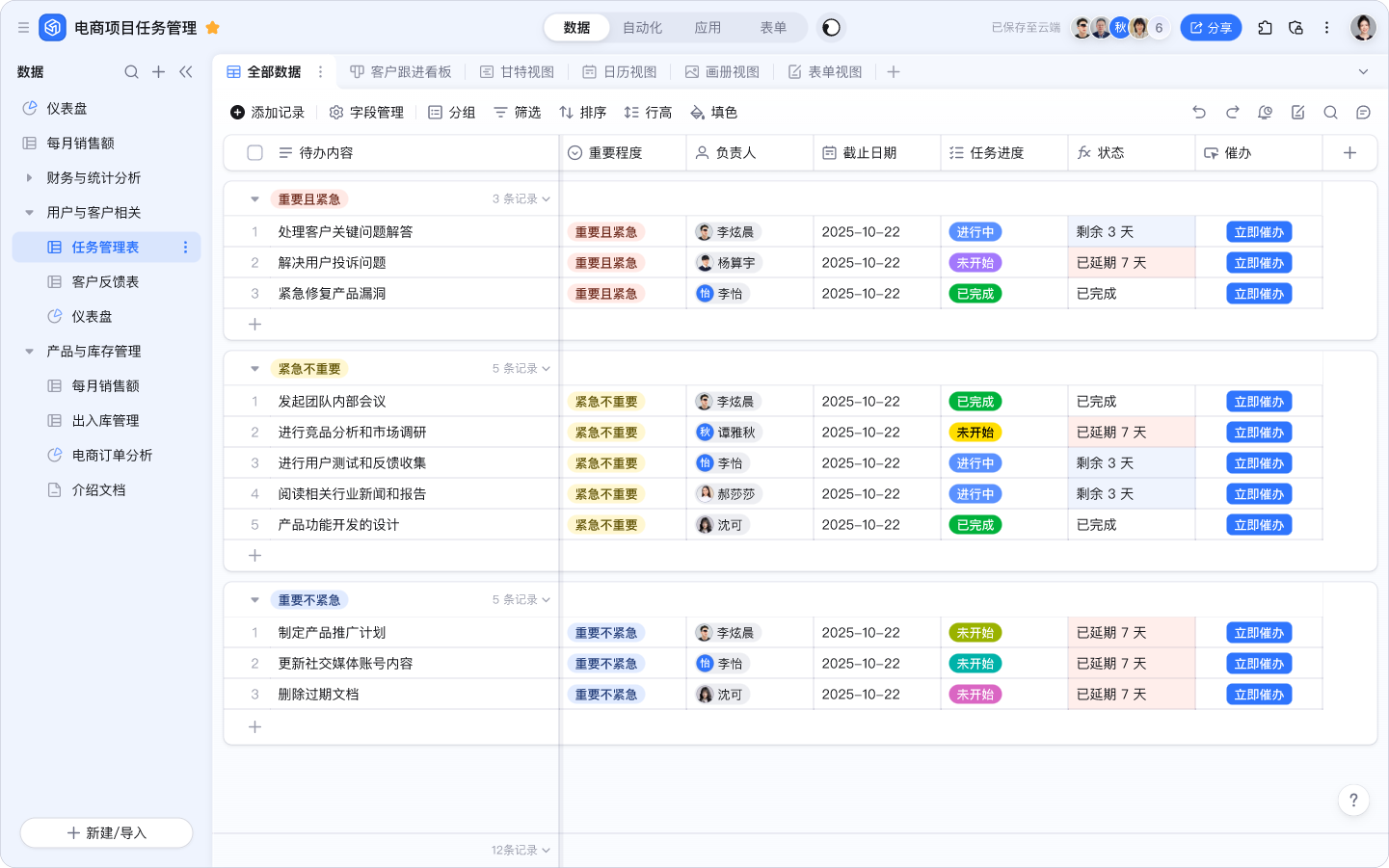
AI表格能够解决哪些业务痛点
数据管理和可视化
AI表格提供丰富的视图切换和仪表盘功能,轻松创建直观的图表和动态的仪表盘,无须进行复杂的设置,全面分析数据趋势。
数据安全难把控
钉钉AI表格高级权限提供了细粒度的权限管理功能,在同一数据表内有效实现人维度的数据加密隔离,确保数据的安全性。
协作沟通不畅效率低
评论、@人、日期提醒,多种通知能力,任务落地有声,利用钉钉AI表格的自动化,自动发送通知、处理任务和更新记录,从而加快团队响应并提高协作效率。
更新数据难保一致
在数据分析时,当需要分析的数据存储在不同的表,可以通过数据关联,把多个表连接起来,实现一处更新,处处同步,无需手动频繁更改,保障数据一致性。
使用AI表格的优势有哪些
对比普通电子表格
AI表格应用场景
项目管理
提供清晰、有序的任务分解与规划视图,使不同环节的团队成员都能快速获取全局视角,提升决策速度和协同效率。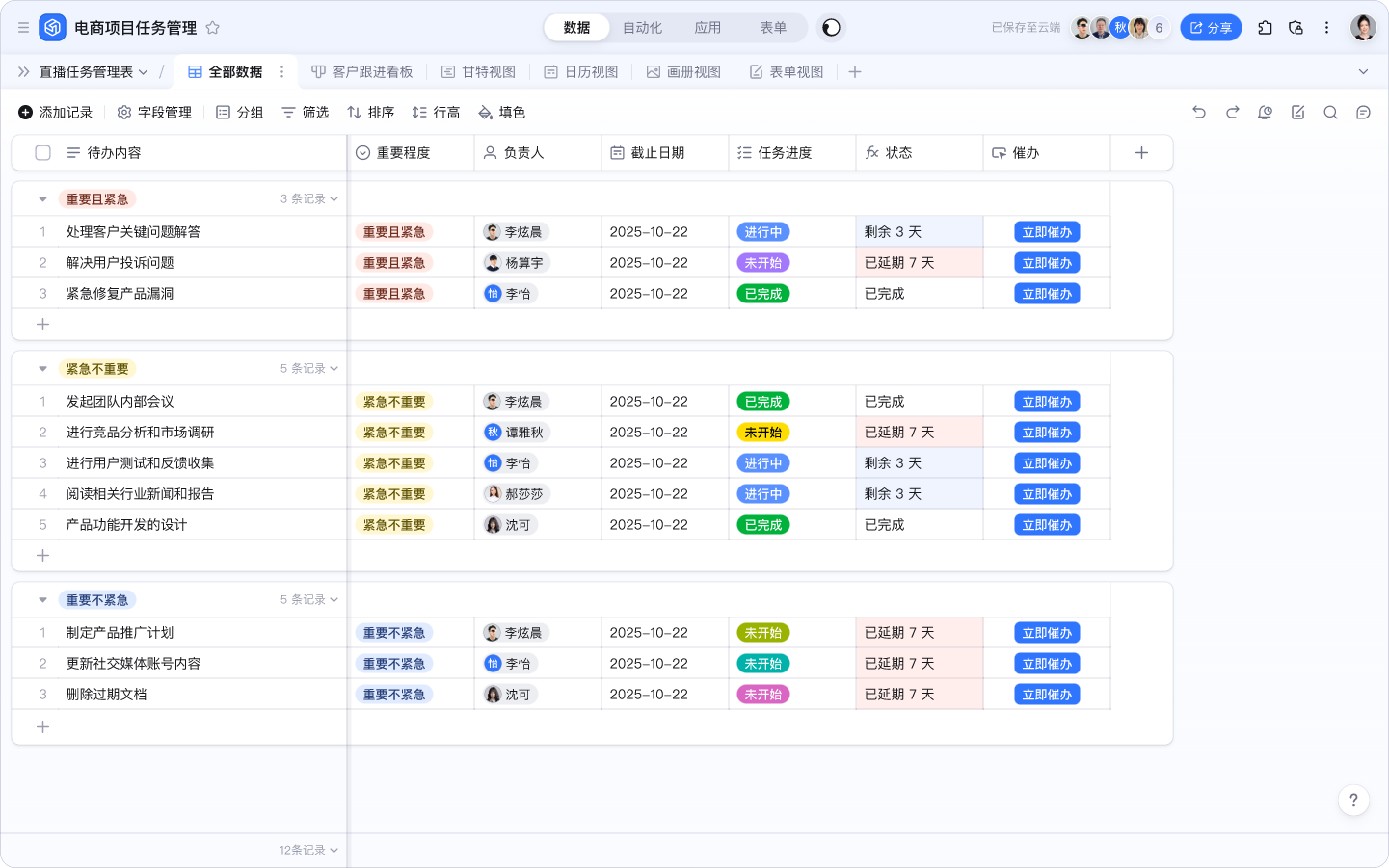
库存管理
利用表单+公式+自动化+数据仪表盘能力,实现入库记录、库存明细、消耗管理、库存、预警等全方位数据展示与管理。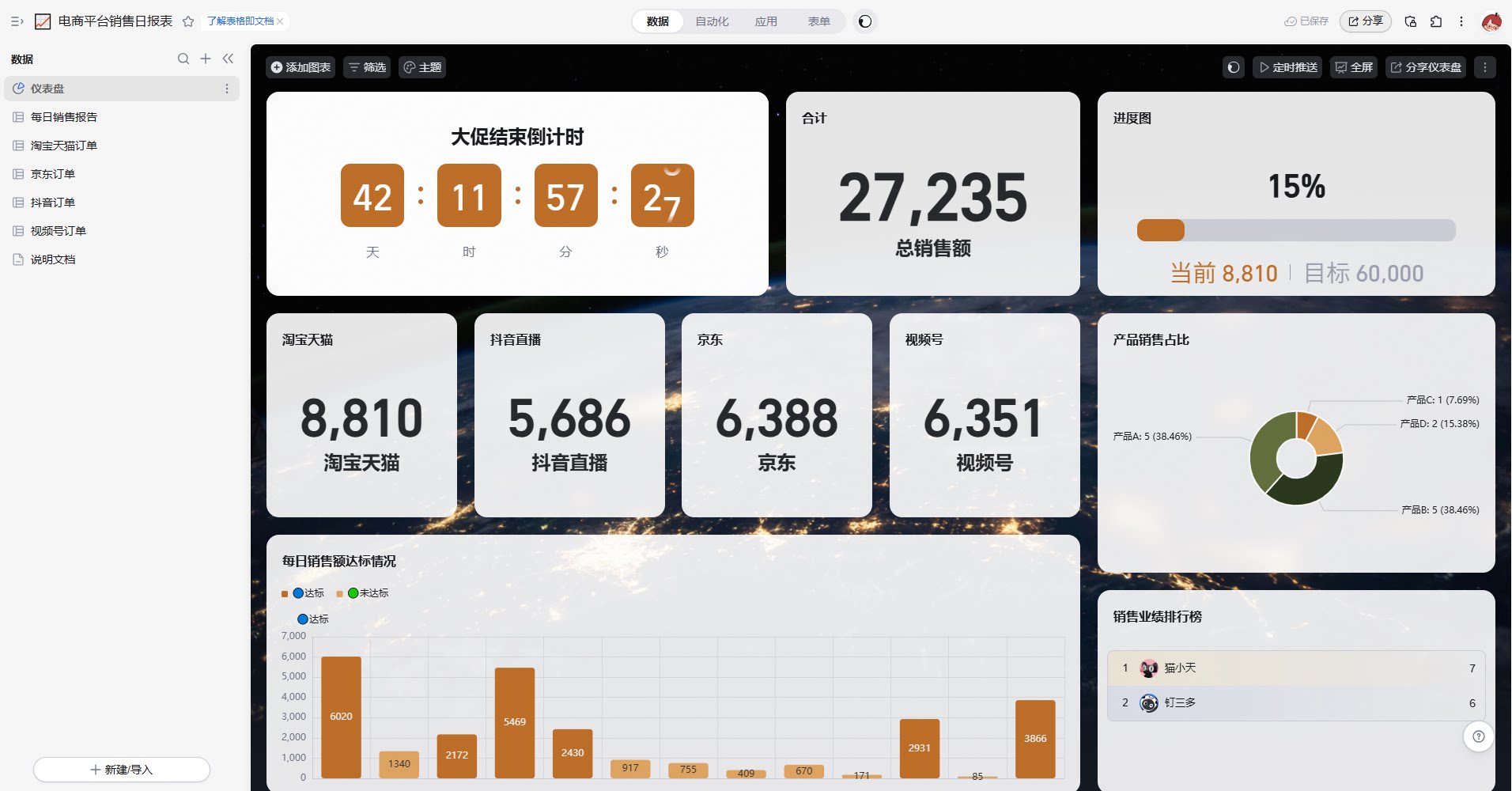
销售管理
利用高级权限能力,配置分角色管控敏感客户数据访问权限,销售角色只能看自己跟进的客户信息。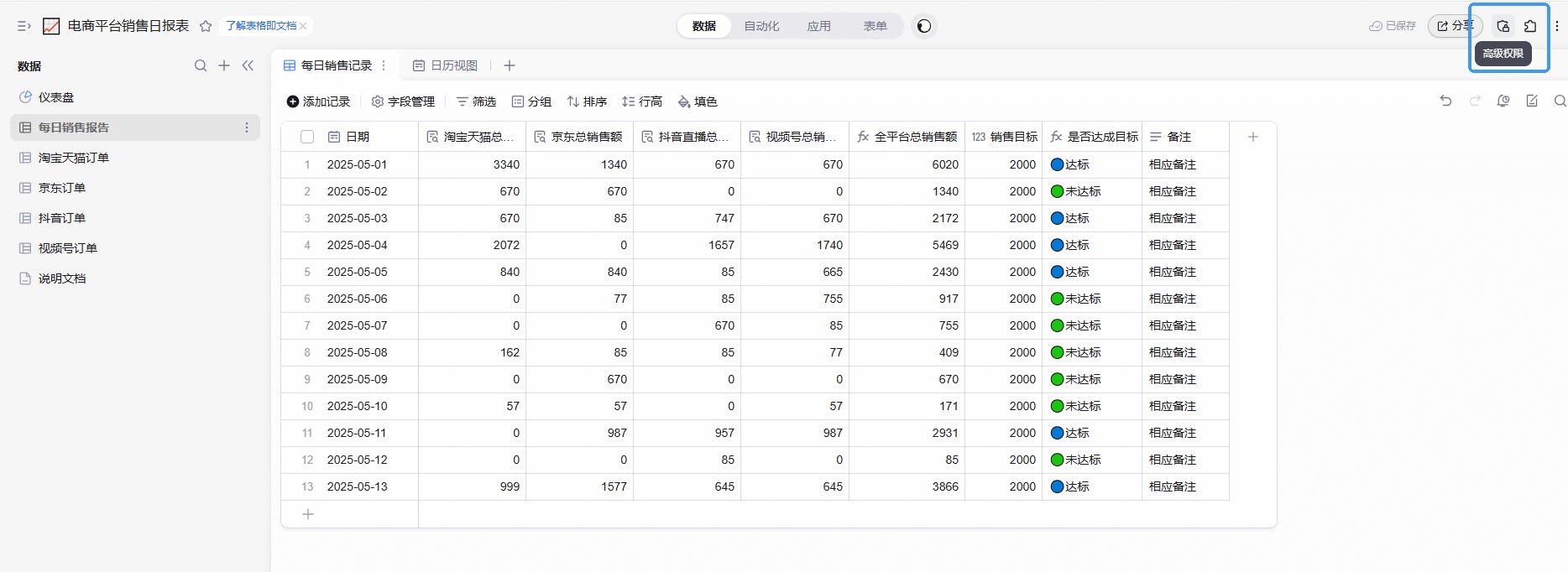
如何使用AI表格?
新建AI表格
在PC端进入AI表格首页,进行AI表格的新建。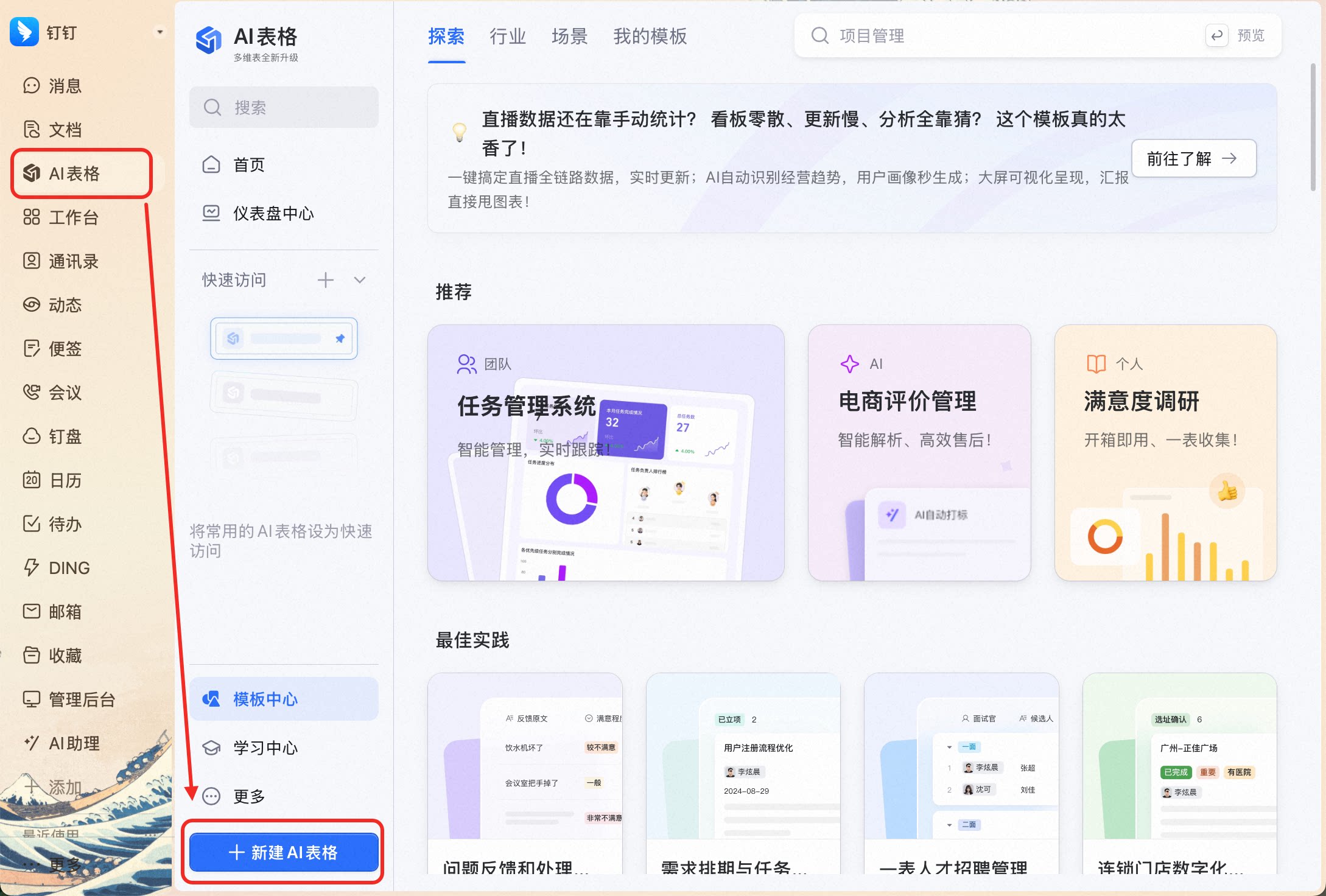 点击新建空白AI表格或使用现有模板
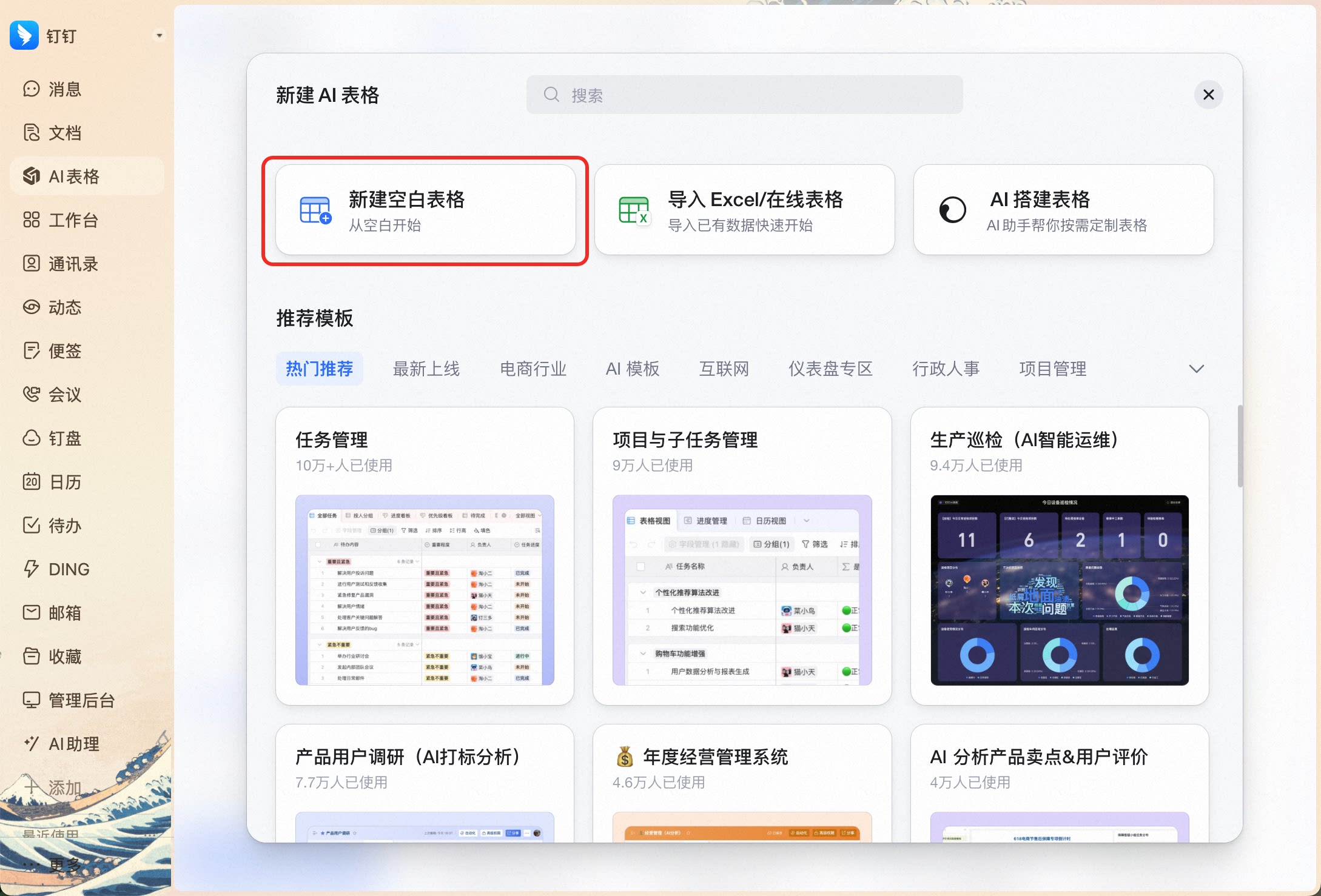
分享AI表格
点击右上角「分享」,可以分享至组织内同事共同协作。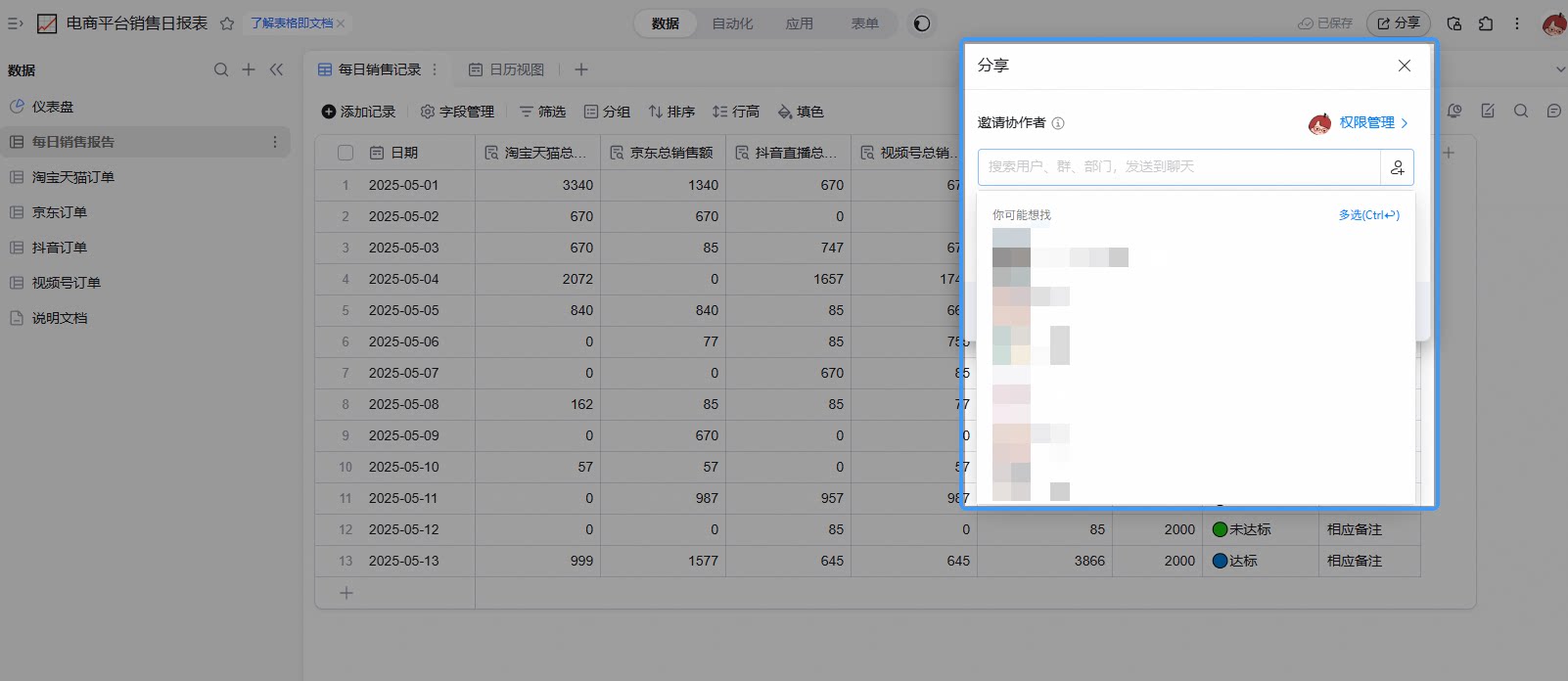
新建数据表
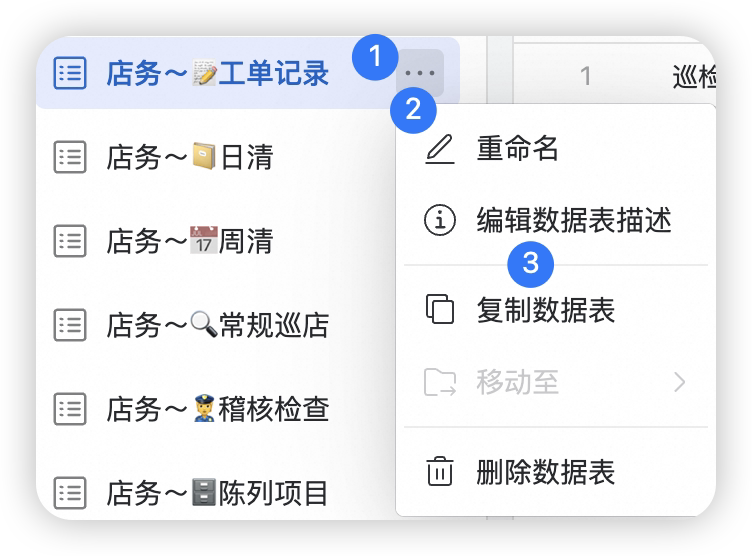
在新建的AI表格中,点击左下角的新建即可创建数据表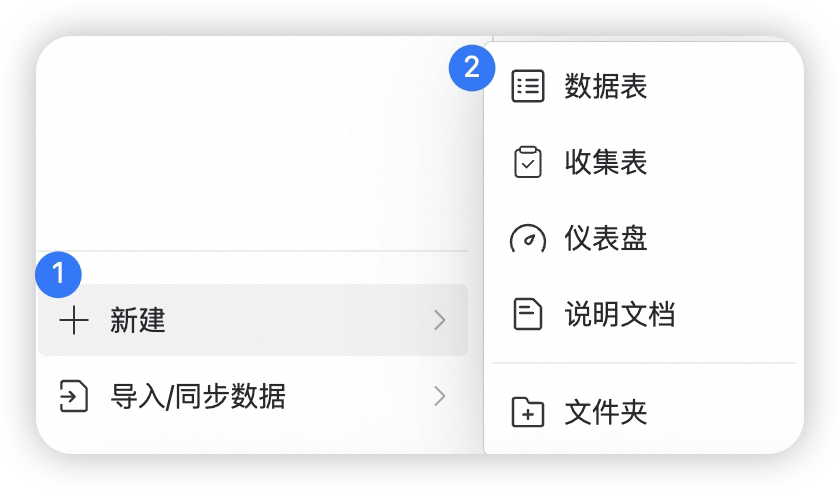 点击数据表右侧的
...可以对于数据表进行重命名、编辑数据表描述、复制数据表、移动、删除
新建视图
点击上方视图标题栏右侧的+即可新建视图。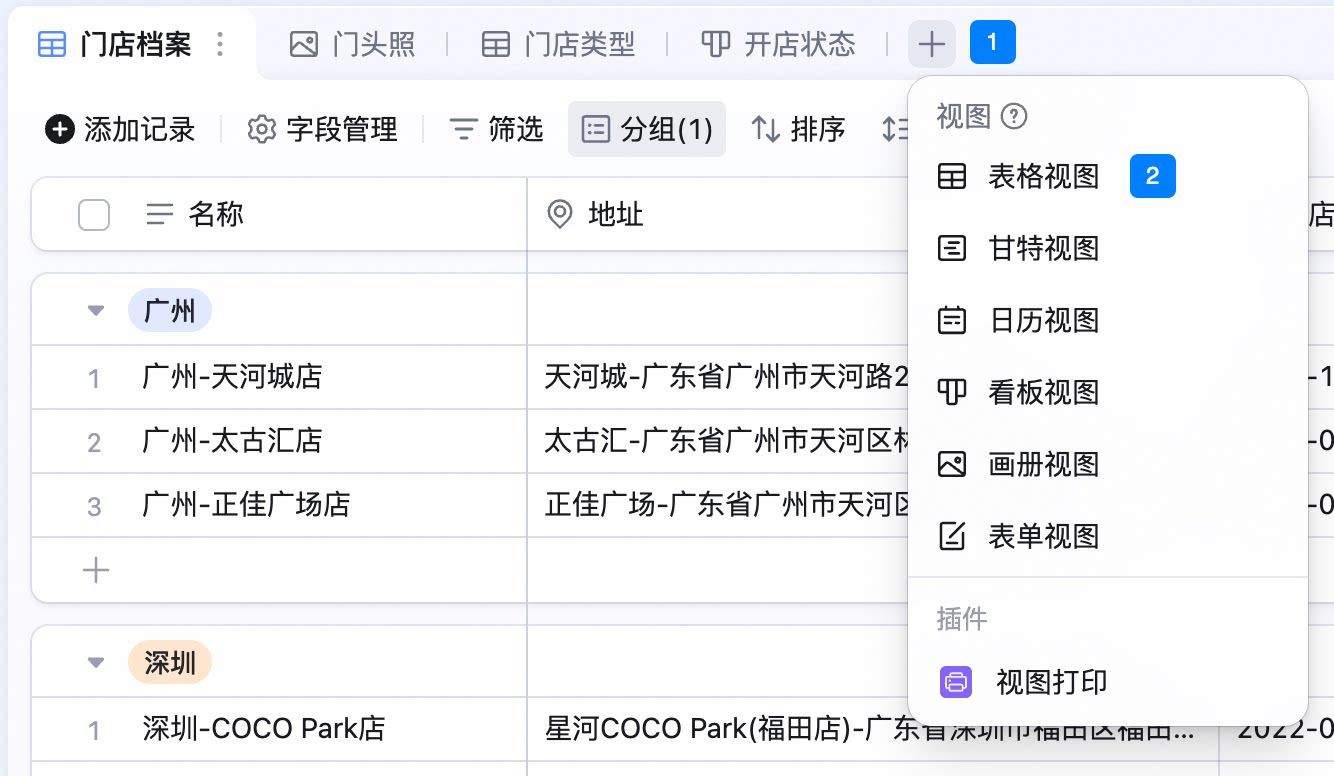
AI表格的功能亮点
多种字段支持分组与排序
AI表格的每一列被称为「字段」。字段就是AI表格中的表头,它规定了每一列信息的类型和填写格式,让输入的数据更加规范有序。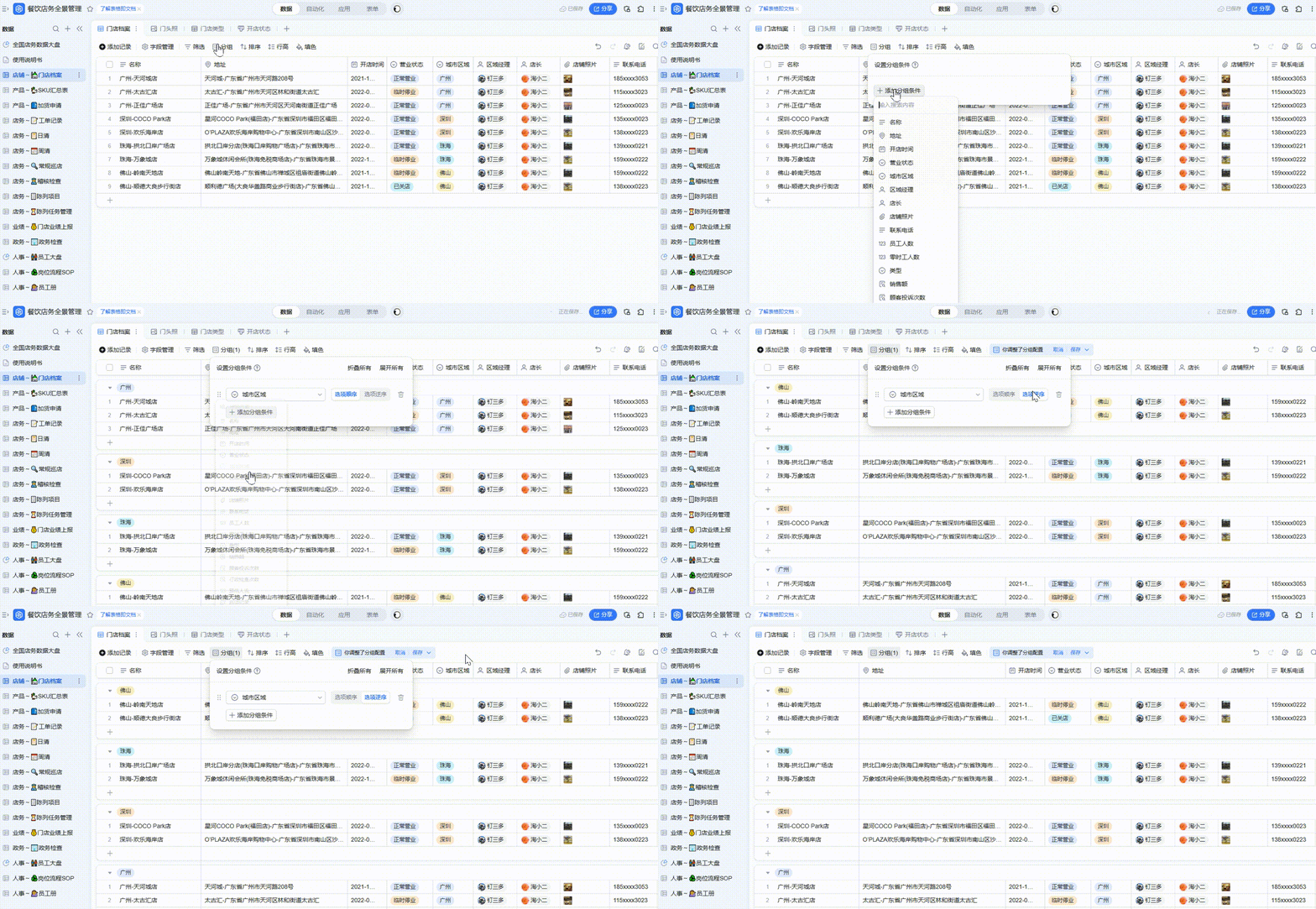
一份数据多种视角
多视图呈现数据是AI表格的灵魂。在AI表格中,根据数据的不同类型和使用场景,可以用表格、看板、甘特、画册等不同视图形态来呈现数据。 以简历收集场景为例,收集完简历后,通过多维度数据筛选候选人,关联指定人跟进面试进度,预定面试时间,直观展示不同候选人的面试耗时
自动化流程
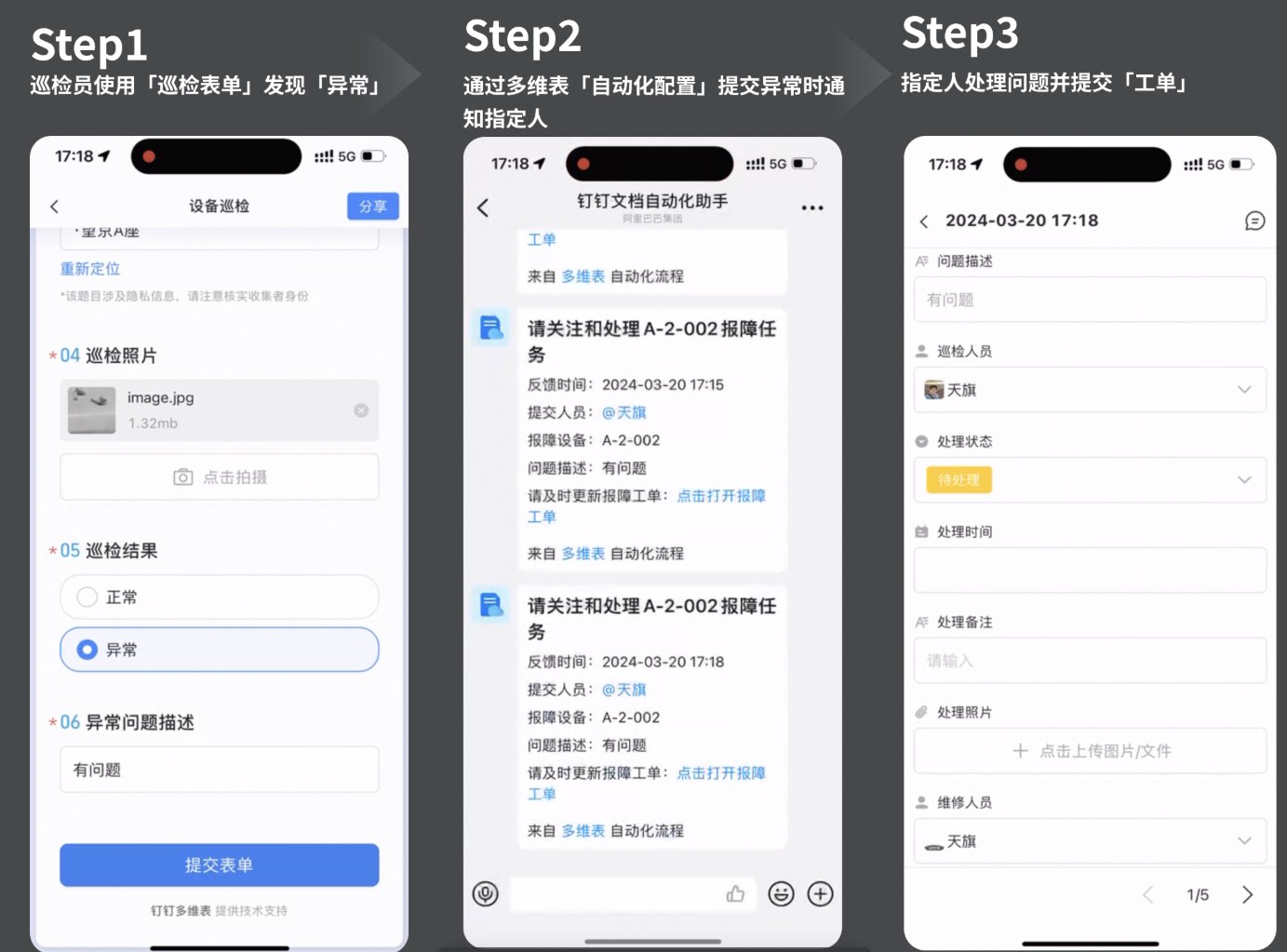
使用AI表格搭建自动化流程可以大大提高协作效率和准确性,同时降低了出错的风险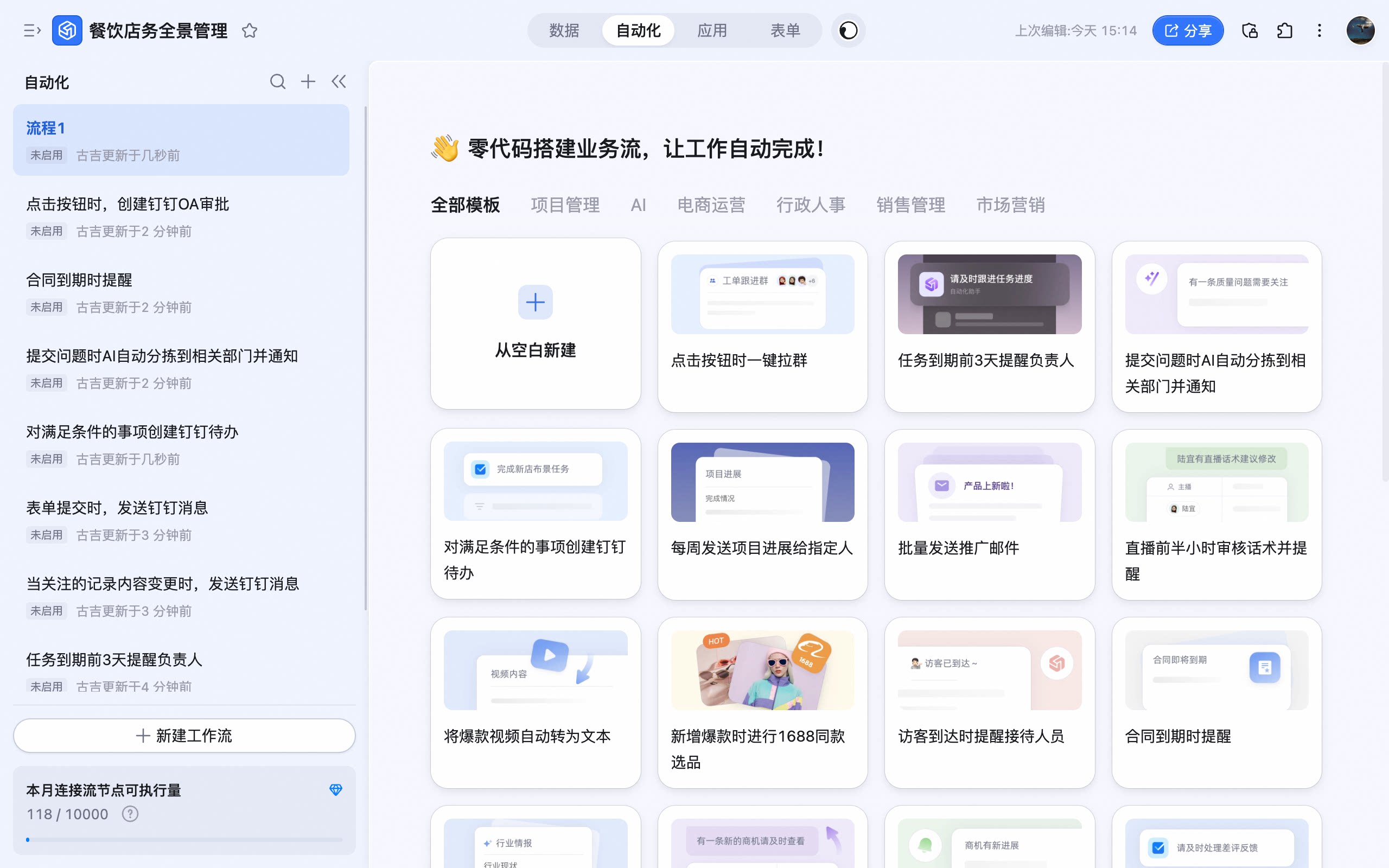 表单提交后触发「自动化流程」
以巡检场景为例,当提交条件为「异常」时,触发AI表格自动化流程给指定群/人发问题工单
发现问题后创建工单流程
表单提交后触发「自动化流程」
以巡检场景为例,当提交条件为「异常」时,触发AI表格自动化流程给指定群/人发问题工单
发现问题后创建工单流程
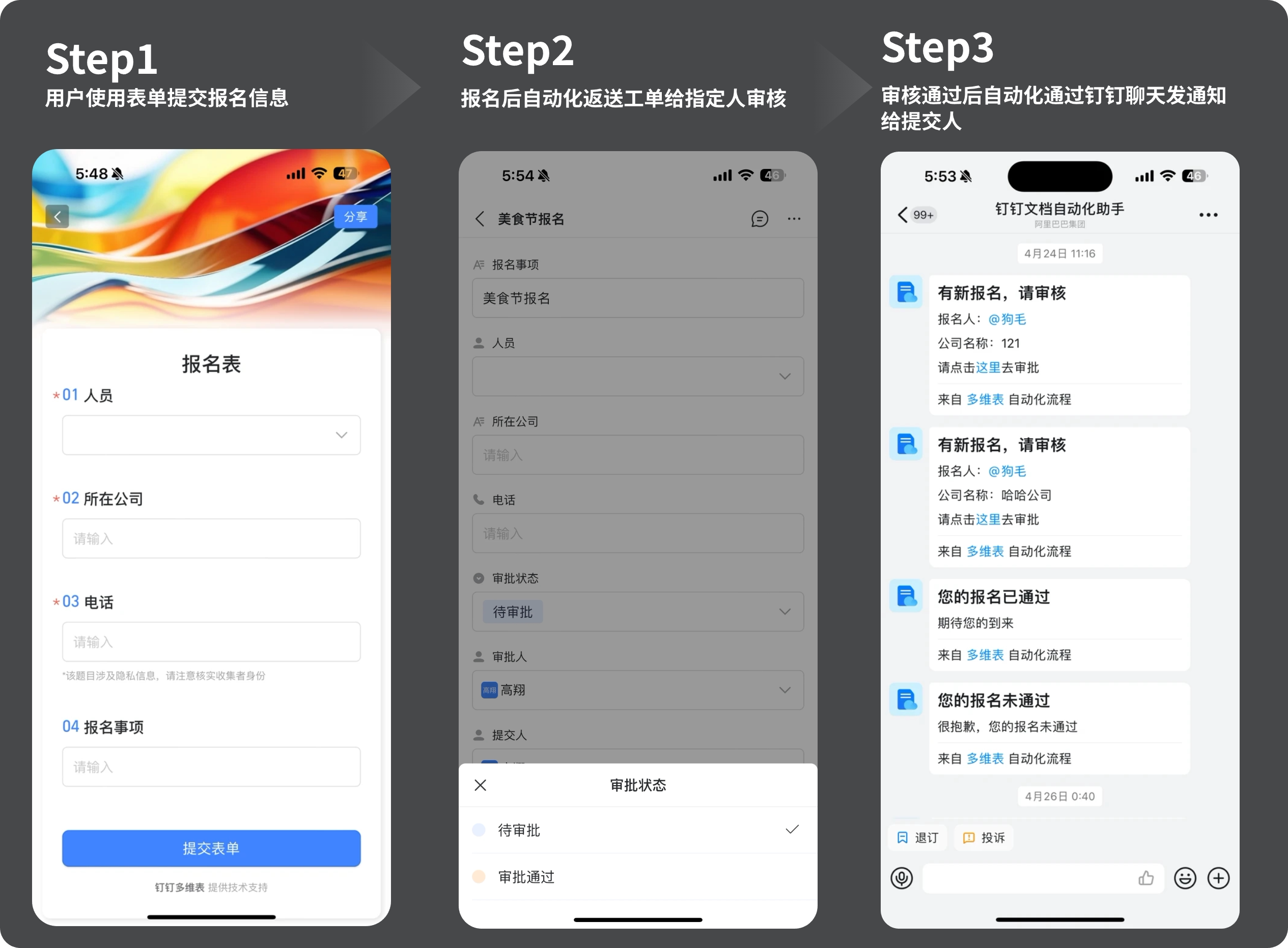
 自动回复「提交人」
以意见反馈场景为例,通过表单提交问题后,自动通知处理人,处理结果更新到表后可自动化通知提交人
自动通知提交人
自动回复「提交人」
以意见反馈场景为例,通过表单提交问题后,自动通知处理人,处理结果更新到表后可自动化通知提交人
自动通知提交人
高级权限
可以通过自定义不同的角色,精确设定谁能查看和编辑每个数据表,实现更细致的权限管理,加强对数据的安全保护。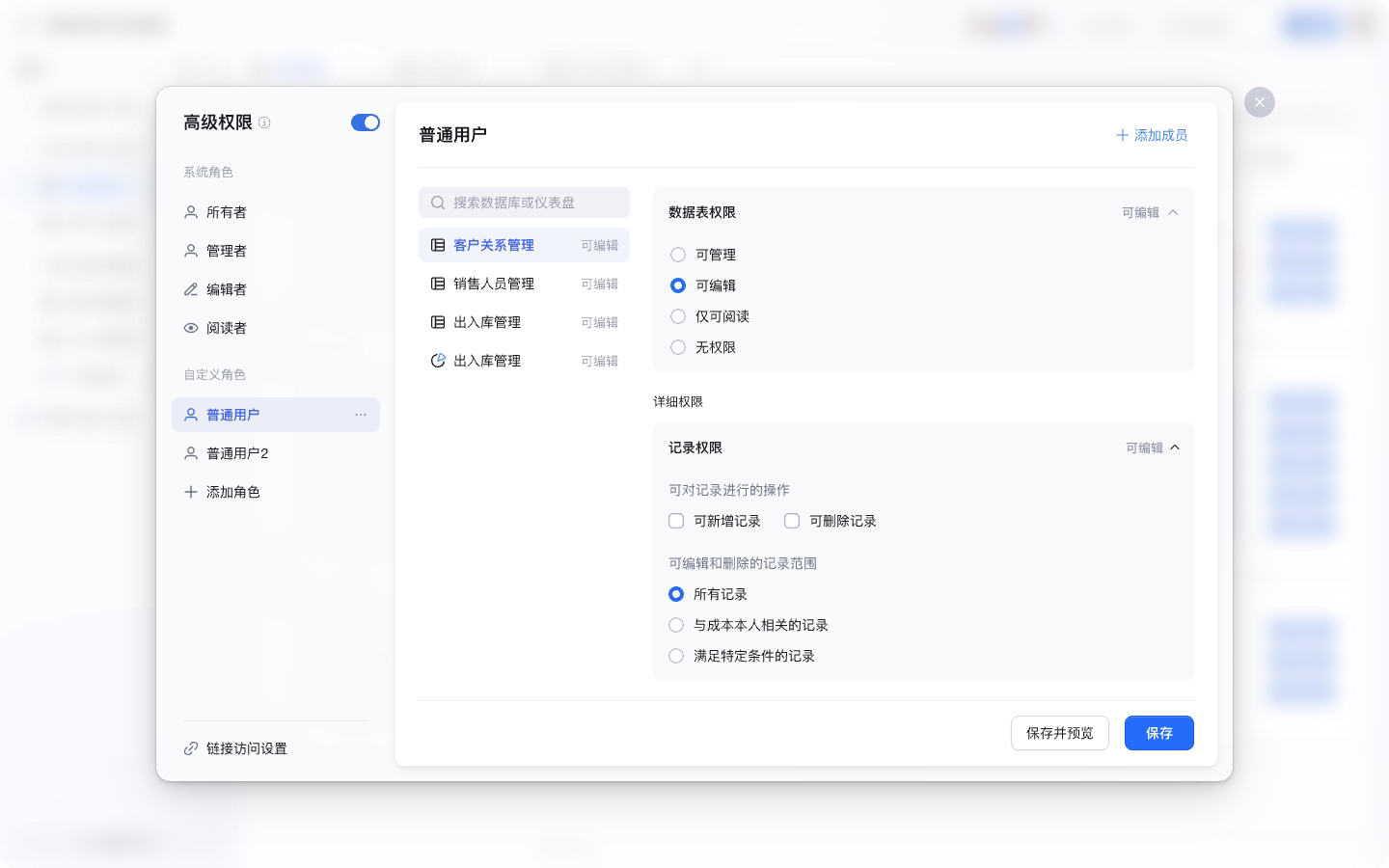
数据仪表盘
数据仪表盘,将AI表格的数据直观呈现出来。简单配置,轻松拥有业务大盘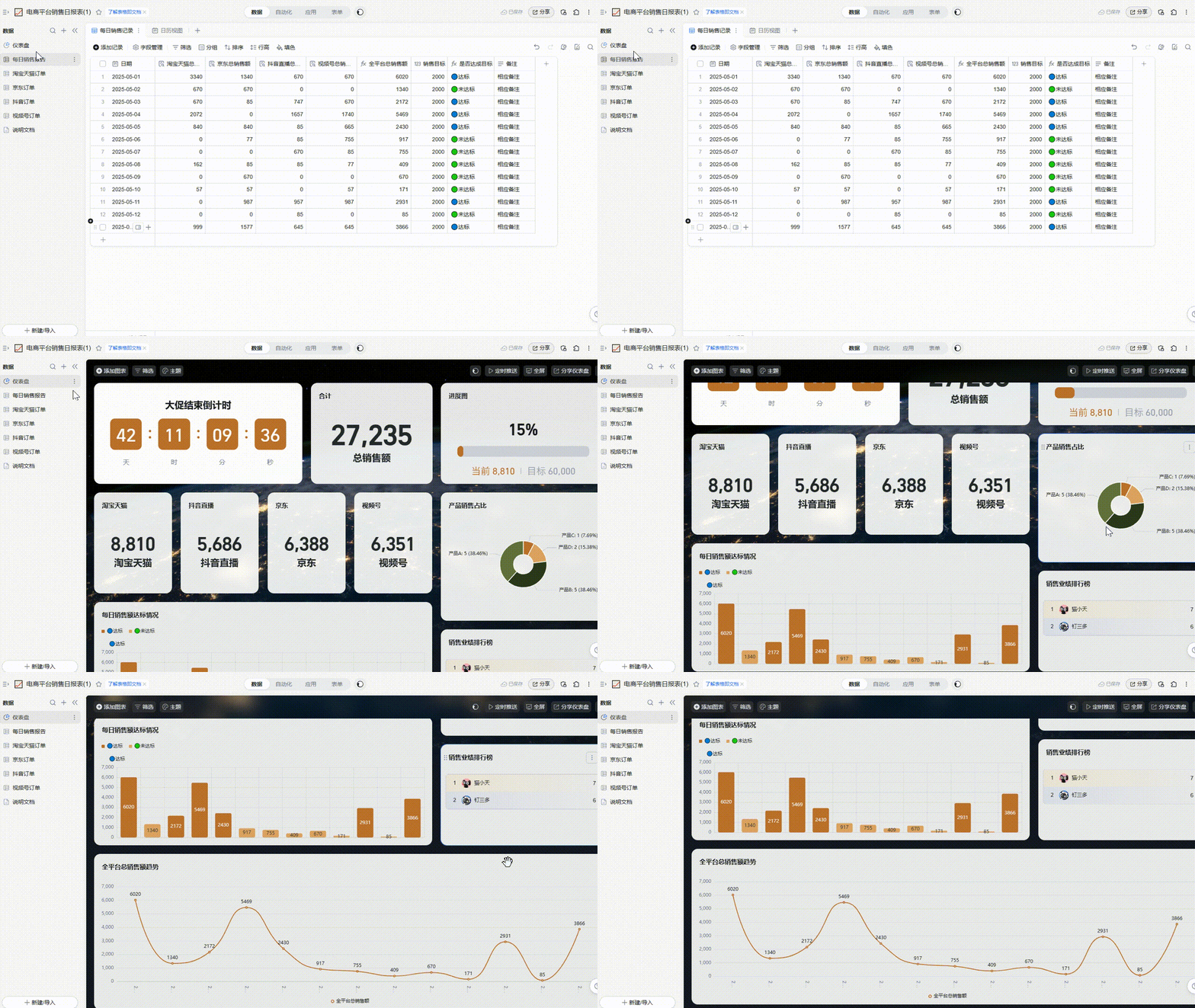
图表展示支持「云词」
对于制造业巡检场景,可直观展示「不达标原因」,便于更精确的数据分析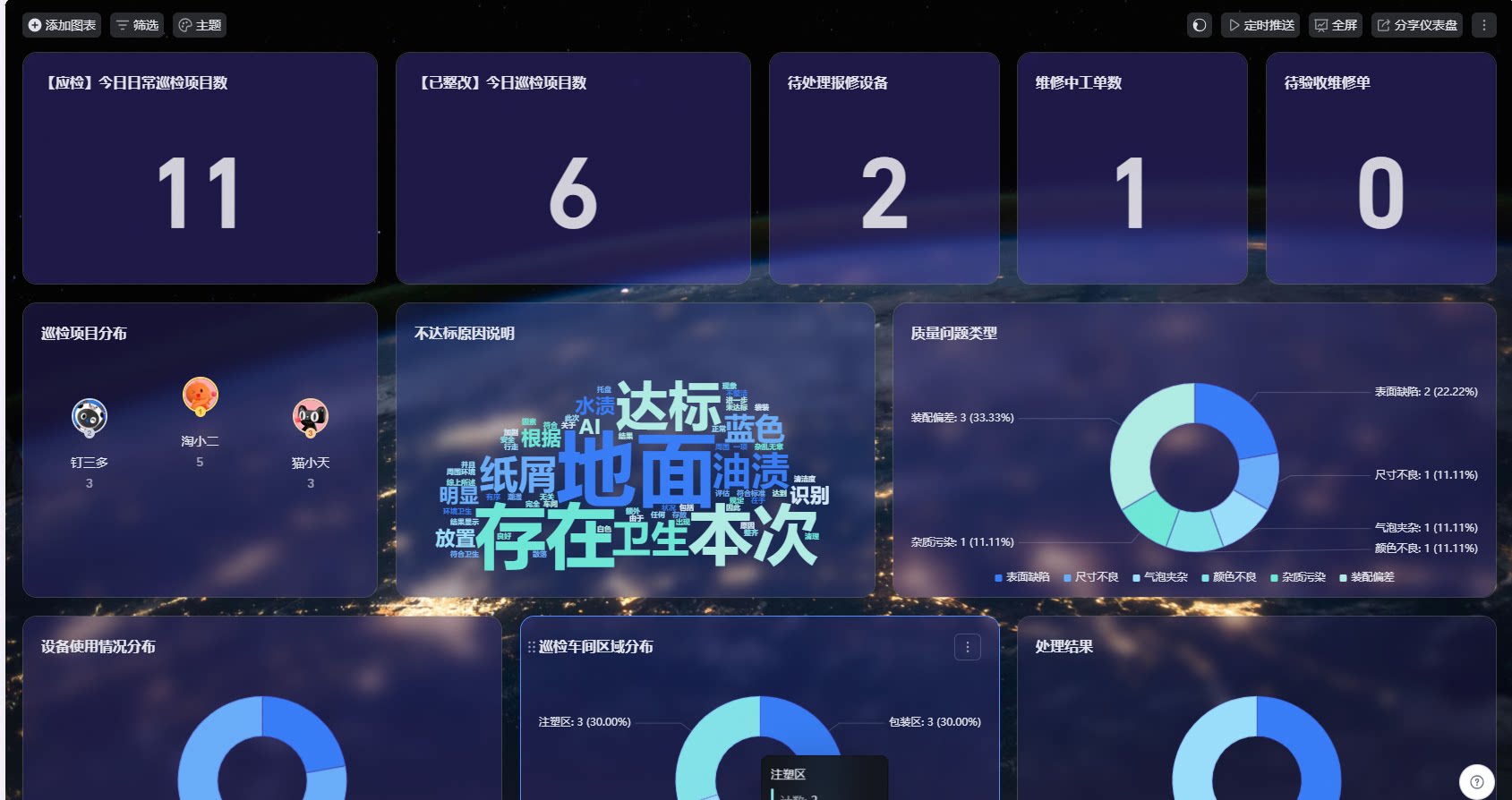
数据关联,动态更新数据
在AI表格中,操作数据就跟可视化数据库一样,每一列的数据字段类型是固定的、规范的,AI表格支持多种字段类型,几乎满足所有企业协作场景。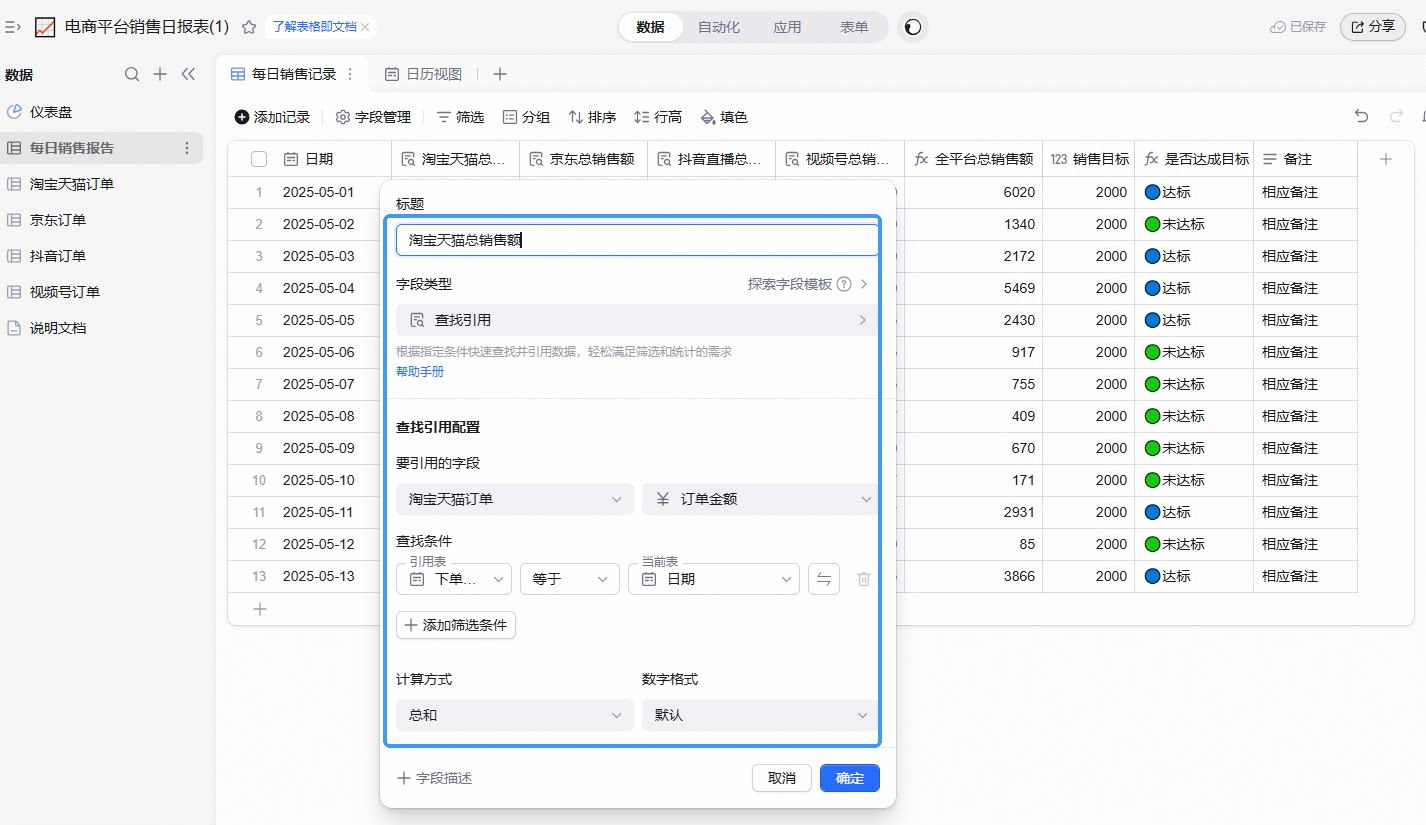
高效协同
AI表格支持多人协同编辑,高效快捷地对数据进行共同管理。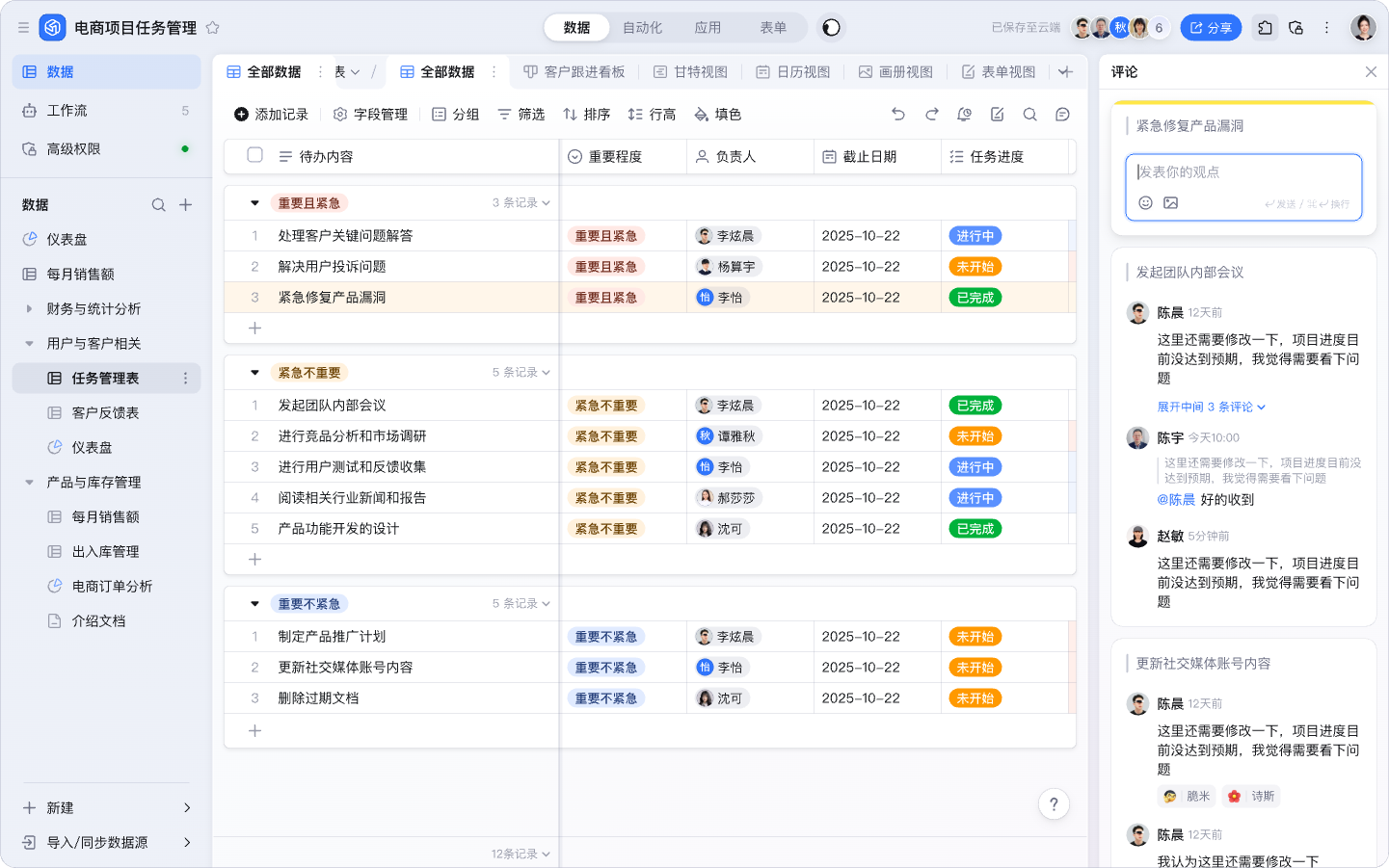
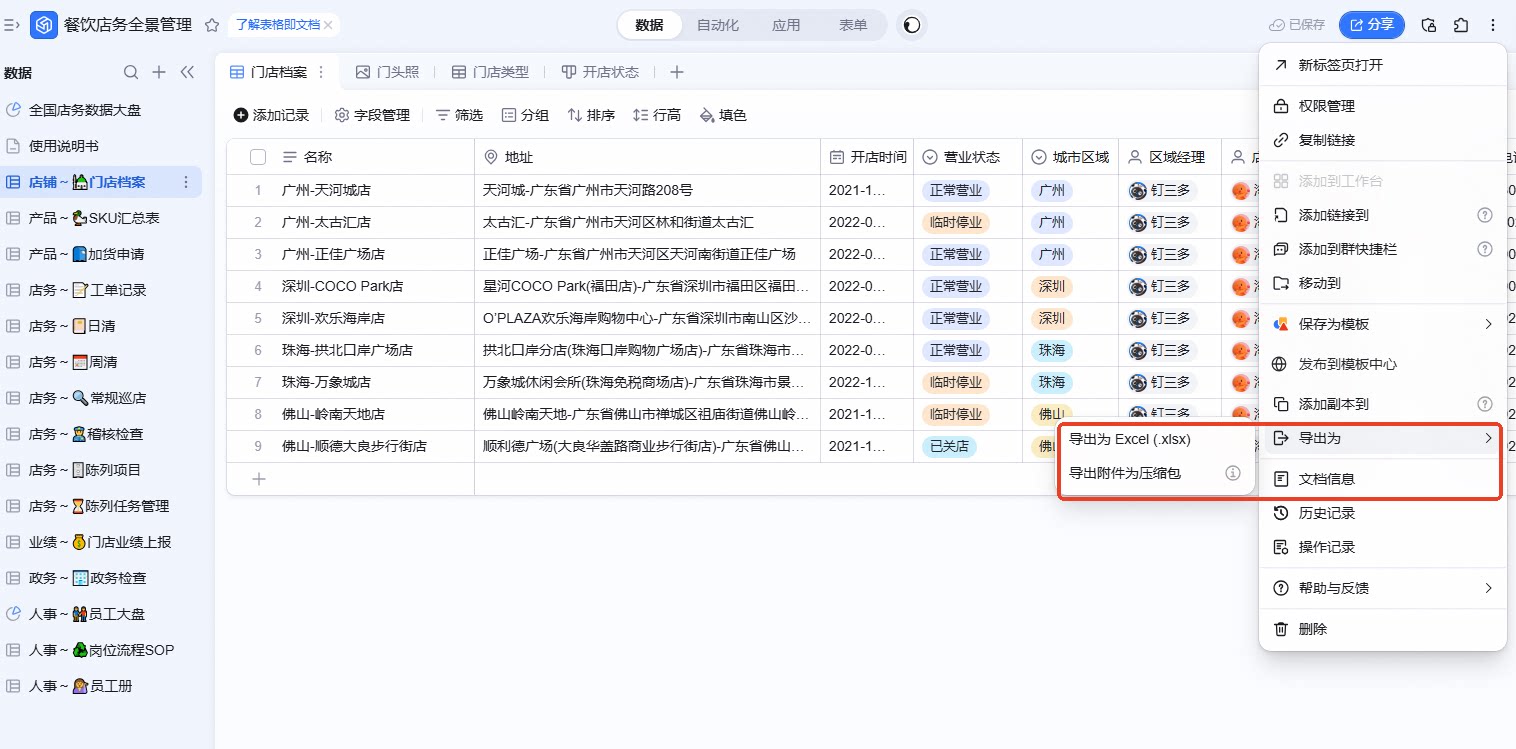
支持导入下载 Excel
AI表格在文档菜单中新增了 .xlsx 文件、其他数据源、其他文件的导入功能,帮助用户快速生成完成AI表格的数据录入,并支持数据本地 Excel 和附件备份导出,方便又快捷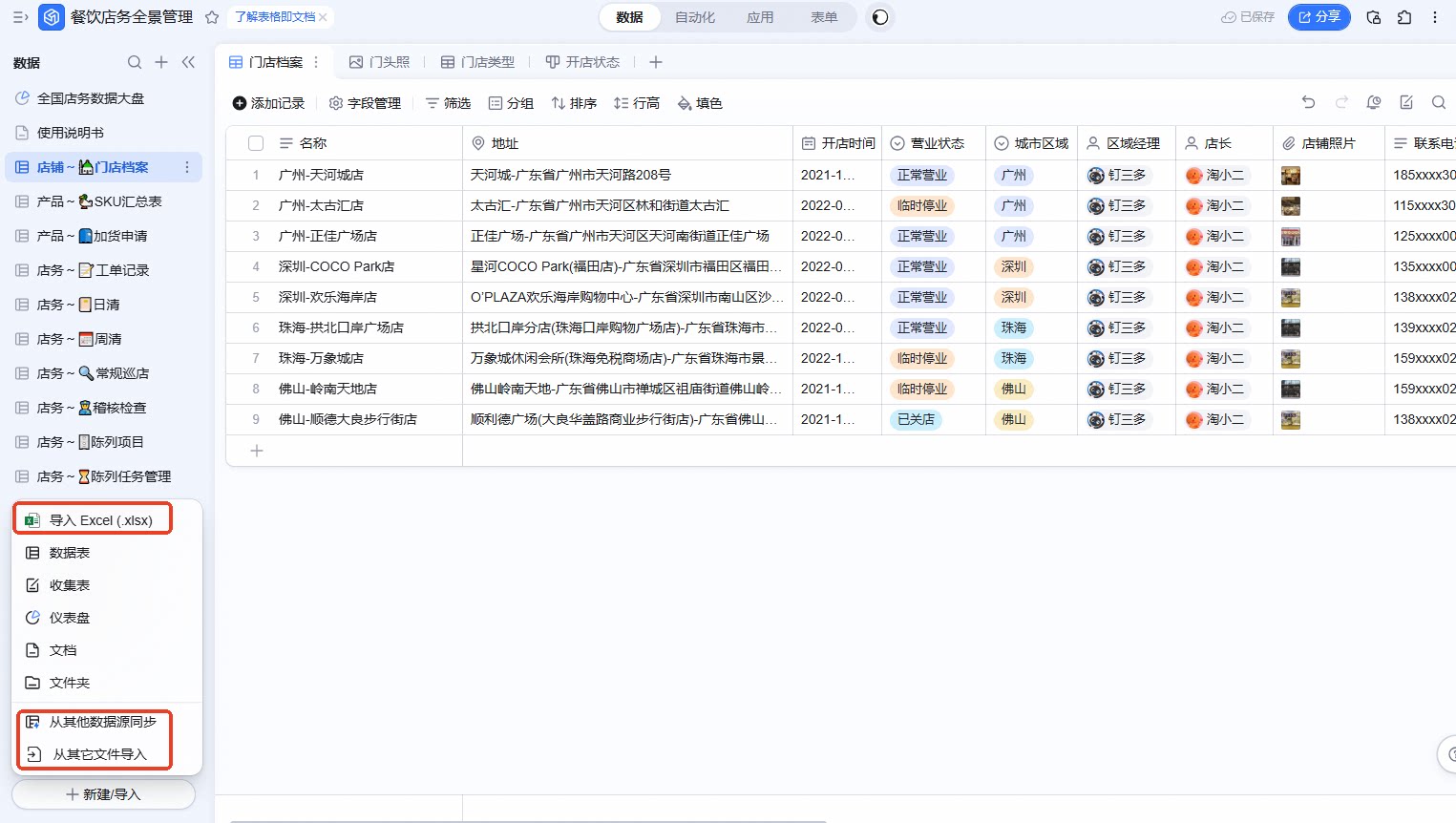
支持模板保存/创建AI表格
AI表格模板上架,用户可在新建文档时根据述求选择符合的热门模板一键创建AI表格,也可在空白文档中进行模板的选择。当然如果您有比较好的文档想要保存为模板供自己和他人使用的也可以一键保存为「我的模板」或「团队文档」。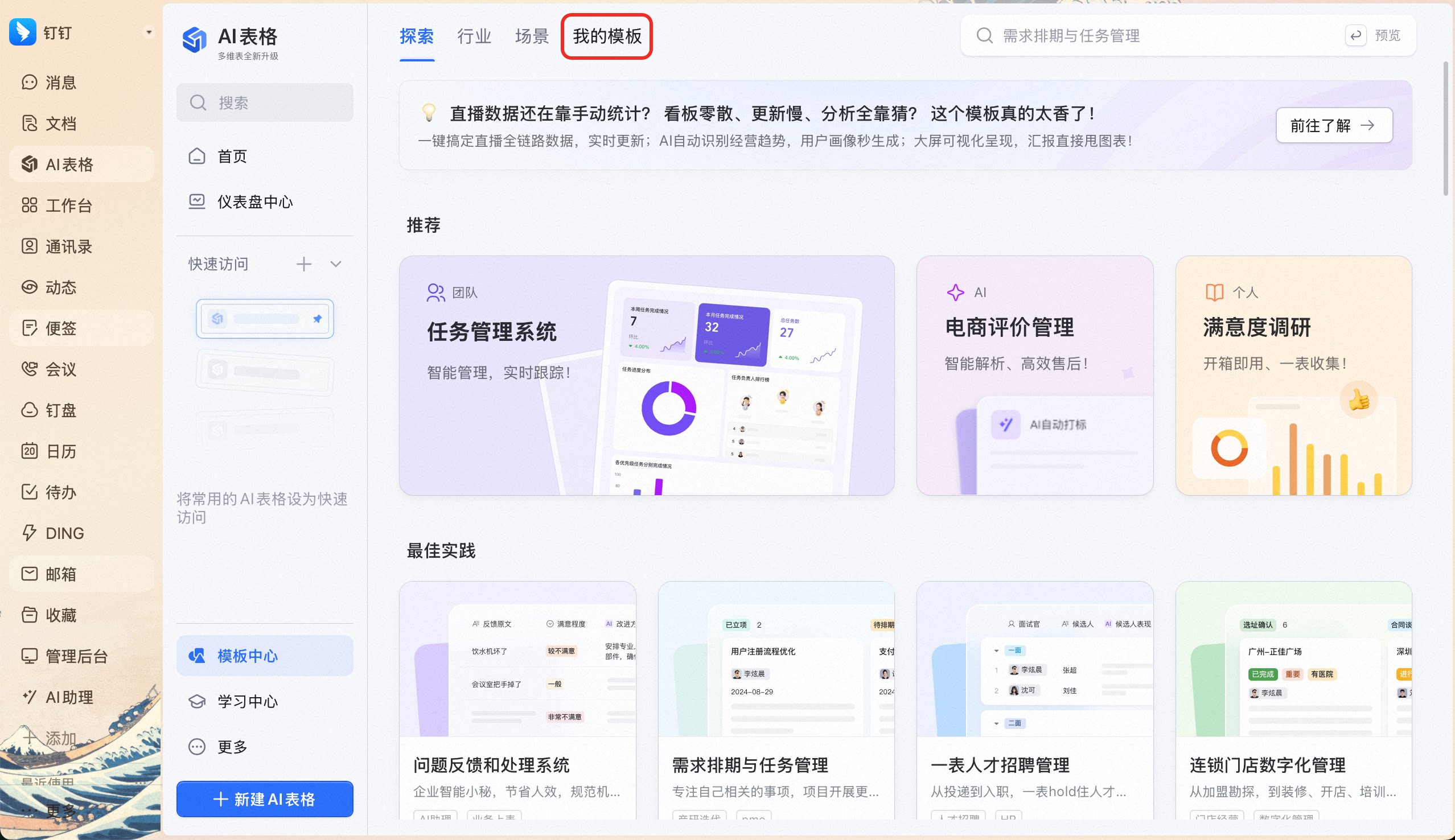
AI表格的使用实践案例
研发敏捷管理
研发效率加速器!揭秘「AI助理」快速迭代的制胜法宝
数据管理工程师
用钉钉AI表格,搭建数据标准管理工具
测试工程师
一表掌控项目全貌!钉钉AI表格灵活实现项目高效管理
行政人事
告别混乱!钉钉AI表格,让物资管理一目了然!
AI表格的使用手册
AI表格的学习小视频
AI表格使用小视频
** 快速上手,初识AI表格** 请至钉钉文档查看附件《什么是多维表最新.mp4》。 请至钉钉文档查看附件《多维表视图.mp4》。 请至钉钉文档查看附件《了解多维表字段最新.mp4》。 请至钉钉文档查看附件《如何创建多维表.mp4》。 请至钉钉文档查看附件《如何使用多维表进行高效协作.mp4》。 请至钉钉文档查看附件《如何使用多维表进行数据管理.mp4》。 请至钉钉文档查看附件《如何在多维表将数据可视化.mp4》。 请至钉钉文档查看附件《多维表模板的使用教学.mp4》。高级功能,进阶AI表格
请至钉钉文档查看附件《高级权限(1).mp4》。 请至钉钉文档查看附件《自动化(3).mp4》。实战演练,玩转AI表格
请至钉钉文档查看附件《项目(4).mp4》。 请至钉钉文档查看附件《零售商品销售模板.mp4》。 请至钉钉文档查看附件《多维表查找引用视频.mp4》。模板推荐
浏览 AI 表格模板