消息
消息 日历
日历 会议
会议 通讯录
通讯录 邮箱
邮箱 文档
文档 钉盘
钉盘 AI 表格
AI 表格 AI 听记
AI 听记 考勤
考勤 审批
审批 宜搭
宜搭 管理控制台
管理控制台如何在知识小组管理知识库
小组的所有者和管理员,可以在小组中进行添加、转移、删除知识库。在小组新建知识库
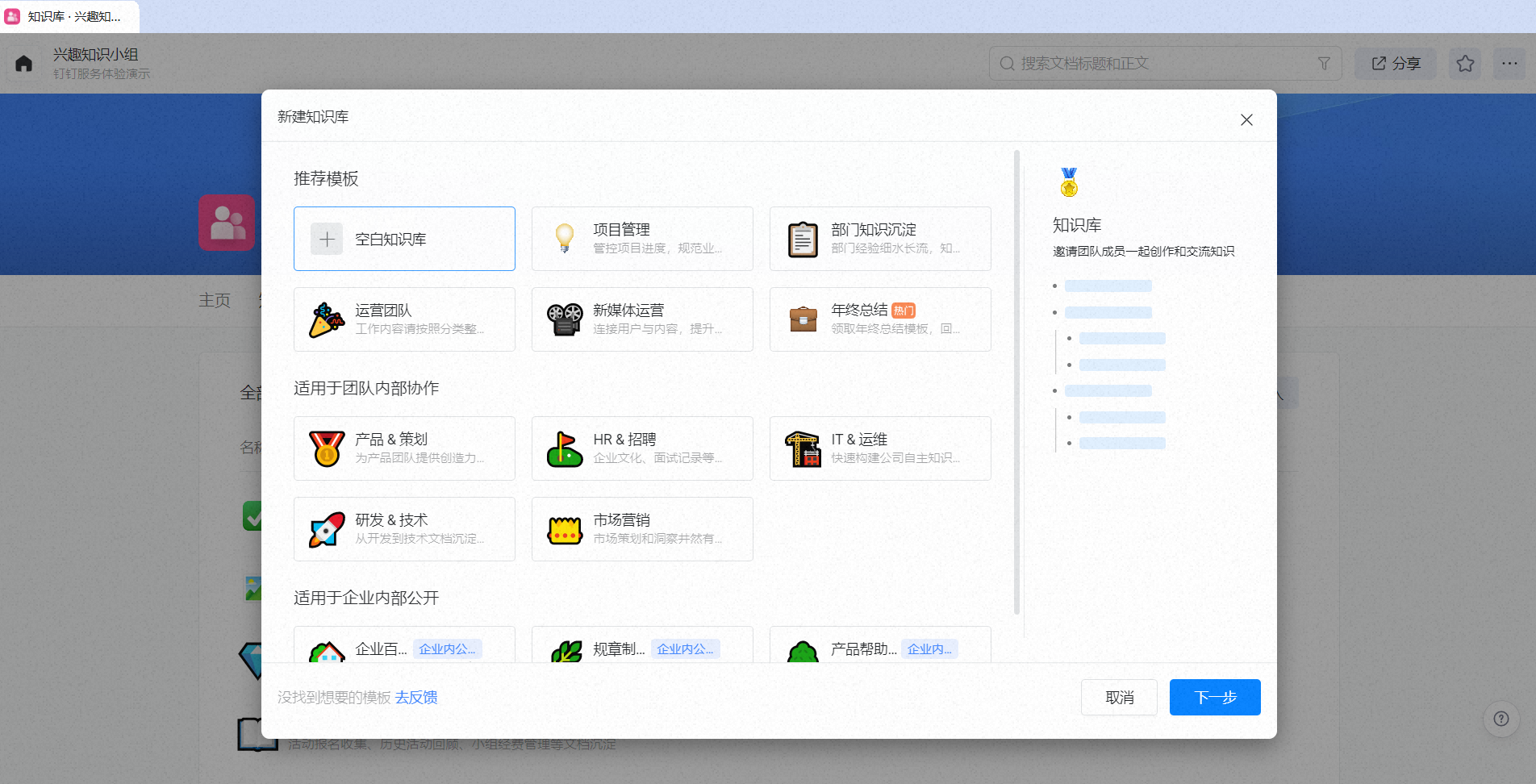
添加方式可以新建知识库,也可以将已有知识库关联到小组主页。 **方式一:**进入小组知识库列表,点击新建知识库,完成知识库创建。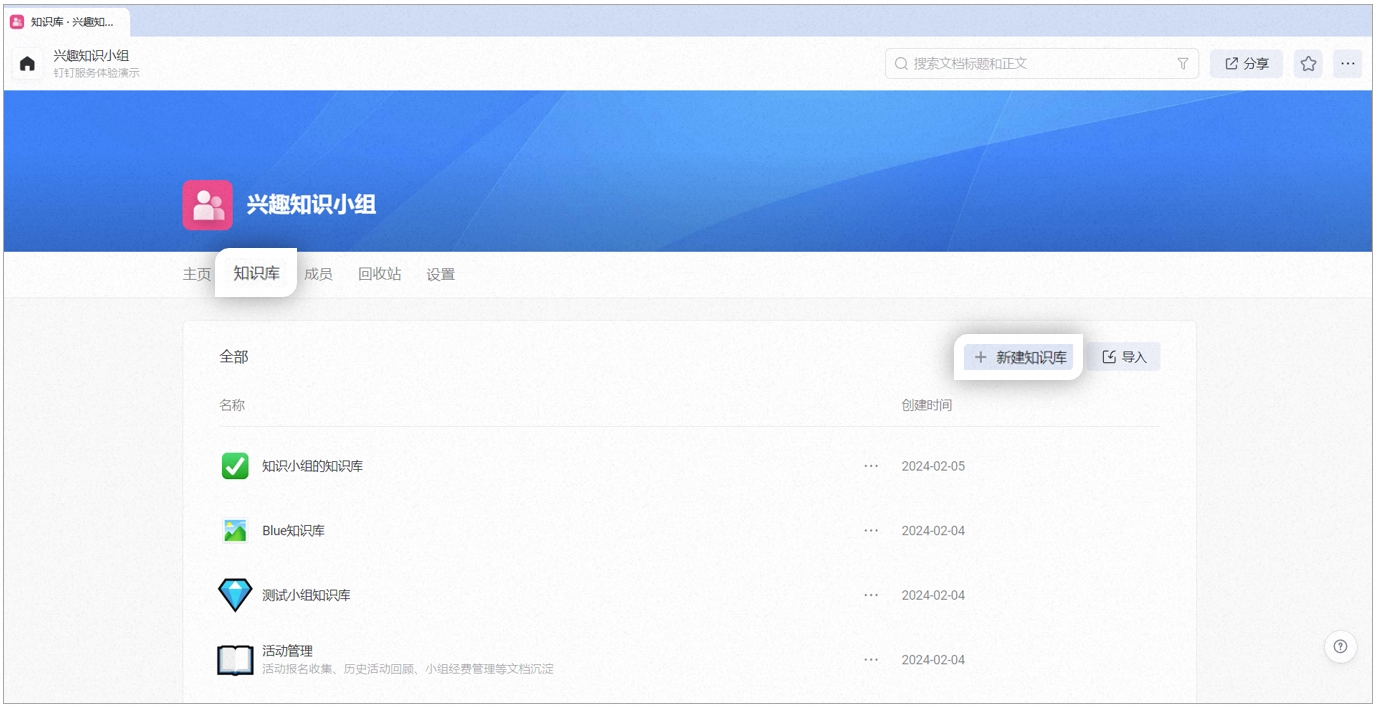
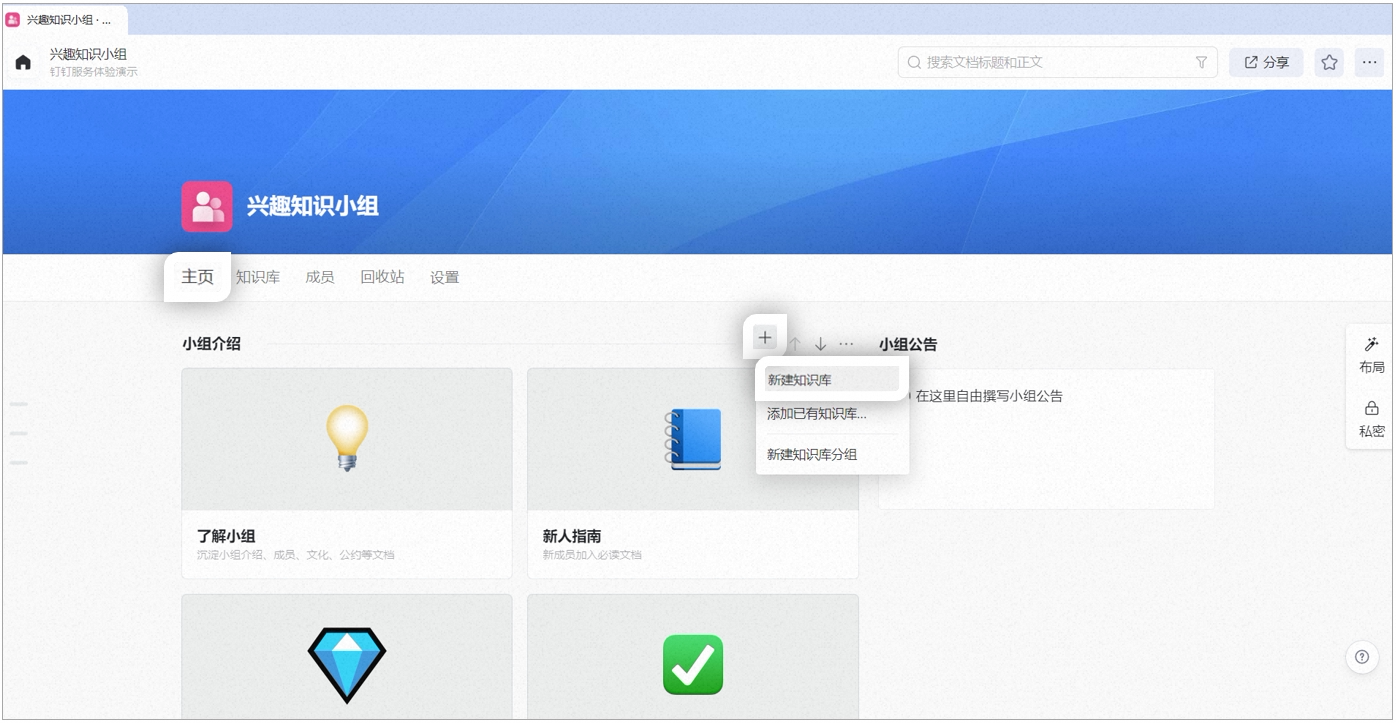
 **方式二:**当小组首页展示了知识库模块,也可以直接在模块新建知识库。
如何将现有知识库添加到小组
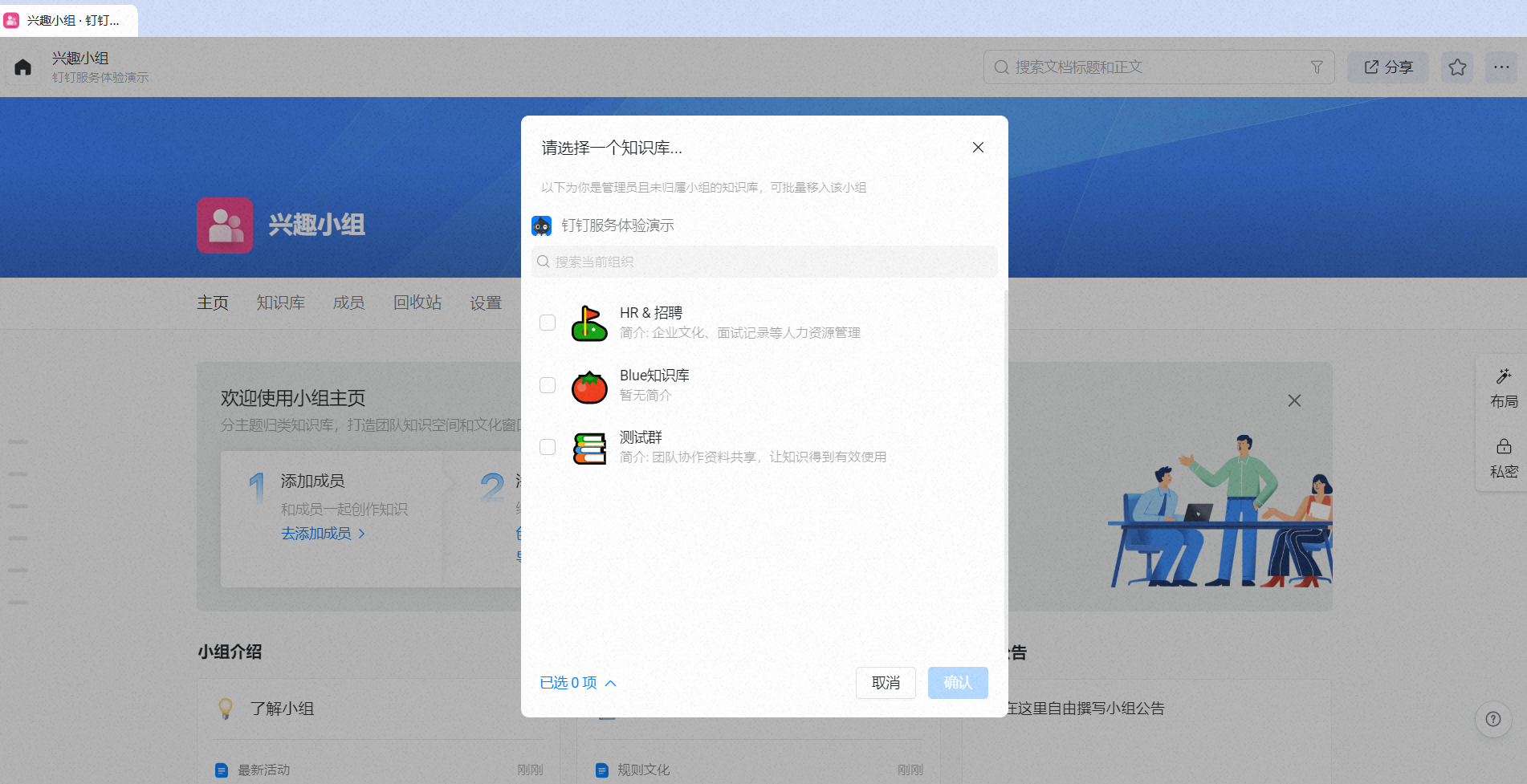
**方式一:批量移入已有知识库。**新建小组后在主页点击【 导入已有的知识库 】,可以选择移入你是管理员且未归属小组的知识库,如下图所示: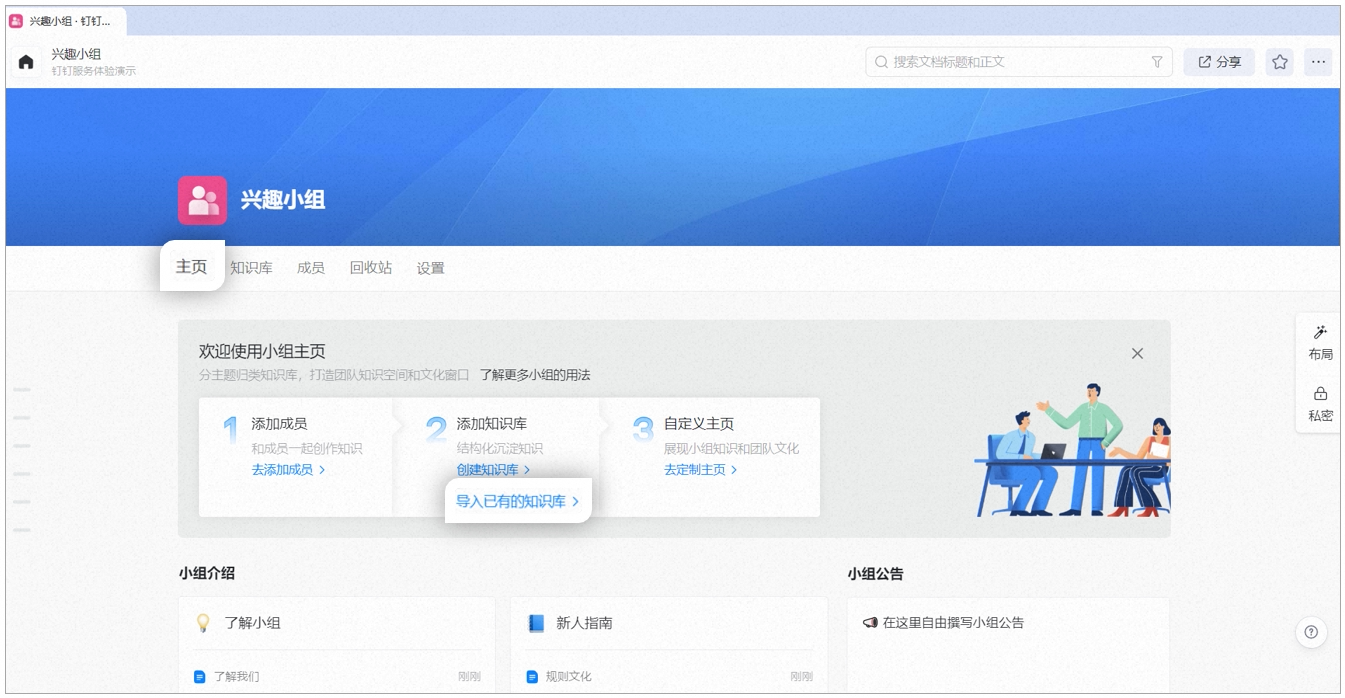
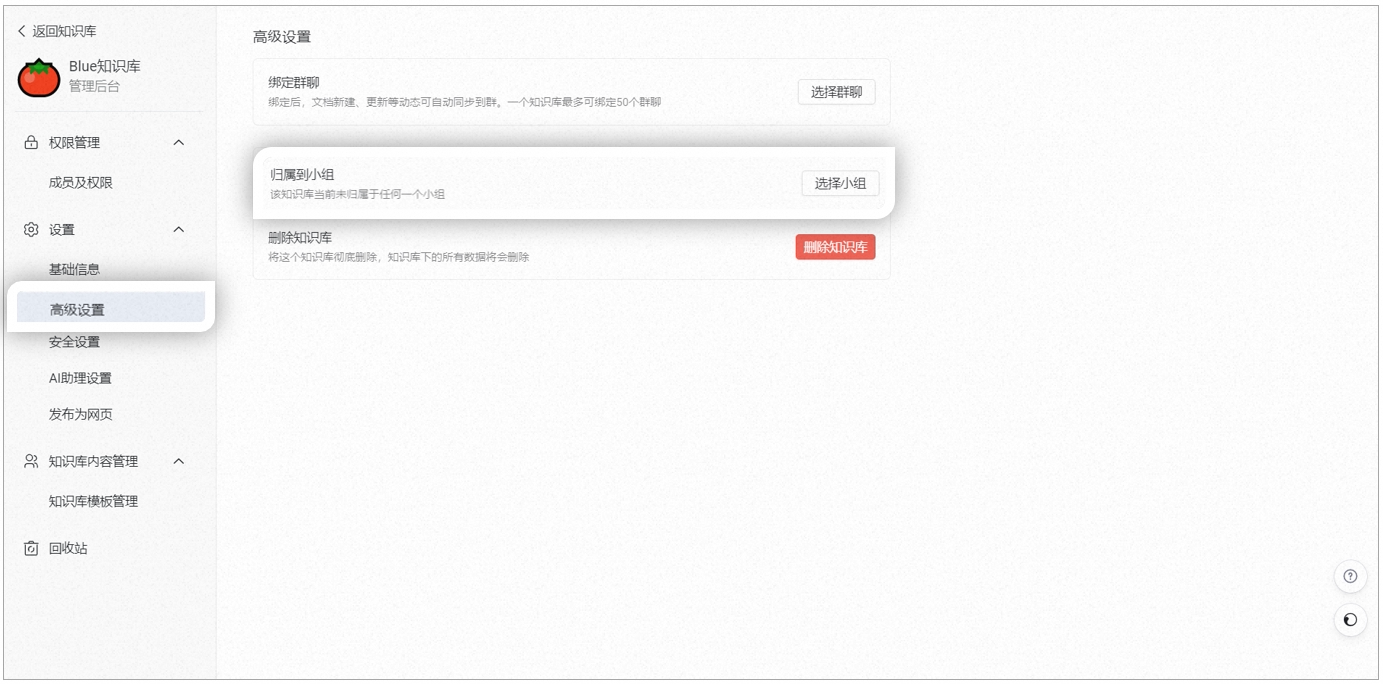
 **方式二:在知识库内设置归属到小组。**未归属到小组的知识库,可以点击右上角【设置】-【高级设置】-【归属到小组】,选择需要对应的小组,即可完成。
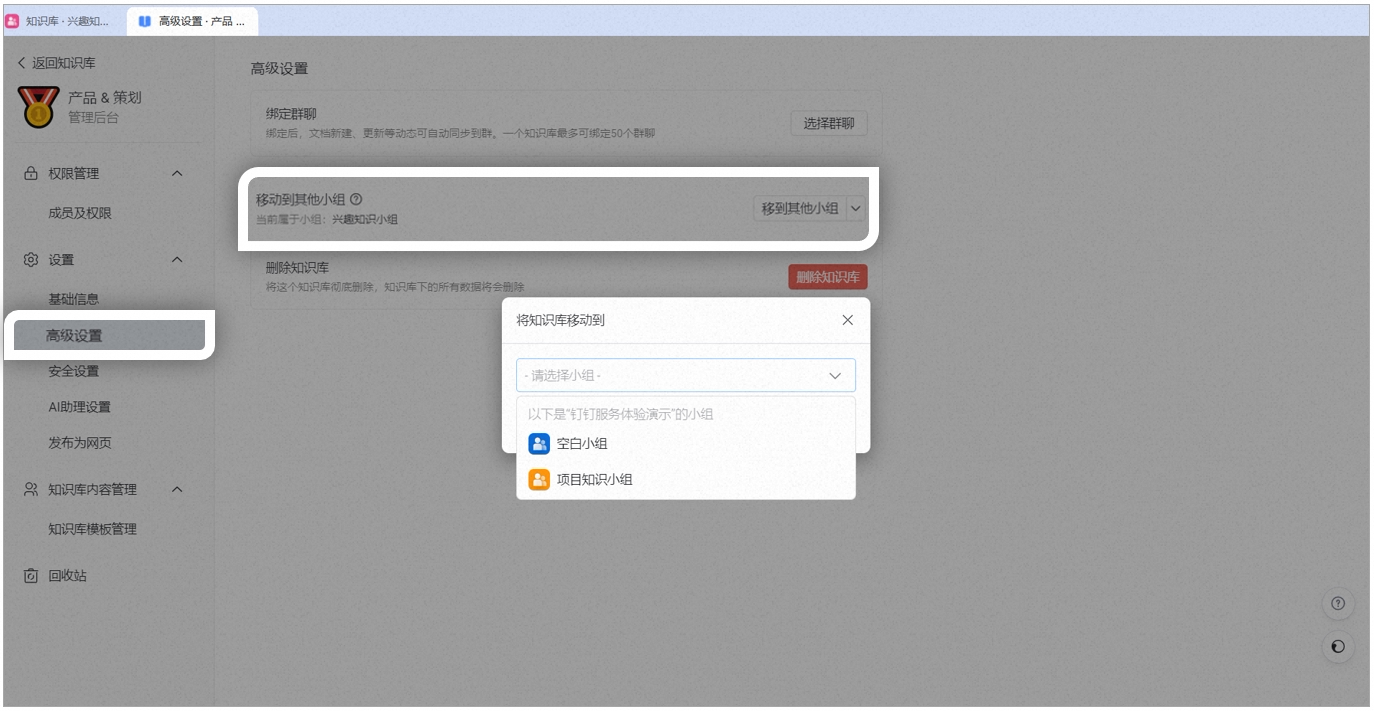
将小组知识库转移到另外一个小组
在小组内点击知识库,选择对应知识库「…」-「设置」—「高级设置」—「移动到其他小组」,即可将知识库转移至其他小组。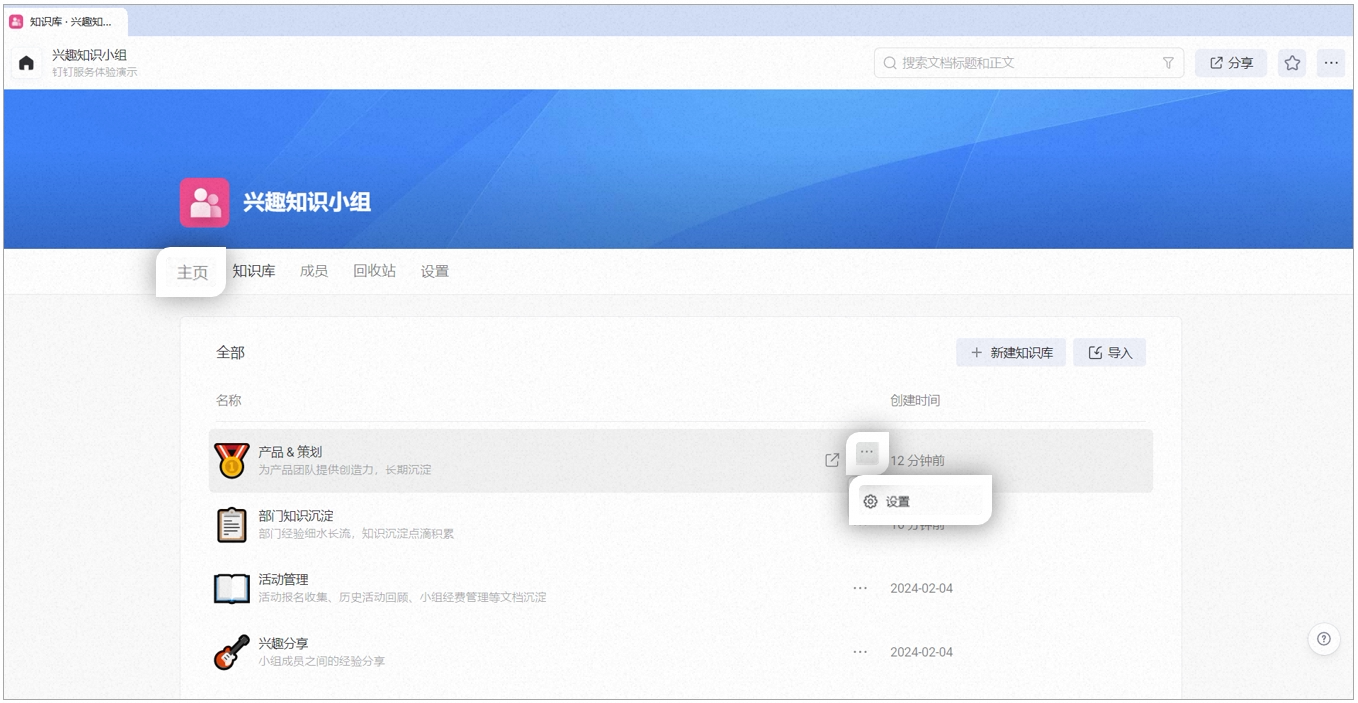
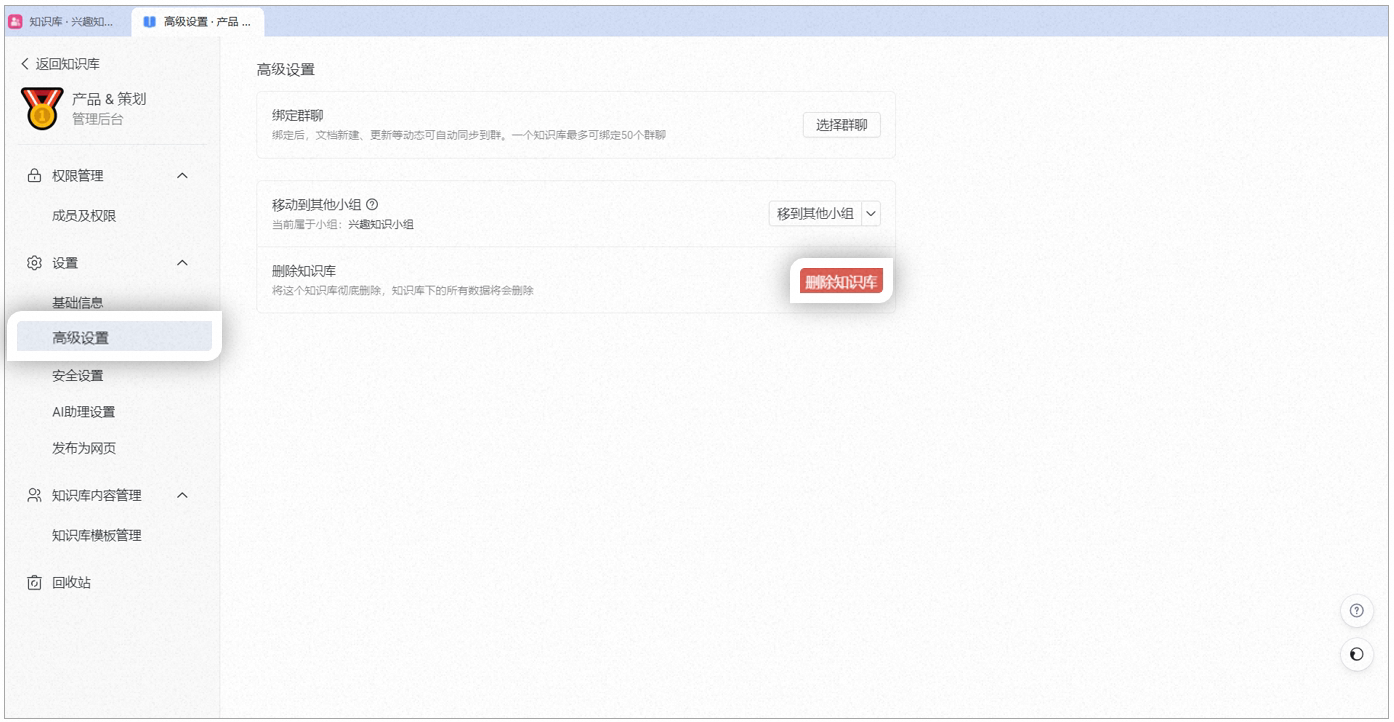
如何删除小组知识库
小组所有者、管理者和对应知识库的管理者,可以对知识库进行删除。在小组内点击知识库,选择对应知识库「…」-「设置」—「高级设置」-「删除知识库」
如何新增知识库分组、删除分组?
**新增分组:**在小组主页,管理员点击已有小组分组模块上方的「+」-「新建知识库分组」即可。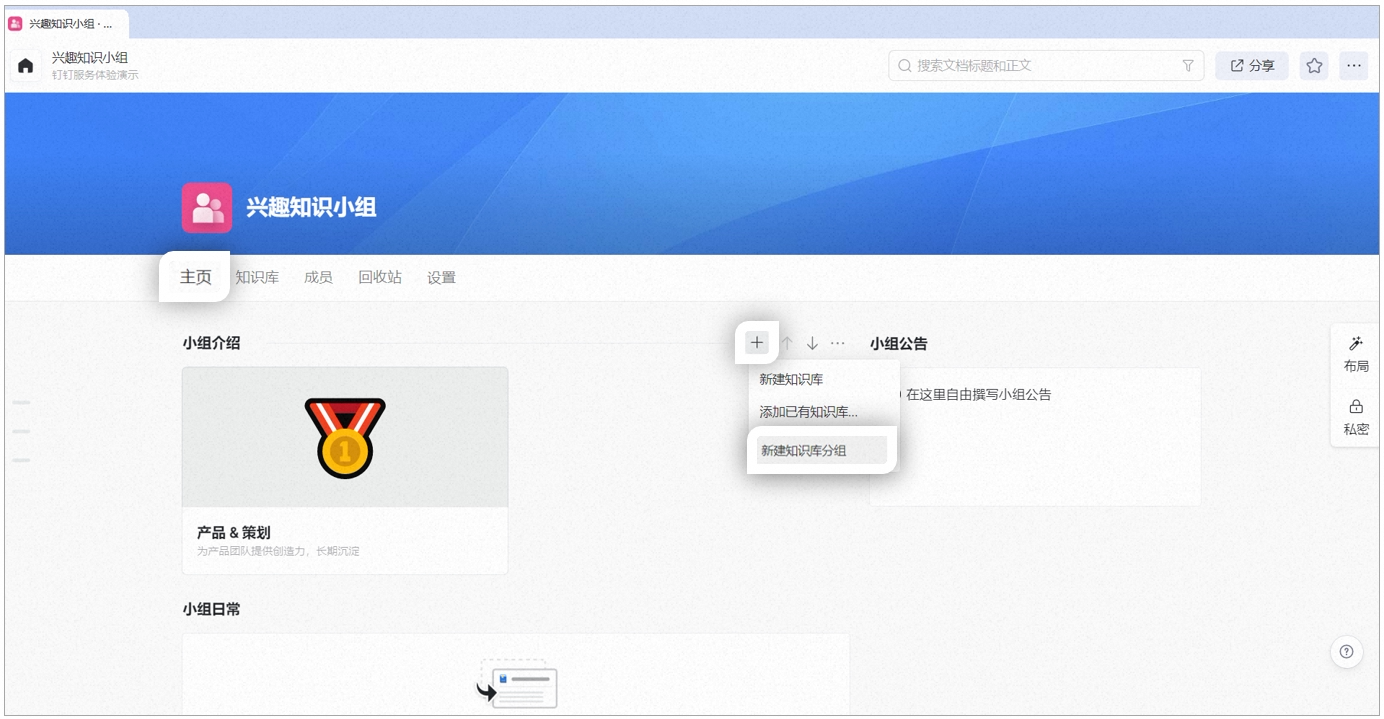 **删除分组:**选择需要删除的小组分组模块,点击「…」-「删除分组」。
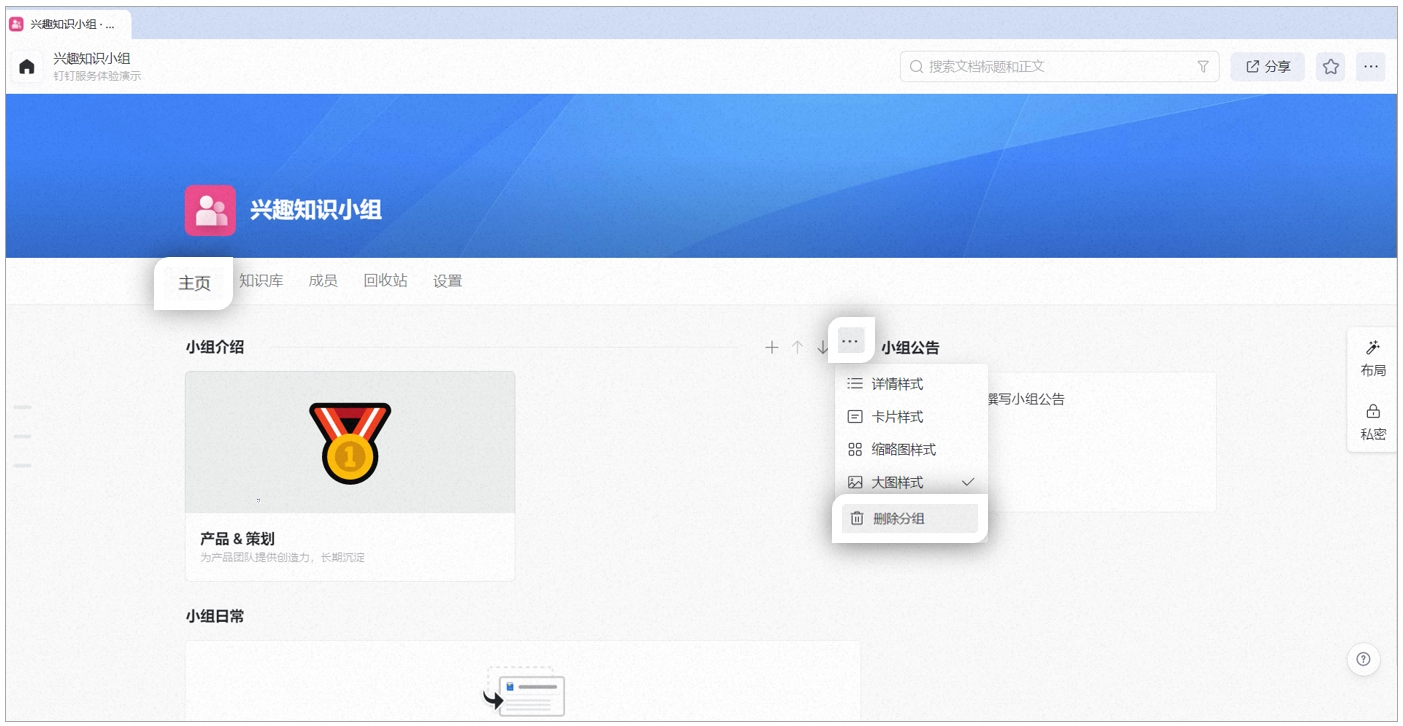
如何调整分组顺序?
在小组主页,每个分组模块右上方有上下箭头,↑ 为向上移动一格,↓ 为向下移动一格。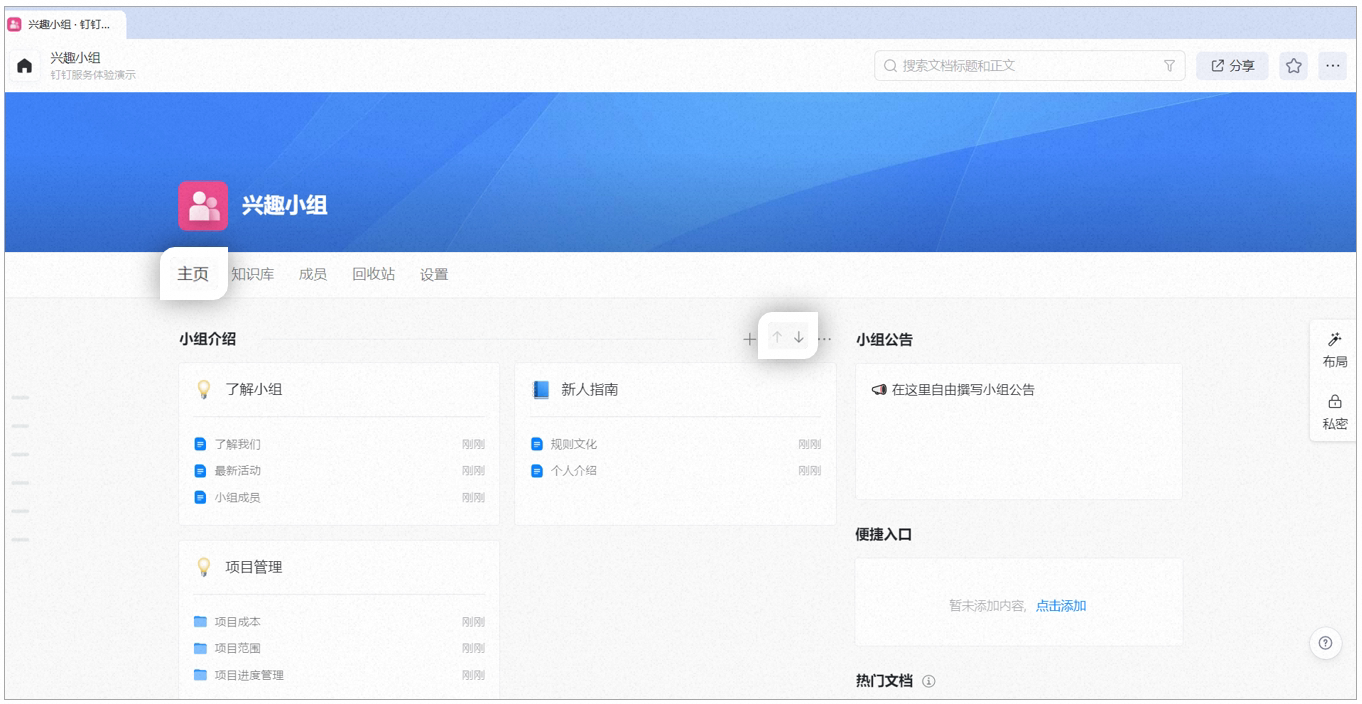
如何在分组里增加、新建知识库?
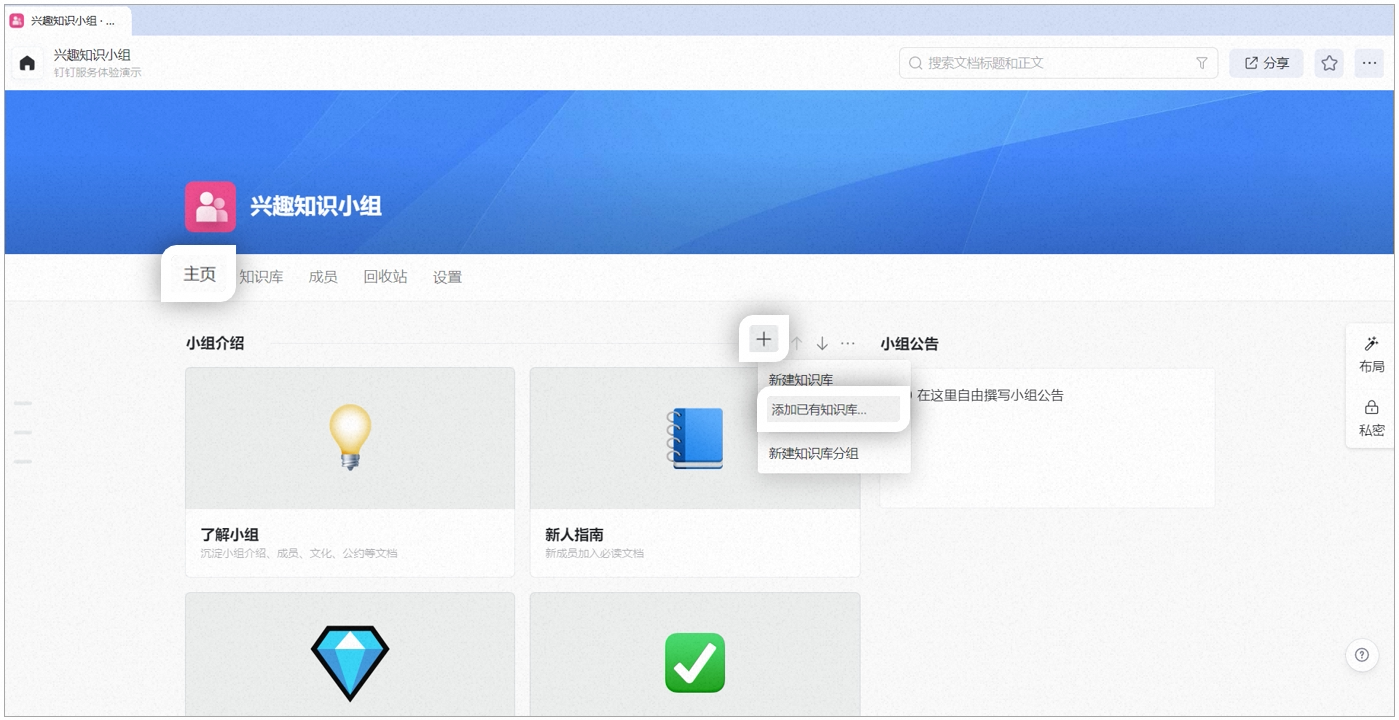
**方式一:直接新建知识库:**在分组模块中点击「+」-「新建知识库」
**方式二:添加已有知识库。**在小组模块中点击「+」-「添加已有知识库」
如何把知识库在不同分组间移动?
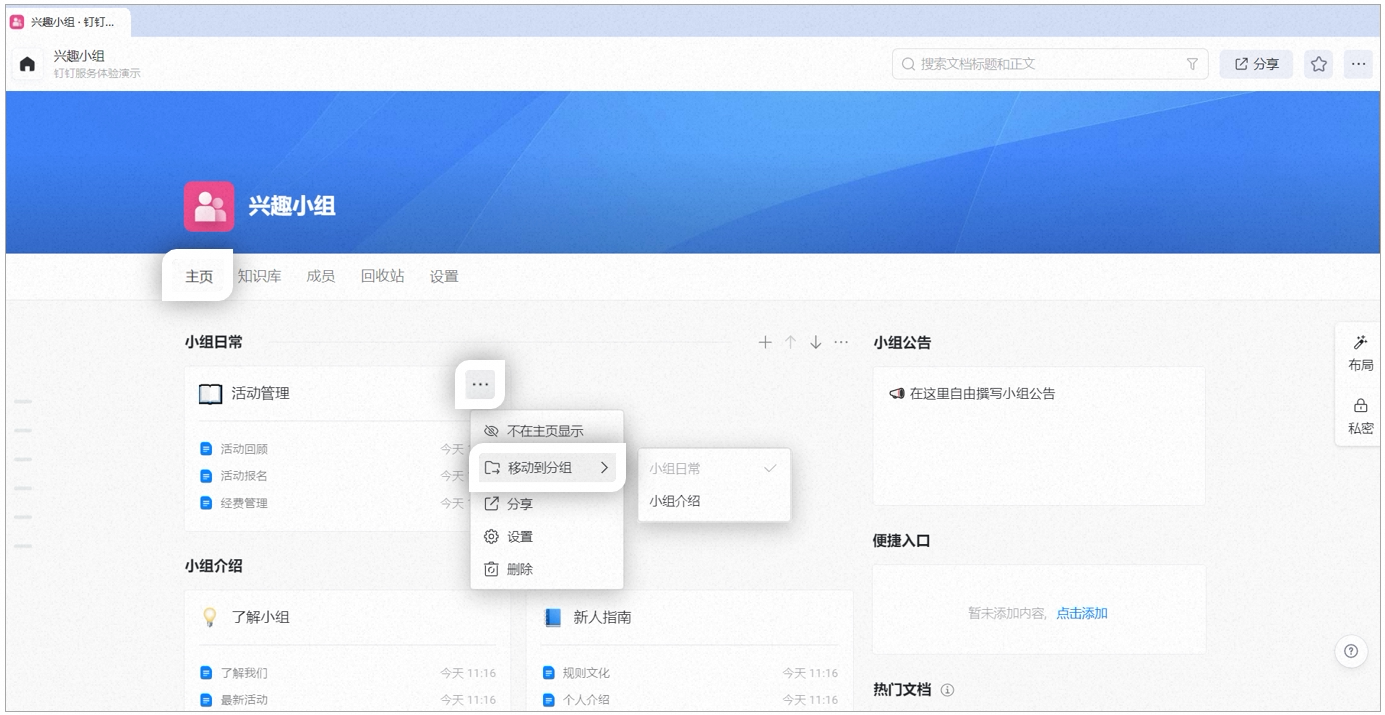
**方式一:鼠标拖拽。**在小组主页,选择好需要移动的知识库,直接通过鼠标拖拽即可快速实现。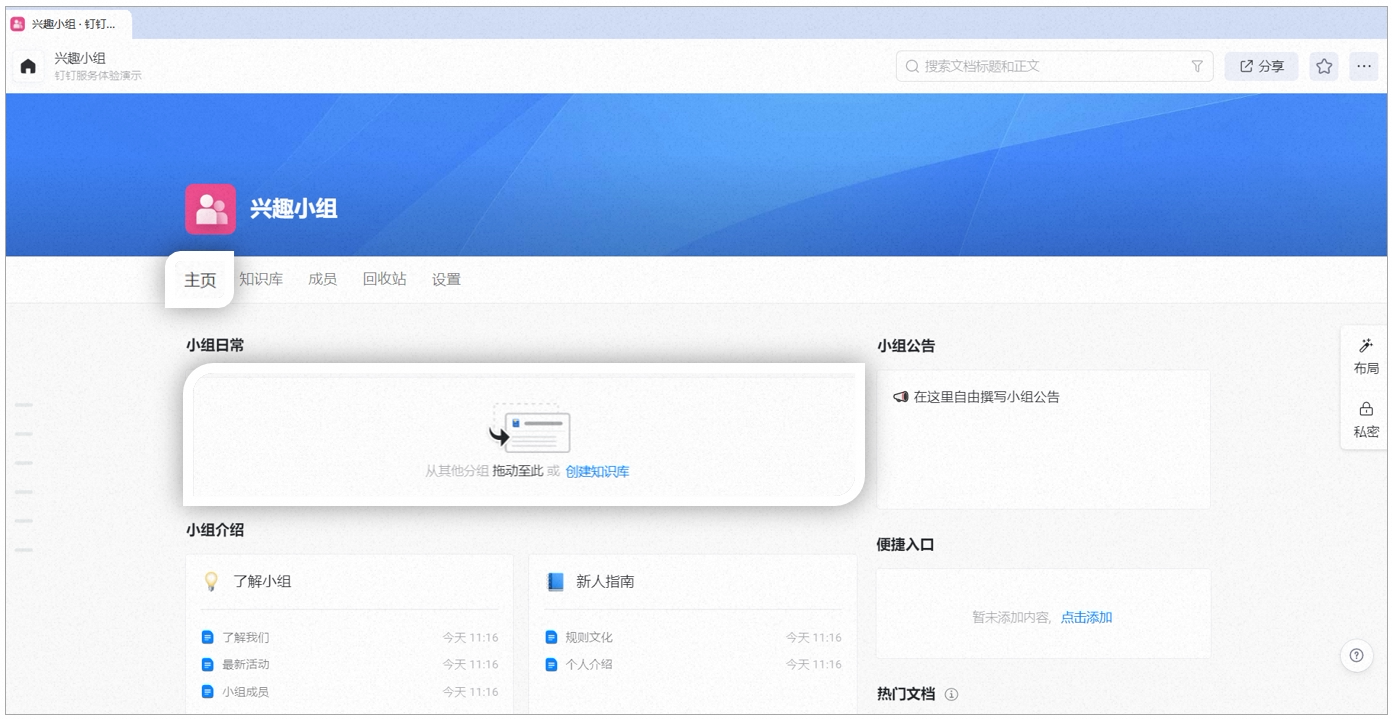 **方式二:选项移动。**点击需要移动的知识库卡片右上角「…」-「移动到分组」,进行选择。
如何修改分组的样式?
选择需要更改样式的分组模块,点击右上角「…」即可修改,目前支持详情、卡片、缩略图、大图四种样式选择。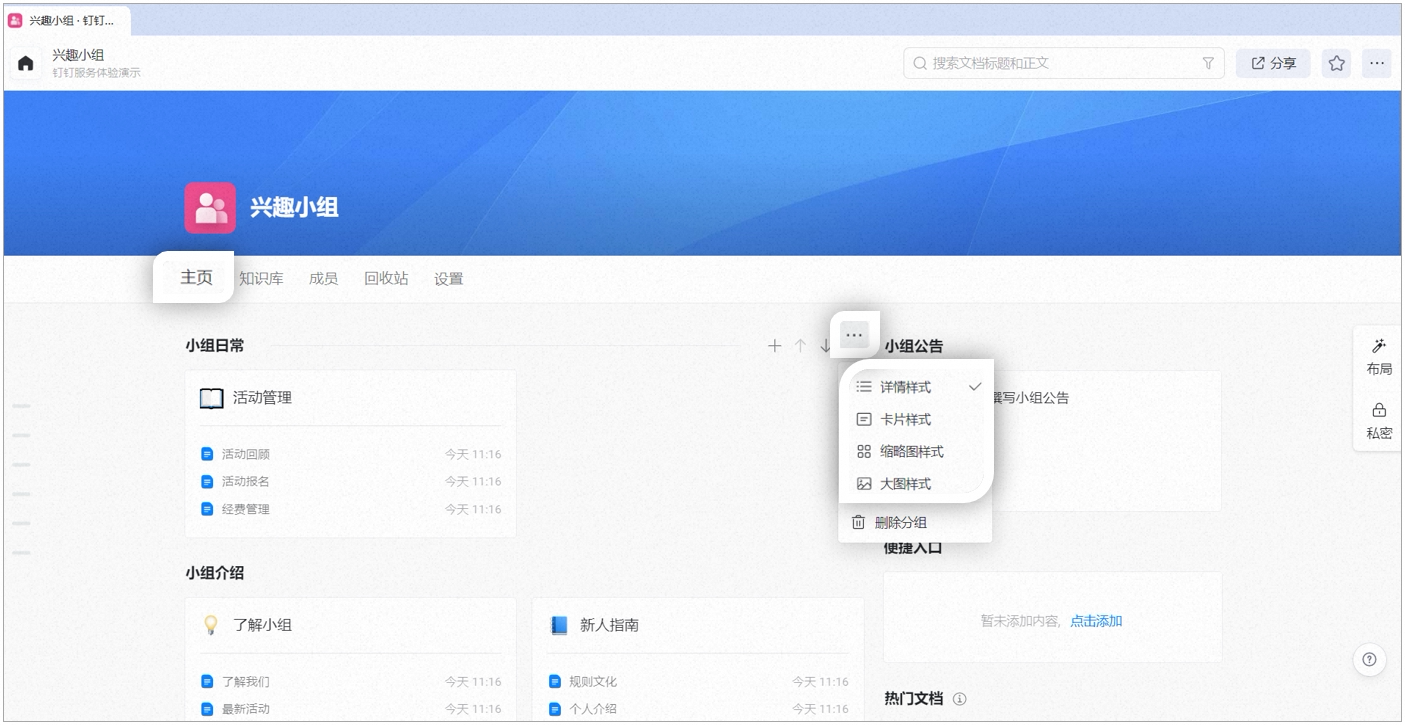 详情样式:
详情样式:
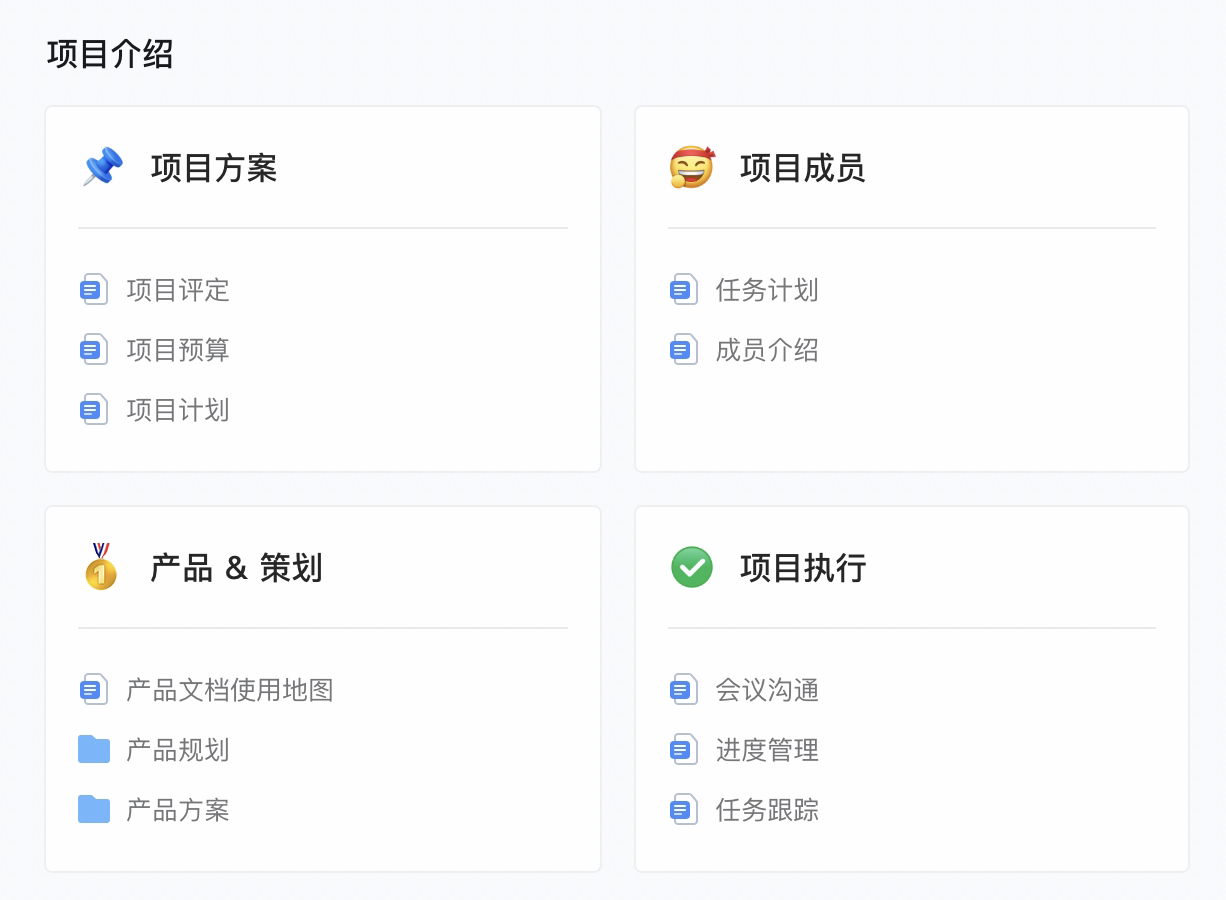 卡片样式:
卡片样式: