消息
消息 日历
日历 会议
会议 通讯录
通讯录 邮箱
邮箱 文档
文档 钉盘
钉盘 AI 表格
AI 表格 AI 听记
AI 听记 考勤
考勤 审批
审批 宜搭
宜搭 管理控制台
管理控制台一、「钉钉文档闪存」介绍
浏览网站遇到精彩内容,想要保存下来?钉钉文档闪存可以一键保存当前页面的正文内容到钉钉文档,方便后续随时随地进行阅读,同时还能自动去除网页浮动广告和无关链接,让你在阅读时免去杂乱信息干扰,提升阅读体验。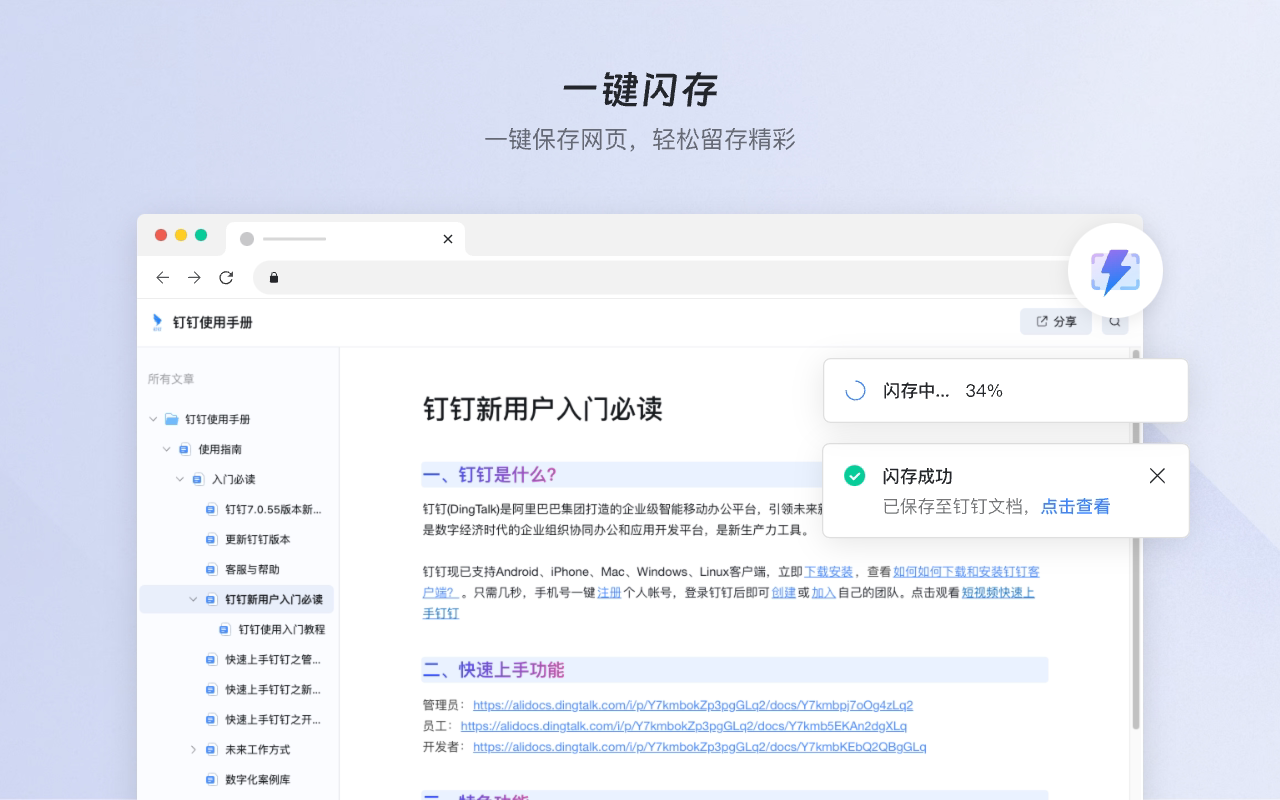
二、如何使用?
目前钉钉文档闪存,支持在以下浏览器,安装好插件安装包之后,打开时使用: 360 极速浏览器、360 安全浏览器、Chrome 浏览器、Edge 浏览器三、插件安装指南
3.1 在 Chrome 浏览器安装
方法 1(推荐):
通过插件商店安装,点此访问 Chrome 插件商店安装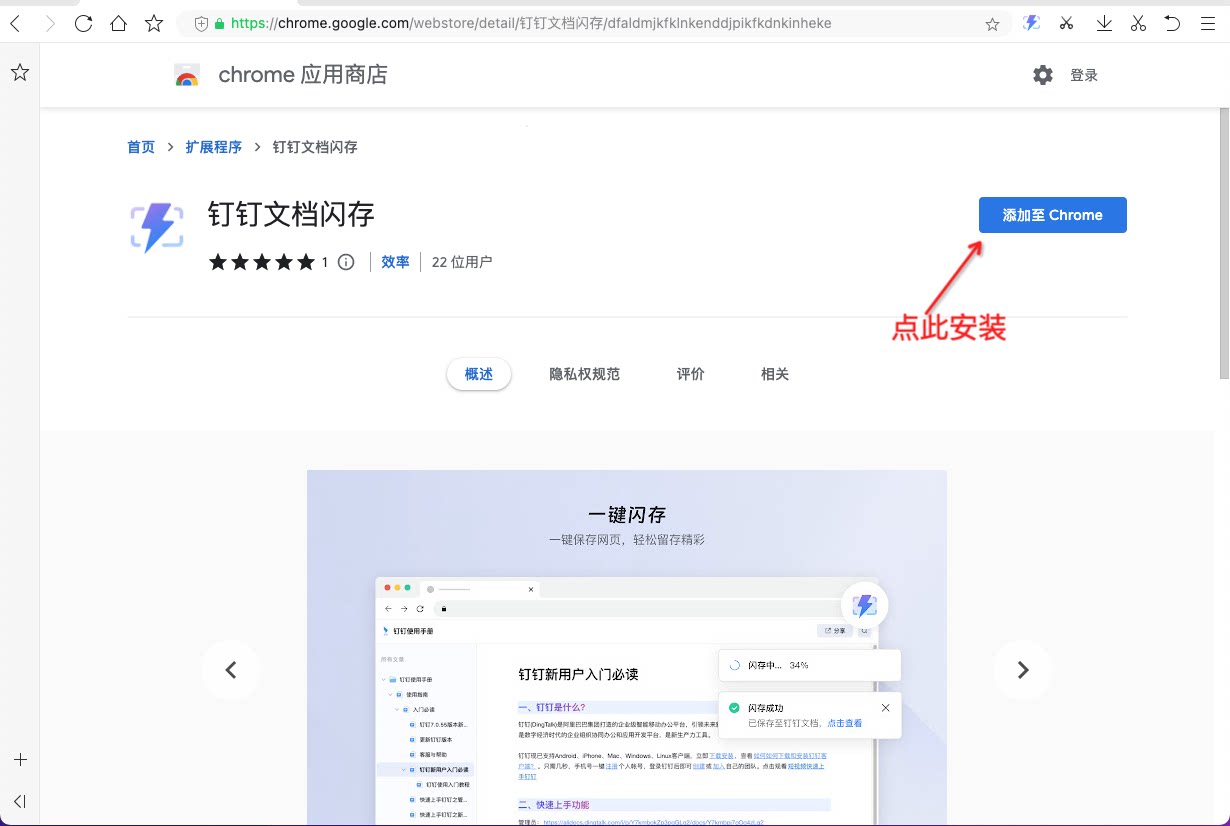
方法 2:
第一步:点击下载插件压缩包,解压后获得 钉钉文档插件.crx 文件 第二步:打开 Chrome 浏览器,通过 右上角 ⋮图标 > 扩展程序 > 管理扩展程序 进入扩展管理页面。 第三步:将第一步下载的 钉钉文档插件 .crx 文件拖入扩展管理页面 注:安装完成以后,在扩展管理界面内会出现钉钉文档闪存图标,点击工具栏中的 扩展 图标,在扩展应用列表中,点击钉钉文档闪存旁边的 固定 图标,即可让插件固定在工具栏上。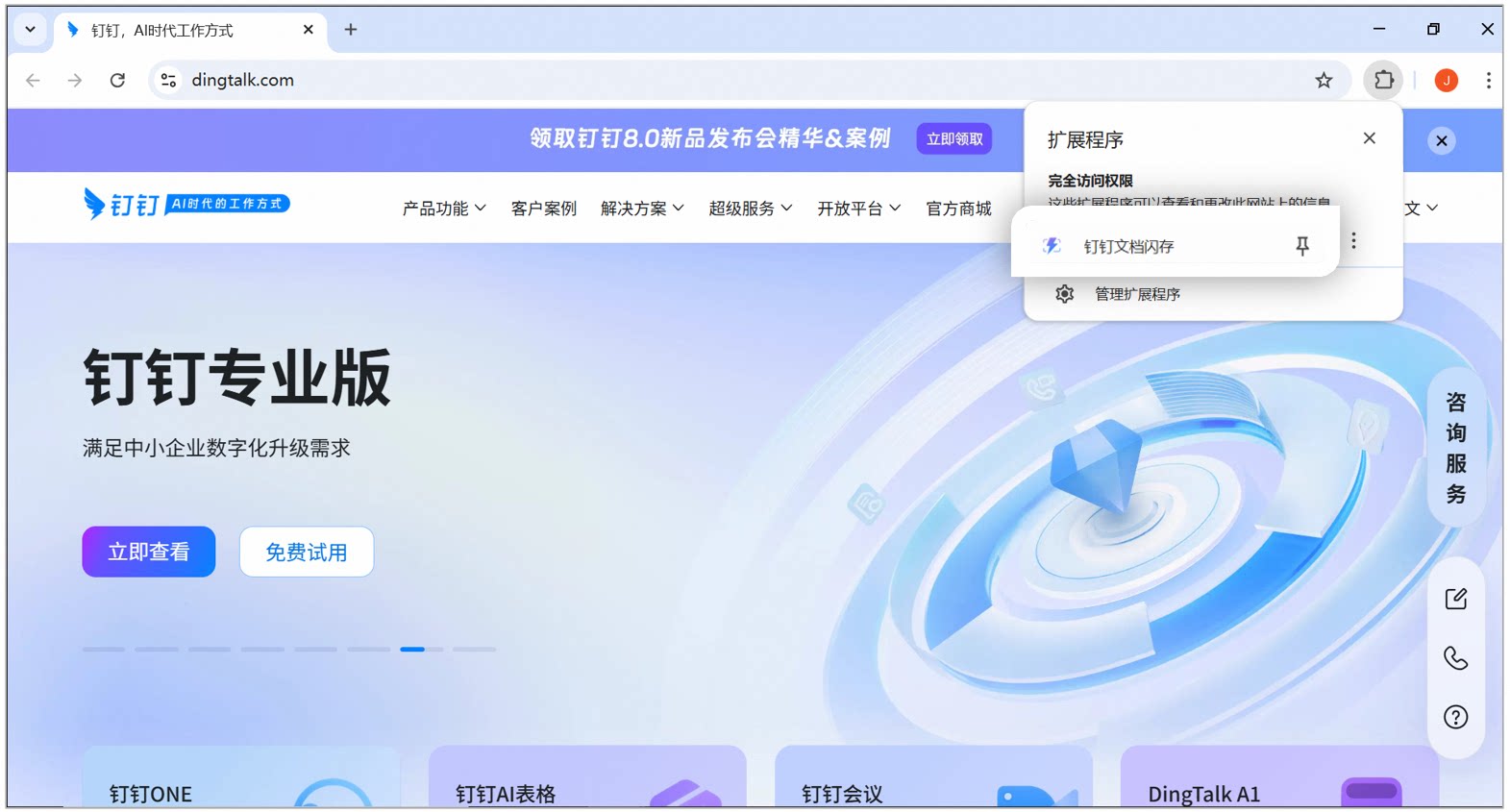
3.2 在 Edge 浏览器安装
方法 1(推荐):
通过插件商店安装,点此访问 edge插件商店安装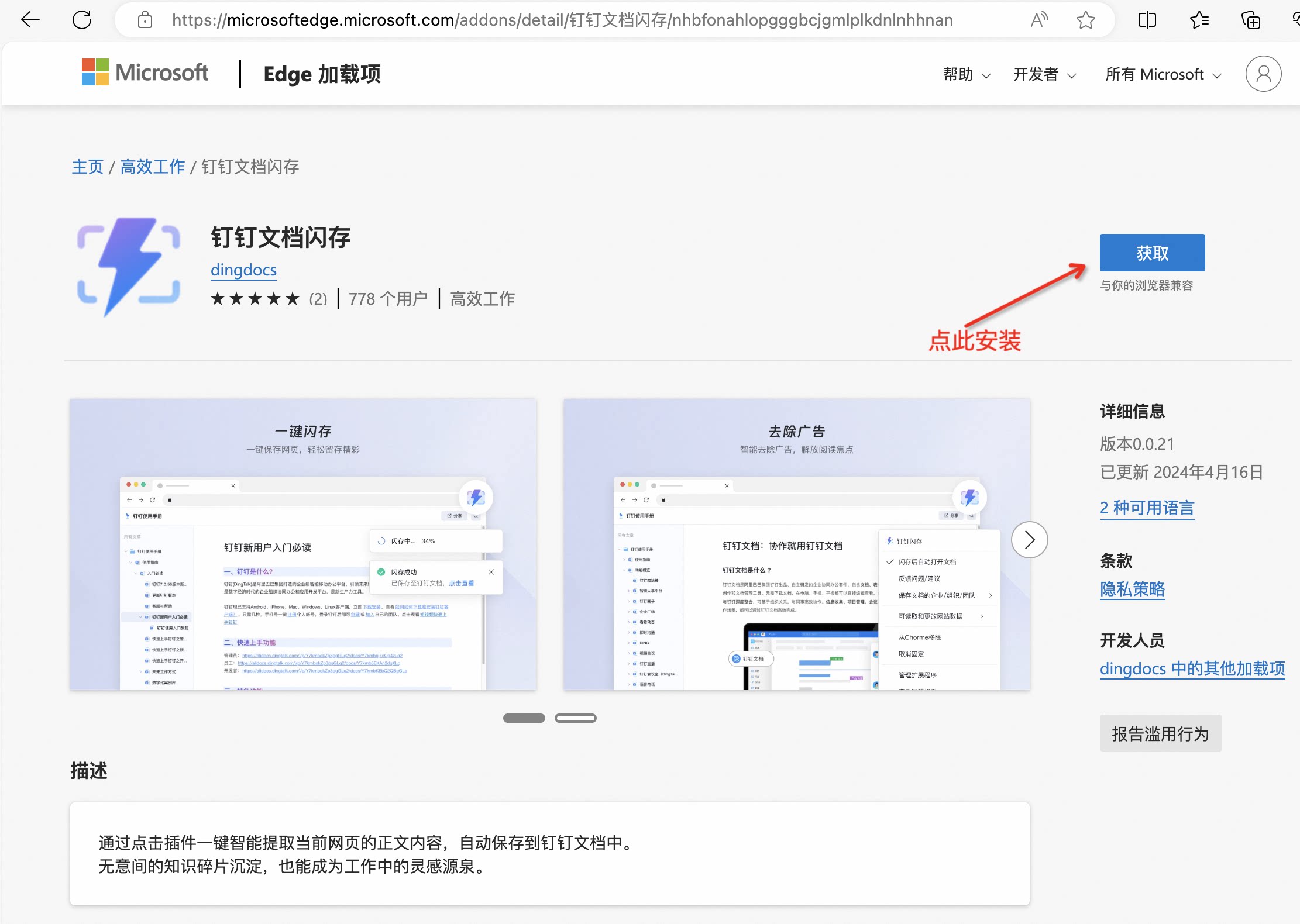
方法 2:
第一步:点击下载插件压缩包,解压后获得 钉钉文档插件 .crx 文件 第二步:打开 Edge 浏览器,通过 右上角 ··· 图标 > 扩展 > 扩展管理 进入扩展管理页面。 第三步:将第一步下载的 钉钉文档插件.crx 文件拖入扩展管理页面 注:安装完成以后,在扩展管理界面内会出现钉钉文档闪存图标,点击工具栏中的 扩展 图标,在扩展应用列表中,点击钉钉文档闪存旁边的 眼睛 图标,即可让插件固定在工具栏上。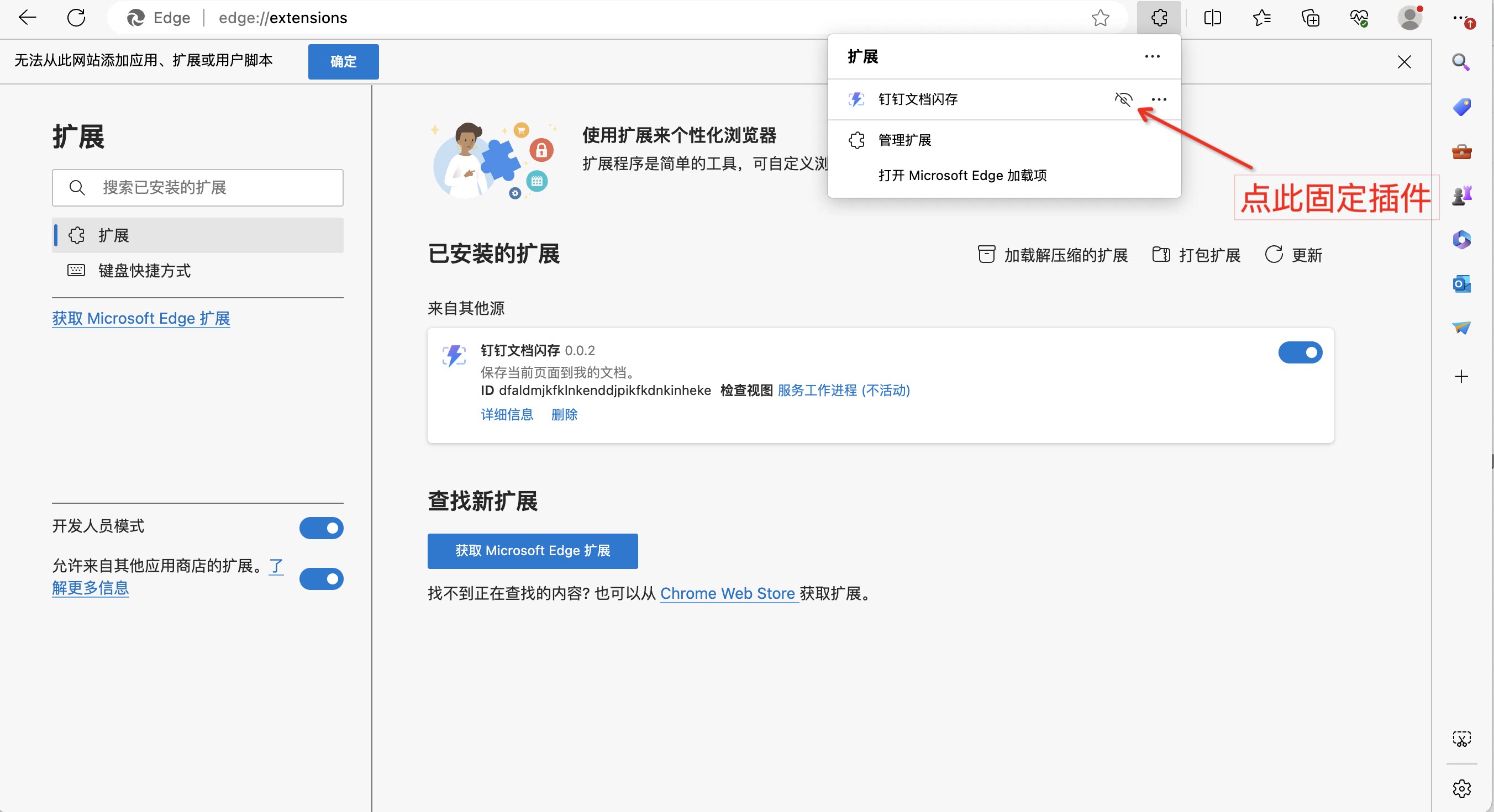
3.3 在 360 极速浏览器安装
方法 1(Windows 下推荐):
通过插件商店安装,360浏览器插件商店方法 2(Mac 下请使用此方法):
第一步:点击下载插件压缩包,解压后获得 钉钉文档插件 .crx 文件 第二步:打开 360 极速浏览器,通过 右上角 ≡ 图标 > 设置 > 扩展程序 进入扩展管理页面 第三步:将第一步下载的 钉钉文档插件.crx 文件拖入扩展管理页面 注:安装完成以后,在扩展管理界面和浏览器工具栏会出现钉钉文档闪存图标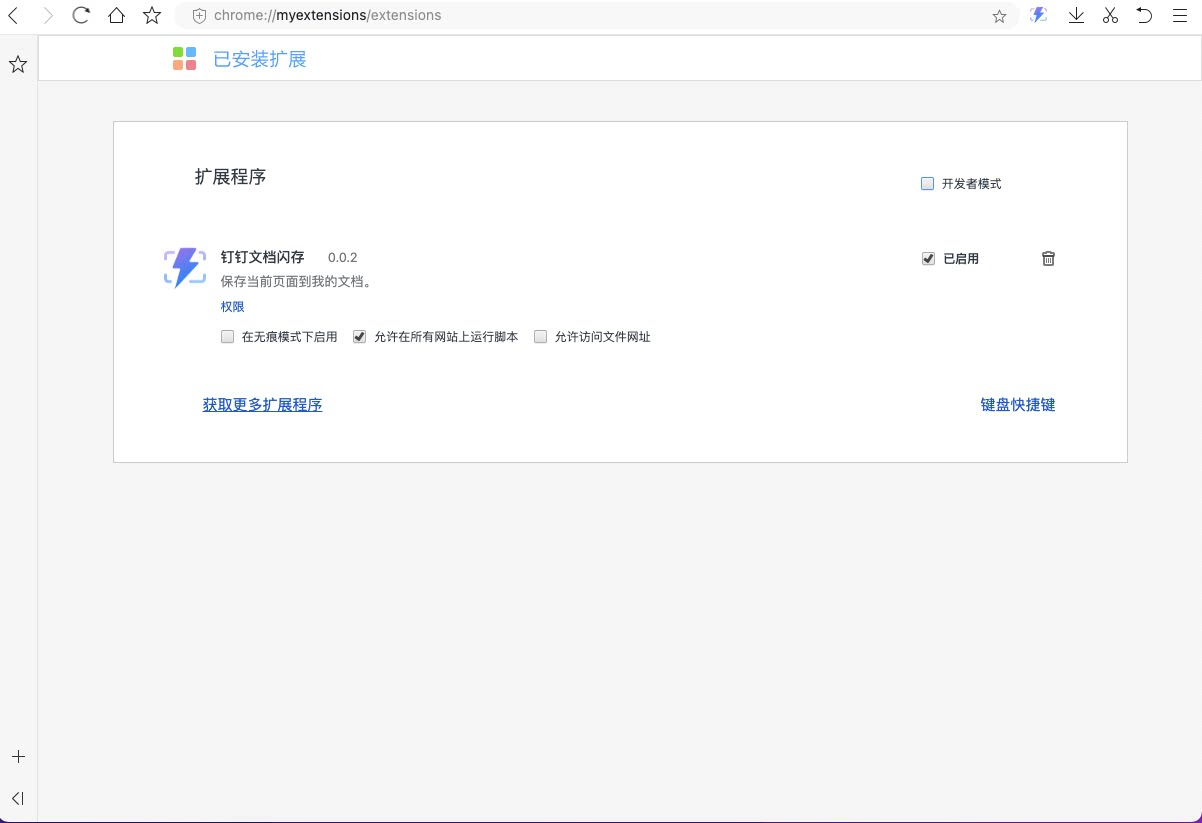
3.4 在 360 安全浏览器安装
方法 1(Windows 下推荐):
如同 360 极速浏览器,通过插件商店安装,360浏览器插件商店方法 2(Mac 下请使用此方法):
第一步:点击下载插件压缩包,解压后获得 钉钉文档插件 .crx 文件 第二步:打开 360 安全浏览器,通过 右上角 ⊞ 扩展程序图标 > 管理 > 高级管理 进入扩展管理页面。 第三步:将第一步下载的 钉钉文档插件.crx 文件拖入扩展管理页面 注:安装完成以后,在扩展管理界面和浏览器工具栏会出现钉钉文档闪存图标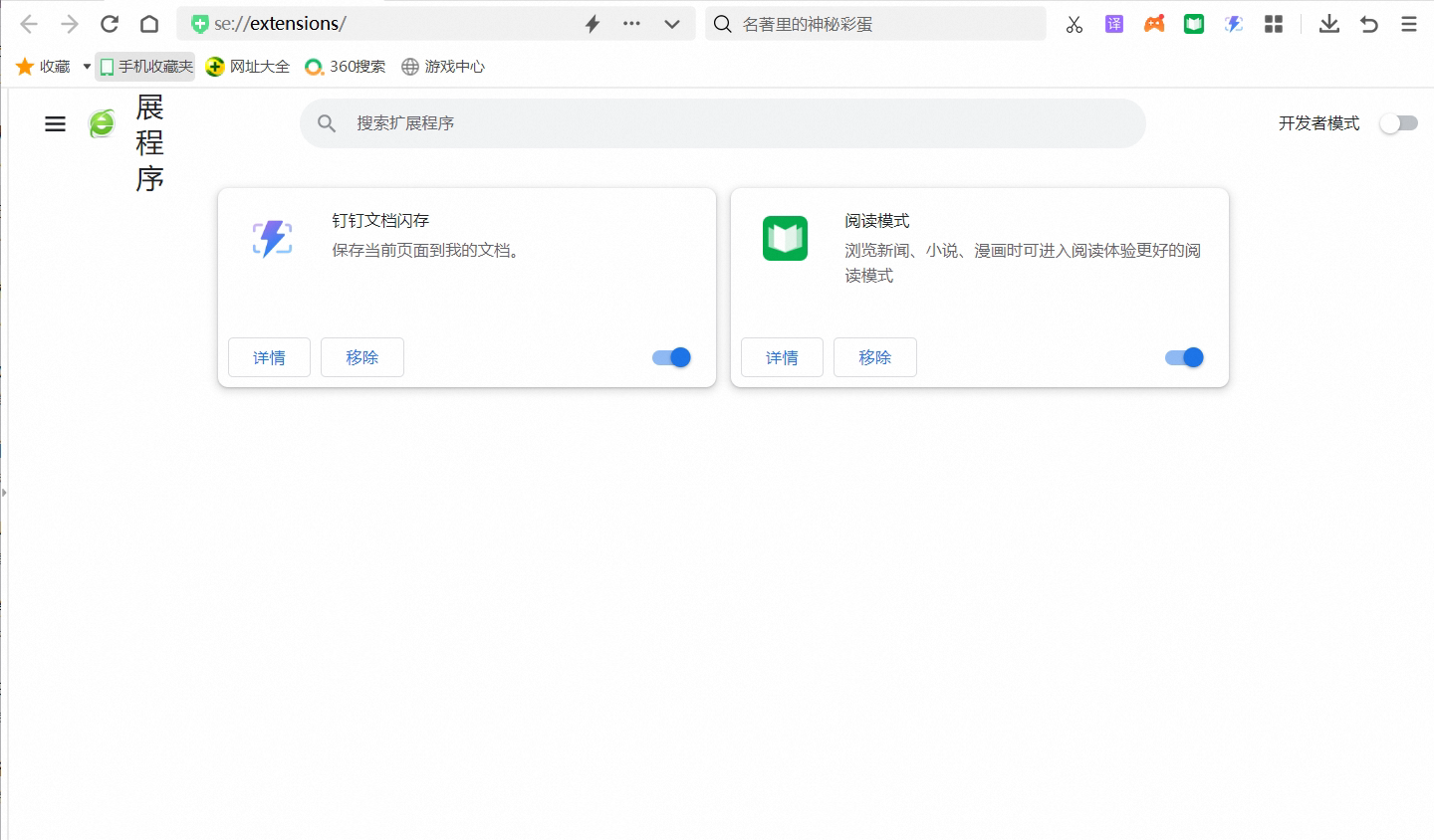
四、如何使用钉钉文档闪存
4.1 登录
在任意想要闪存内容的网站,点击钉钉文档闪存插件图标,若未登录,插件会提示请登录并弹出新标签页,请在新标签页内登录钉钉文档后再继续使用。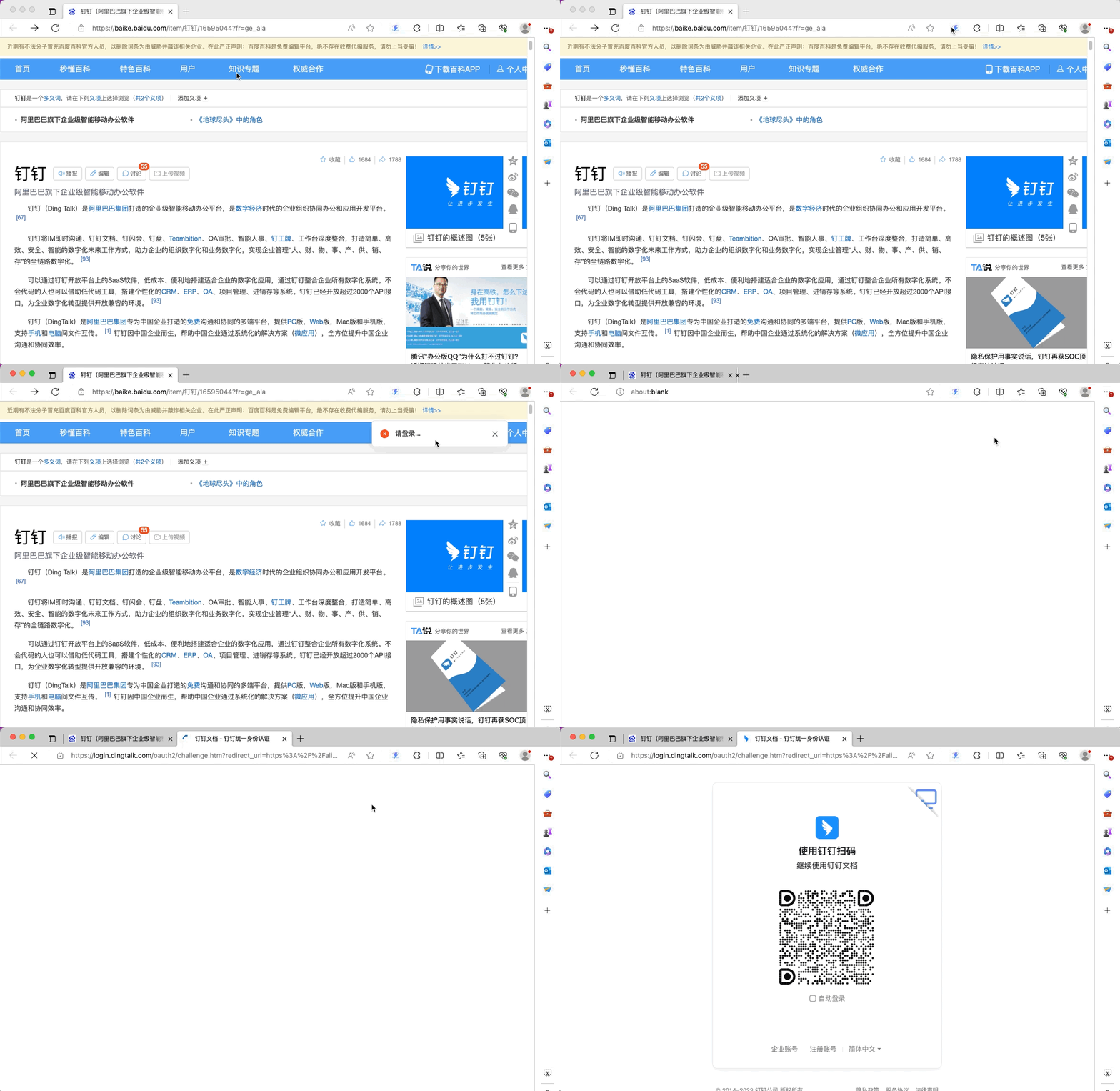
4.2 闪存
若已经登录,点击钉钉文档闪存插件图标,插件就会开始保存当前页面,保存以后的文档会放在已登录的账号的 我的文档/闪存转存 文件夹下 闪存完毕以后,页面上会弹出闪存结果,包含文章摘要和保存位置,点击保存位置右侧 修改 可直接跳转到钉钉文档个人中心修改保存位置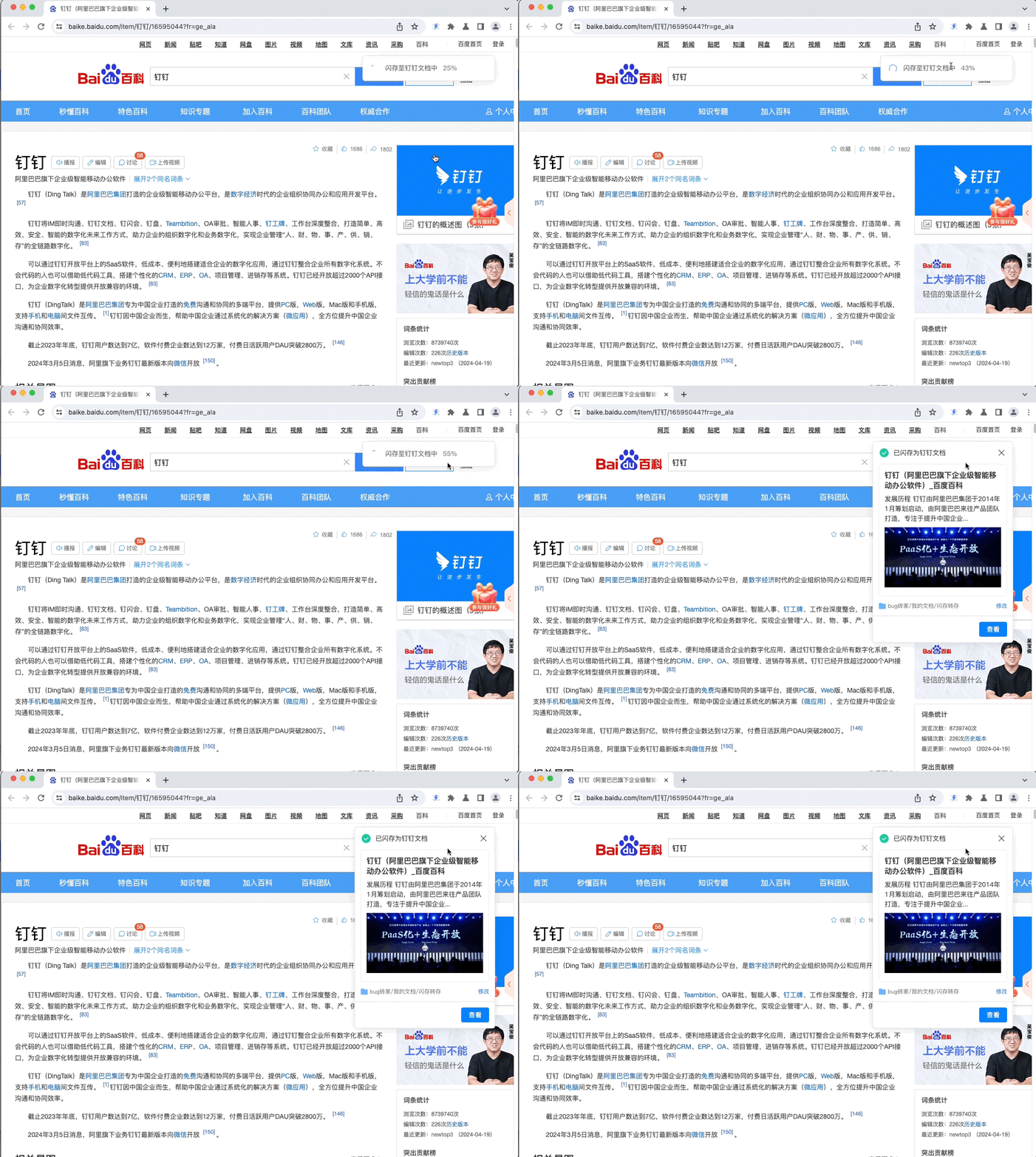
4.3 文档保存位置选择
若当前登录的账号有多个企业,右键插件菜单,点击 设置闪存文档位置 ,跳转到钉钉文档个人中心进行设置。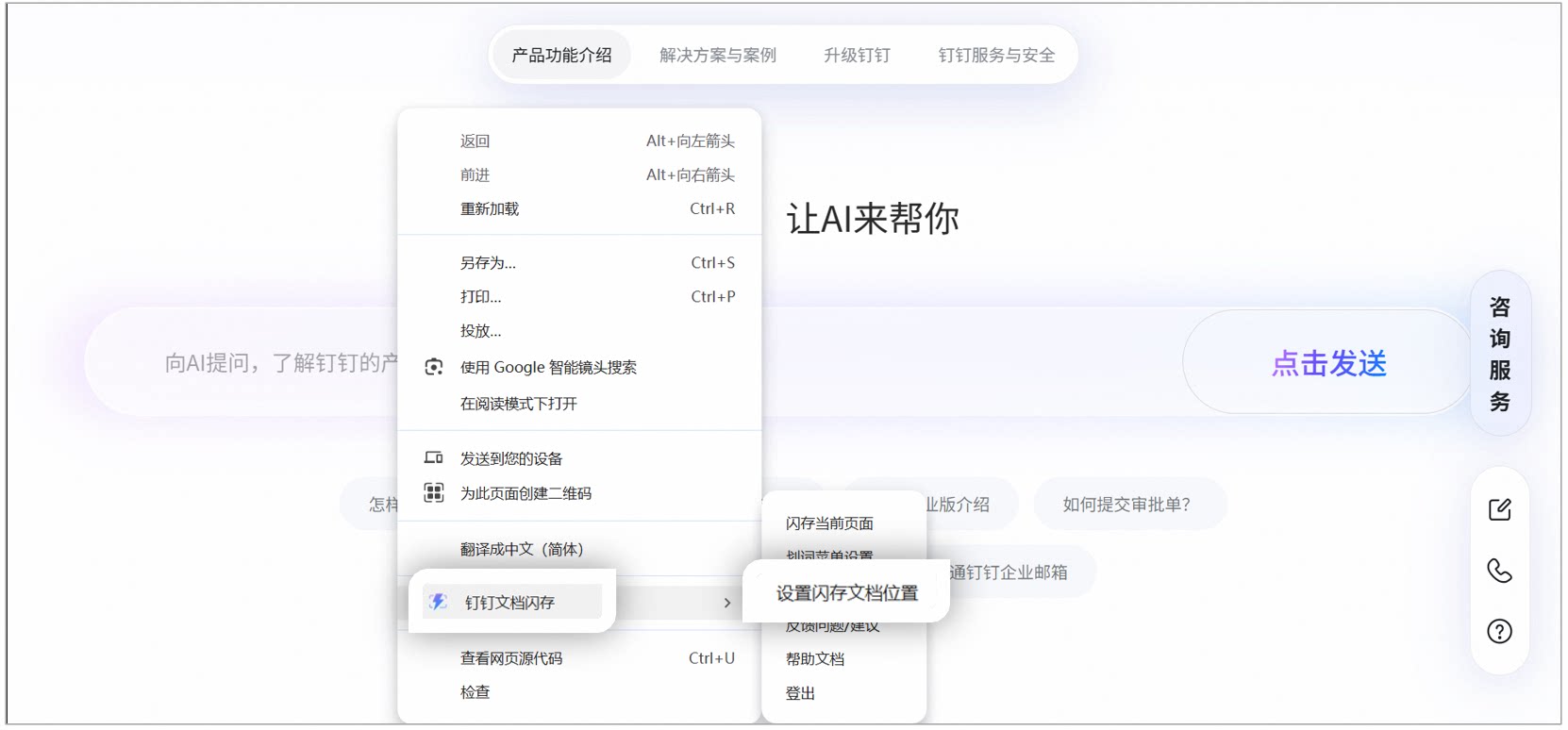
4.4 问题/建议反馈
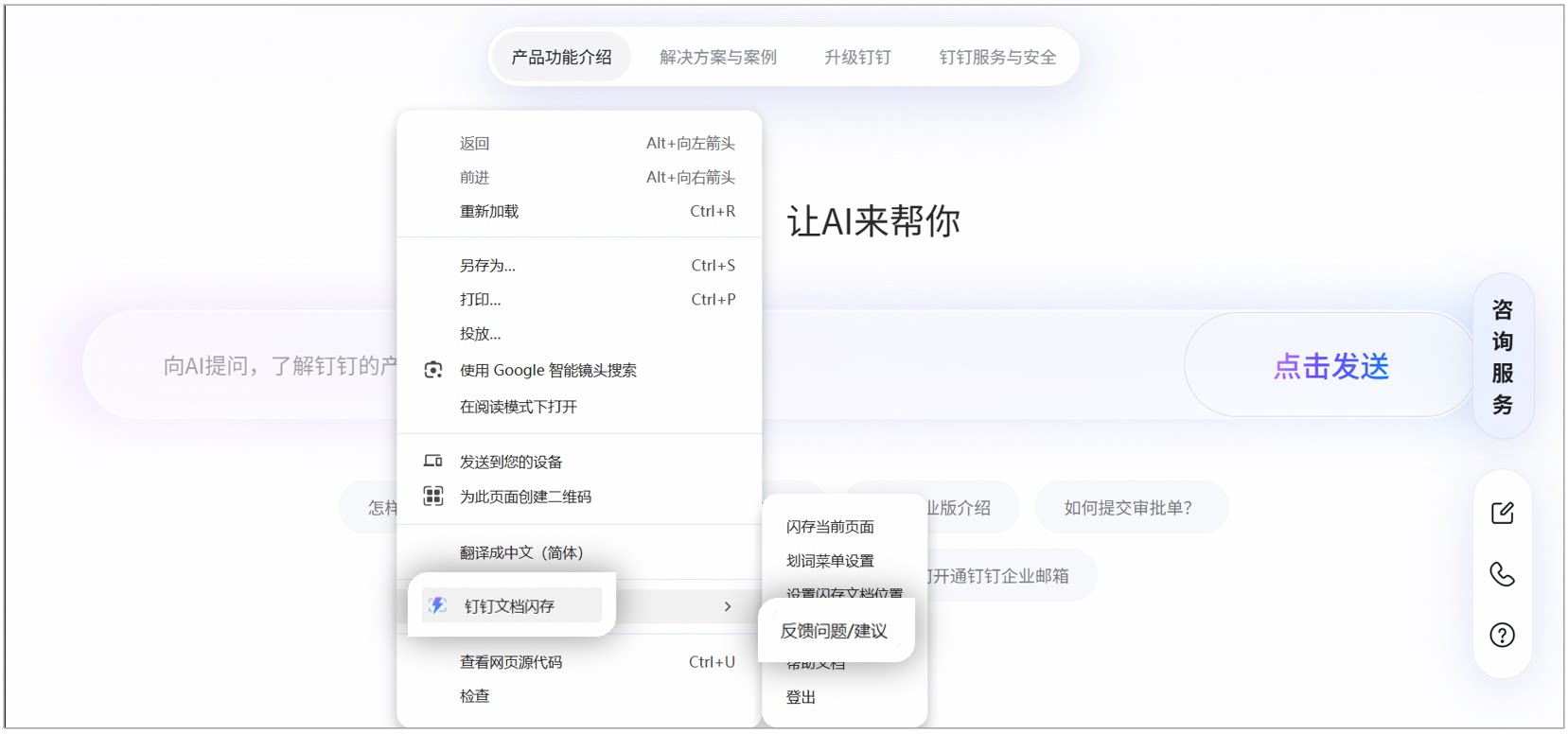
若在使用中遇到问题,可以在 Chrome 插件商店 评价,或右键钉钉文档闪存,选择反馈问题/建议