

 消息
消息 日历
日历 会议
会议 通讯录
通讯录 邮箱
邮箱 文档
文档 钉盘
钉盘 AI 表格
AI 表格 AI 听记
AI 听记 考勤
考勤 审批
审批 宜搭
宜搭 管理控制台
管理控制台| 样式编号 | 五种花式排版 |
|---|---|
| 样式一 |  |
| 样式二 | 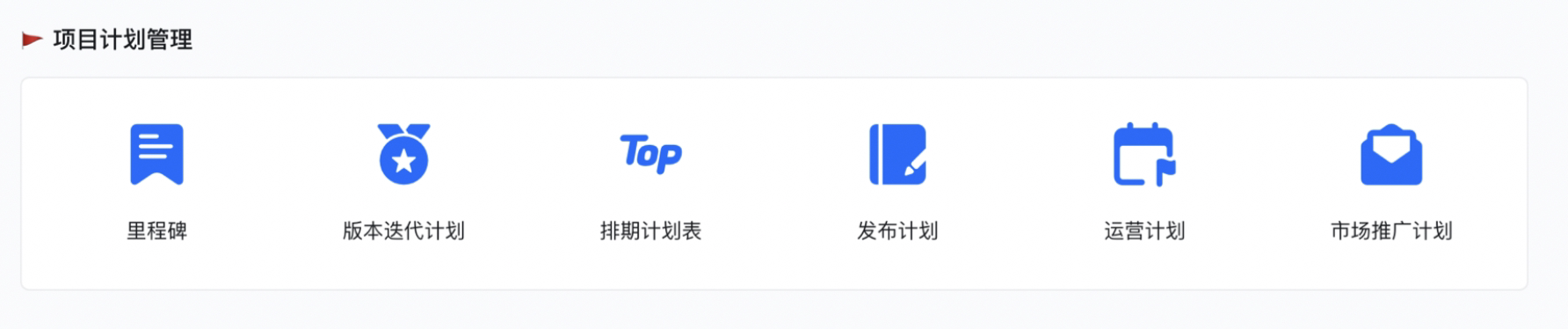 |
| 样式三 | 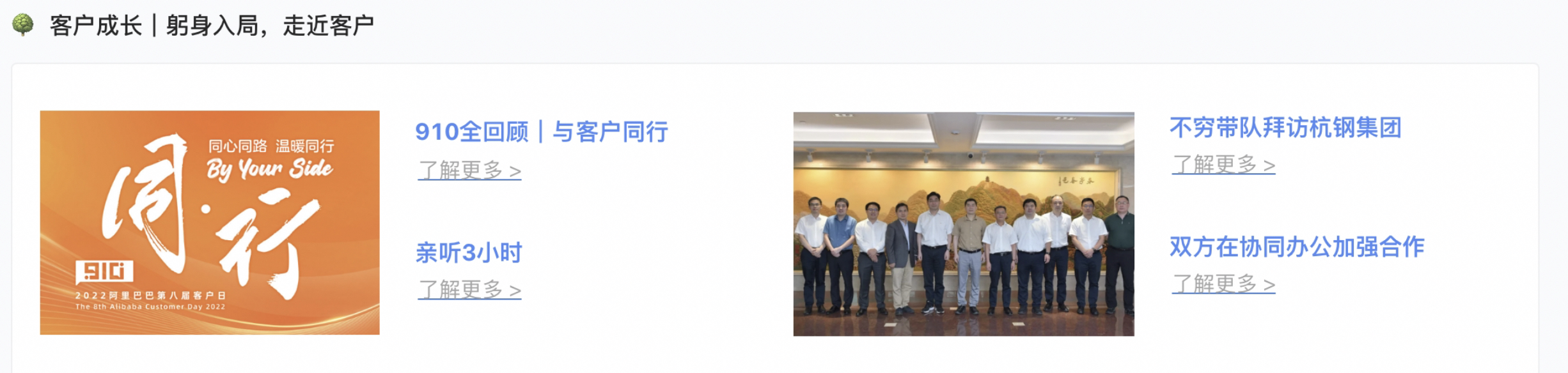 |
| 样式四 | 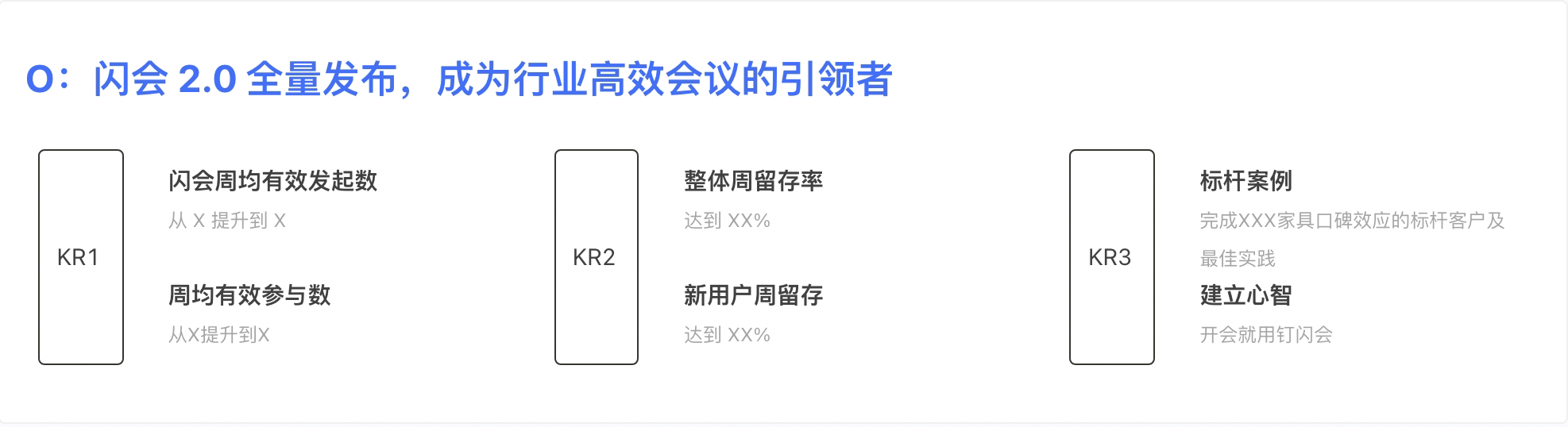 |
| 样式五 | 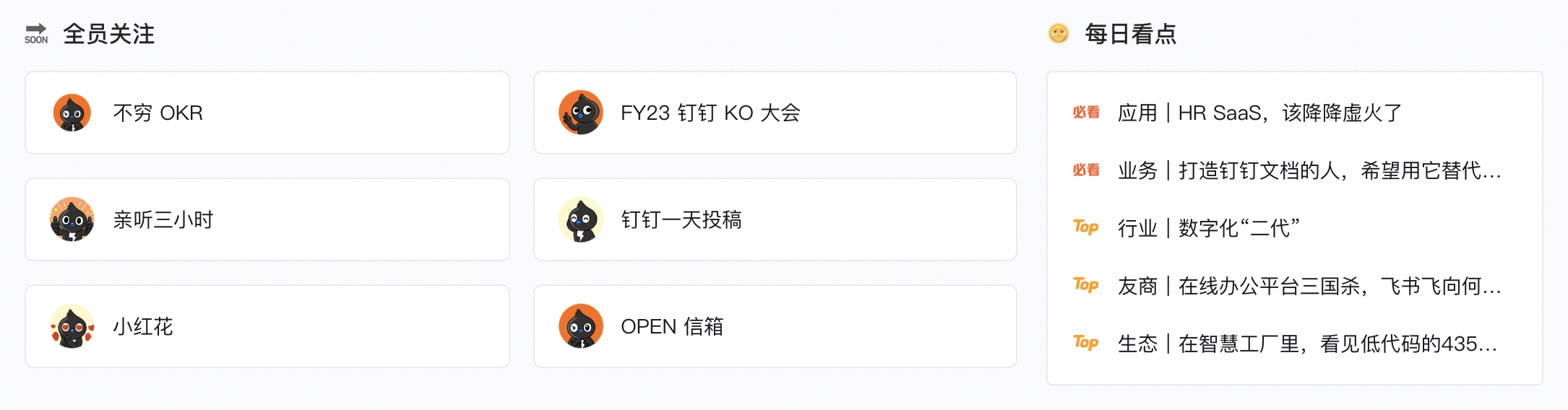 |
样式一Step1:进入自定义主页界面,添加布局,选择三栏布局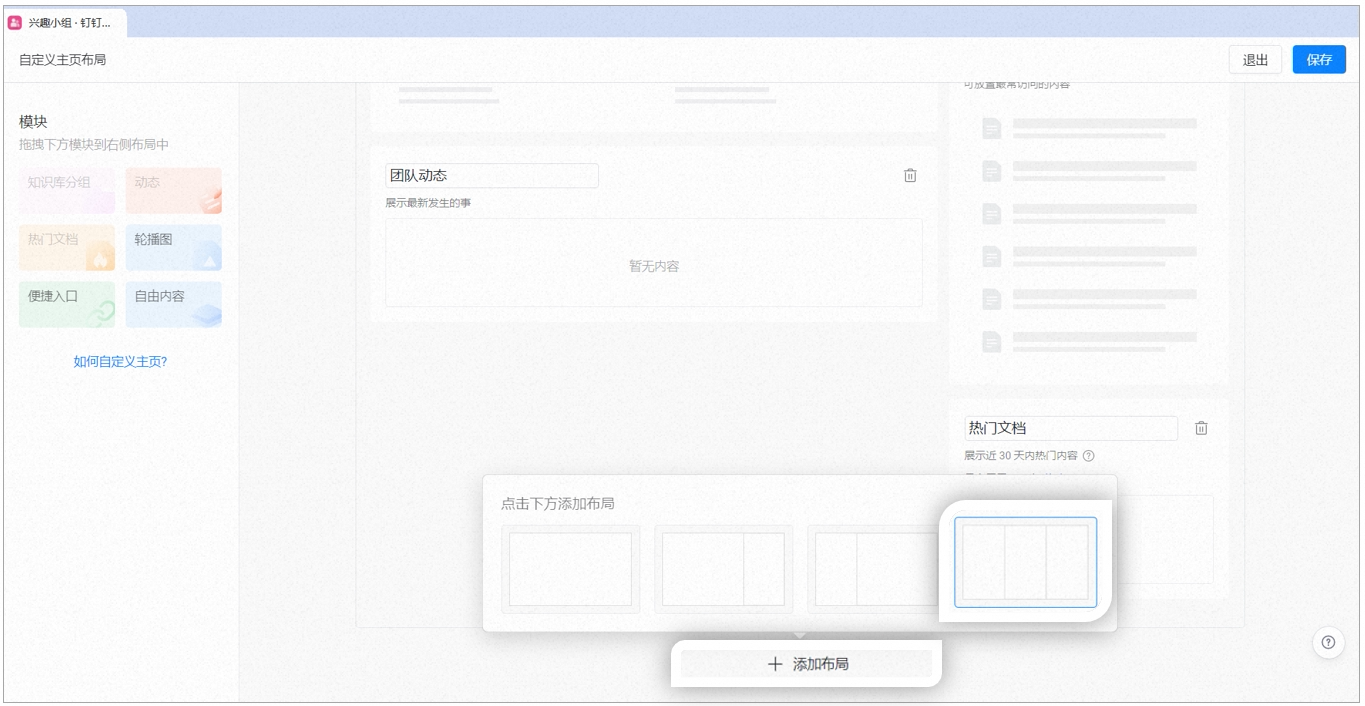 Step2:将轮播图模块依次拖拽进每个布局中
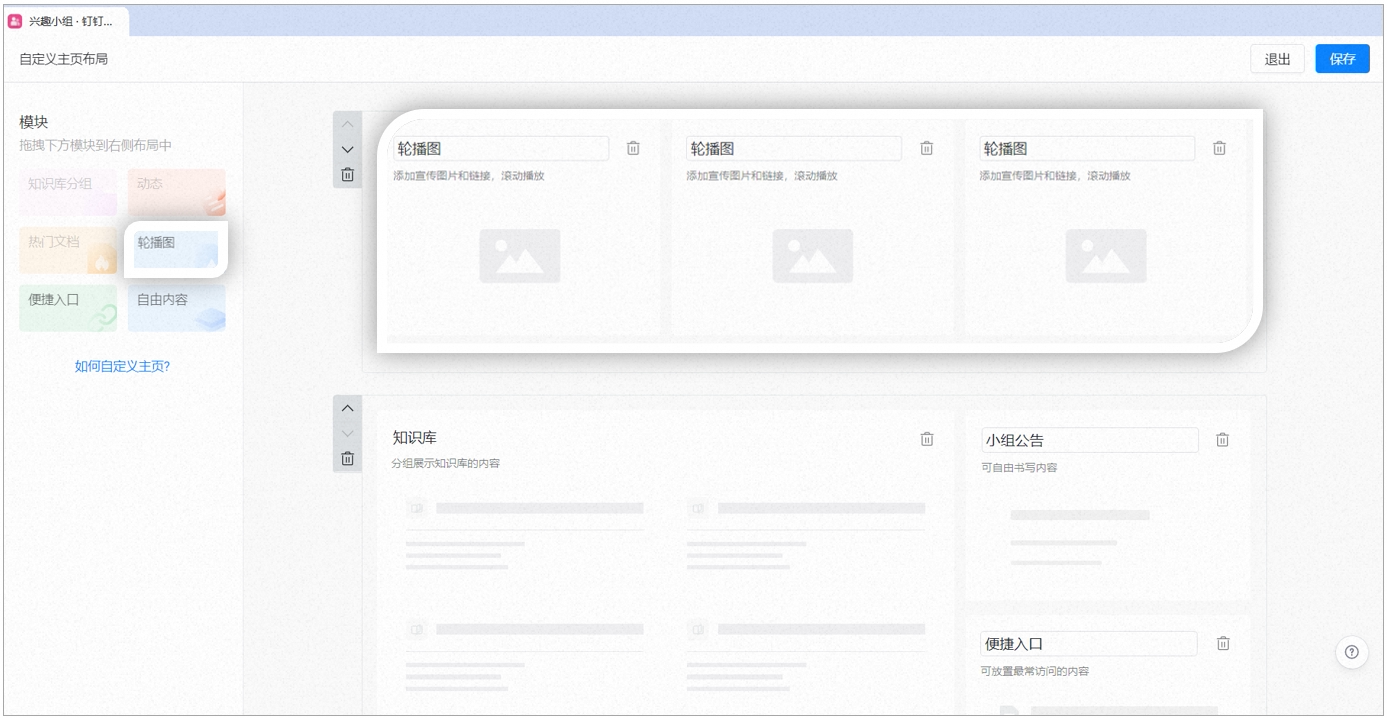 Step3:点击保存回到小组主页,点击铅笔符号或者点击添加进入编辑
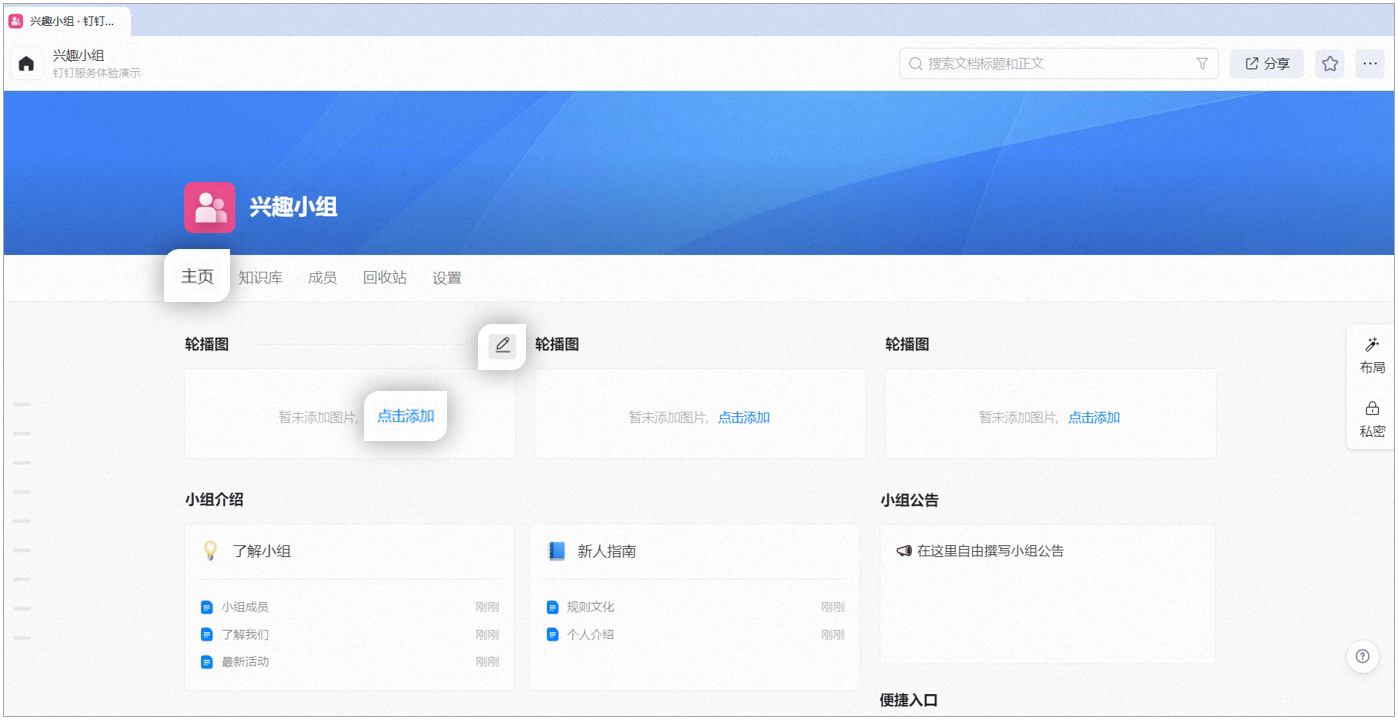 Step4:上传图片以及配置需要跳转的钉钉文档或者链接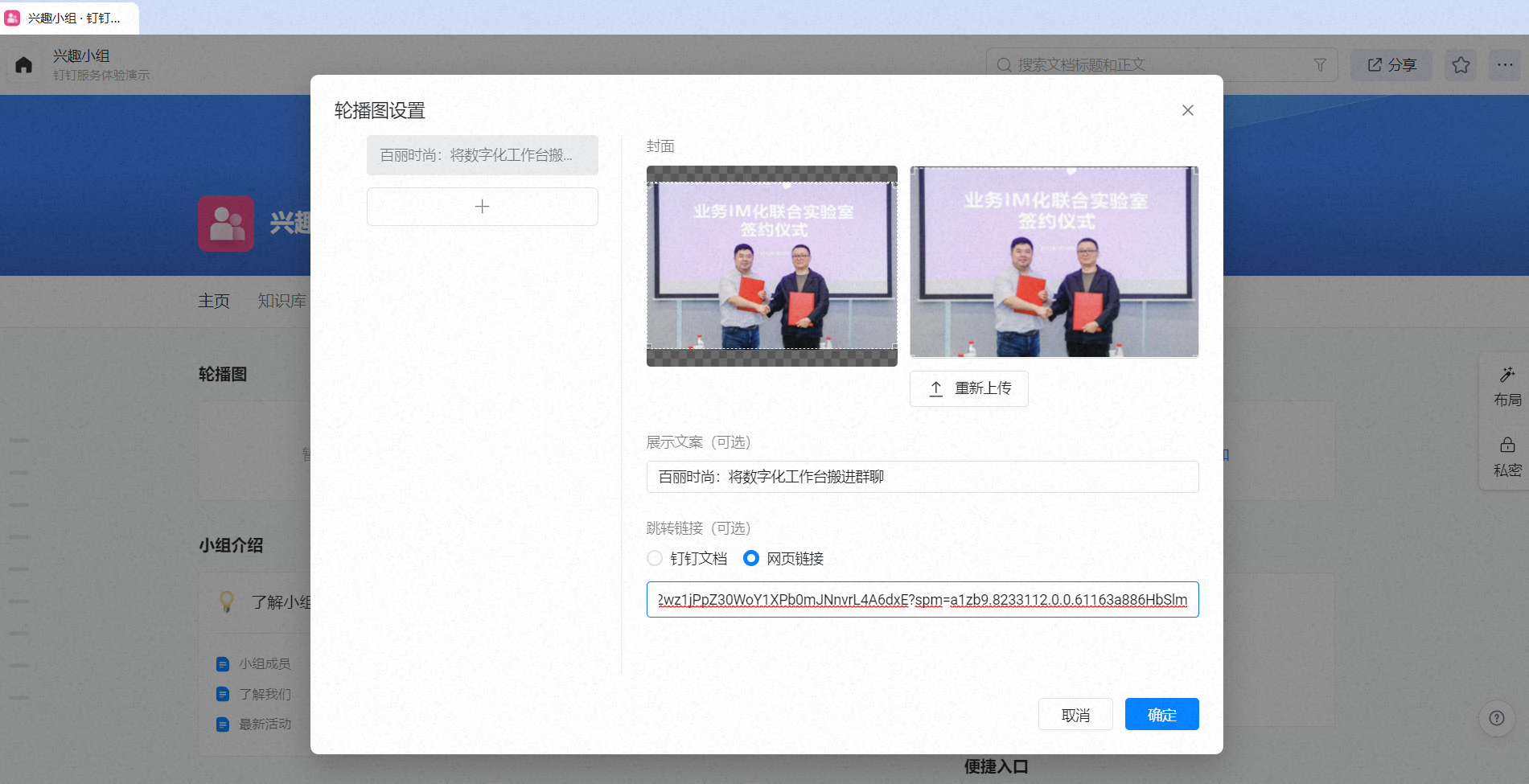
Step1:进入自定义主页界面,添加布局,选择三栏布局Step2:将轮播图模块依次拖拽进每个布局中Step3:点击保存回到小组主页,点击铅笔符号或者点击添加进入编辑Step4:上传图片以及配置需要跳转的钉钉文档或者链接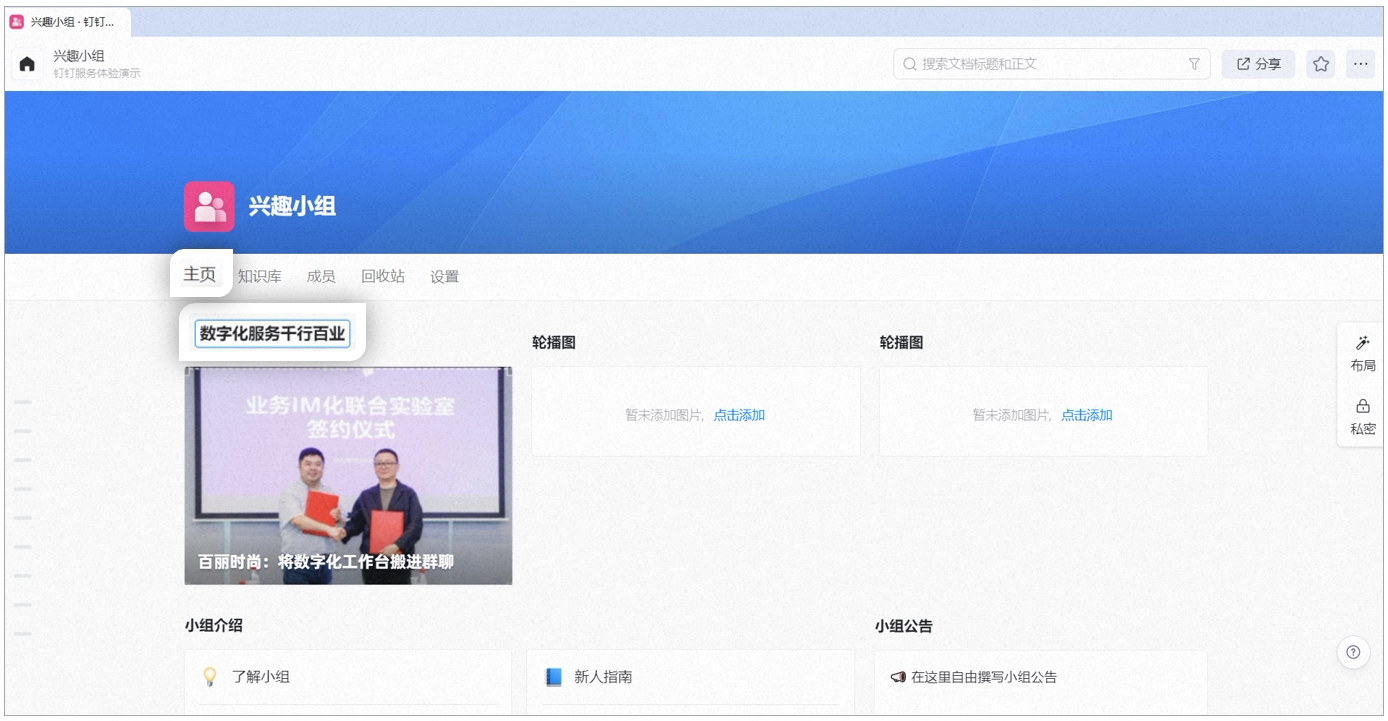
样式二 Step1:进入自定义主页,先添加布局,选中不分栏的布局即可
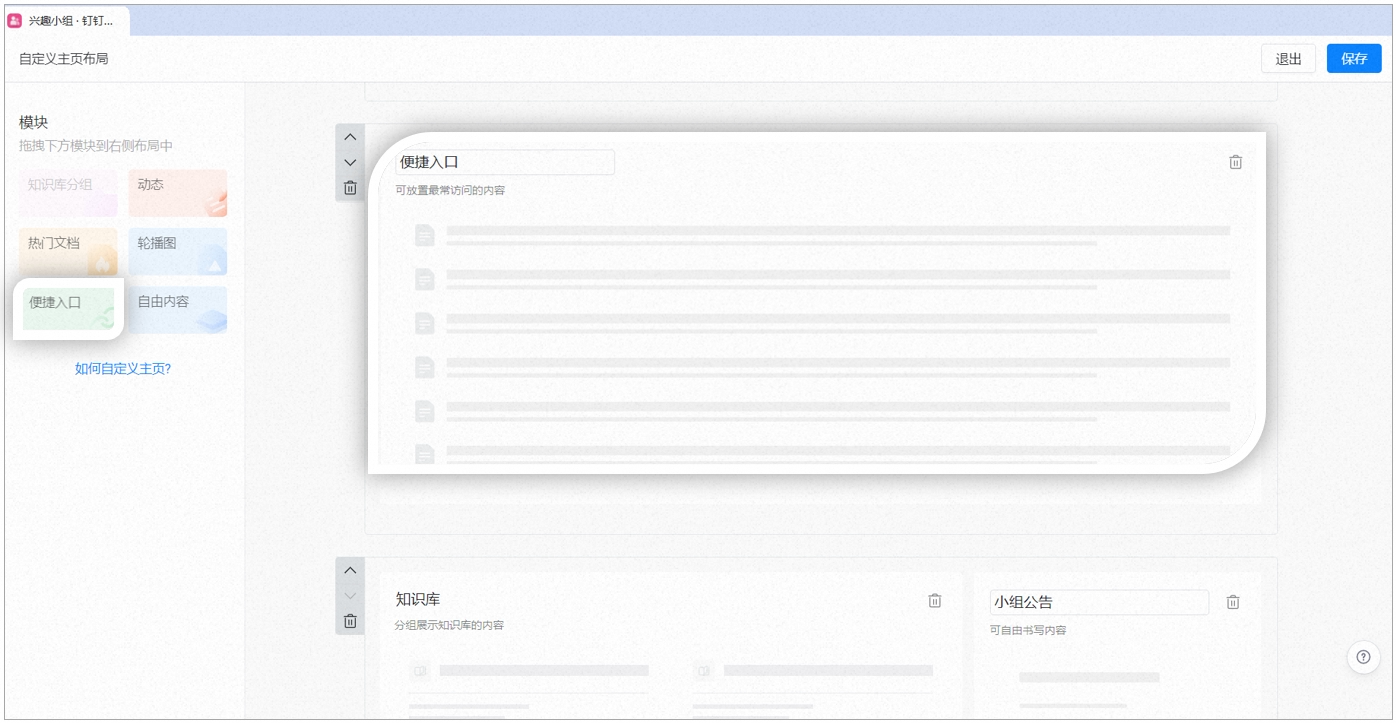
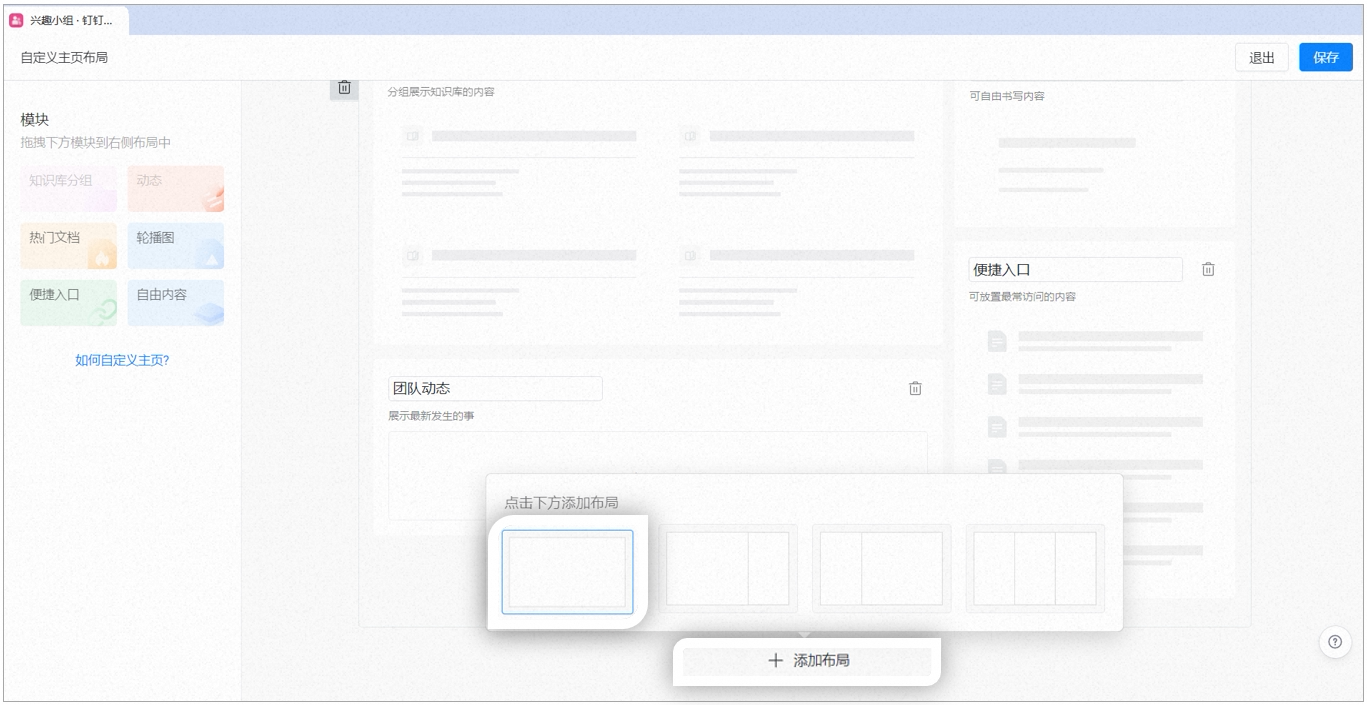 Step2:增加好布局之后,将「便捷入口」模块拖拽进布局内
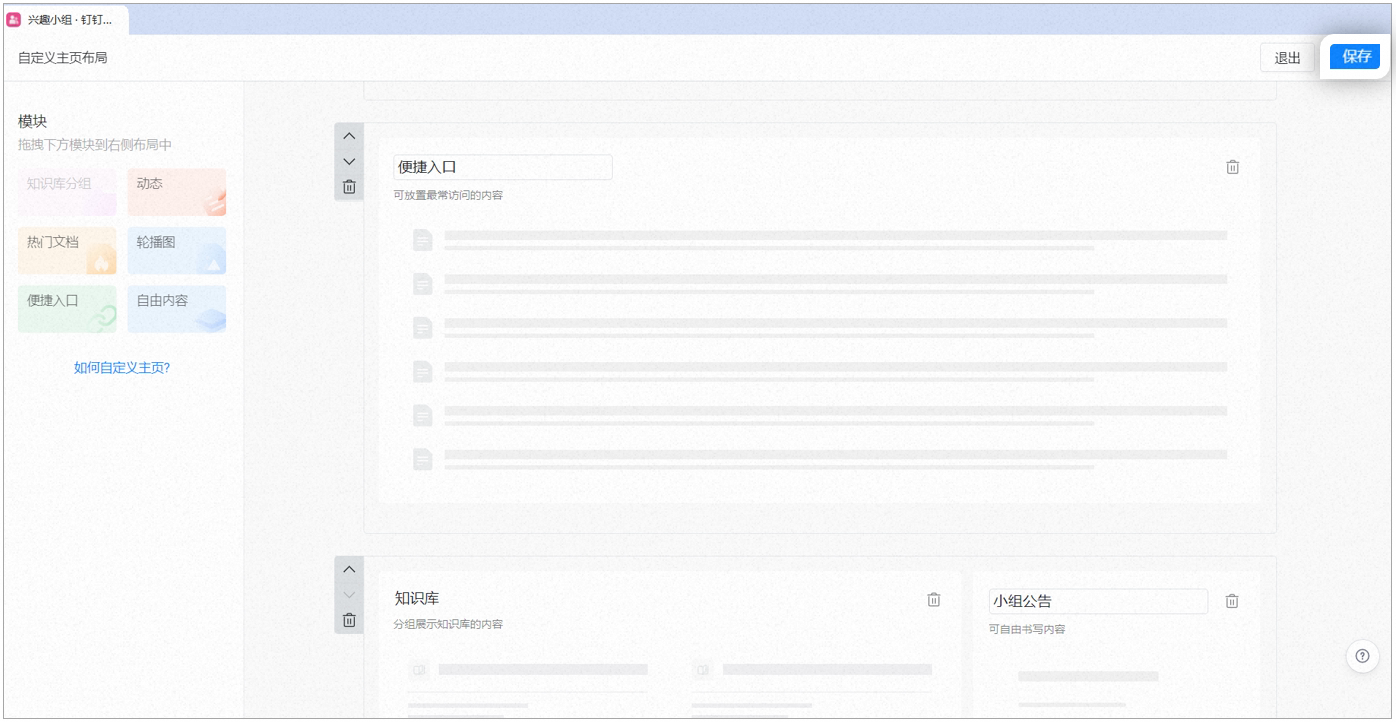
 Step3:保存自定义页面,进入小组主页
 Step4:在该模块,点击添加内容
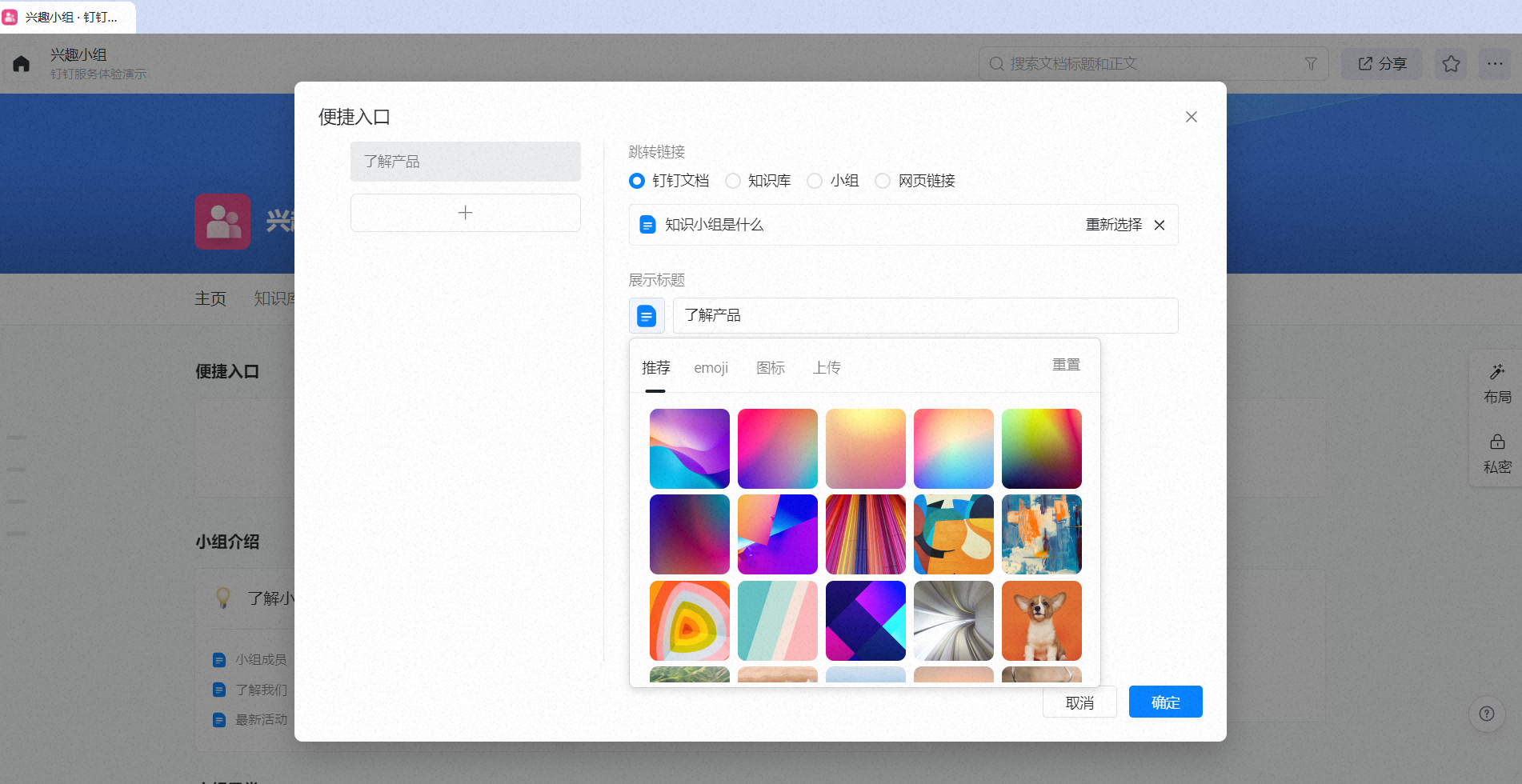
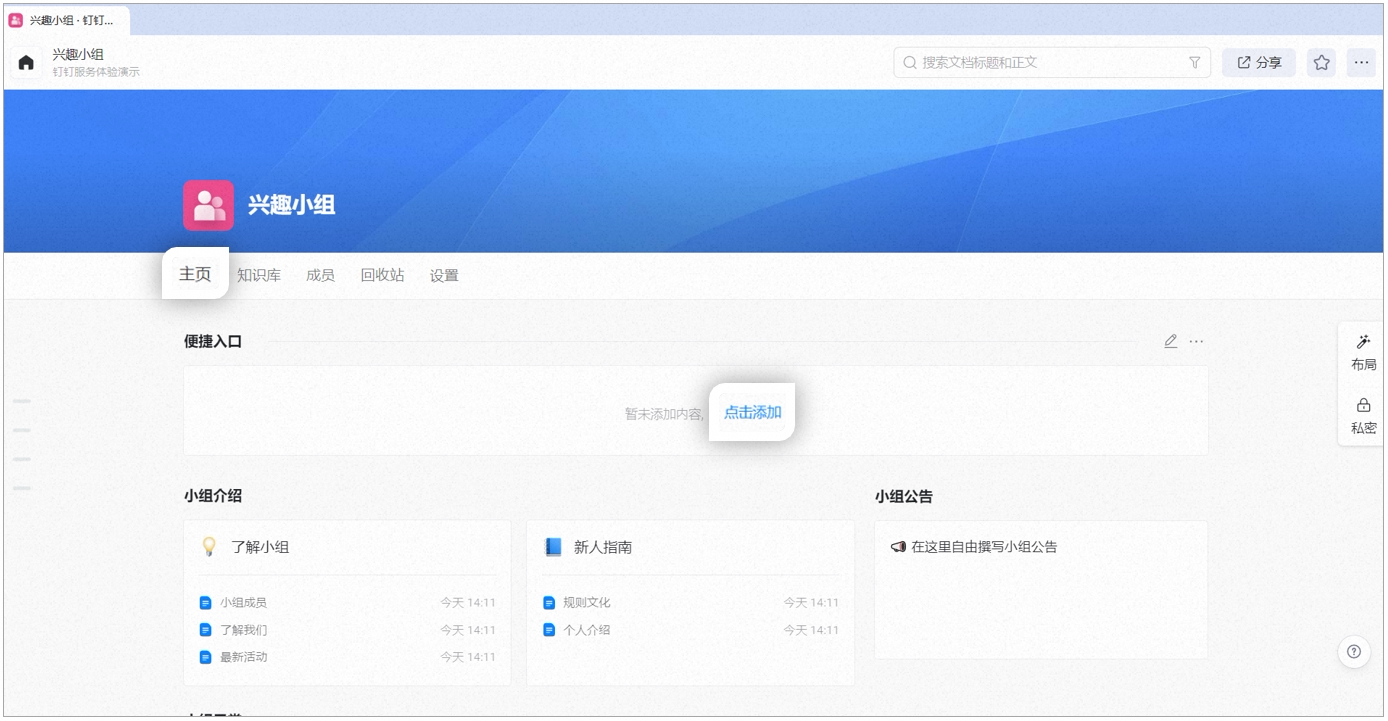 Step5:每个便捷入口可以自定义图标(也支持自己上传)及跳转内容
 Step6:依次添加想要呈现的便捷入口即可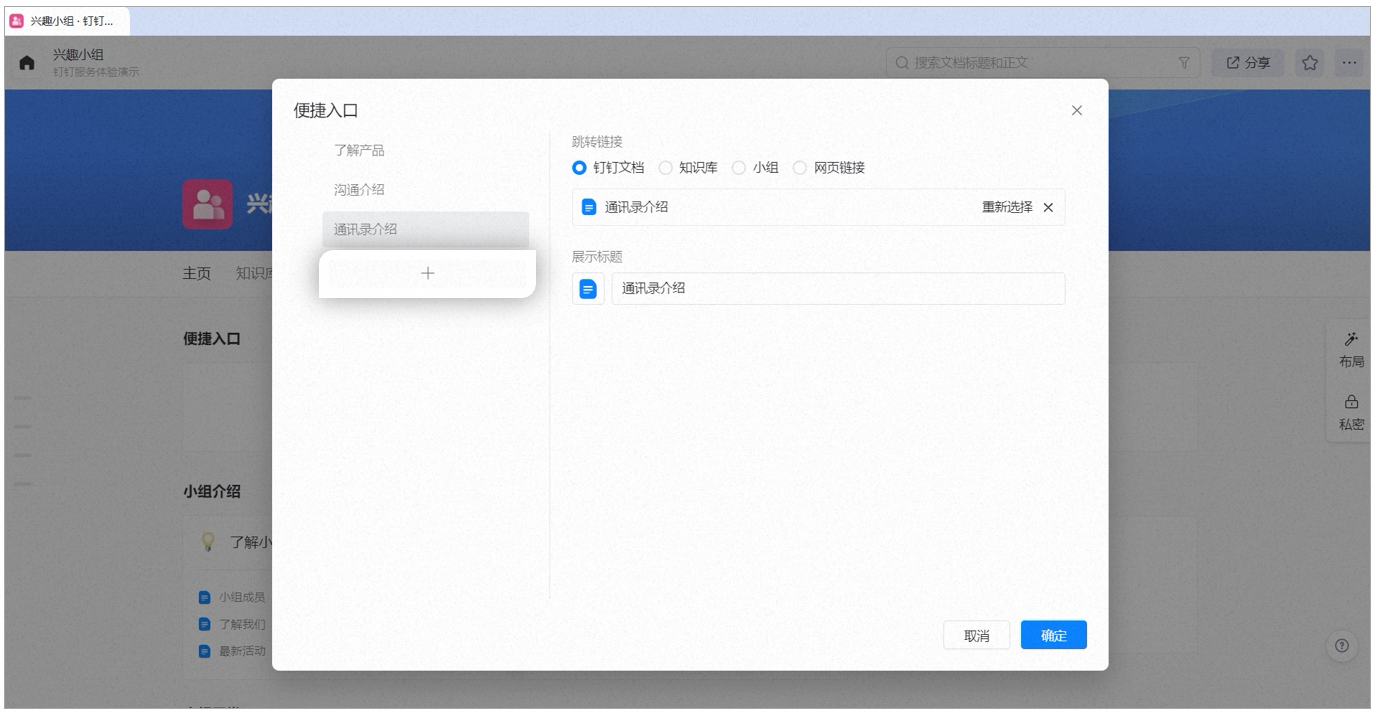
Step1:进入自定义主页,先添加布局,选中不分栏的布局即可Step2:增加好布局之后,将「便捷入口」模块拖拽进布局内Step3:保存自定义页面,进入小组主页Step4:在该模块,点击添加内容Step5:每个便捷入口可以自定义图标(也支持自己上传)及跳转内容Step6:依次添加想要呈现的便捷入口即可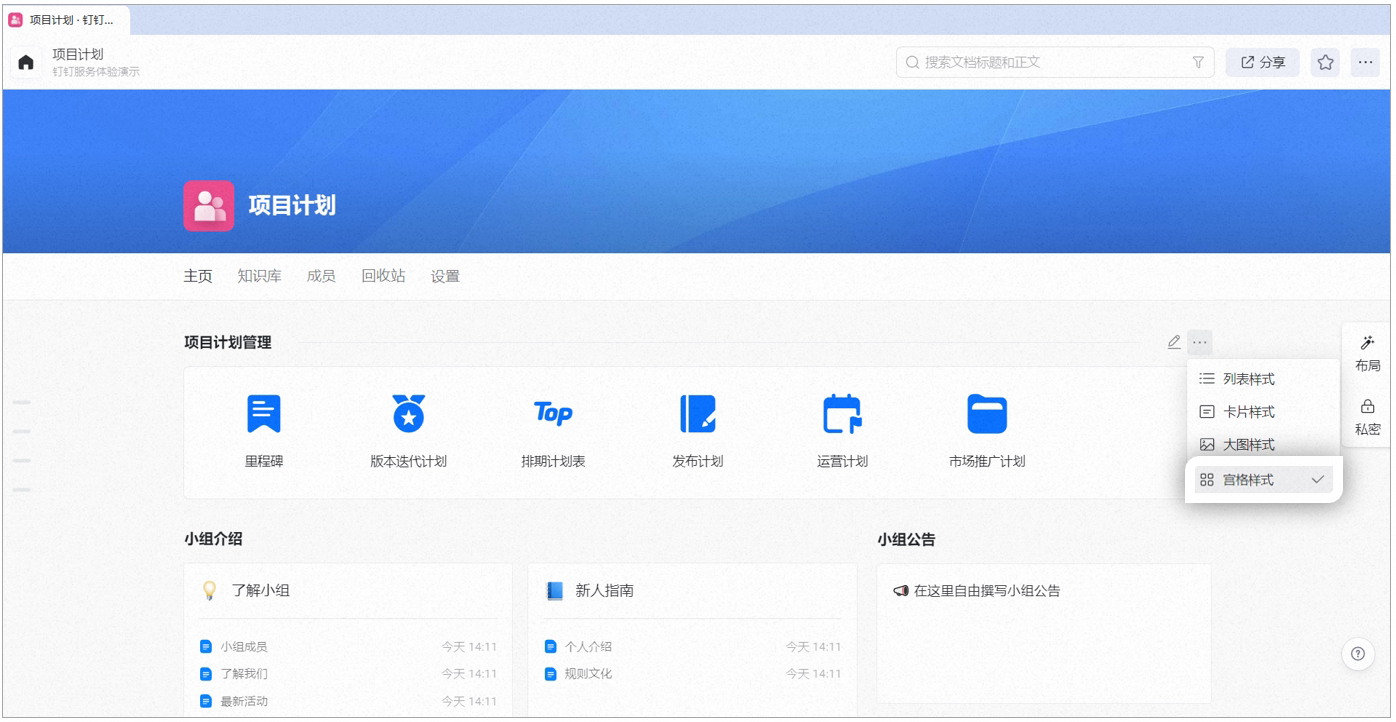
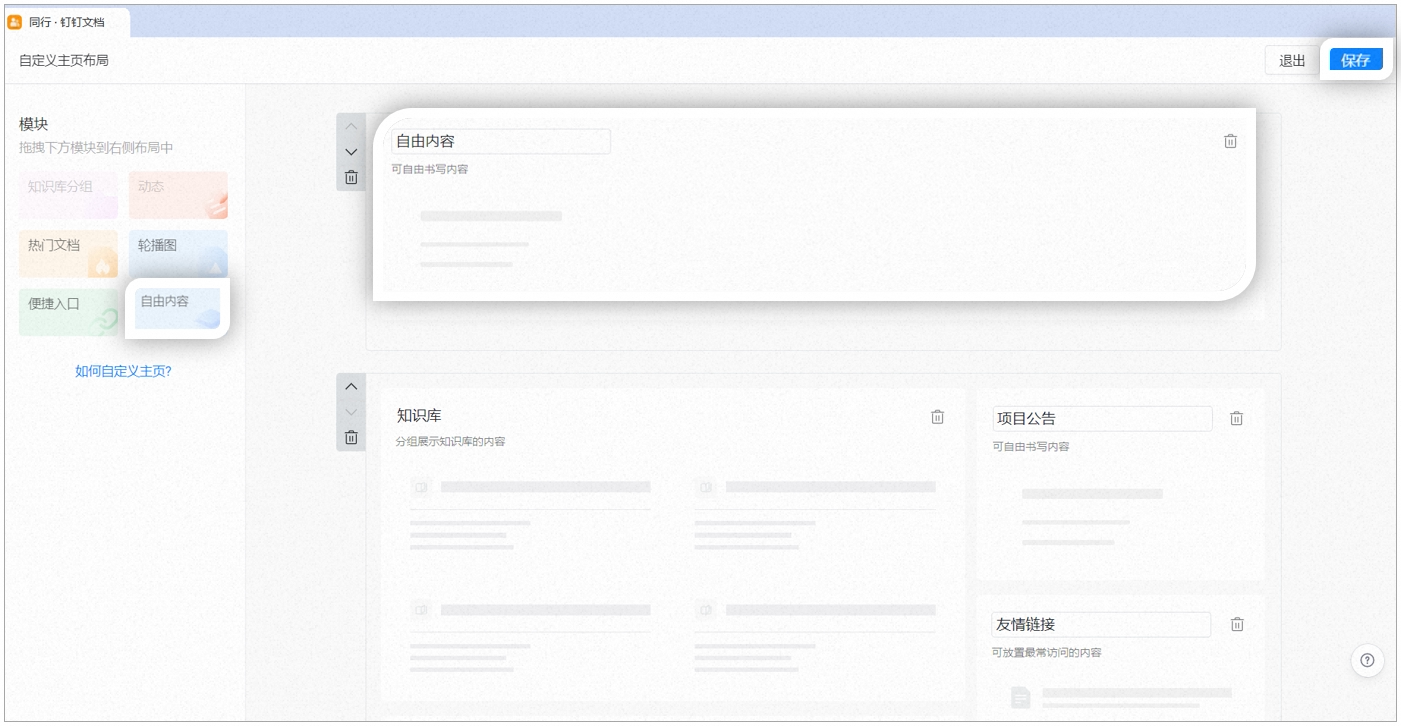
样式三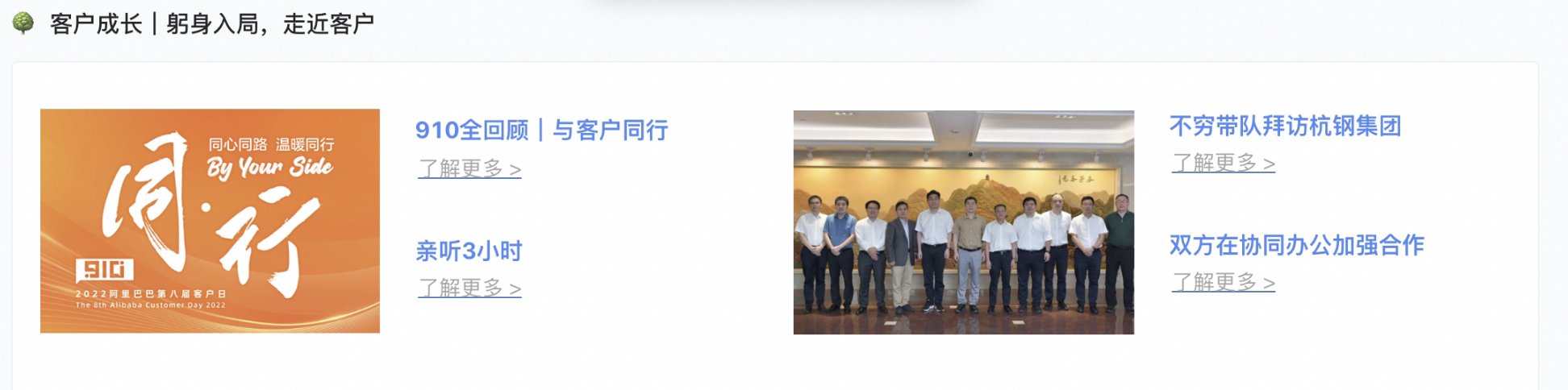 Step1:先在自定义页面添加布局Step2:将自由内容模块拖拽其中,然后保存
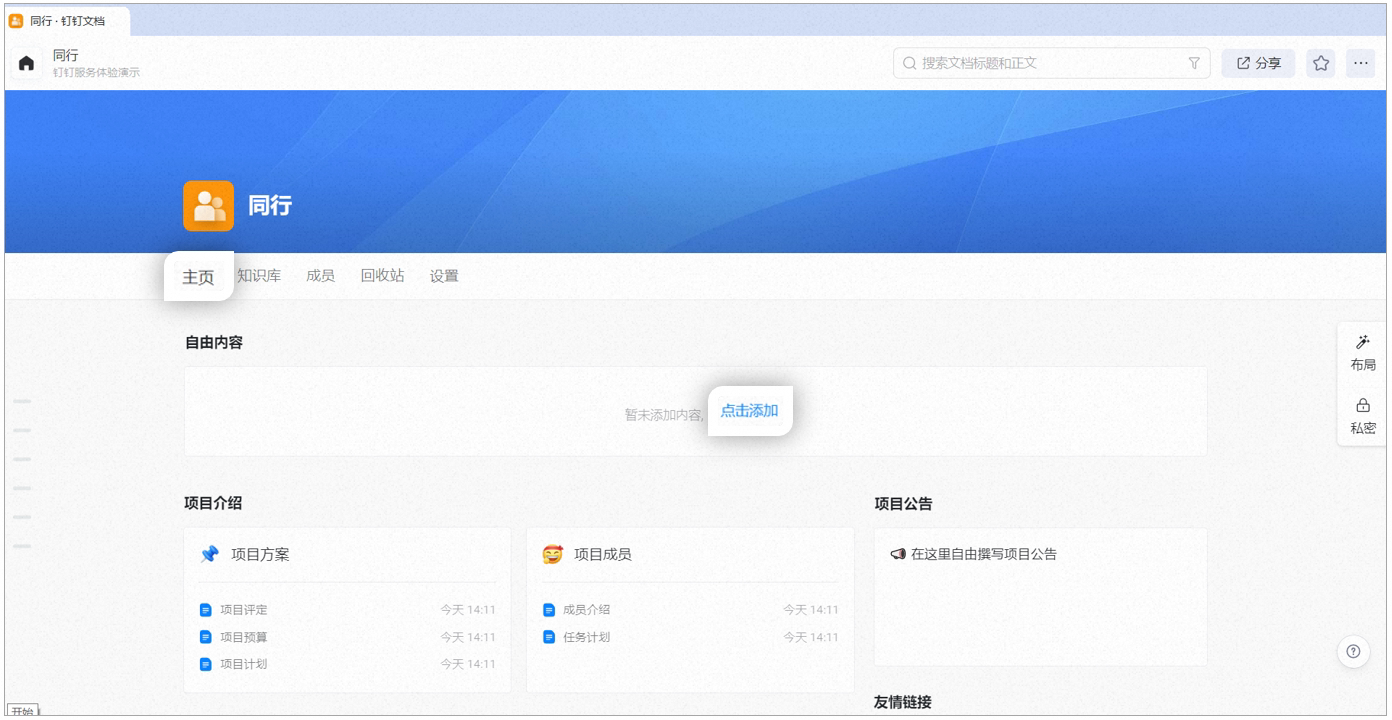
 Step3:回到小组主页,点击添加
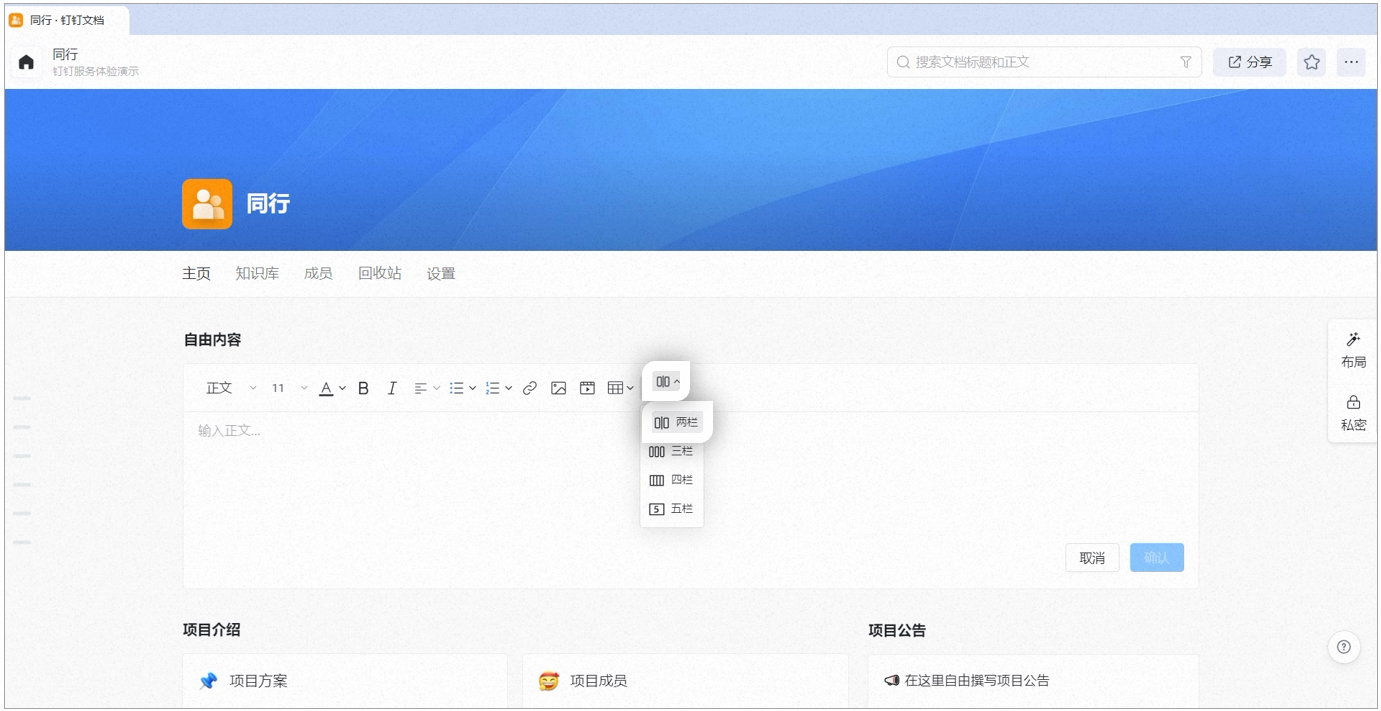
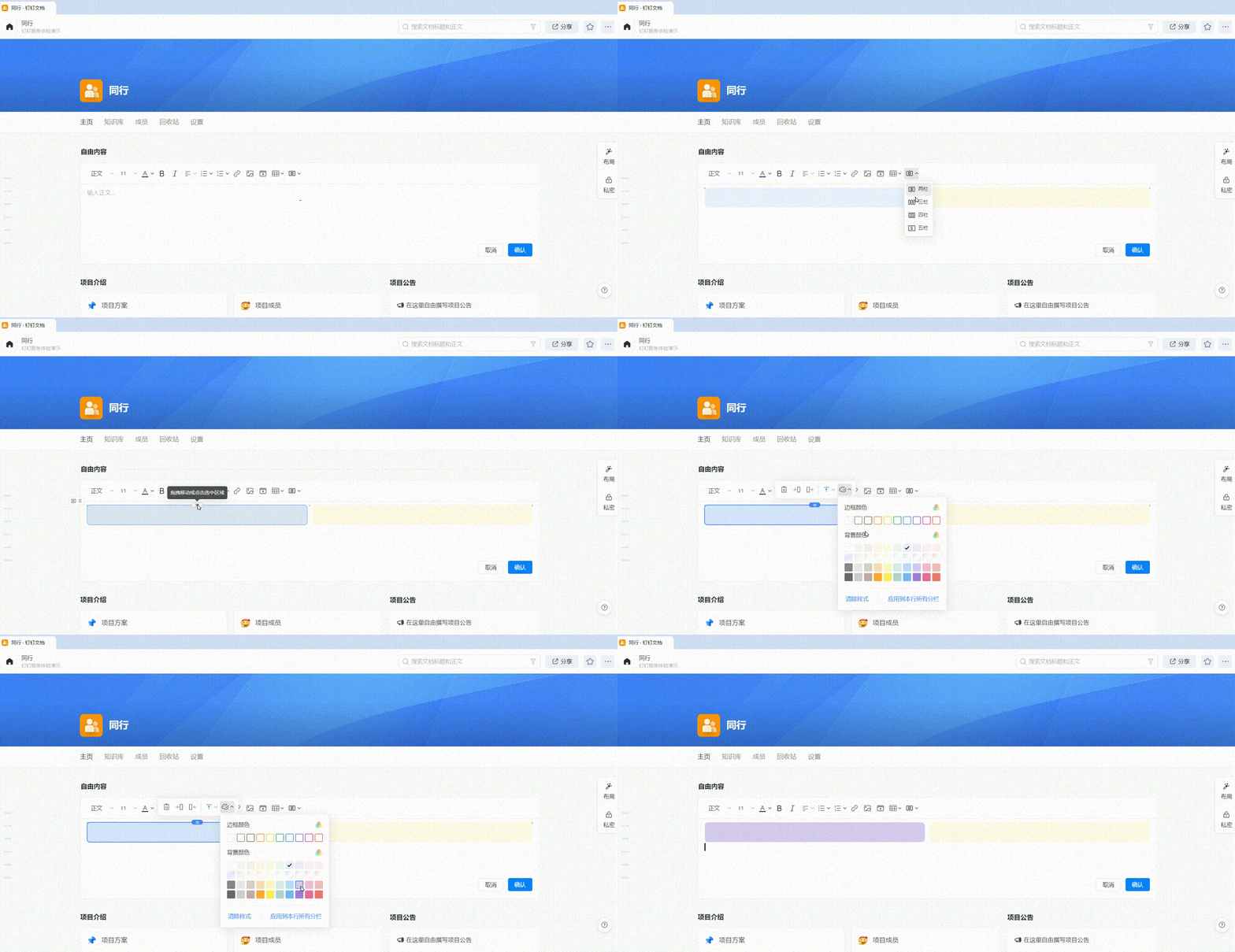
 Step4:点击插入分栏
 Step5:分栏中继续插入分栏,同时点击=符号,再点击画板符号调整分栏的背景颜色
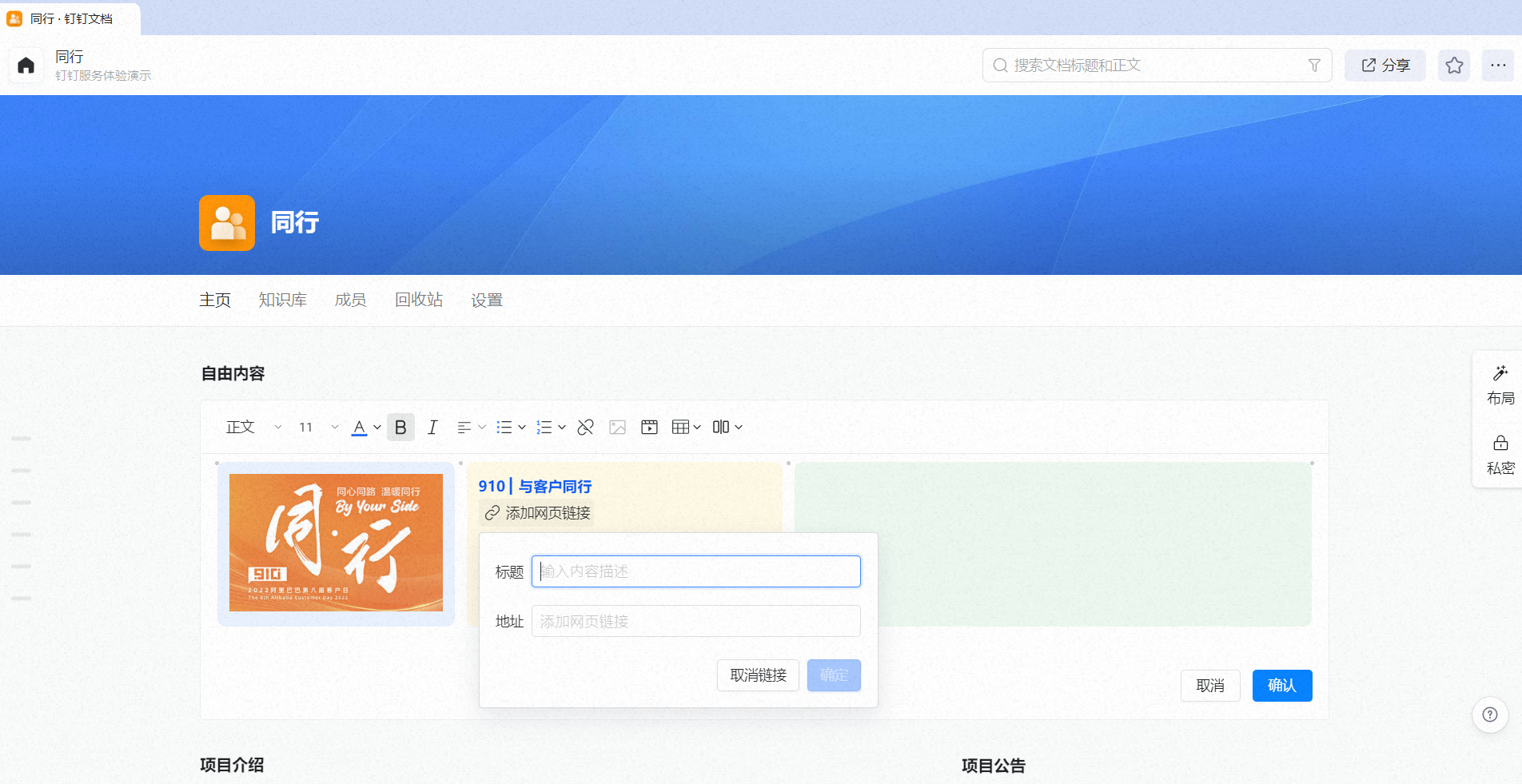
 Step6:每一栏中支持插入图片、视频等内容,同时也可以插入链接,自定义文字内容
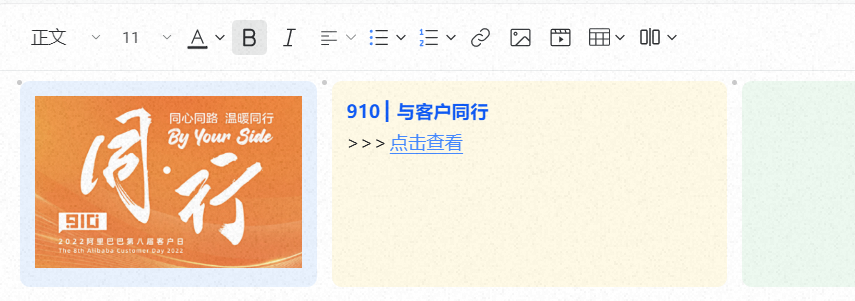
 Step7:填完之后,可以使用工具栏,自定义调整字体大小、颜色等
 Step8:保存之后即可获得该效果,如果需要多行插入多次分栏即可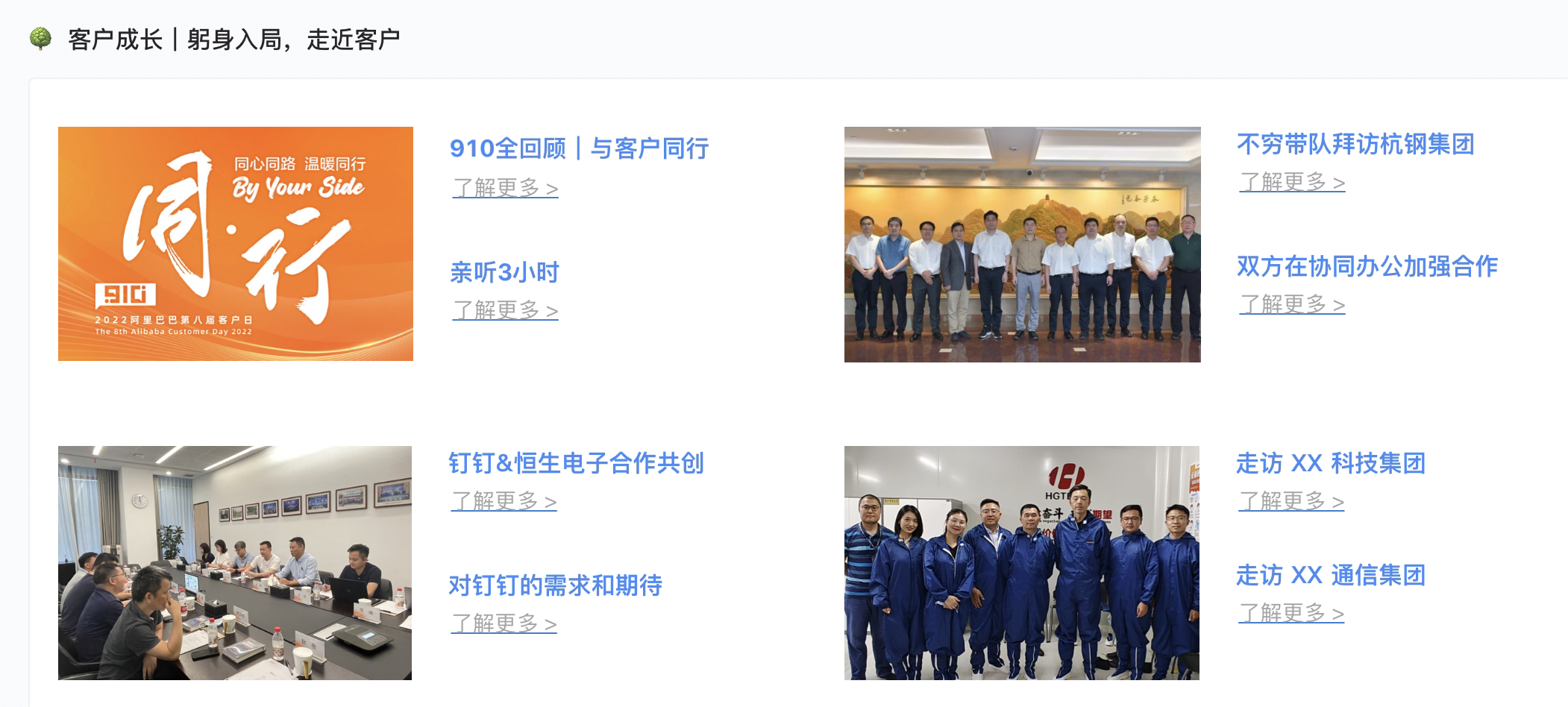
Step1:先在自定义页面添加布局Step2:将自由内容模块拖拽其中,然后保存Step3:回到小组主页,点击添加Step4:点击插入分栏Step5:分栏中继续插入分栏,同时点击=符号,再点击画板符号调整分栏的背景颜色Step6:每一栏中支持插入图片、视频等内容,同时也可以插入链接,自定义文字内容Step7:填完之后,可以使用工具栏,自定义调整字体大小、颜色等Step8:保存之后即可获得该效果,如果需要多行插入多次分栏即可样式四Step1:在自定义页面点击添加布局Step2:将自由内容拖拽至此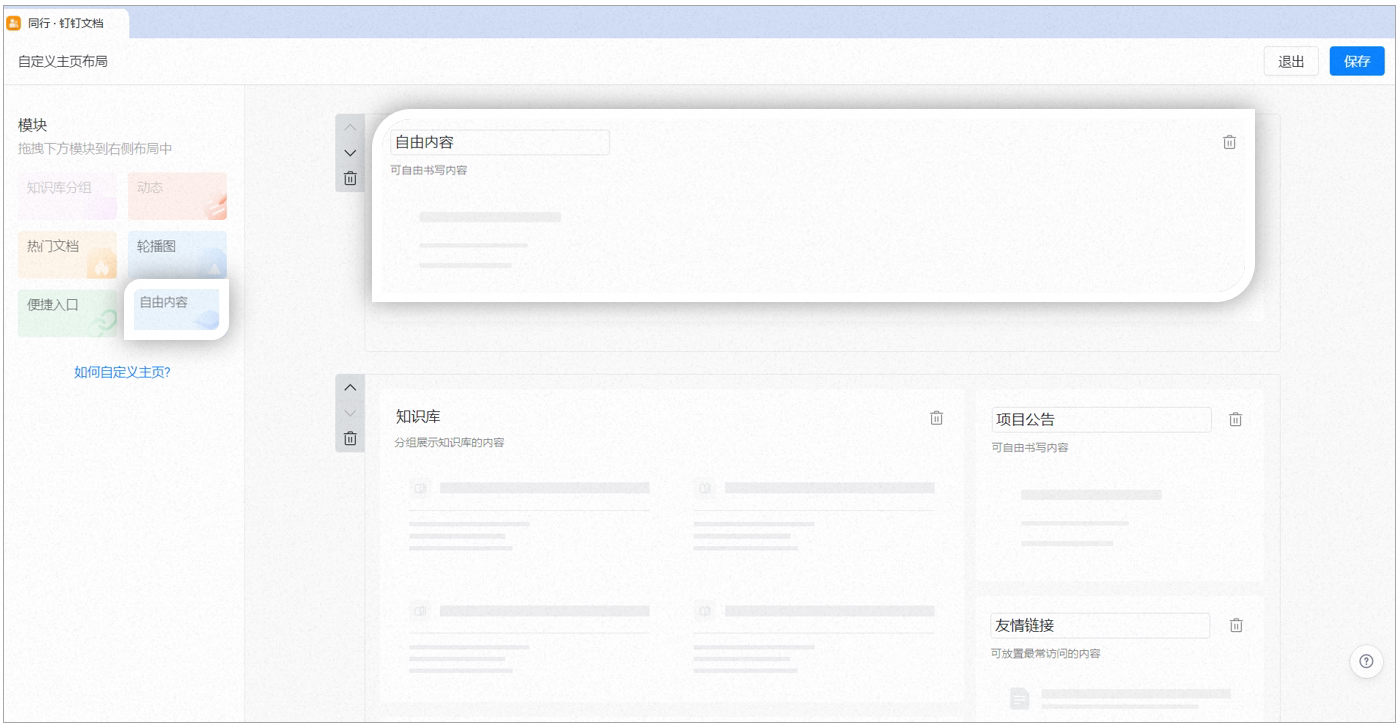 Step3:保存自定义页面
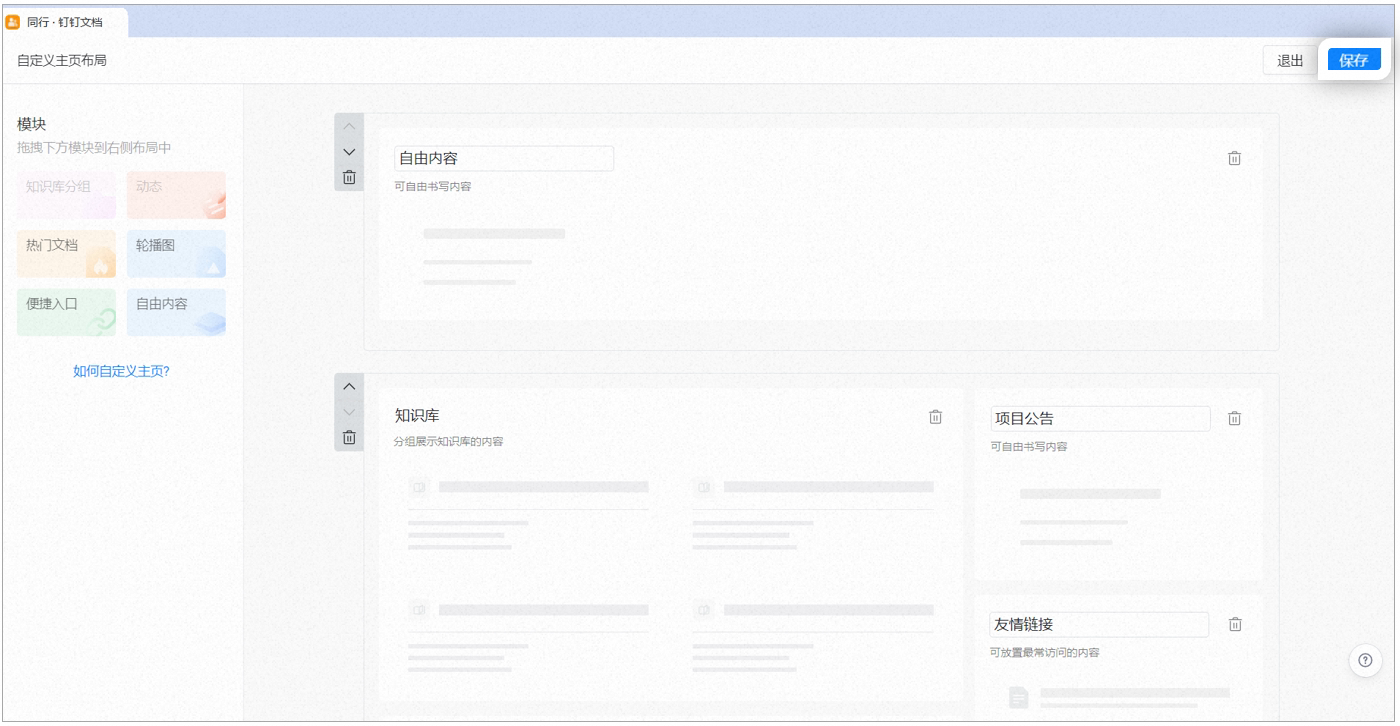 Step4:回到小组主页,点击添加Step5:插入分栏
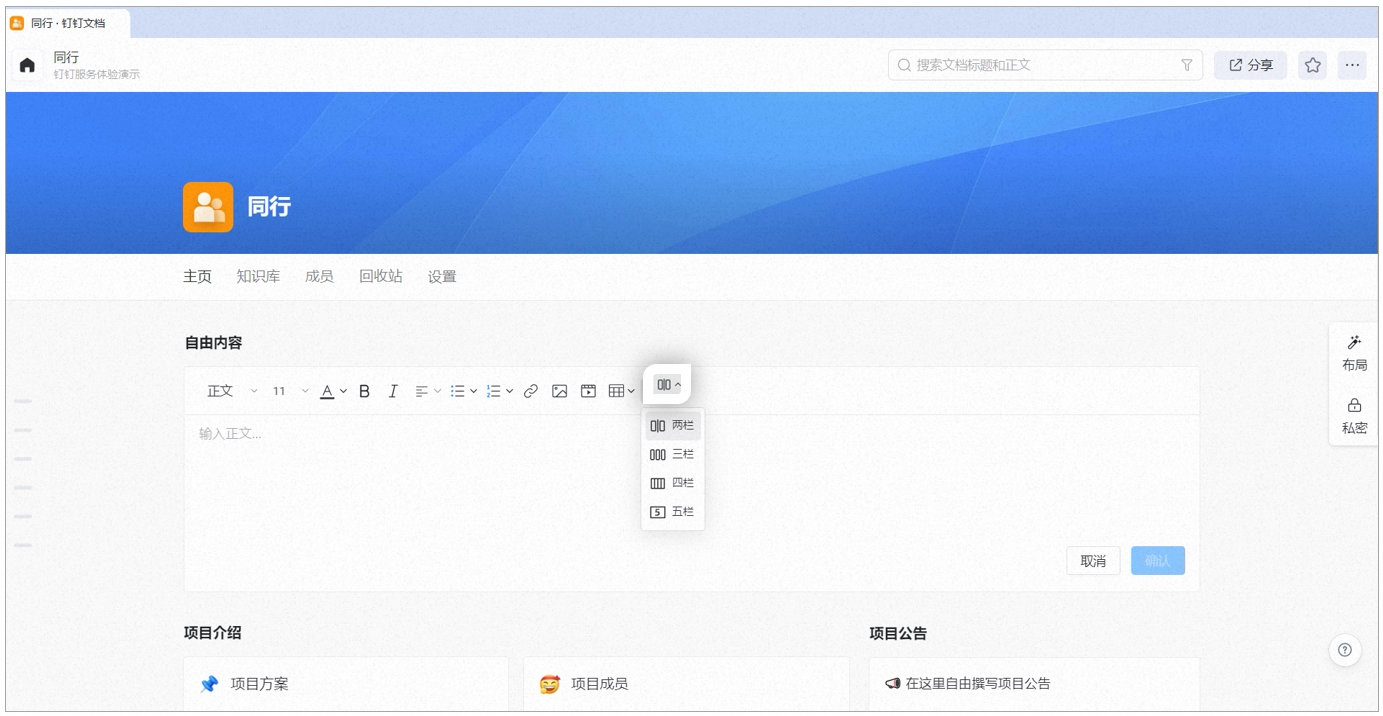 Step6:插入三栏,分栏中也可以继续插入分栏哦
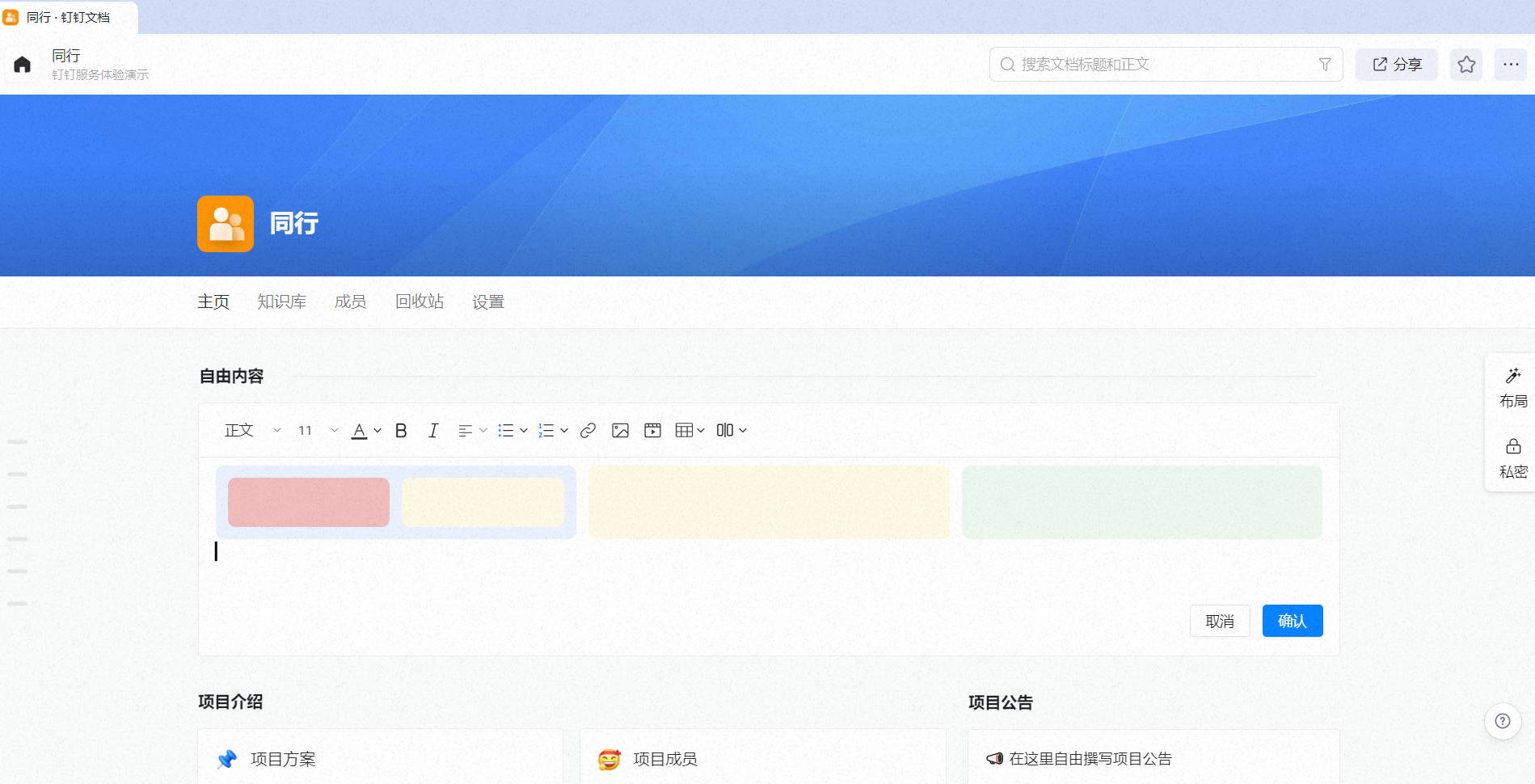 Step7:给分栏选择背景和边框颜色
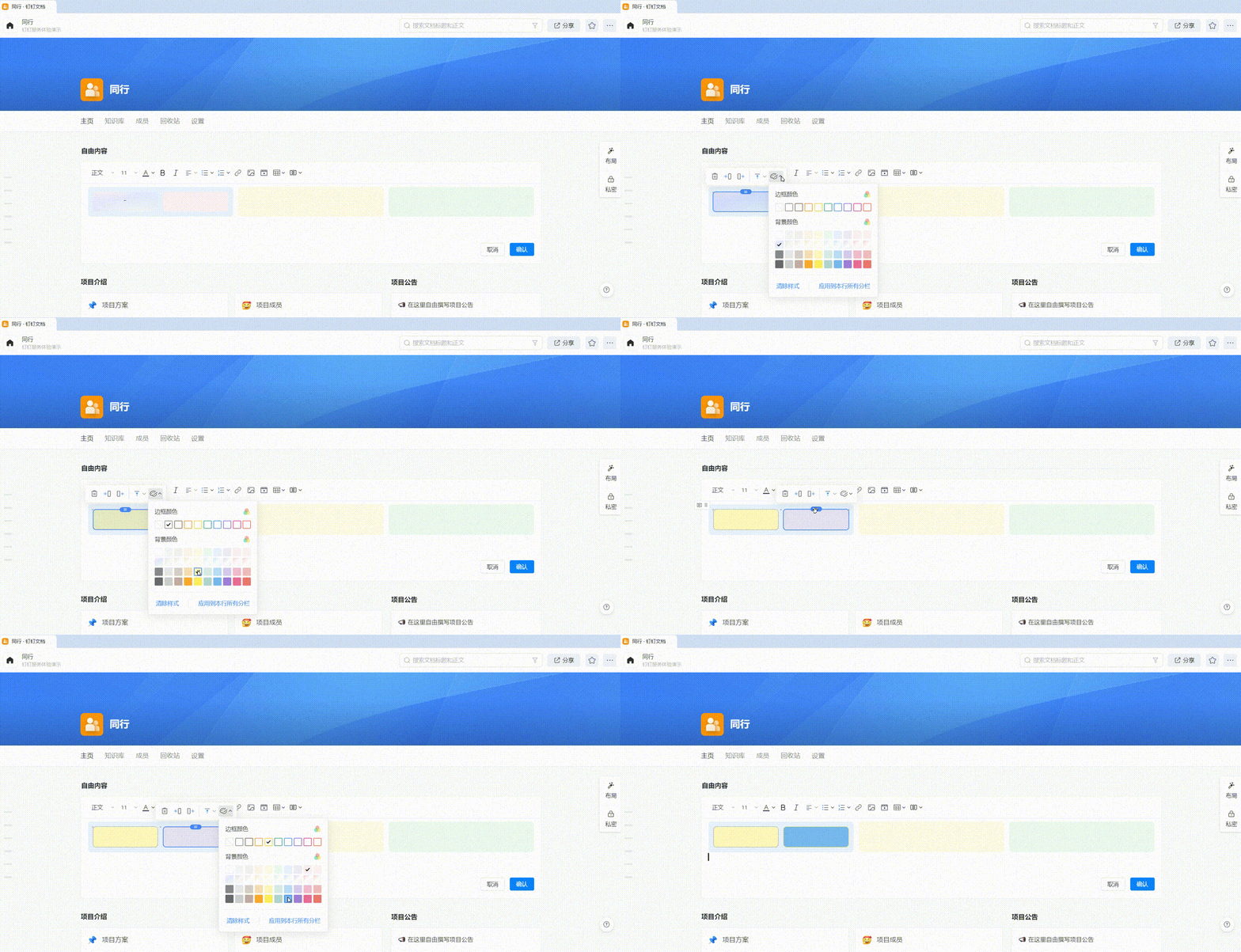 Step8:在分栏中输入内容,点击确认即可获得样式效果啦!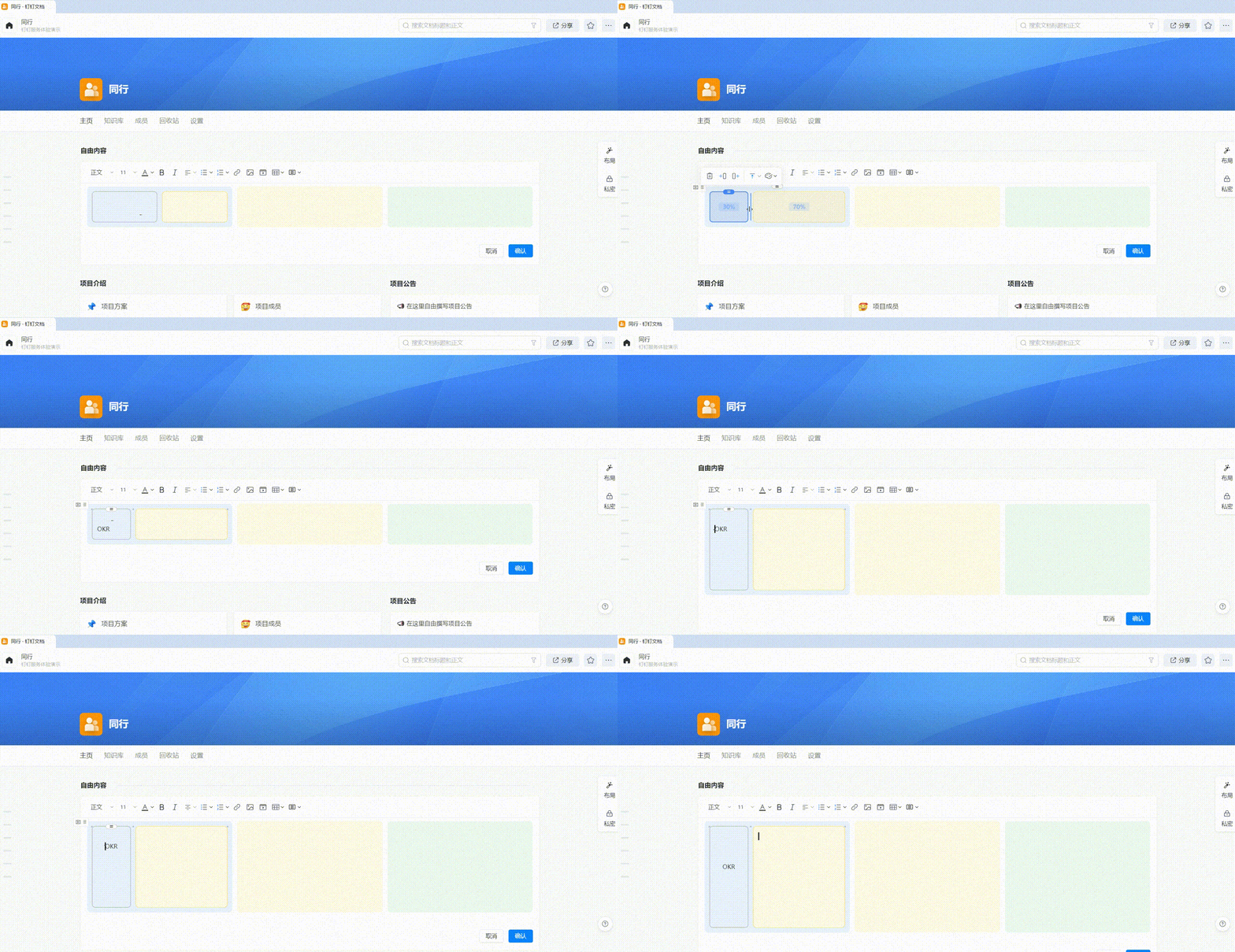
Step1:在自定义页面点击添加布局Step2:将自由内容拖拽至此Step3:保存自定义页面Step4:回到小组主页,点击添加Step5:插入分栏Step6:插入三栏,分栏中也可以继续插入分栏哦Step7:给分栏选择背景和边框颜色Step8:在分栏中输入内容,点击确认即可获得样式效果啦!样式五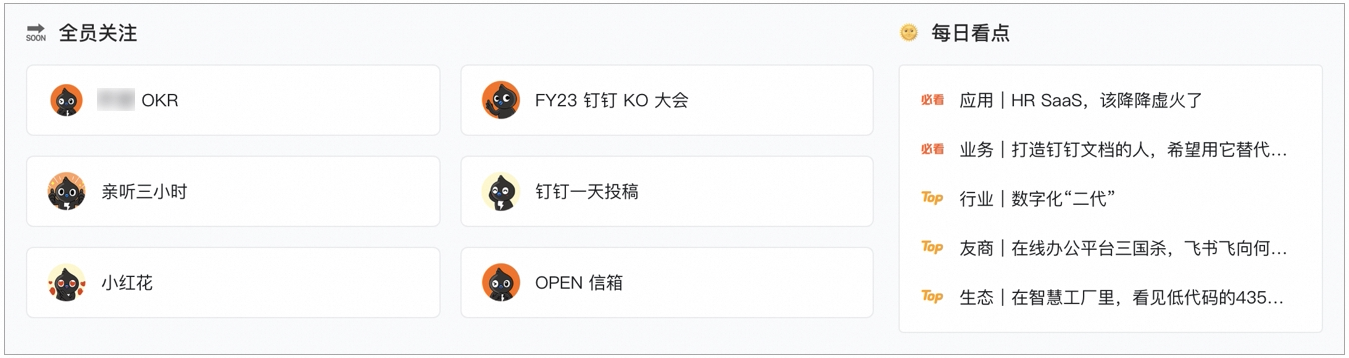 Step1:自定义主页界面点击添加两栏布局
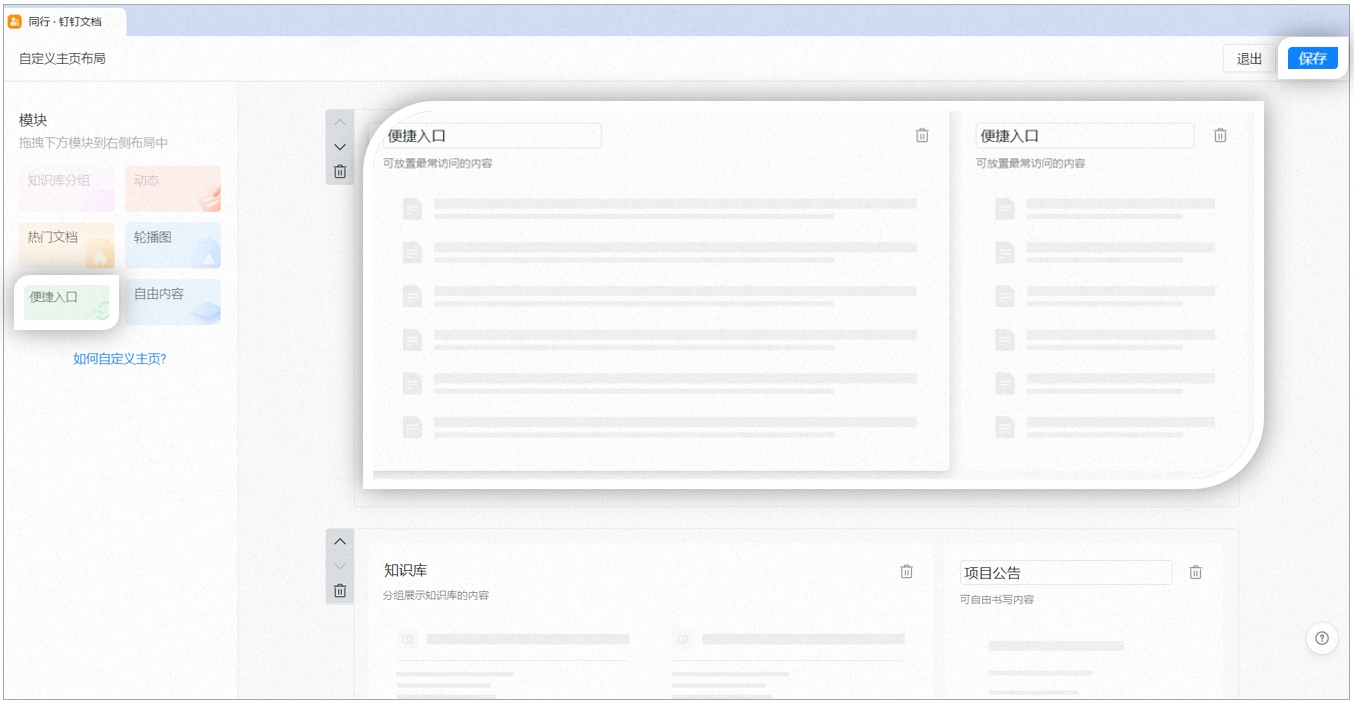
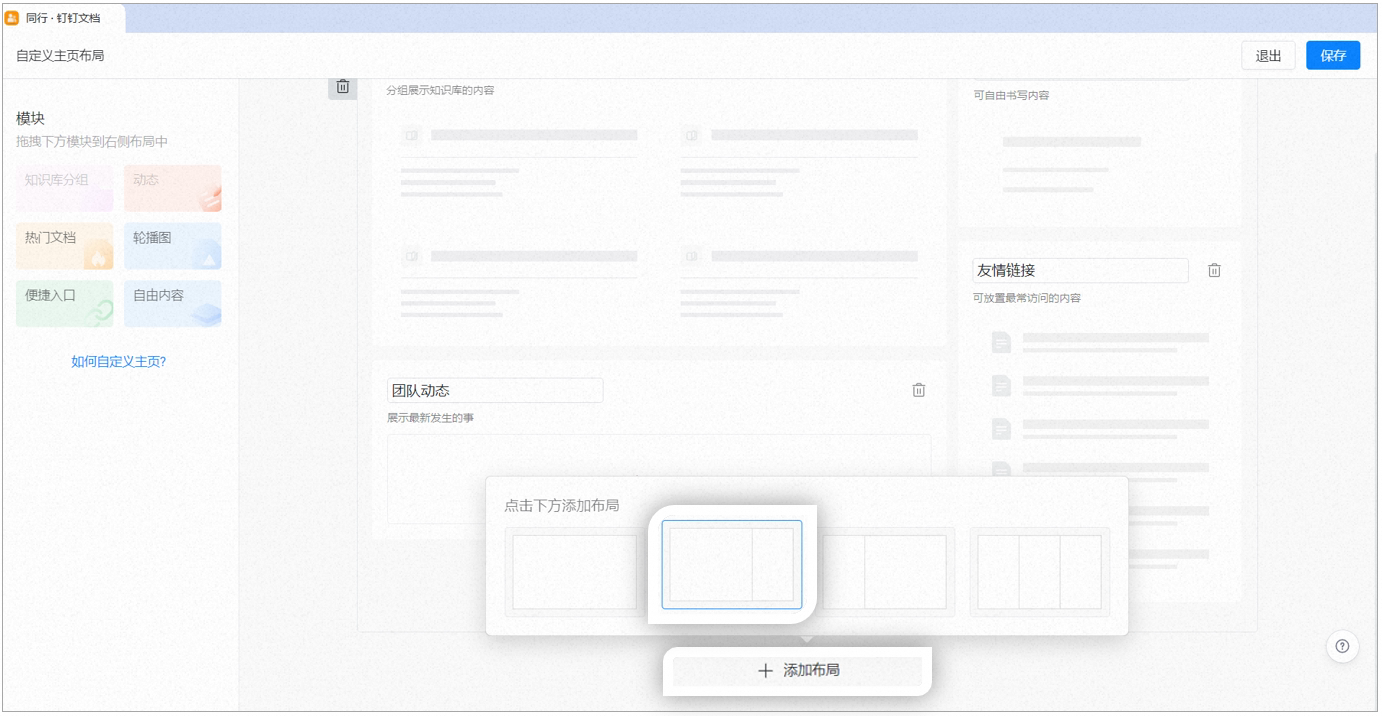 Step2:讲便捷入口分别拖拽至两栏中,保存回到小组主页添加内容
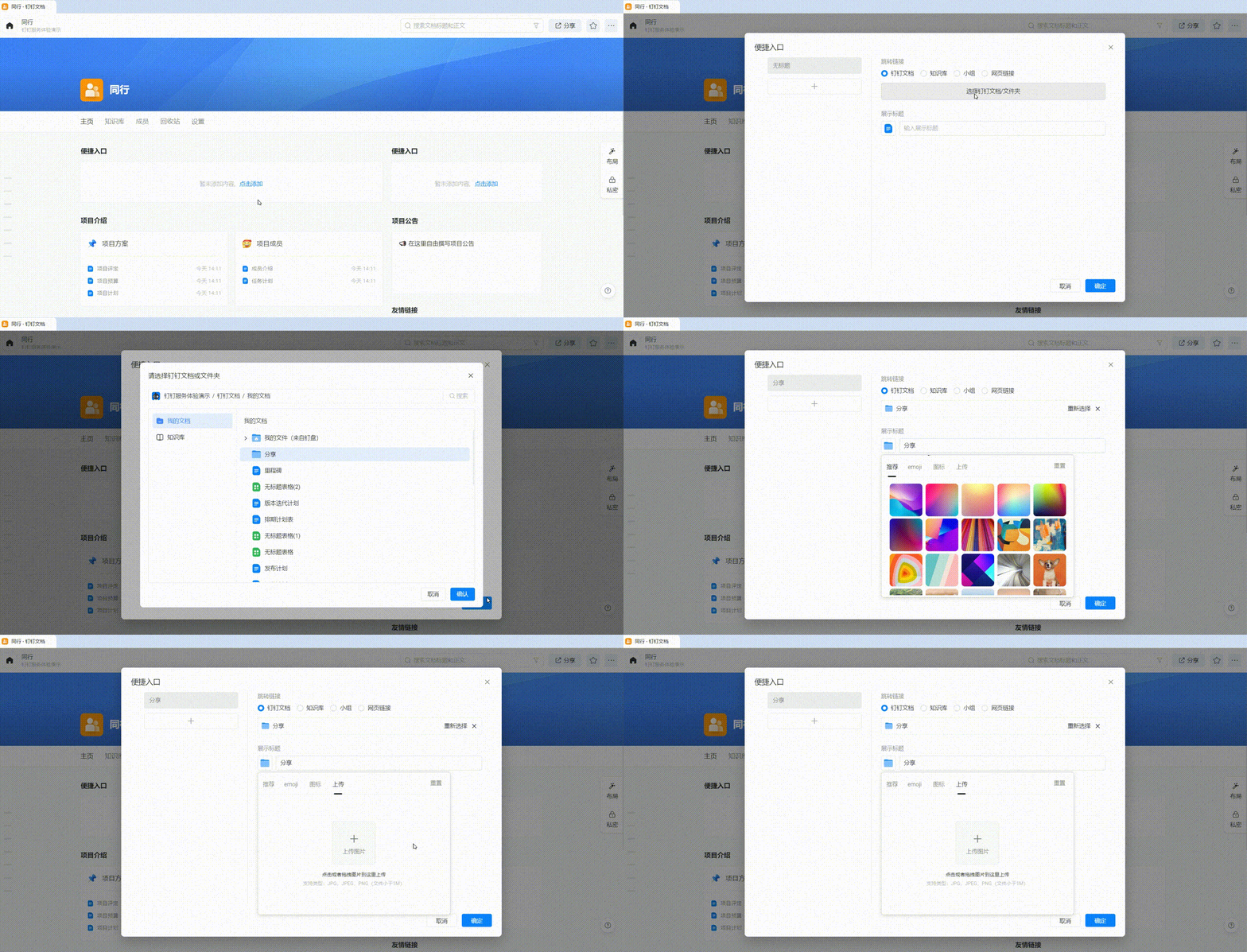
 Step3:便捷入口图标支持自定义上传图片
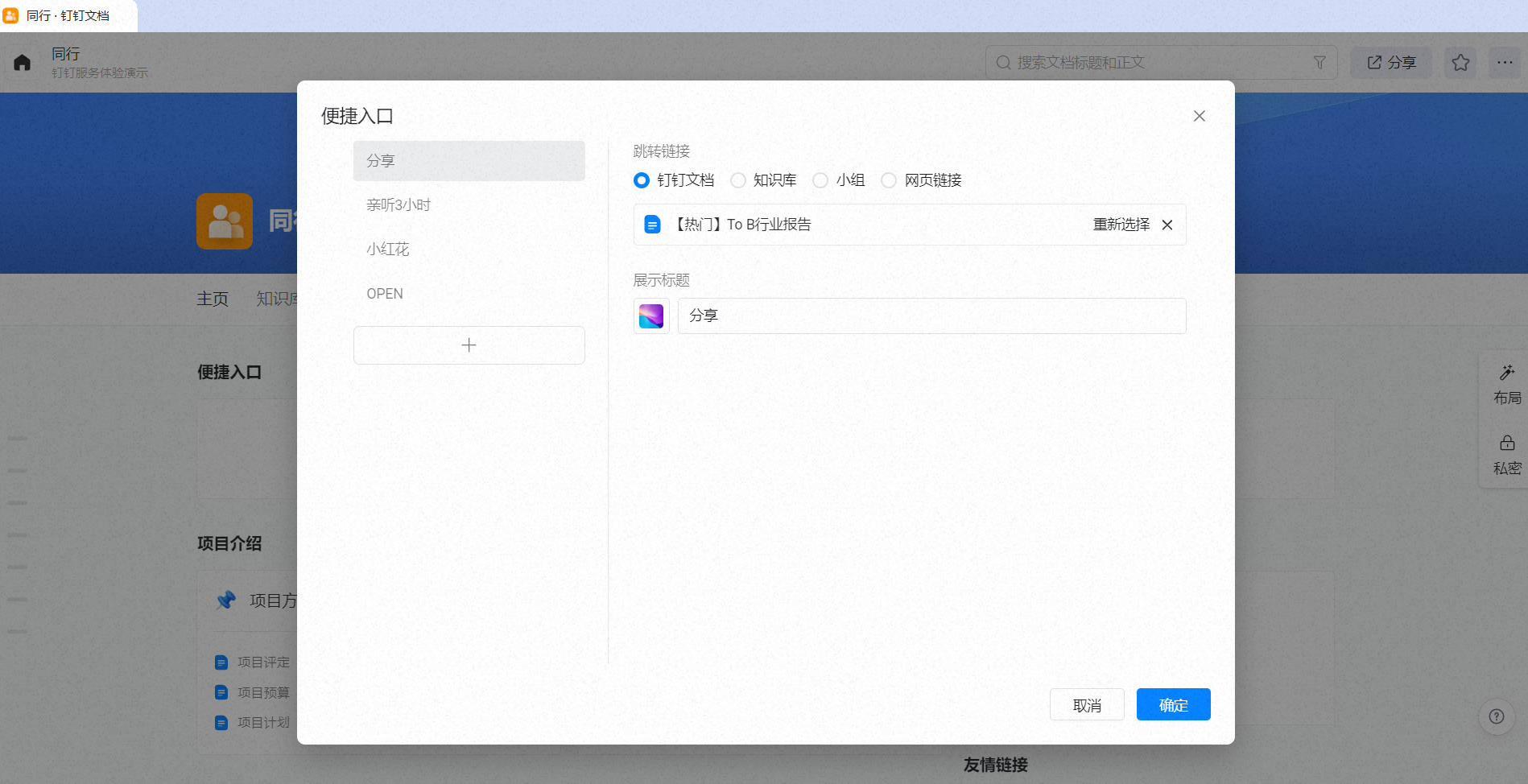
 Step4:将需要展示的内容依次填入后点击确定
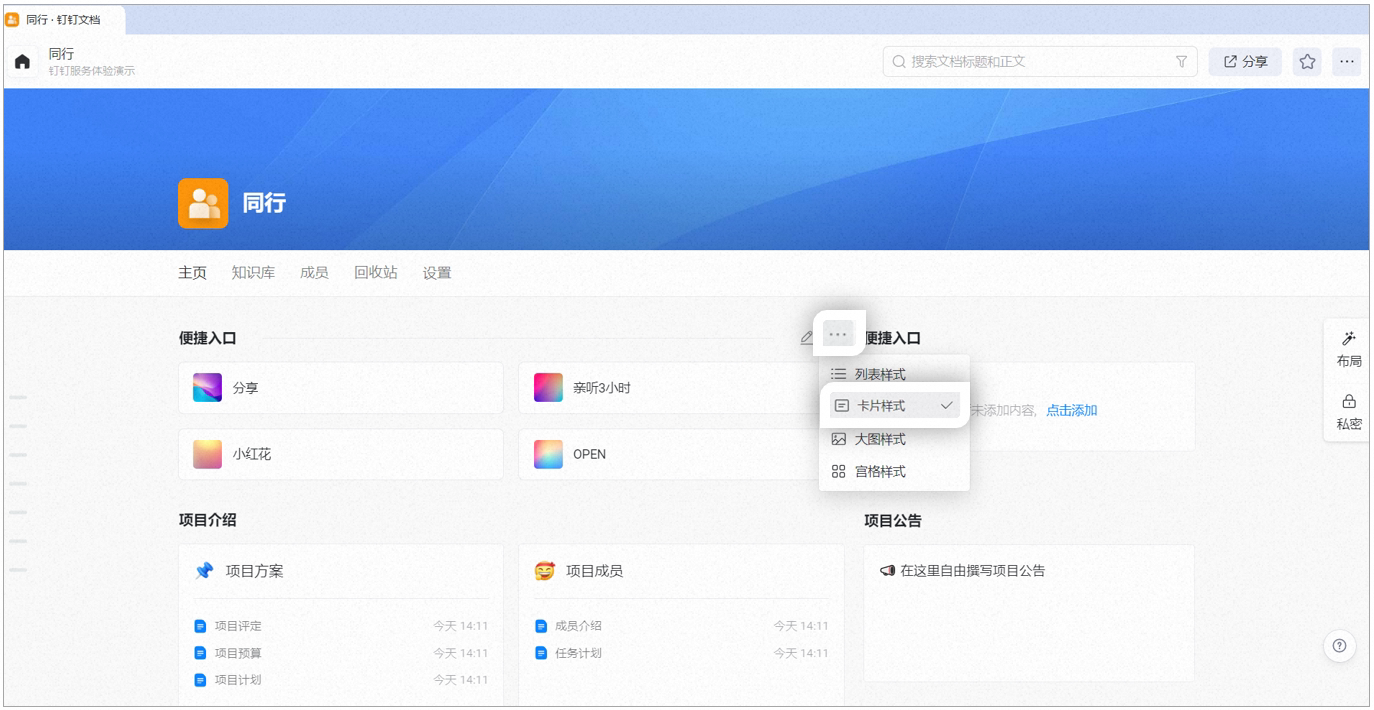
 Step5:回到小组主页,点击“…”选择卡片样式即可
 Step6:第二栏以同样方式,选择图标(图标也支持选颜色哦!)
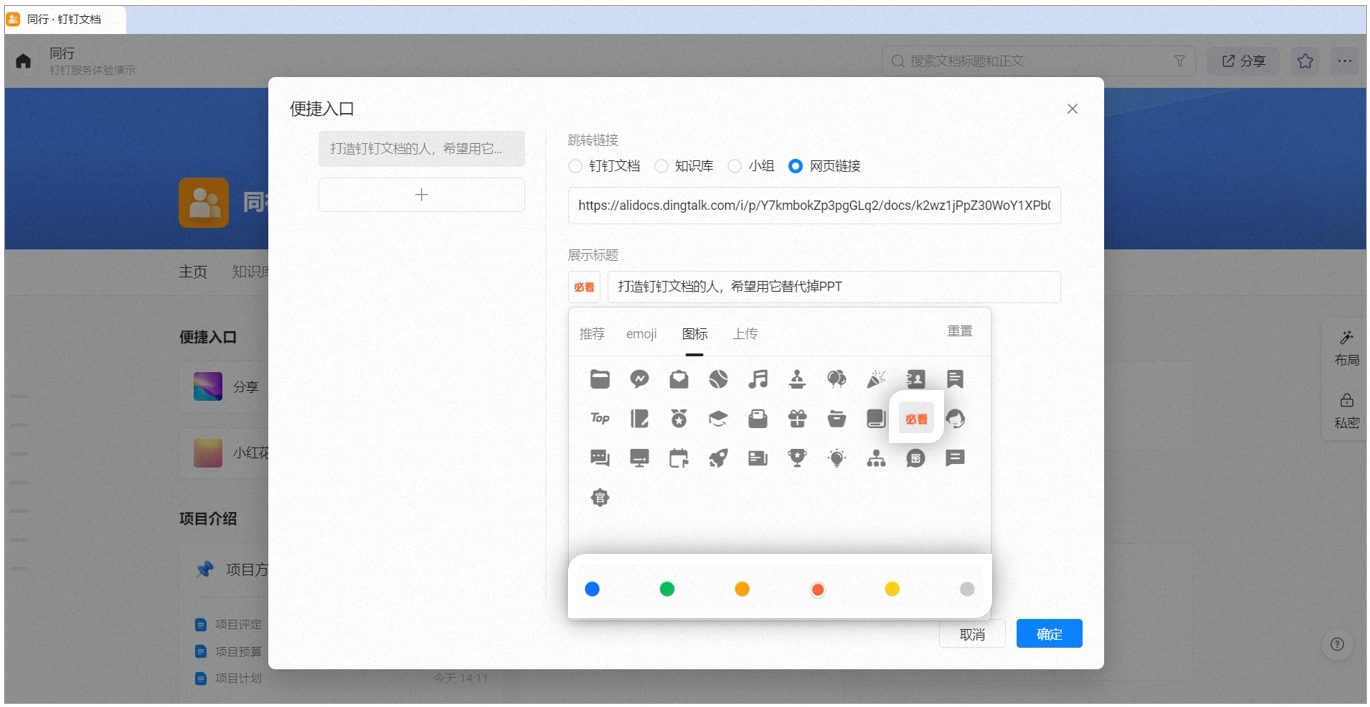 Step7:依次填完内容后,点击确定
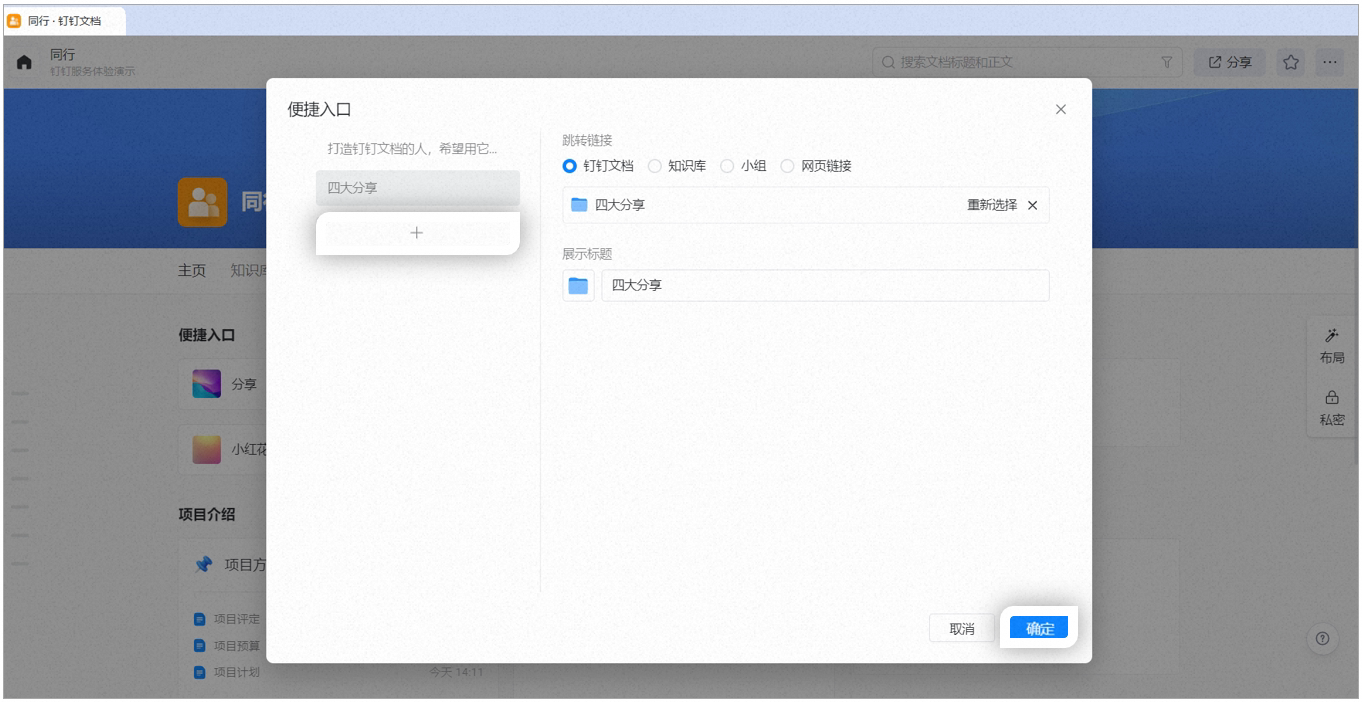 Step8:回到小组主页,即可看到展示效果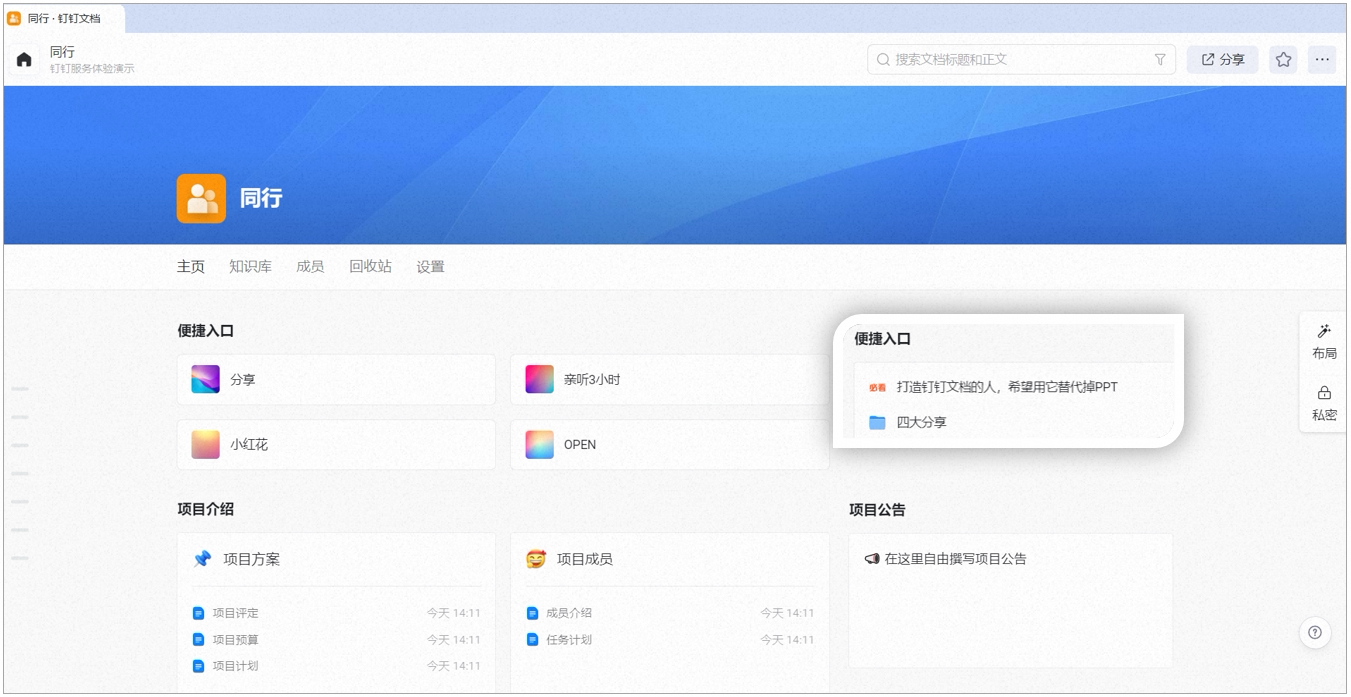
Step1:自定义主页界面点击添加两栏布局Step2:讲便捷入口分别拖拽至两栏中,保存回到小组主页添加内容Step3:便捷入口图标支持自定义上传图片Step4:将需要展示的内容依次填入后点击确定Step5:回到小组主页,点击“…”选择卡片样式即可Step6:第二栏以同样方式,选择图标(图标也支持选颜色哦!)Step7:依次填完内容后,点击确定Step8:回到小组主页,即可看到展示效果