消息
消息 日历
日历 会议
会议 通讯录
通讯录 邮箱
邮箱 文档
文档 钉盘
钉盘 AI 表格
AI 表格 AI 听记
AI 听记 考勤
考勤 审批
审批 宜搭
宜搭 管理控制台
管理控制台一、钉钉白板快速入门
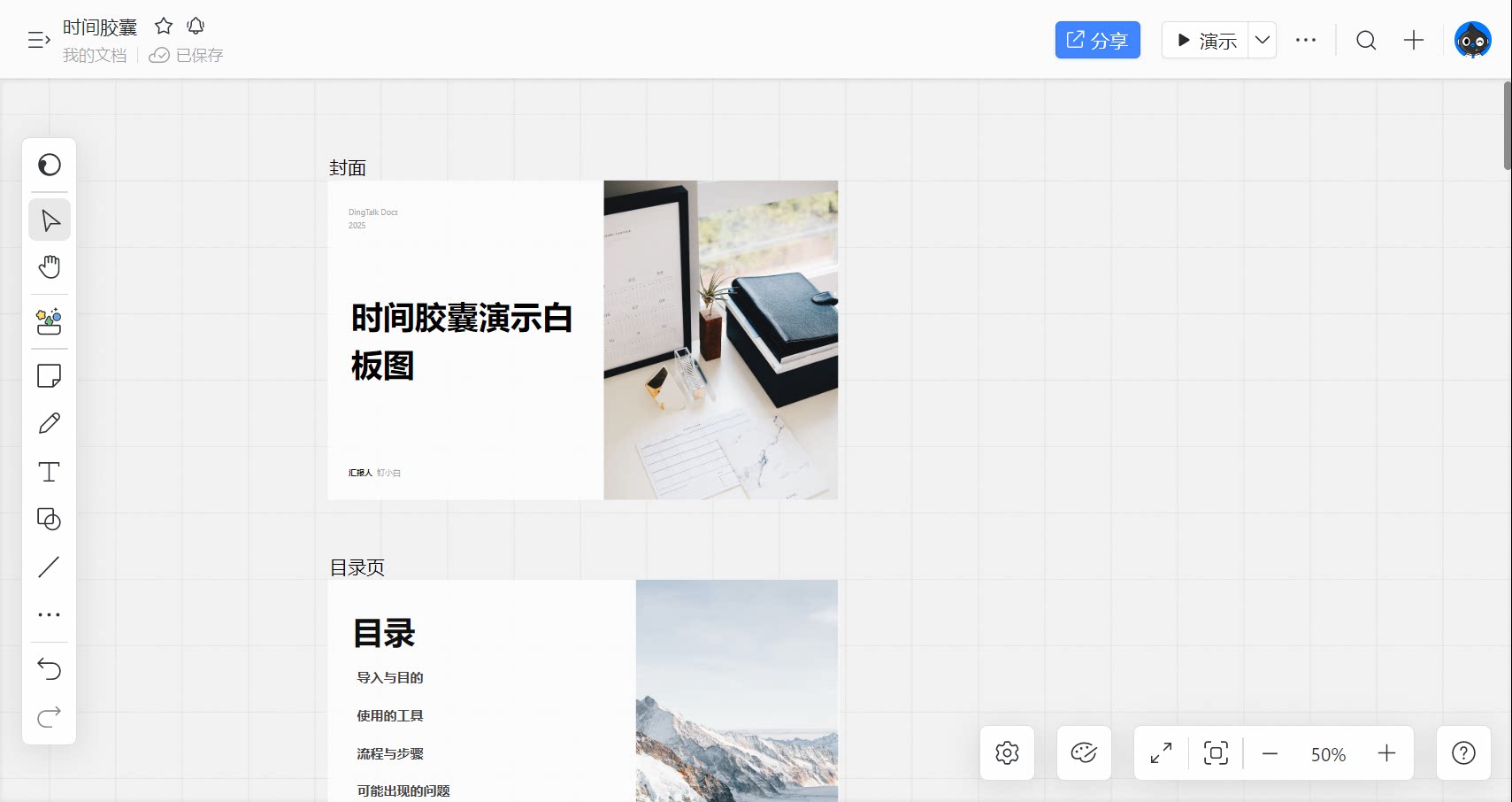
钉钉白板是一款支持多人实时编辑的在线协作白板,基于无边、可任意缩放的画布之上,每一个协作者都可以借助画笔、文本、图形、图片等多种元素共同创作,打破时间和空间壁垒,让想法发生碰撞,同时轻松完成思考、内容管理全流程,打造团队的「灵感空间」。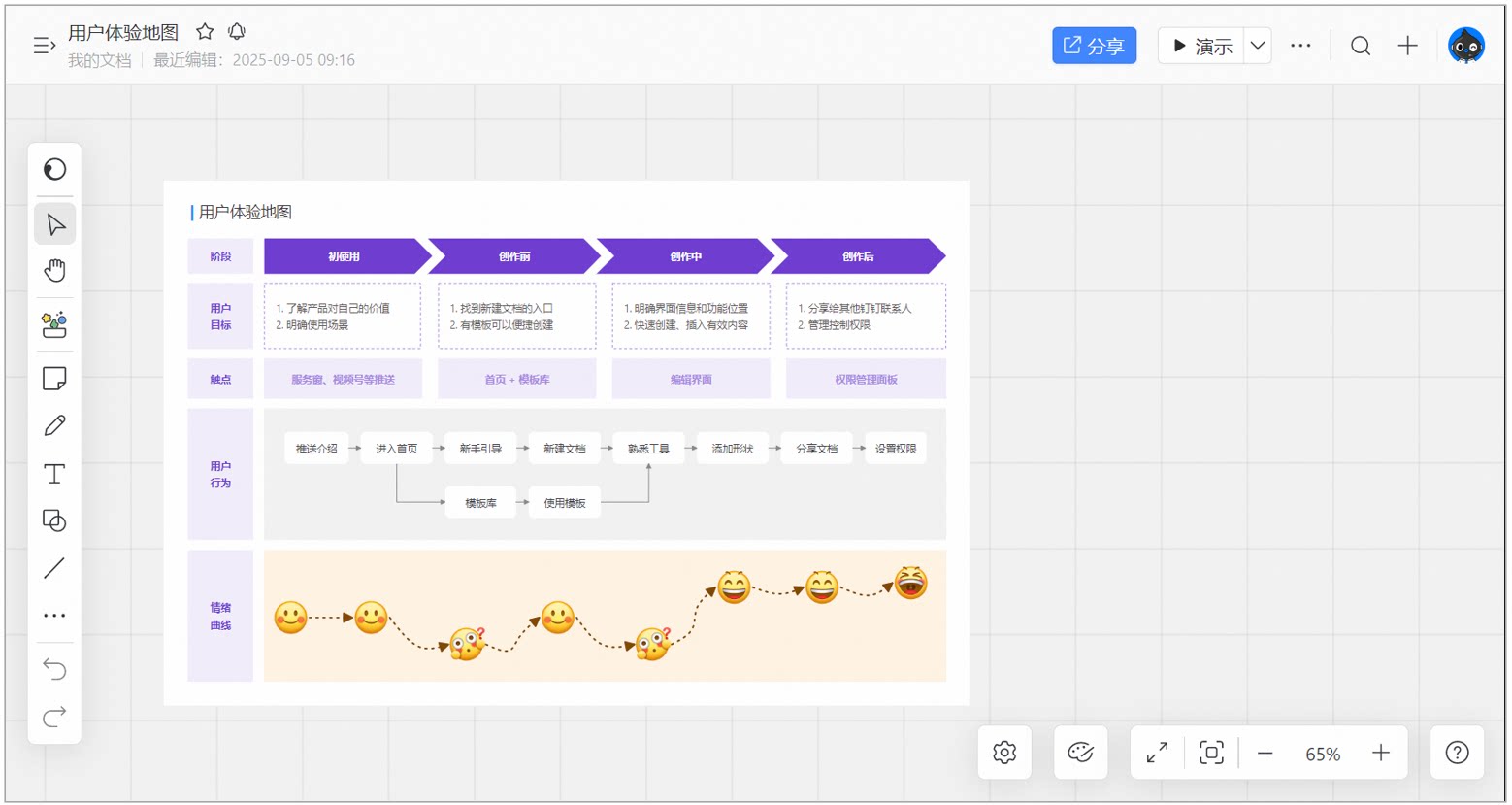
元素丰富,创作无限
钉钉白板的内置「模板」,提供了丰富模板,可以一键复用行业最佳实践,提升团队创作和协作效率。此外,通过画笔、文本、图形、图片、便签、音视频等丰富元素,让所有创意想法具象呈现于白板。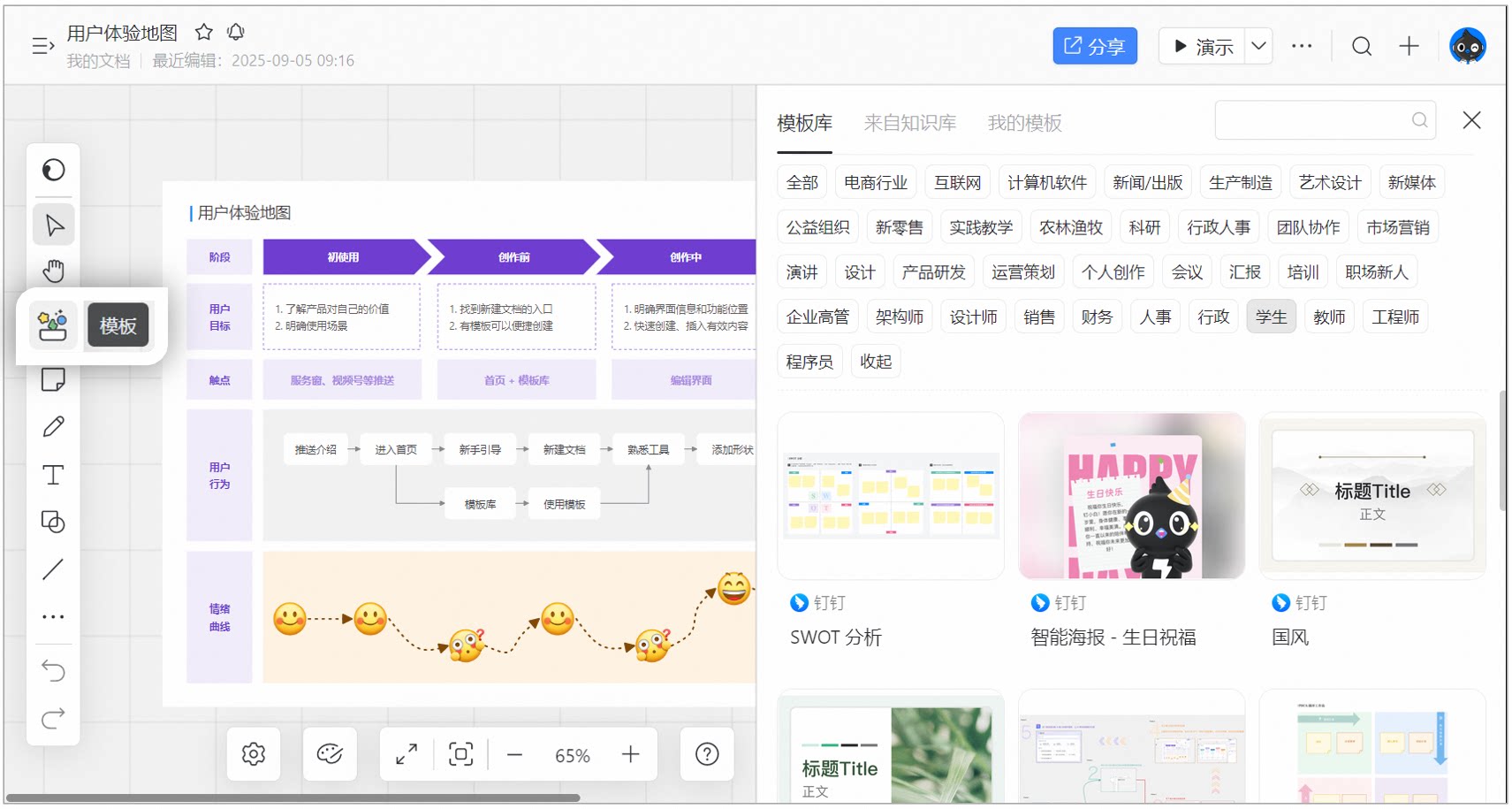
碰撞灵感,协作无界
在钉钉白板中,支持50人以上在线实时协作,每一位协作者都可以在这里思考创作,或者评论提出建议,高效提升团队成员的协作效率和表达意愿。
适配 iPad,无纸化办公
灵感涌现的一瞬,拿起身边的 iPad 记录,配合手写笔,图文并茂,轻松表达创意思路。同时,多端数据同步,让灵感碰撞不受限制,随时随地记下所思所想。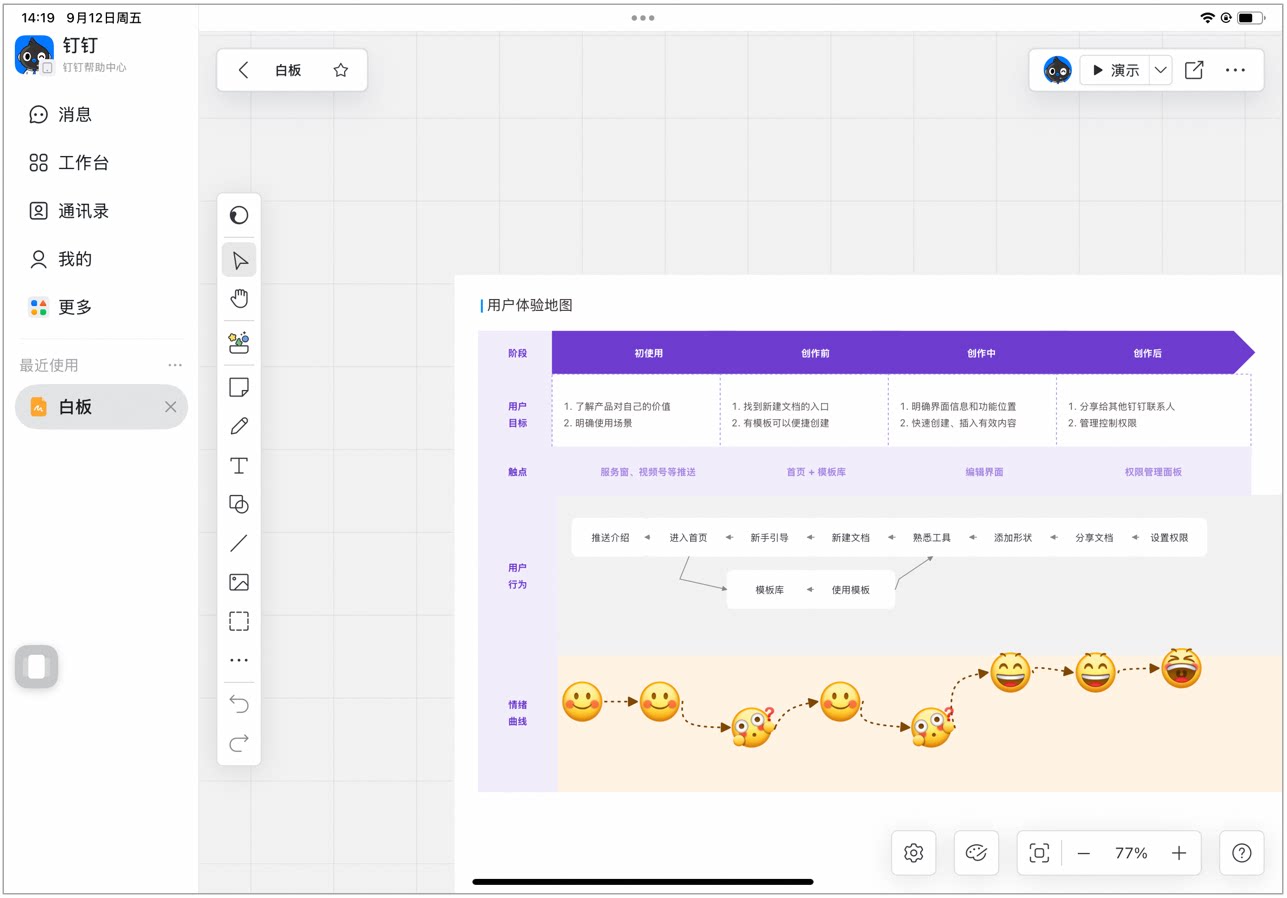
与「旧白板」有何区别?
如何开启灵感创作?
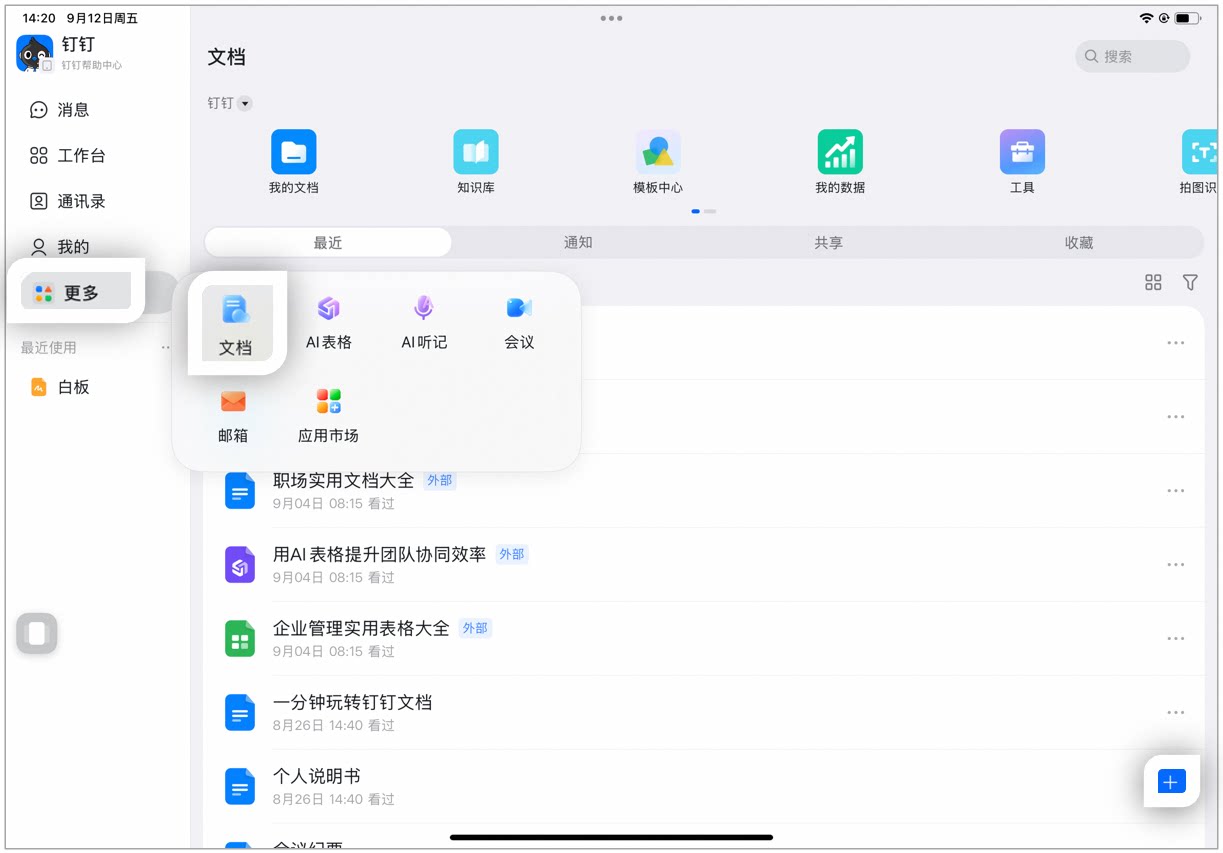
桌面端入口:打开钉钉,点击左侧导航进入「文档」,点击「新建」选择「白板」即可完成创建。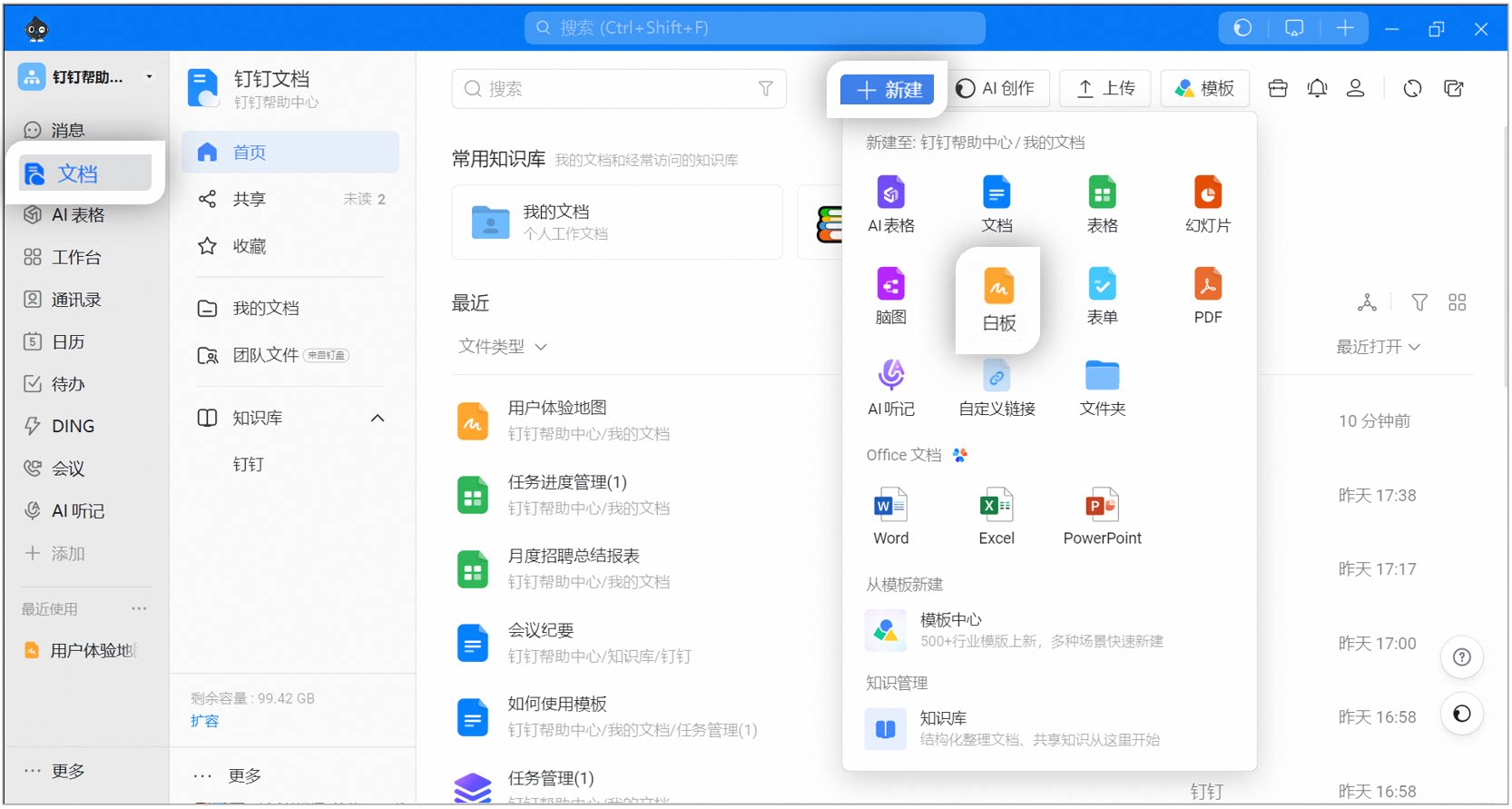 **iPad端:打开钉钉,**点击「更多」-「文档」,点击下方蓝色「+」选择「白板」。
二、钉钉白板基础操作
创作功能
 选中元素进行编辑:颜色、大小变换、移动、属性更改等。
 可以拖拽移动、缩放画布。
 通过插入画笔,配合橡皮擦,可以在画布中随意涂鸦,支持拖拽调整线条尺寸。
✅ 做笔记注释
✅ 讨论时标记重点
✅ 绘制有趣内容
通过插入画笔,配合橡皮擦,可以在画布中随意涂鸦,支持拖拽调整线条尺寸。
✅ 做笔记注释
✅ 讨论时标记重点
✅ 绘制有趣内容
 可插入文本框输入文字,并对边框、背景、字体大小、颜色等进行任意设置。

 可插入丰富的图形,图形库支持基础形状、数学符号、标注、按钮等丰富的类型,便于高效绘制流程图、业务架构图、里程碑等常用图表。
 可插入连接线,在基础图形中建立关联,可切换不同的箭头样式,并支持对连接线的路径进行精准调整。
 可插入图片,支持灵活缩放图片大小,颜色填充、边框样式等操作。

 可插入表情图标,适合突显重要信息,并让画布内容变得更加生动有趣。
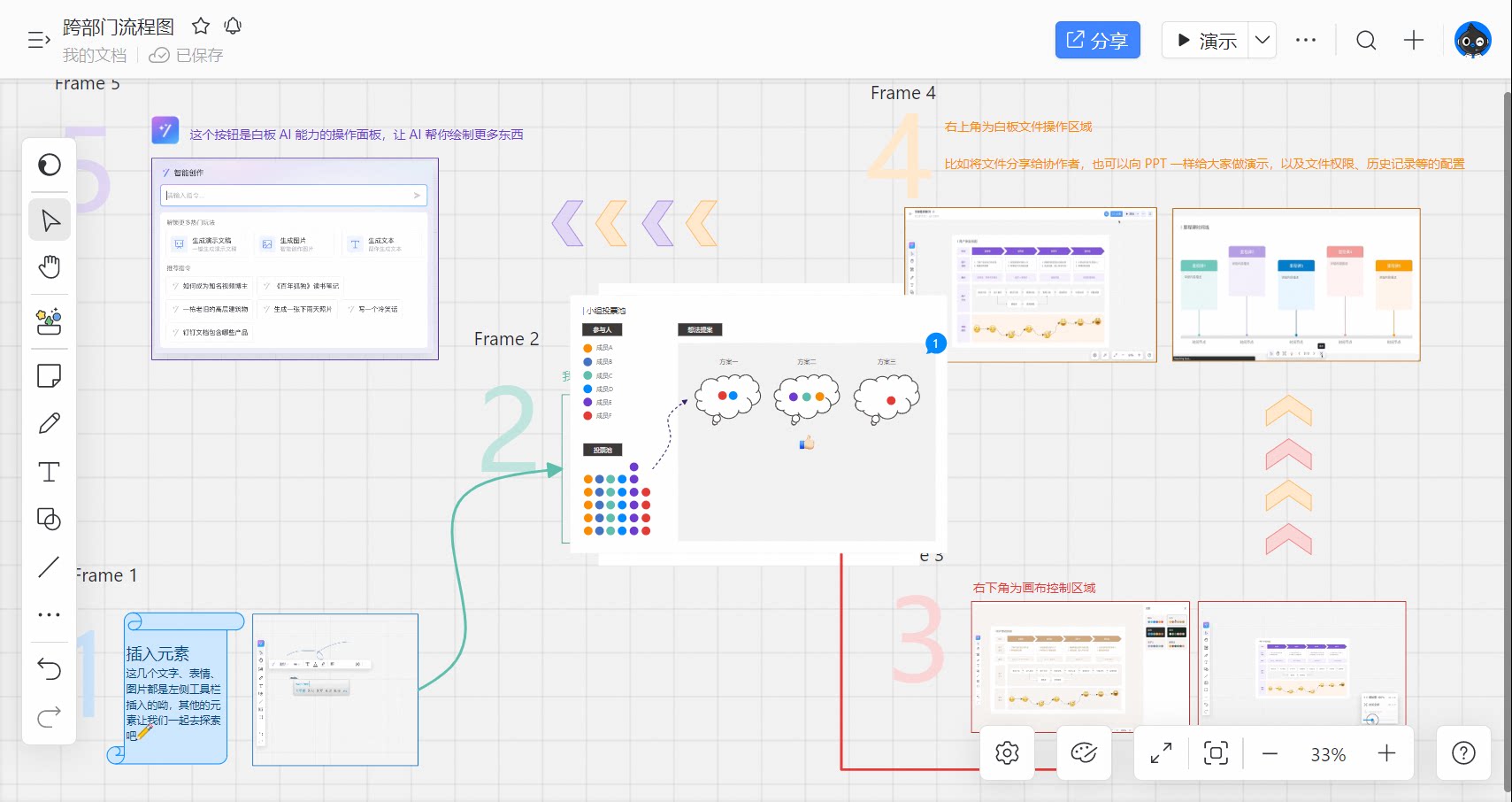
 可插入帧,帧可以理解为“镜头、画面”,框选画布元素形成“一帧”,在演示模式下,每一帧对应演示中的一页。
协作功能
- 实时协同编辑
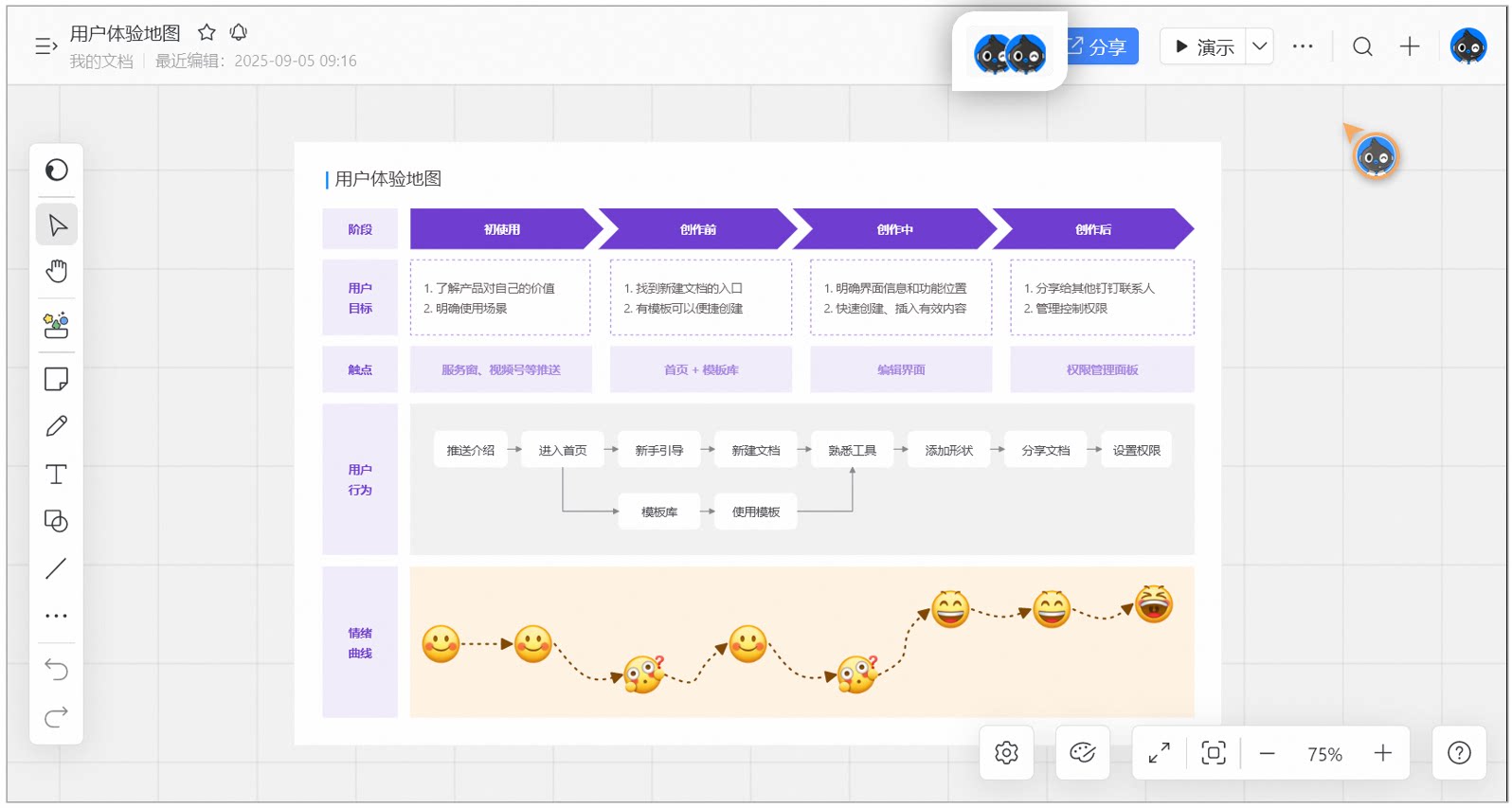
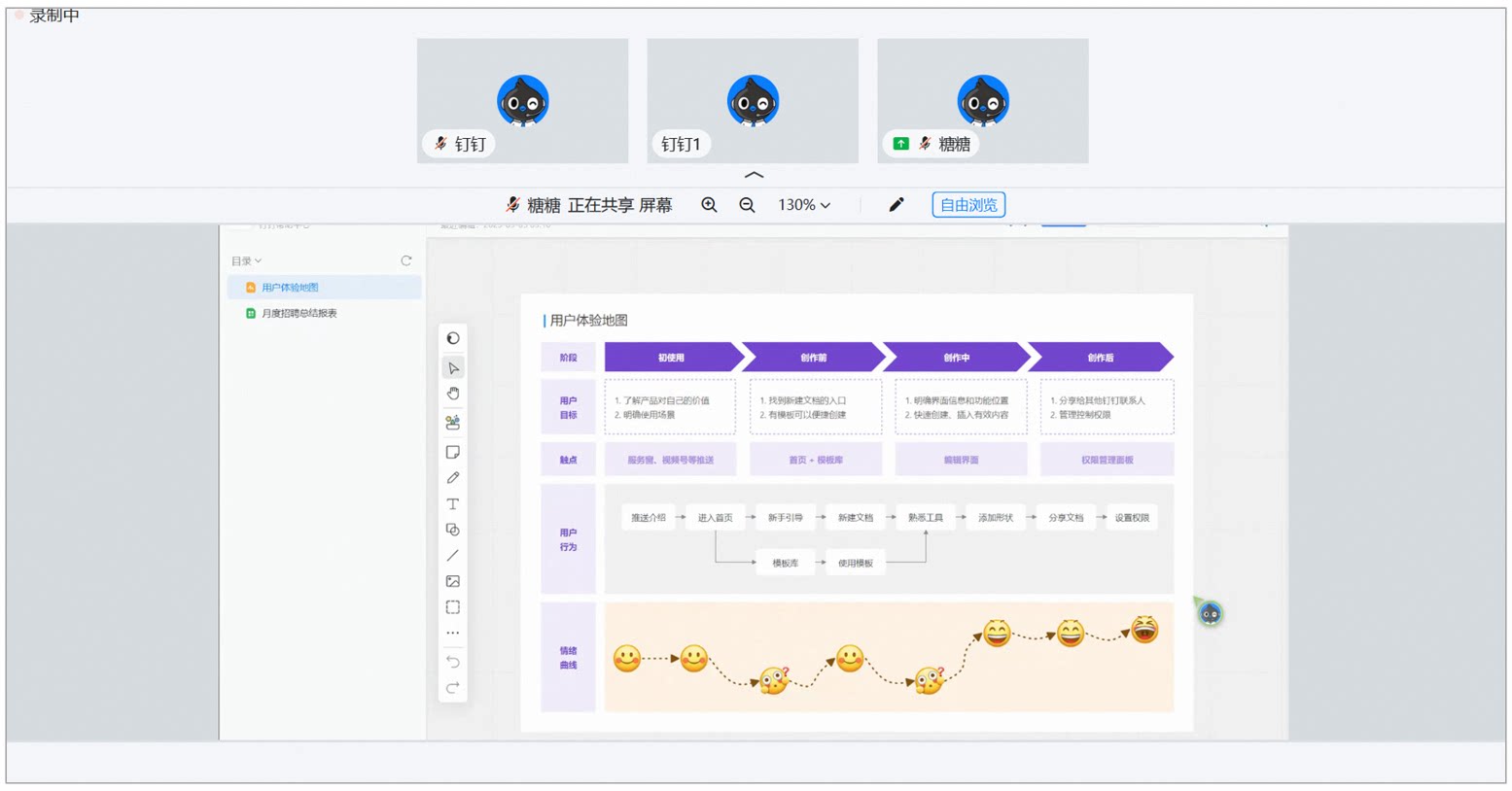
- 互动交流评论
权限管理
与其他类型的钉钉文档相同,通过点击白板右上角「…」-「权限管理」,进行人员权限设置,支持可编辑、可查看/下载、仅可查看、移除权限 4种权限类型。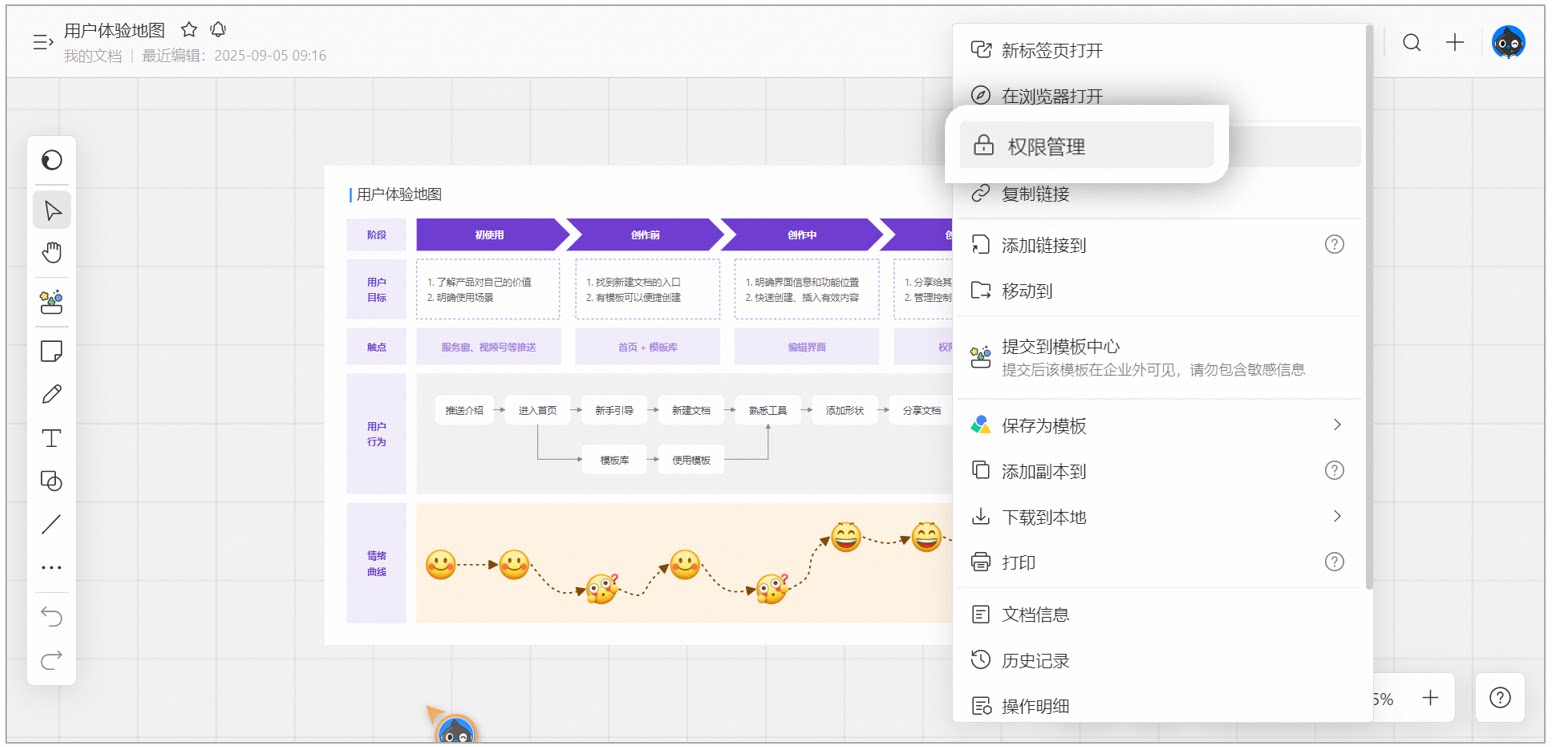
导出下载
点击白板右上角「…」-「下载到本地」,可以将白板内容导出成图片。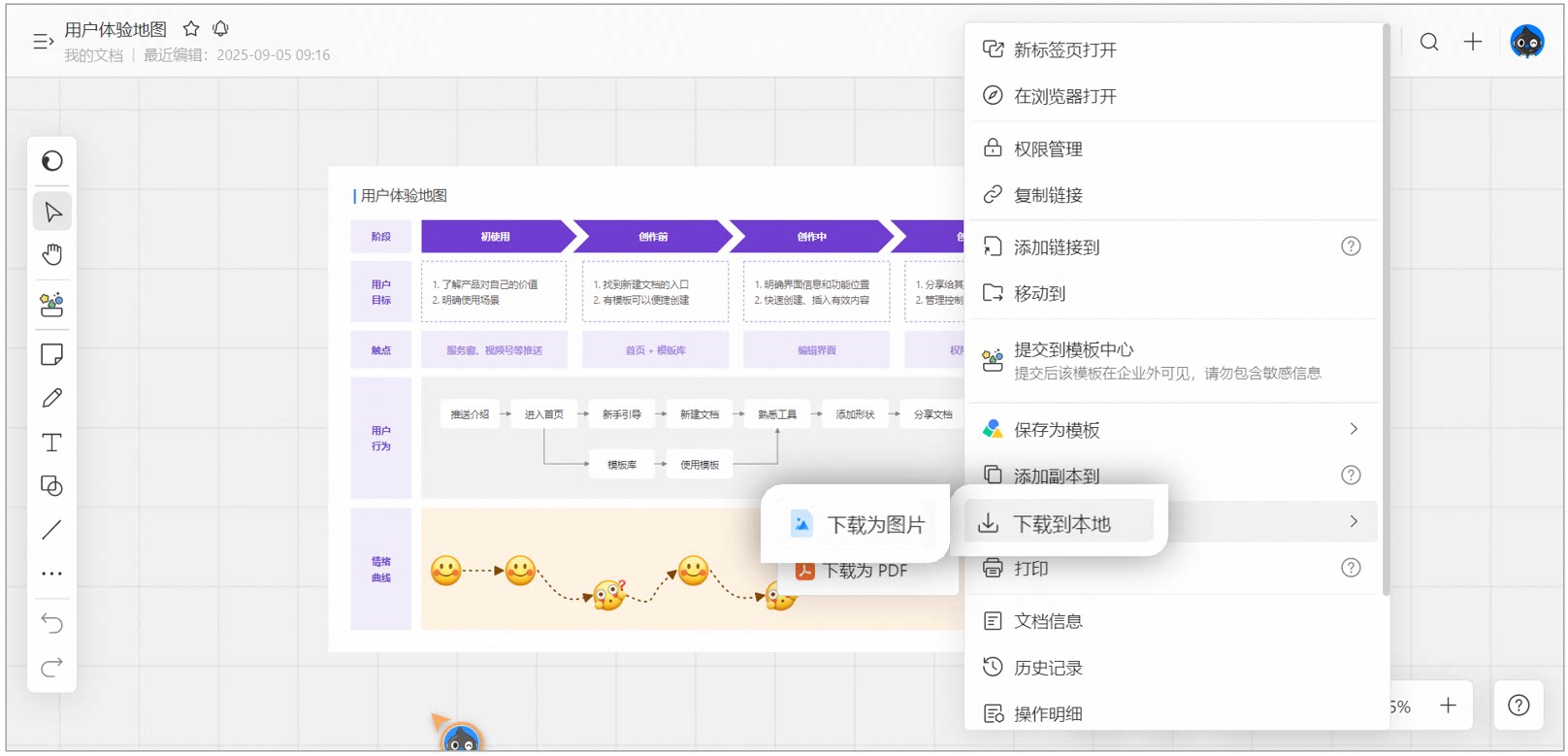
演示功能
- 点击右上方【演示】,画布上的所有「帧」将按照插入顺序演示。
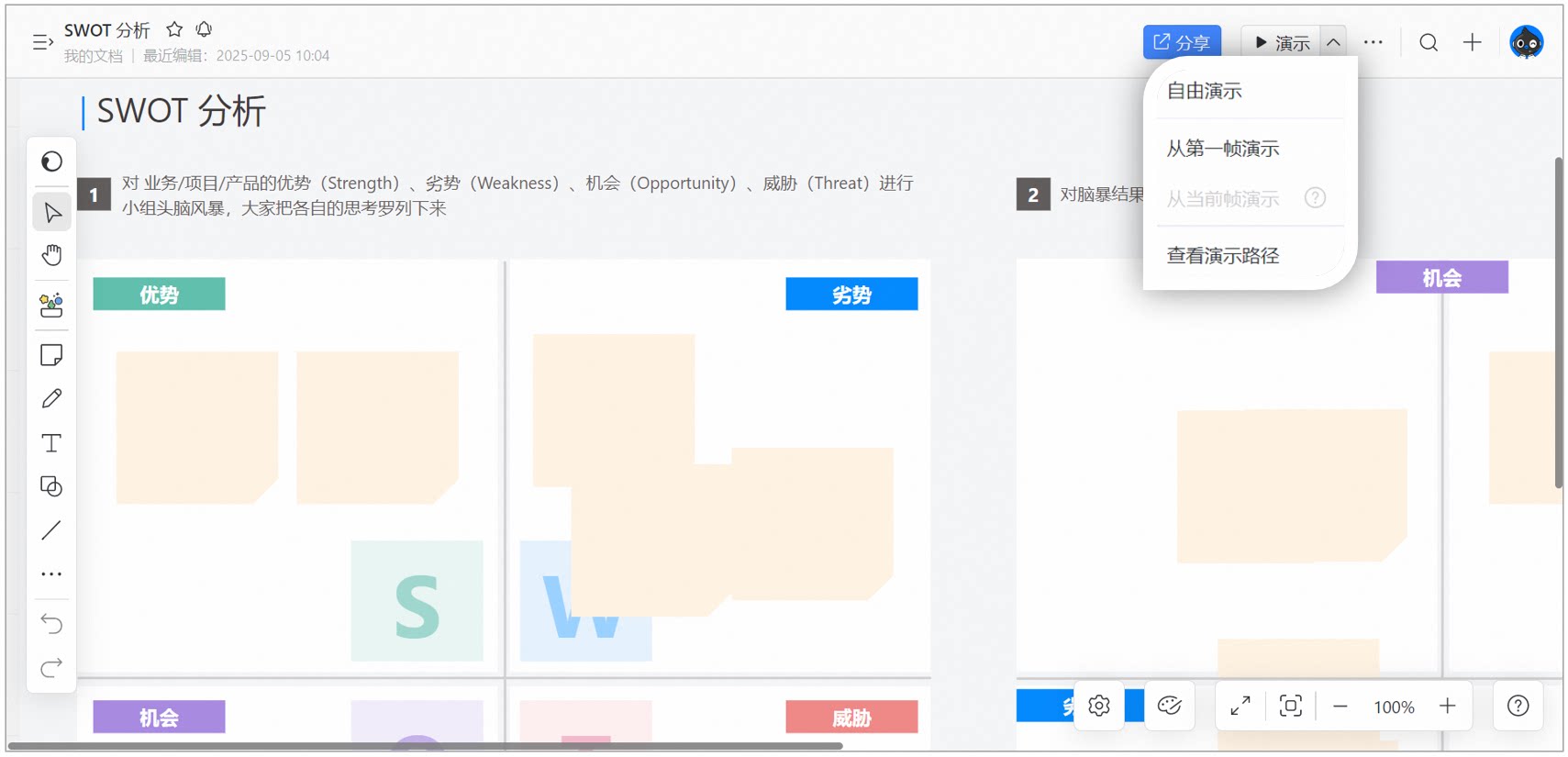
- 若要调整顺序,点击演示按钮旁边的箭头
 可以查看演示路径,通过鼠标拖拽移动修改。
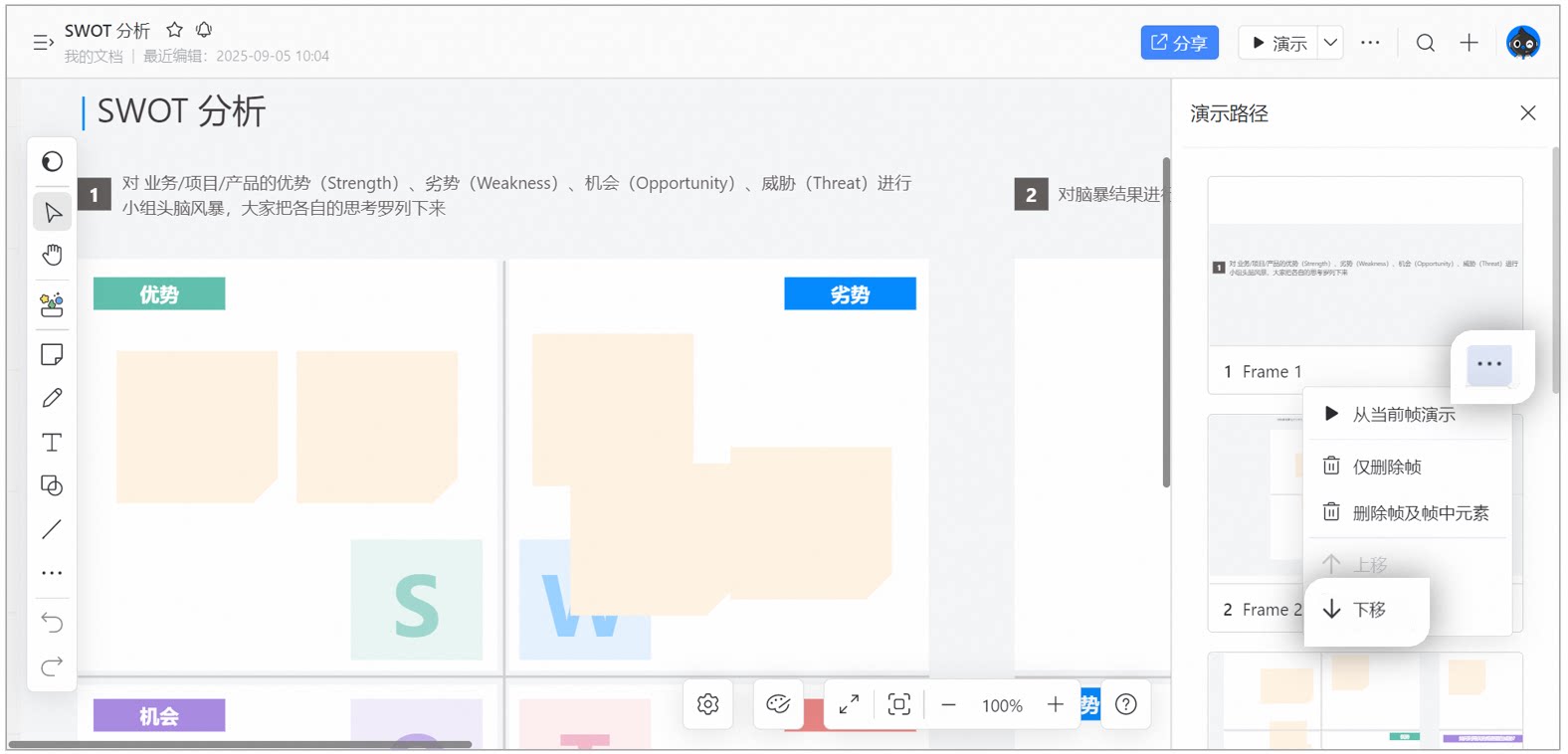
三、使用场景
1. 企业培训
通过钉钉白板,可以随时随地开启一场企业培训或是线上团建,支持无边界、不限页数的画布,内置有趣的内容元素和互动功能,即便隔着电脑屏幕,也能激发成员们的参与热情与活跃度,实时协作互动,增加培训趣味性。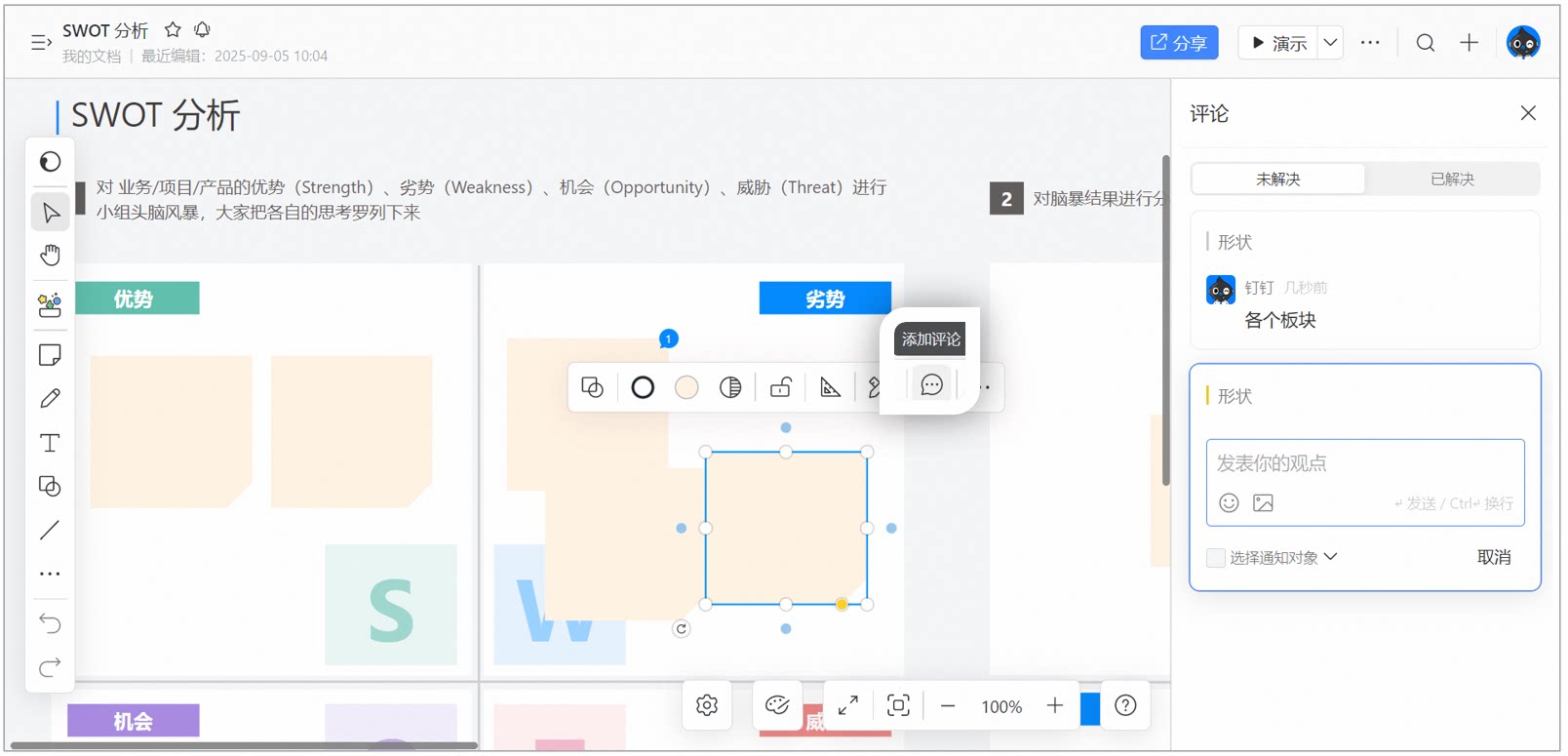
2. 头脑风暴
在线白板轻轻松松就可以组织富有成效的头脑风暴,激发团队成员发散地创造更多想法,支持多人实时协作,灵感碰撞,还能互动评论,即时发表建议,让脑暴过程井井有条。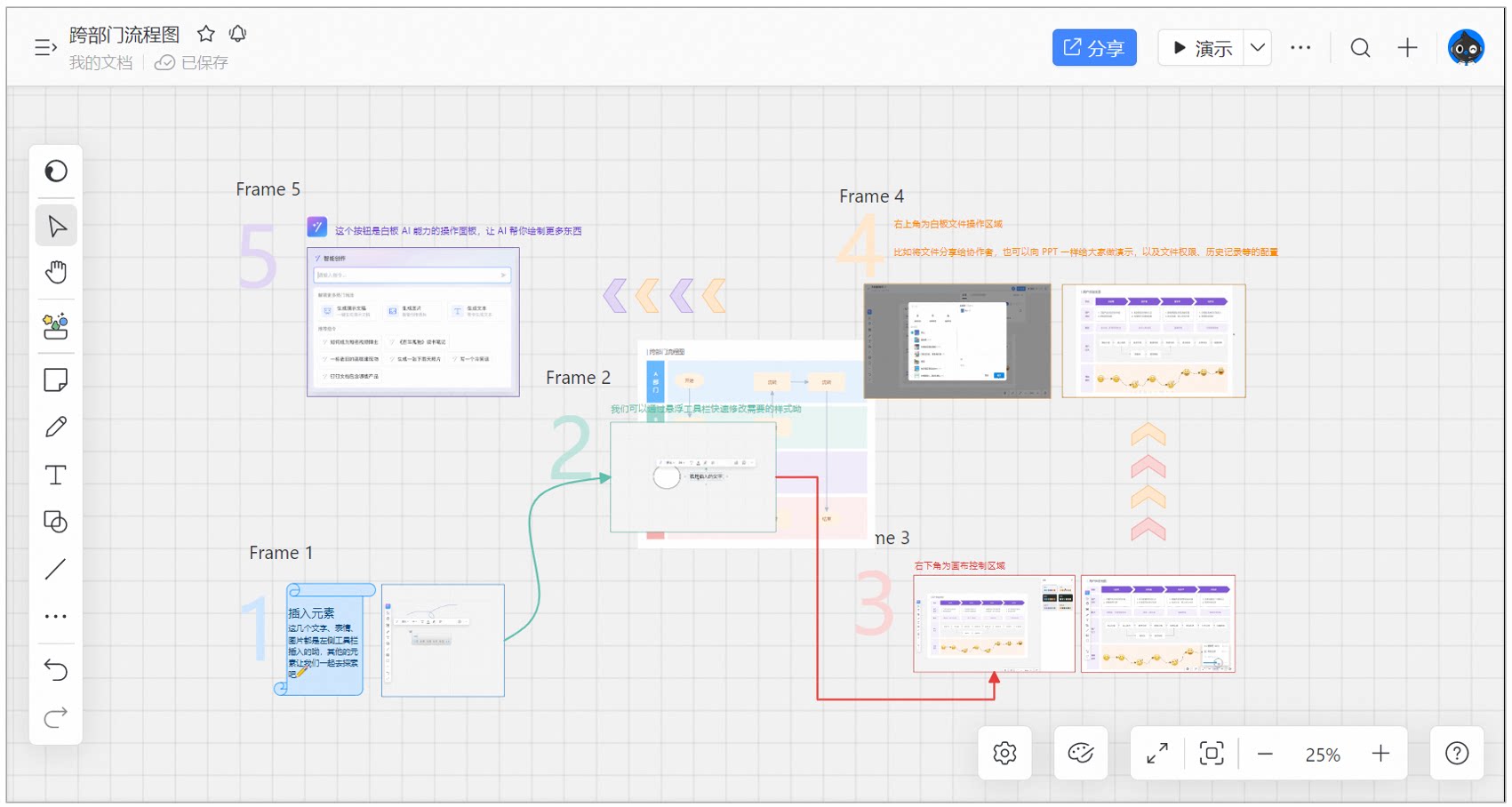
- 会议与方案讨论
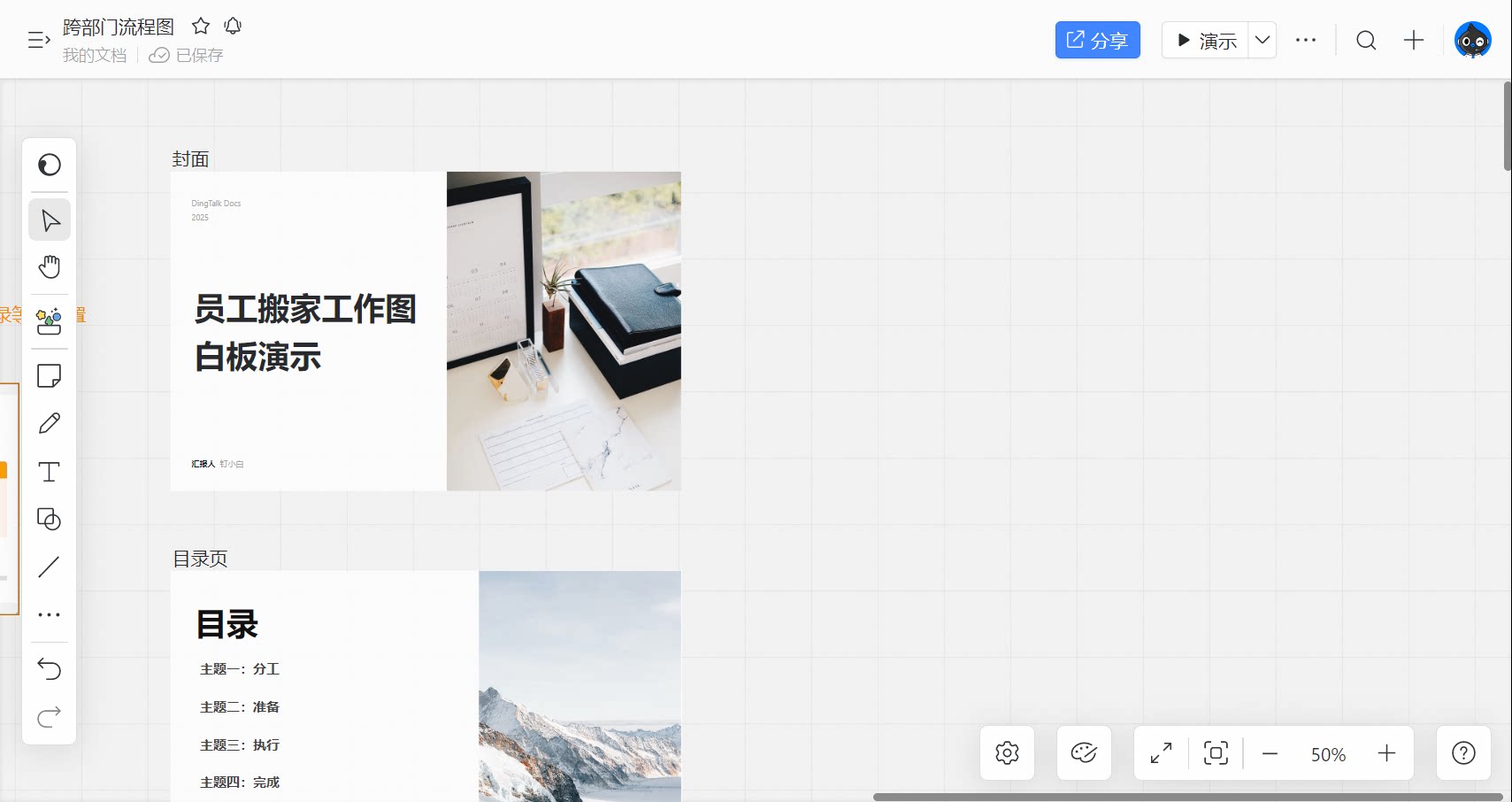
- 员工搬家工位图
- 时间胶囊