

 消息
消息 日历
日历 会议
会议 通讯录
通讯录 邮箱
邮箱 文档
文档 钉盘
钉盘 AI 表格
AI 表格 AI 听记
AI 听记 考勤
考勤 审批
审批 宜搭
宜搭 管理控制台
管理控制台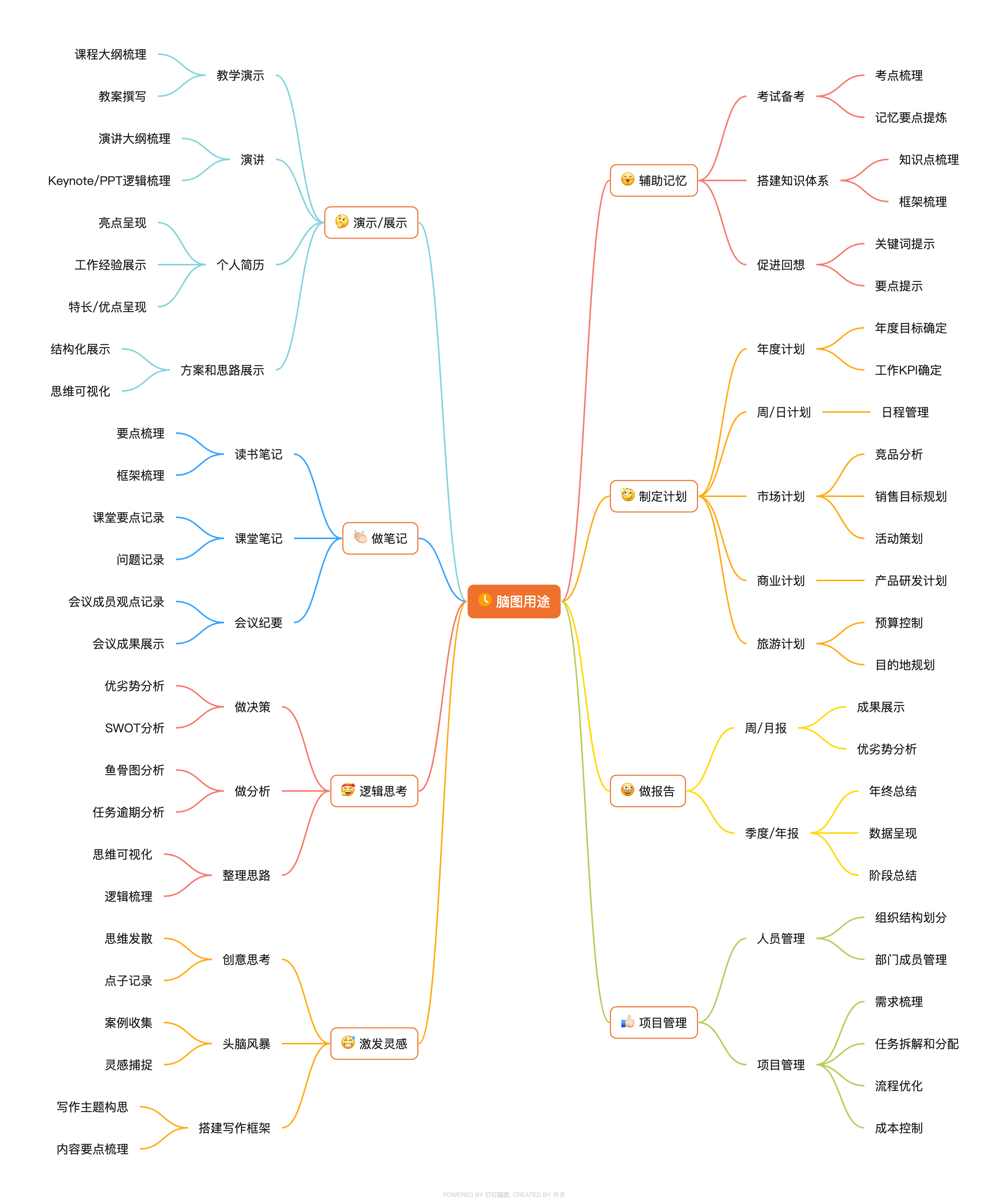
「钉钉脑图」有什么作用?
- 一方面它能帮助你在某一创意下进行多方面多角度的思考,发散你的思维。
- 另一方面,它能帮你理清复杂的逻辑关系。它采用的网状的分散性思维和纵深性的逻辑思维有助于你形成相对完整的结构性思维。除此之外,它还强调色彩和图像,帮助你提高记忆。
- 钉钉文档脑图界面干净、简约,新手可分分钟上手。
如何使用脑图
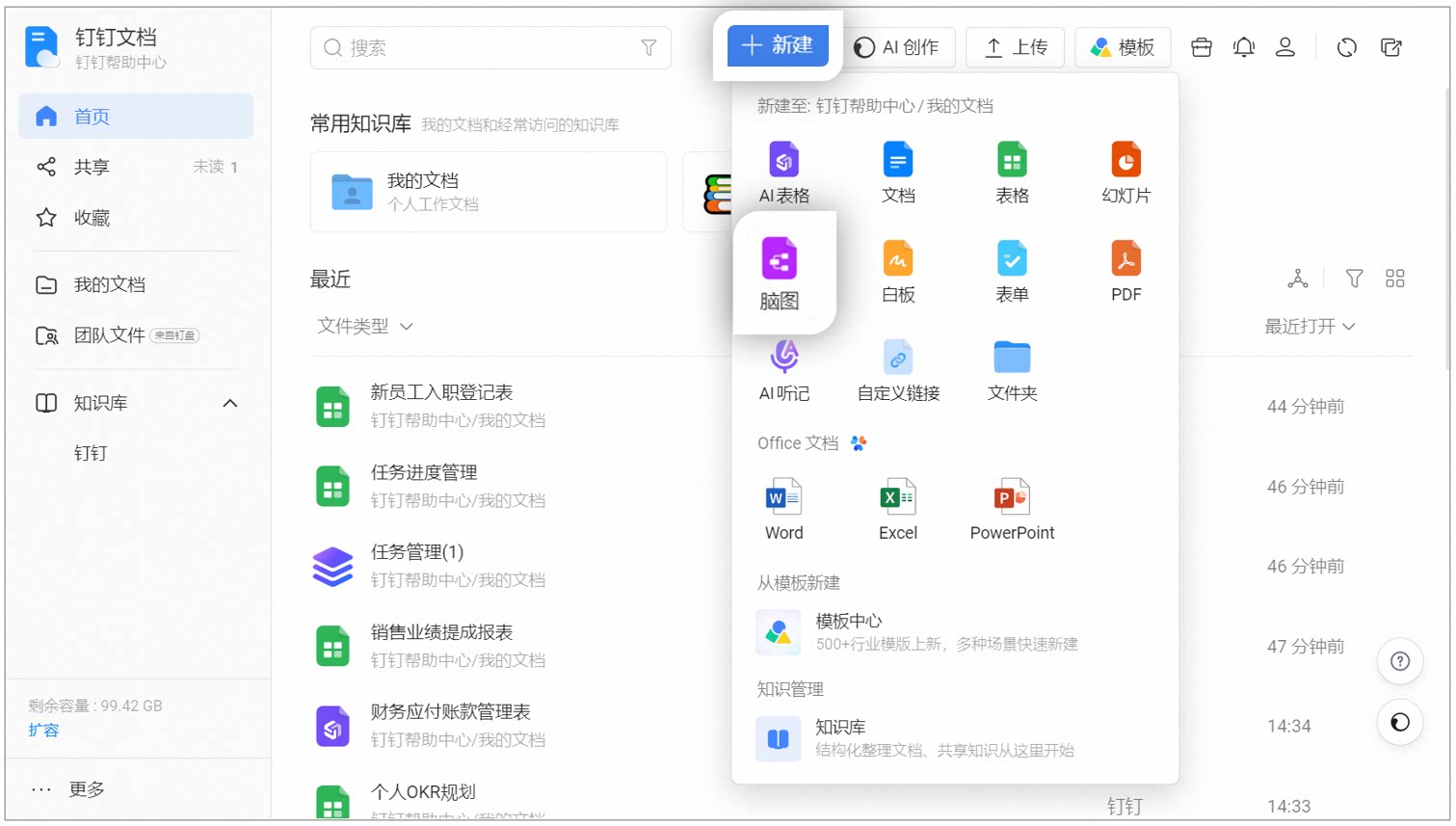
- PC端:打开钉钉客户端 — 左侧导航进入「文档」 — 「新建」 — 点击「脑图」。
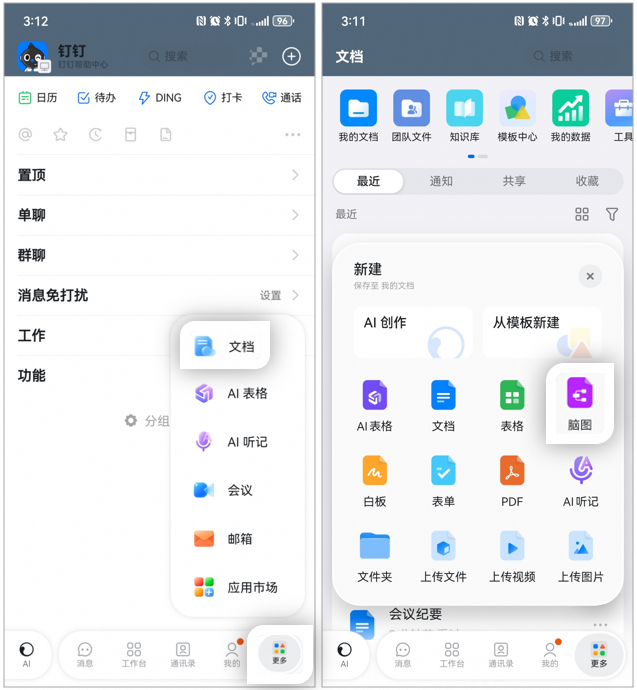
- 移动端:打开钉钉客户端 — 底部菜单「更多」 — 打开「文档」 — 点击新建 — 「脑图」。
一键切换风格结构
钉钉脑图可以根据自身喜好调整结构、主题、线型等,让你灵活创造具备个人风格的脑图。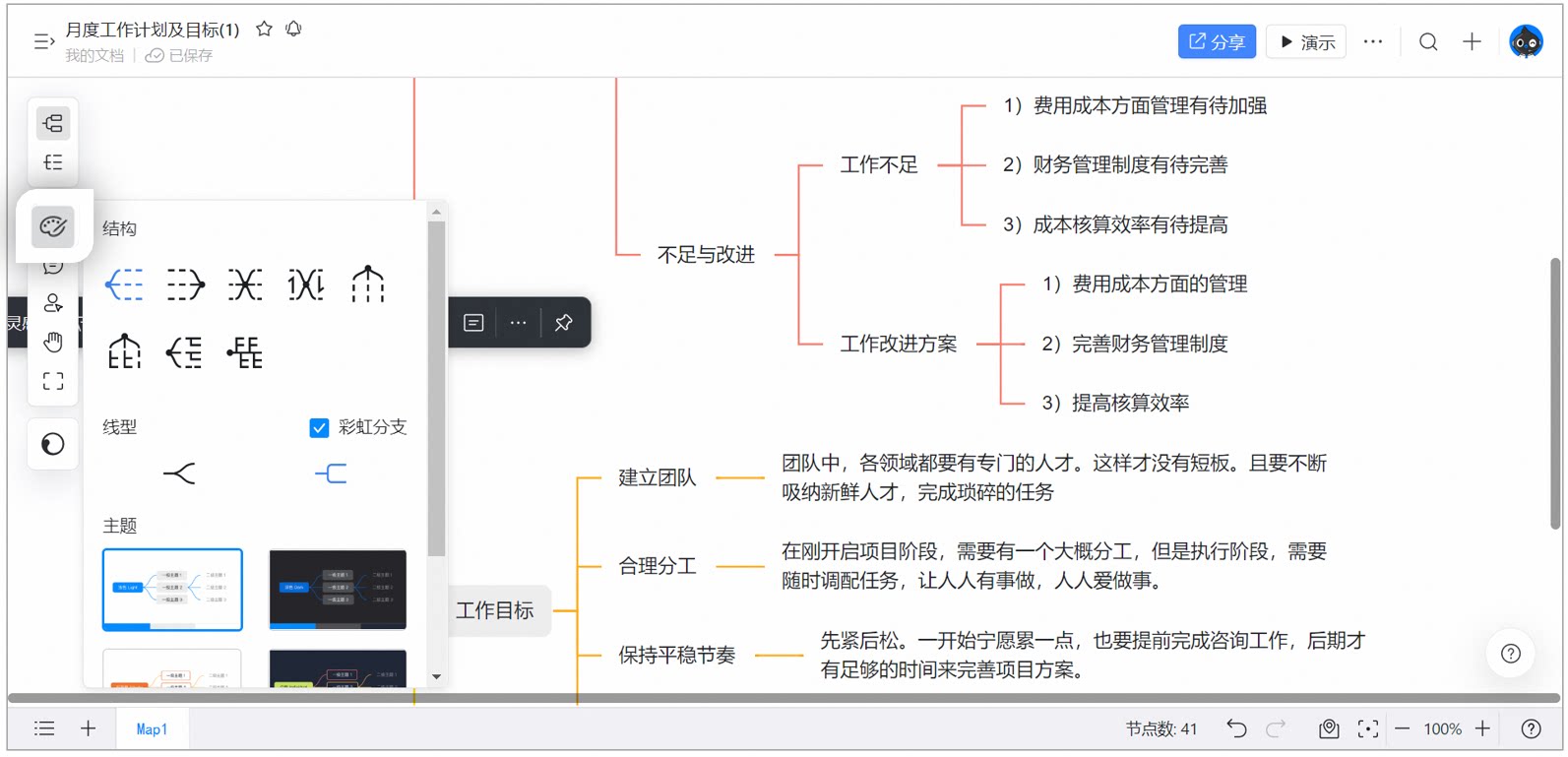
轻松安全的在线分享
钉钉脑图支持钉钉分享、导出图片分享、链接分享等多种分享方式,让在线协作变得简单。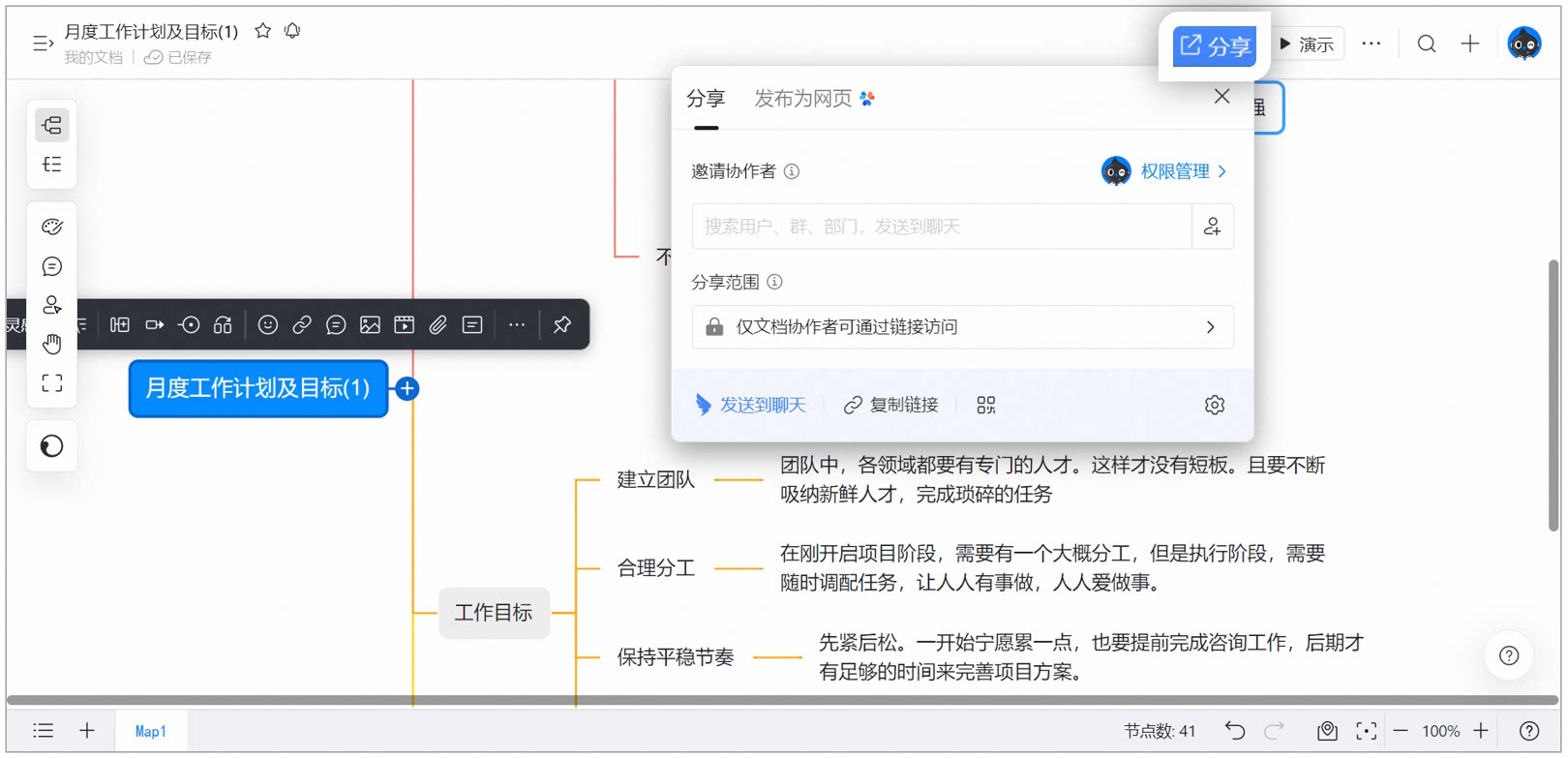
多人实时在线编辑
钉钉脑图支持多人、多群同时「在线编辑,内容实时更新,让协作人永远看到的是最新创意」。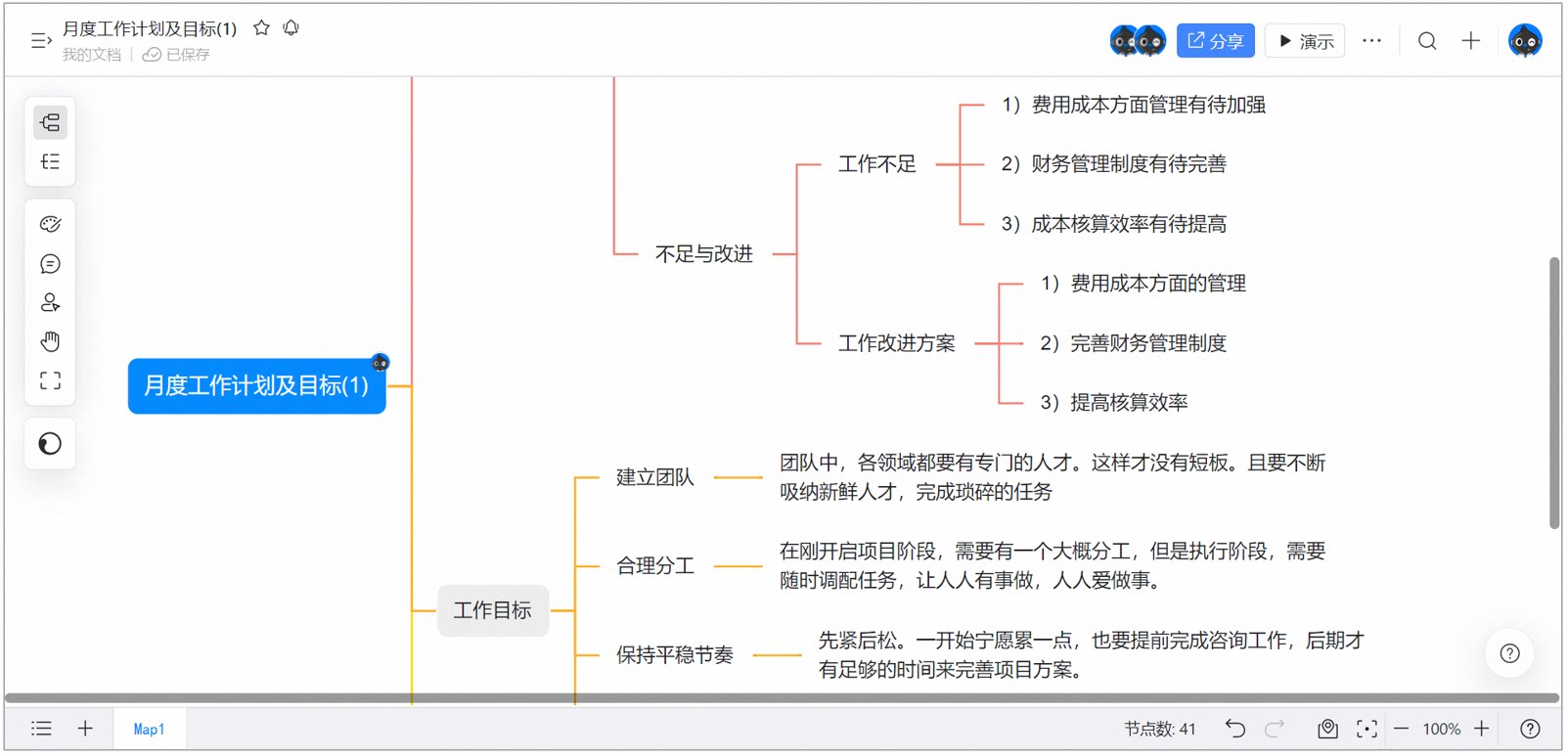
基于脑图内容的评论
钉钉脑图还可以基于内容在线评论,评论时@同事,消息可以透传聊天,让协作变得高效。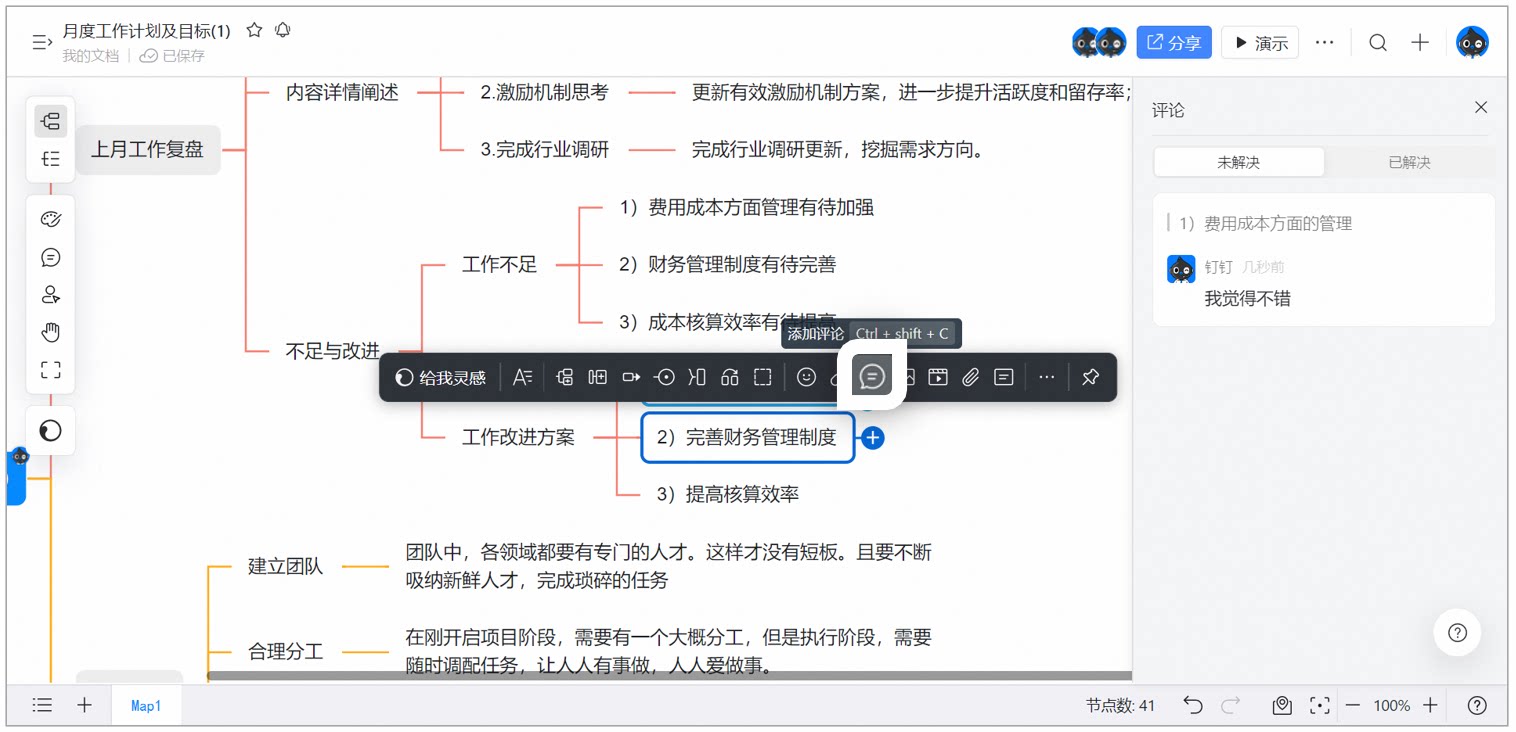
和XMind 互相复制粘贴
钉钉脑图支持常用复制粘贴快捷键,没有格式困扰,可以快速完成内容迁移。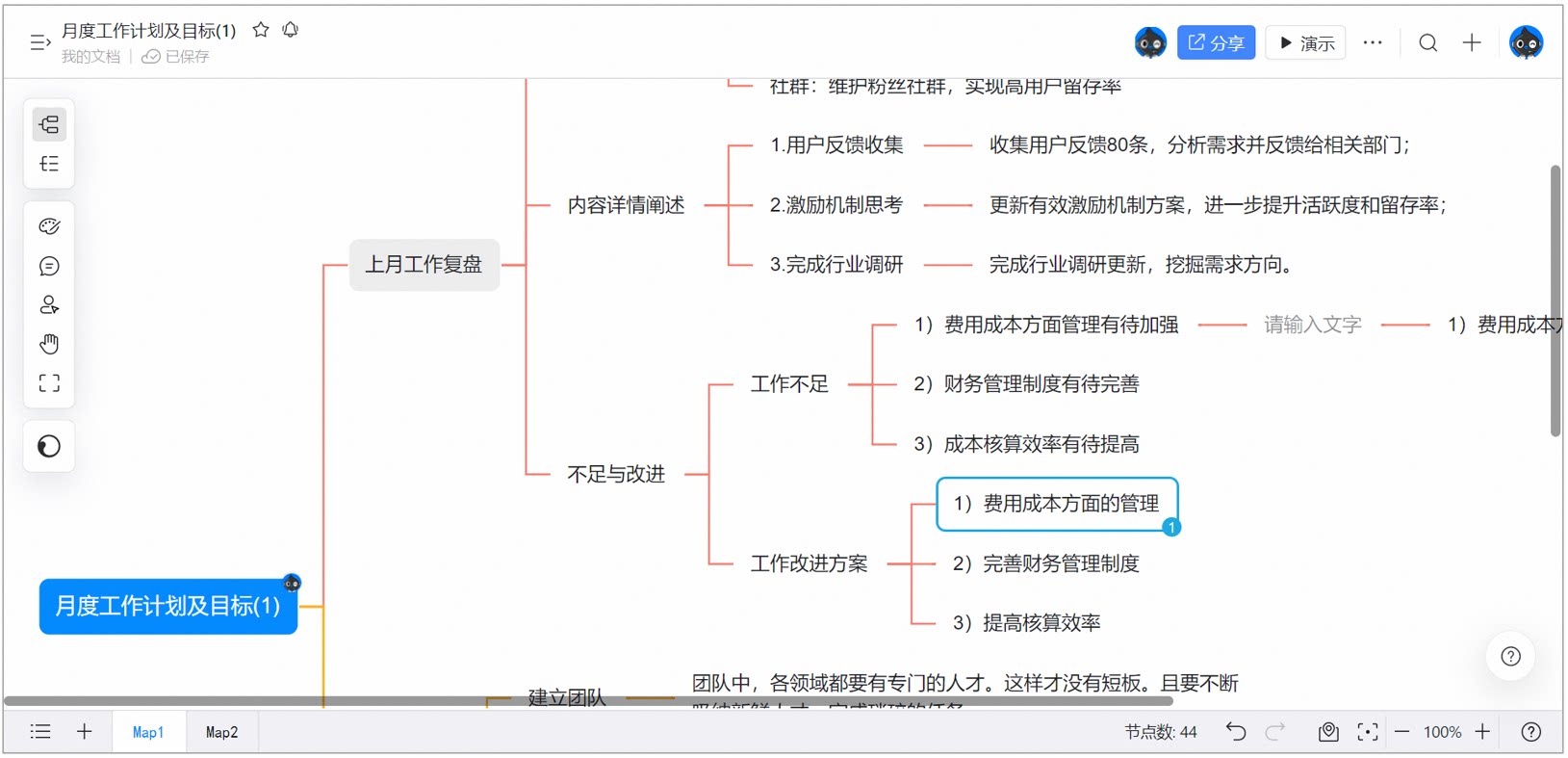
视图切换
你可以在大纲笔记和思维导图之间相互切换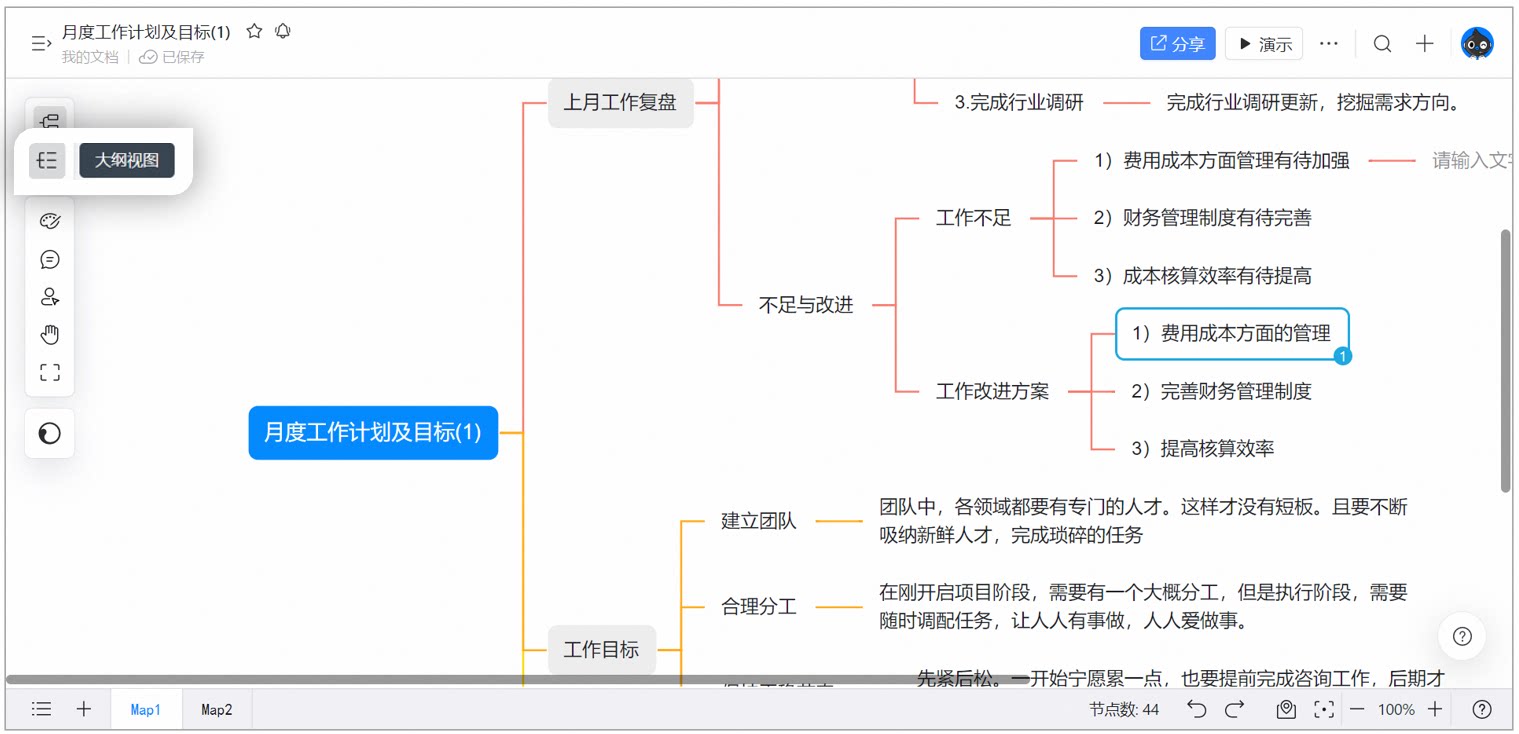
展开/折叠节点
如果某个节点有子节点,可以通过小远点左侧箭头,将它们折叠、展开。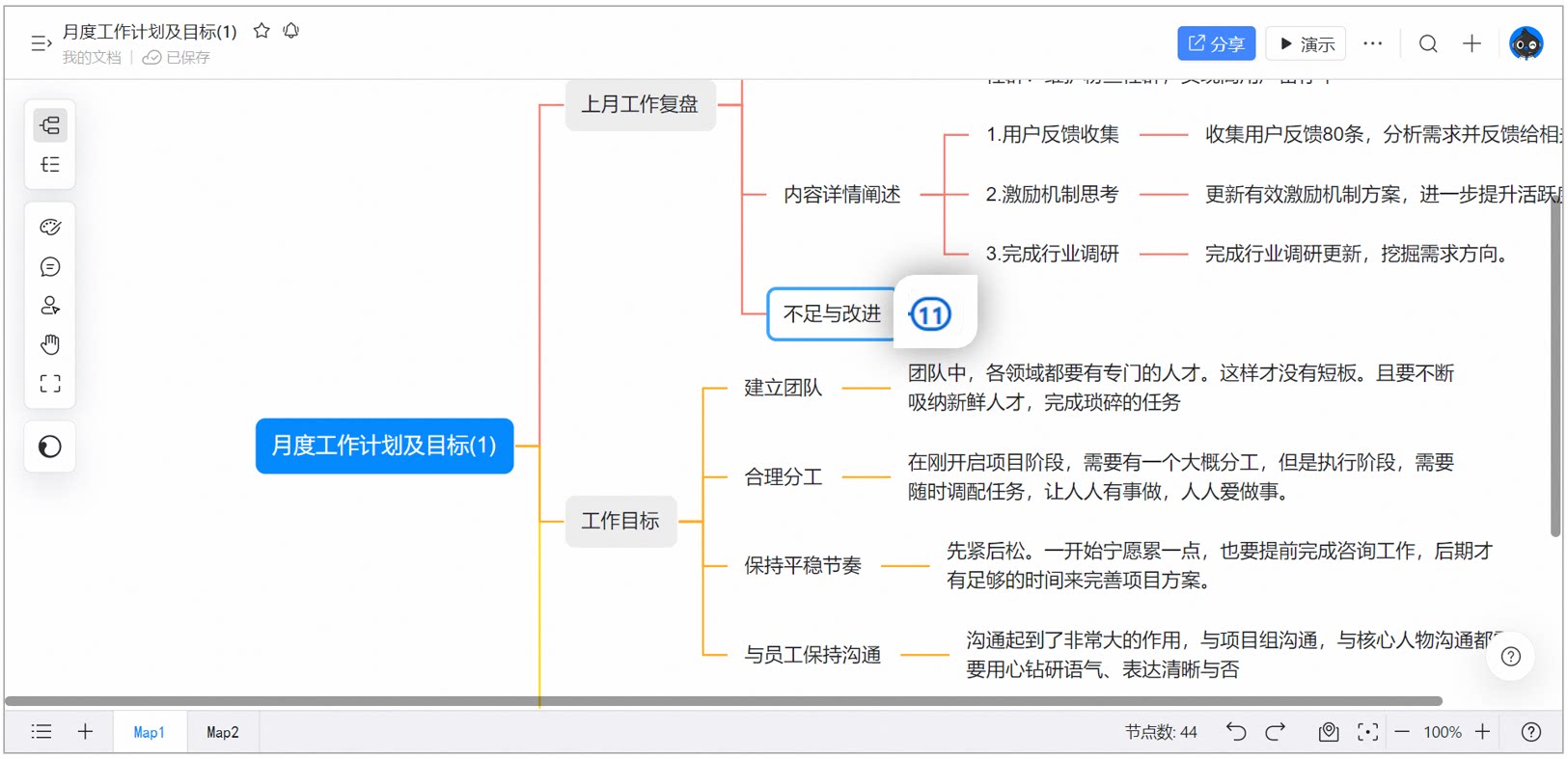
工具栏
-
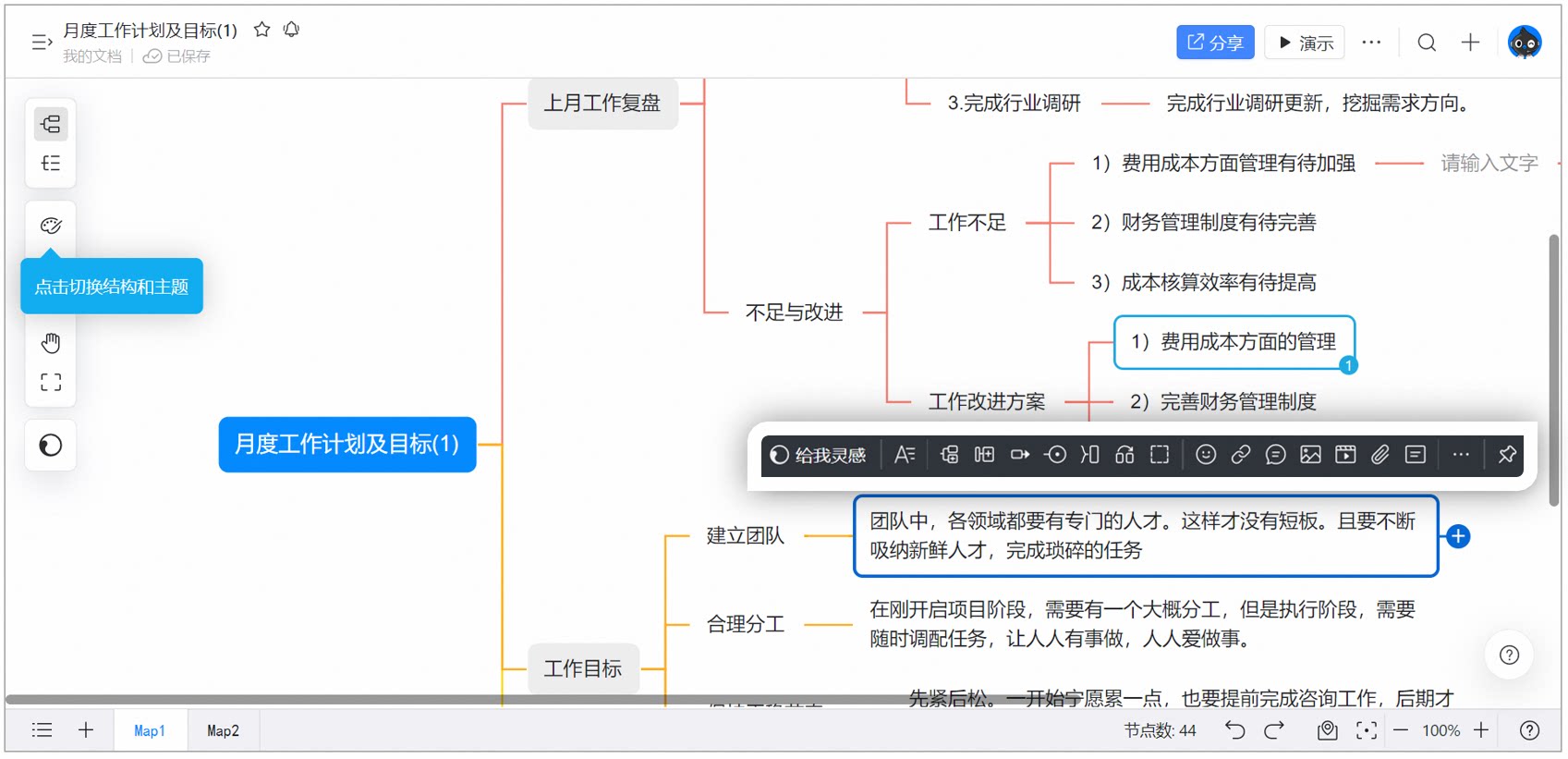
悬浮窗工具栏支持跟随编辑展示或固定在下方,主要有以下功能按钮:
- 编辑思维导图常用的插入同级节点、插入子节点、一键展开与收起。
- 添加标记标签,支持插入emoji表情作为标记,添加至思维导图中,为忙碌枯燥的工作时光增添些许乐趣,让思维导图不再是生硬的思维发散,也可以是图文并茂、情感丰富的思维表达。
- 添加链接:支持插入网页地址,让脑图链接更多信息。
- 添加图片:支持插入图片,表达更直观。
- 添加备注:主要信息和备注信息区分,让信息表达主次分明。
融合钉钉
- 钉钉脑图与钉钉的深度融合,支持分享、权限设置、任务协作。帮助更高效完成组织内容协同工作。
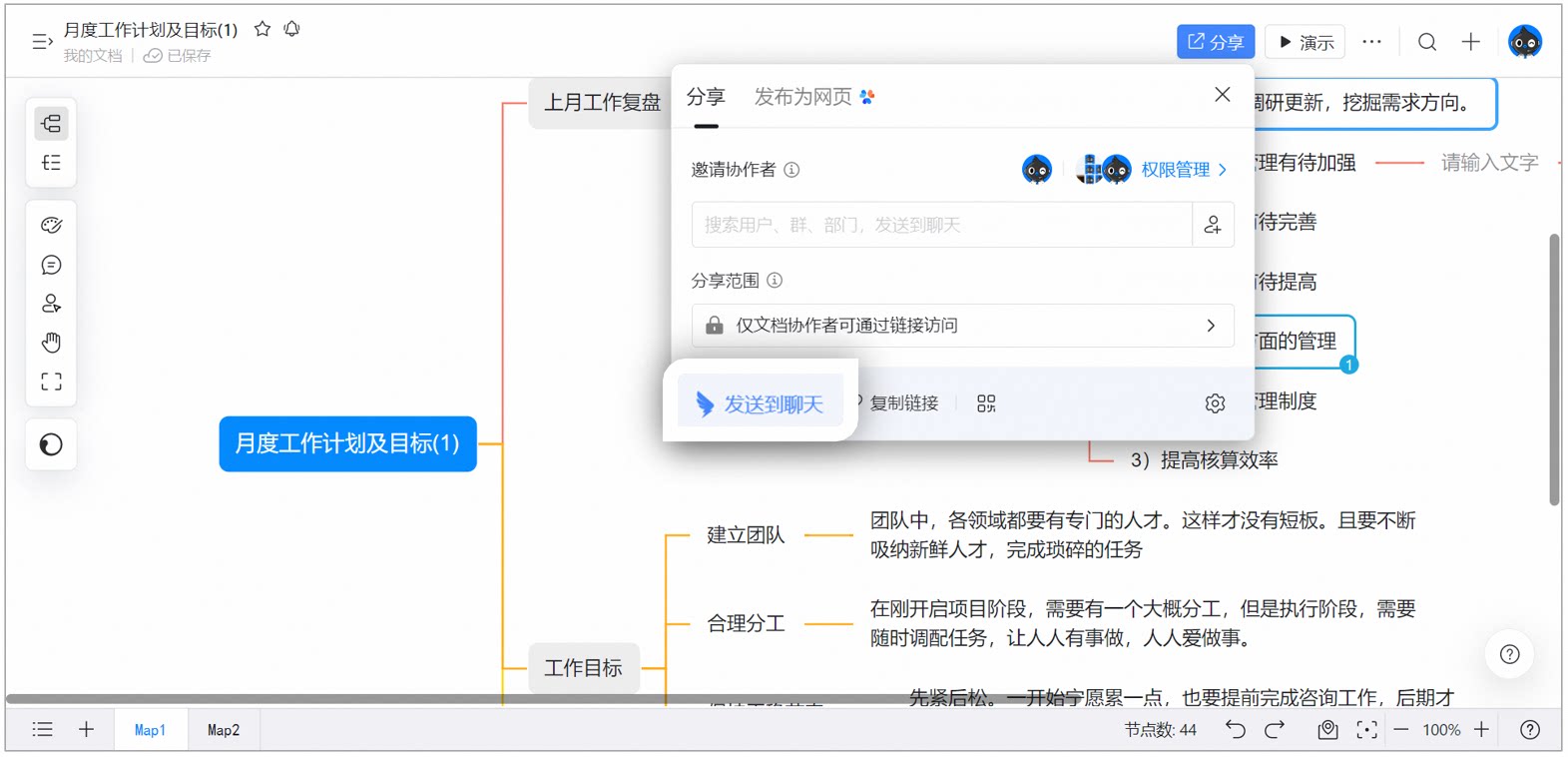
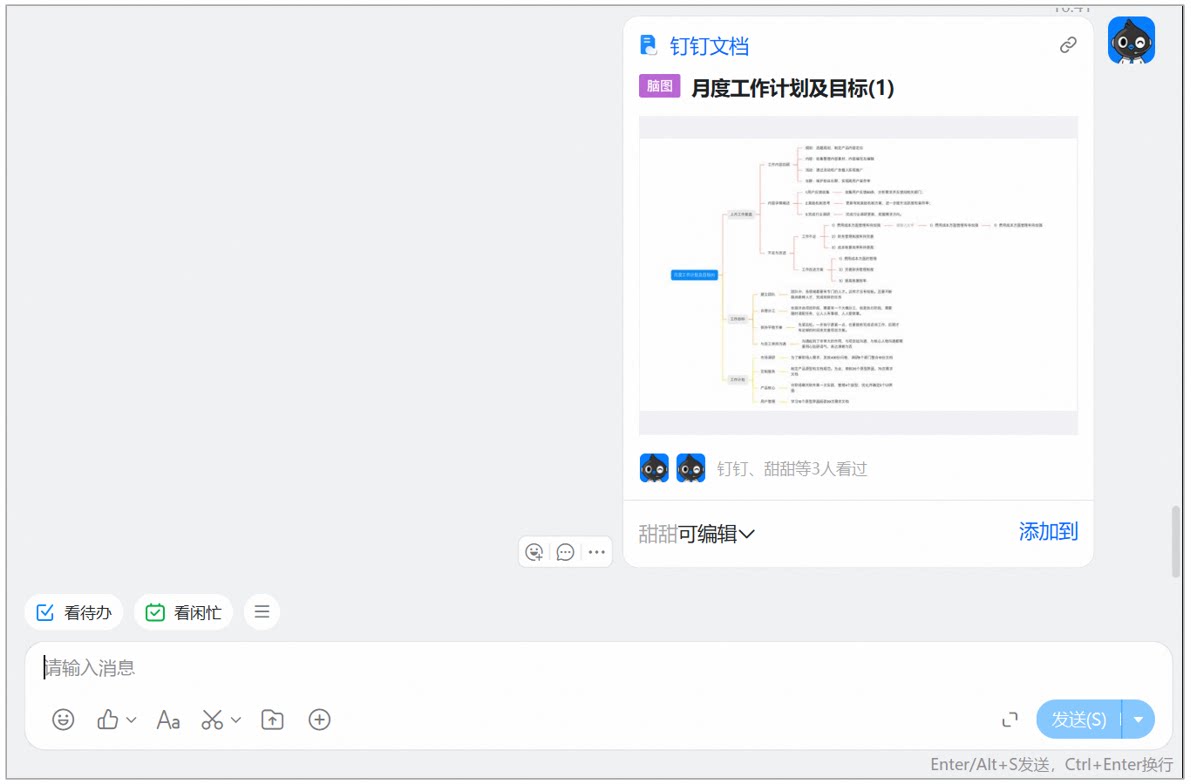
分享到聊天
- 即以卡片形式发送给对方,对方可点击链接直接进入脑图。
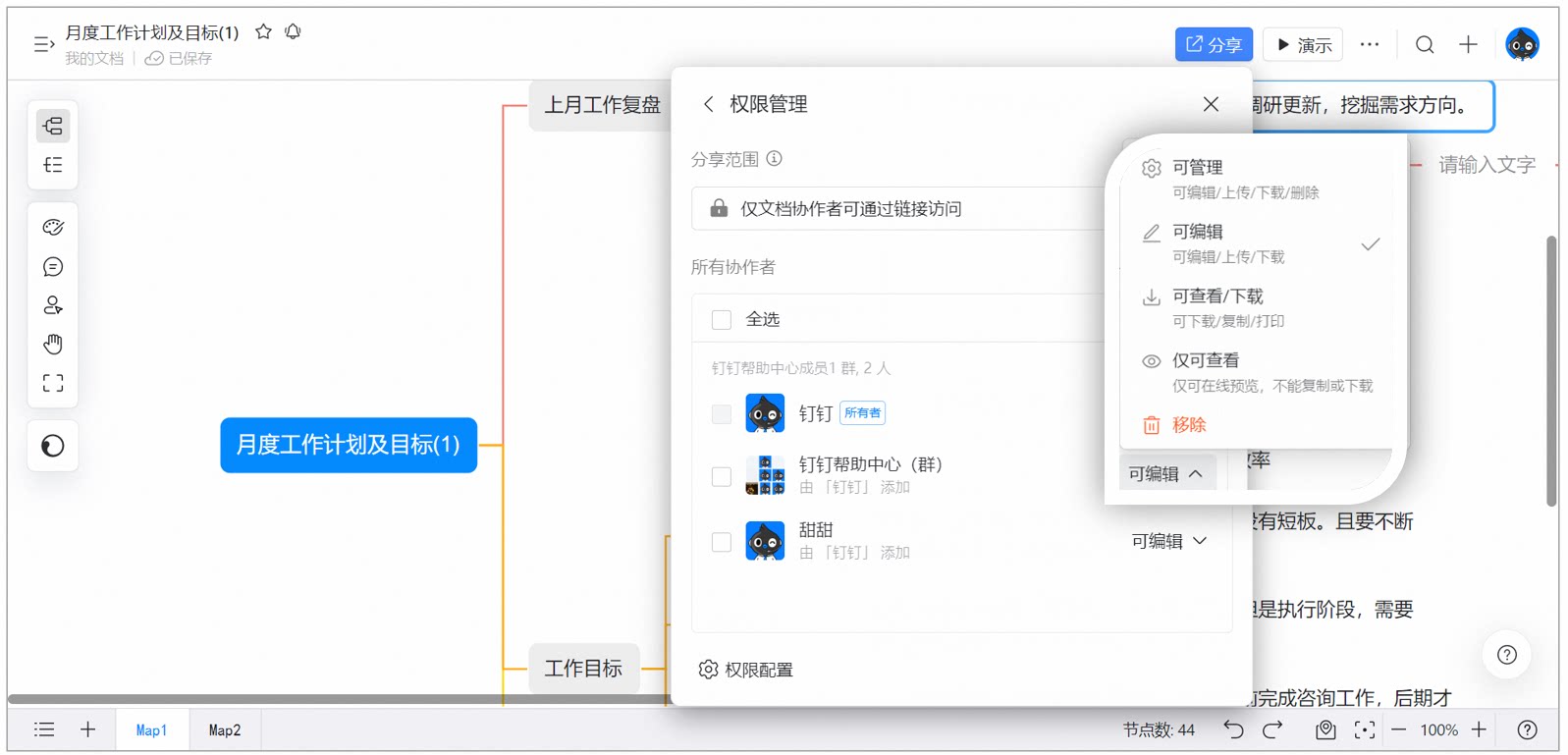
设置权限
- 指定人访问,访问权限包含:可管理、可编辑、可查看/下载和仅可查看,权限设置的通知可通过钉钉聊天消息进行发送,若需要发送,在权限设置弹窗的左下角勾选“发送消息通知”即可。
导出图片
编辑好的思维导图可导出为图片,点击 右上角 … > 下载为 > 图片 即可 导出,在浏览器中打开,历史记录等功能。若想了解更多脑图相关,这里还有脑图的更新日志与使用指南。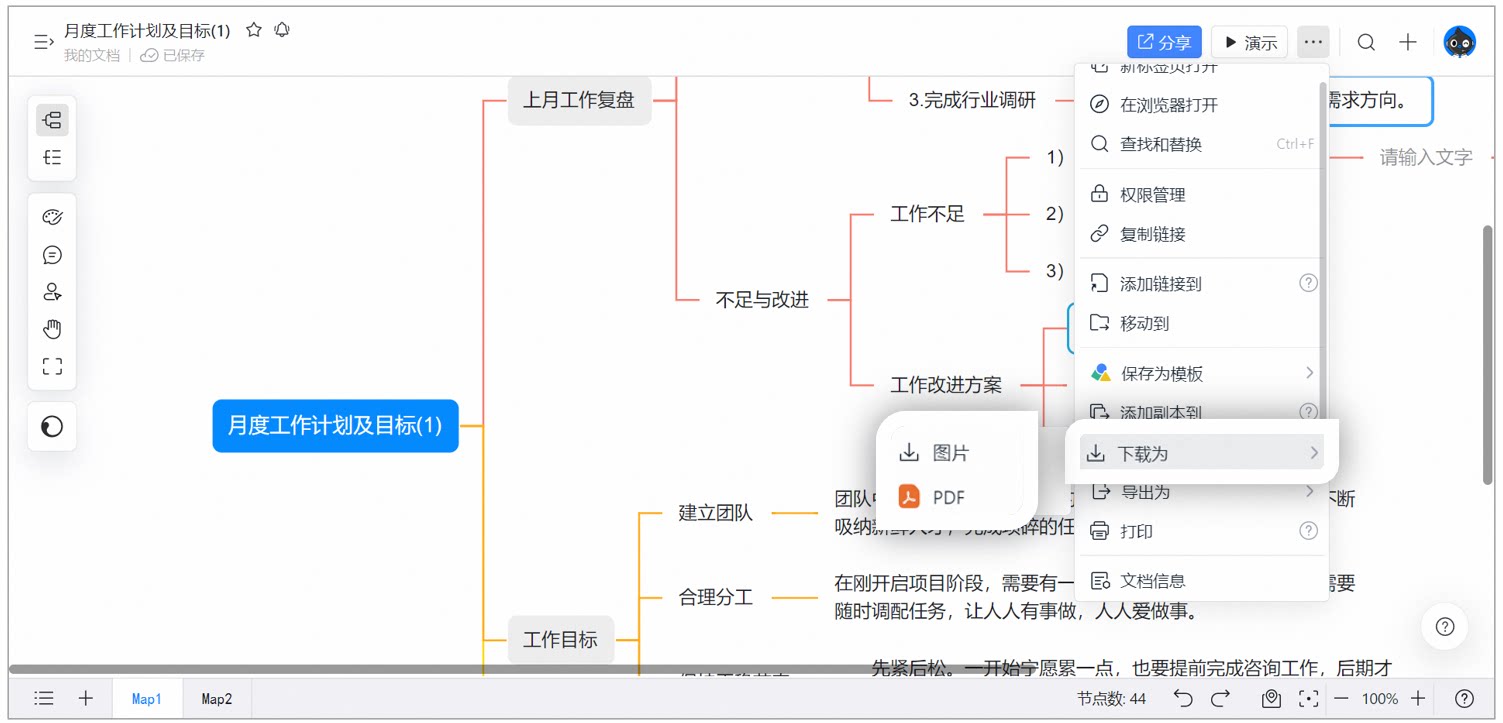
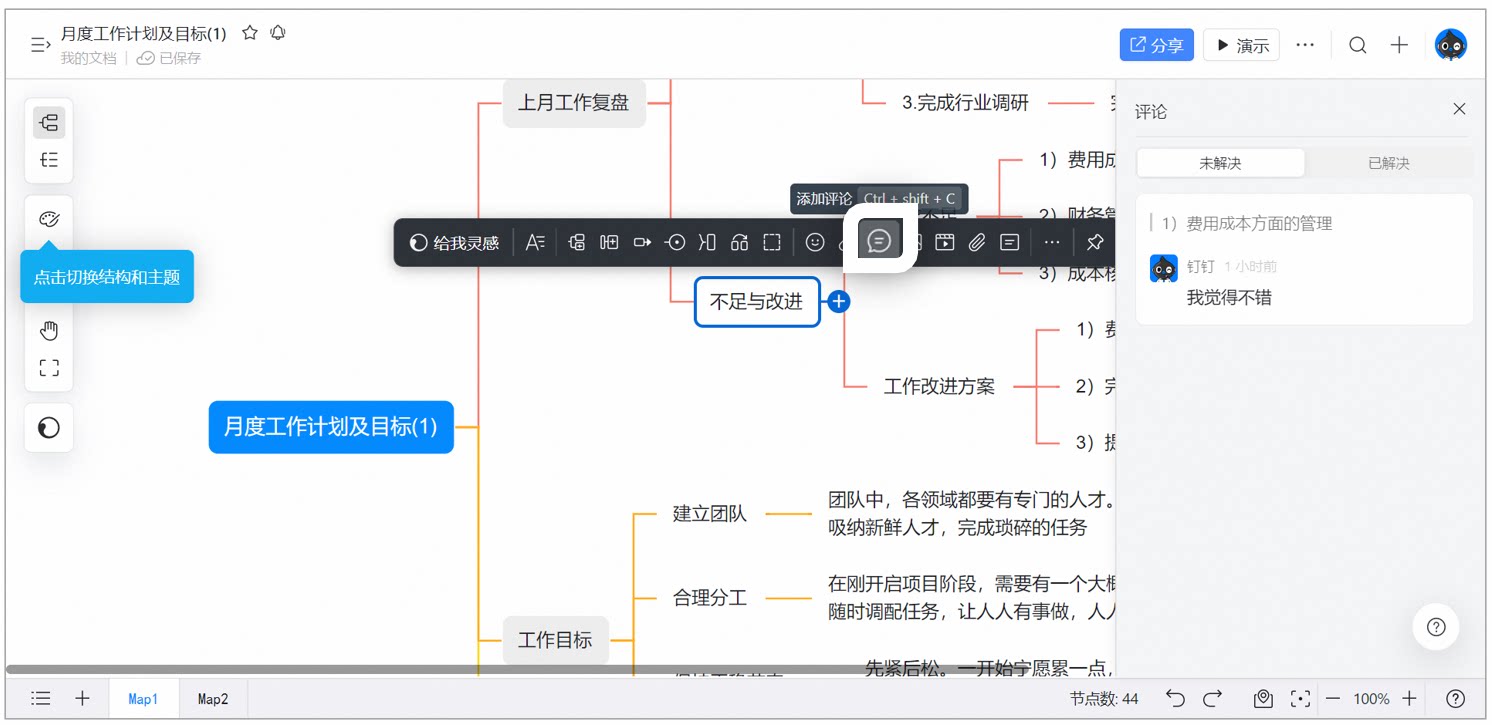
评论
选择你想发表评论的文字框,界面底部弹出会工具栏,在工具栏右端评论按钮 ,点击即在界面右侧弹出评论框用于输入评论。
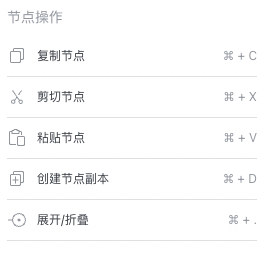
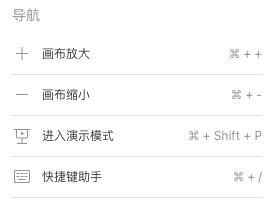
快捷键使用技巧
使用PC端编辑内容时使用脑图快捷键,可大大提升使用脑图工作的效率。- Windows系统:
| 常用快捷键 | 节点操作 | 导航 |
|---|---|---|
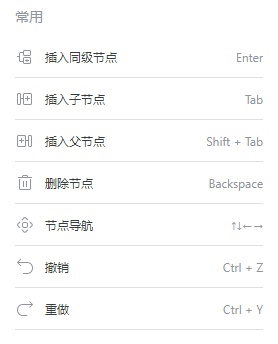 | 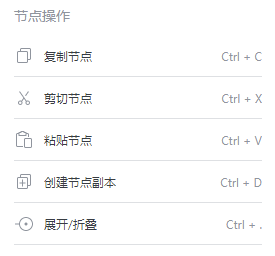 | 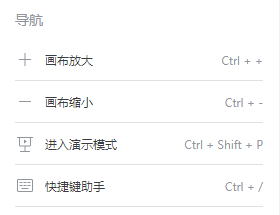 |
- 苹果Mac OS系统:
| 常用快捷键 | 节点操作 | 导航 |
|---|---|---|
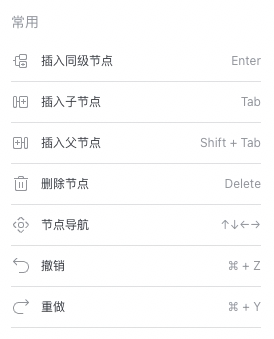 |  |  |