消息
消息 日历
日历 会议
会议 通讯录
通讯录 邮箱
邮箱 文档
文档 钉盘
钉盘 AI 表格
AI 表格 AI 听记
AI 听记 考勤
考勤 审批
审批 宜搭
宜搭 管理控制台
管理控制台01 知识管理升级:文档高效管理,所见即所得
要做好企业和组织文档管理的范畴,不仅限于对组织的知识存储和分类,还需要覆盖内部的知识生产、流转和消费的全生命周期管理。针对知识的高效管理,本次进行了三大功能升级:文档管理、脑图视图、团队模版。1. 文档管理:由「知识本」升级「文件夹」,让文档的管理变得更容易
新增「文件夹」概念,可以使用文件夹对文档做归类。同时可以选择设置在一个目录树呈现所有的文档。还加入了自定义 logo 和封面功能,让每一个空间都可以定义属于自己的调性。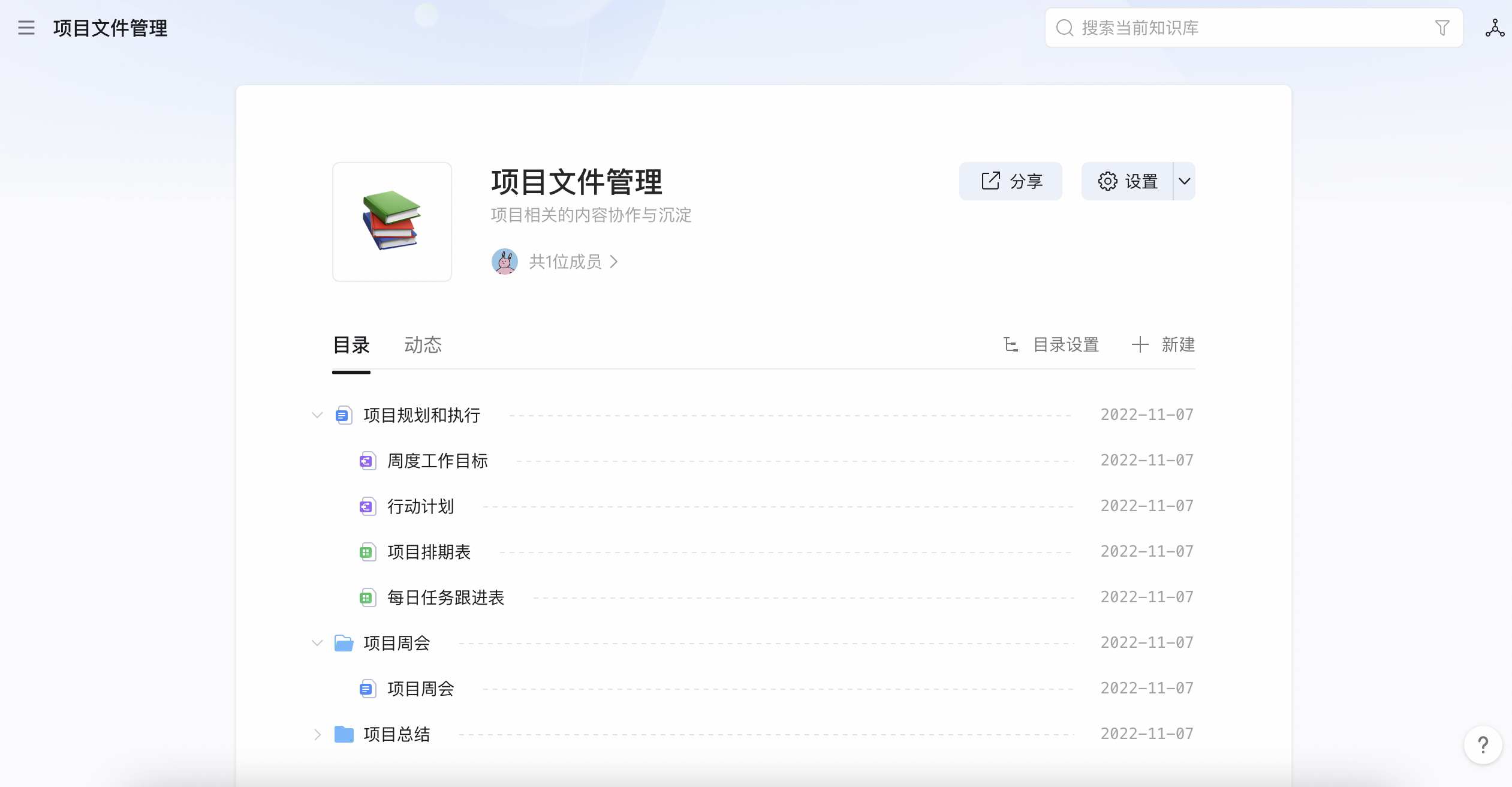
2. 知识库模板: 一键保存及引用,让团队成员高效创作文档
为提升使用文档效率和规范,管理员可以将常用的会议、方案、汇报文档保存为团队模板,这样知识库成员可以一键带入团队模板,知识库下写文档高效又规范。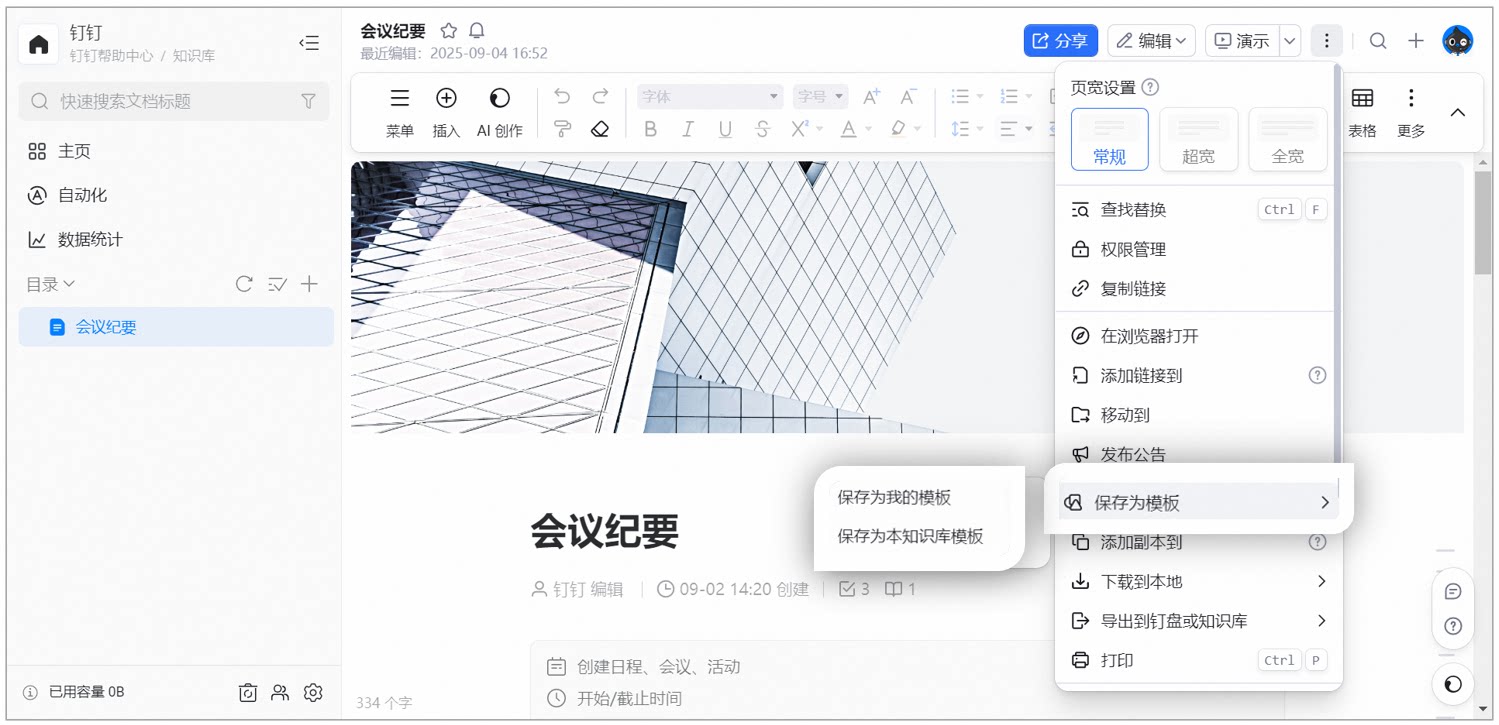
02 权限管理升级:文档更安全,权限设置更高效
团队组织内部文档做到安全管理,是企业客户的核心诉求。知识库本次对权限管理做了三大升级:权限默认继承、私密文档、安全水印。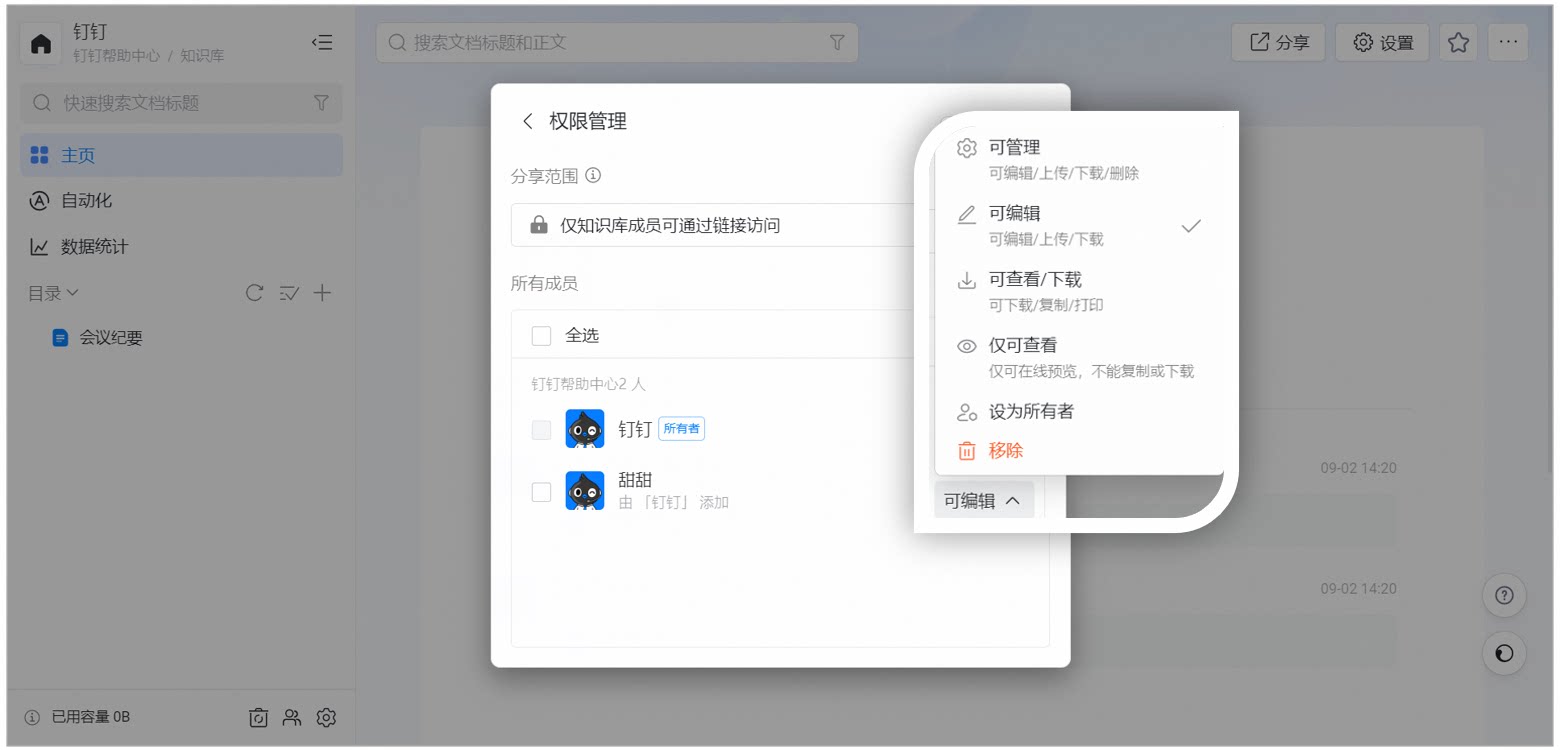
1. 效率升级: 子文档默认与父文档权限一致,让文档管理高效赋权
在升级后的知识库里,所有子文档默认继承父文档权限,即当知识库成员获得上一级文档/文件夹的权限(管理、编辑、查看、下载),则自动获得下级的文档的相应权限。这样可以极大的提高知识库管理员赋权效率。
2. 功能升级: 权限管理支持增加/删减,团队重要文档自由设置仅限指定人可见
文档权限支持独立设置,单个文档可以任意修改成员权限范围(管理员除外),即使对后续知识库/上级文档的权限进行修改,也不会改变该文档的权限设置,成为团队的「私密文档」,提升团队信息安全管理。
3. 安全升级: 安全水印强化,覆盖知识库整个界面,信息保护更全面
原知识库的「安全水印」和「禁止复制」在这次的升级中都会保留,同时加强了水印能力,覆盖范围包含了整个知识库界面,让文档结构、空间信息均得到水印保护,实现全方位的信息安全保护。
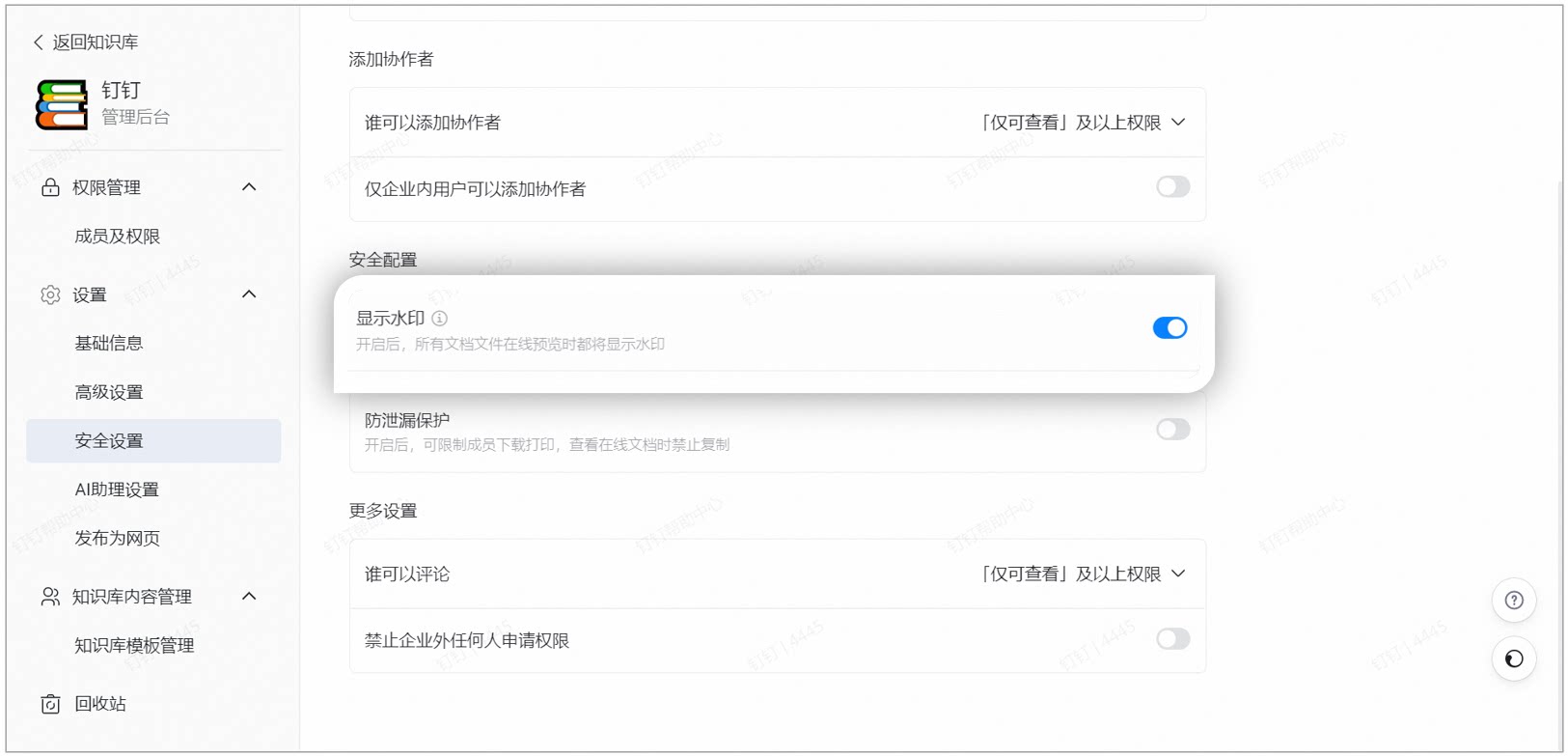
03 公开发布:高效帮助企业解决信息对外安全发布
知识库**「公开发布+审批」功能,**可以帮助钉钉用户将文档对外分享给组织以外的好友、客户,同时也可以将文档生成链接对外发布,无需登陆也可以查看文档内容,大大提升了企业信息的流转效率。 同时上线的创新功能**「主管审批」,是国内领先开发并上线该功能的文档产品。**不仅保证内容安全管控力,同时也提升内容发布审核效率。帮助用户对外分享发布钉钉文档时,实现了里程碑的创新体验,真正做到「高效」与「安全」兼得。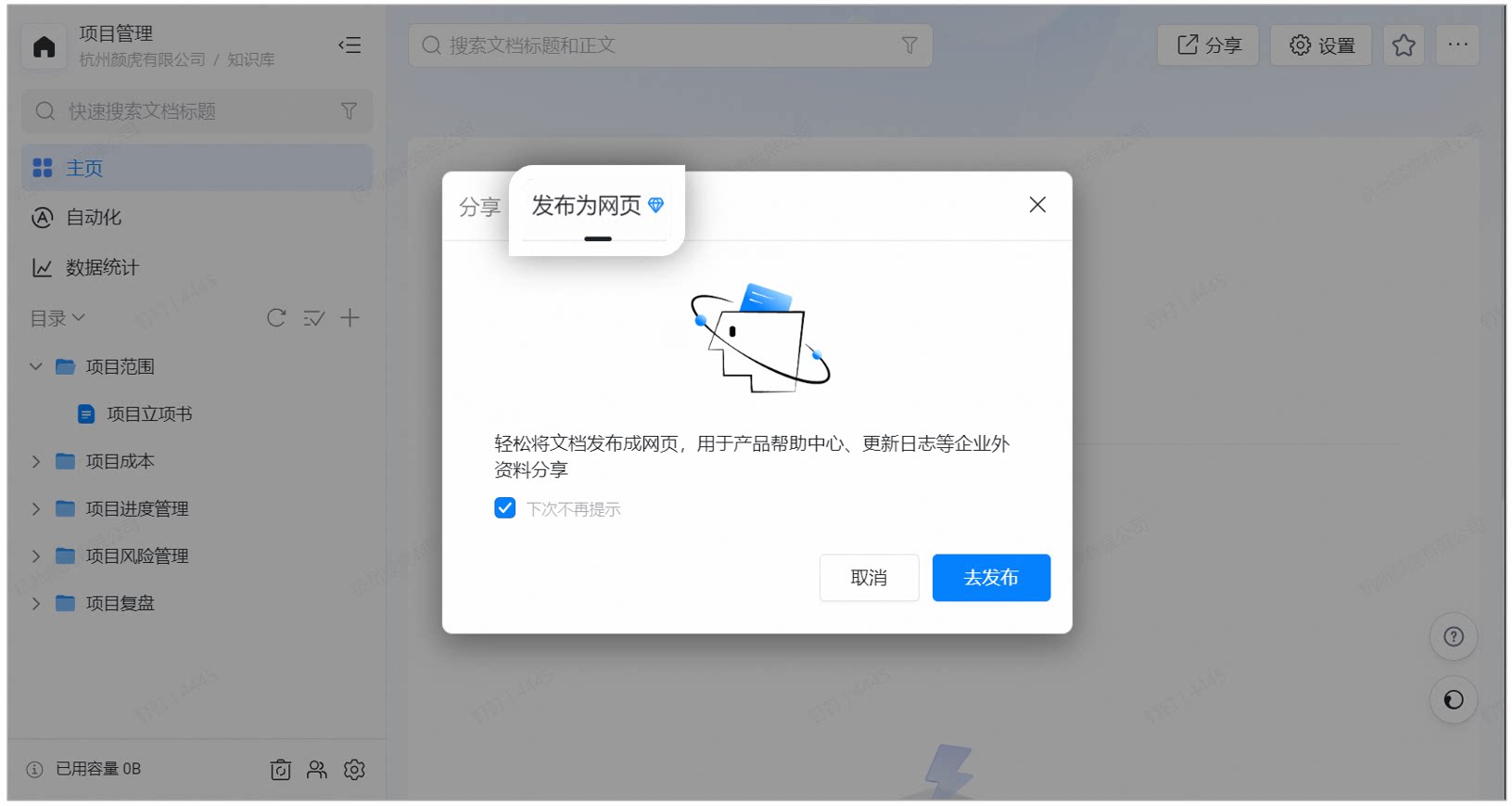 ▲ 公开发布使用教程:进入钉钉文档——选择知识库——点击分享
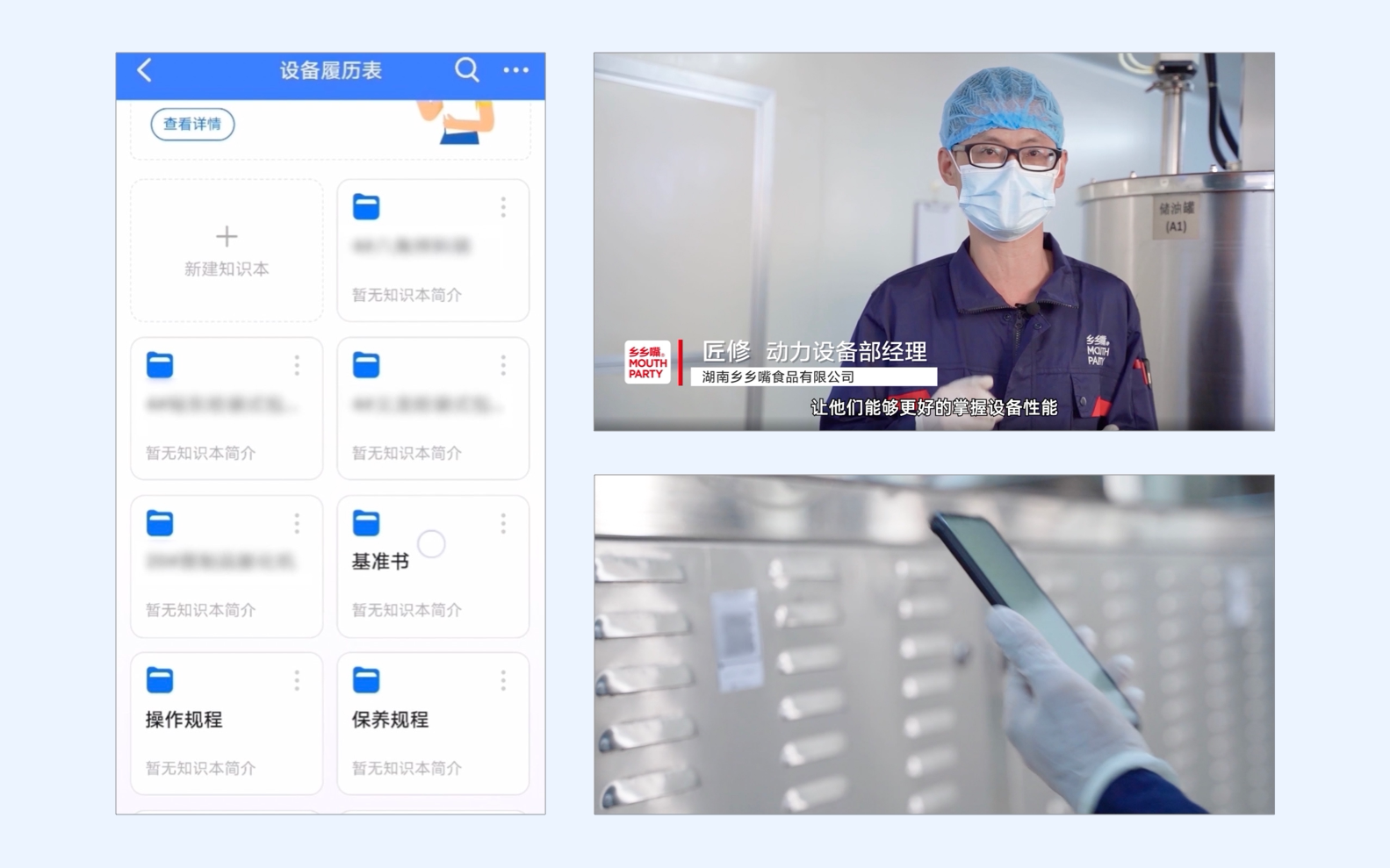 ▲ 企业部门管理者可以将设备使用说明、维保情况上传到「知识库」对外发布,生成二维码贴在设备上,有问题可随时在车间设备上扫码查看;内容更新需通过主管审核,避免信息泄露。
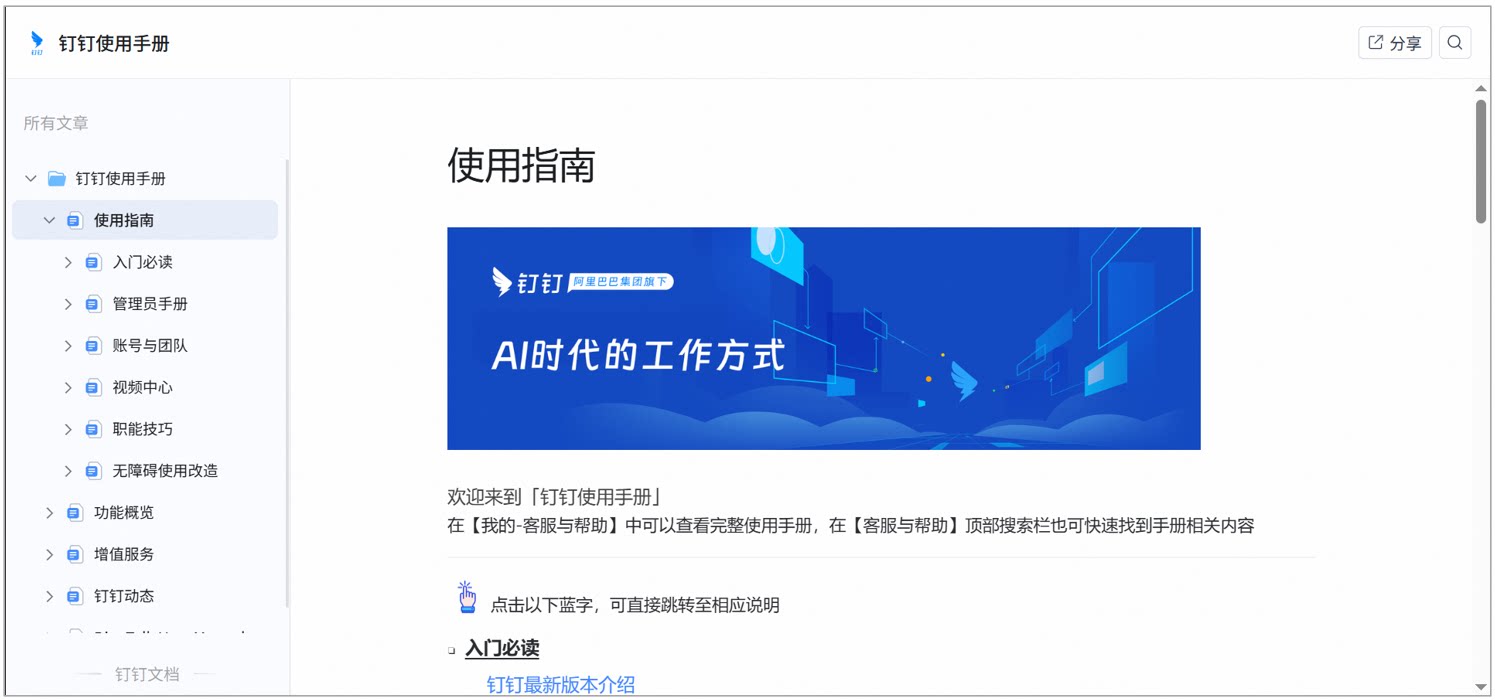 ▲ 制作产品使用手册,帮助用户快速了解产品功能。图为钉钉官方使用钉钉文档及公开发布能力搭建使用帮助手册,通过浏览器访问,就可以查看手册内容,轻松便捷,无需工程师就可以搭建页面。
如何使用知识库?
- PC端使用入口:打开钉钉——点击左侧导航进入「钉钉文档」——点击「知识库」。
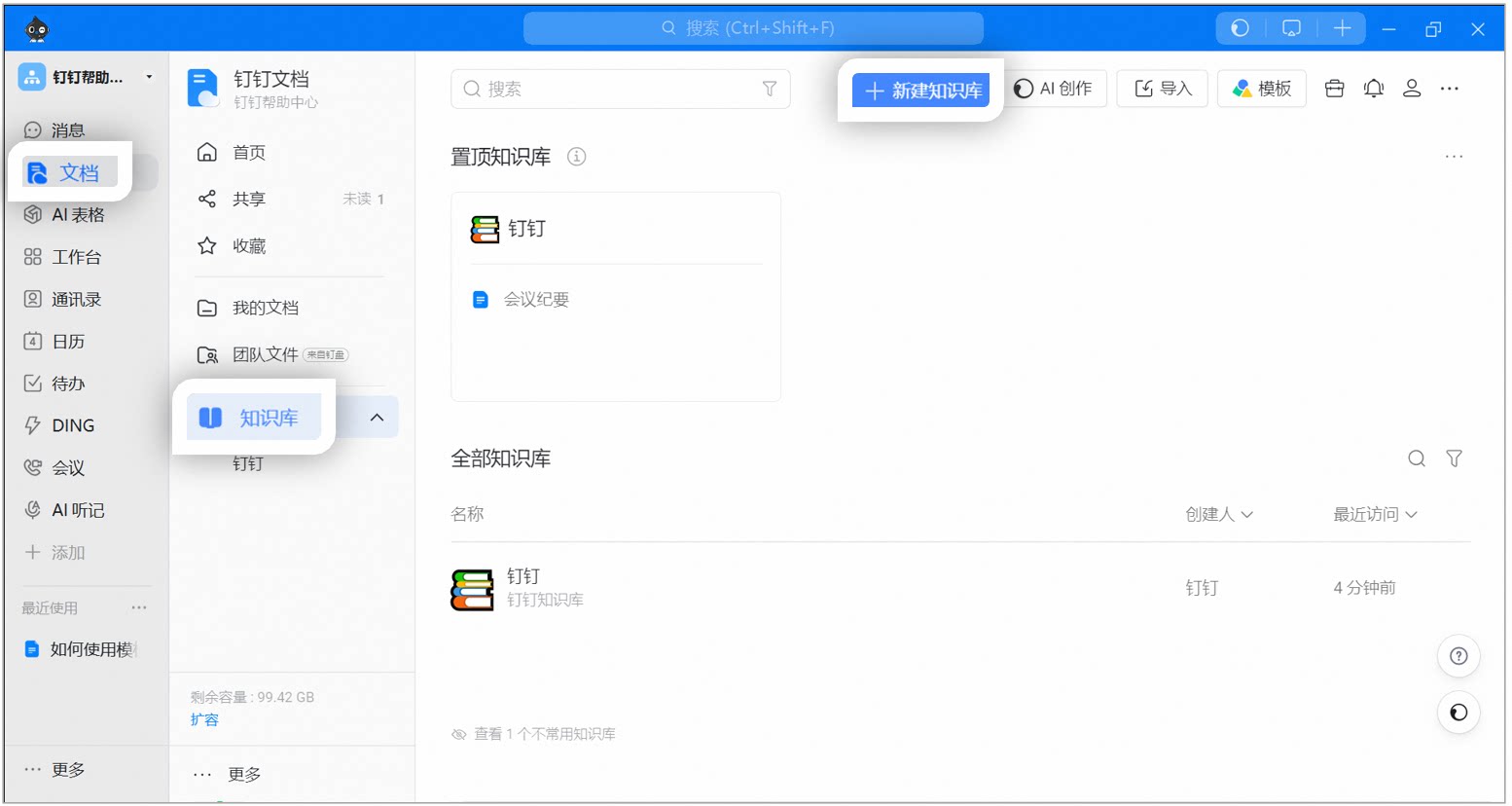
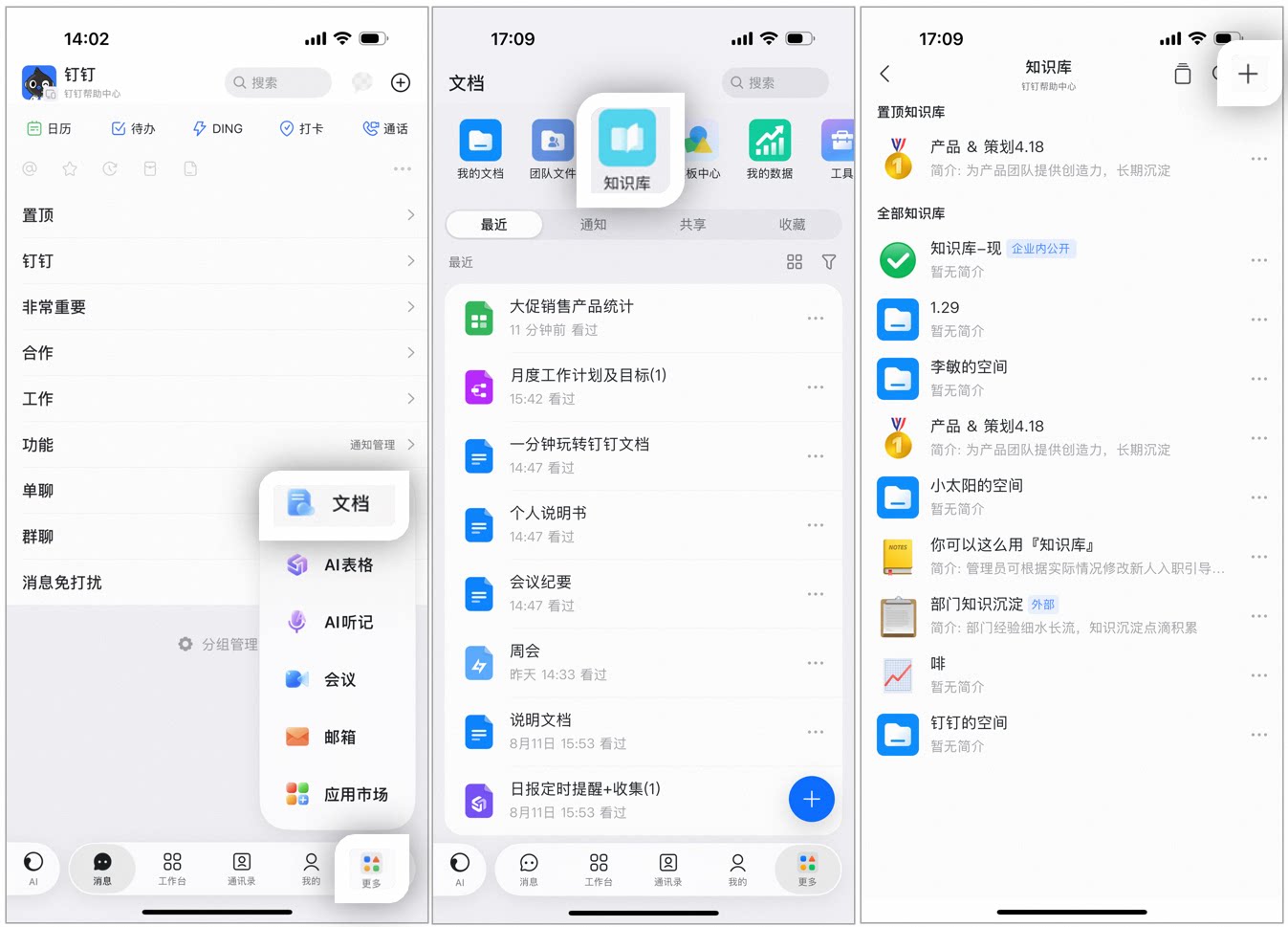
- 移动端:打开钉钉客户端 — 底部菜单「更多」 — 打开「文档」 — 点击 — 「知识库」— 点击 —[+]即可新建。
-