

 消息
消息 日历
日历 会议
会议 通讯录
通讯录 邮箱
邮箱 文档
文档 钉盘
钉盘 AI 表格
AI 表格 AI 听记
AI 听记 考勤
考勤 审批
审批 宜搭
宜搭 管理控制台
管理控制台操作说明
1、锁定数据:限制成员编辑权限
案例场景:
作为一个店长,我需要对门店销售的商品销量和销售金额进行统计,所以建立了一张「月饼销售清单」请门店伙伴一起填写,但是针对「销量」、「单价」和「金额」我希望只有「我和副店长」可以编辑修改,其他伙伴只能查看;这时候,就可以通过锁定功能进行设置。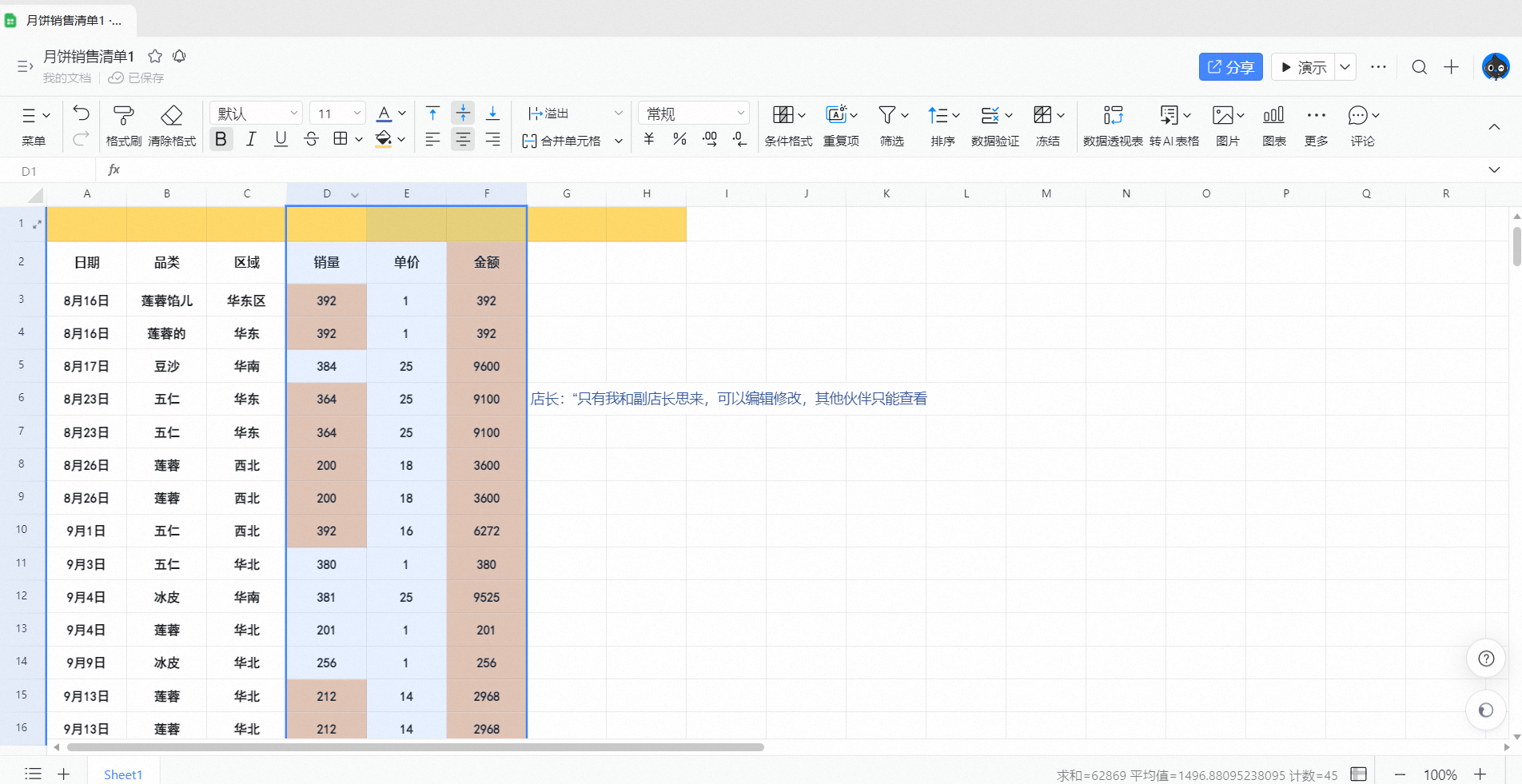 |
操作流程:
确认锁定区域
选择我们需要锁定的单元格区域,例如案例场景中,我们需要锁定「销量」、「单价」和「金额」3 列,鼠标选中 3 列,点击 「工具栏——…更多——锁定——锁定单元格」 或 「右键菜单——锁定单元格」 ,设置锁定规则。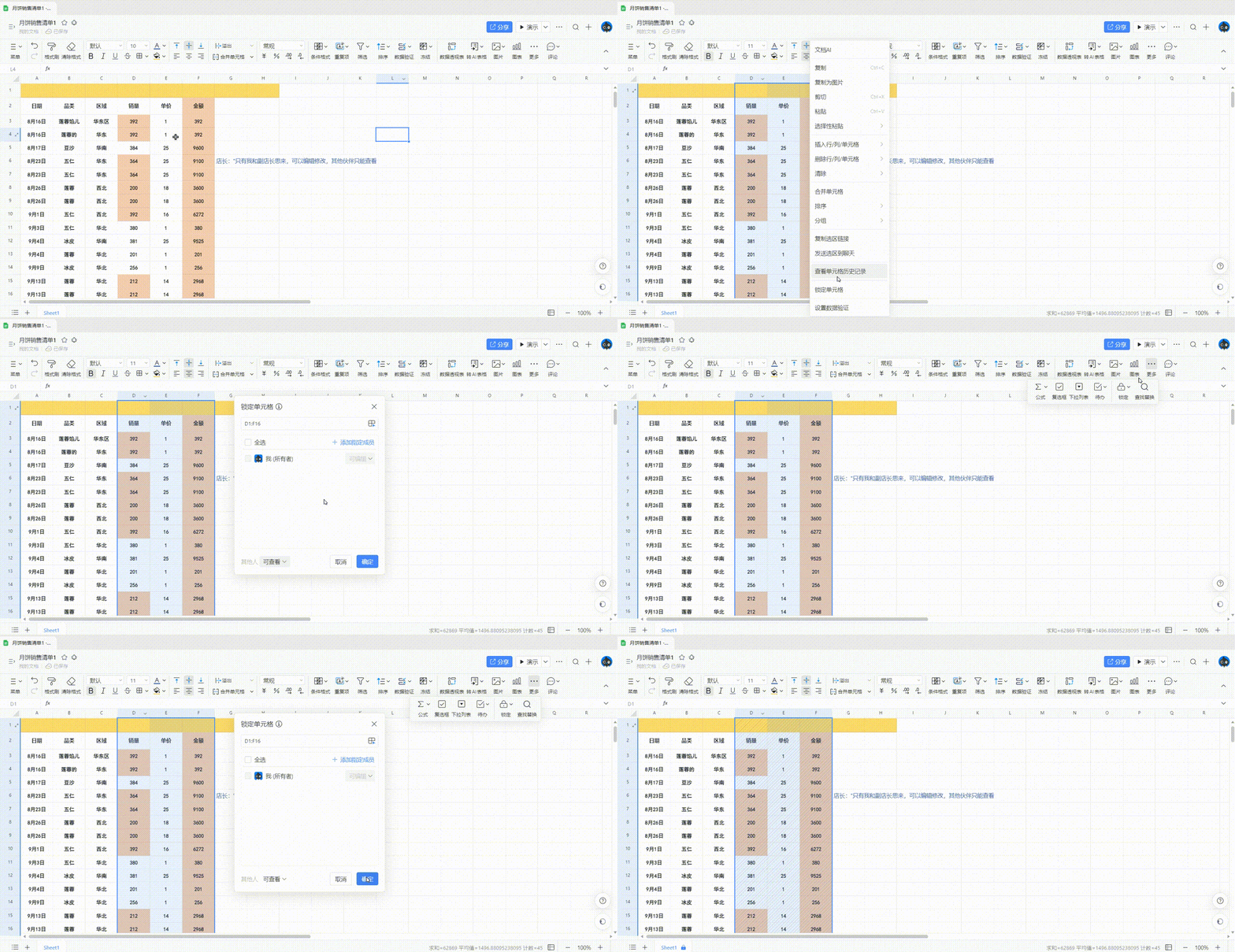
设置锁定规则
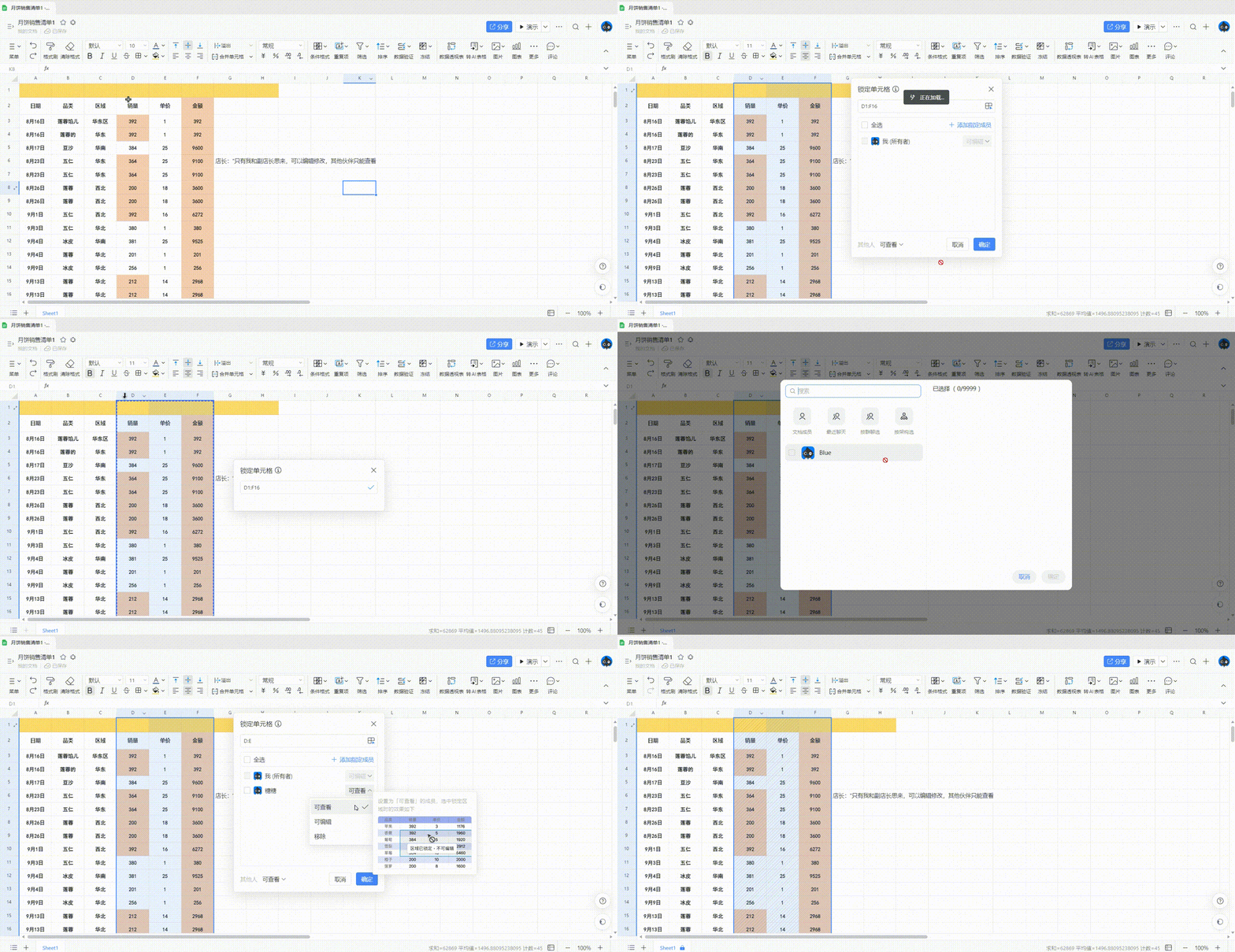
根据上文操作,点击 「锁定单元格」 后,会弹出 「锁定单元格弹窗」 ,我们可以在面板中进行规则设置:-
单元格区域:确认或修改自己想要锁定单元格区域,点击
 可修改选区;
- 添加指定人:即添加有当前区域权限的人,与设置文档权限操作一致,点击添加,可从已有文档协作权限的成员列表中选人,或直接搜索添加;
- 所以根据上文案例,我作为店长和表格的所有者,会默认出现在指定人列表中,我需要添加「副店长思来」给他编辑权限,其他成员,只能查看。
其他成员视角下的锁定效果
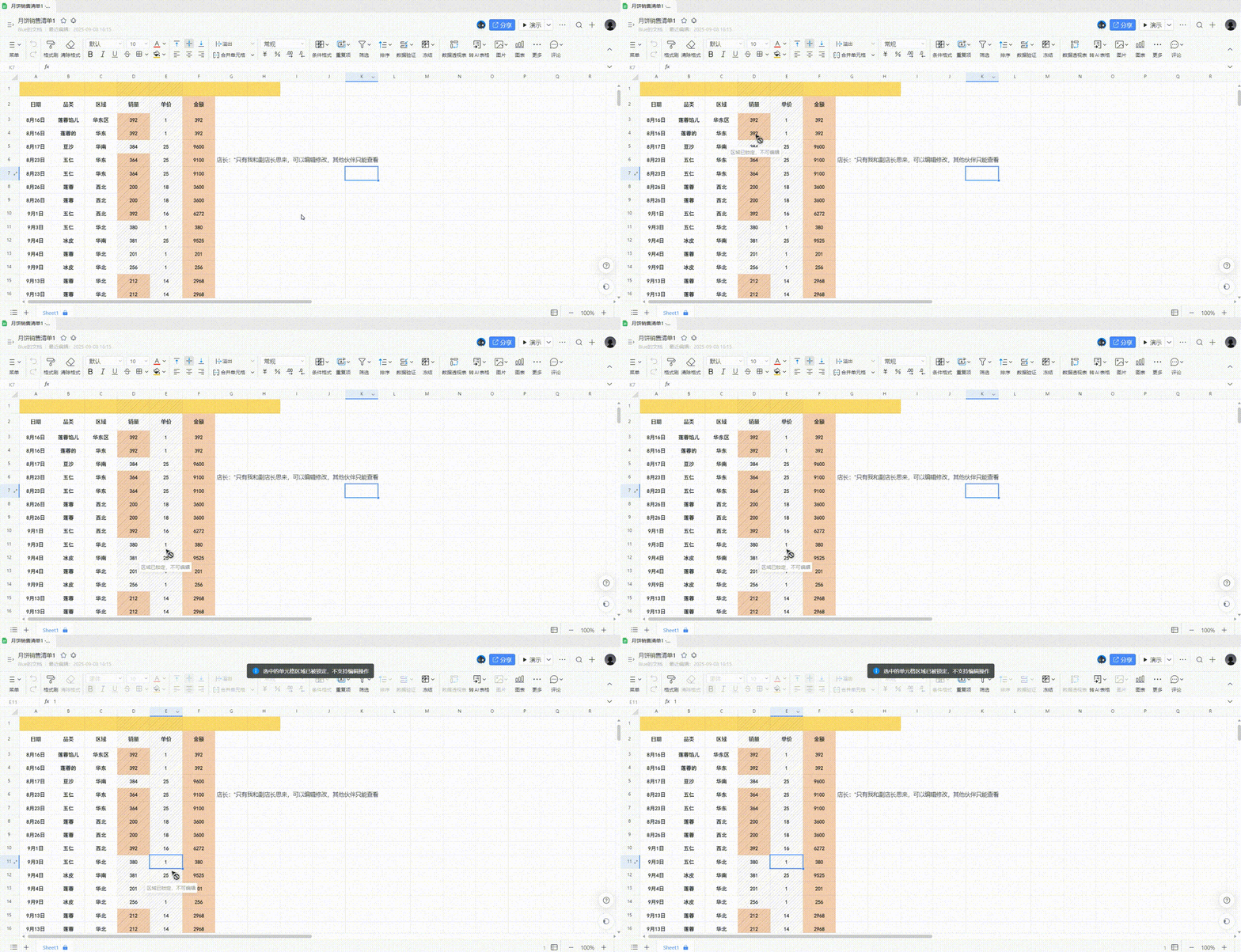 |
注意事项
- 文档所有者和管理员,默认展示在区域弹窗中,不可修改,因为他们拥有文档最高权限;
- 添加指定人时,只有管理者和所有者,可以添加文档外部成员;
- 添加外部成员时,需要先给他们赋予文档整体权限,再设置他们的单元格区域权限,因为权限遵循继承原则,对于同一个成员来说, 单元格区域权限 ≤ 文档整体权限 。
2、锁定数据:限制成员查看权限
案例场景:
作为一个店长,我需要对门店销售的商品销量和销售金额进行统计,所以建立了一张「月饼销售清单」请门店伙伴一起填写,但是针对「销量」、「单价」和「金额」我希望只有「我和副店长」可以编辑修改,其他伙伴禁止查看,避免核心数据泄露,这时候,也可以通过锁定功能进行设置;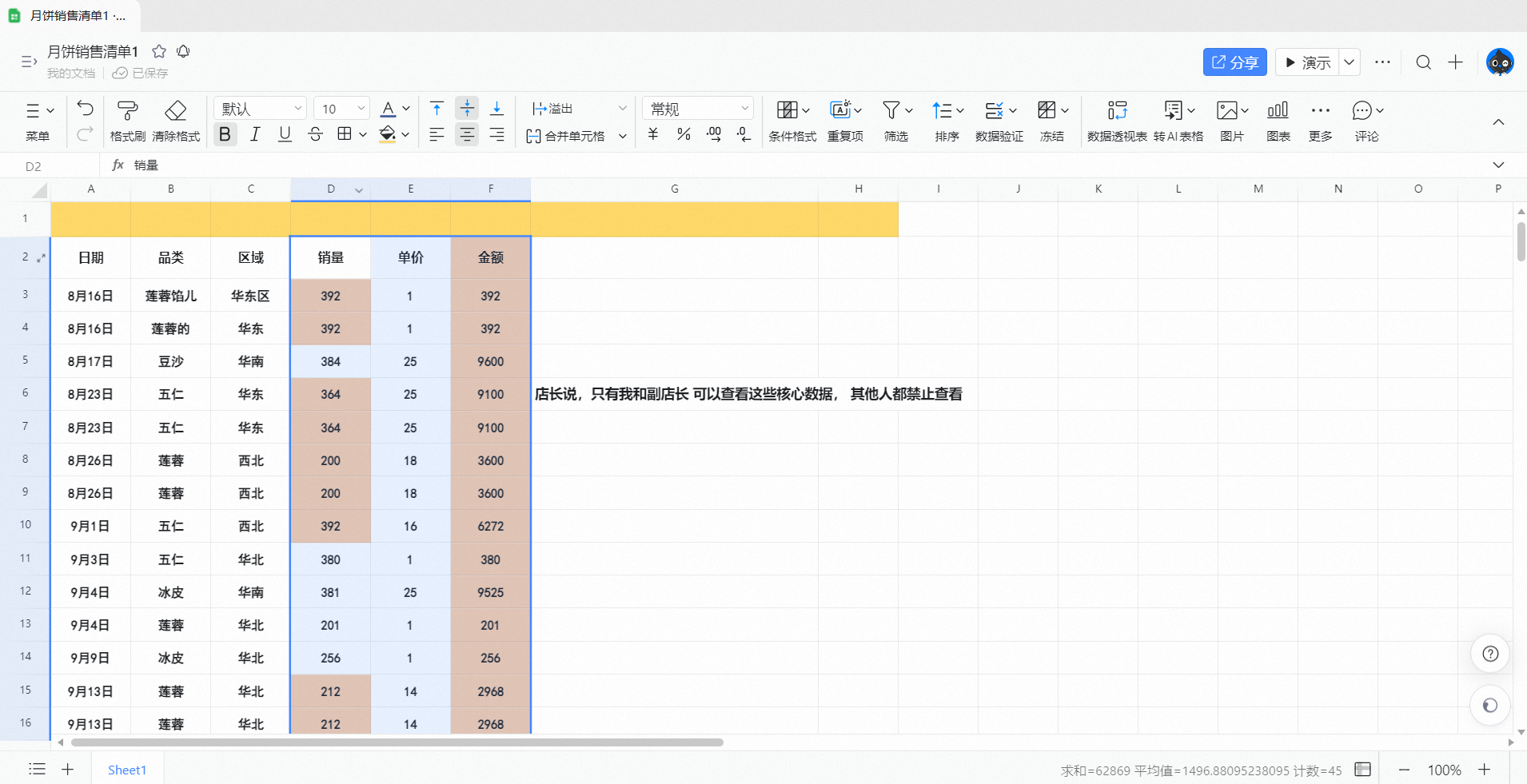 |
操作流程:
确认锁定区域
同「限制成员编辑权限」的操作相同,第一步选择我们需要锁定的单元格区域,点击 「工具栏——…更多——锁定——锁定单元格」 或 「右键菜单——锁定单元格」 ,设置锁定规则。设置锁定规则
所以根据上文案例,我作为店长和表格的所有者,会默认出现在指定人列表中,我需要添加「副店长」给他编辑权限,其他成员,设置为禁止查看。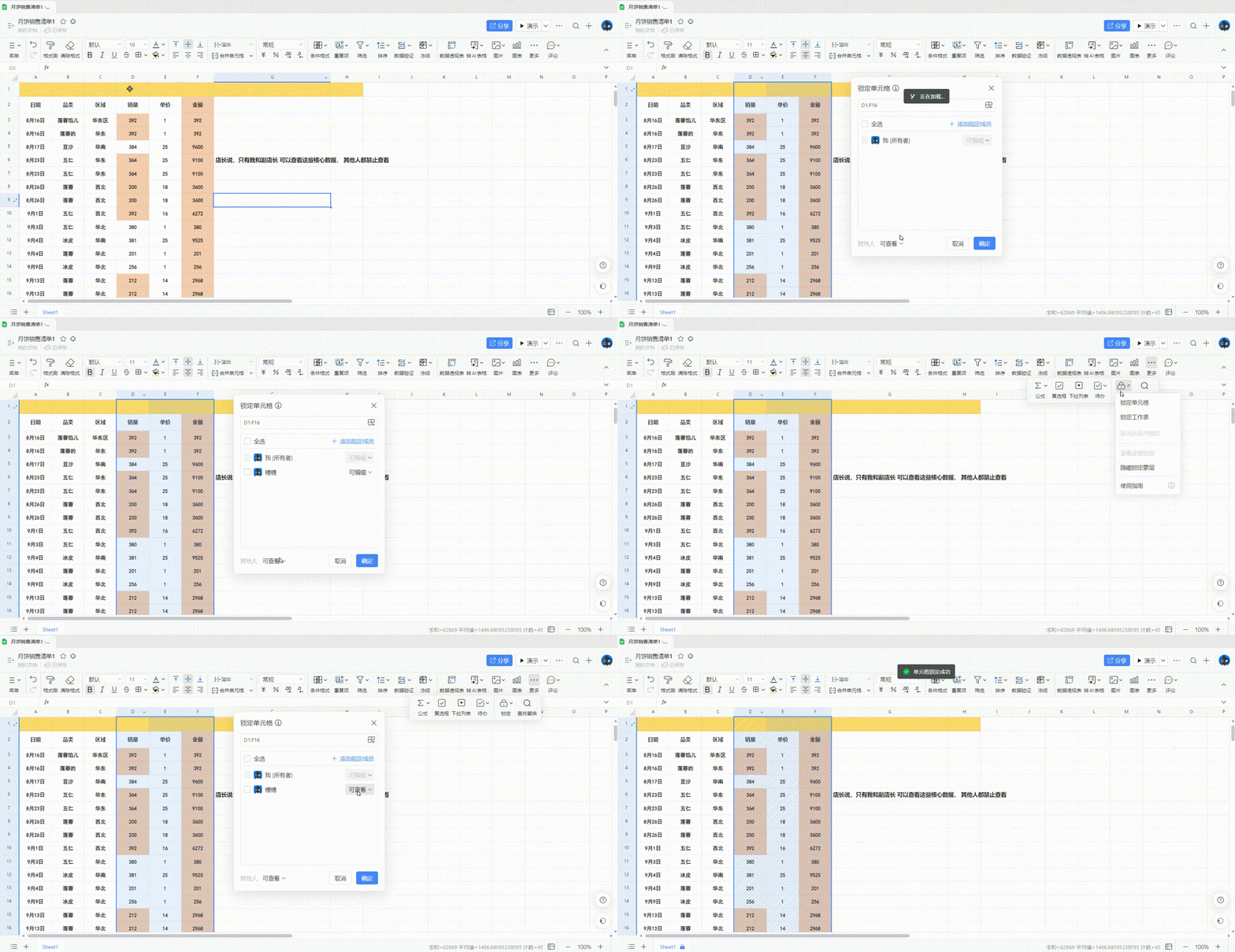
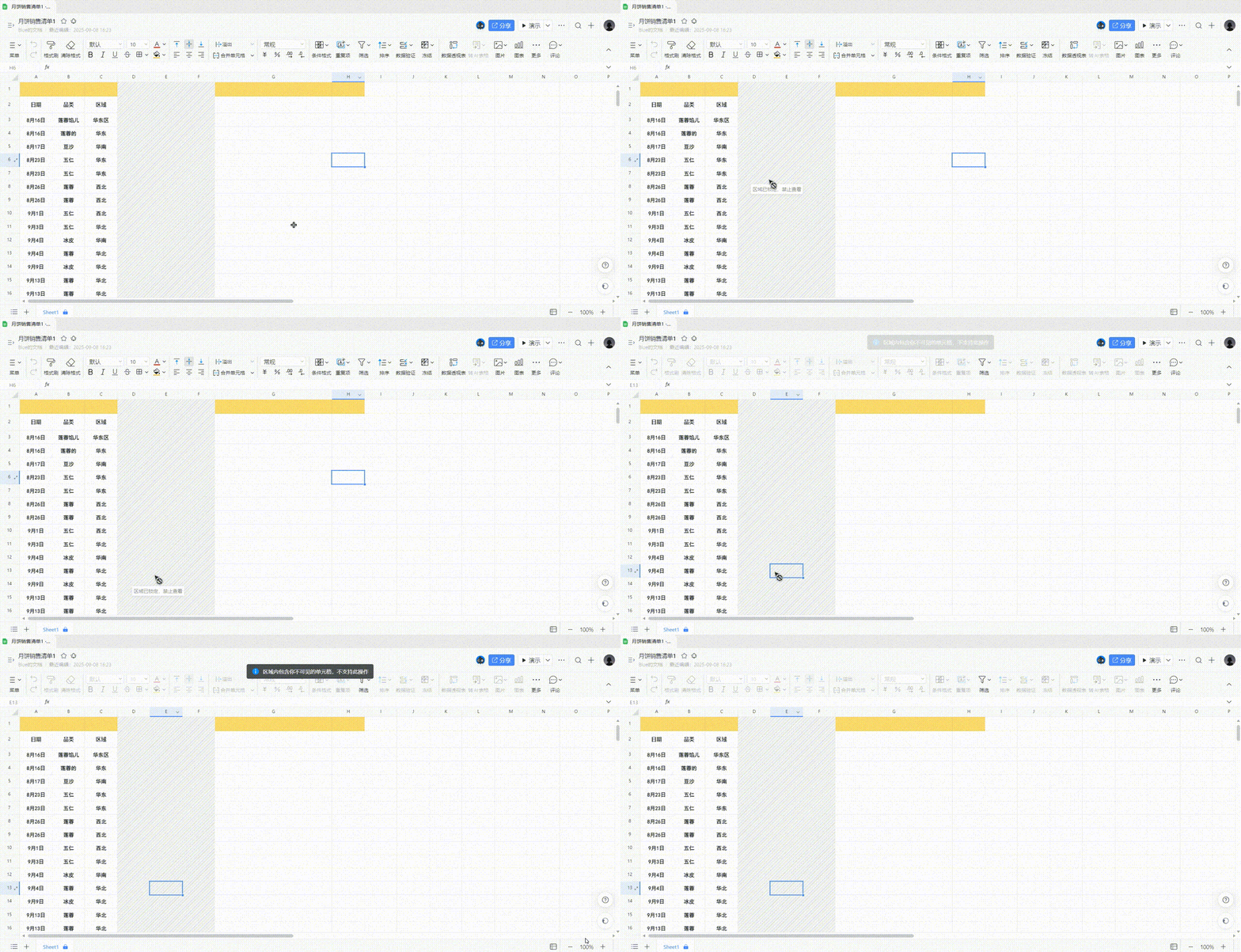
其他成员视角下的锁定效果
 |
注意事项:
- 设置「禁止查看」后,无查看权限的成员除了不能查看区域数据外,也不能下载、复制表格数据,也无法查看历史记录,也无法通过公式获取被锁定的单元格数据;
- 使用「查找 / 替换」功能时,会默认忽略被锁定的区域数据;
3、查看管理已有的锁定规则
- 表格文档的所有协作成员,均可「查看」表格中的锁定规则;
- 只有锁定规则的创建者、表格文档的管理者或所有者,才能「管理」(含编辑、修改)锁定规则;
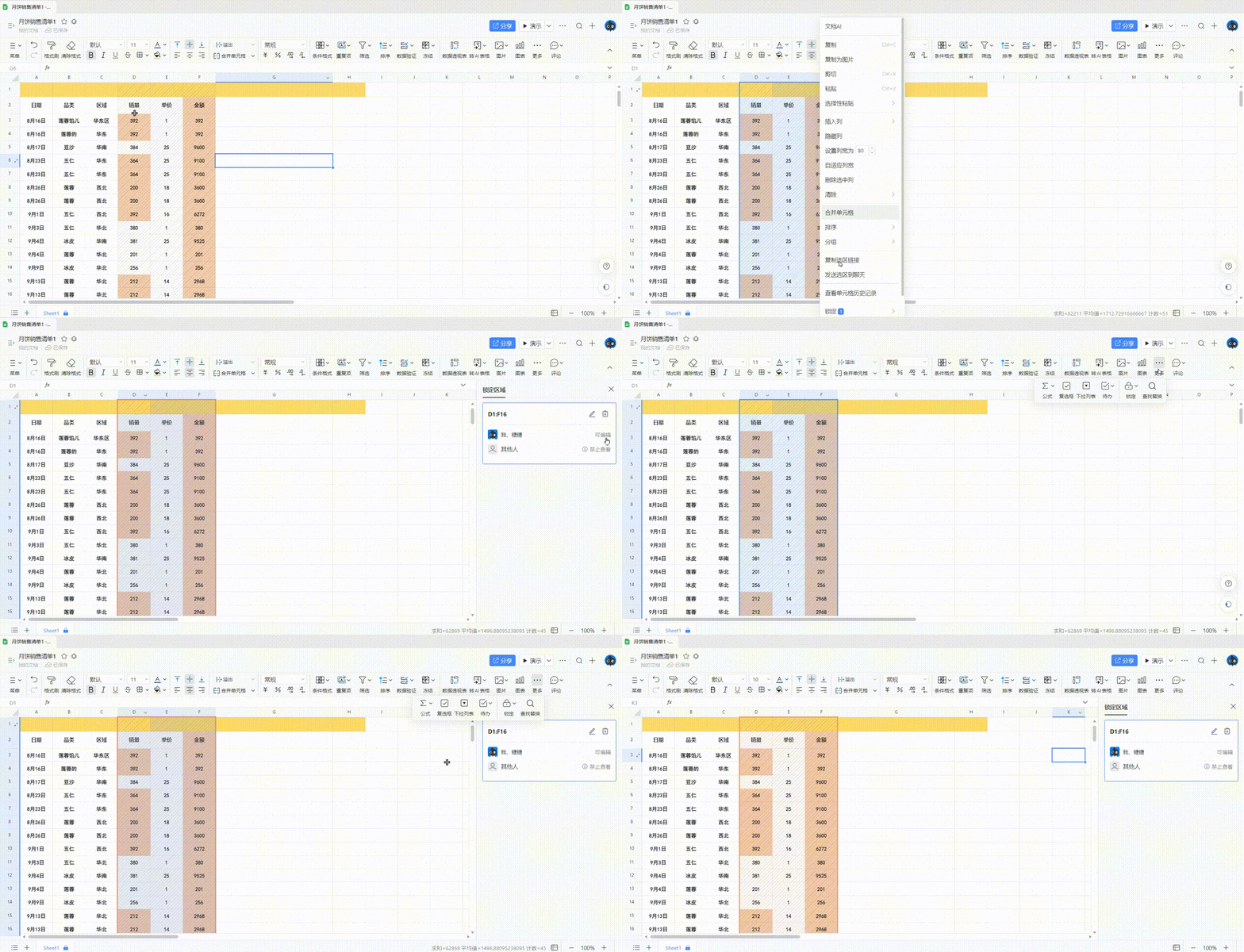
- 查看和管理方法:选中锁定区域「右键菜单——查看已有锁定区域」,或直接点击「工具栏——…更多——锁定——查看已有锁定区域」,可以呼出「锁定面板」,通过面板,可以看到当前工作表中,所有的锁定规则。
 |