消息
消息 日历
日历 会议
会议 通讯录
通讯录 邮箱
邮箱 文档
文档 钉盘
钉盘 AI 表格
AI 表格 AI 听记
AI 听记 考勤
考勤 审批
审批 宜搭
宜搭 管理控制台
管理控制台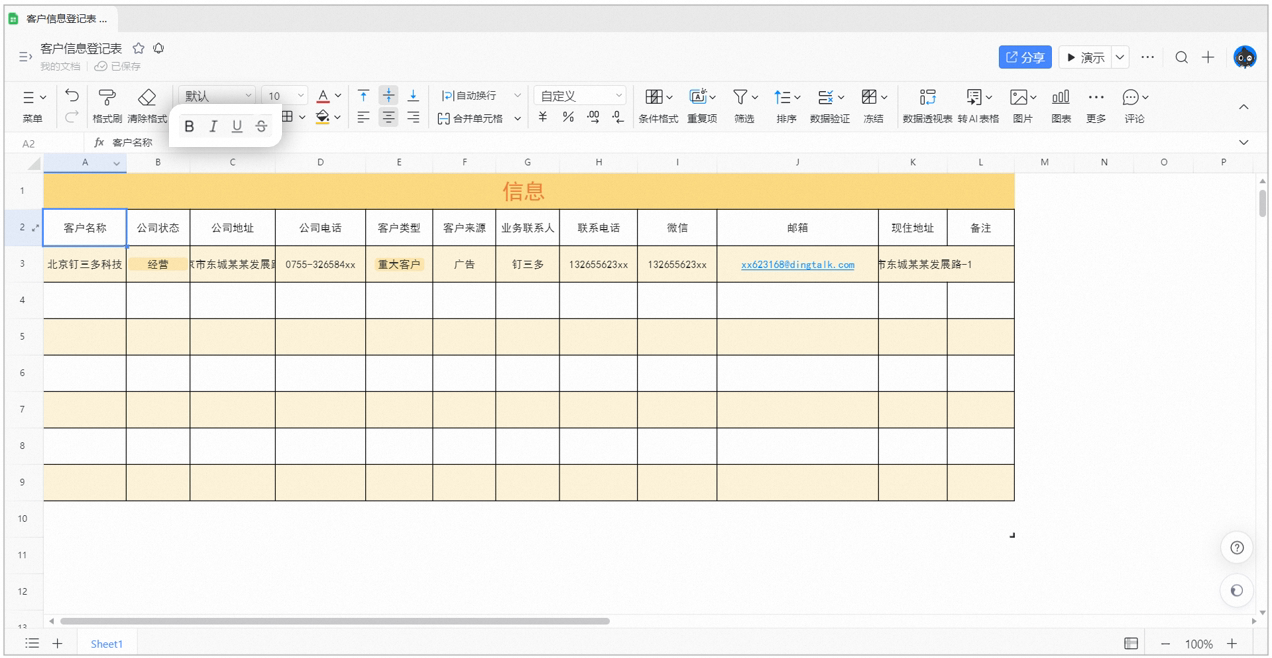
操作说明
文本样式一:加粗
加粗使得文本被扩大,体积变大,且字体颜色会被加重,使文本表现效果更明显。一般用于表格中的行首或列首或表格名称,好比文档中的“标题”加粗就属于常规的处理方式。
选中目标单元格,点击顶部菜单—>格式—>文本样式—>加粗,或选中目标文本,点击工具栏中的加粗更快捷
文本样式二:斜体
选中目标单元格,点击顶部菜单—>格式—>文本样式—>加粗,或选中目标文本,点击工具栏中的斜体更快捷
文本样式三:下划线
下划线一般用于用于强调文本中的重点,即所谓的“划重点”。
选中目标单元格,点击顶部菜单—>格式—>文本样式—>下划线,或选中目标文本,点击工具栏中的下划线更快捷
文本样式四:删除线
(快捷键 Ctrl + Shift + X )( Mac:Cmd + Shift + X )
删除线一般用户原来内容的修改和审批。
选中目标单元格,点击顶部菜单—>格式—>文本样式—>删除线,或选中目标文本,点击工具栏中的删除线更快捷,或使用快捷键 Ctrl+Shift+X