

 消息
消息 日历
日历 会议
会议 通讯录
通讯录 邮箱
邮箱 文档
文档 钉盘
钉盘 AI 表格
AI 表格 AI 听记
AI 听记 考勤
考勤 审批
审批 宜搭
宜搭 管理控制台
管理控制台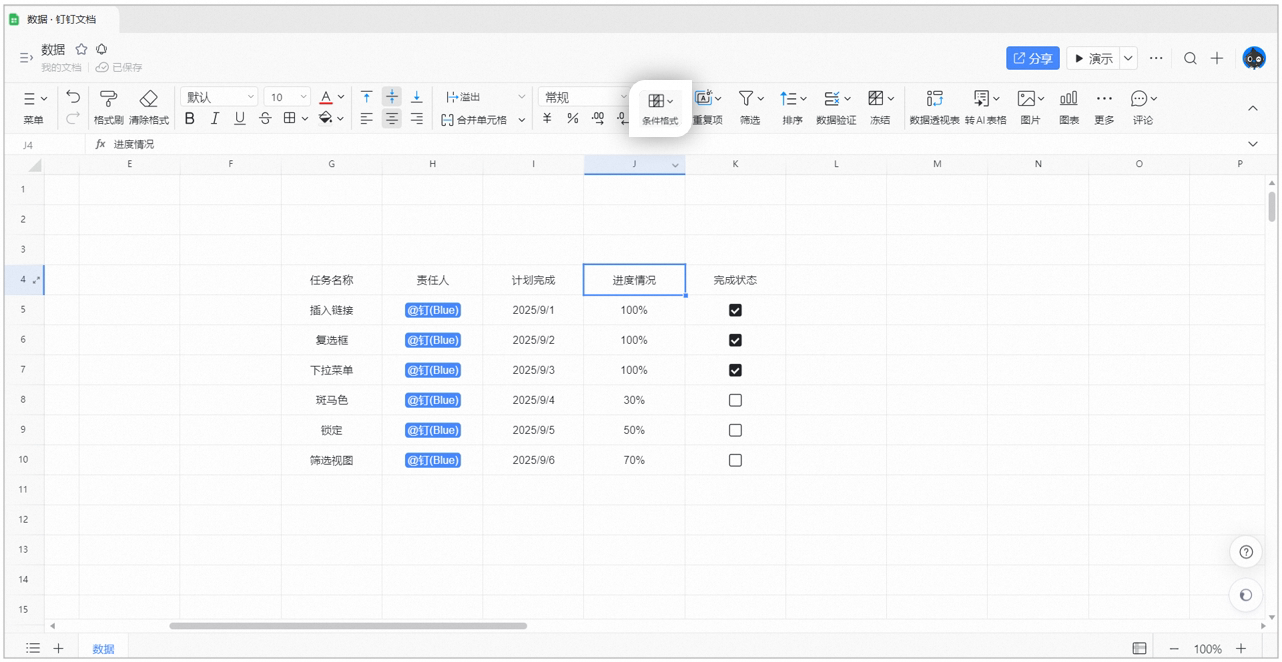
操作说明
条件格式支持的规则类型
格式化规则 :按设定的规则,利用填充色、字体颜色、边框等格式,突显符合条件的单元格区域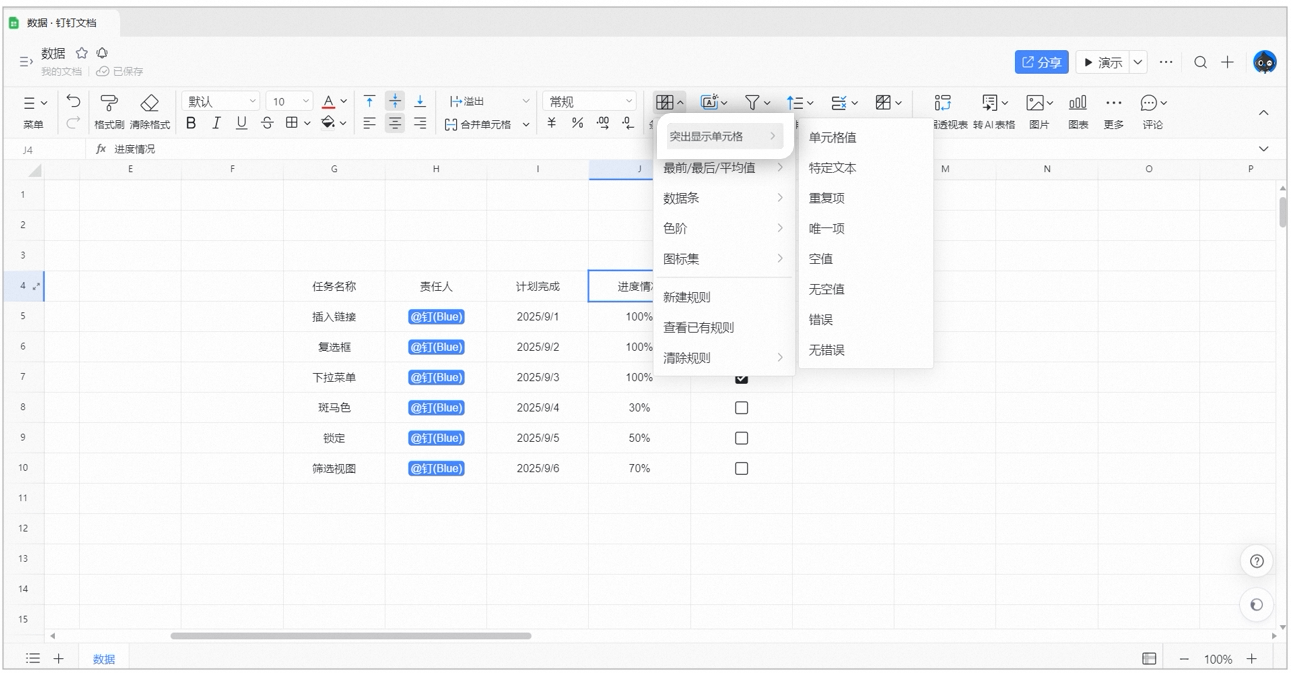 |
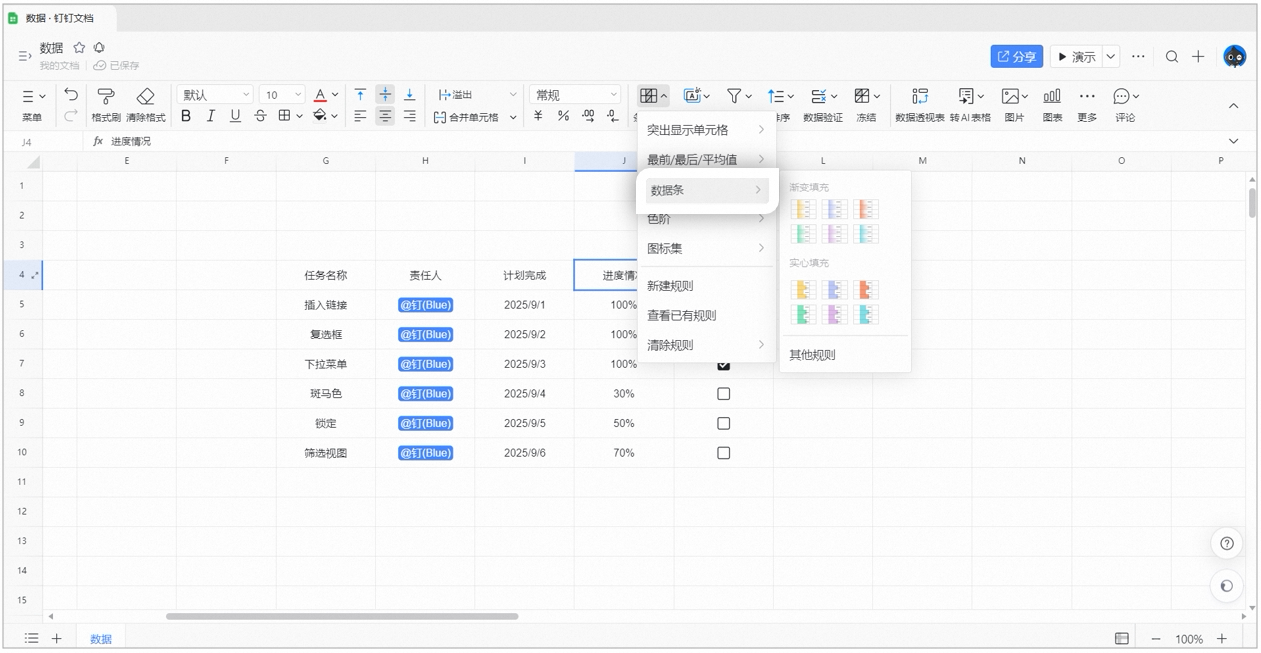 |
1、突出显示:标记重复项场景案例
作为一个 HR ,当我录入候选人数据时,为了避免重复录入相同的候选人,我希望一旦录入重复的人名,可以单元格高亮提醒我;此时,可以通过「条件格式」实现。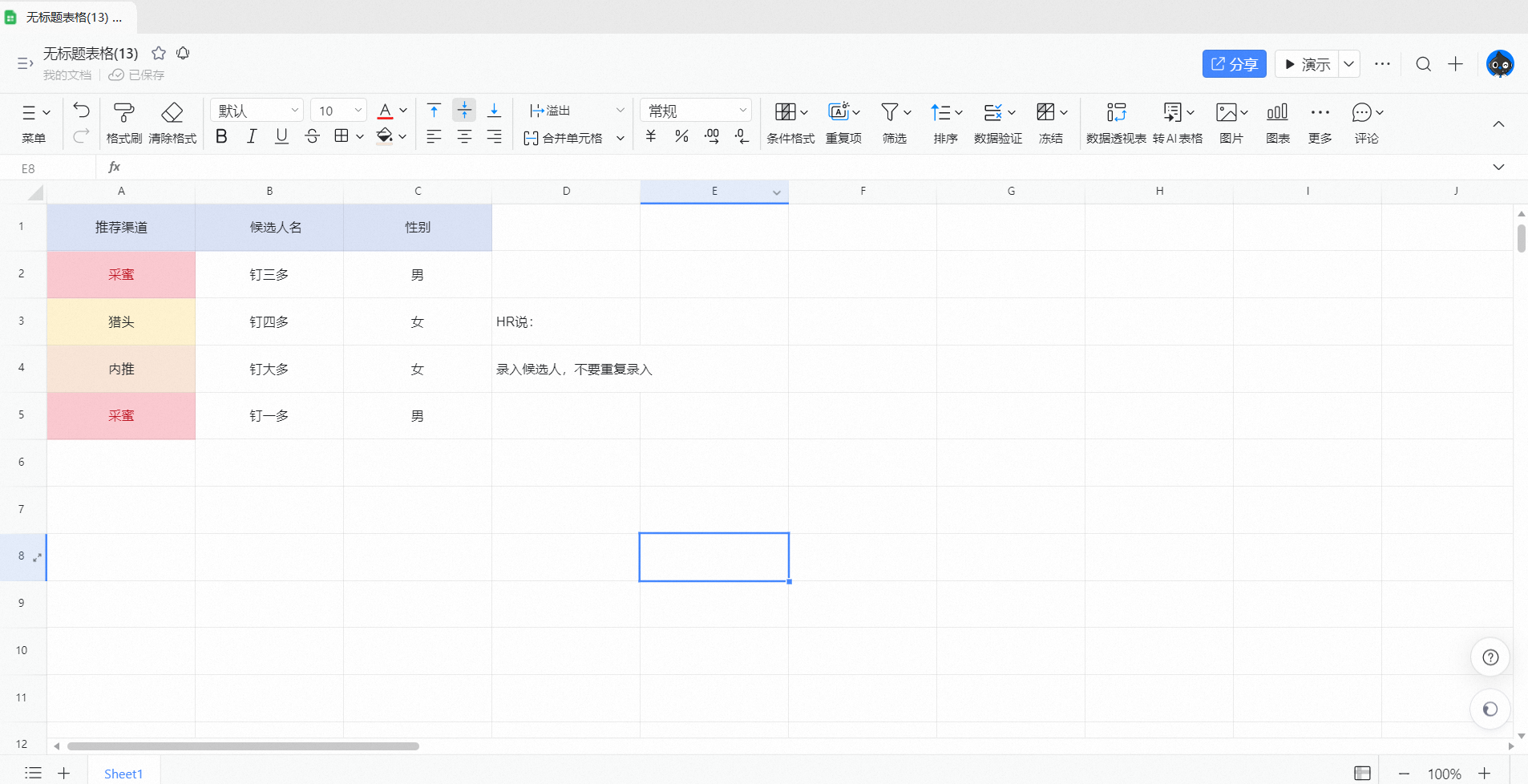 |
操作流程
选择需要标记重复单元格区域,即「候选人名」一列; 点击 「工具栏—>条件格式 —>突出显示单元格—>重复项」 ;
选择标记重复项时的应用格式效果,确定应用即可。
—>突出显示单元格—>重复项」 ;
选择标记重复项时的应用格式效果,确定应用即可。
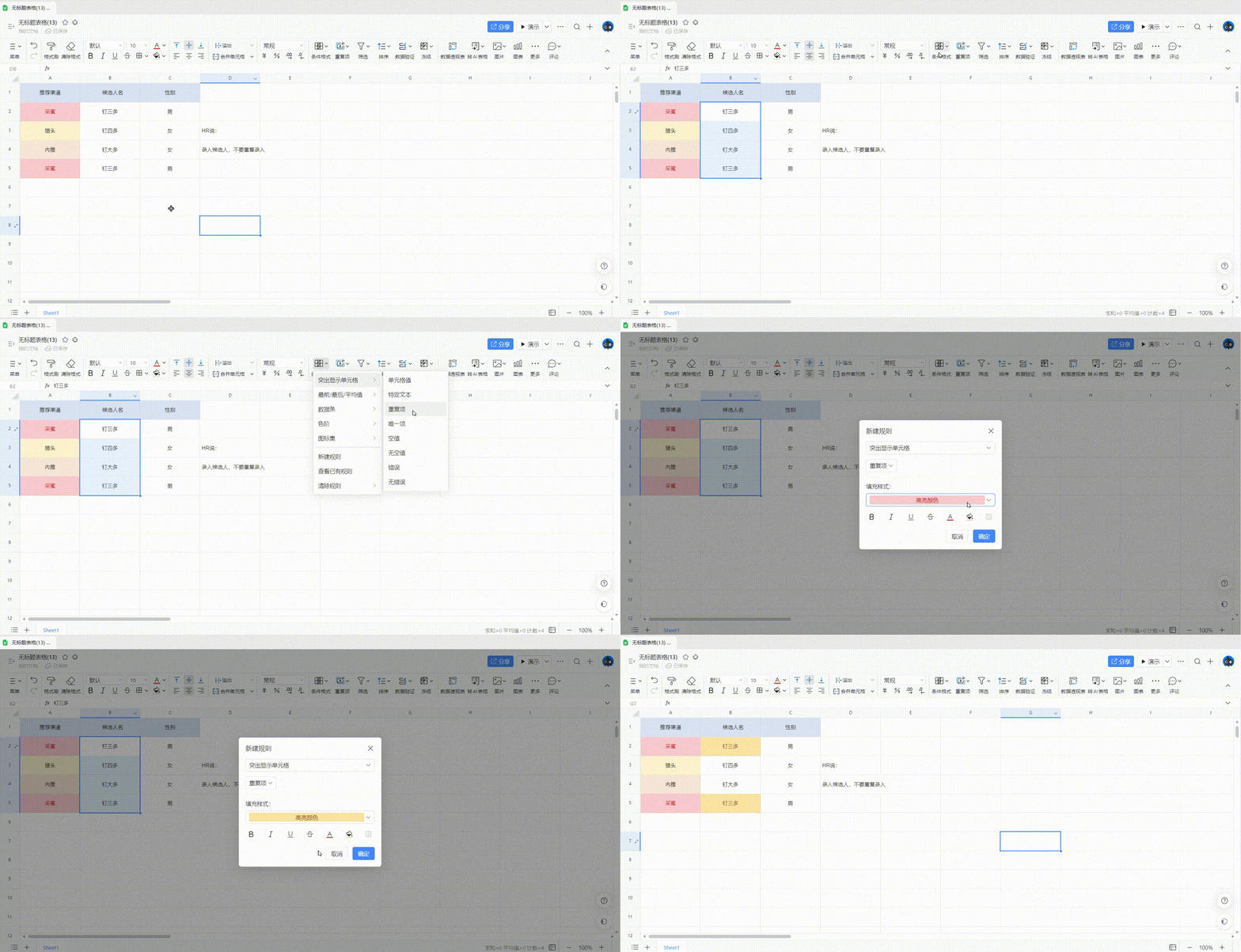 |
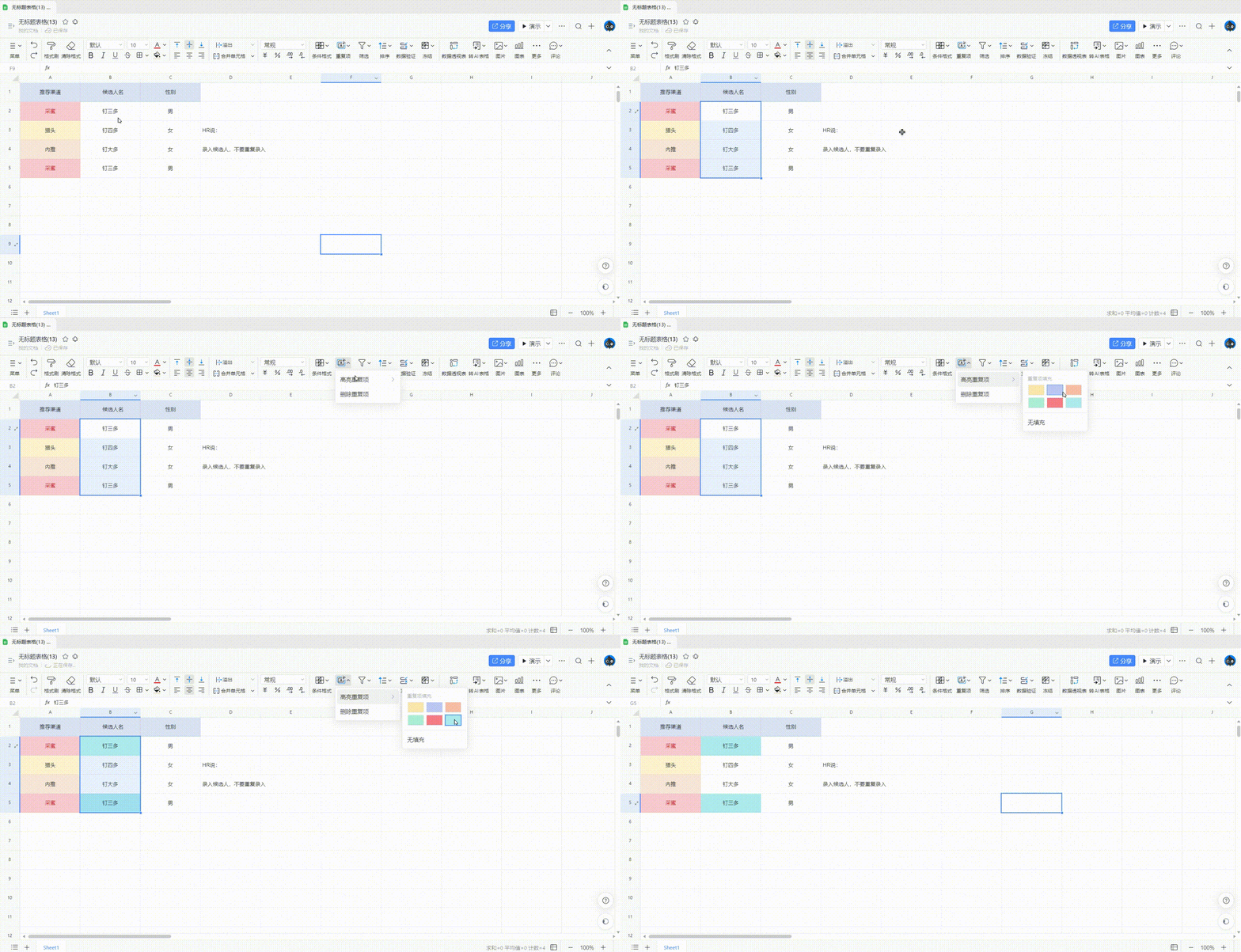 |
2、数据条:展示项目进度
场景案例
作为一个项目经理,核对任务进展时,我希望能够更加直观地展示每个工作任务的完成进度;此时,可以通过条件格式实现.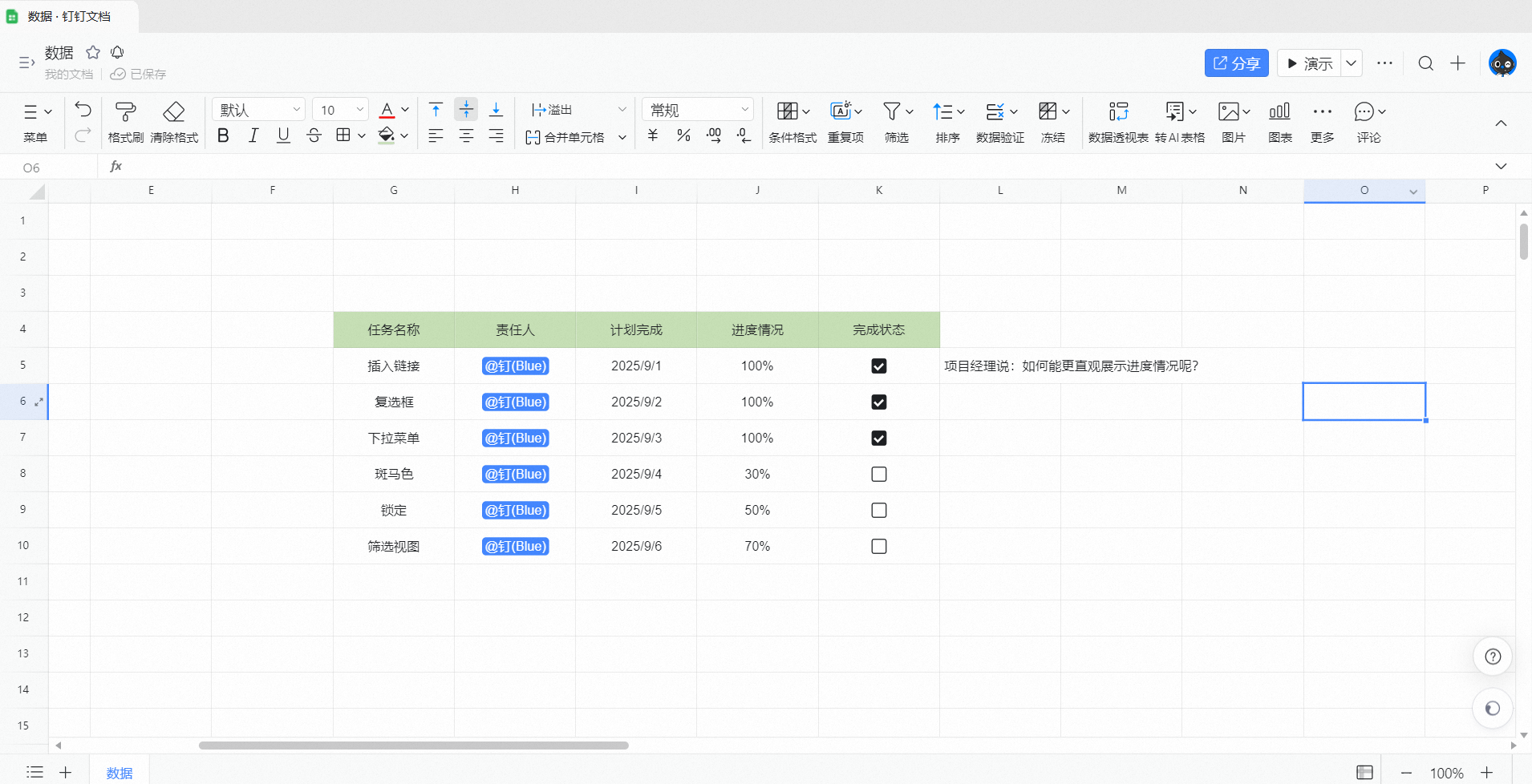 |
操作流程
选择希望进行进度可视化展现的区域,即「进度情况」一列; 点击 「工具栏—>条件格式—>数据条」 ; 选择选择一套自己喜欢的数据条样式,即可应用; 「进度情况」会按照百分比通过颜色填充的方式来可视化展示项目进度。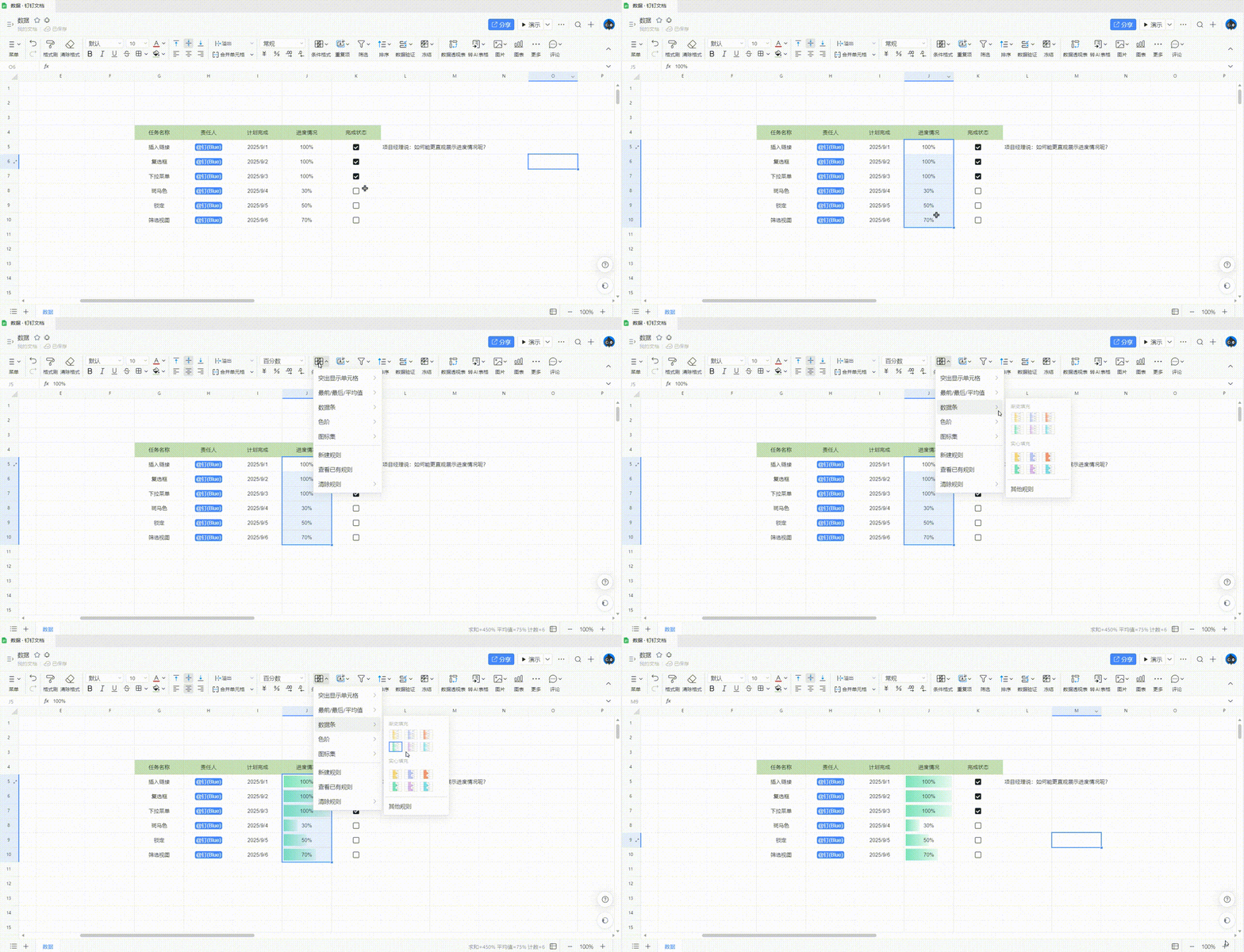 |
3、自定义公式:按条件标记整行
场景案例
作为一个班主任,管理班级同学成绩单时,我希望将成绩不及格的同学所在的整行都标记出来,便于查看。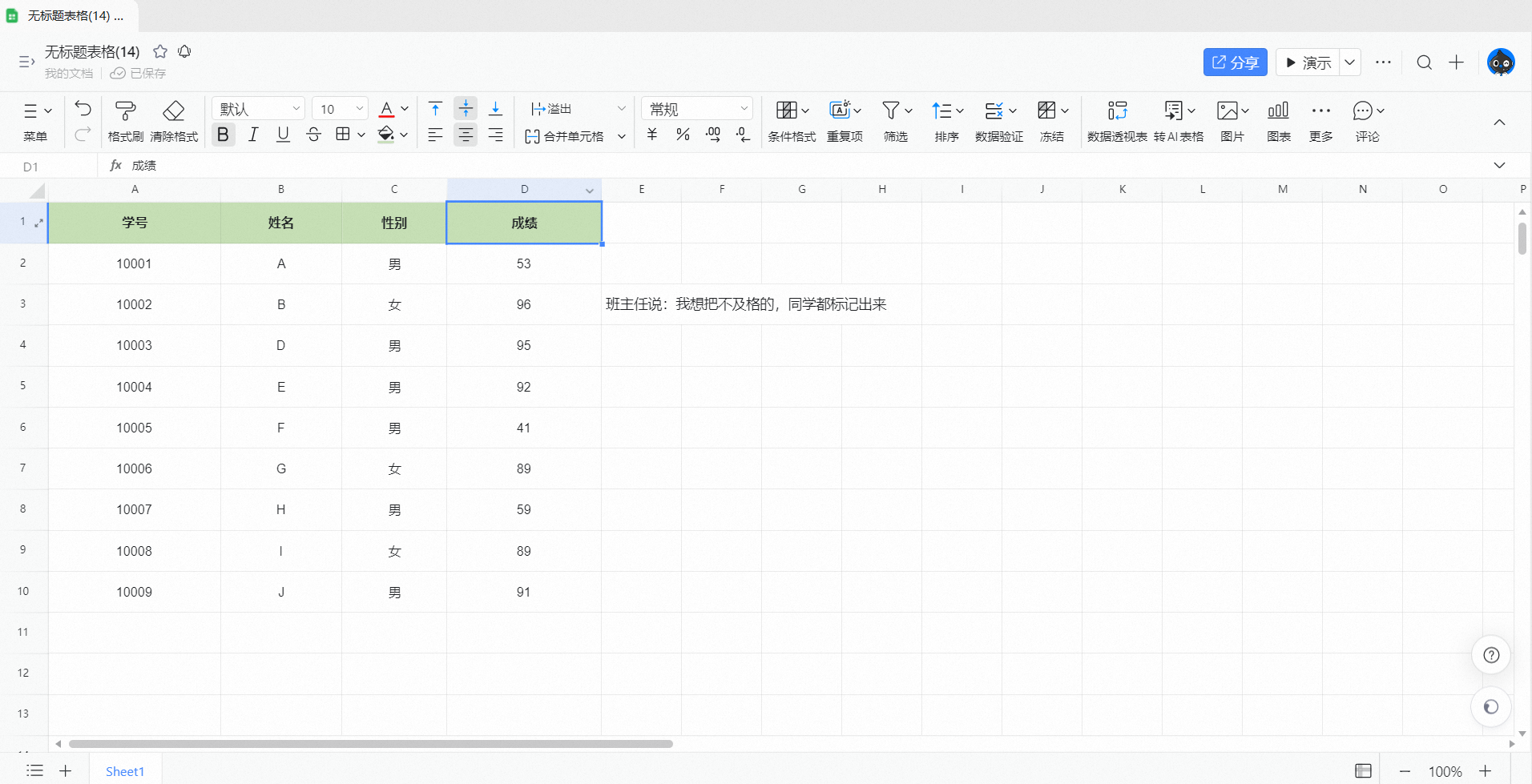 |
操作流程
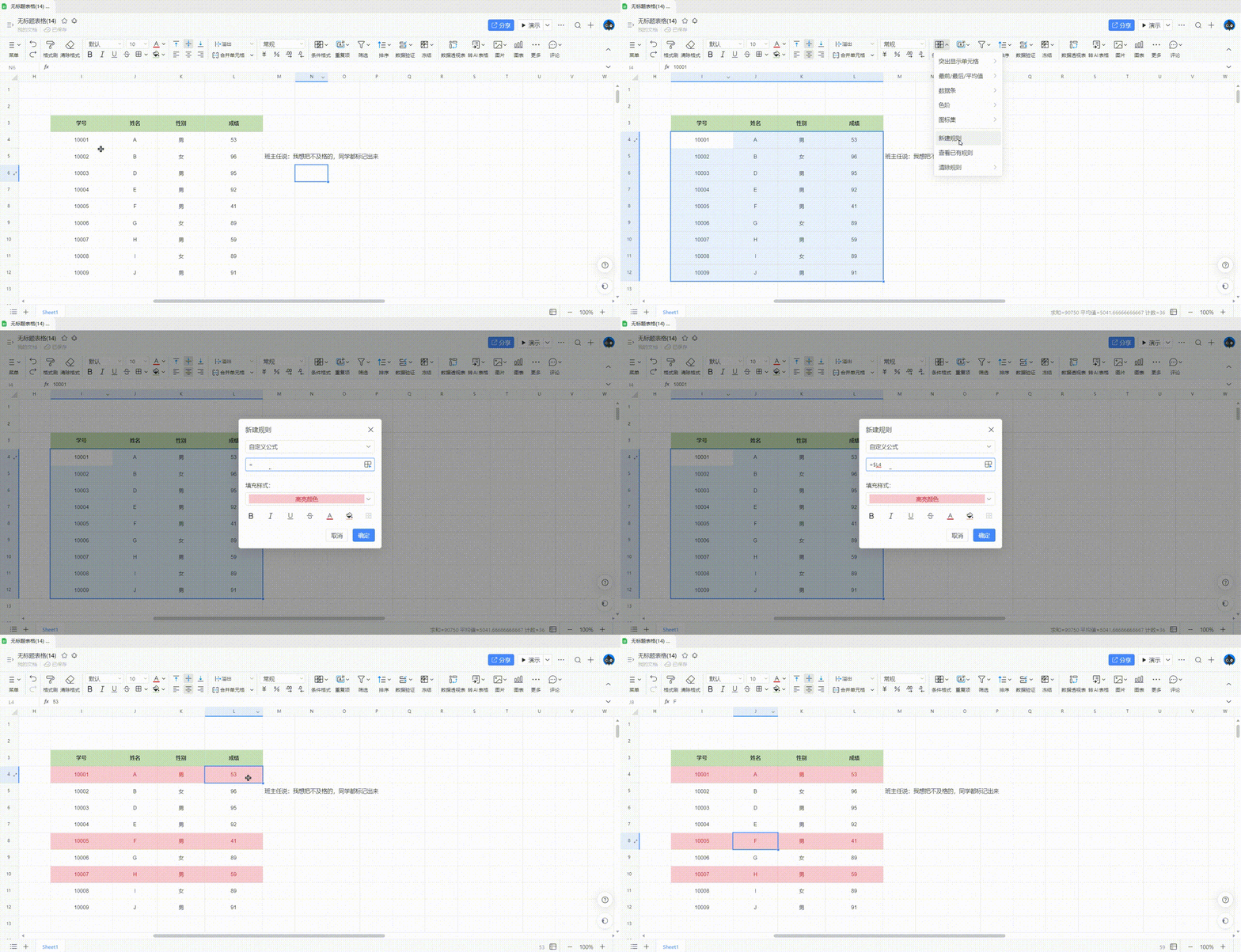
选择希望应用规则的整体范围区域,即需要选中从「学号」到「成绩」的整块区域; 点击 「工具栏—>条件格式—>新建规则」 ,呼出 「条件格式规则弹窗」 ; 在「规则弹窗」中,选择「自定义公式」; 输入公式:=$L4<60;需要成绩所在的列标 L 注意使用 $ 符号,因为我们需要让整行的单元格根据 L 列的成绩进行条件格式的设置,所以列表 L 是不变的,行号是可以变动的;
再选择希望应用的格式,确定即可。
 |
4、查看和管理已有的条件格式
若要修改或清除条件格式,点击 「工具栏—>条件格式」 ,在下拉菜单中选择管理规则或清除对应的范围,可对所选单元格区域或整个工作表的规则进行清除。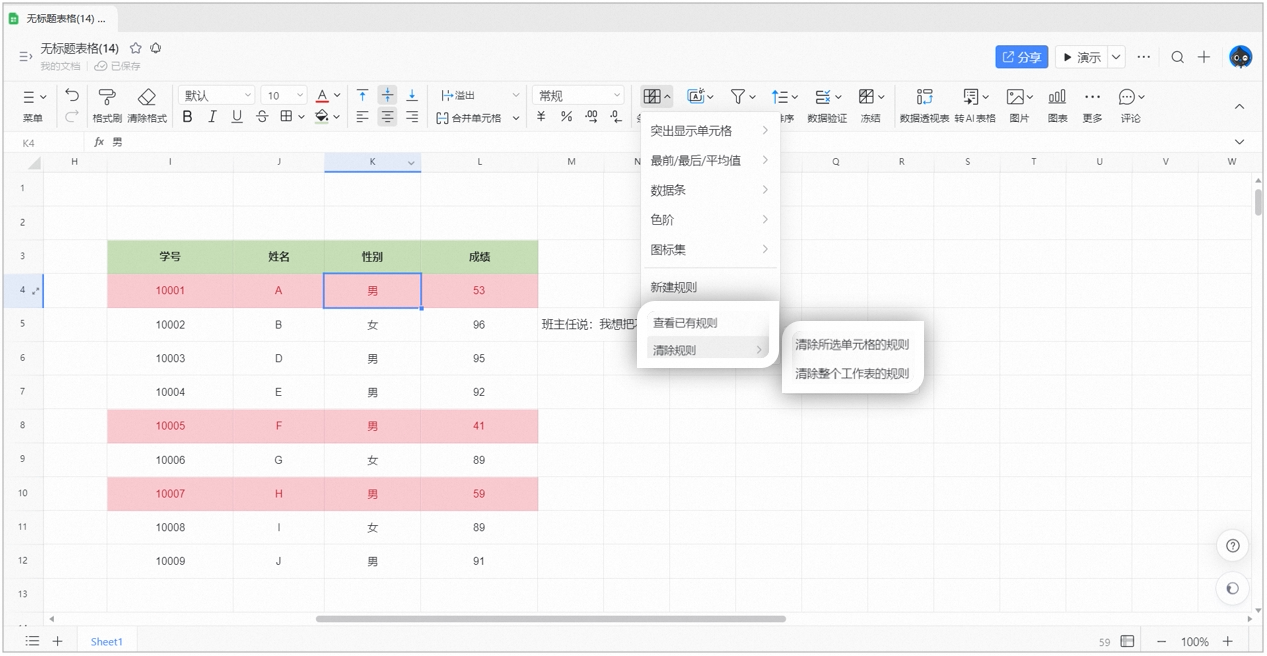 |