消息
消息 日历
日历 会议
会议 通讯录
通讯录 邮箱
邮箱 文档
文档 钉盘
钉盘 AI 表格
AI 表格 AI 听记
AI 听记 考勤
考勤 审批
审批 宜搭
宜搭 管理控制台
管理控制台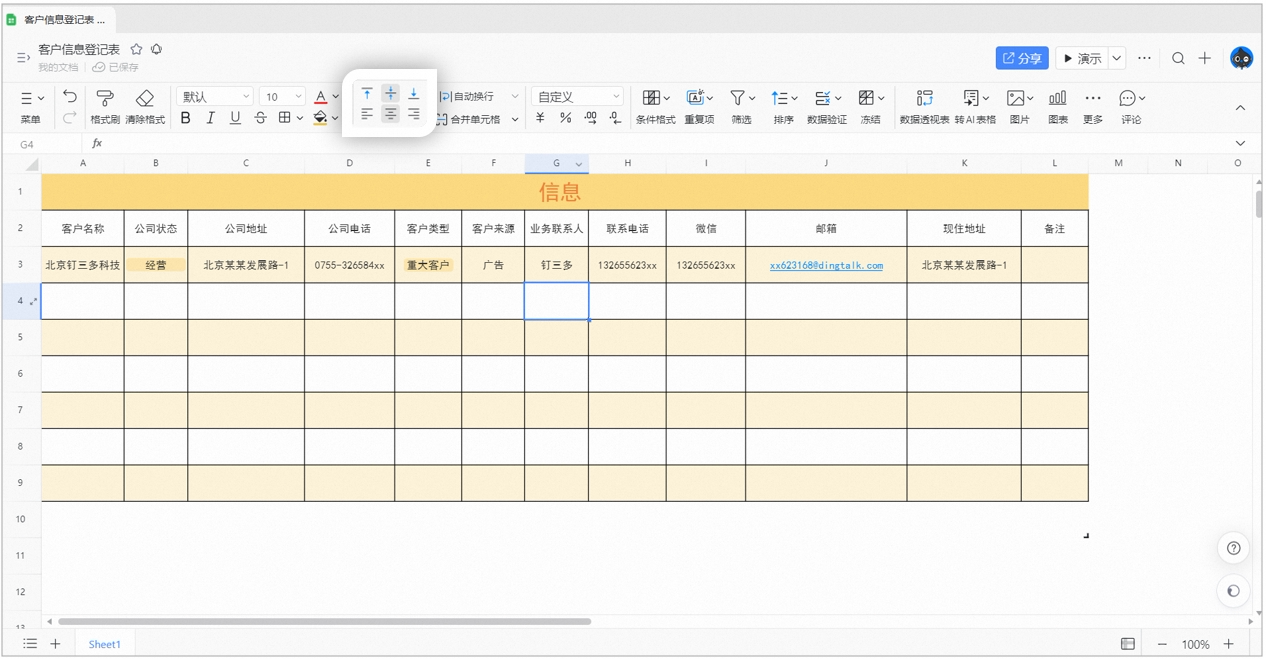
操作说明
垂直对齐
顶部对齐
即文本在表格上方保持对齐。 选中目标单元格,点击顶部菜单—>格式,在下拉菜单中选择对齐方式—>顶部对齐 ,或选中目标文本,直接点击工具栏中的顶部对齐即可快速调整。
垂直居中
即文本在表格列宽的中间位置进行对齐。 选中目标单元格,点击顶部菜单—>格式,在下拉菜单中选择对齐方式—>垂直居中 ,或选中目标文本,直接点击工具栏中的垂直居中即可快速调整。
底部对齐
即文本在表格下方保持对齐。 选中目标单元格,点击顶部菜单—>格式,在下拉菜单中选择对齐方式—>底部对齐 ,或选中目标文本,直接点击工具栏中的底部对齐)即可快速调整。
水平对齐
左对齐
即文本在表格左边保持对齐。 选中目标单元格,点击顶部菜单—>格式,在下拉菜单中选择对齐方式—>左对齐 ,或选中目标文本,直接点击工具栏中的左对齐即可快速调整。
居中对齐
即文本在表格中间保持对齐。 选中目标单元格,点击顶部菜单—>格式,在下拉菜单中选择对齐方式—>居中对齐 ,或选中目标文本,直接点击工具栏中的居中对齐即可快速调整。
右对齐
即文本在表格右边保持对齐。 选中目标单元格,点击顶部菜单—>格式,在下拉菜单中选择对齐方式—>右对齐 ,或选中目标文本,直接点击工具栏中的右对齐即可快速调整。