Pesan
Pesan Kalender
 Rapat
Rapat Kontak
 Email
Email Dokumen
 Drive
Drive AI Table
 AI Minutes
 Absensi
 Persetujuan
 YiDA
YiDA Konsol Admin
1. Pendahuluan
1.1 Ringkasan fitur
Seiring percepatan transformasi digital perusahaan, kebutuhan akan pemrosesan dan analisis data terus meningkat. Alat pelaporan tradisional makin menunjukkan keterbatasan saat menangani volume data besar dan logika bisnis yang kompleks, terutama pada area berikut:1.2 Skenario penggunaan
- Pelaporan dan analisis keuangan: Tim keuangan perlu menyusun laporan seperti laporan laba rugi, neraca, dan laporan arus kas secara berkala. QBI mengumpulkan data dan membuat laporan secara otomatis, sehingga meningkatkan akurasi sekaligus efisiensi.
- Analisis penjualan dan pemasaran: Tim penjualan perlu memantau tren pasar, perilaku pelanggan, dan pola penjualan untuk menyempurnakan strategi. QBI membantu mereka mengakses informasi tersebut dengan cepat dan melakukan analisis mendalam.
- Pemantauan performa operasional: Tim operasional perlu visibilitas real-time terhadap metrik seperti efisiensi produksi, tingkat inventaris, dan status rantai pasokan. QBI menyediakan dasbor dan peringatan real-time sehingga tim dapat segera mengidentifikasi masalah dan mengambil tindakan.
2. Prosedur
2.1 Aktifkan laporan data premium
2.1.1 Aktifkan untuk aplikasi yang sudah ada
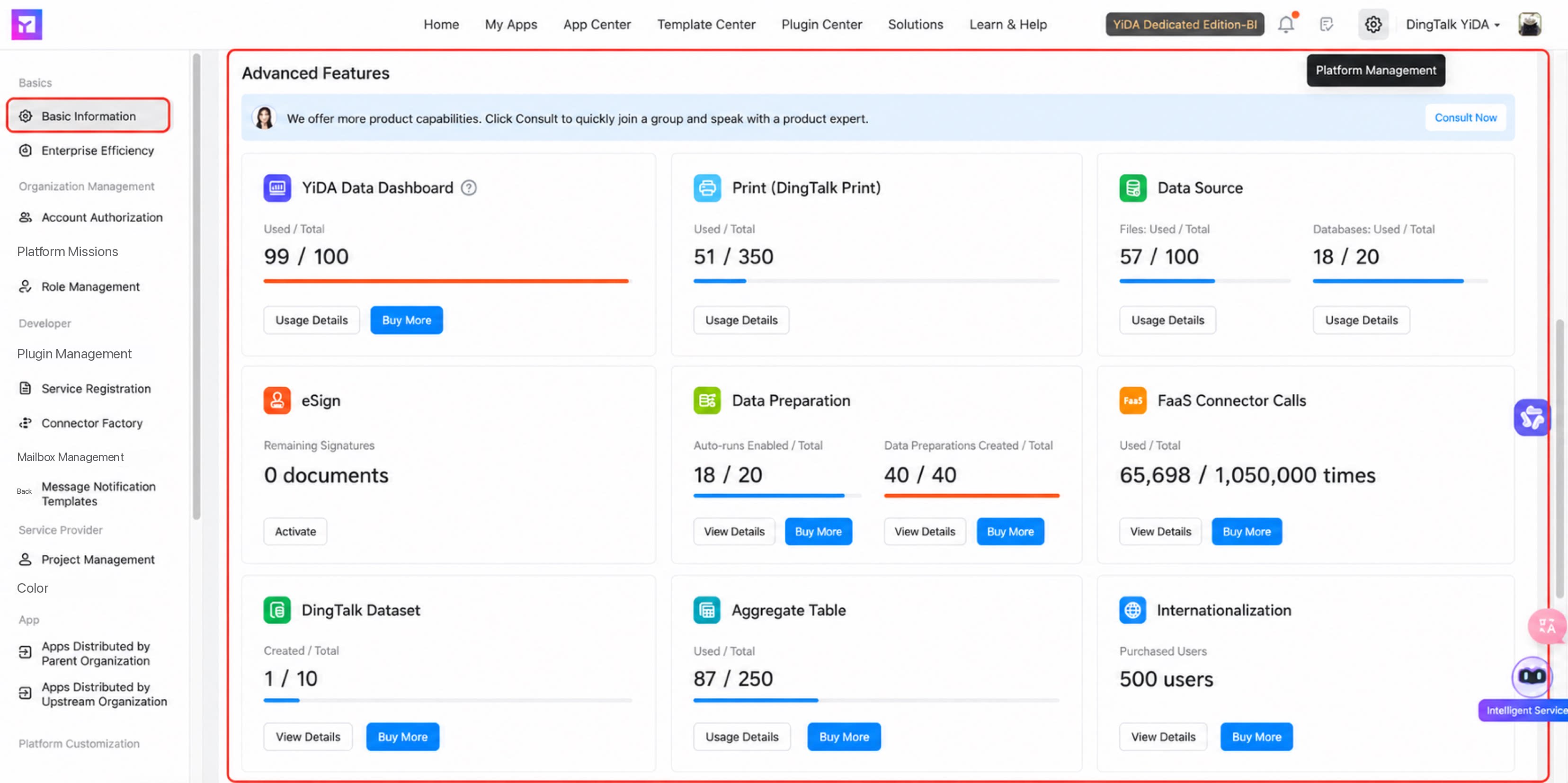
- Setelah pelanggan melakukan pemesanan di Entitlement Center, tim dukungan YiDA mengaktifkan atau menonaktifkan fitur laporan data premium secara manual di backend.
- Lokasi: Manajemen Platform > Informasi Dasar > Fitur Premium.
2.1.2 Aktifkan saat membuat aplikasi
- Buka backend Kelola Aplikasi YiDA dan klik Buat Aplikasi.
- Isi informasi dasar aplikasi di kotak dialog.
- Pada dialog Buat, klik Pengaturan Aplikasi Lainnya dan aktifkan App-Dedicated Storage, App-Dedicated Physical Columns, App-Dedicated Environment, dan Premium Reports Isolated Database.
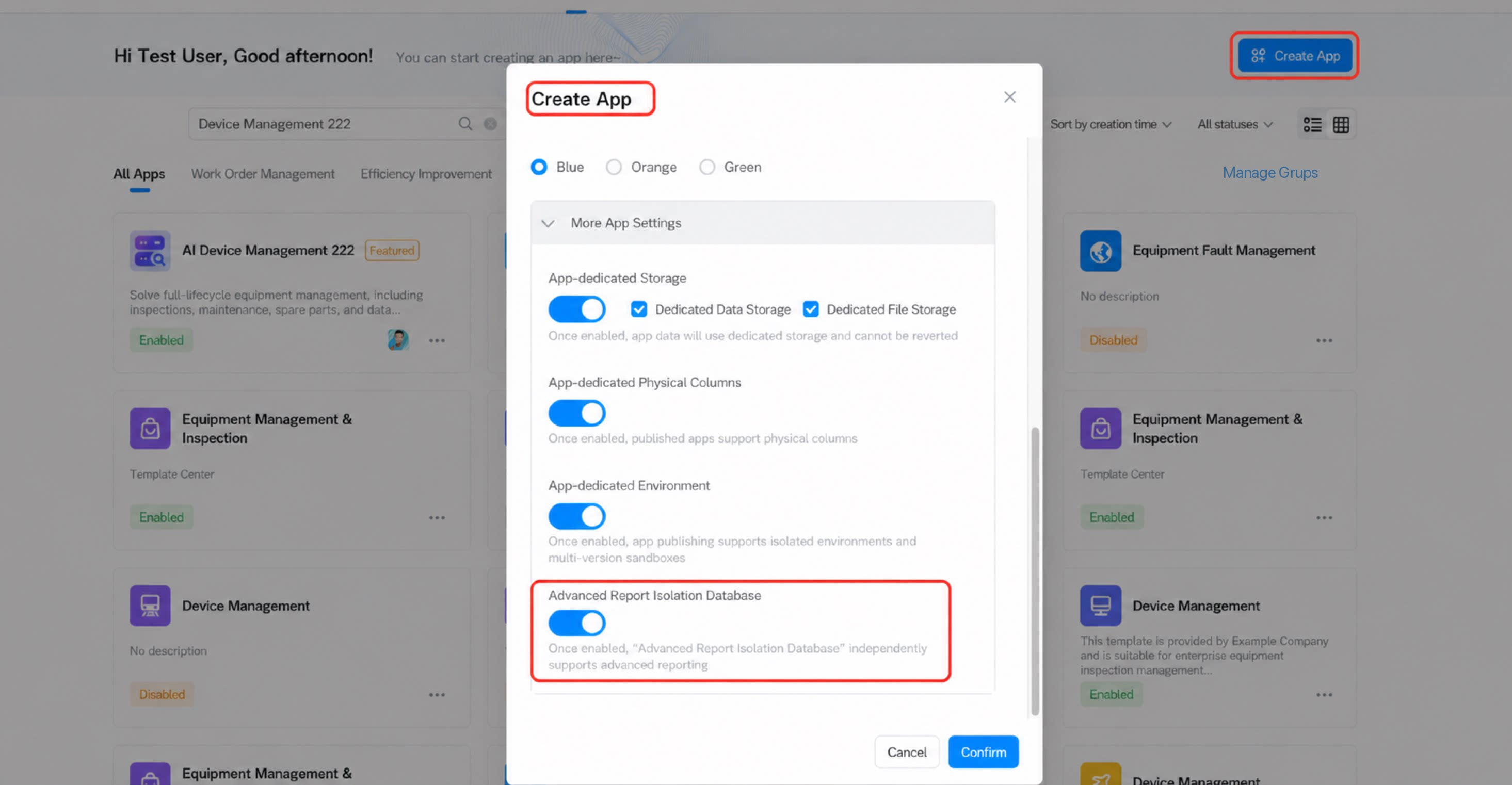
- Setelah App-Dedicated Storage diaktifkan, data aplikasi disimpan dalam mode penyimpanan khusus dan tidak dapat dikembalikan.
- Setelah App-Dedicated Physical Columns diaktifkan, rilis aplikasi mendukung physical column.
- Setelah App-Dedicated Environment diaktifkan, rilis aplikasi mendukung deployment lingkungan independen dan kemampuan sandbox multi-versi.
- Setelah Premium Reports Isolated Database diaktifkan, isolated database secara independen mendukung kemampuan laporan premium.
2.2 Pengaturan izin
1
Lokasi: Setelah fitur ini diaktifkan, klik aplikasi untuk masuk ke backend Kelola Aplikasi YiDA > Premium Data Workbench
2
Prosedur:
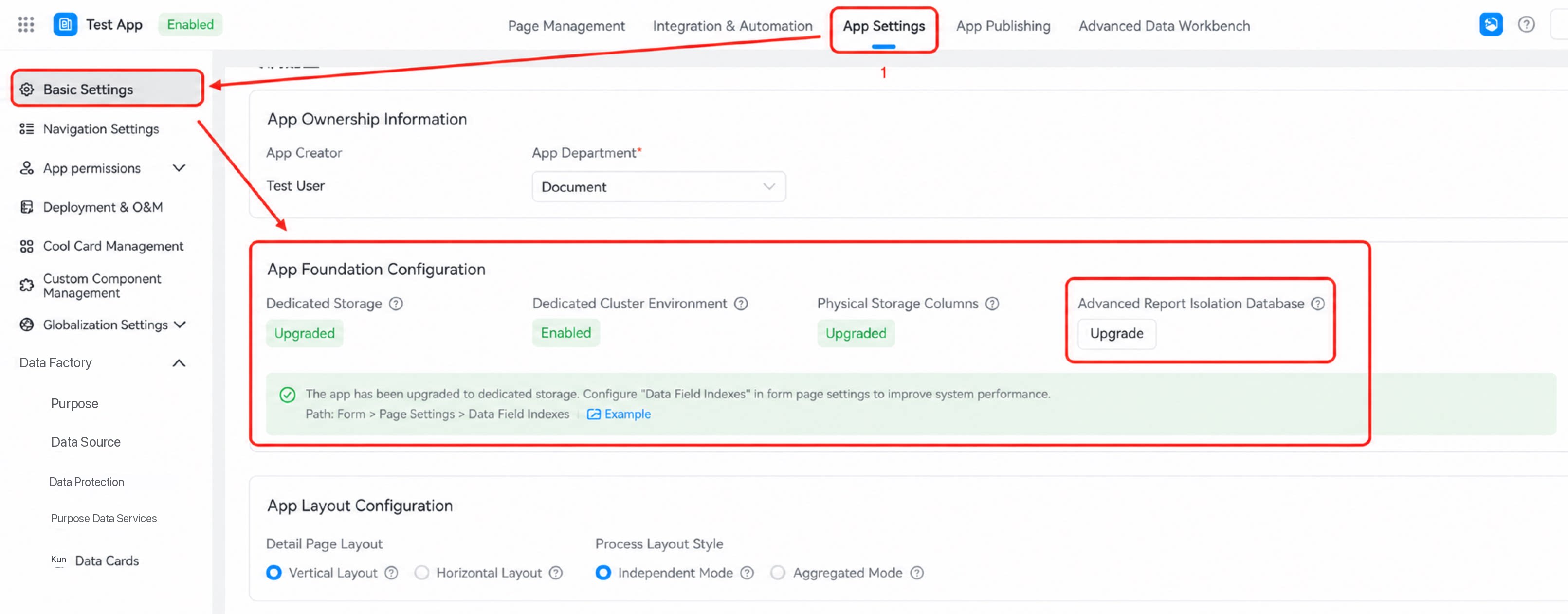
2.3 Konfigurasi framework upgrade
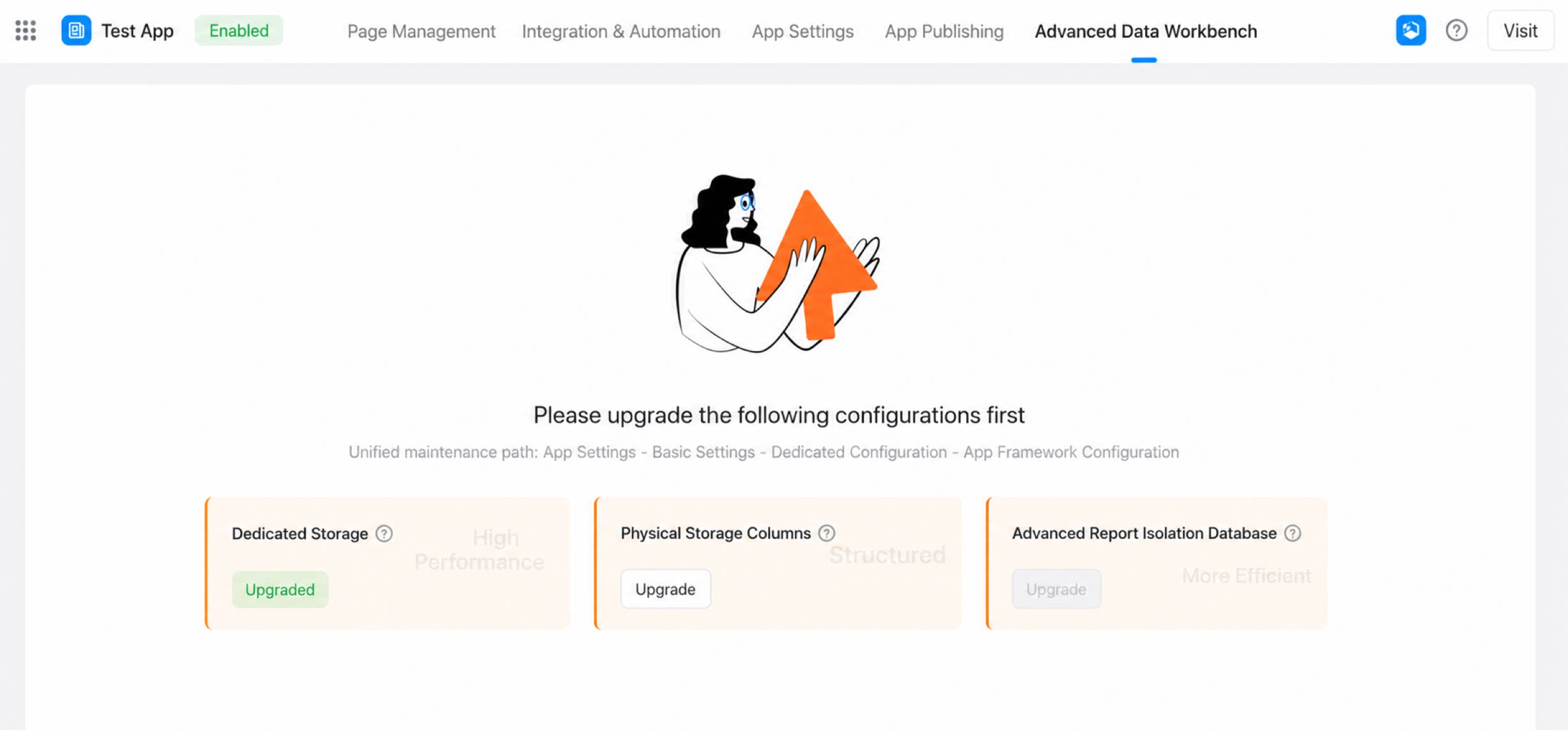
1
Lokasi:
2
Prosedur:
2.4 Kelola sumber data
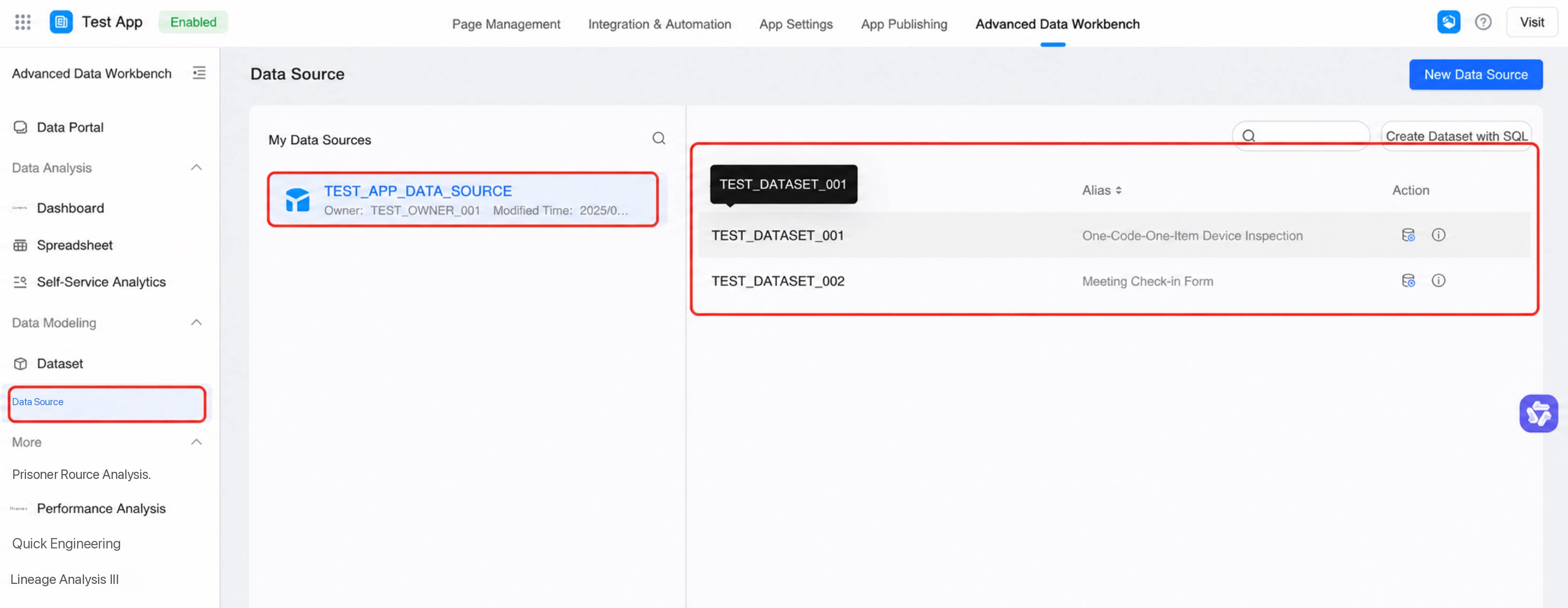
- Lokasi: Backend Kelola Aplikasi YiDA > Premium Data Workbench > Data Build > Sumber Data.
- Pilih sumber data: Klik Sumber Data Saya — aplikasi saat ini dipilih secara default — lalu klik sumber data formulir di dalam aplikasi seperti ditunjukkan di bawah:
- Buat sumber data:
2.5 Kelola dataset
- Lokasi: Backend Kelola Aplikasi YiDA > Premium Data Workbench > Data Build > Dataset > Buat Dataset.
- Buat dataset: Pilih sumber data, pilih tabel, dan konfigurasikan data seperti ditunjukkan di bawah:
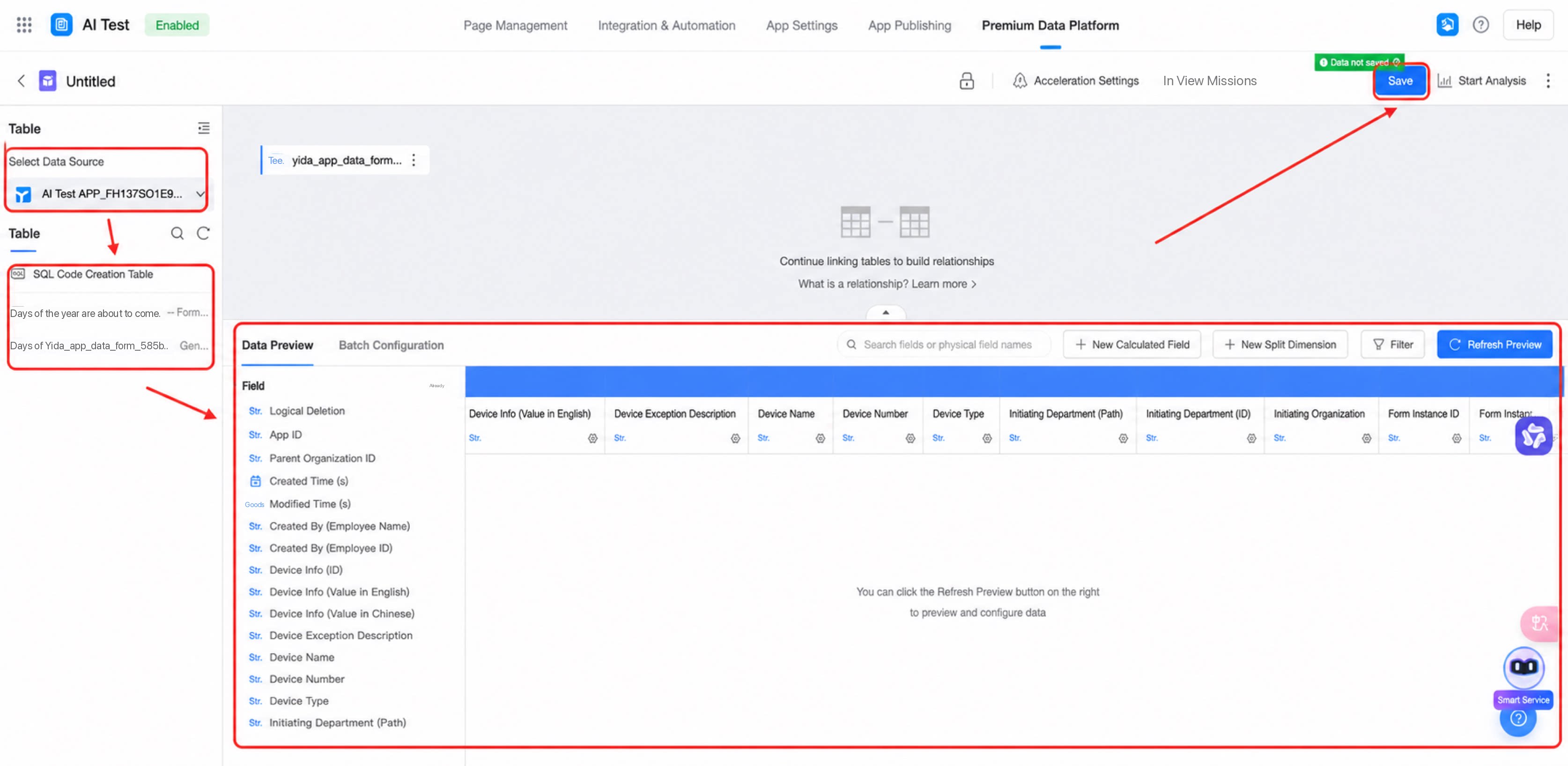
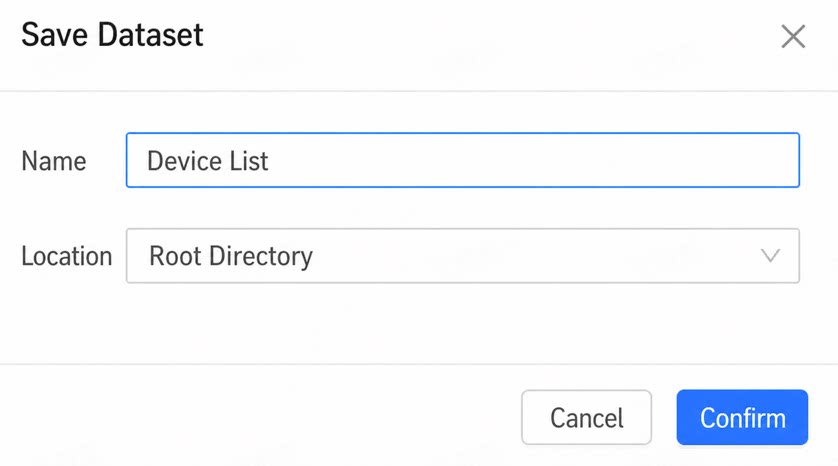
- Simpan dataset: Setelah konfigurasi selesai, klik Simpan, masukkan nama dan lokasi penyimpanan, lalu klik Konfirmasi.
2.6 Terapkan data
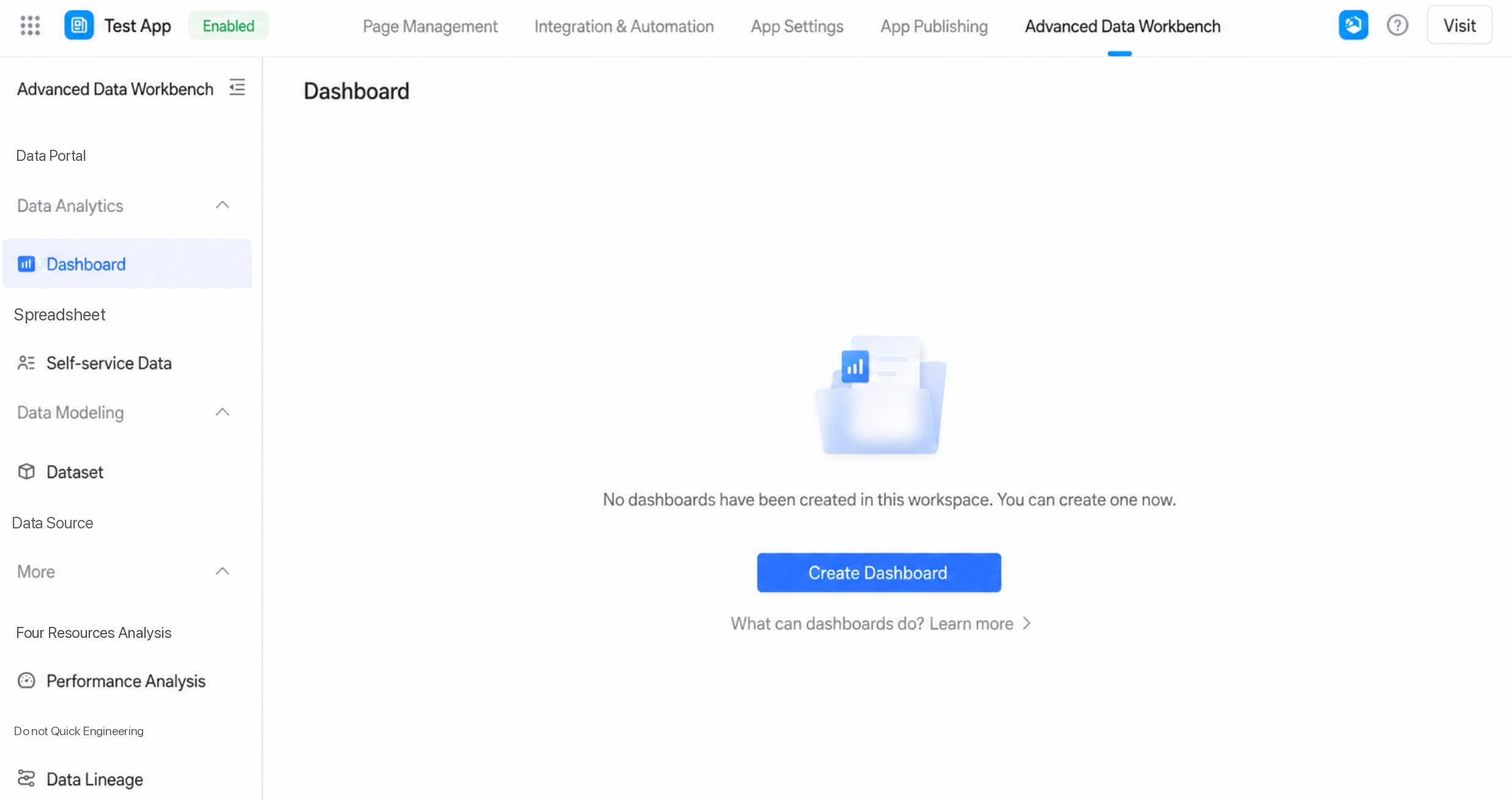
2.6.1 Bangun dasbor
- Lokasi: Backend Kelola Aplikasi YiDA > Premium Data Workbench > Dasbor > Buat Dasbor.
- Buat dasbor:
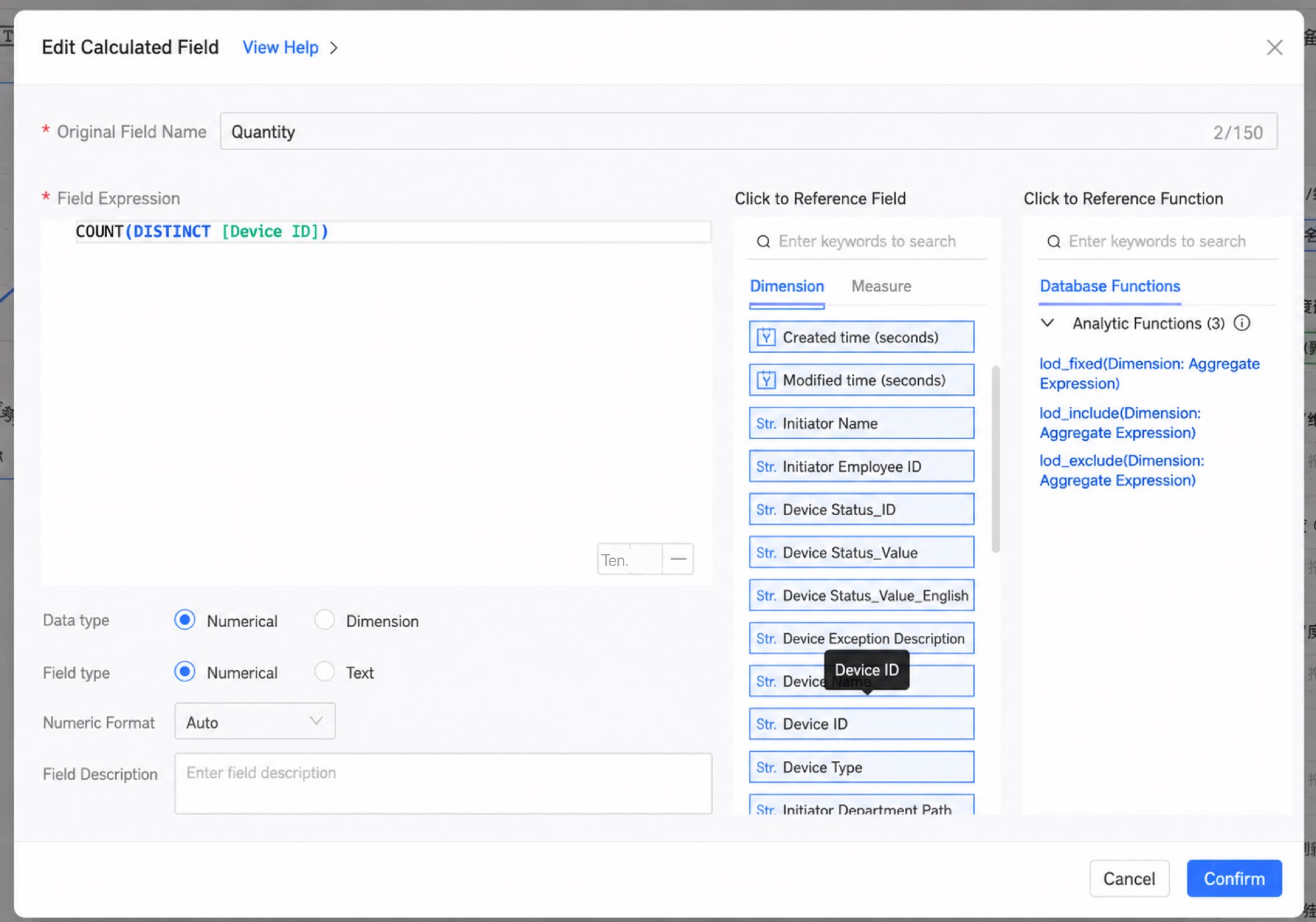
- Konfigurasikan chart:
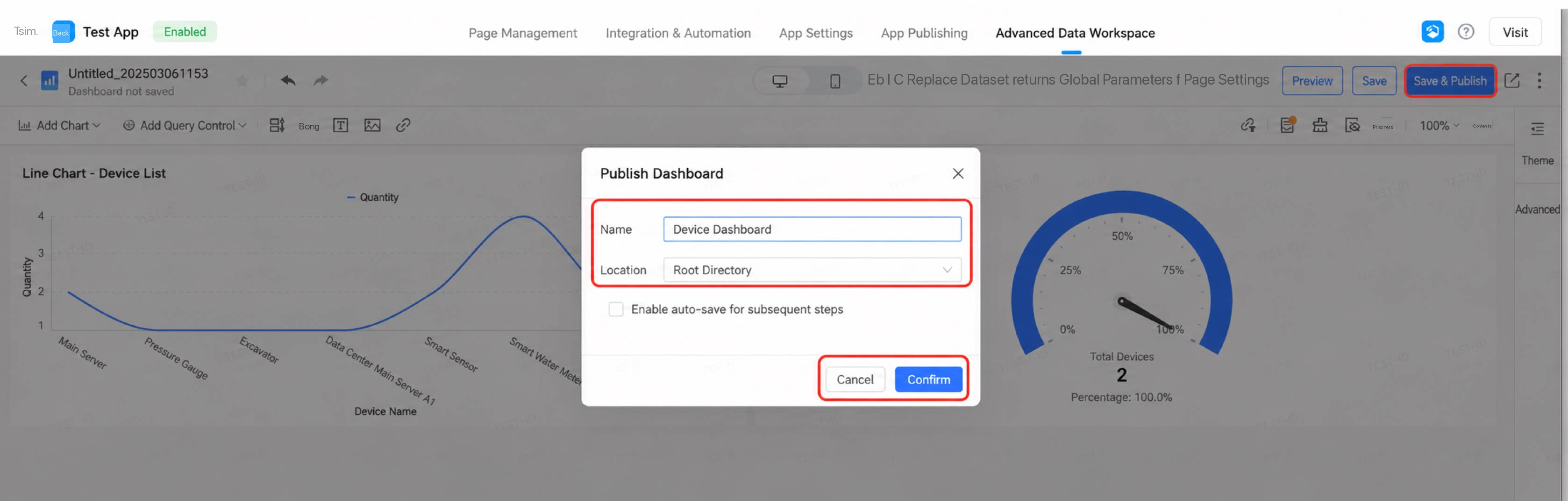
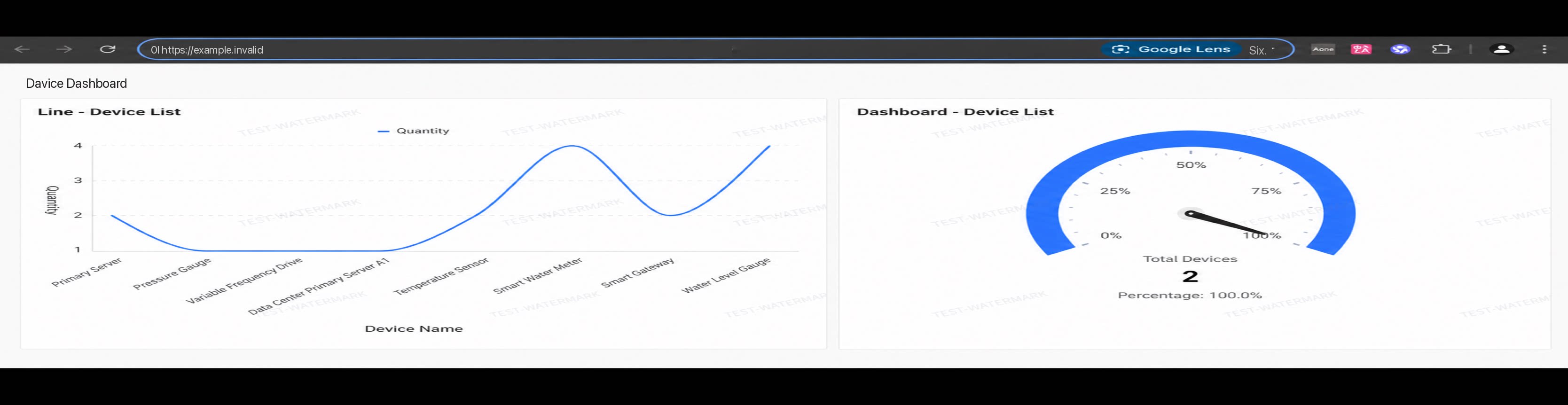
- Publikasikan dasbor:
2.6.2 Buat portal data
- Lokasi: Backend Kelola Aplikasi YiDA > Premium Data Workbench > Portal Data.
- Buat portal data:
2.6.3 Buat spreadsheet
- Lokasi: Backend Kelola Aplikasi YiDA > Premium Data Workbench > Analisis Data > Spreadsheet.
- Prosedur: Lihat Spreadsheet.
2.6.4 Buat ekstraksi data self-service
- Lokasi: Backend Kelola Aplikasi YiDA > Premium Data Workbench > Analisis Data > Ekstraksi Data Self-Service.
- Prosedur: Lihat Ekstraksi Data Self-Service.
2.7 Kirim dasbor ke YiDA
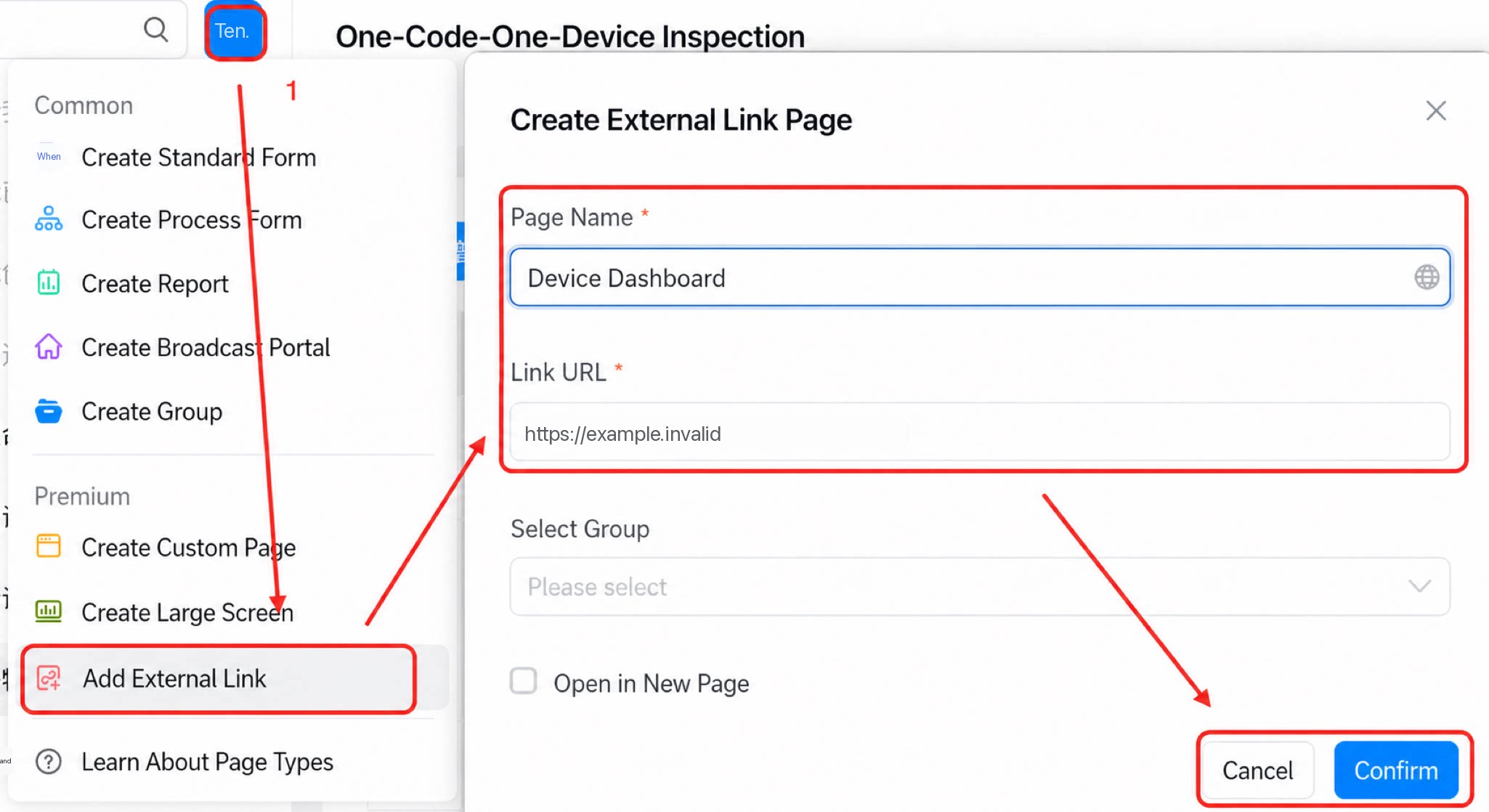
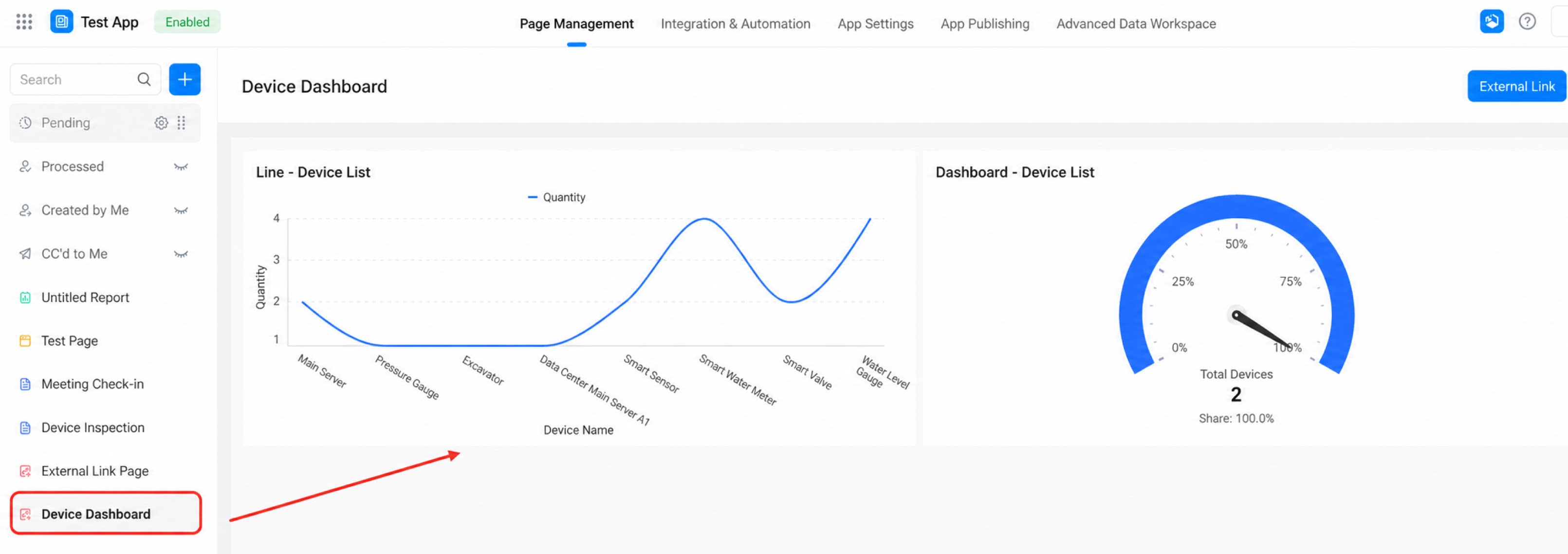
- Lokasi: Halaman formulir YiDA > Tambah Halaman.
- Prosedur: