

 Pesan
Pesan Kalender
 Rapat
Rapat Kontak
 Email
Email Dokumen
 Drive
Drive AI Table
 AI Minutes
 Absensi
 Persetujuan
 YiDA
YiDA Konsol Admin
Langkah
Ikuti langkah berikut:- Masuk ke workbench YiDA dan buka halaman Pengaturan Aplikasi.
- Klik Data Factory > Kartu data.
- Klik Buat kartu data untuk membuka halaman desain kartu.
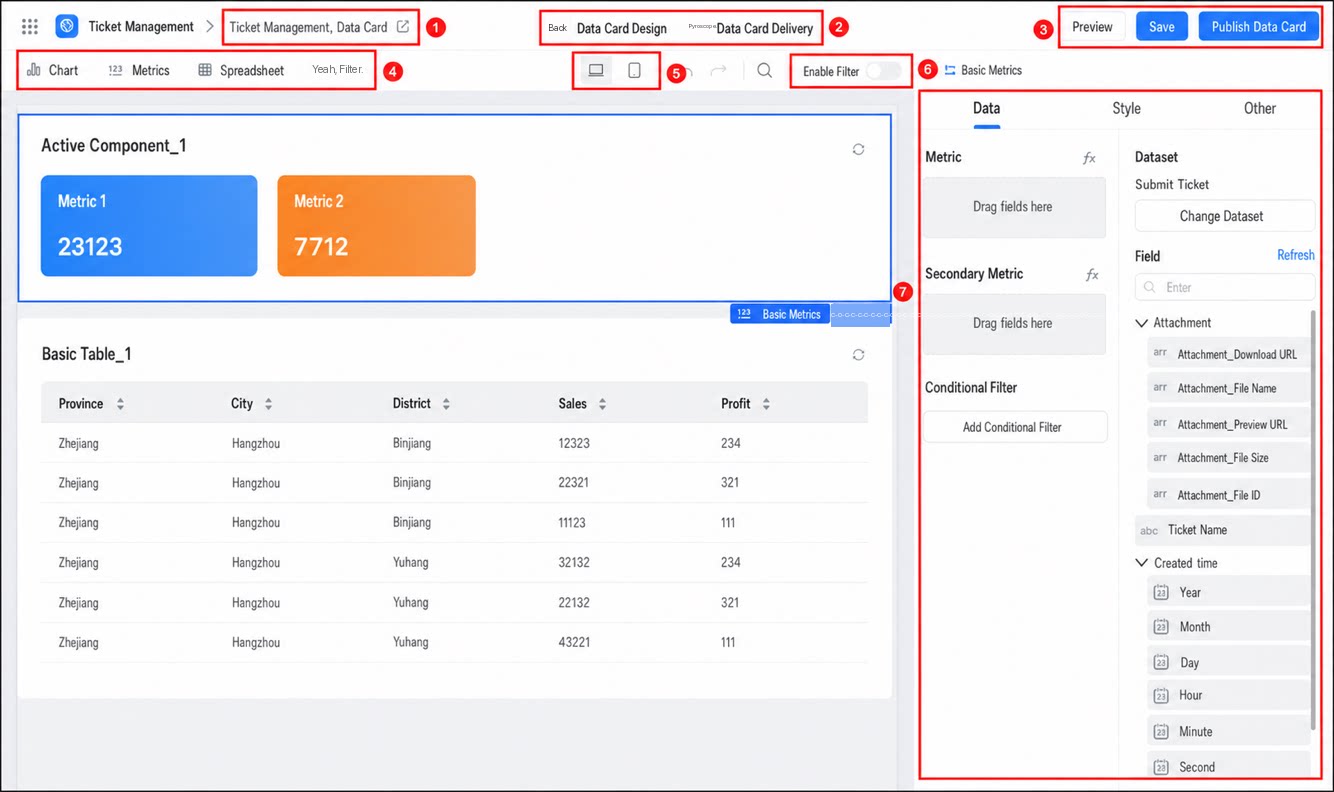
- Setelah kartu selesai dibuat, klik Publikasikan kartu data di bagian atas untuk menyelesaikan rilis.
Tindakan pada kartu
Kartu mendukung tiga Tindakan: pratinjau, simpan, dan publikasikan kartu data.- Simpan: hanya menyimpan konfigurasi atau perubahan pada kartu tanpa memengaruhi skenario lain yang menggunakan kartu tersebut.
- Publikasikan kartu data: setelah dipublikasikan, kartu data segera berlaku di semua skenario yang menggunakannya.
Tips pengeditan kartu data
Karena kartu data pada portal merupakan satu kesatuan, baca Tips berikut dengan cermat untuk membuat kartu yang menarik dan praktis:| Kasus | Ilustrasi | Tips |
|---|---|---|
| Kartu hanya menampilkan setengah kontennya di portal | 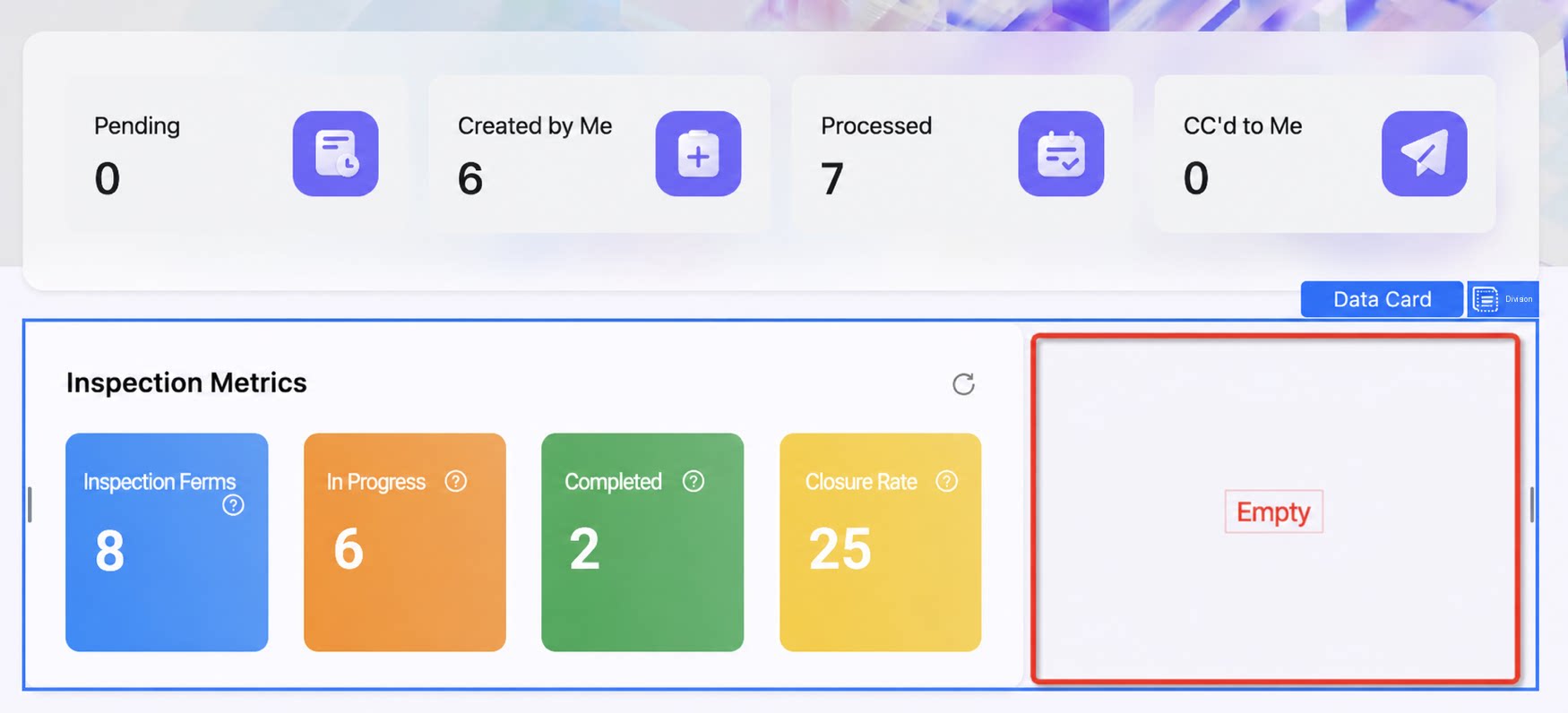 | Saat membuat kartu data, pastikan Komponen ditambatkan ke kedua sisi. |
| Kartu memiliki data dalam mode edit, tetapi tidak menampilkan data dalam pratinjau | Jika kartu dibuat dari Templat, datanya adalah data demo, bukan data Real, sedangkan pratinjau dan akses memerlukan data Real. |
Pemilihan Komponen
Kartu data terutama mendukung tiga Kategori Komponen bagan dan satu Kategori Komponen filter.- Komponen bagan meliputi: Bagan (Kolom, Garis, Pai, Dasbor, Corong, Heatmap, Peta Tiongkok, Kombinasi Kolom-Garis, Word Cloud, Radar, Heatmap Kalender), Metrik, dan Tabel (Tabel Dasar).
- Komponen filter meliputi: Dropdown Filter, Rentang Filter, dan Waktu Filter.
Beralih sisi tampilan
Karena kartu data ditangkap dalam ukuran seluler saat disiarkan, tinjau tampilan kartu dari berbagai perspektif pengguna agar Anda dapat menyesuaikan gayanya.Aktifkan filter
Kemampuan filter dinonaktifkan secara Default pada kartu data. Untuk memfilter data di dalam kartu pada portal, Aktifkan kemampuan ini dan gunakan bersama Komponen filter. Untuk informasi lebih lanjut, lihat Filter.Batasan penggunaan
- Setiap kartu data mendukung maksimal lima Komponen bagan.
- Setelah didistribusikan, kartu data memiliki siklus hidup tujuh hari. Datanya secara otomatis dimusnahkan tujuh hari setelah distribusi.