Pesan
Pesan Kalender
 Rapat
Rapat Kontak
 Email
Email Dokumen
 Drive
Drive AI Table
 AI Minutes
 Absensi
 Persetujuan
 YiDA
YiDA Konsol Admin
1. Apa itu persiapan data
Sebelum mempelajari cara menggunakan fitur persiapan data, mari kita pahami dulu apa itu persiapan data dan kapan Anda memerlukan kemampuan Premium ini. YiDA menyediakan pemrosesan data, visualisasi data, dan layanan BI tertanam untuk membangun halaman analisis data. Persiapan data mengacu pada serangkaian operasi pada Sumber data atau dataset — seperti menggabungkan beberapa tabel atau mentransformasi data — yang dilakukan sebelum analisis visual. Ini adalah langkah yang mendahului analisis visual. Singkatnya, sebelum membuat laporan dan menganalisis data, Anda dapat memproses Sumber data atau dataset terlebih dahulu.2. Cara mengonfigurasi persiapan data
2.1 Masuk ke persiapan data
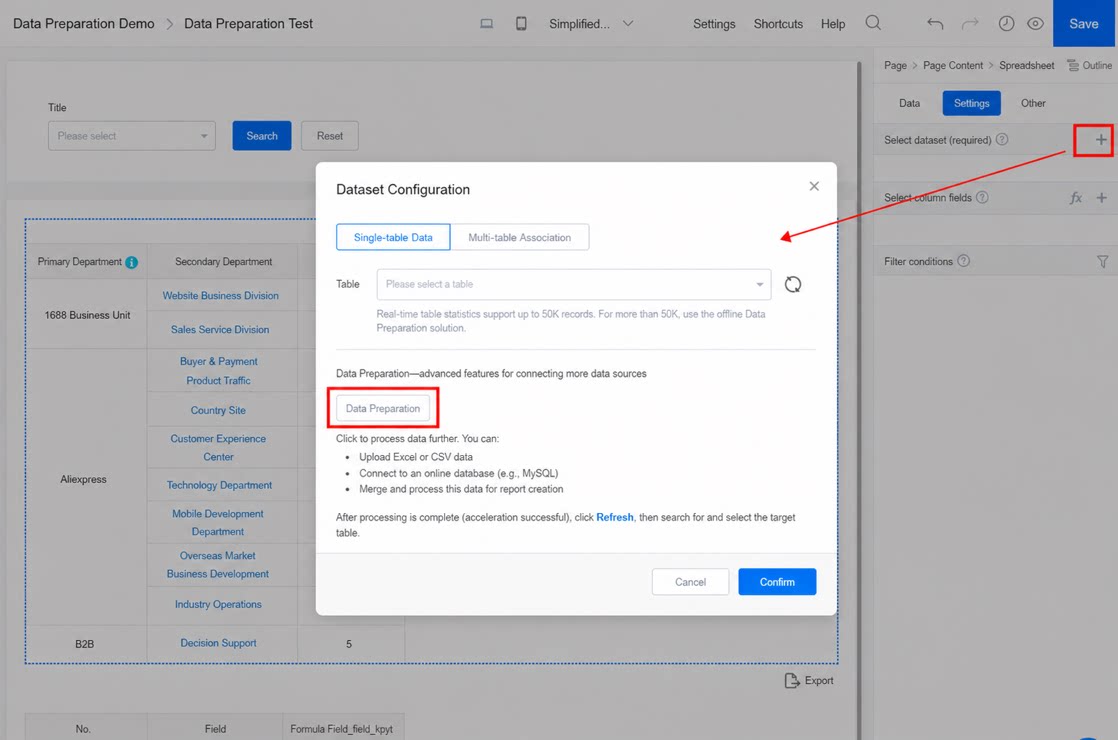
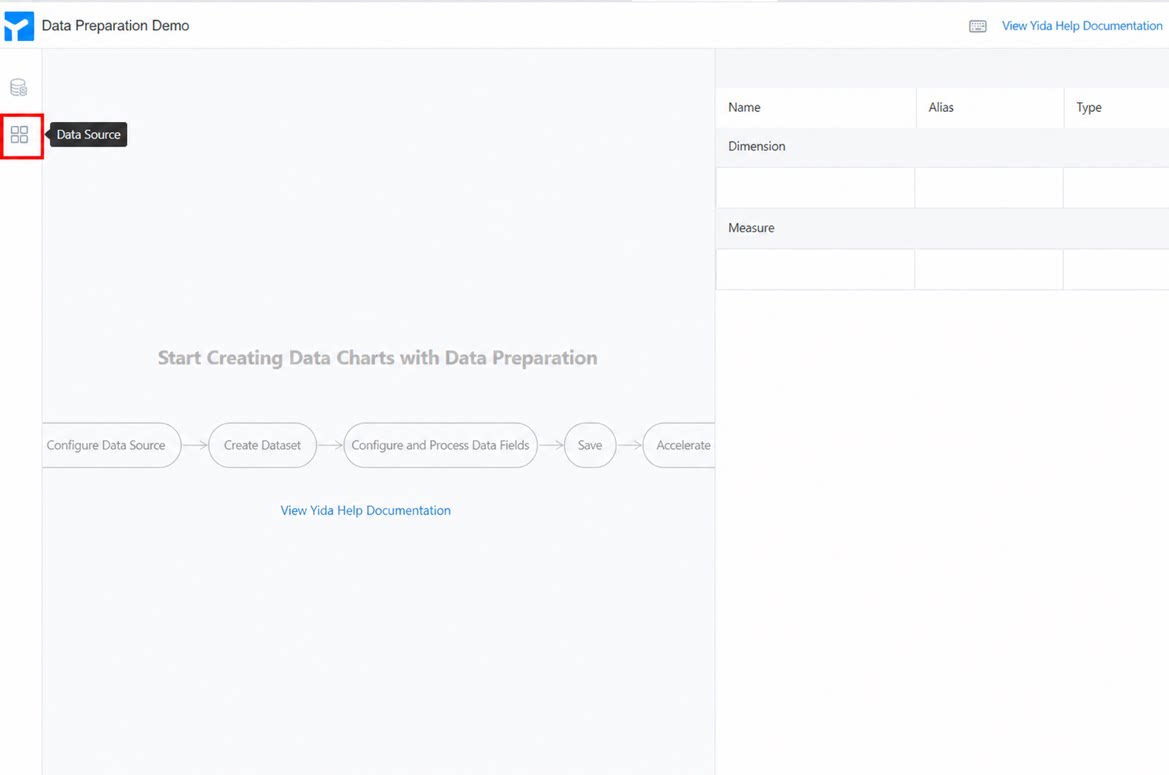
Jalur: Buka Halaman aplikasi >> Buat laporan >> Seret Komponen tampilan >> Pilih dataset >> Persiapan data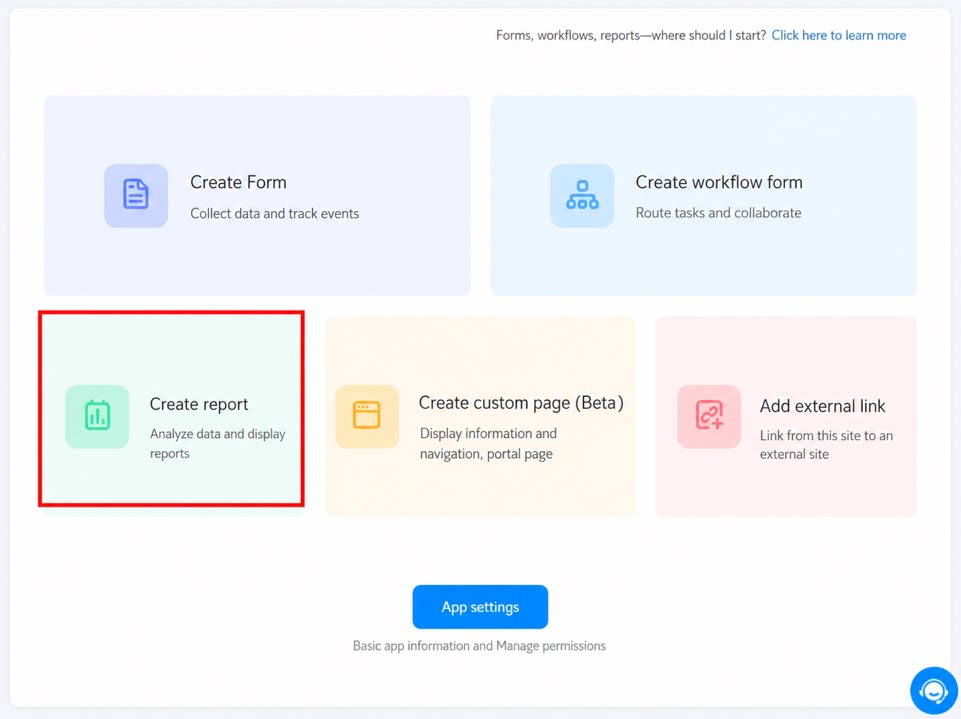
2.2 Konfigurasikan Sumber data
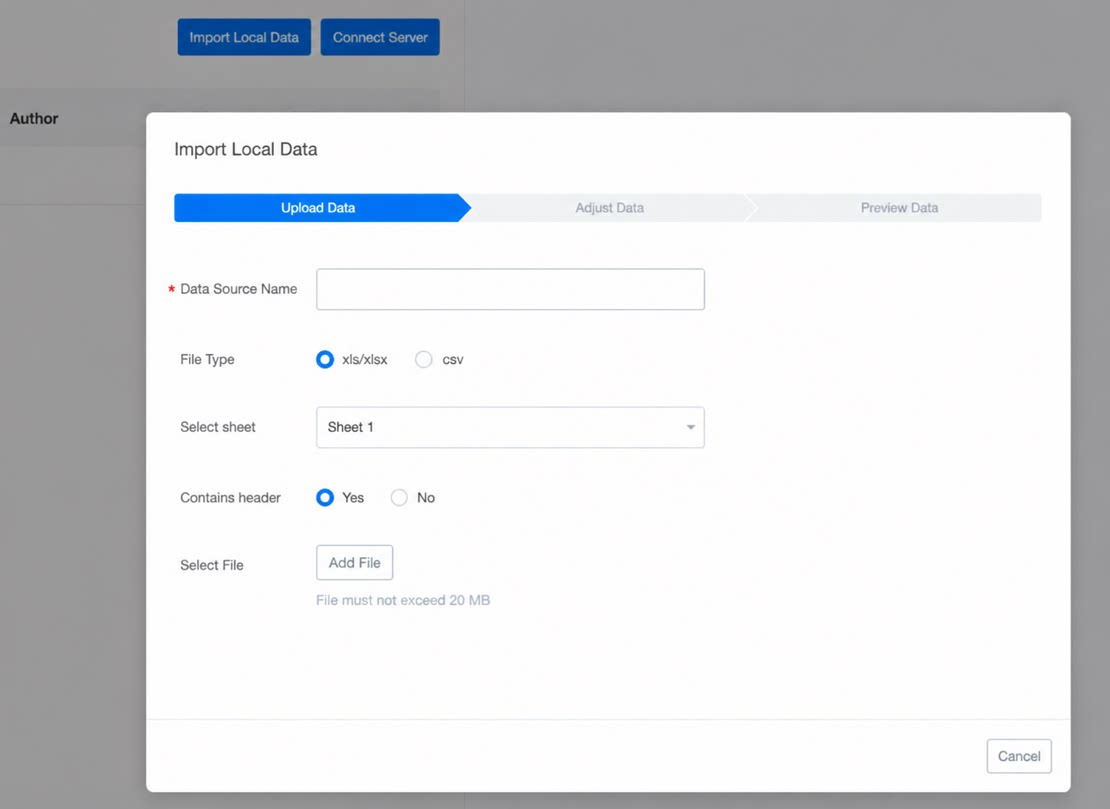
Dalam persiapan data, tersedia dua cara untuk mengunggah data: impor File lokal (Excel/CSV), atau hubungkan ke server seperti MySQL atau Sumber data YiDA. Catatan: Data dari aplikasi YiDA muncul di baris pertama secara Default, dengan Tipe tampilan ditandai sebagai Sumber data YiDA.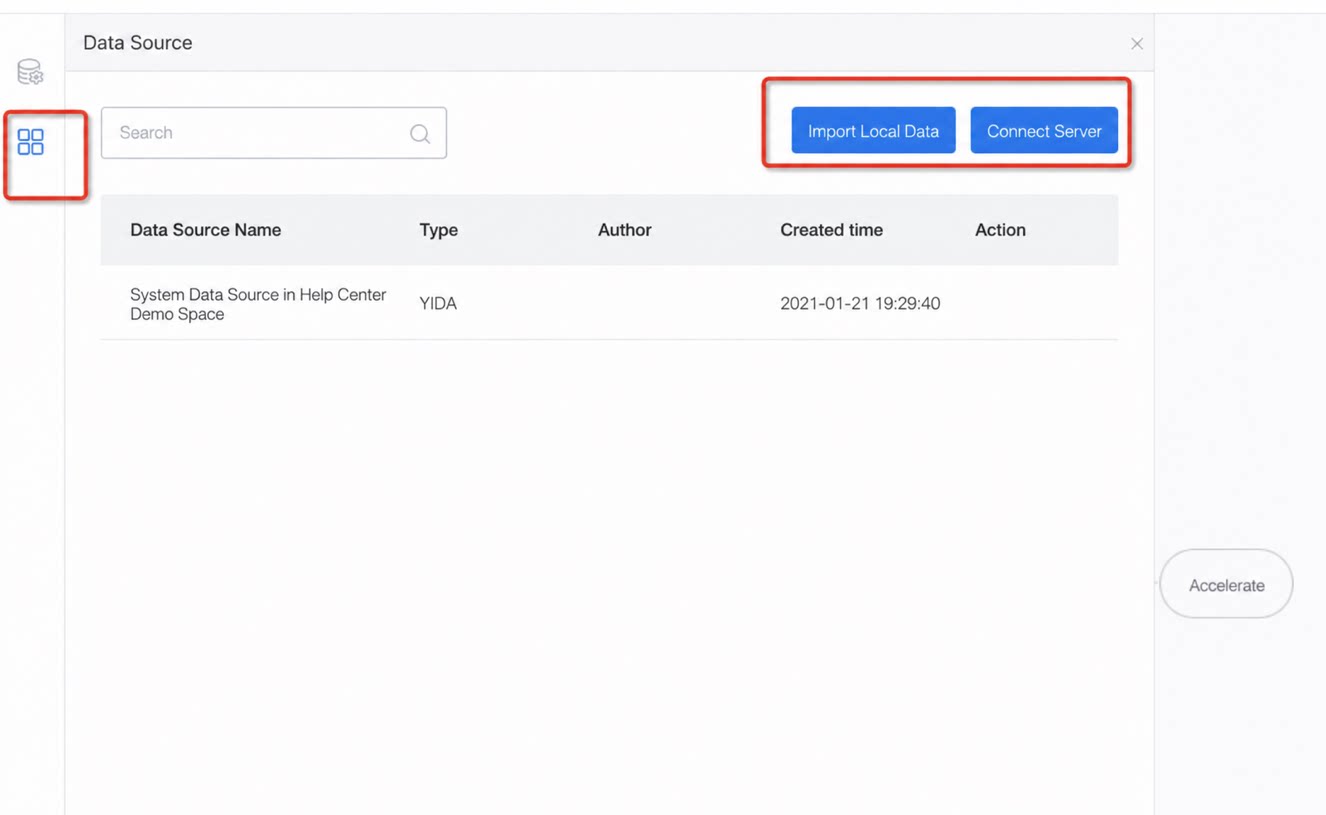
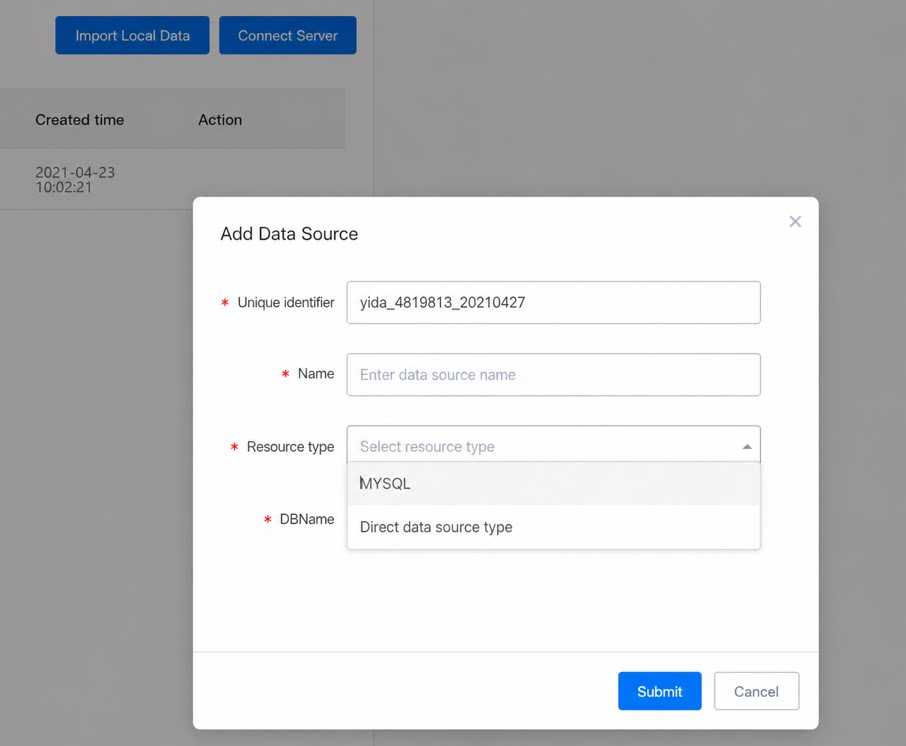
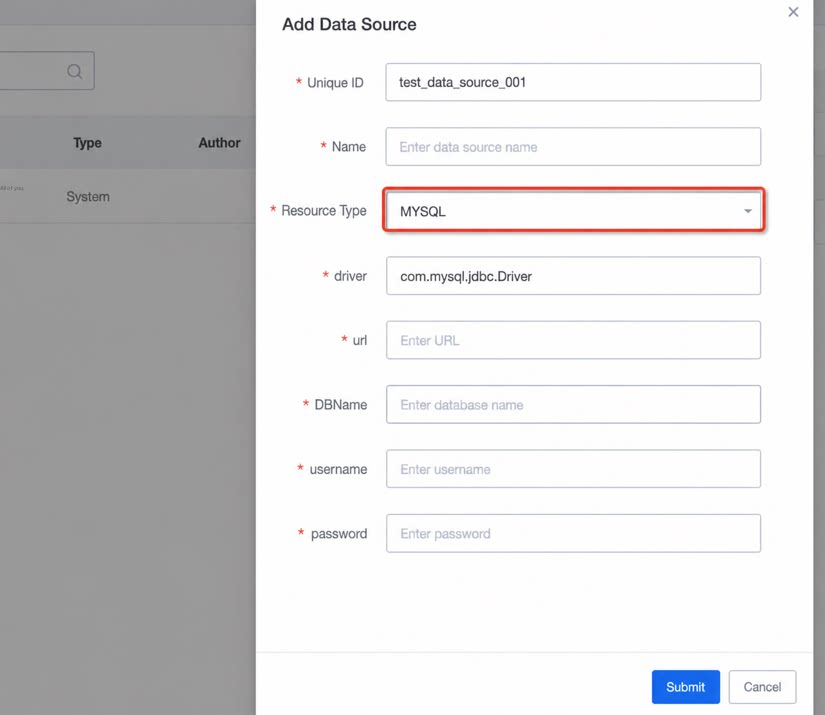
2.3 Buat dataset
Tersedia dua mode: Detail dan Ringkasan.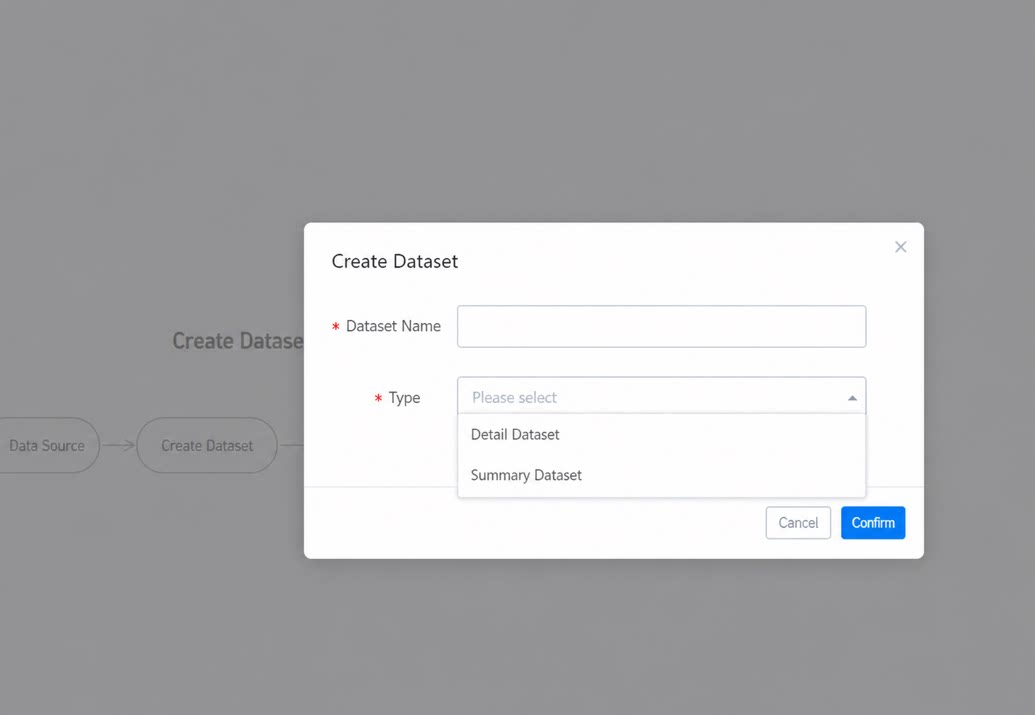
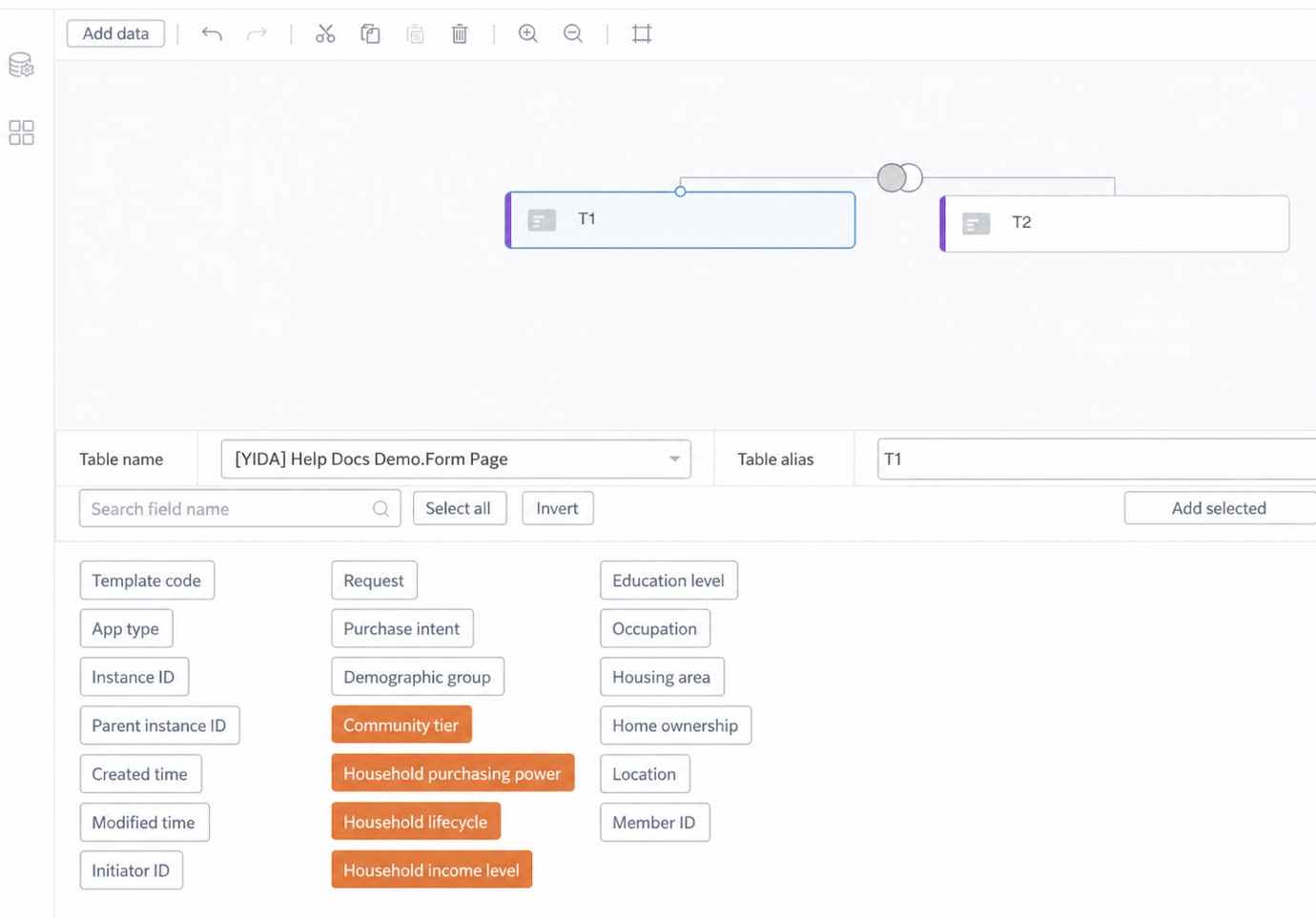
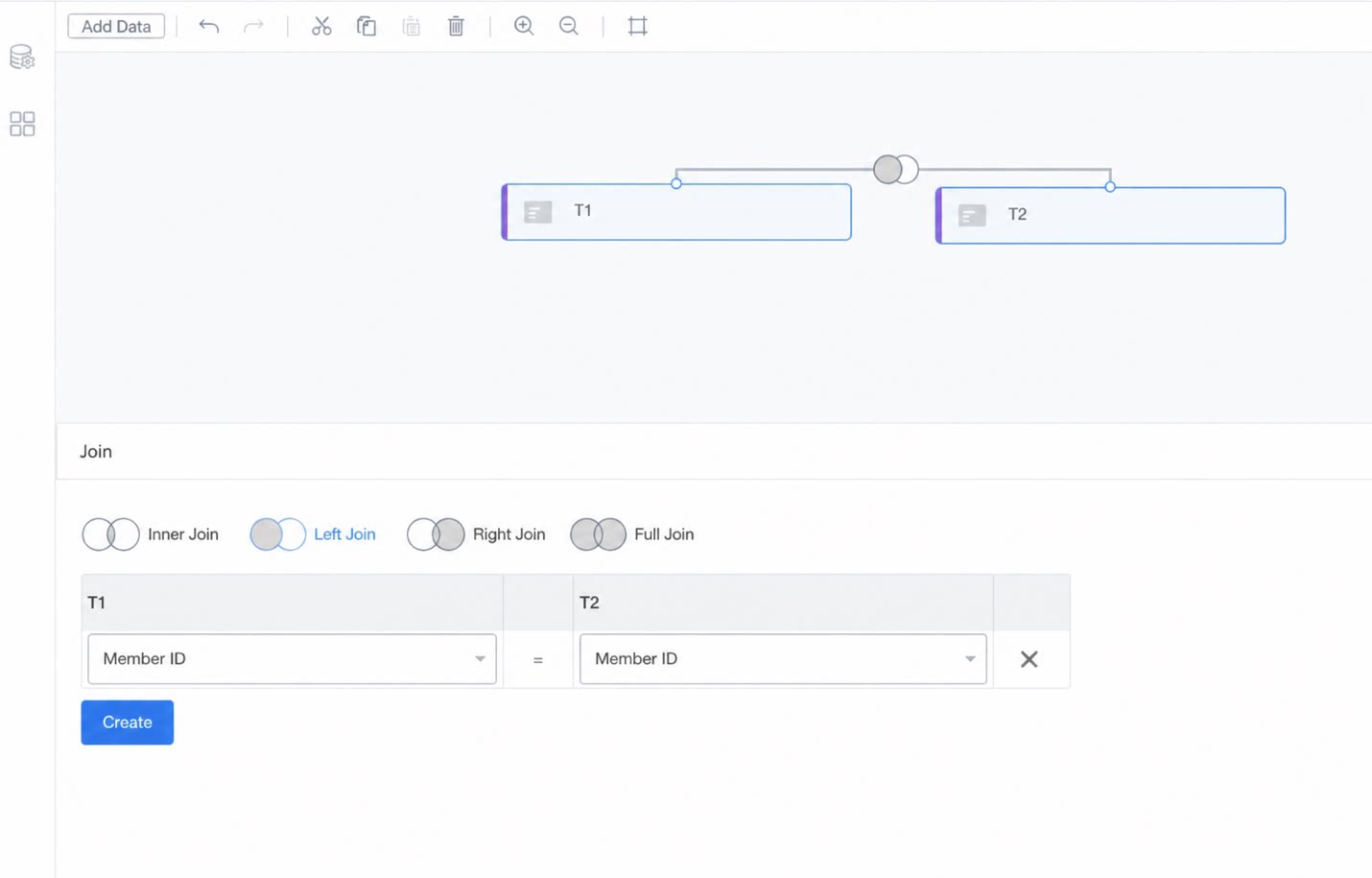
Tips:
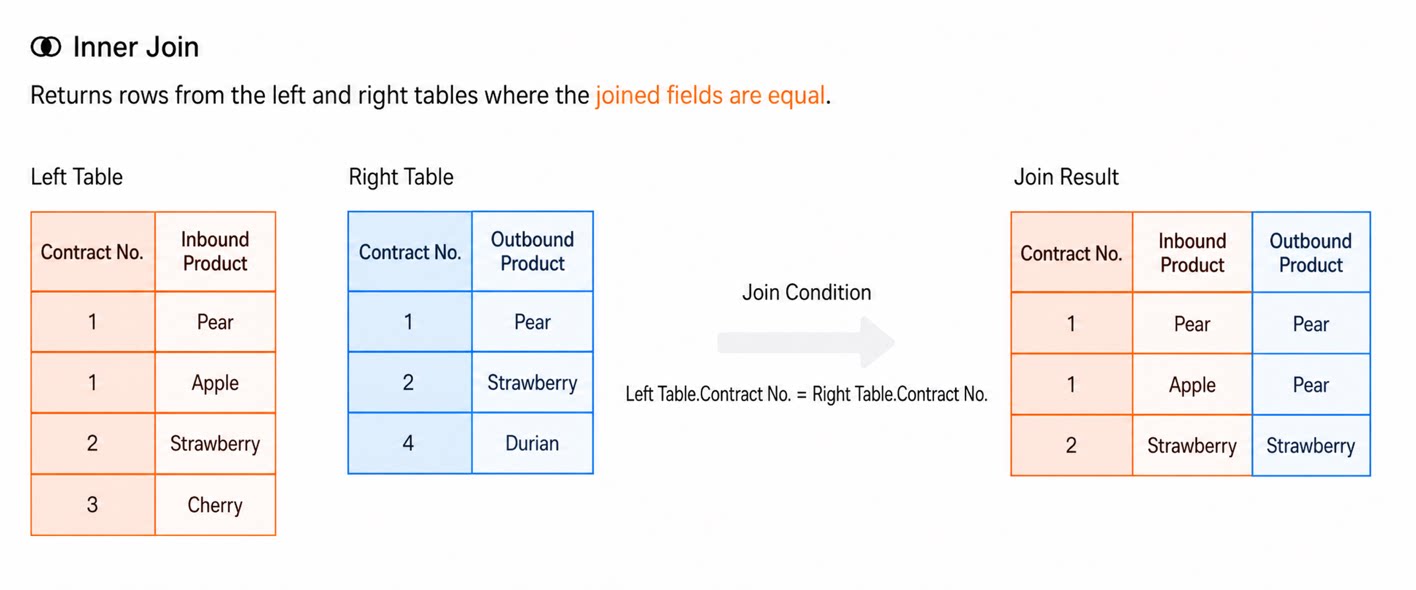
Gabung adalah operasi umum dalam kueri basis data, digunakan untuk menggabungkan data dari dua Tabel atau lebih berdasarkan Kondisi yang ditentukan.Terdapat empat jenis utama gabungan: inner join, left join, right join, dan full outer join. Contoh pengaturan masing-masing disediakan di bawah ini.Inner join
- Definisi: Inner join hanya mengembalikan Rekam yang memenuhi Kondisi gabungan pada kedua Tabel.
- Kasus penggunaan: Gunakan inner join jika Anda hanya menginginkan Rekam yang ada di kedua Tabel. Sebagai Contoh, jika Anda memiliki Tabel pelanggan dan Tabel pesanan, Anda mungkin hanya menginginkan Rekam yang muncul di keduanya.
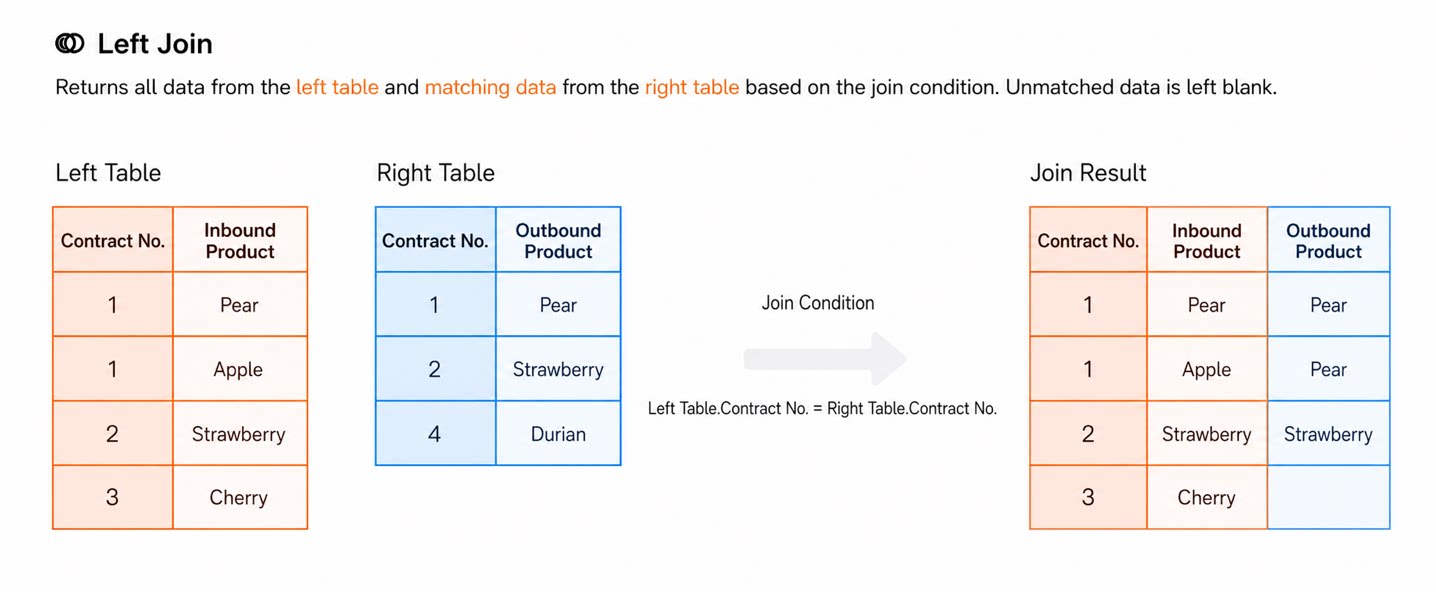
Left join
- Definisi: Left join mengembalikan semua Rekam dari Tabel kiri, ditambah Rekam dari Tabel kanan yang memenuhi Kondisi gabungan. Jika tidak ada kecocokan di Tabel kanan, kolom terkait akan bernilai null.
- Kasus penggunaan: Gunakan left join jika Anda ingin menyertakan setiap Rekam dari Tabel kiri dalam kumpulan hasil, bahkan ketika tidak ada kecocokan di Tabel kanan. Sebagai Contoh, menampilkan setiap pelanggan beserta pesanan mereka, termasuk pelanggan yang belum melakukan pemesanan.
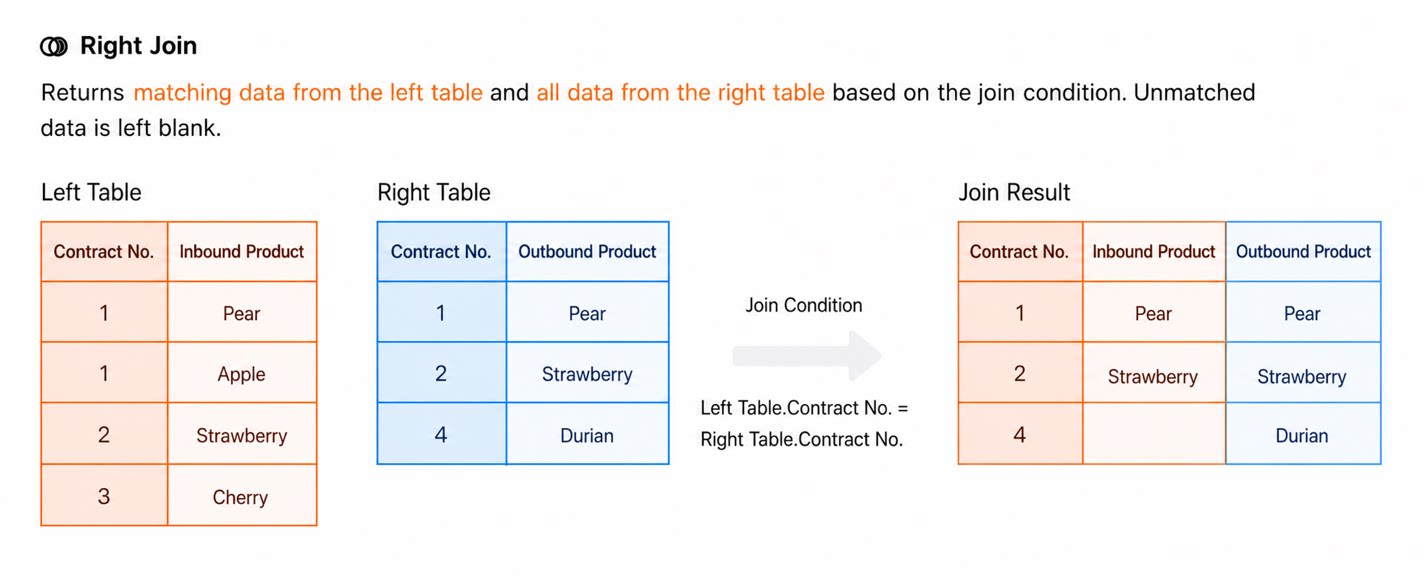
Right join
- Definisi: Right join mengembalikan semua Rekam dari Tabel kanan, ditambah Rekam dari Tabel kiri yang memenuhi Kondisi gabungan. Jika tidak ada kecocokan di Tabel kiri, kolom terkait akan bernilai null.
- Kasus penggunaan: Mirip dengan left join, tetapi dalam arah sebaliknya. Sebagai Contoh, menampilkan setiap pesanan beserta informasi pelanggan, bahkan ketika informasi pelanggan tidak tersedia untuk beberapa pesanan.
Full outer join
- Definisi: Full outer join mengembalikan semua Rekam dari Tabel kiri dan kanan yang memenuhi Kondisi gabungan. Ketika tidak ada kecocokan di salah satu Tabel, kolom terkait akan bernilai null.
- Kasus penggunaan: Gunakan full outer join jika Anda ingin menampilkan semua Rekam dari kedua Tabel, terlepas dari ada atau tidaknya kecocokan di Tabel lain. Sebagai Contoh, menampilkan setiap pelanggan dan setiap pesanan, termasuk pelanggan tanpa pesanan dan pesanan tanpa informasi pelanggan.
2.4 Akselerasi data
Langkah terakhir persiapan data adalah mengakselerasi data Anda. Setelah menyimpan, klik Akselerasi, lalu backend secara otomatis memilih metode akselerasi yang paling sesuai untuk data Anda.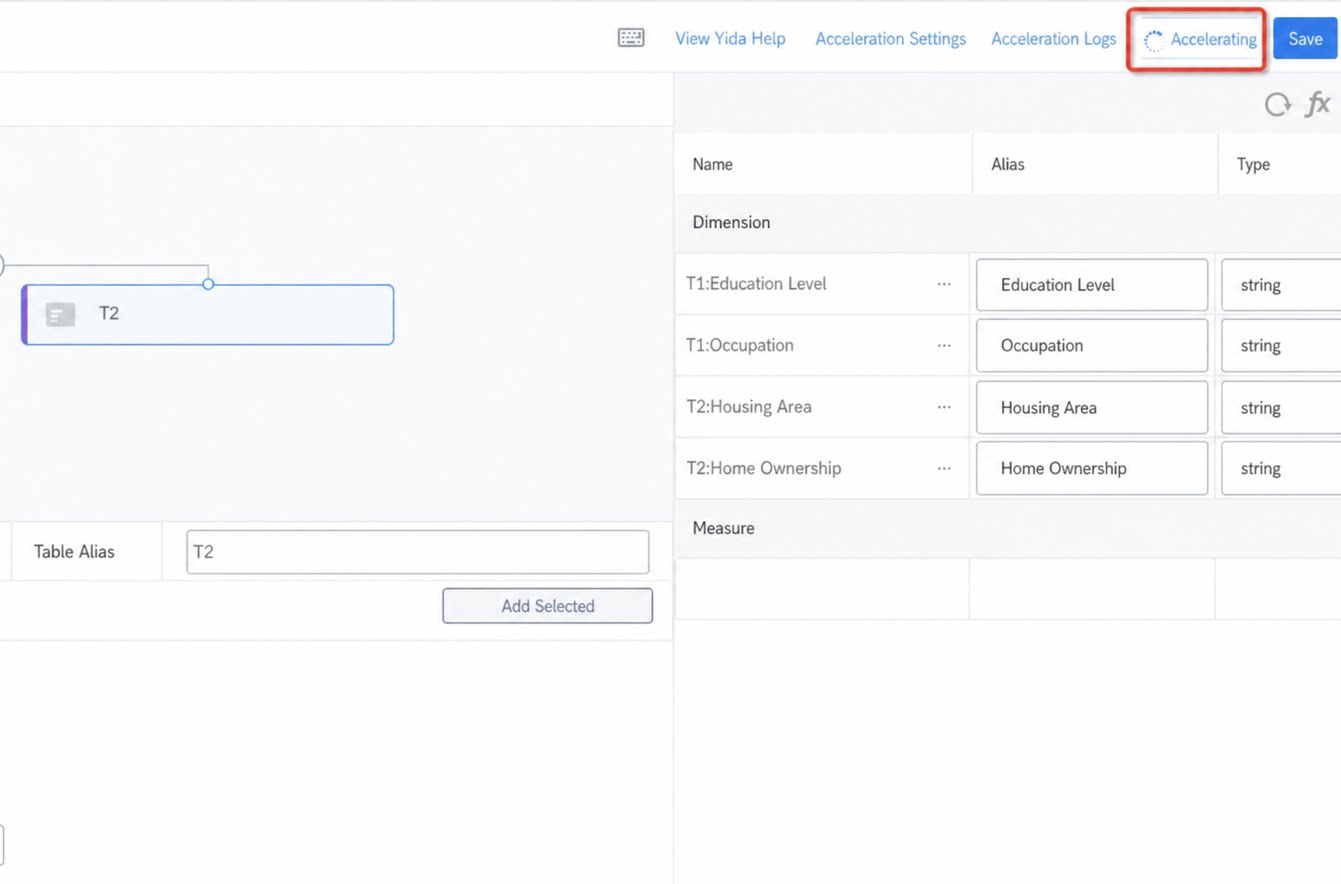
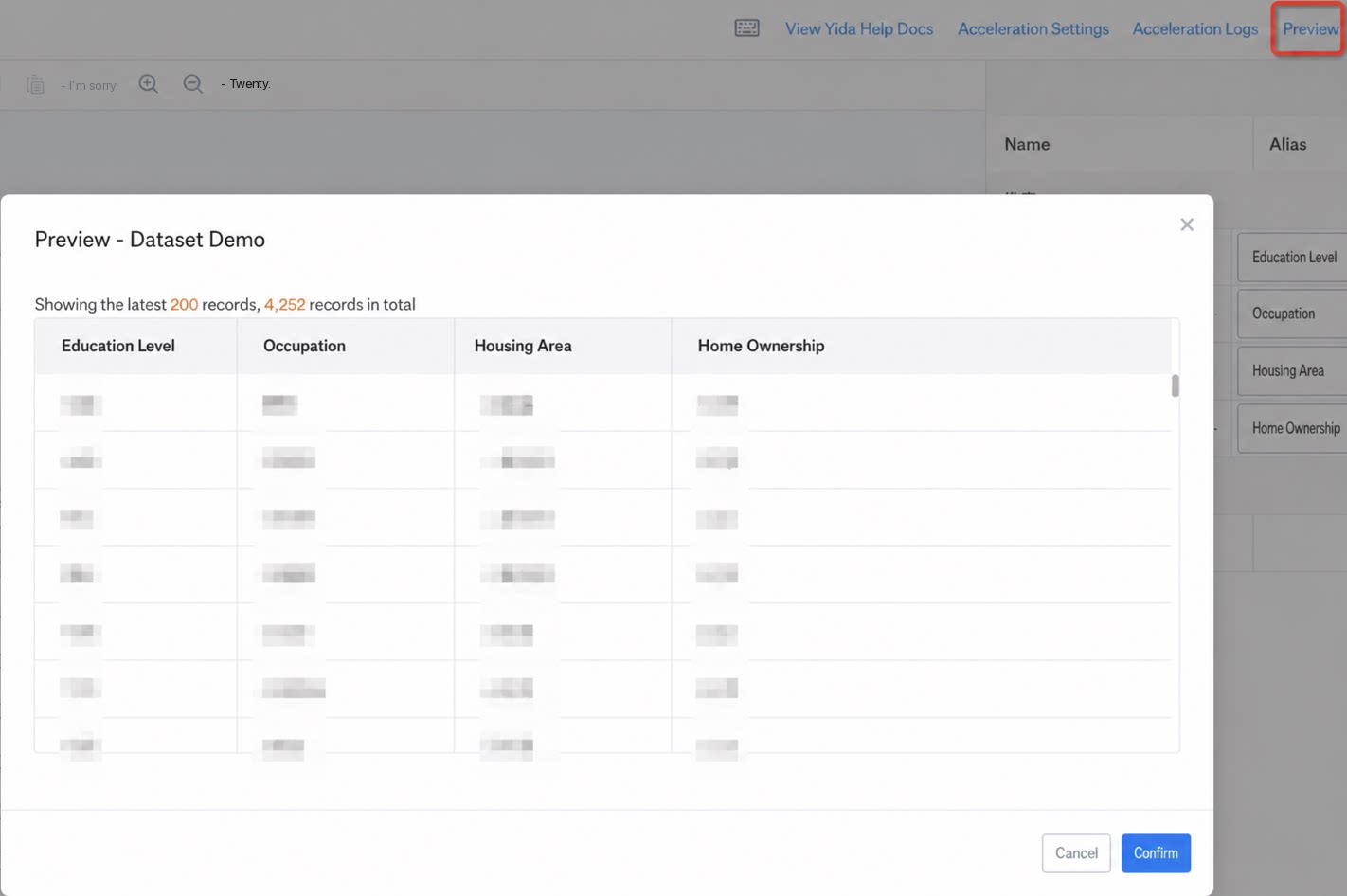
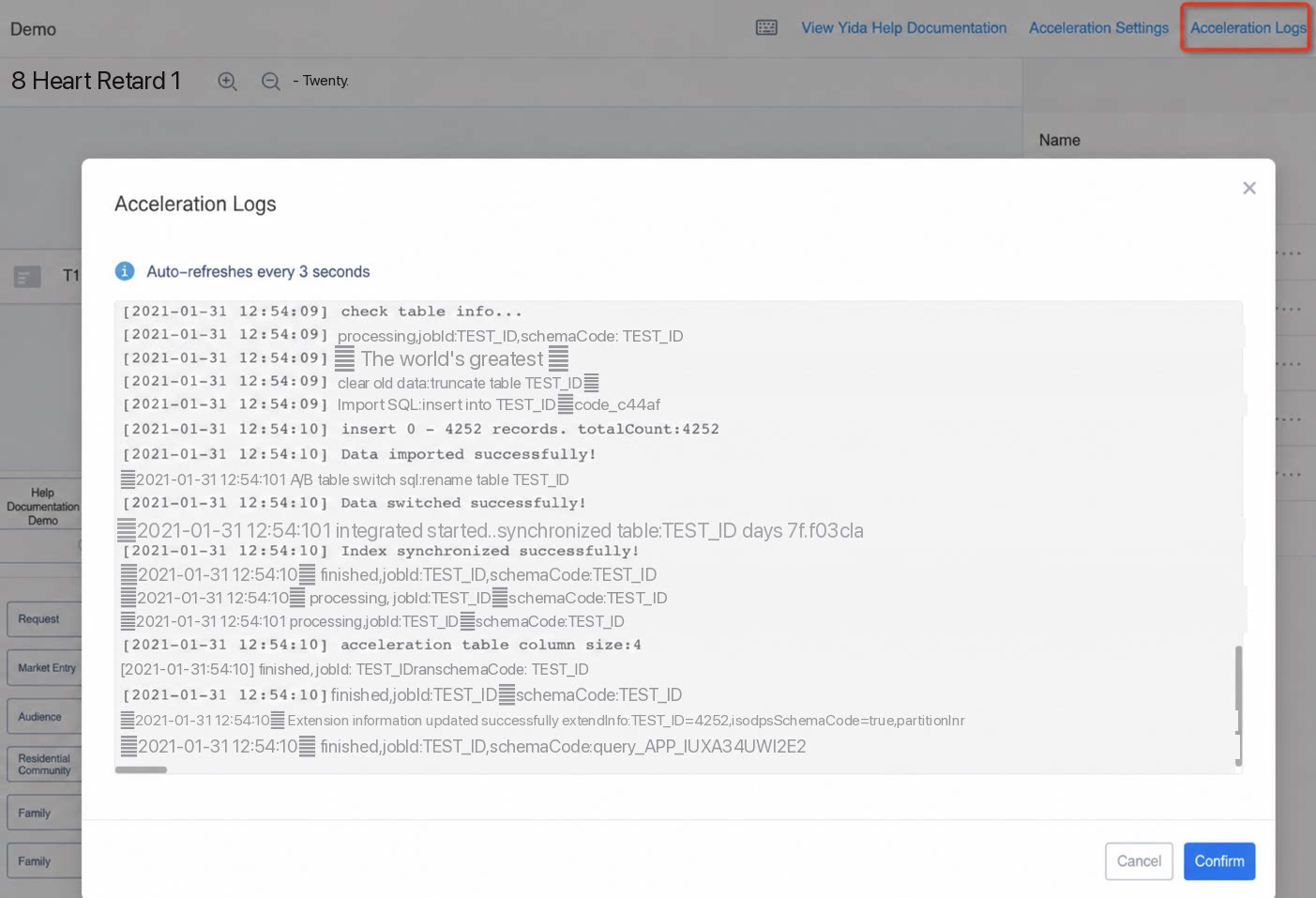
2.5 Analisis laporan
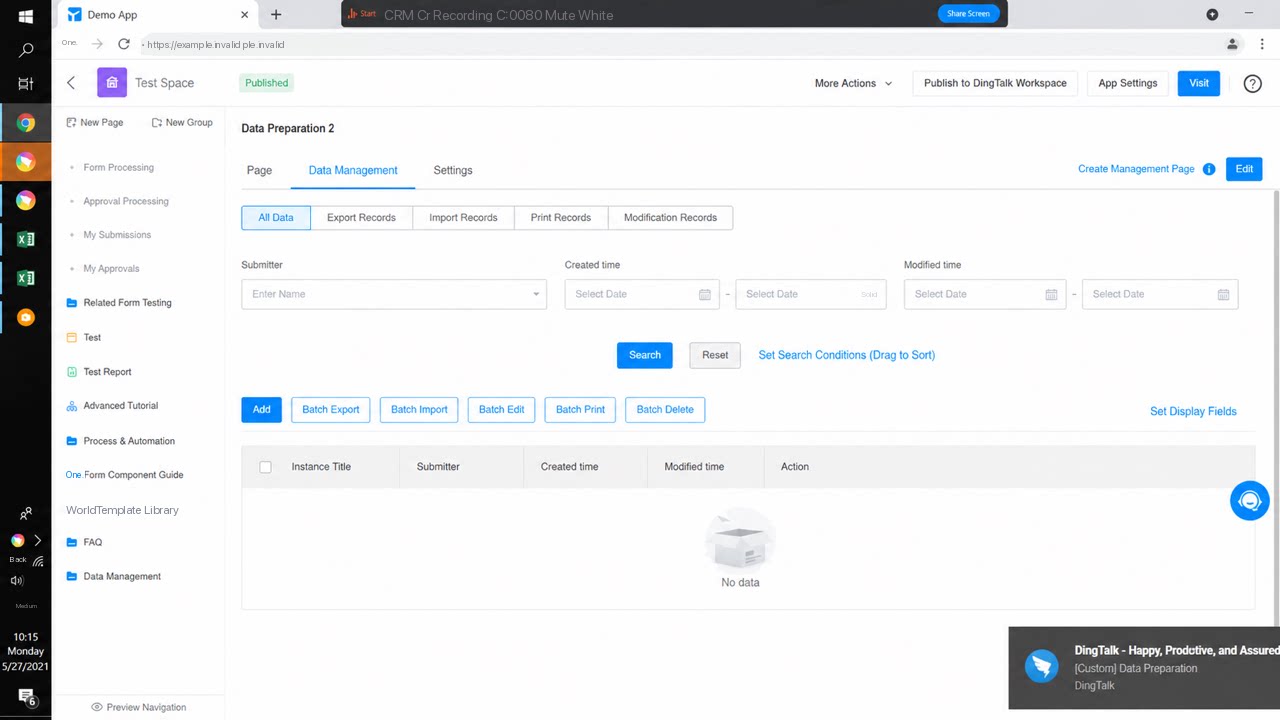
Kembali ke halaman pengeditan analisis data dan klik Muat Ulang. Dataset yang baru saja Anda hasilkan kini tersedia dalam data tabel tunggal atau asosiasi multi-tabel.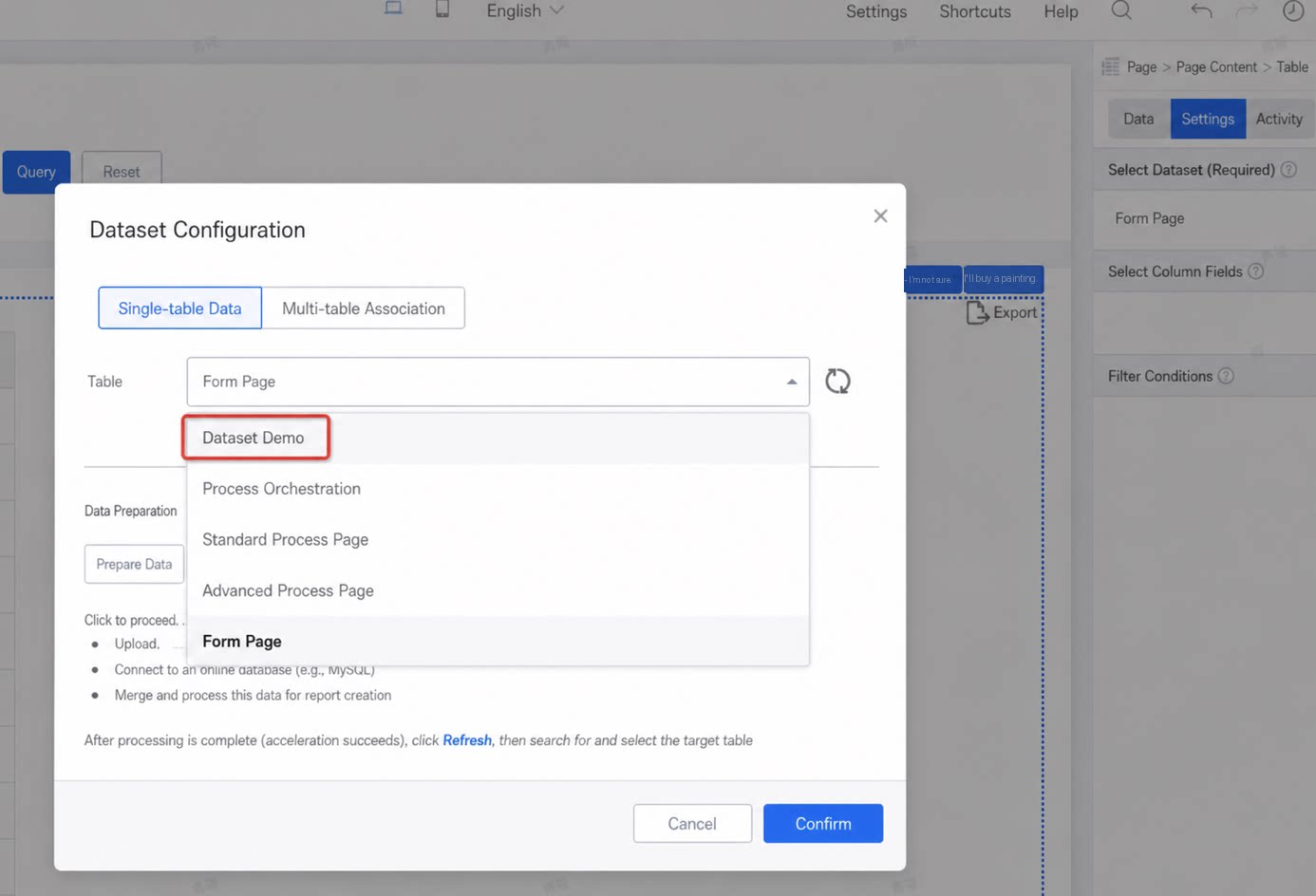
4. FAQ
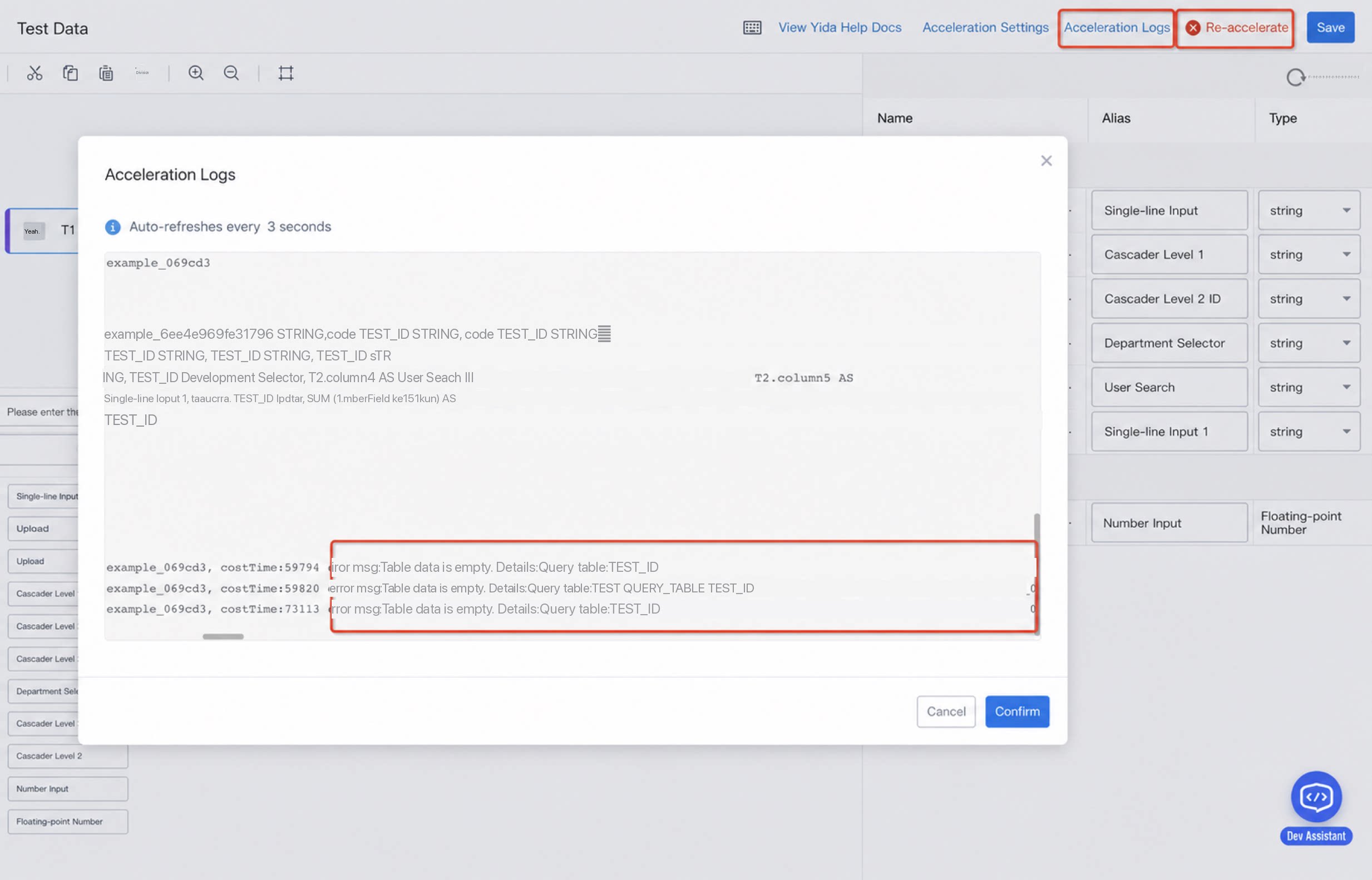
4.1 Mengapa akselerasi Gagal?
4.1 Mengapa akselerasi Gagal?
Periksa log akselerasi dan gulir ke bagian akhir untuk melihat pesan kegagalan.
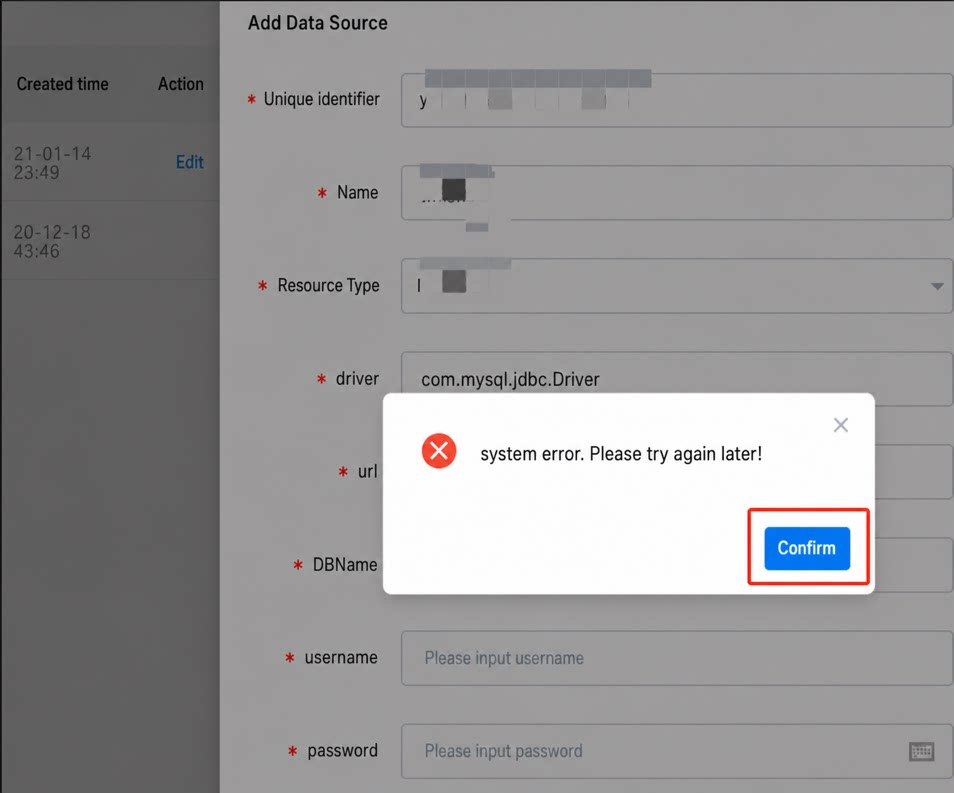
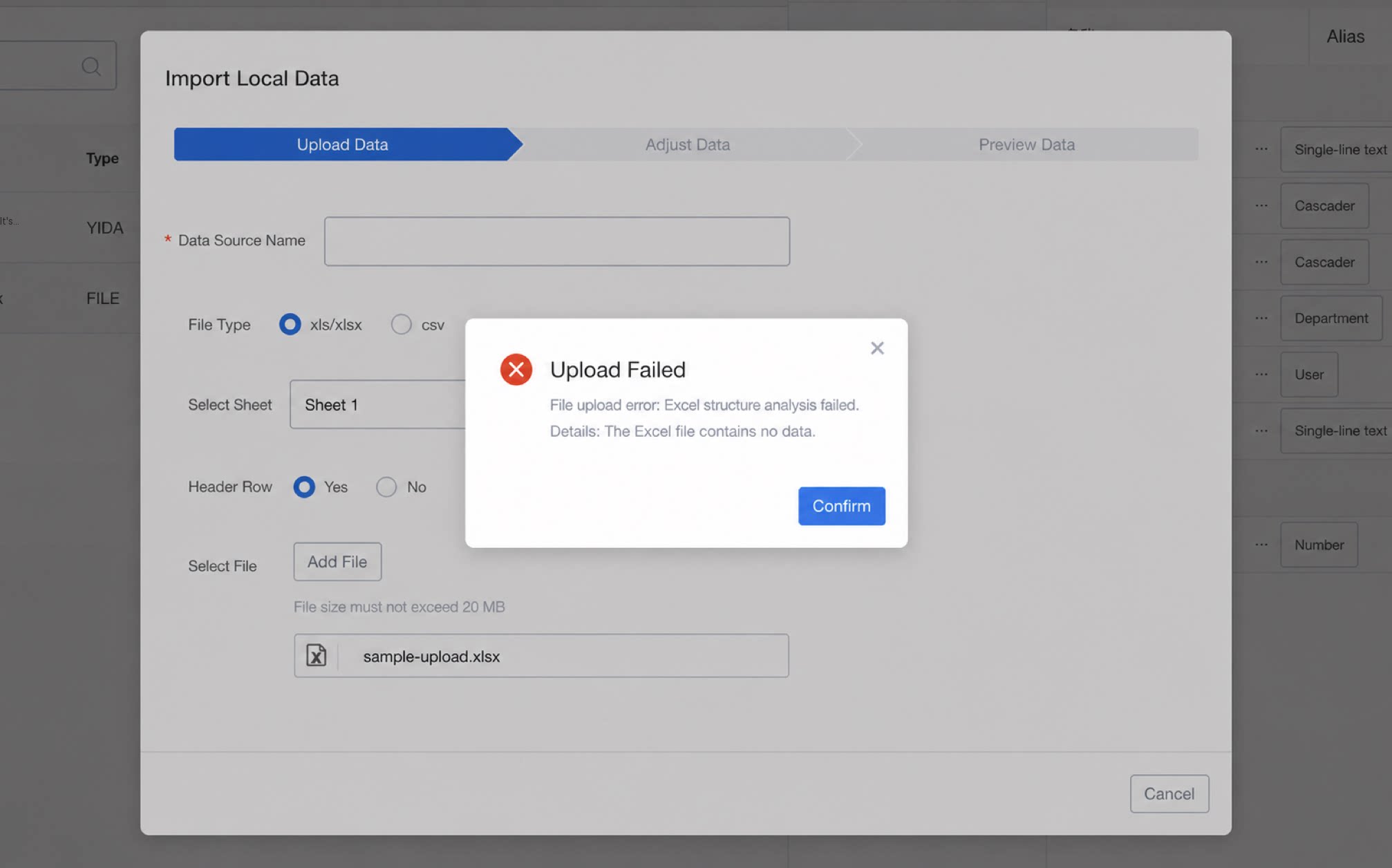
4.2 Mengapa mengonfigurasi Sumber data mengembalikan Kesalahan?
4.2 Mengapa mengonfigurasi Sumber data mengembalikan Kesalahan?
(1) Error 1Penyebab: File kosong.Solusi: Pastikan File tidak kosong.Catatan: Jika File memang berisi konten, buka File, simpan kembali, lalu coba unggah ulang.(2) Error 2Penyebab 1: Saat ini hanya MySQL 5.7 dan versi sebelumnya yang didukung.Penyebab 2: Server MySQL memiliki Daftar izin akses yang dikonfigurasi, sementara IP server yang meng-host YiDA tidak ada dalam Daftar izin.Solusi:
- Ubah Versi MySQL.
- Tambah IP server yang meng-host YiDA ke Daftar izin akses MySQL.
4.3 Dapatkah interval pembaruan Default untuk basis data MySQL yang terhubung dalam persiapan data diubah?
4.3 Dapatkah interval pembaruan Default untuk basis data MySQL yang terhubung dalam persiapan data diubah?
Jadwal dan interval akselerasi data saat ini tidak dapat dikustomisasi.