消息
消息 日历
日历 会议
会议 通讯录
通讯录 邮箱
邮箱 文档
文档 钉盘
钉盘 AI 表格
AI 表格 AI 听记
AI 听记 考勤
考勤 审批
审批 宜搭
宜搭 管理控制台
管理控制台一、Windows 系统
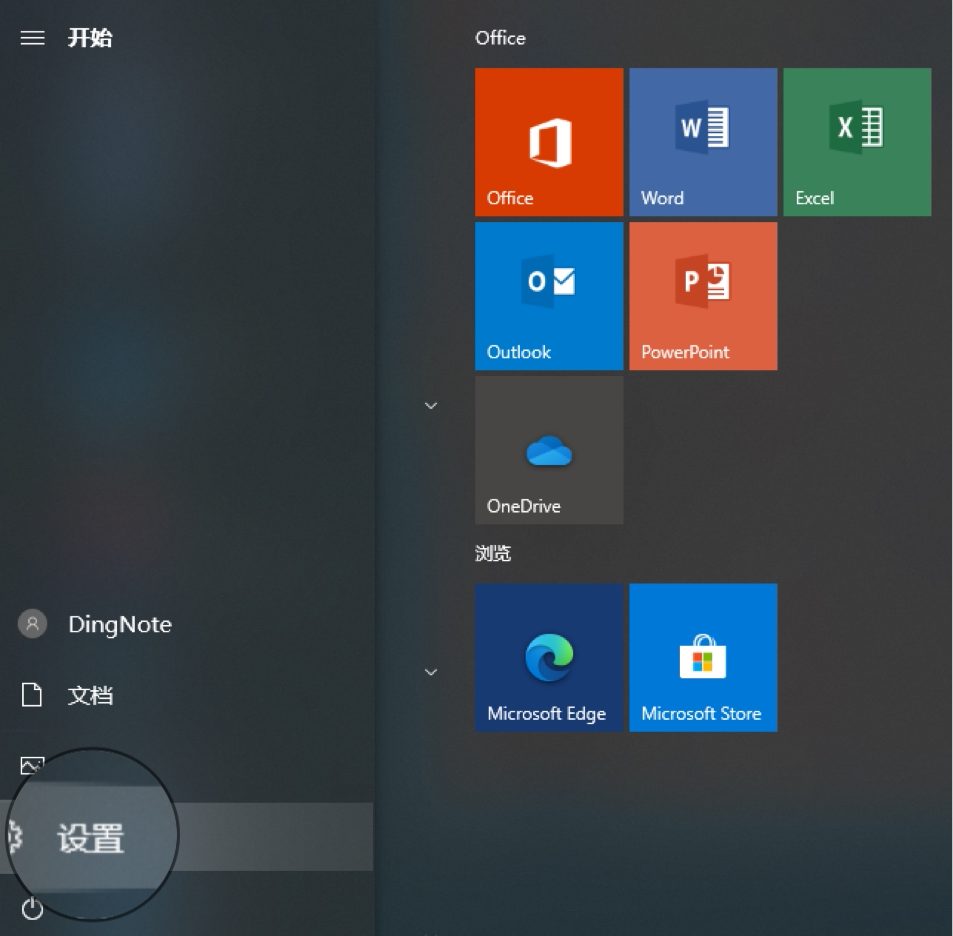
- 选择「开始」 按钮,点击「设置」。
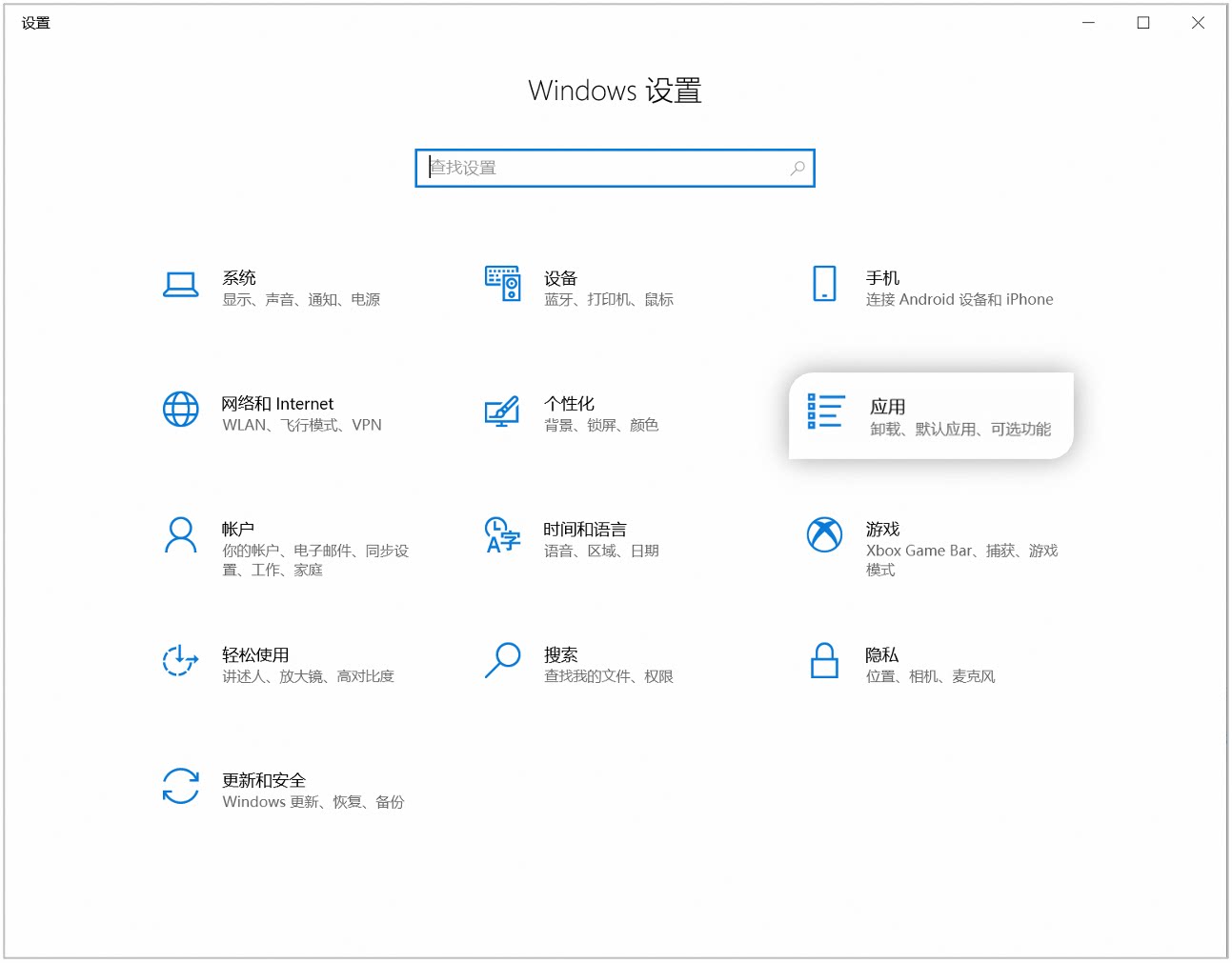
- 选择「应用」。
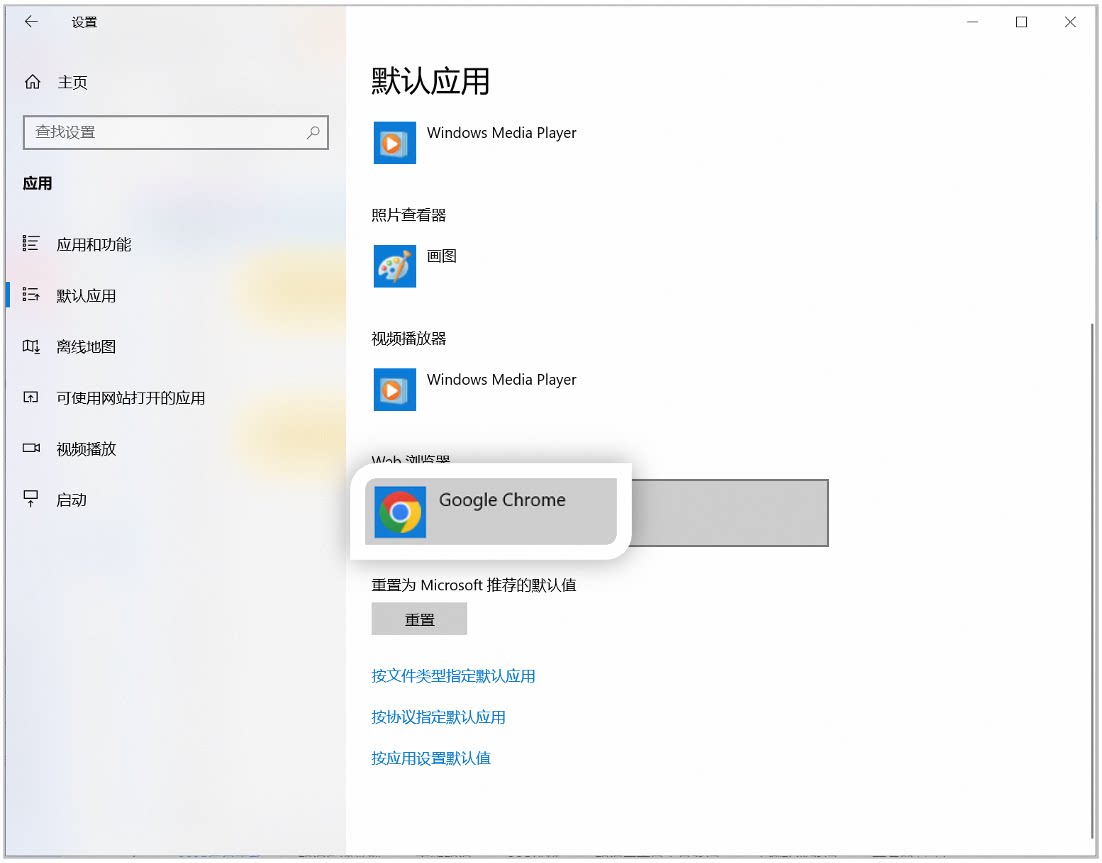
- 应用 > 默认应用 > Web 浏览器,选择需要设置为默认程序的浏览器,点击 将此程序设置为默认值,遇到提示框选择 仍然切换,完成设置。
二、MacOS 系统
- 第一步:打开 系统设置,点击进入 桌面与程序坞
- 第二步:找到默认网页浏览器,选择想要默认使用的浏览器,如下图所示:

三、如何设置默认使用浏览器打开钉钉文档
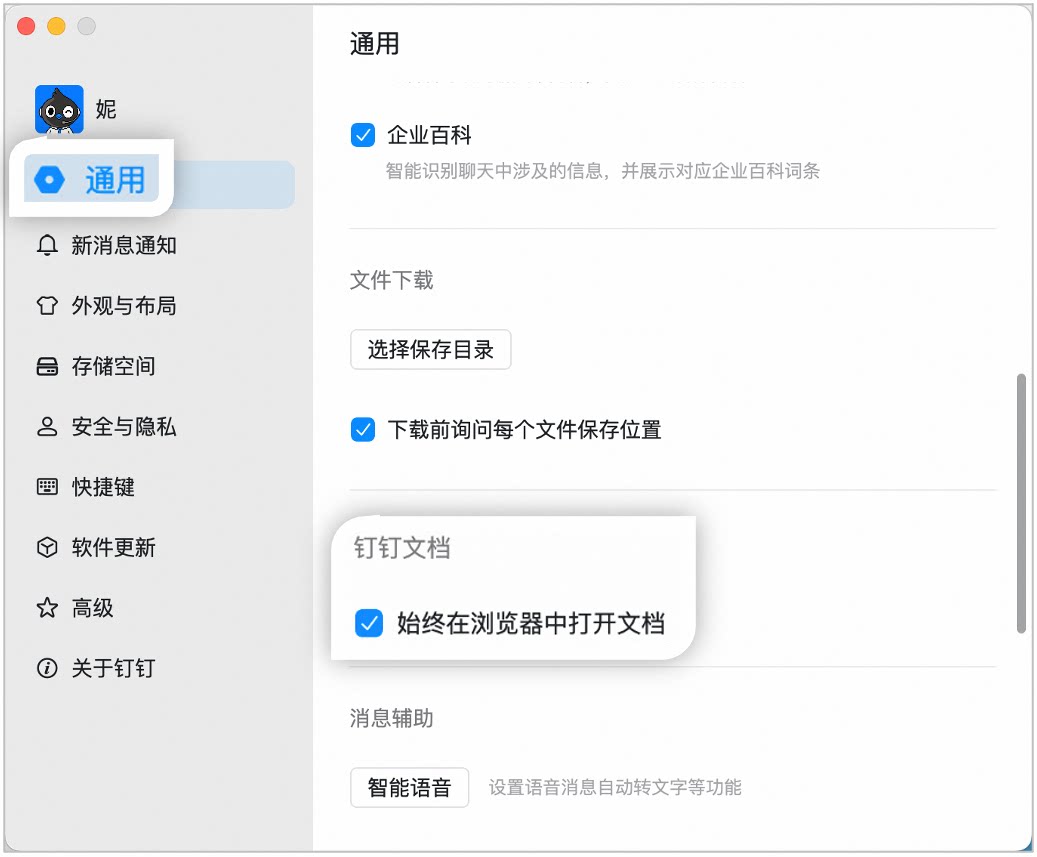
使用钉钉时,根据个人使用习惯,可设置使用Web浏览器打开、查看、编辑文档,- **Windows系统 :**打开 钉钉 > 左上角 头像 > 设置与隐私 > 通用 > 钉钉文档,打开「始终在浏览器中打开文档」,即可完成设置。
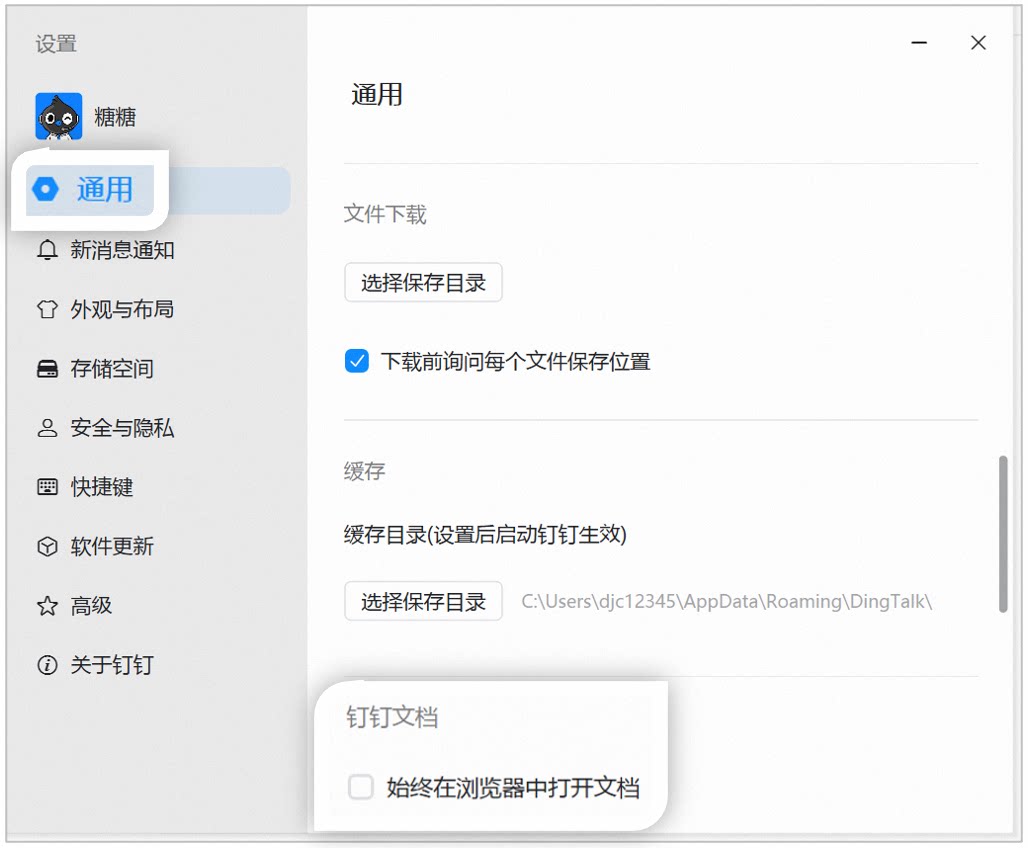
- **Mac 系统:**打开钉钉 **>**左上角 头像 > 设置与隐私 > 通用 > 钉钉文档,点击勾选「始终在浏览器中打开文档」,即可完成设置。