消息
消息 日历
日历 会议
会议 通讯录
通讯录 邮箱
邮箱 文档
文档 钉盘
钉盘 AI 表格
AI 表格 AI 听记
AI 听记 考勤
考勤 审批
审批 宜搭
宜搭 管理控制台
管理控制台电脑端使用说明
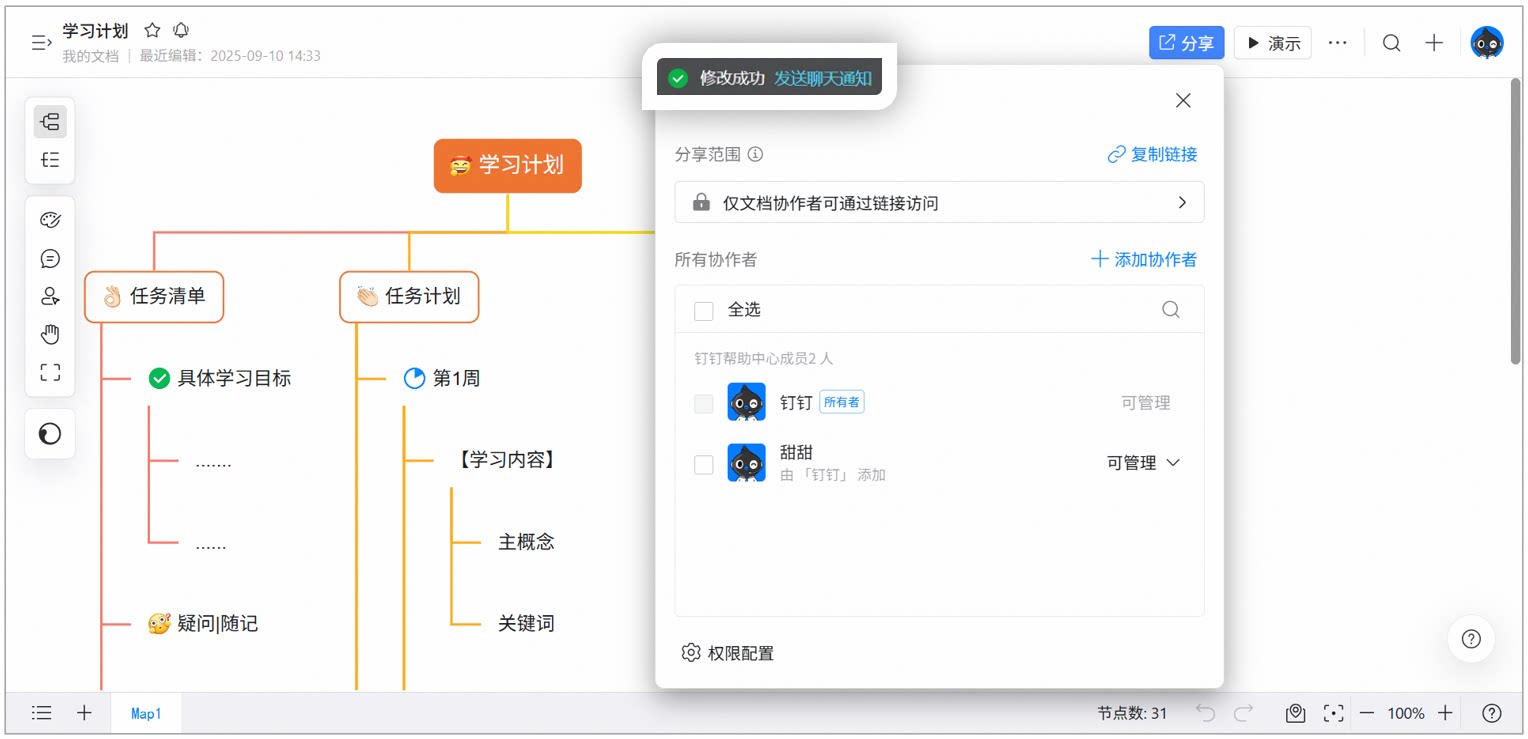
- 点击右上方的「分享」按钮,在弹出的面板中可以进行分享和权限设置的操作。
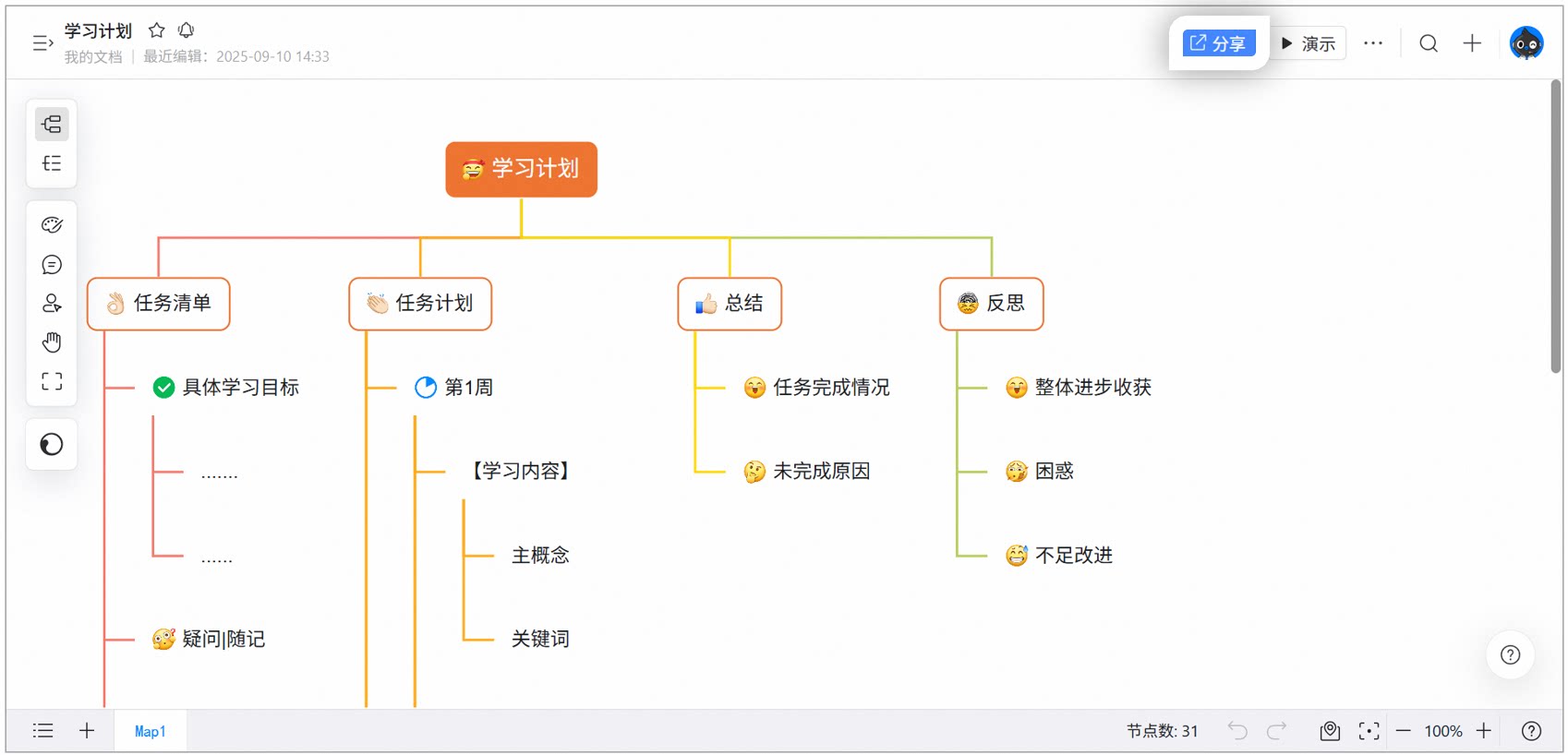
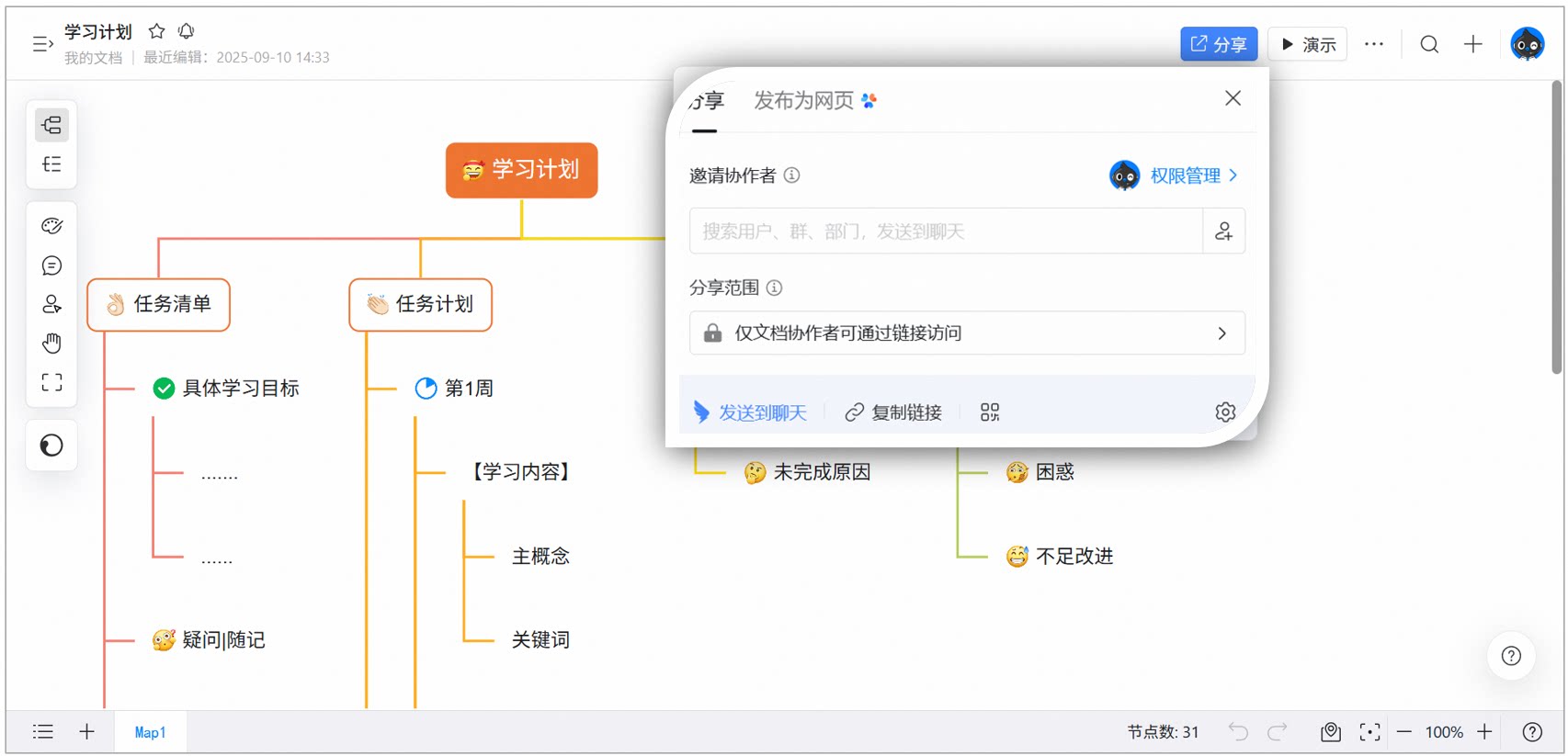
如何进行分享
- 点击「复制链接」即可将当前文件的链接复制到剪贴板,可以粘贴至其他文档或钉钉聊天窗口中使用。
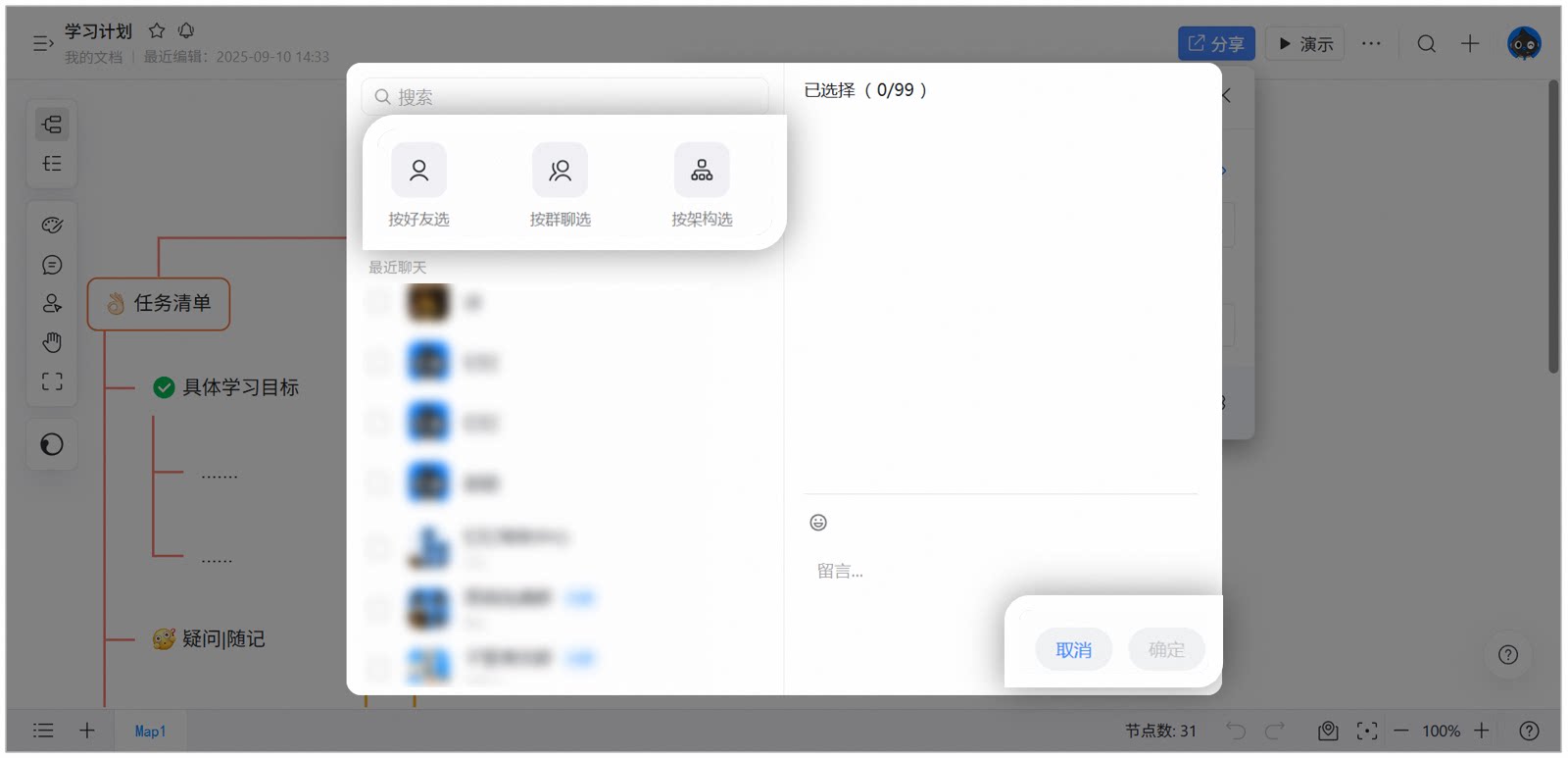
- 点击「发送到聊天」,在弹出的窗口可以选择想要发送的单聊或群聊,点击「确定」即可完成分享。
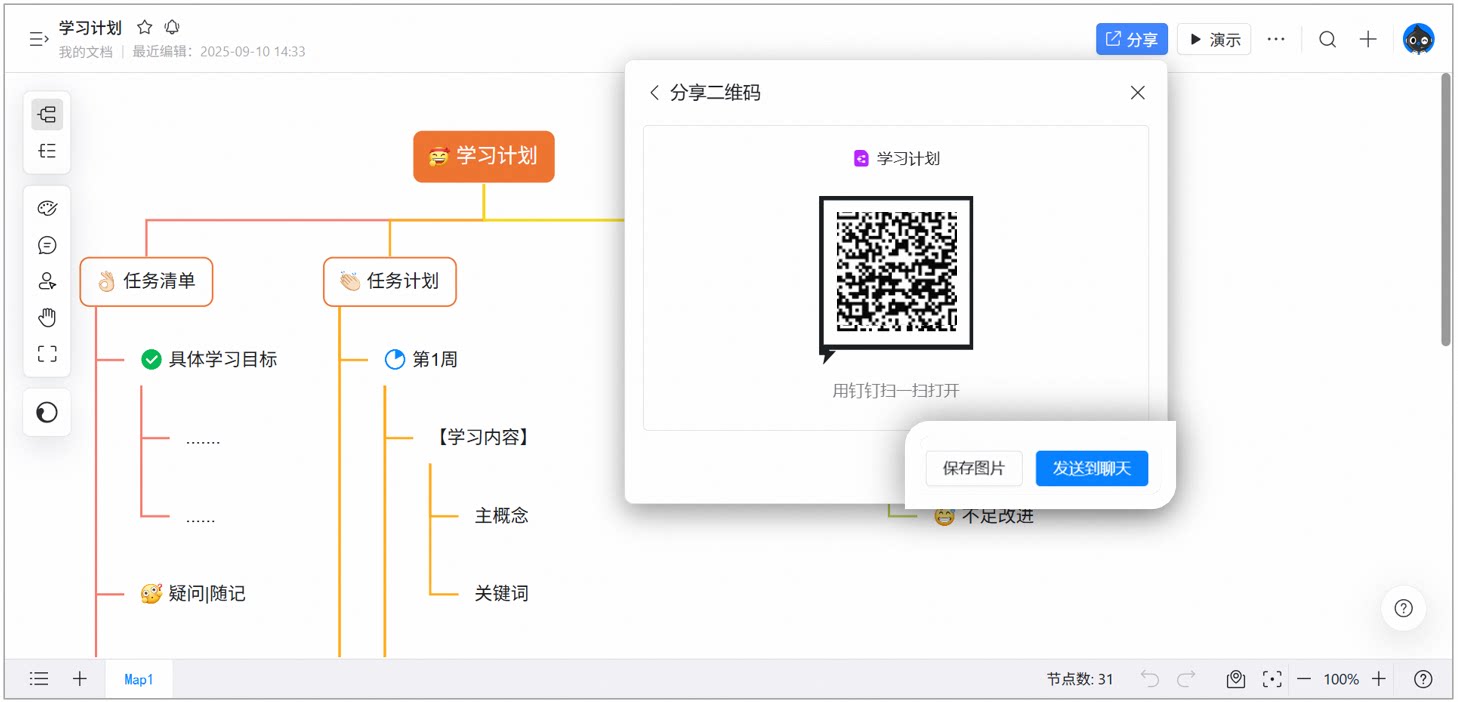
- 点击「分享二维码」,可以保存当前文件访问地址的二维码,也可以直接转发至聊天窗口。
如何进行权限管理
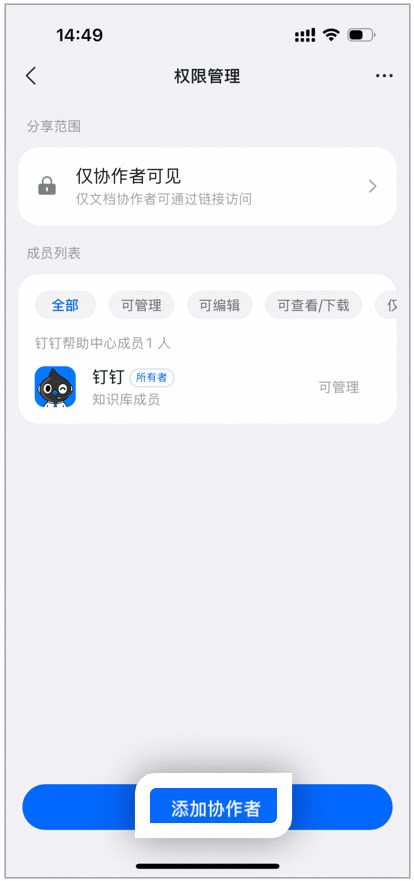
- 点击【添加协作者】,即可添加指定人权限,可选择
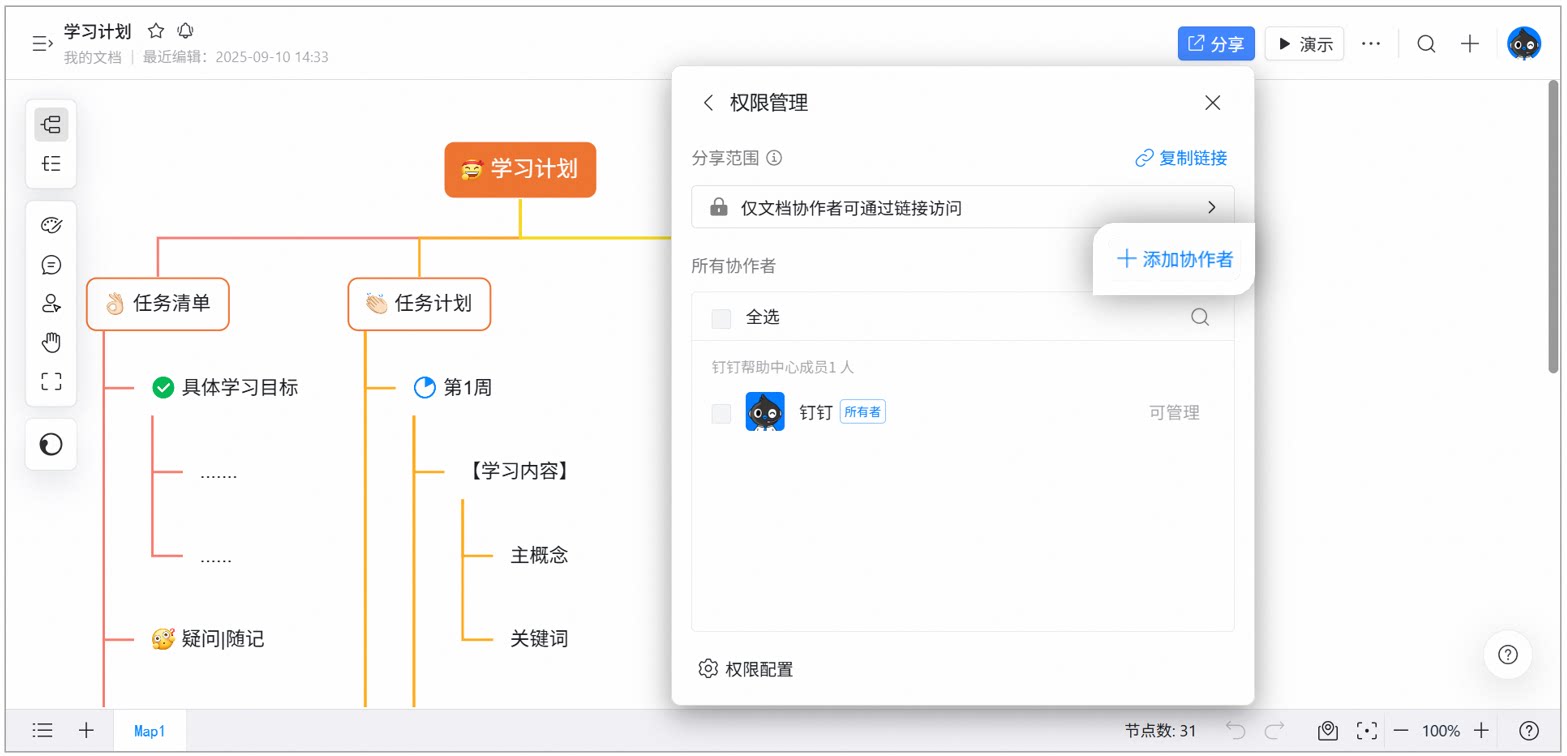
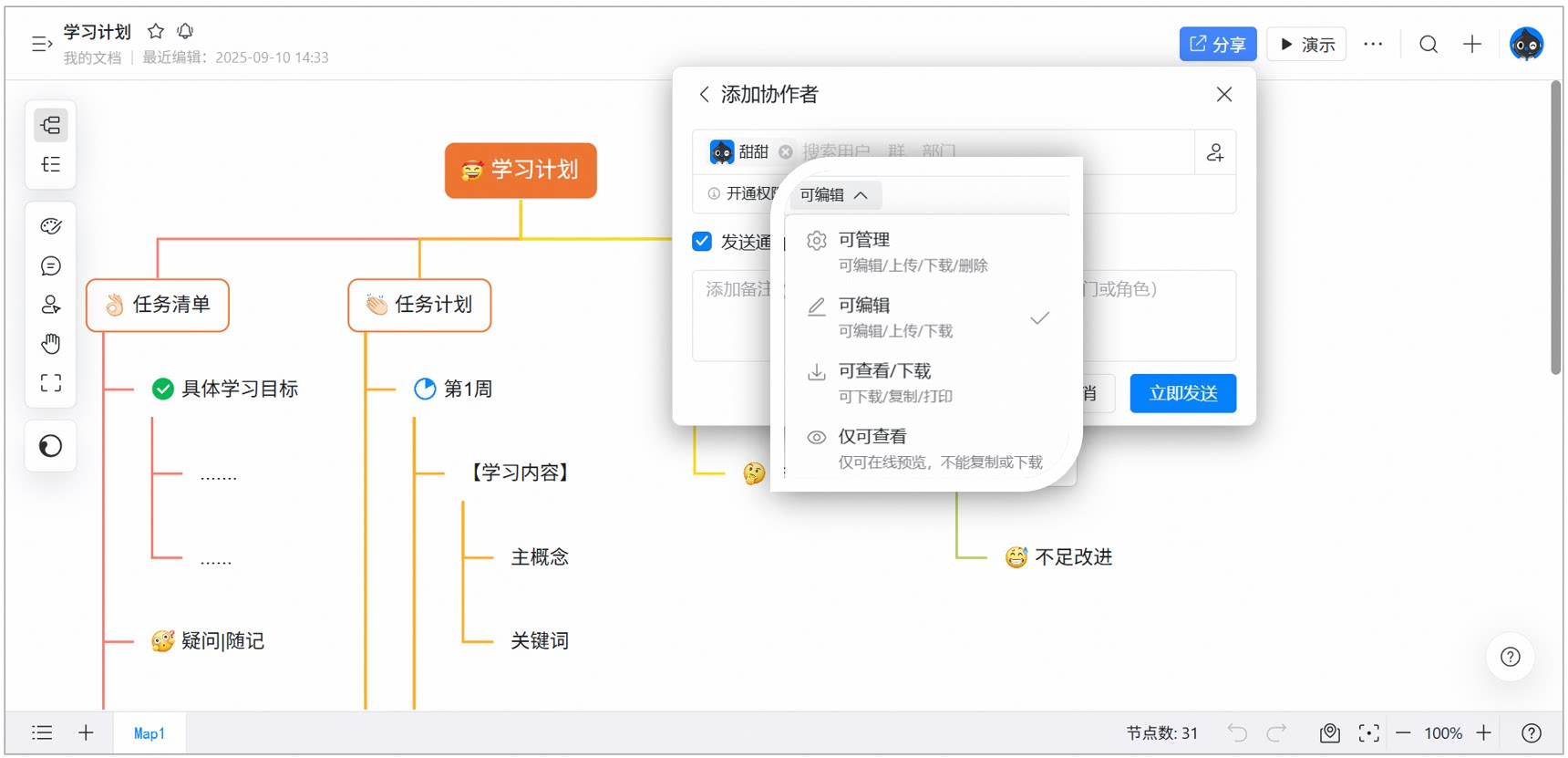
- 对添加人的权限可以进行选择,支持 可编辑、可查看/下载、仅可查看、移除权限等操作。
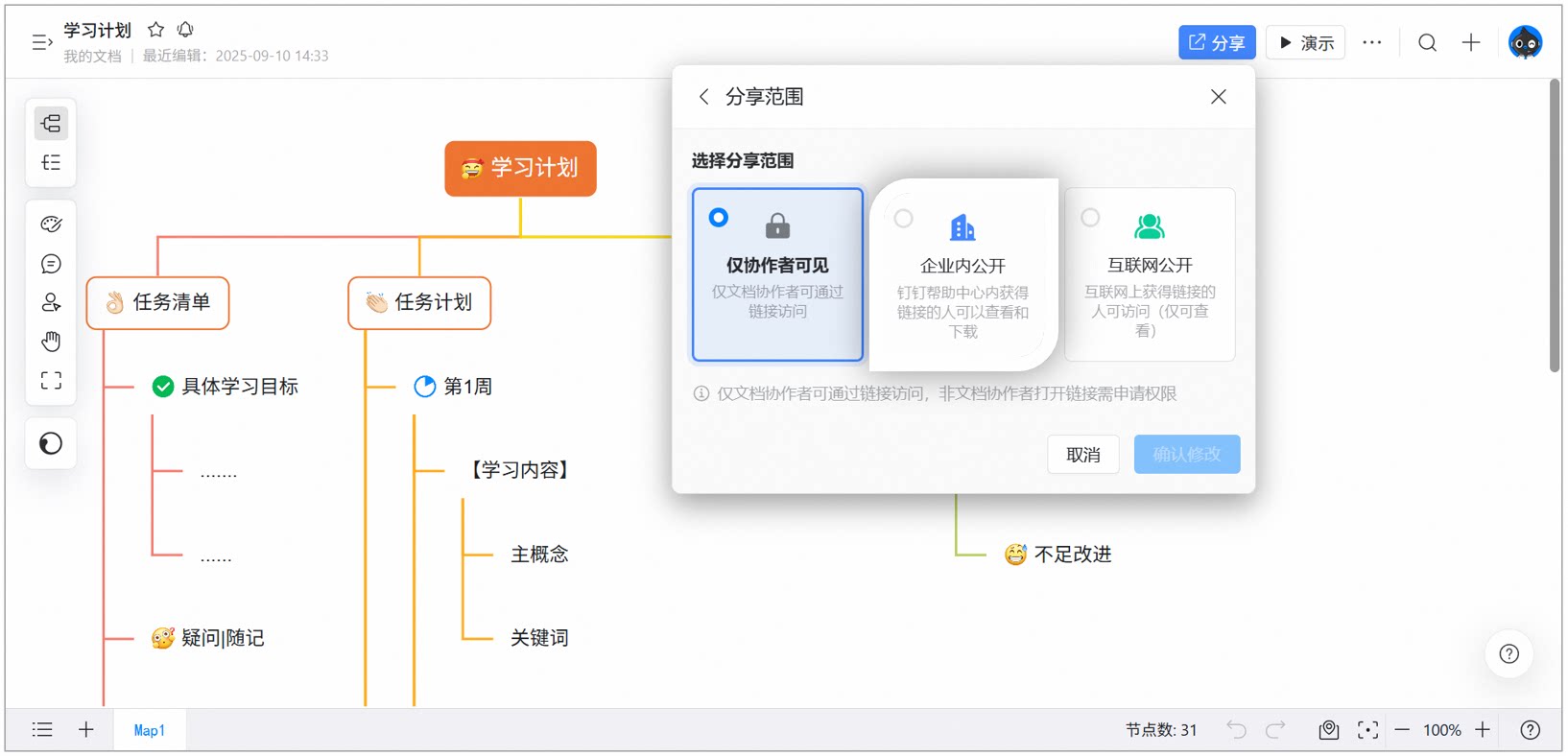
- 可以选择在当前组织中全员公开,对于适合在当前组织公开的文件类型,可以快速实现赋权。
- 在弹出的窗口中,可以添加指定的人或群组。确定添加后,可以灵活的设置权限,并为对方发送通知,及时告知权限的最新状态。
手机端分享使用说明
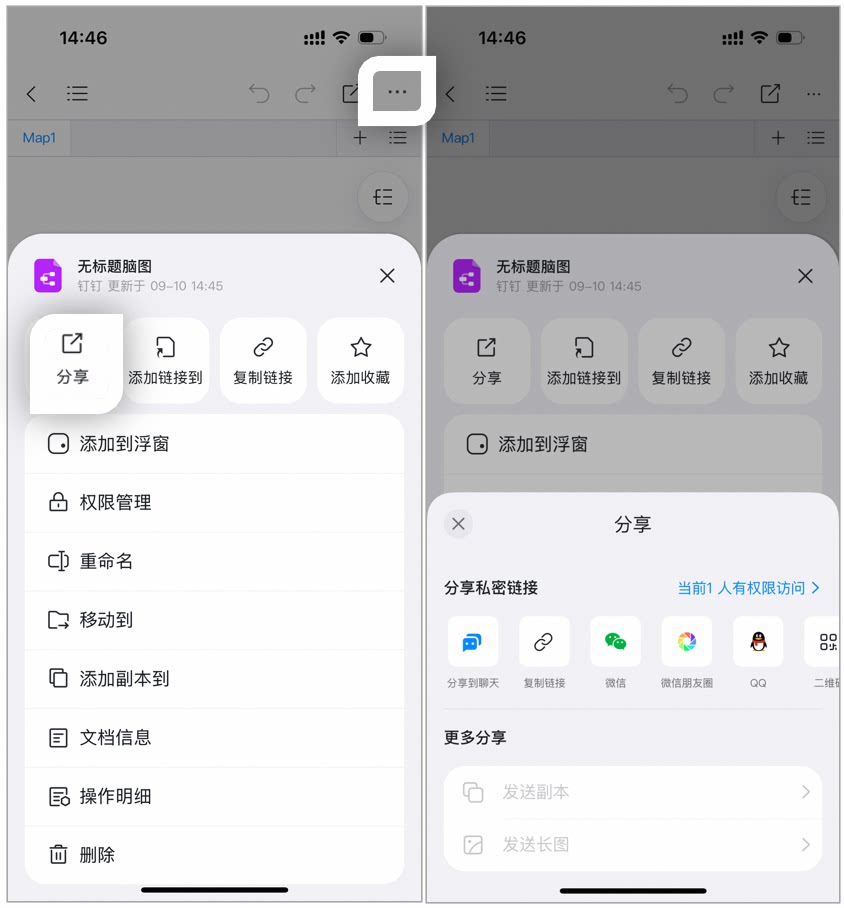
- 手机端可以通过右上角菜单打开在线分享功能,方便在手机上完成分享和权限的设置。
- 手机端支持多种分享方式:
- 直接分享到聊天
- 复制文档链接
- 生成二维码
- 分享到微信和 QQ
手机端如何进行权限管理
- 点击【分享】后,可以点击【当前x人有权限访问】,点击此处可进入权限管理页面。如下图所示
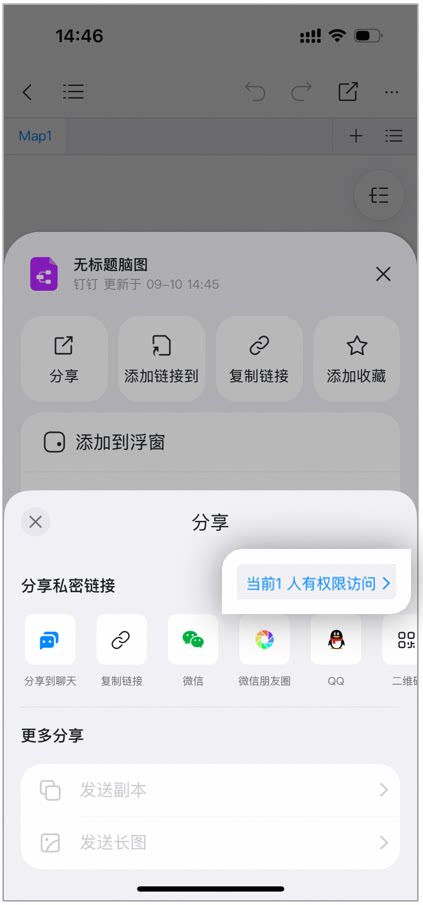
- 进入权限管理页面支持添加指定部门、指定群和指定成员。