消息
消息 日历
日历 会议
会议 通讯录
通讯录 邮箱
邮箱 文档
文档 钉盘
钉盘 AI 表格
AI 表格 AI 听记
AI 听记 考勤
考勤 审批
审批 宜搭
宜搭 管理控制台
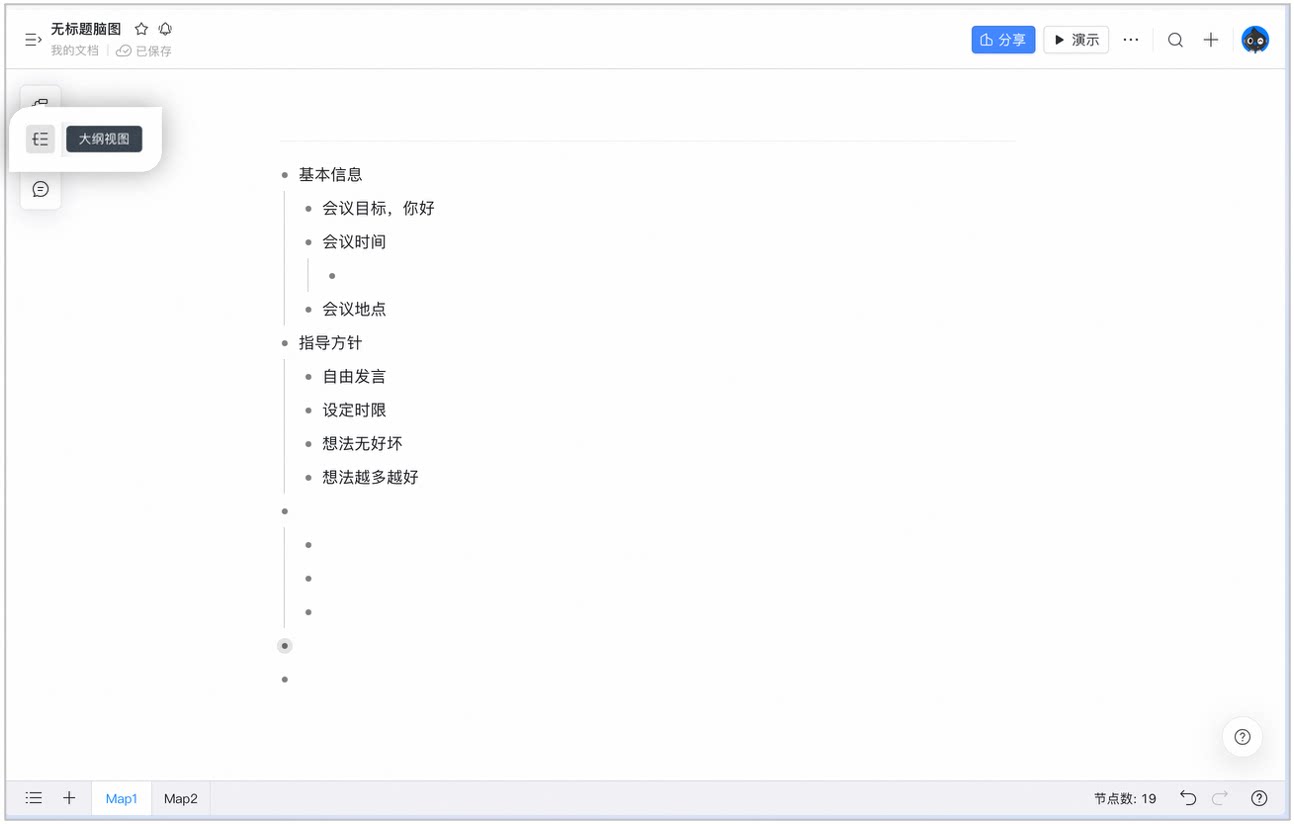
管理控制台电脑端大纲视图编辑
- 点击左侧的「大纲视图」按钮,即可切换至大纲视图模式。
插入同级节点
- 选中想要插入节点的位置,按下 Enter 即可插入和当前选中位置同级的节点。
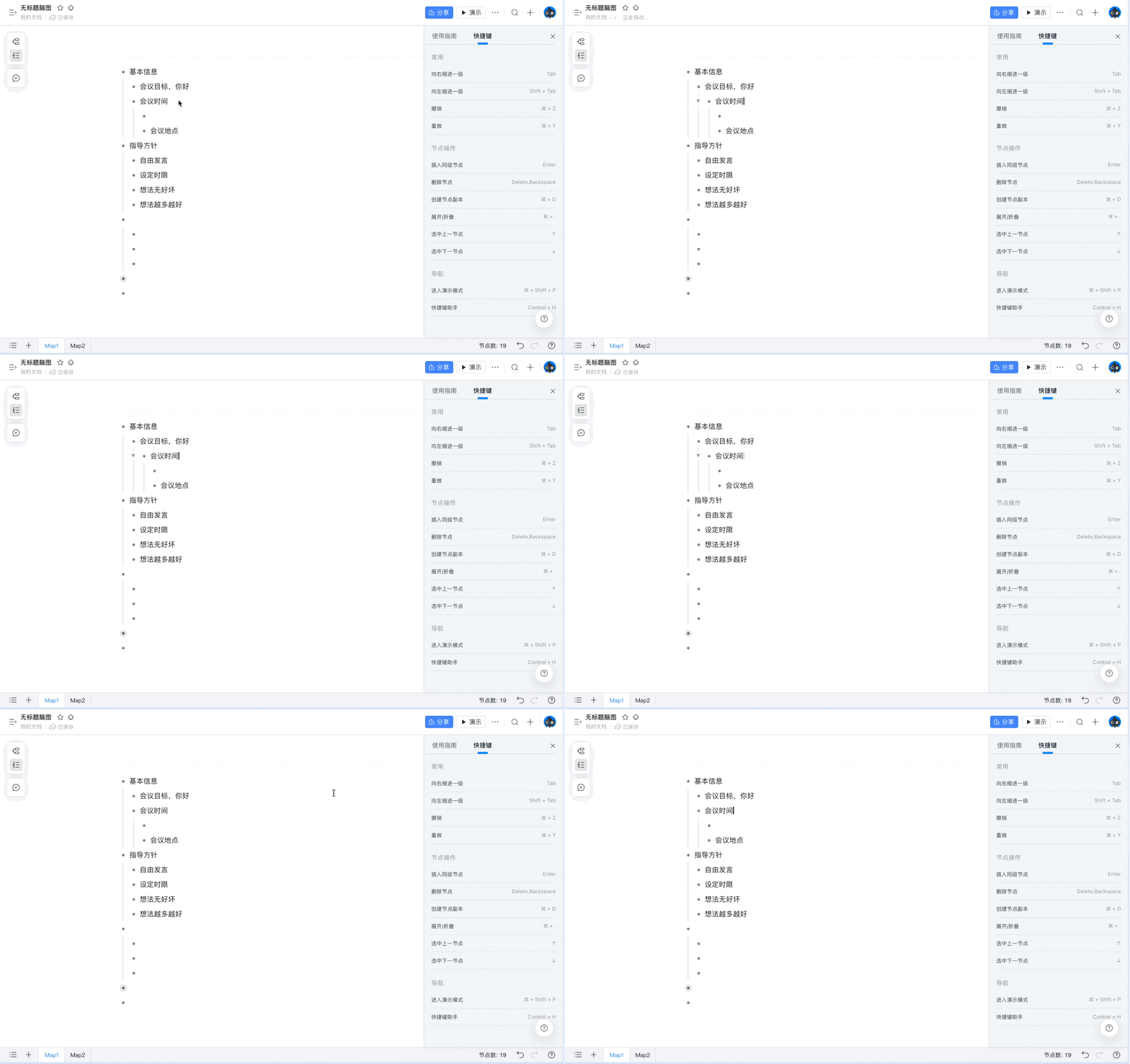
向右/向左缩进一级
- 选中对应的节点,按下 Tab 向右缩进,按下 Shift + Tab 向左缩进。
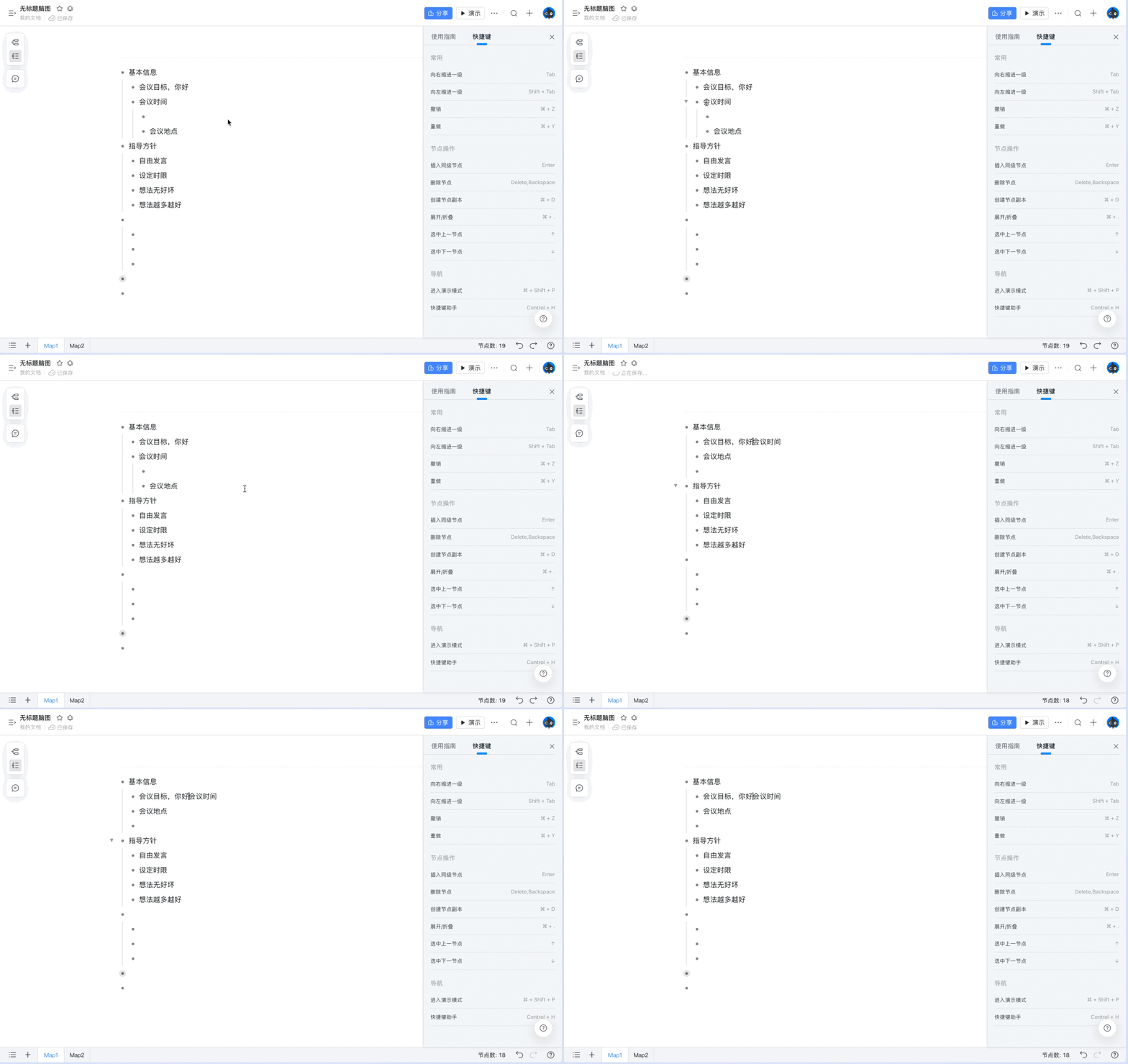
删除节点
- 选中对应的节点,按下 Delete 删除内容,光标位于节点内容最前方时,会将整个节点删除,并将当前节点的内容向上一个节点合并。
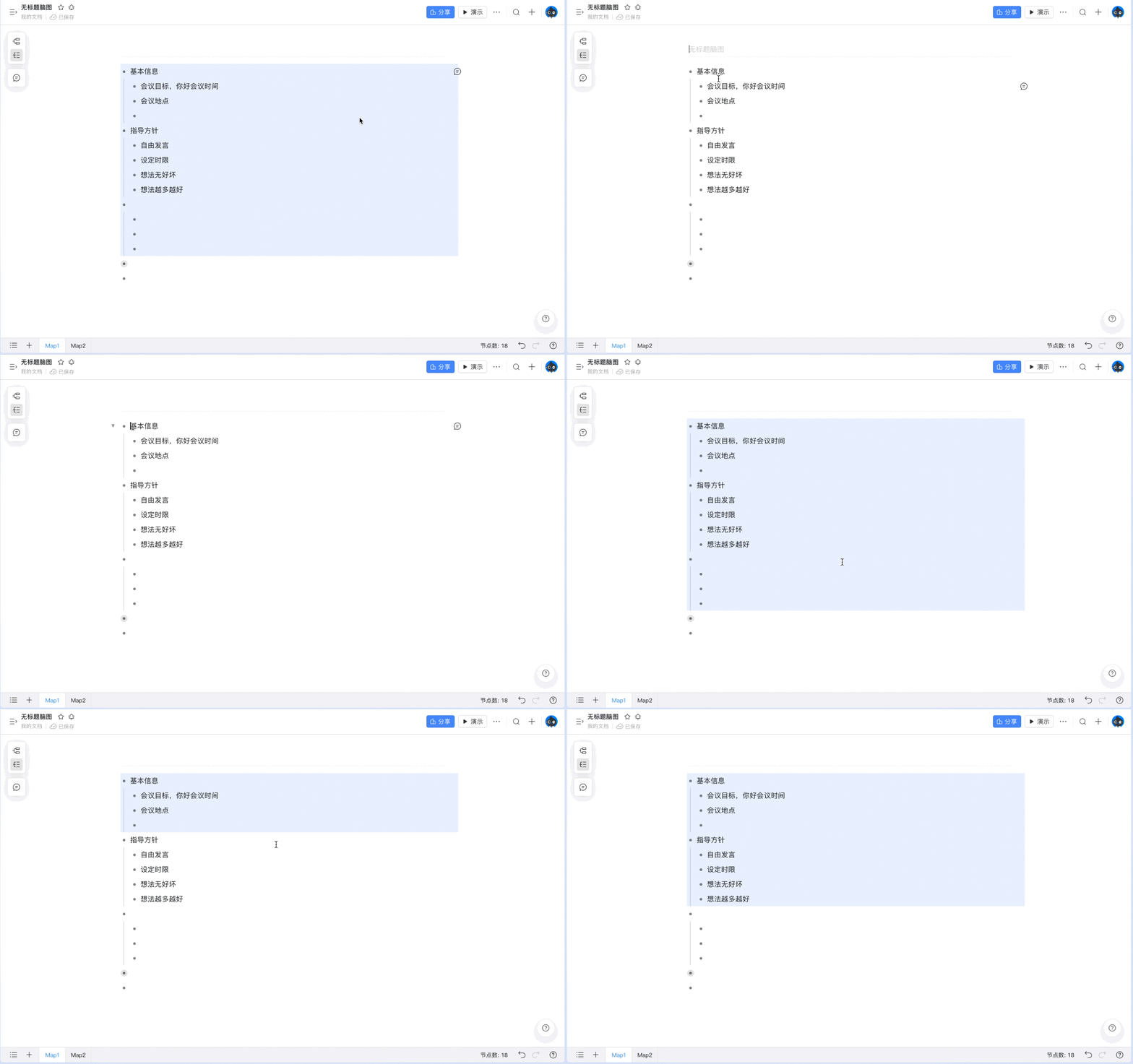
节点多选
- 长按鼠标左键,划过的节点会被选中。
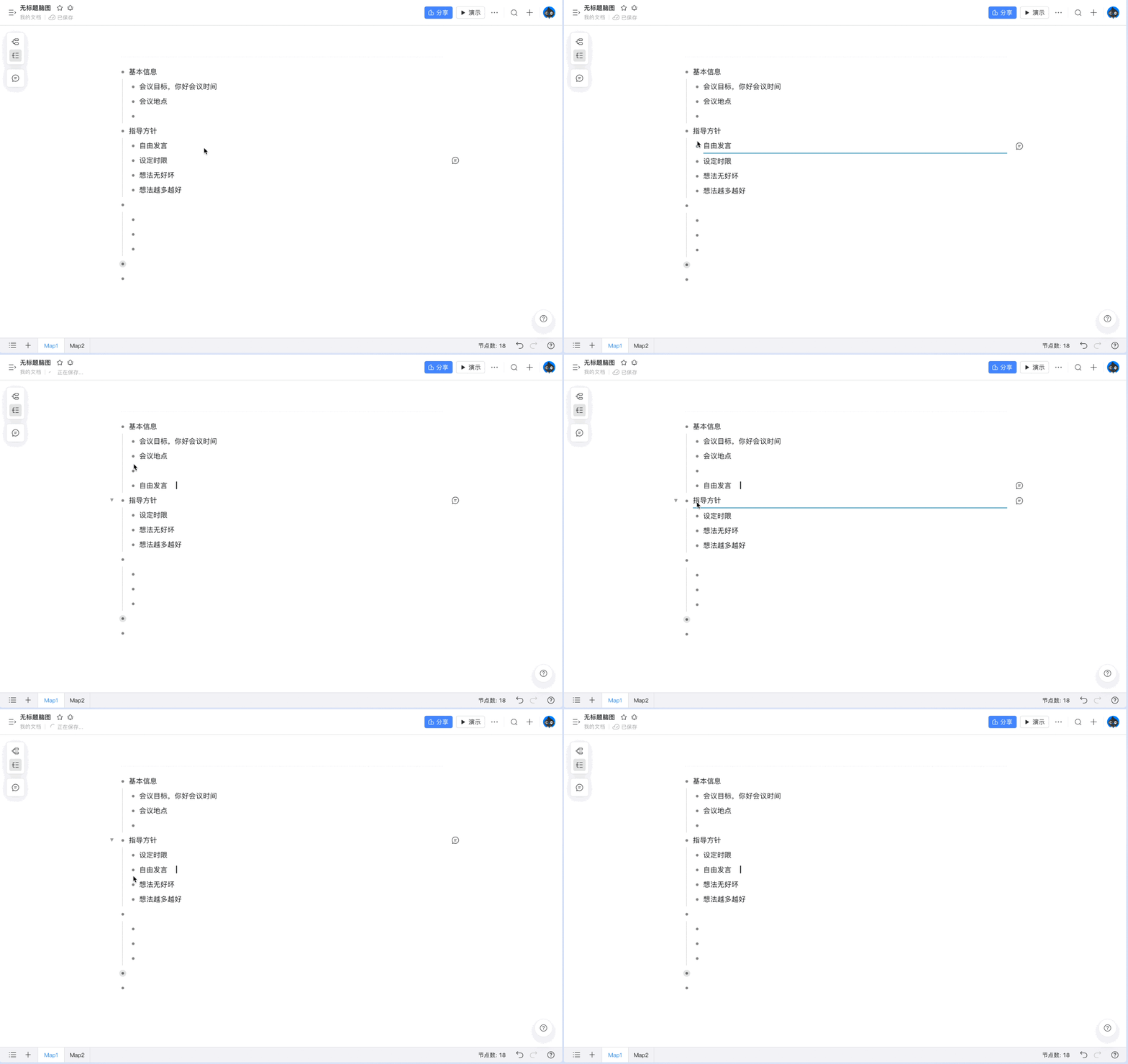
节点拖动
- 长按节点前方的小圆点,即可拖动当前节点到合适的位置。
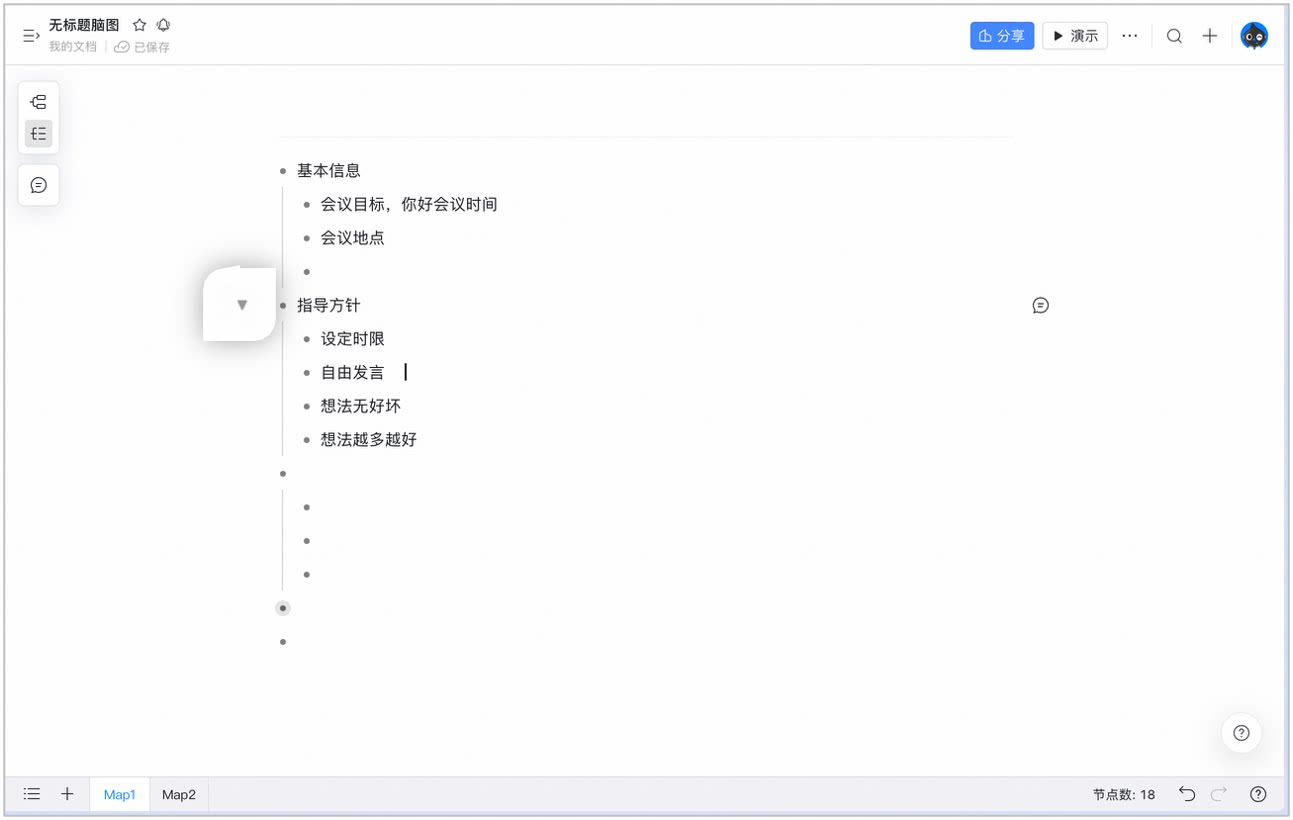
展开/折叠
- 鼠标移动到对应的节点位置,点击左侧的小三角,即可实现展开和折叠。
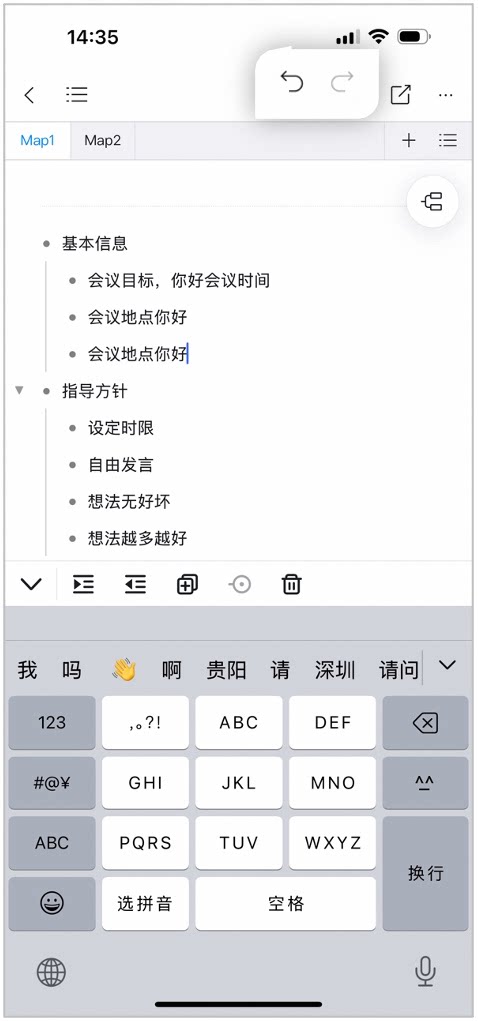
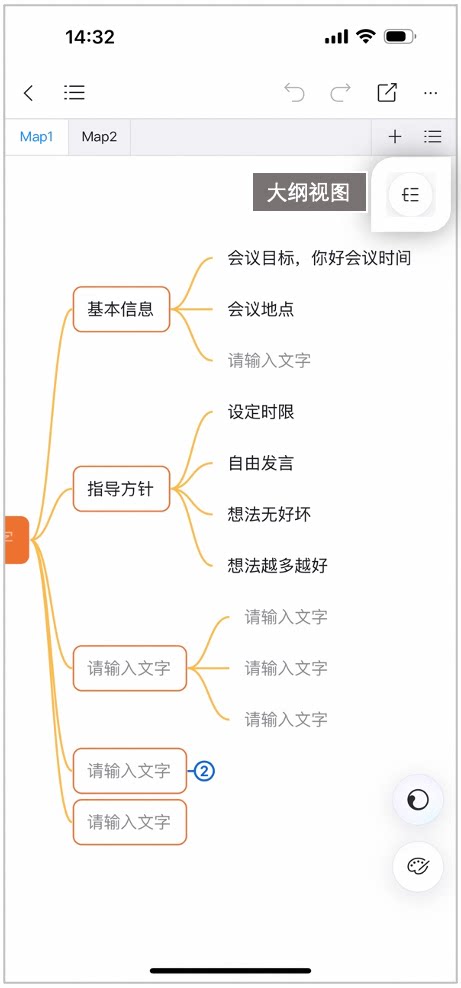
手机端大纲视图编辑
- 点击顶部的「大纲视图」按钮,即可切换至大纲视图模式。
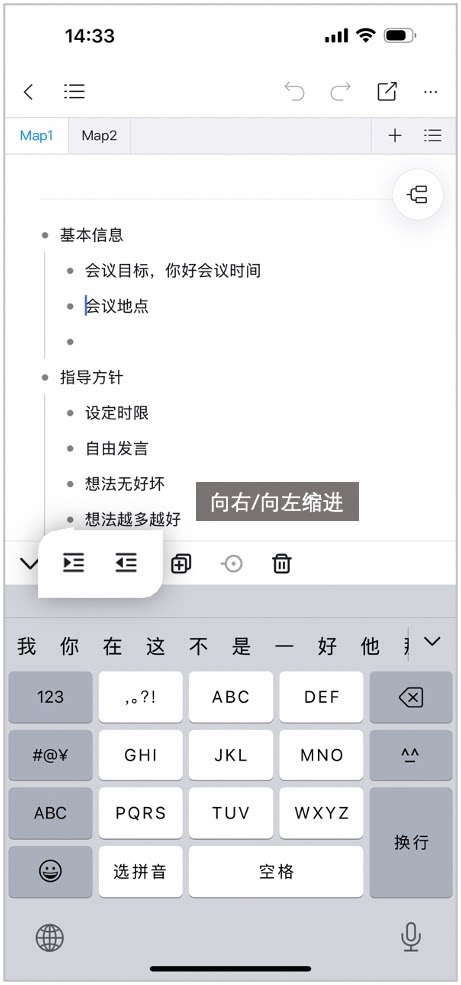
向右/向左缩进一级
支持两种方式:- 在想要缩进的节点上左滑/右滑,即可实现向左/向右缩进
- 点击工具栏上的向左/向右缩进工具
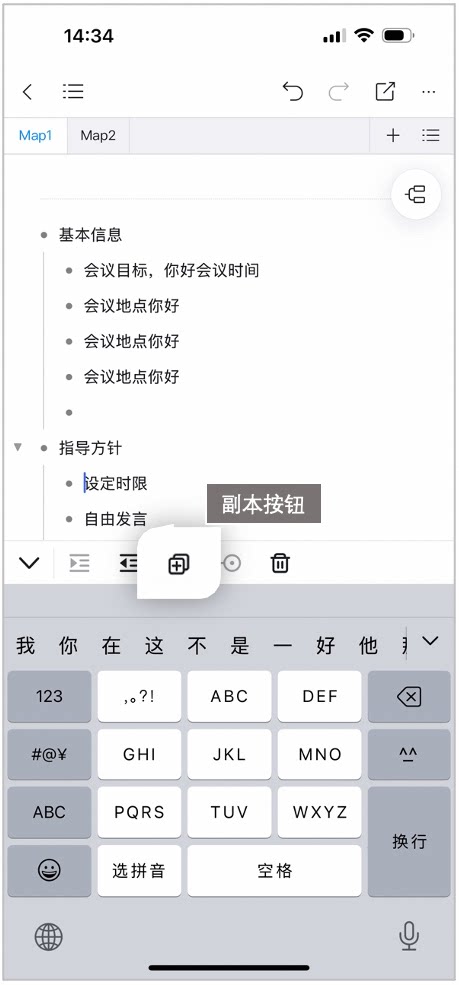
创建节点副本
- 点击工具栏上的创建节点副本按钮,即可将当前选中的节点及它的下级节点复制一份。
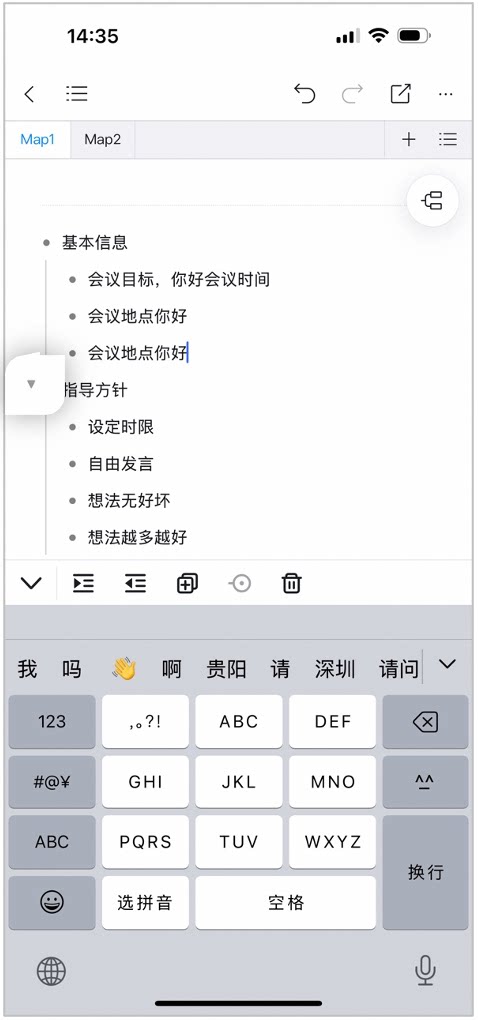
展开/折叠
- 支持两种方式:
- 选中有下级节点的节点,点击节点左侧的小三角
- 点击工具栏上的展开/折叠工具
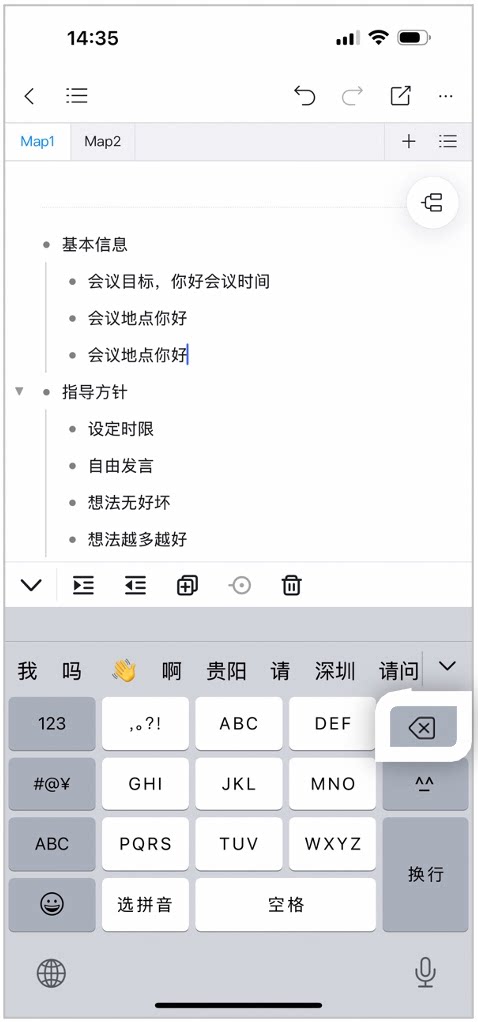
删除节点
- 支持两种方式:
- 选中节点,使用软键盘上的删除键
- 点击工具栏上的删除按钮,会删除当前节点以及它的下级节点
撤销/重做
- 使用工具栏上的撤销/重做按钮,即可对之前进行过的操作实现撤销和重做。