

 消息
消息 日历
日历 会议
会议 通讯录
通讯录 邮箱
邮箱 文档
文档 钉盘
钉盘 AI 表格
AI 表格 AI 听记
AI 听记 考勤
考勤 审批
审批 宜搭
宜搭 管理控制台
管理控制台操作说明
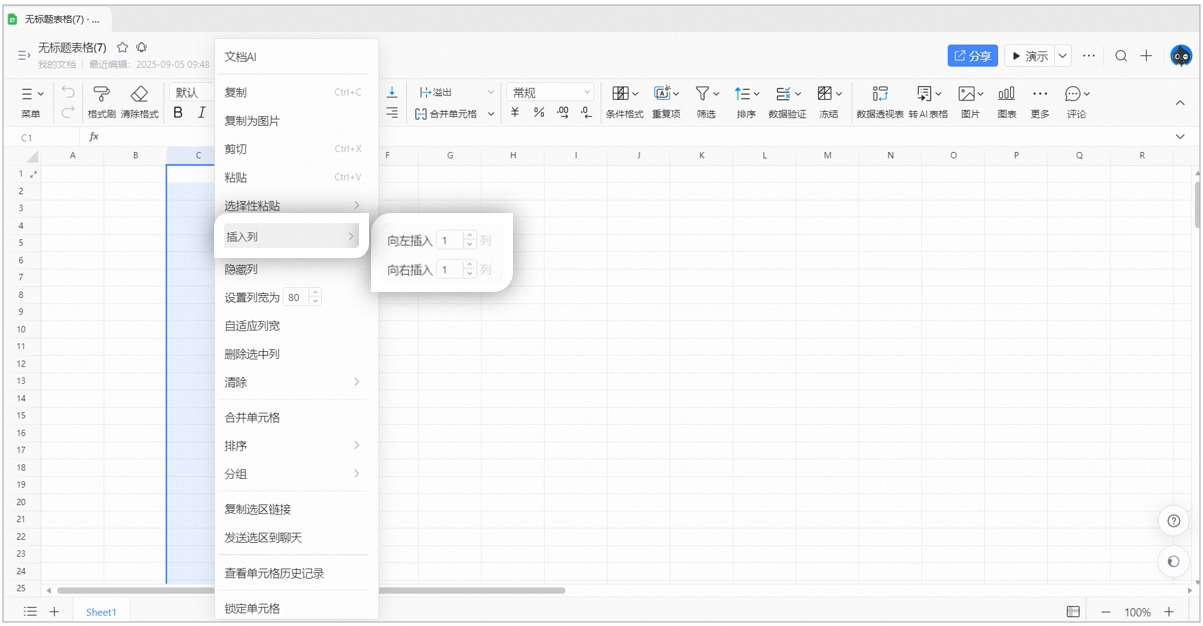
插入行 / 列
- 选中目标行 / 列;
- 右键菜单,找到插入行 / 列,输入希望插入的方向和行列数,点击插入即可;
- 底部插入行:当前表格行数不足时,滚动到表格底部,可批量插入行。
 |
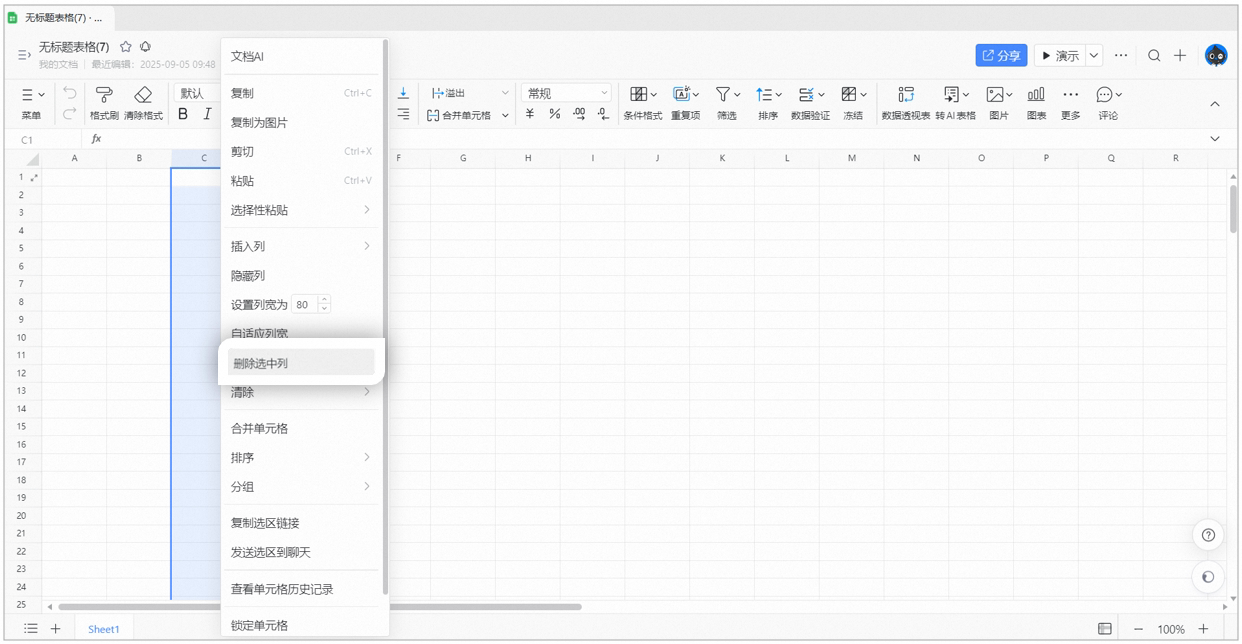
删除行 / 列
- 选中目标行 / 列;
- 右键菜单,找到删除选中行 / 列即可。
 |
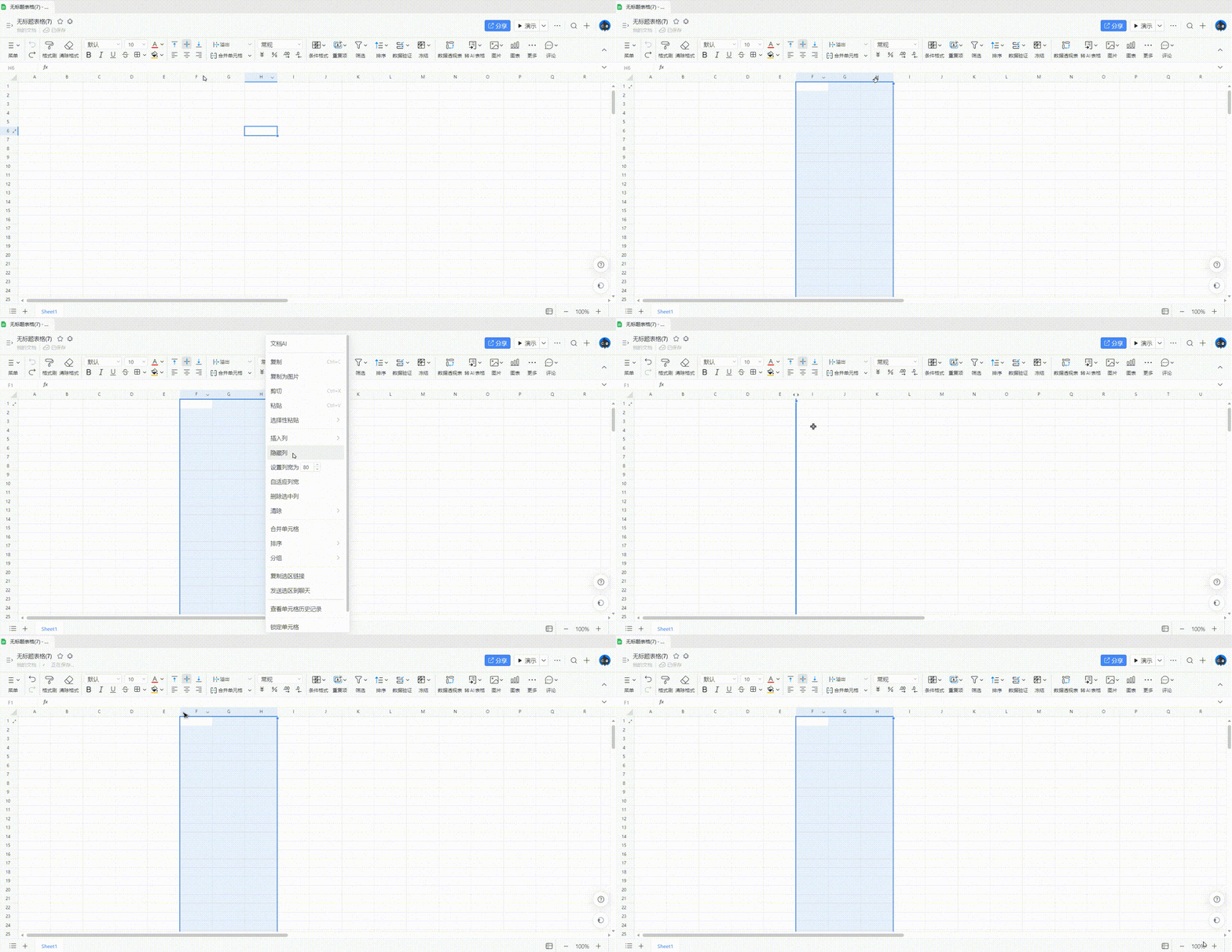
隐藏行 / 列
对于某些数据暂时不需要展示在表格中,但又不希望删除,您可以通过使用「隐藏」行 / 列,实现暂时性不展示;- 选中目标行 / 列, 右键菜单,选择隐藏行 / 列 即可;
-
已隐藏的行 / 列处会展示
 图标,再次点击即可取消隐藏。
 |
设置行高列宽
- 选中目标行 / 列;
- 右键菜单,找到列宽 / 行高,输入预期的数值即可。
自适应行高 / 列宽
选中的单元格内已有输入数据、插入图片,也可以选择 「自适应行高 / 列宽」 ,则行高 / 列宽会根据输入内容的宽高自动调整。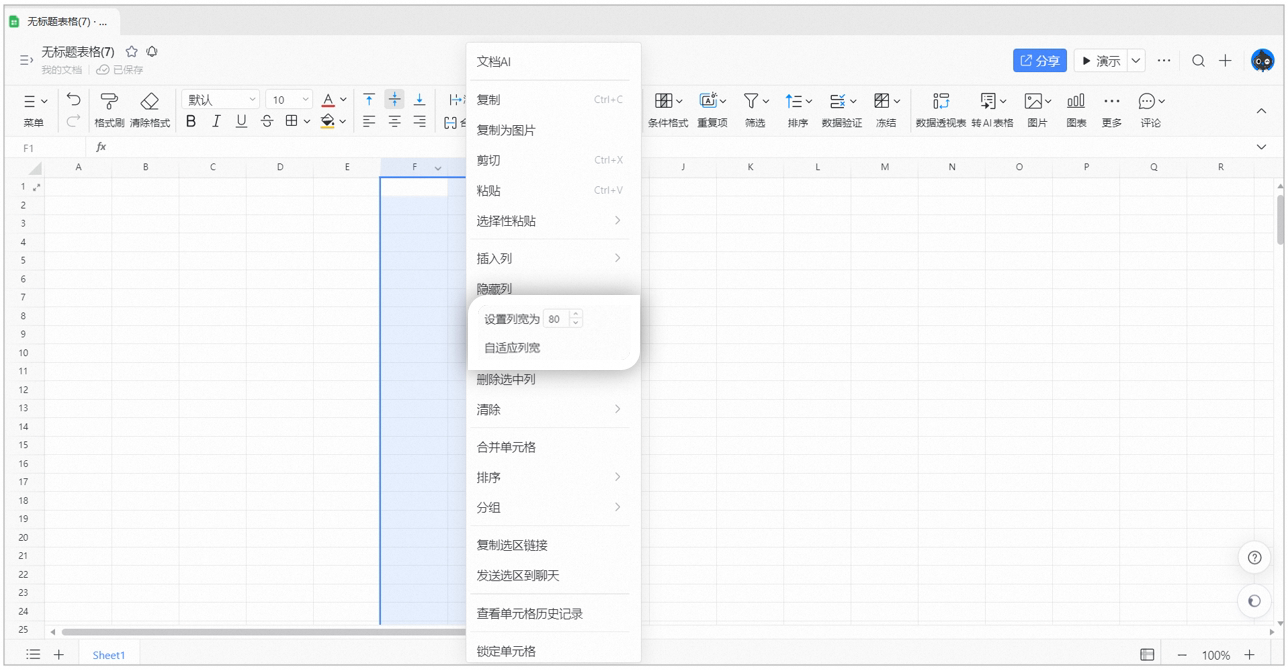 |