消息
消息 日历
日历 会议
会议 通讯录
通讯录 邮箱
邮箱 文档
文档 钉盘
钉盘 AI 表格
AI 表格 AI 听记
AI 听记 考勤
考勤 审批
审批 宜搭
宜搭 管理控制台
管理控制台 从数据表中按条件挑选出一部分数据,以便进一步分析和处理,并把暂时不关心的数据过滤隐藏。
操作说明
基础筛选:开启和关闭筛选
-
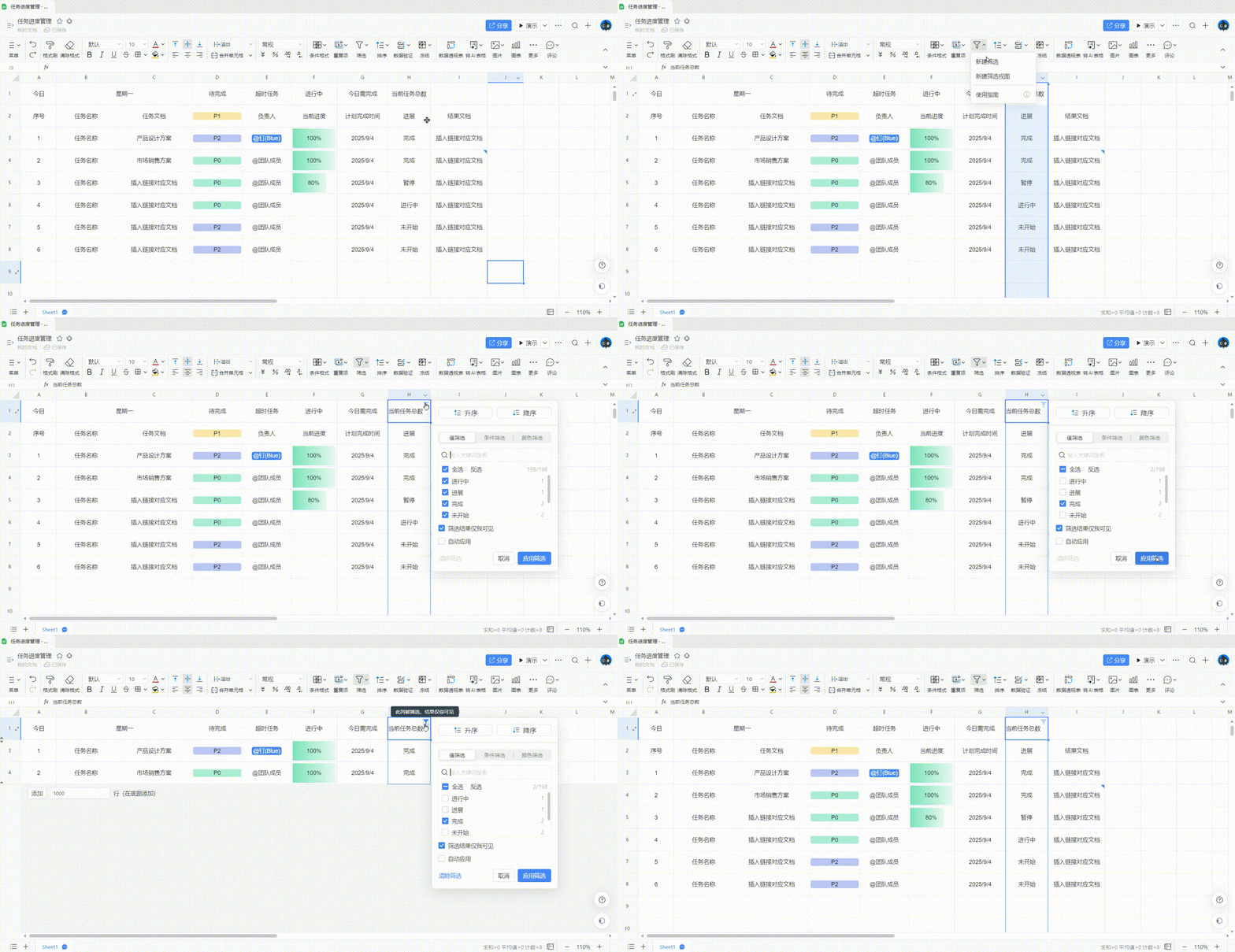
选中一片需要筛选的单元格区域,在工具栏点击 「 筛选 」
 ,即可开启筛选;
-
此时选区首行中的每个单元格右上角都会显示 「 筛选按钮 」
 ,点击「 筛选按钮 」即可进行筛选操作;若上一步中,不选择区域直接点击「 筛选 」,默认开启工作表整体筛选,工作表首行全部单元格均会显示「 筛选按钮 」;
- 在工具栏再次点击「 筛选 」可关闭筛选;
- 一次只能对工作表中的一片单元格区域开启筛选。
基础筛选:筛选类型
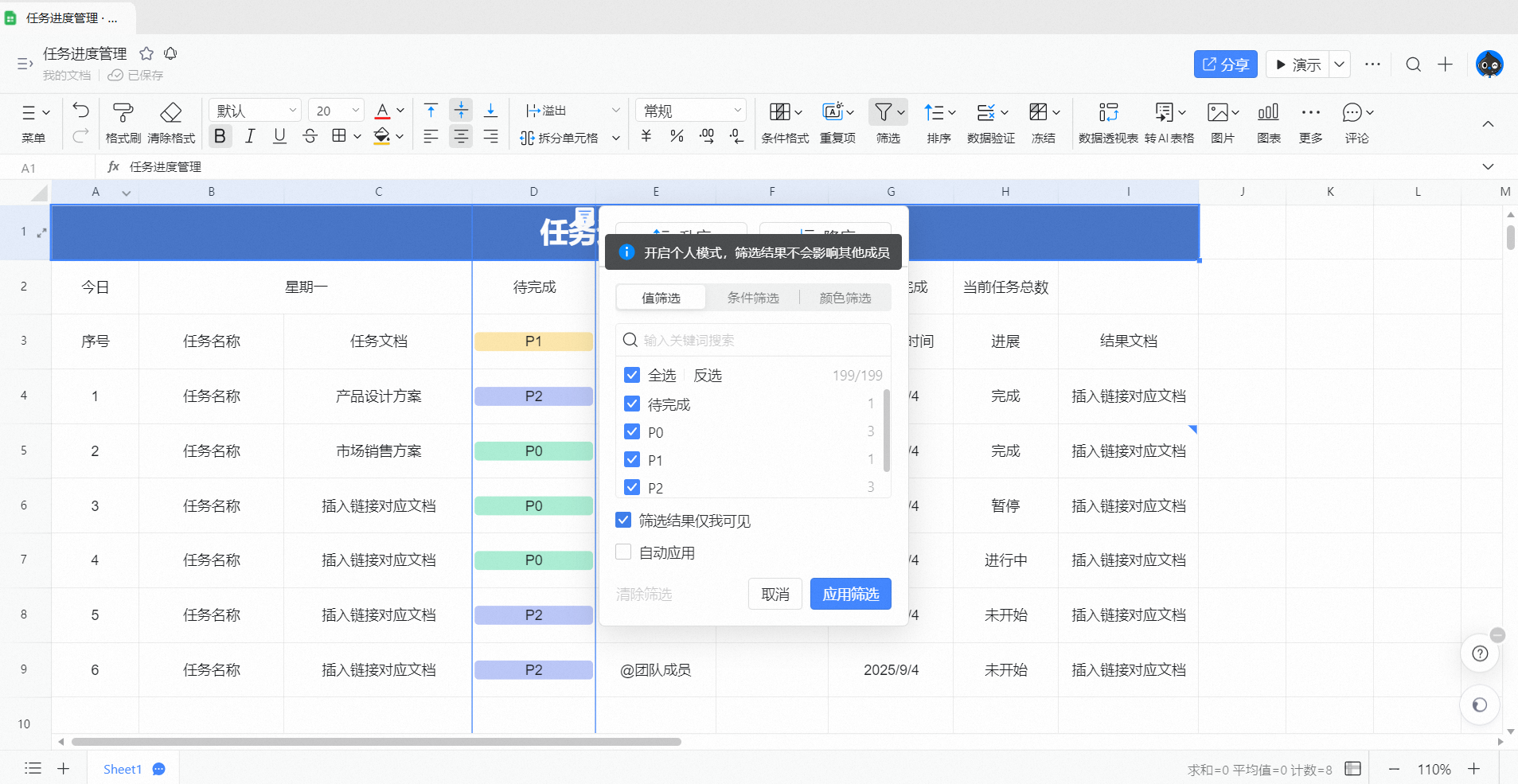
- 按值筛选 :若要快速筛选出某一类数据,可在搜索框中输入关键字,筛选结果即为包含该关键字的所有筛选项;或通过勾选面板中的不重复项进行筛选。
- 按条件筛选 :若要将特定条件的数据筛选出来,可设置对应的筛选条件。
- 按颜色筛选 :若要将某种背景颜色或字体颜色的单元格筛选出来,请选择「按颜色筛选」。
- 筛选仅我可见 :若要筛选结果同步/不同步,在筛选面板中可按需勾选「筛选仅我可见」
进阶筛选:互不干扰的筛选视图
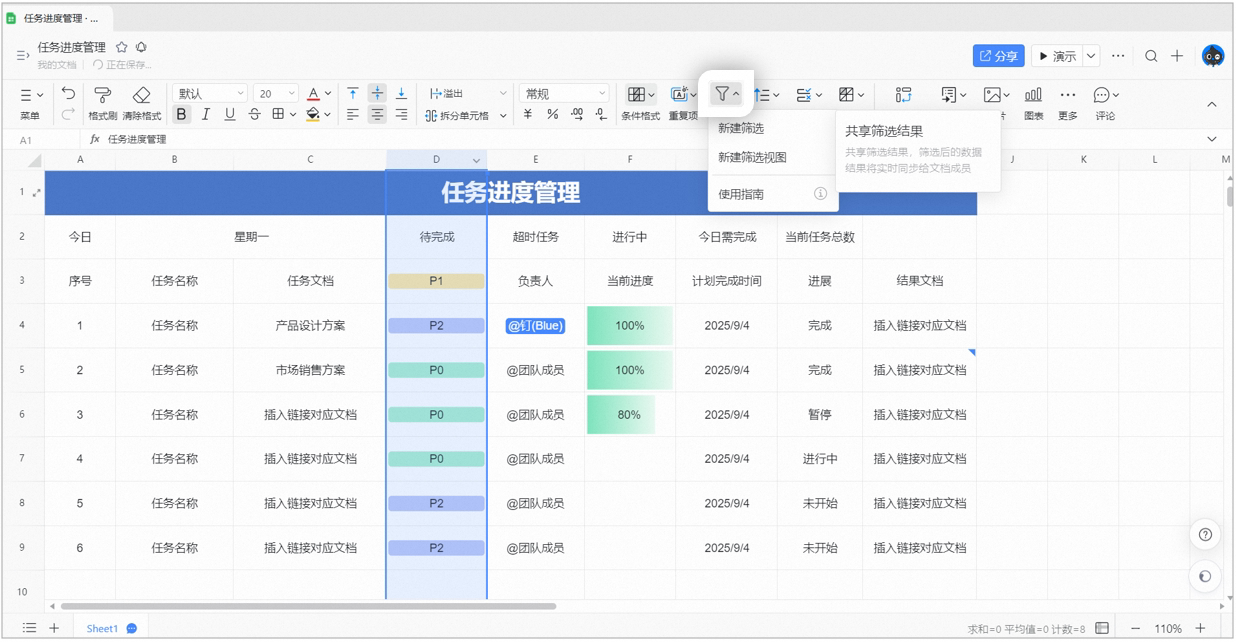
如果你需要独立进行筛选,不影响其他人查看数据,或者在表格中你的权限为仅可查看,也想要筛选数据,请使用「筛选视图」进行数据筛选;-
选中需要筛选的单元格区域,在工具栏中点击「 筛选
 的下拉菜单箭头->新建筛选视图 」
( MAC :「 筛选-更多」 ,点击「 新建筛选视图 」,即可进入「 筛选视图界面 」)
的下拉菜单箭头->新建筛选视图 」
( MAC :「 筛选-更多」 ,点击「 新建筛选视图 」,即可进入「 筛选视图界面 」)
-
在「 筛选视图界面 」中筛选数据的结果将不会同步到原始数据表中,还可以执行以下操作:
- 对筛选视图进行重命名,便于区分
- 重新选择更改筛选区域
- 筛选视图中的筛选功能,与基础筛选的操作相同,但暂不支持「 排序 」