

 Pesan
Pesan Kalender
 Rapat
Rapat Kontak
 Email
Email Dokumen
 Drive
Drive AI Table
 AI Minutes
 Absensi
 Persetujuan
 YiDA
YiDA Konsol Admin
Menambahkan widget tampilan kisi
Di kiri atas, klik Tambah bagan, lalu pilih Tampilan kisi.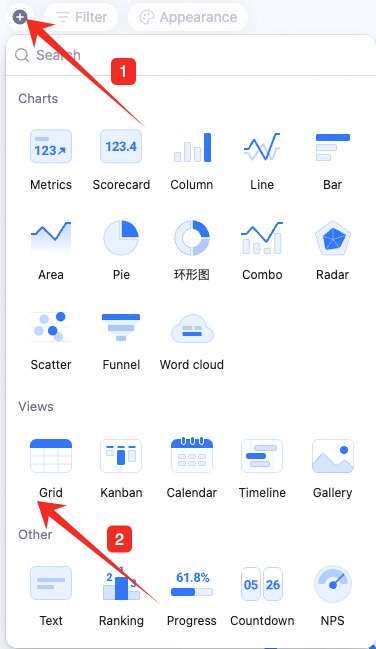
Mengonfigurasi widget tampilan kisi
Konfigurasikan tipe/data dan gaya kustom: Data: pilih sumber — tabel dan rentang data. Semua data mengaktifkan filter.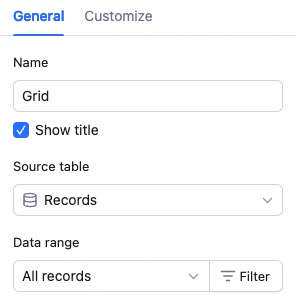 Konfigurasi kisi: grup, pengurutan, tinggi baris, serta bidang yang ditampilkan dan urutannya.
 Gaya kustom: warna latar belakang.
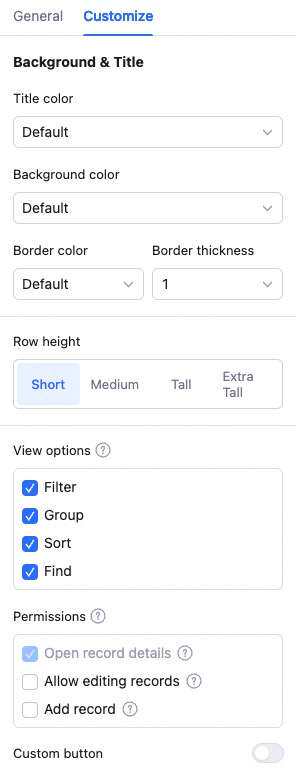
Mengelola widget tampilan kisi
Arahkan kursor ke widget untuk menampilkan ikon di kanan atas. Klik ikon tersebut untuk: konfigurasikan, ganti nama, salin, tambahkan ke pusat dasbor, salin sebagai gambar, ekspor sebagai gambar, dan hapus.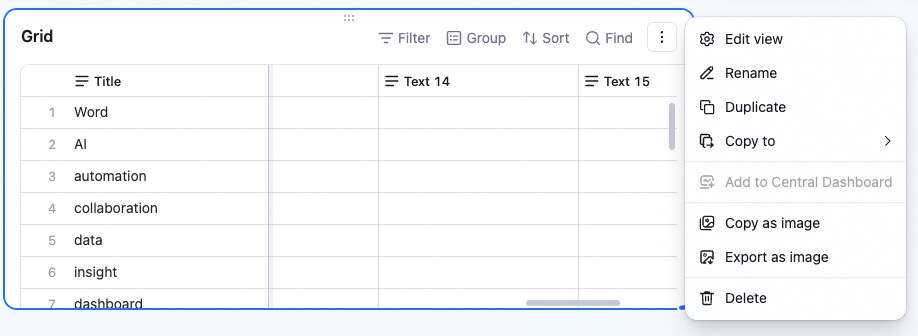 Seret sudut kanan bawah untuk mengubah ukuran. Seret bagian atas untuk memindahkan posisi.
Hubungan dengan tampilan kisi asli
Widget tampilan kisi yang ditambahkan ke dasbor berhubungan dengan tampilan kisi asli sebagai berikut:- Widget tidak dapat diedit.
- Saat Anda mengedit sel di tampilan kisi asli, widget diperbarui secara sinkron. “Edit” = tambah/edit/hapus rekam, tambah/edit/hapus bidang.
- Konfigurasinya independen. “Konfigurasi” = filter, grup, urutkan, tinggi baris, lebar kolom, urutan bidang, urutan rekam, dan lainnya.