Langsung ke konten utama
Tambahkan bagan progres ke dasbor untuk memvisualisasikan penyelesaian tugas atau target — lihat dengan jelas selisih antara progres saat ini dan target. Skenario umum:
  1. Target penjualan tahunan: tampilkan persentase pencapaian tim penjualan terhadap target agar manajer dapat menilai performa keseluruhan dengan cepat.
  2. Tonggak proyek: tampilkan status tonggak penting (peninjauan kebutuhan, pengembangan selesai, QA lulus) agar manajer proyek dapat memantau kesehatan proyek dan memastikan pengiriman tepat waktu.
  3. KPI pribadi: tampilkan progres KPI triwulanan/tahunan karyawan (tindak lanjut pelanggan, commit kode, dan lain-lain) sebagai dasar yang jelas untuk peninjauan dan manajemen diri.

Menambahkan bagan progres

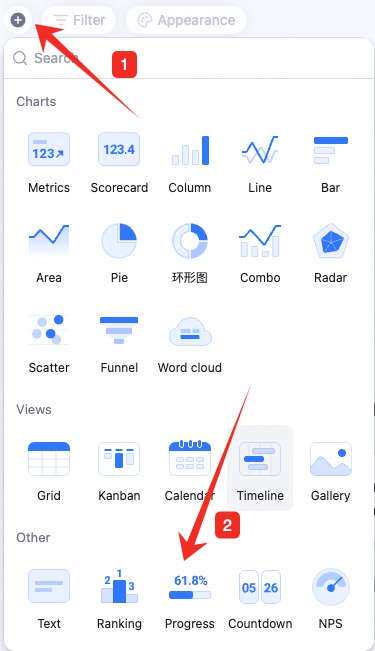
Di kiri atas, klik Tambah bagan, lalu pilih Bagan progres.
Mengonfigurasi bagan progres

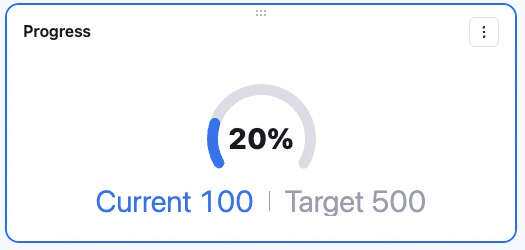
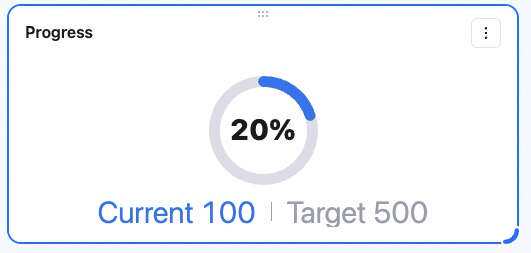
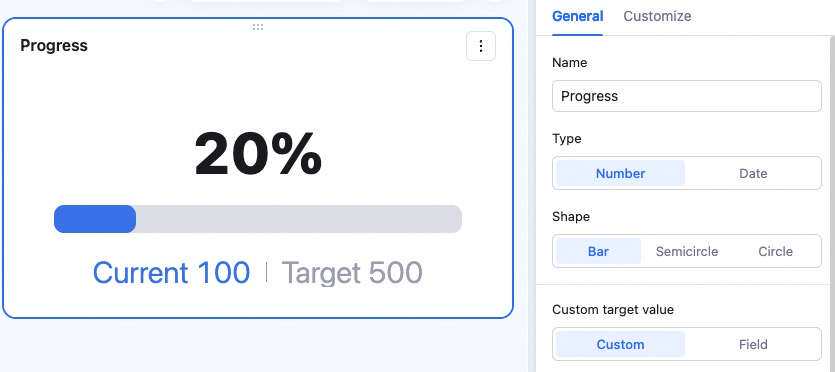
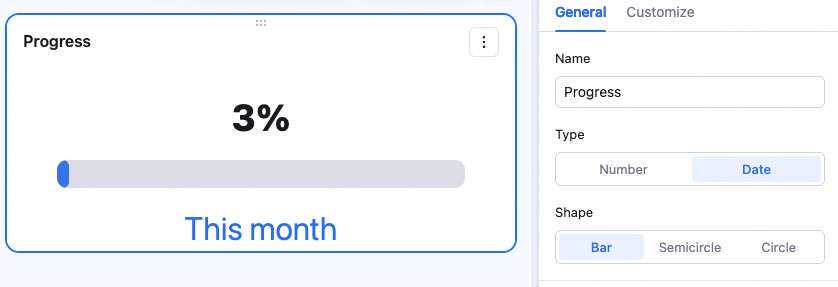
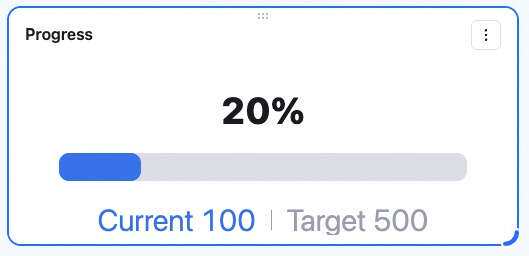
Di panel konfigurasi, atur tipe, bentuk, target, nilai saat ini, format angka, dan gaya kustom. Tipe: numerik atau tanggal. Bagan progres numerik menargetkan angka tertentu dan menampilkan target, nilai saat ini, serta persentasenya. Bagan progres tanggal menampilkan progres suatu rentang tanggal, misalnya persentase bulan yang telah berlalu. Bentuk: batang, setengah cincin, atau cincin — lihat contoh di bawah.
Bagan progres numerik

Target: gunakan nilai kustom atau pilih bidang. Dengan nilai kustom, masukkan target secara langsung dan, jika perlu, tambahkan deskripsi seperti “Penjualan” yang akan menggantikan label “Target” pada bagan. Dengan bidang, pilih tabel dan rentang data — gunakan jumlah rekam atau nilai agregat suatu bidang sebagai target. Deskripsi juga didukung. Nilai saat ini: opsi yang sama — nilai kustom atau bidang. Dengan nilai kustom, masukkan secara langsung dan, jika perlu, tambahkan deskripsi seperti “Jam saat ini” sehingga label “Saat ini” berubah sesuai. Dengan bidang, pilih tabel dan rentang data — gunakan jumlah rekam atau nilai agregat sebagai nilai saat ini. Deskripsi juga didukung. Format angka: atur format persen, desimal untuk nilai saat ini/target, singkatan, satuan, dan posisi satuan. Format persen: masukkan angka untuk menentukan jumlah desimal — misalnya, masukkan 3 untuk menampilkan 41,408%. Desimal: masukkan angka untuk menentukan jumlah desimal pada nilai saat ini/target — misalnya, masukkan 2 sehingga total jam ditampilkan sebagai 483,00. Singkatan: singkat angka besar bila perlu — pilih satuan (ribu, puluh ribu, juta, ratus juta). Nilai saat ini dan target lalu ditampilkan dalam satuan baru. Satuan: tambahkan satuan pada nilai saat ini/target bila perlu — untuk mata uang, pilih CNY, USD, atau masukkan satuan kustom. Posisi satuan: tempatkan satuan di kiri atau kanan nilai. Gaya kustom: sesuaikan warna latar belakang, warna persentase, warna nilai saat ini/target, dan warna batang progres.

Bagan progres tanggal

Tampilkan progres tanggal saat ini dalam suatu rentang tanggal — misalnya, untuk rentang tanggal bulan berjalan, bagan menampilkan jumlah hari yang telah berlalu dari tanggal 1 hingga hari ini sebagai persentase dari total hari. Rentang tanggal: pilih rentang — bulan berjalan, triwulan berjalan, tahun berjalan, atau kustom. Untuk rentang kustom, pilih tanggal mulai dan tanggal akhir periode target. Tanggal saat ini: pilih dari menu tarik-turun — hari ini, kemarin, atau kustom. Untuk tanggal saat ini kustom, pilih tanggal tertentu. Format tanggal: ketika rentang tanggal atau tanggal saat ini bersifat kustom, format tanggal dapat dikonfigurasi.

Mengelola bagan progres

Arahkan kursor ke bagan untuk menampilkan ikon di kanan atas. Klik ikon tersebut untuk mengonfigurasi, mengganti nama, menyalin, menambahkan ke pusat dasbor, menyalin sebagai gambar, mengekspor sebagai gambar, atau menghapus bagan. Seret sudut kanan bawah untuk mengubah ukuran. Seret bagian atas untuk memindahkan posisi.