

跳转到主要内容

问:钉钉有在线编辑功能吗?

答:有的,可以使用钉钉文档、表格、脑图、白板、AI表格创作套件,均支持多人在线编辑。 点击了解更多:产品功能

问:钉钉文档是什么?

答:钉钉文档是阿里巴巴集团钉钉出品、自主研发的企业协同办公套件,包含文档、表格、脑图、AI表格、白板和知识库等在线创作和文档管理工具。无需下载文档,在电脑、手机、平板都可以直接编辑查看,内容实时保存。同时,钉钉文档与钉钉深度整合,可基于组织关系,与同事高效协作。信息收集、项目管理、会议、业务汇报、新人入职等日常工作场景,都可以通过钉钉文档高效完成。 点击了解更多:钉钉文档快速入门

问:如何设置文档工具栏样式?

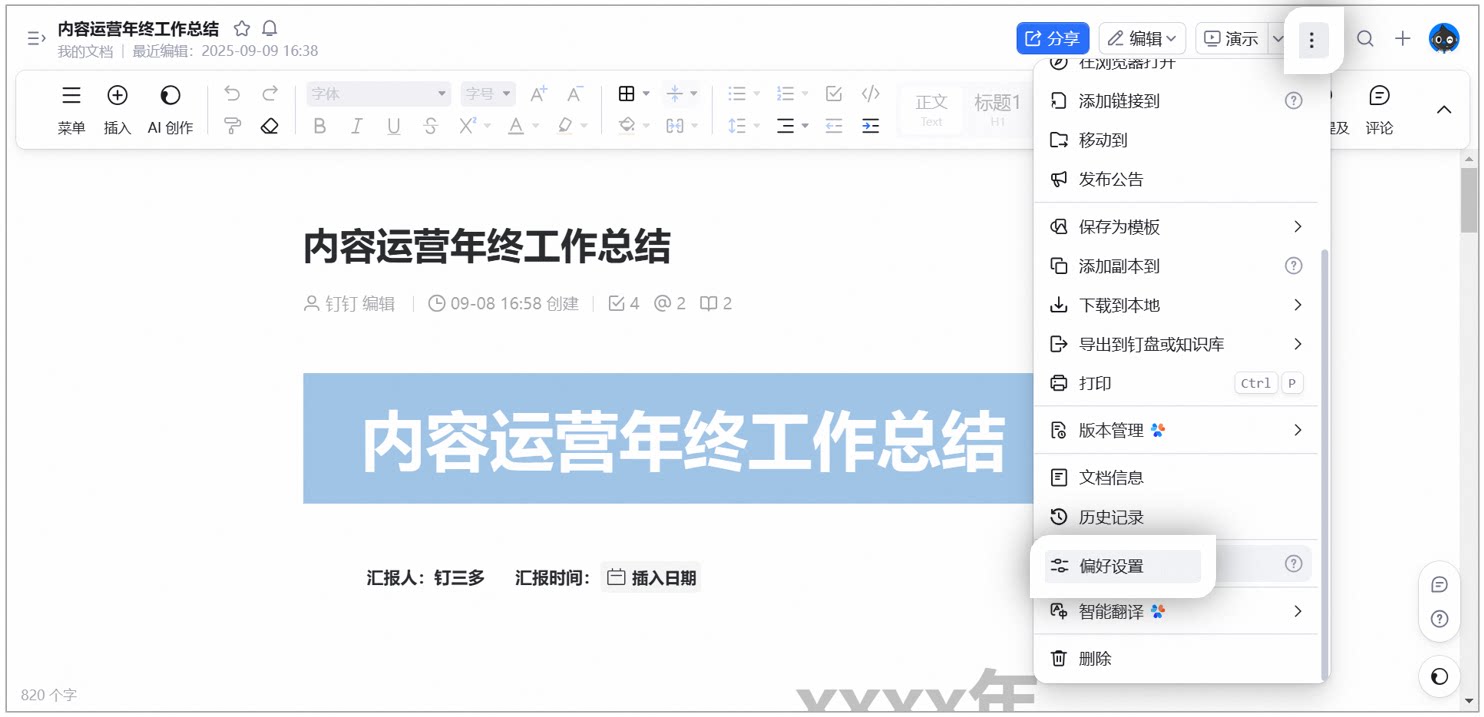
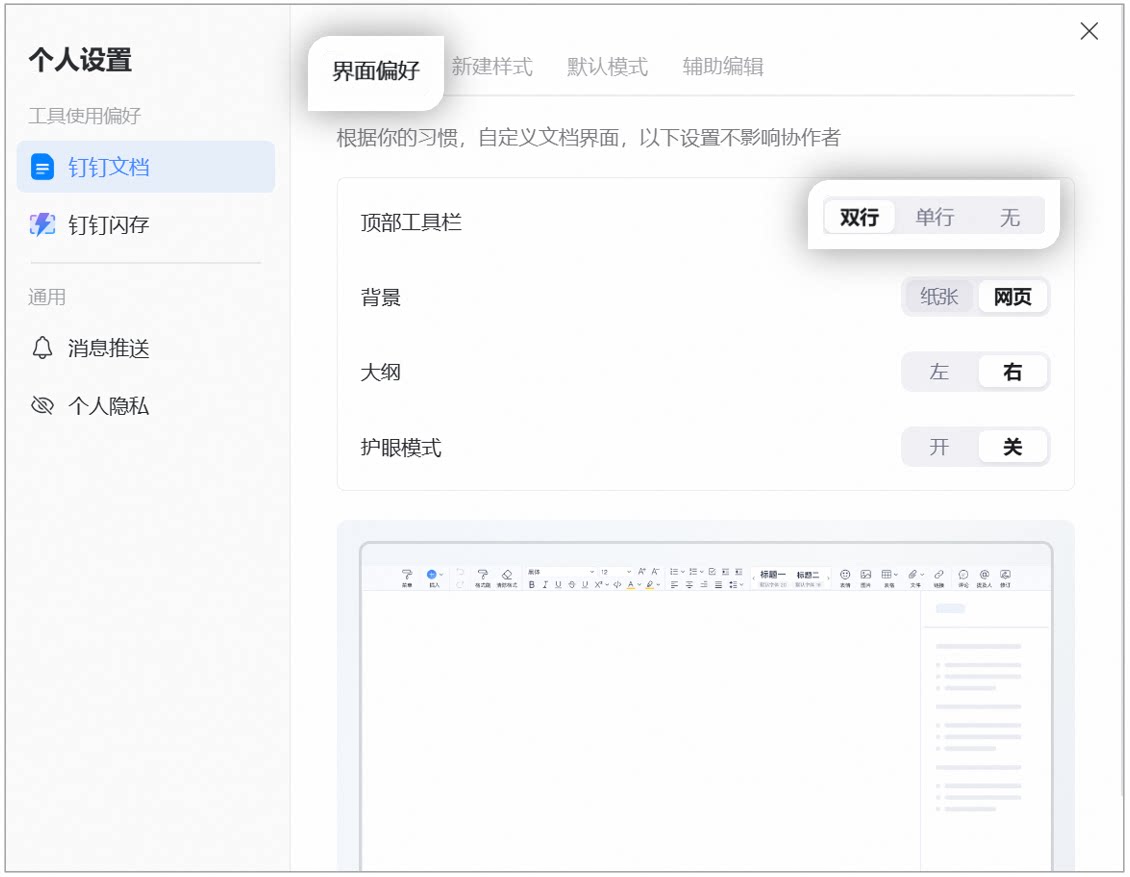
答:进入右上角点击「┇」——「偏好设置」——「界面偏好」——「顶部工具栏」,即可根据使用习惯,可设置为双行工具栏、单行工具栏、无工具栏。如下图所示: image.png image.png
问:如何查看钉钉文档/表格的历史记录?

答:使用钉钉文档/表格时,你可以通过以下设置查看历史记录 钉钉文档:右上角——┇——历史记录;,或参考上文「问题 3」,设置工具栏。 钉钉表格:右上角…——历史记录。目前历史记录支持查看历史版本和还原操作。

问:钉钉文档/表格如何下载到本地?

答:可以在电脑端打开钉钉文档,通过以下方式,将在线文档下载为本地文件格式: 钉钉文档:右上角——┇——下载到本地,目前支持下载为 .docx 和.pdf 还有.md三种格式;如找不到工具栏,可参考上文「问题 3」,设置工具栏。 钉钉表格:顶部工具栏——菜单——表格——下载为。可以选择所需文件格式,进行下载。 温馨提示:文档目前支持导出Word/PDF;表格目前支持导出Excel/PDF/CSV/TSV格式。

问:钉钉文档如何申请开通?

答:钉钉文档(在线编辑)功能无需开通,直接登录钉钉,通过组织认证就可以使用在线编辑功能。

问:如何在钉钉文档内插入图片?

答:目前钉钉文档内支持插入表情、图片、视频链接、附件、链接、思维导图、路线图、流程图、钉盘/知识库内的在线文档、链接等。手机端插入类型有限,更多类型请在电脑端操作。 **电脑端:**打开钉钉文档,顶部工具栏——「+」,选择插入图片;或者进入编辑模式,输入斜杠「/」,选择插入图片。 **手机端:**打开钉钉文档在线编辑,点击下方工具栏中【图片】图标 -【插入图片】\【插入链接】即可。目前手机端支持插入图片、表格、链接和水平线,不支持插入文件。

问:如何设置文档编辑权限?

答:点击右上角【分享】,在「邀请协作者中」进入「权限管理」,支持指定人进行赋权管理,权限包括:可管理、可编辑、可查看/下载、仅可查看、移除权限。

问:为什么有的员工没有在线编辑?

答:若没有在线编辑功能,请核实以下信息: 1、Lite版钉钉不支持在线编辑功能; 2、在线编辑仅支持语言系统设置为简体中文/English,建议您切换下语言; 3、从本地上传到钉钉的Office文件,如编辑时选择微软官方编辑,需购买钉钉Office套件尊享版才可使用; 4、安恒密盾和产品不兼容,若企业开启了安恒密盾功能,则无法使用在线编辑(文件右下角是否有一个小盾牌); 5、目前在线编辑兼容Office的Word、Excel、PPT文件(PPT仅支持电脑端使用在线编辑),其他格式的文件不支持在线编辑,请您下载后编辑; 6、钉钉标准版在线编辑仅支持打开20M以内的文件,若文件过大时编辑会出现“获取编辑链接失败”、“文件过大”等提示。

问:钉钉文档支持在浏览器中打开吗?

答:钉钉文档 Web端已经上线,可以通过复制链接在浏览器上打开,链接为:https://docs.dingtalk.io/,也可以设置文档自动在浏览器打开,设置说明:[使用浏览器打开钉钉文档](/zh/docs/dingtalk-docs/settings/open-in-browser)

问:发现数据丢失如何恢复?

答:打开钉钉文档,右上角——┇——历史记录,在【历史版本】中查找需要恢复的数据版本。找到需要恢复的数据版本后,请点击【还原】按钮完成数据恢复。