

 消息
消息 日历
日历 会议
会议 通讯录
通讯录 邮箱
邮箱 文档
文档 钉盘
钉盘 AI 表格
AI 表格 AI 听记
AI 听记 考勤
考勤 审批
审批 宜搭
宜搭 管理控制台
管理控制台操作流程
创建下拉列表
选择希望规范输入的数据区域,点击顶部导航栏菜单—>插入—>下拉列表,或点击上方工具栏右侧**…更多—>下拉列表**,即可呼出**「下拉列表弹窗」**设置下拉列表和相关内容。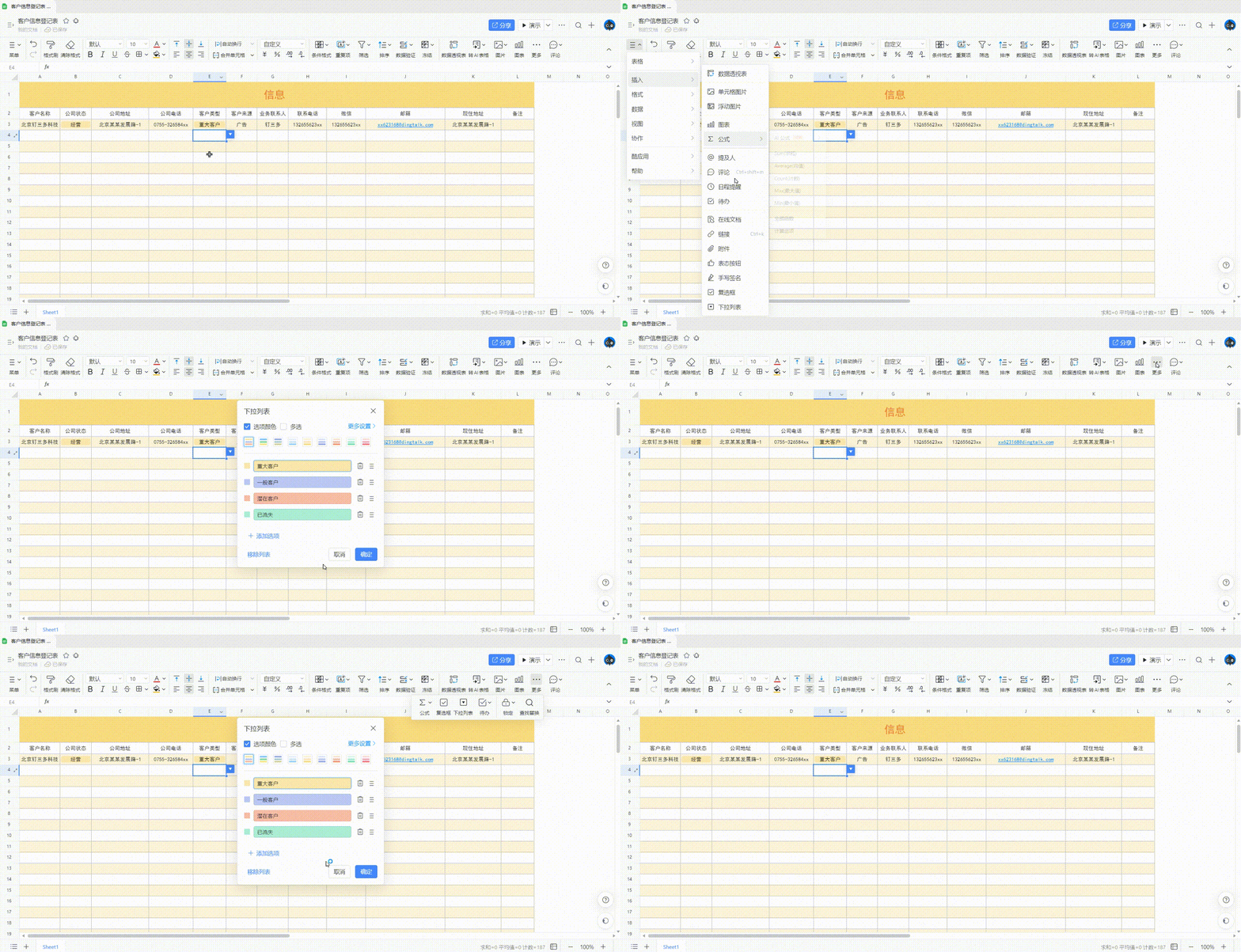 |
设置下拉列表
- 在「下拉列表弹窗」中,默认展示 3 个选项位置,您可以直接输入希望作为选项的内容,确认保存,即可在所选区域应用设置好的菜单选项;
-
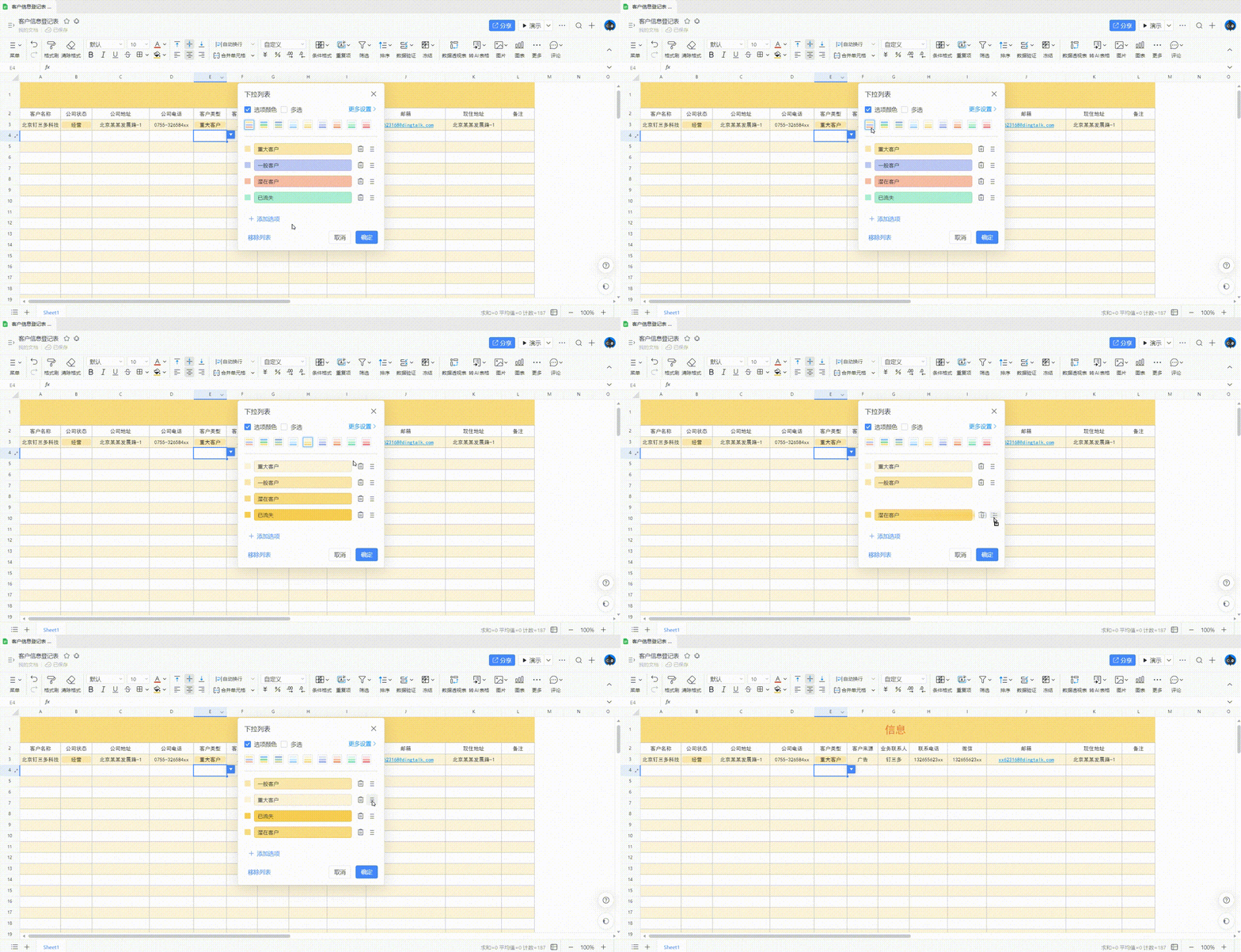
下拉列表支持的编辑操作:
- 修改填充样式 :可以选择自己喜欢的填充样式配色方案;
-
调整选项位置 :可以按住选项左侧的 “三道杠”
 ,拖动调整排序;
- 修改填充颜色 :可以自己设置自己希望填充的选项颜色;
 |
将已有数据转为下拉列表选项
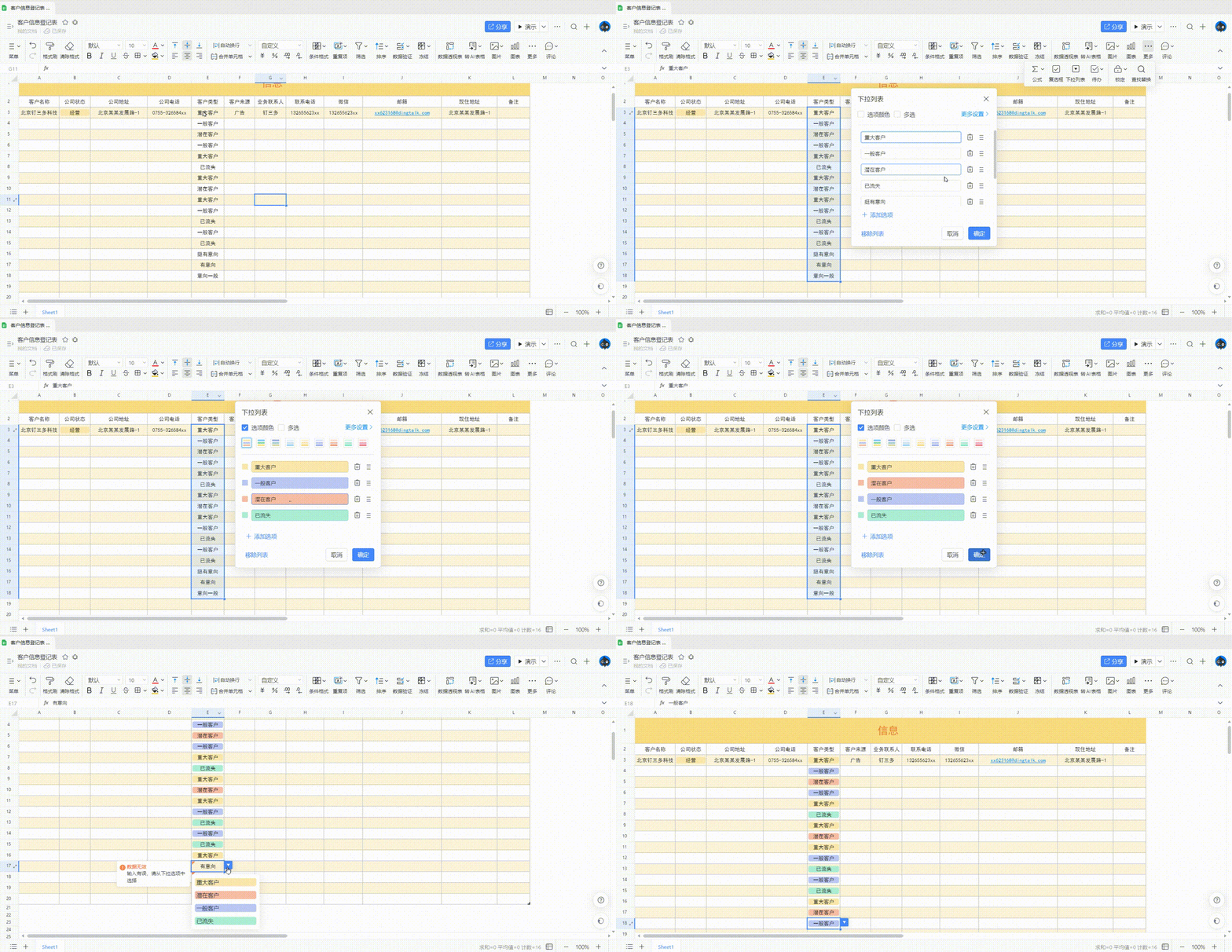
如果你的表格中,已经填写了一部分数据,你希望将已有数据转化为下拉列表,以便快速用于新增记录的选择,你可以:- 选中已有数据的区域,点击 「插入—下拉列表」 ;
- 已有数据经过去重,自动成为下拉列表选项;
- 你可以将不规范的数据删除或修改;
- 保存后,选区内的数据即可转为下拉列表,原本填写的不规范数据,也会有提示,你可以点击直接选择规范的格式。
移除下拉列表
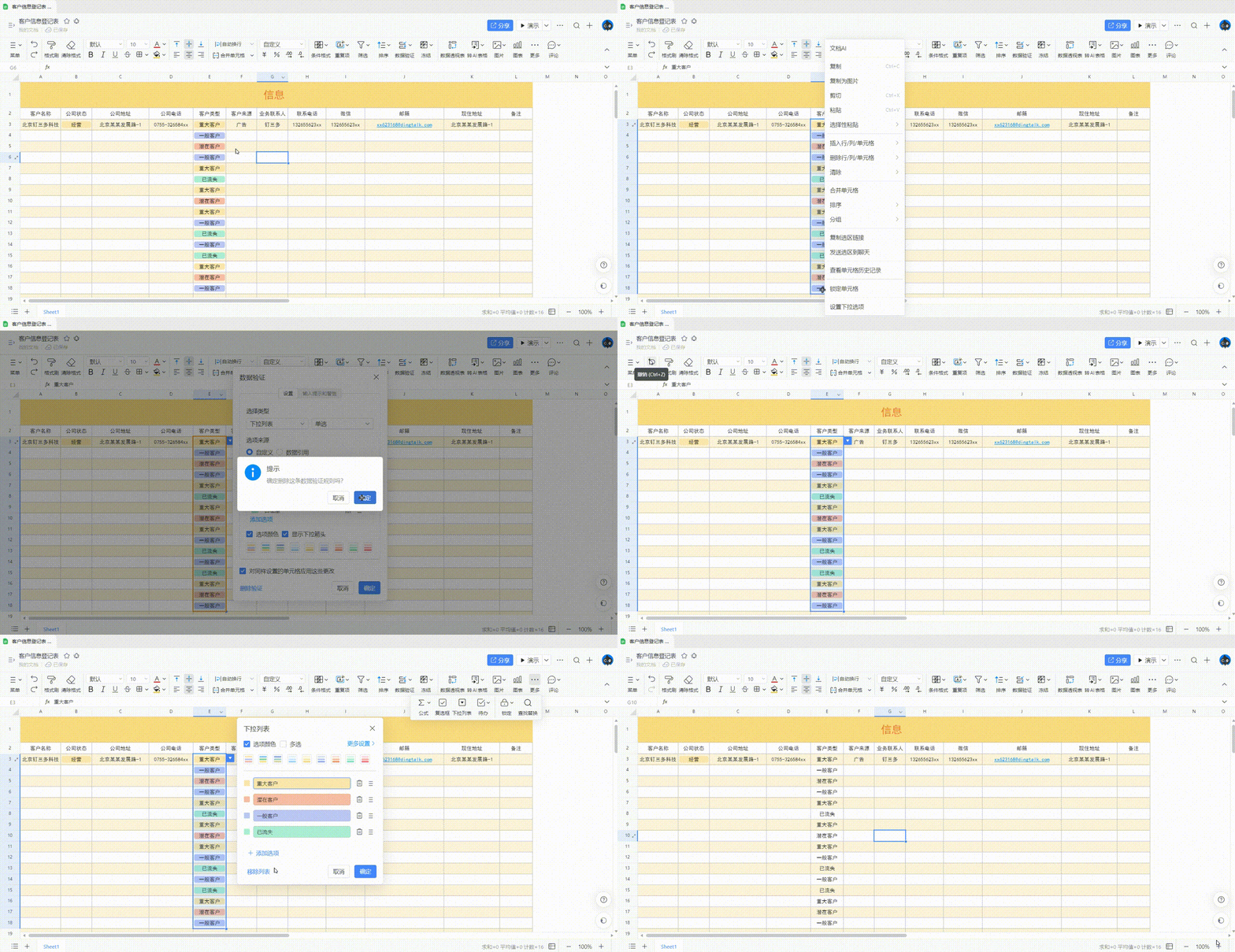
- 清除已选选项:选中目标区域或单元格,按 Delete 键或 Backspace 退格键即可清除已选内容,重新选择;
- 移除已插入的下拉列表:选中已插入下拉列表的区域,「右键—设置下拉列表」,在「下拉列表弹窗」中,点击**「删除验证」即可,或点击上方工具栏右侧…更多—>下拉列表**,在弹窗中选择左下方的移除列表即可完成操作,此操作不会清除你已选择填入单元格的原数值。
其他操作说明
- 在弹窗中添加下拉列表的选项内容时,可使用 Tab 键或 Enter 键进行快速切换至下一行进行编辑
- 下拉列表的内容排序,可单击选中内容框最右边的进行拖拽即可完成
- 下拉列表中单项内容的删除,可点击内容框右边的删除完成
场景案例
作为一个店长,我需要对门店销售的商品销量和销售金额进行统计,所以建立了一张「月饼销售清单」请门店伙伴一起填写,但是在填写「品类」和「区域」时,我发现大家的填写方式五花八门,导致填写结果不整齐,也不方便后续统计;这时候,就可以通过「插入—>下拉列表」功能来实现数据的统一。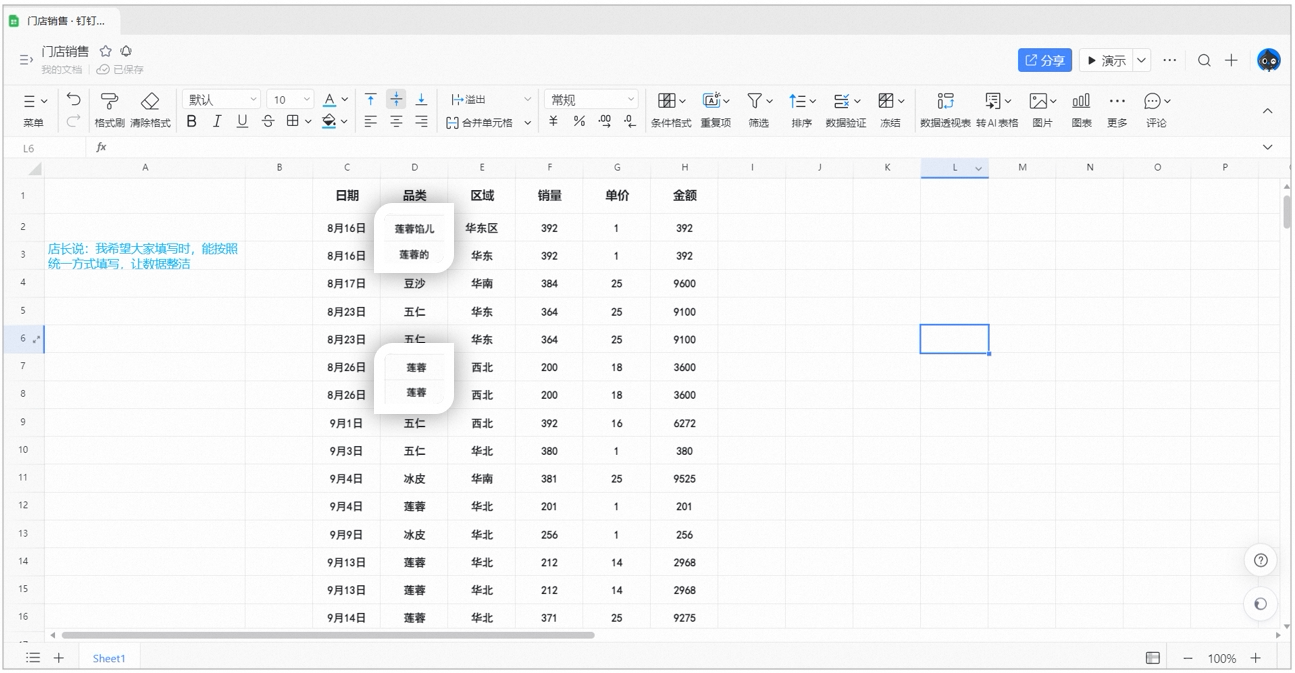 |