消息
消息 日历
日历 会议
会议 通讯录
通讯录 邮箱
邮箱 文档
文档 钉盘
钉盘 AI 表格
AI 表格 AI 听记
AI 听记 考勤
考勤 审批
审批 宜搭
宜搭 管理控制台
管理控制台操作说明
插入图片
- 在顶部导航栏「插入」中选择「单元格图片」或「浮动图片」; 或点击工具栏中的图片
 ,在下拉菜单中选择插入图片的类型;
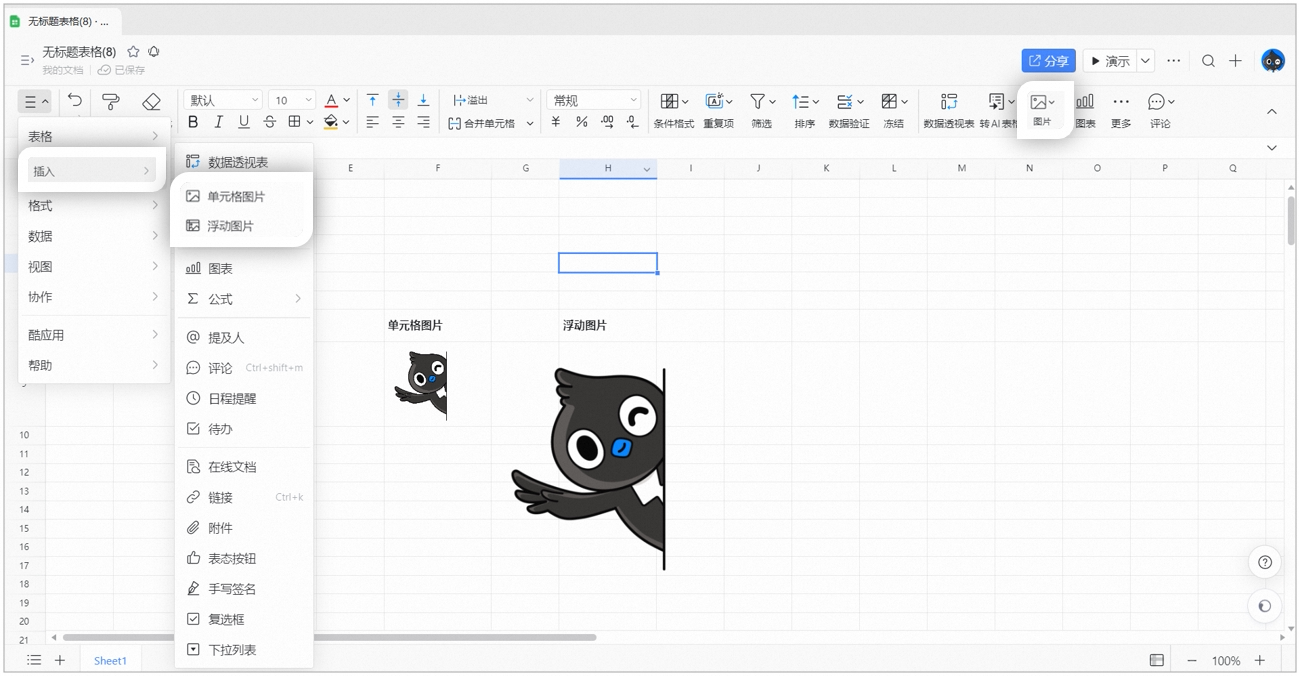
- 选择好图片后,可以从本地图库中选择希望上传的图片插入到表格中。
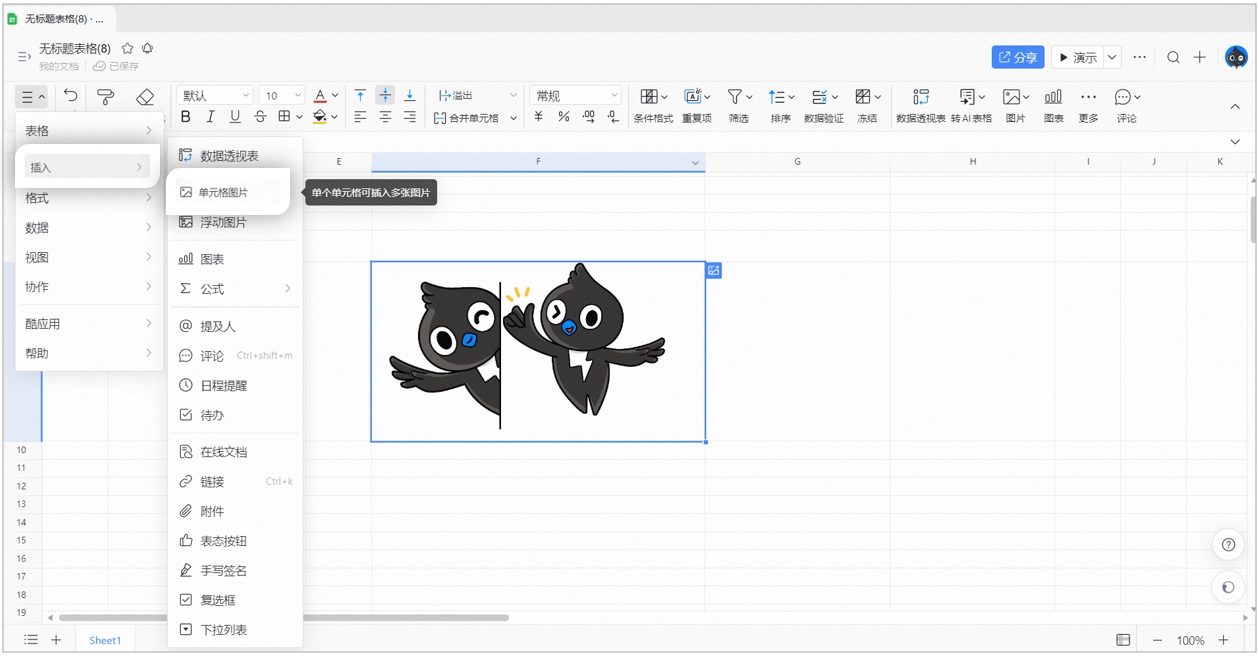
- 插入单元格图片:图片以嵌入单元格的形式显示,图片尺寸会随着单元格调整而变化,支持批量上传
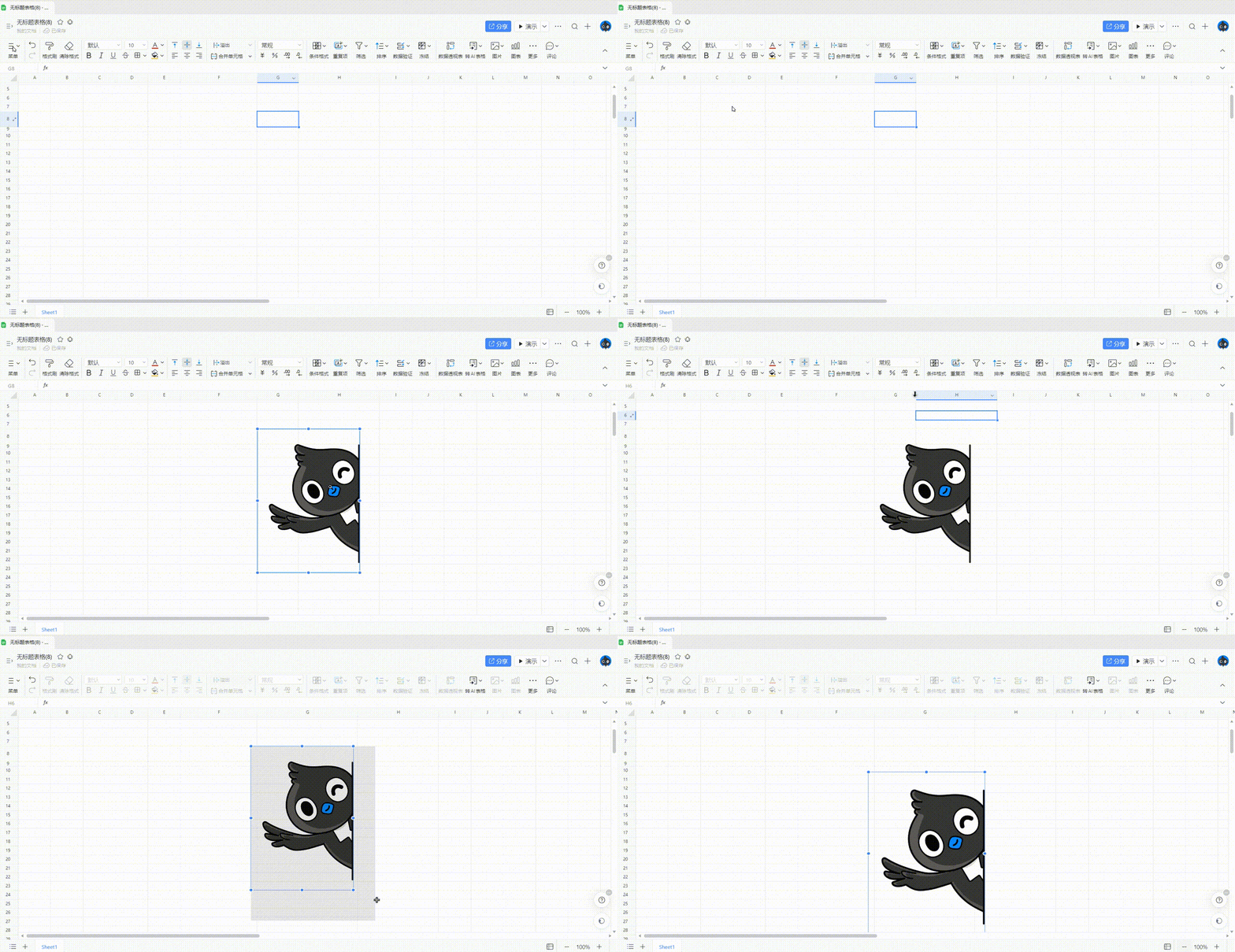
- 插入浮动图片 :图片以悬浮在单元格上方的形式显示,大小和位置不随单元格变化,只能鼠标选中拖拽才能改变图片的位置和大小
查看图片
- 鼠标悬停在「单元格图片」或「浮动图片」上方,鼠标样式会变为「」,点击图片,即可查看图片原始大图。
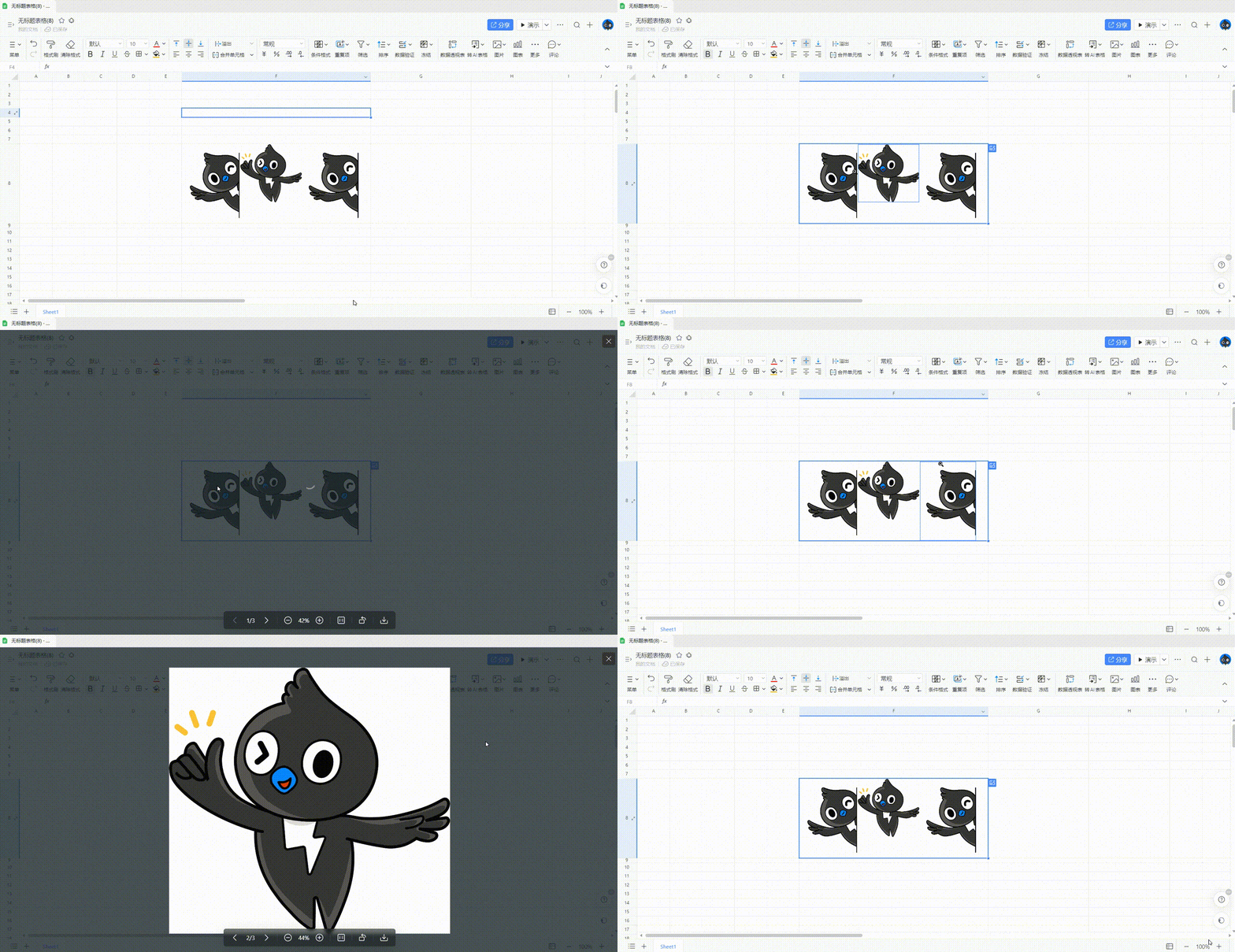
调整图片类型
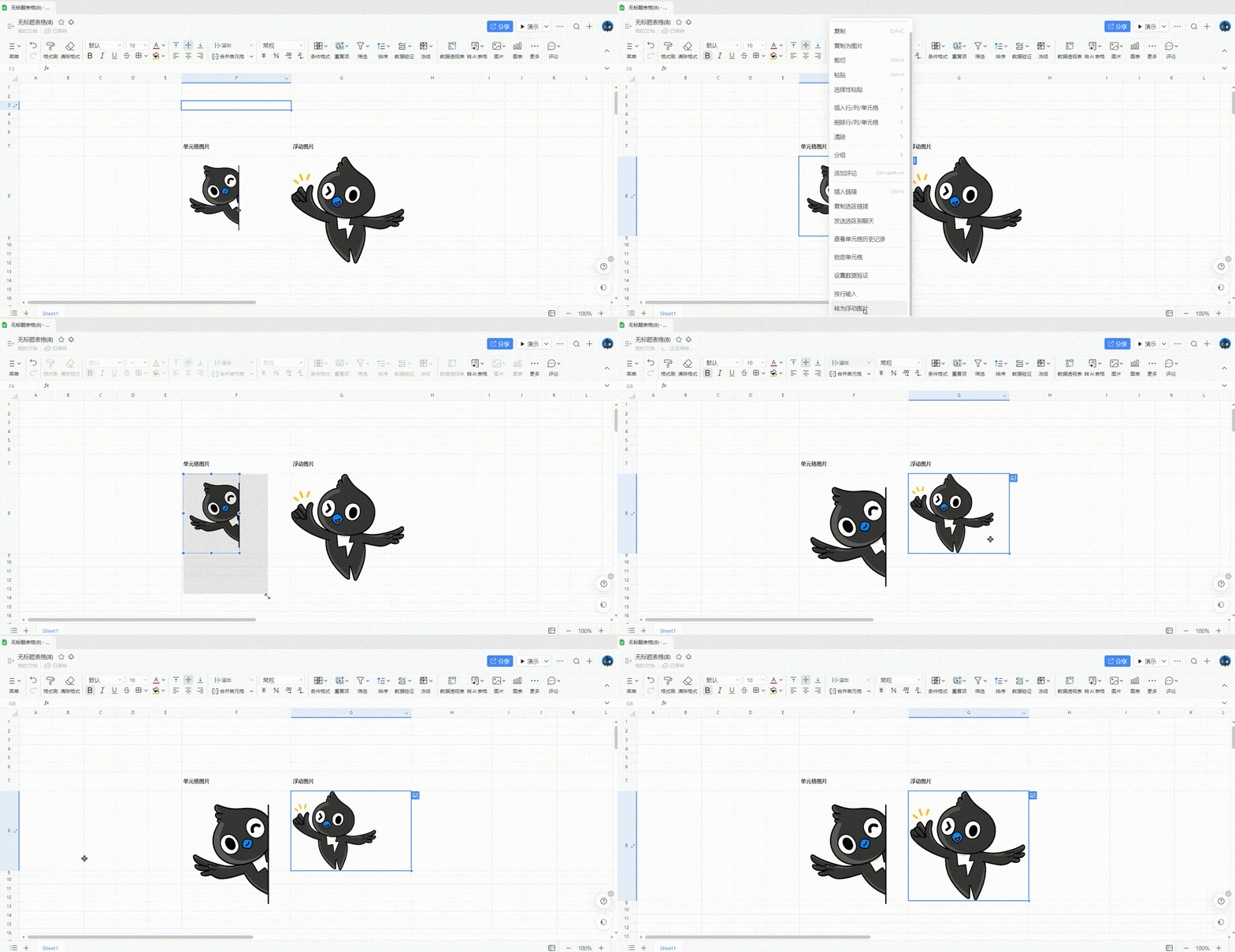
- 若想要将「单元格图片」调整为「浮动图片」,可以选中图片按右键,在菜单中选择 「转为浮动图片」 ;
- 将「浮动图片」调整为「单元格图片」的操作方式相同,支持浮动图片批量转为单元格图片,默认插入单元格位置为图片左上角落在的单元格。