消息
消息 日历
日历 会议
会议 通讯录
通讯录 邮箱
邮箱 文档
文档 钉盘
钉盘 AI 表格
AI 表格 AI 听记
AI 听记 考勤
考勤 审批
审批 宜搭
宜搭 管理控制台
管理控制台一、功能介绍
在钉钉表格中,你可以使用「菜单-插入-数据透视表」,无序数据简单拖拽生成透视表,轻松搞定分类汇总、多维展现、交叉分析;二、操作步骤
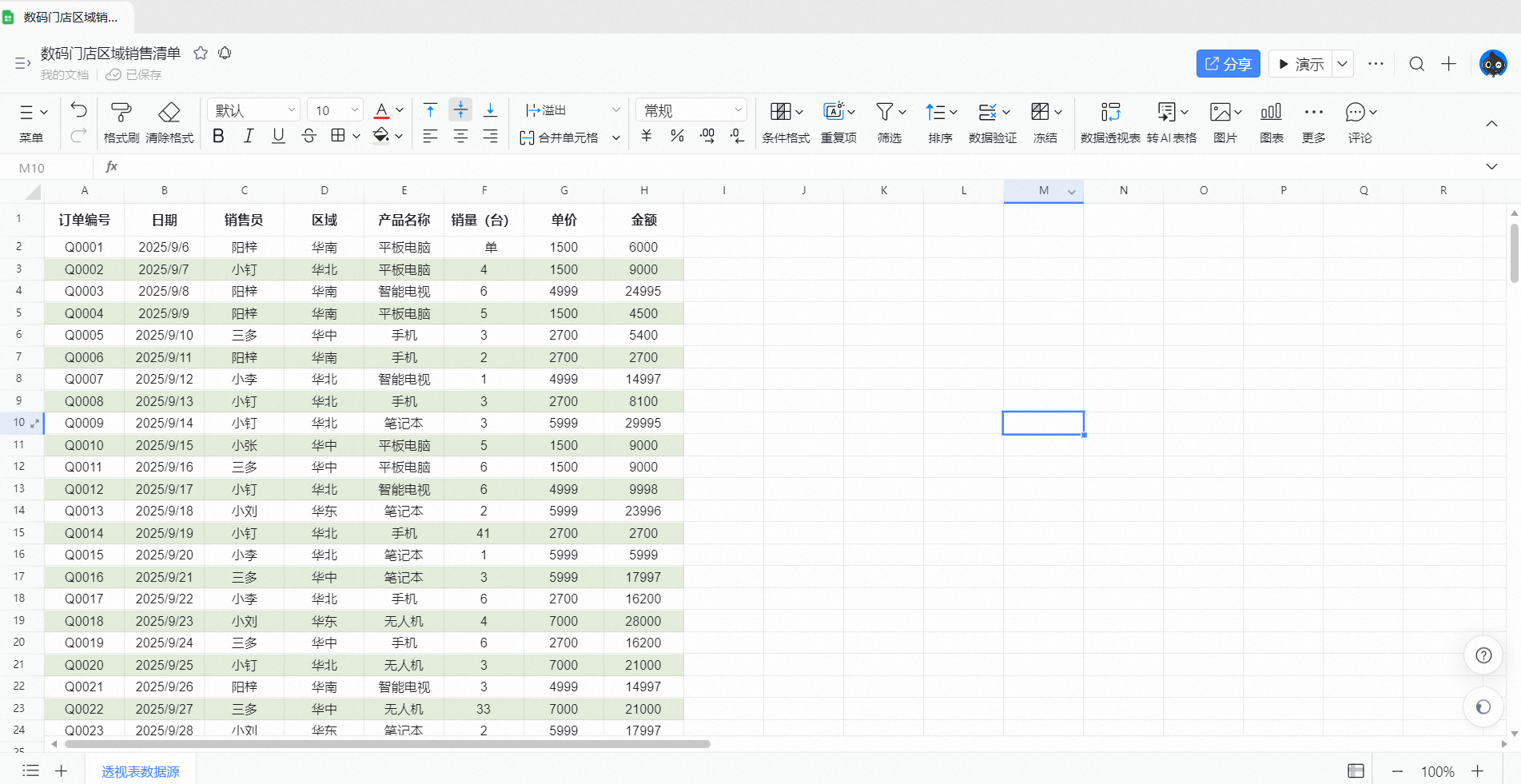
1、准备需要分析的数据源
首先,准备好你想要分析的数据,可以是从后台导出的数据明细,也可以是手动录入的数据记录,需要保证:- 数据源首行,不能有空行;
- 数据源至少包含 2 行;
- 数据源中不能有合并单元格;
2、插入数据透视表
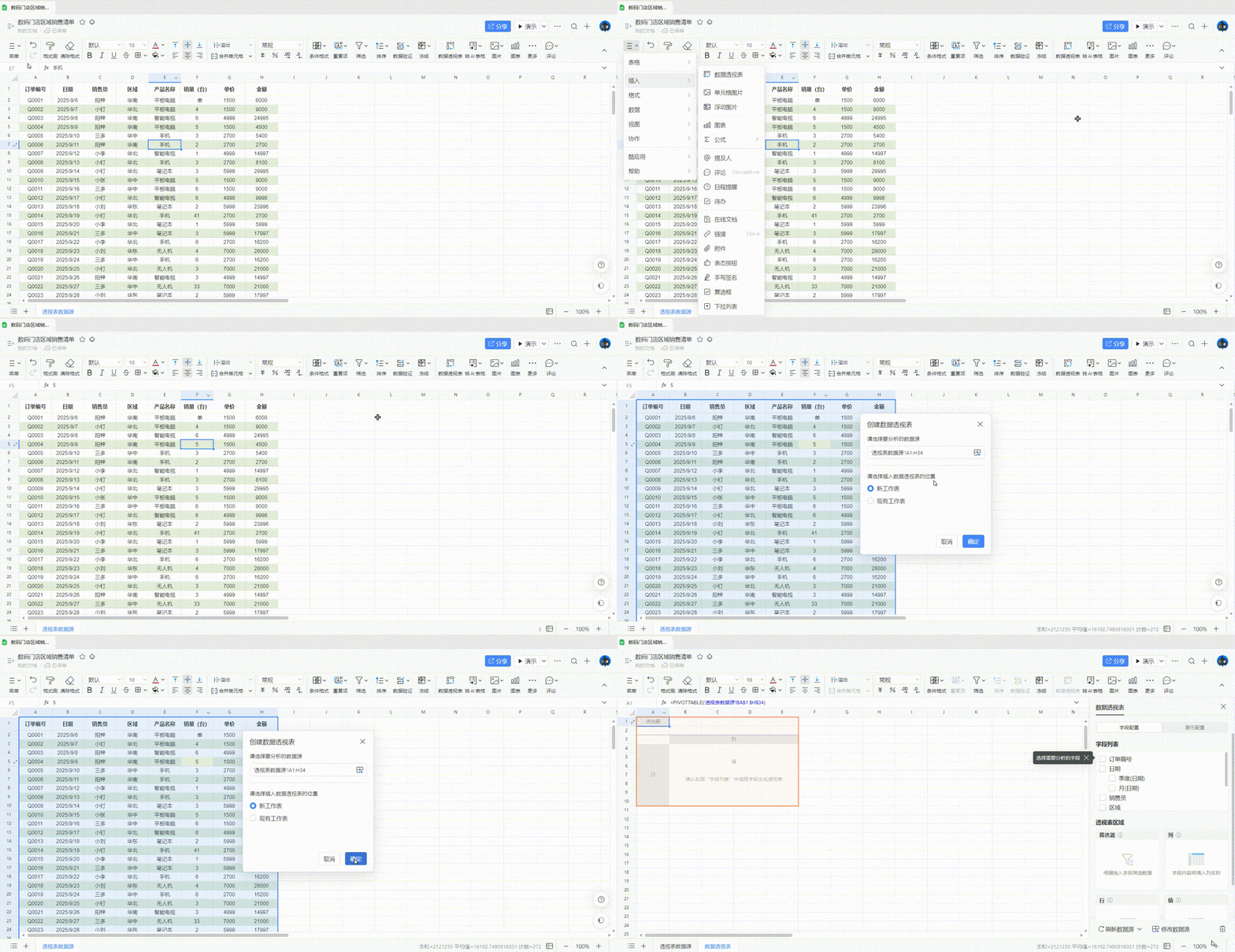
首先,选中你已经整理好的数据源任何区域,点击「插入-数据透视表」功能入口:- 「顶部左侧菜单-插入-数据透视表」;
- 「工具栏-数据透视表」;
- 确认数据源:钉钉表格会自动识别你可能需要分析的数据源区域,你可以手动修改;
- 选择透视表插入位置:当前工作表,还是新建工作表;我们一般选择新建工作表;
- 点击「确定」,即可看到一个空的数据透视表和右侧的配置面板;
3、认识数据透视表界面
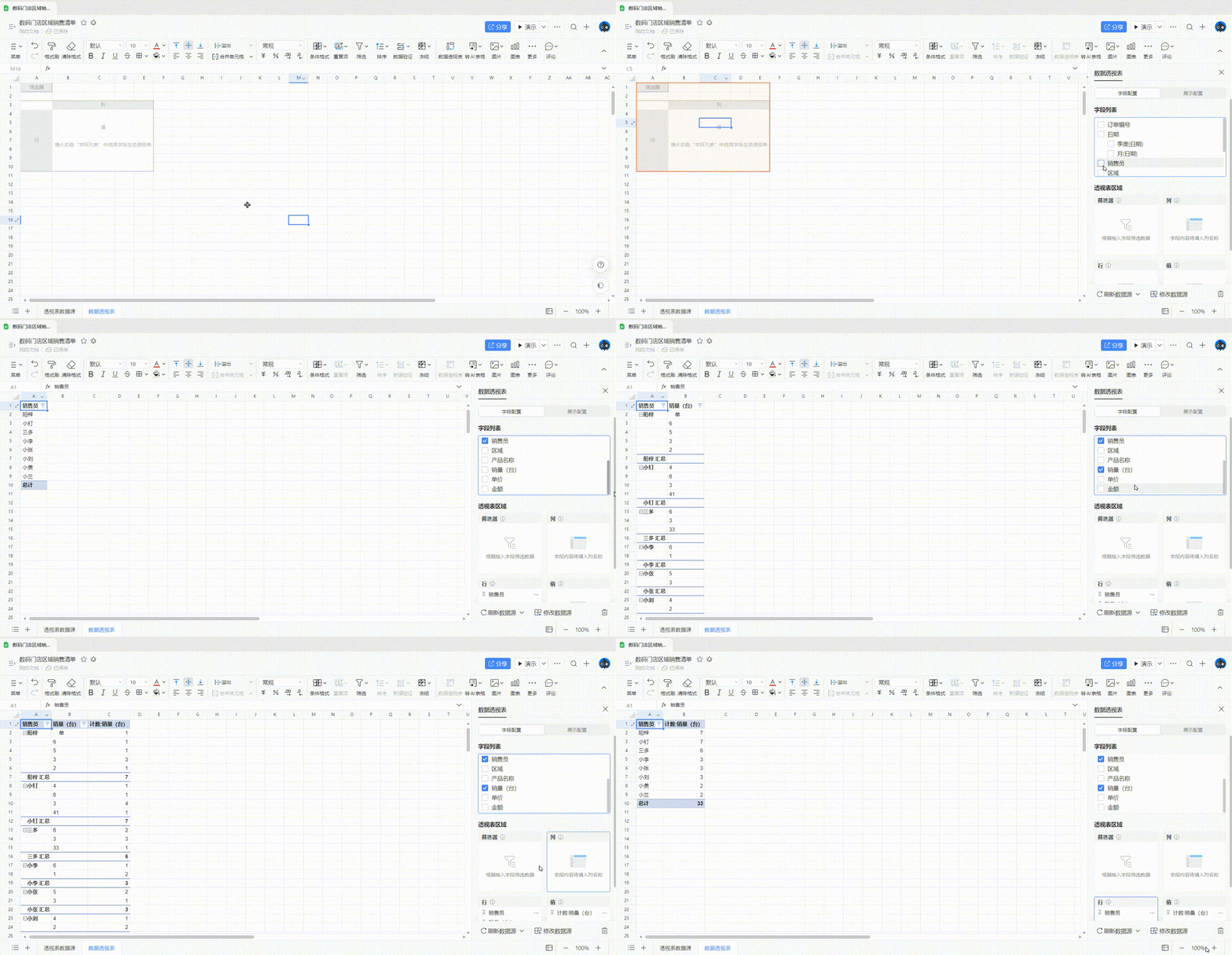
首先,先我们需要先认识透视表界面的构成:- 左侧占位图:透视表的默认展示位置,在生成透视表之前,用黑白图占位;
-
右侧配置菜单:
- 字段列表:数据源中的字段,将被自动提取展示在列表,用于后续的「分类汇总」;
- 透视表区域:将字段列表中的字段,添加到对应区域,即可形成透视表结果;
4、配置数据透视表
我们代入一个数据分析案例,教大家配置数据透视表,完成数据交叉分析,分析案例如下: 这是某数码品牌,在不同区域门店的销售明细表,老板希望:- 能够统计按不同区域查看不同产品的销售总额;
- 能够查看销售员「小钉」个人销售总额;
教给大家一个「万能分析思路」,所有的数据透视表分析,都回归到 3 个问题:
- 想要分析什么数据?——字段添加到「透视表-值区域」
- 想要按什么维度分析?——字段添加到「透视表-行/列区域」
- 想要按什么类型筛选?——字段添加到「透视表-筛选器」
- 想要分析什么数据:销售金额,对应数据源中「金额」字段;
- 想要按什么维度分析:不同区域,即「区域字段」;不同产品,即「产品名称」;
- 想要按什么类型筛选:「小钉」属于「销售员」;
- 把「金额」,添加到「透视表-值区域」;
- 把「产品名称」和「区域」,添加到「透视表-行/列区域」;具体是行还是列,完全看表格展示的美观度,一般我们都添加到「行区域」;
- 把「销售员」添加到「筛选器」字段;
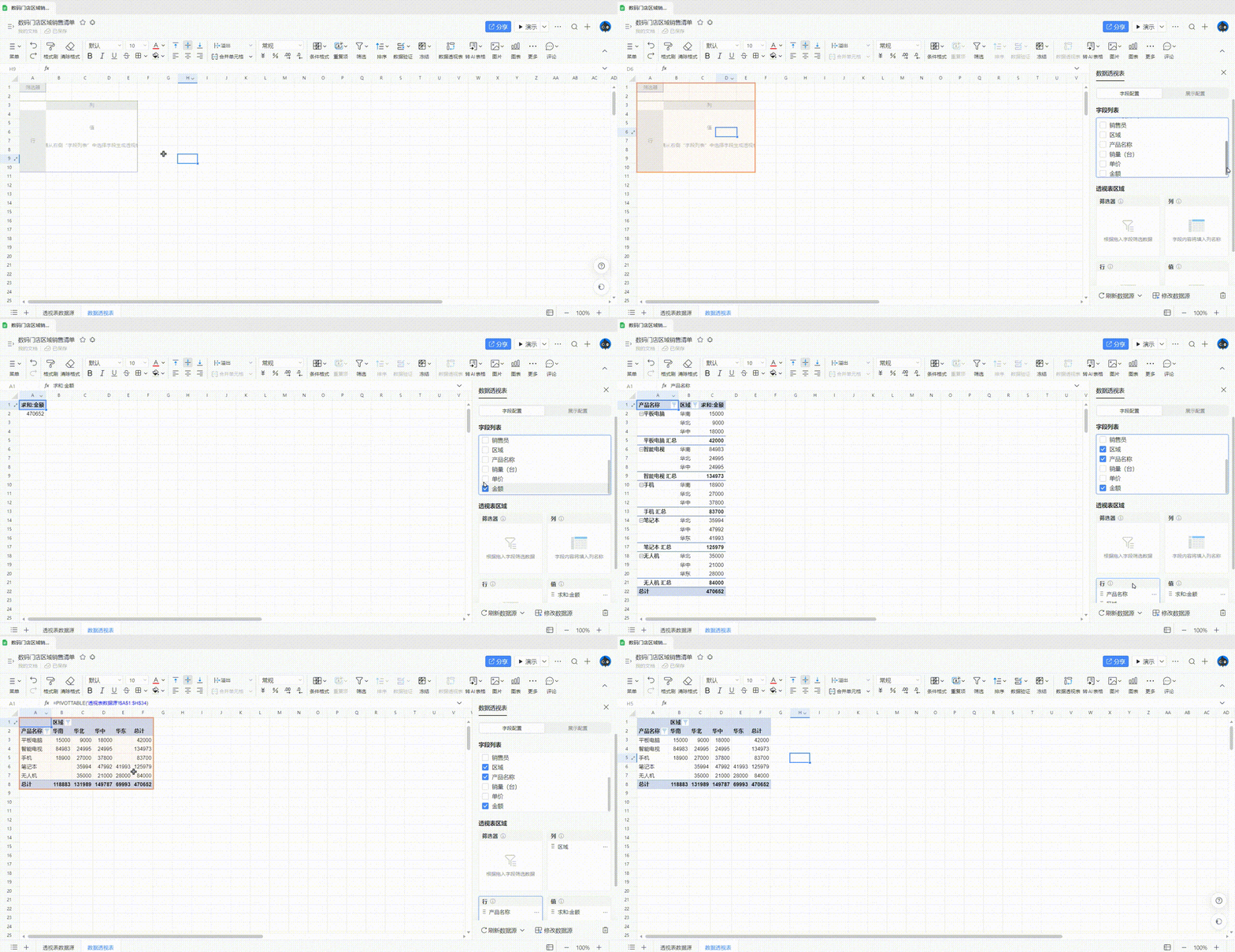
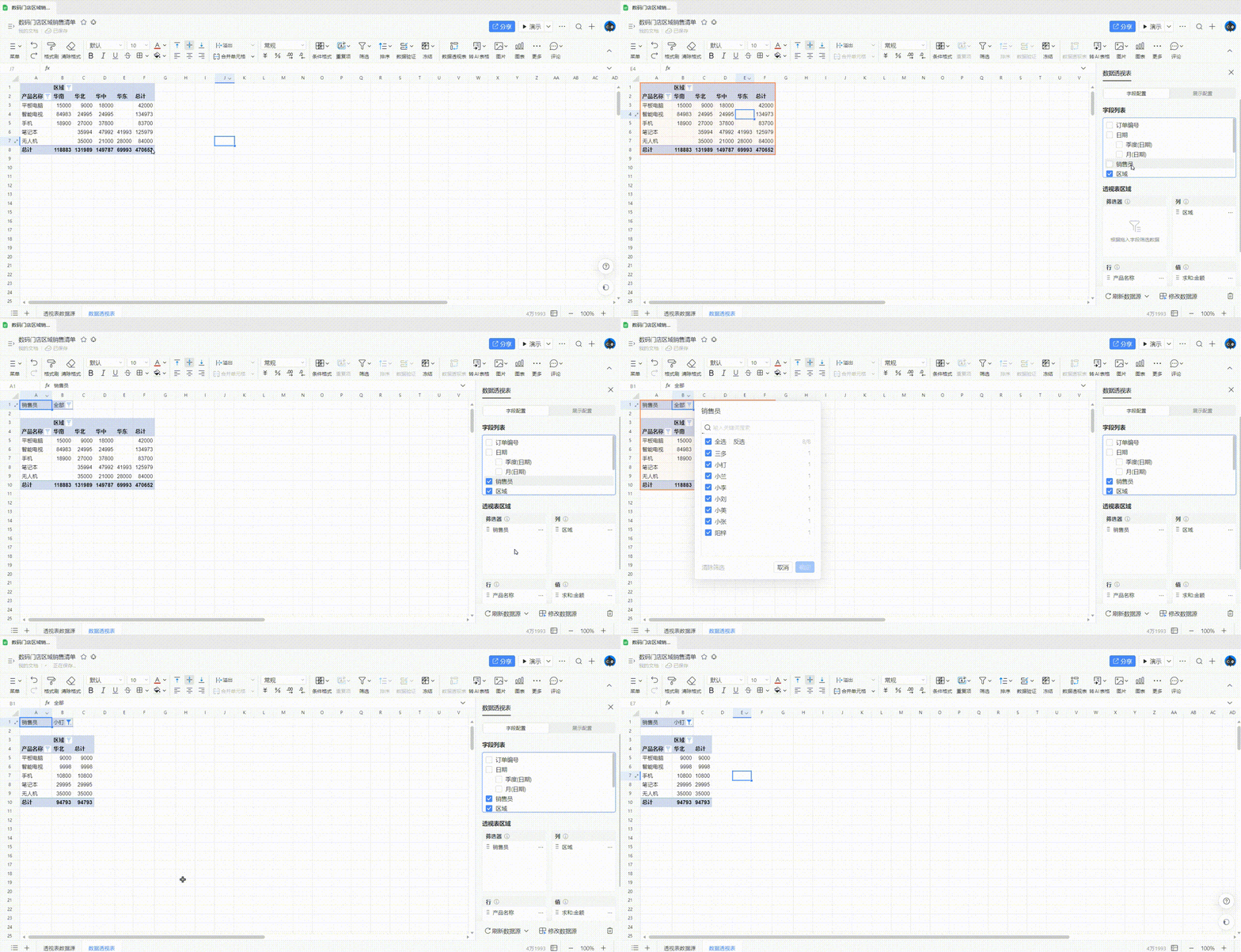
5、透视表筛选和排序
你可以在已经生成透视表基础上,进行「筛选」和「排序」操作,其中「排序」可以选择「排序依据」;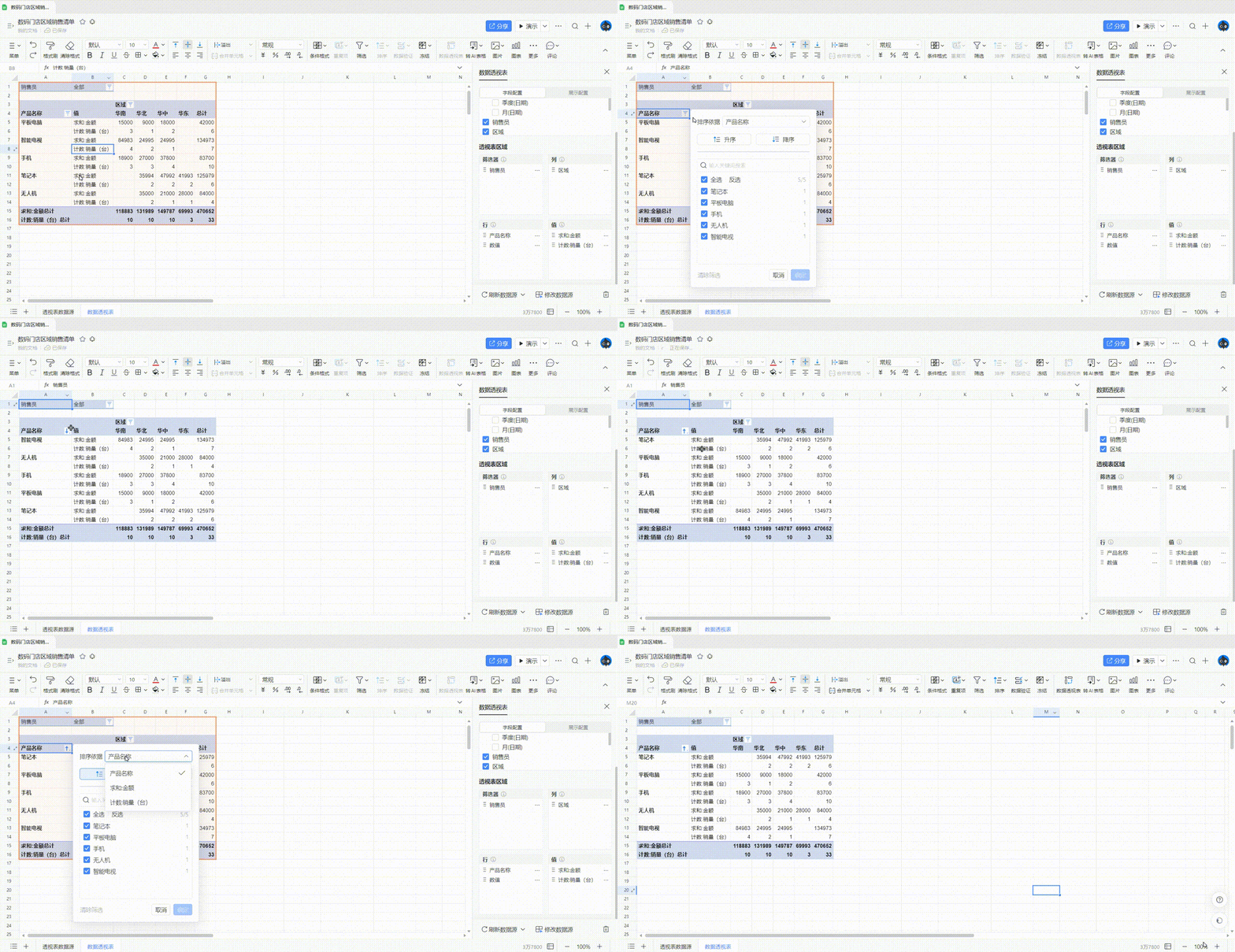
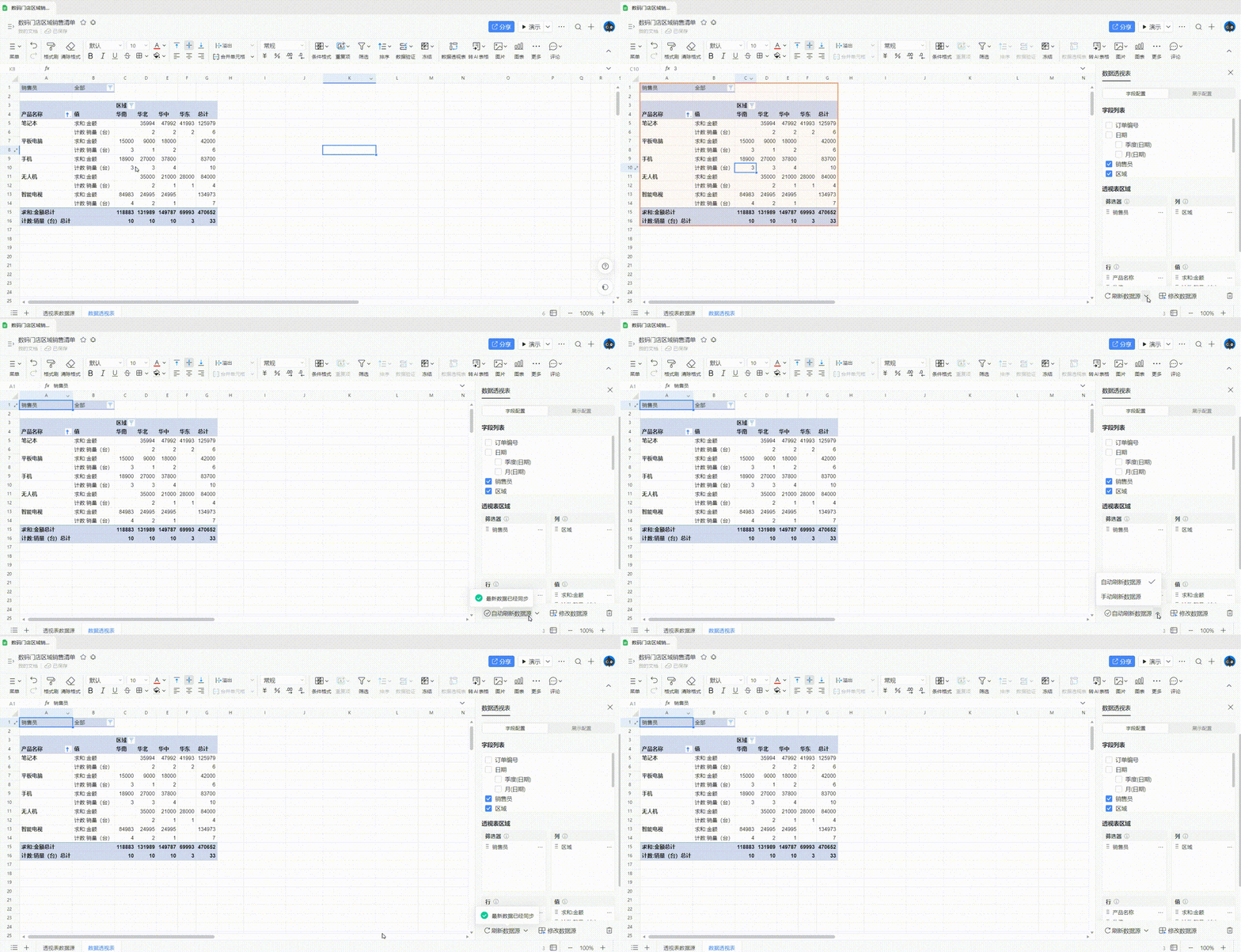
6、透视表刷新
当数据源发生更新和修改时,需要对透视表进行刷新,钉钉表格提供了:手动刷新和自动刷新两种方式,默认是手动刷新;