Pesan
Pesan Kalender
 Rapat
Rapat Kontak
 Email
Email Dokumen
 Drive
Drive AI Table
 AI Minutes
 Absensi
 Persetujuan
 YiDA
YiDA Konsol Admin
1. Pengantar
1.1 Ikhtisar fitur
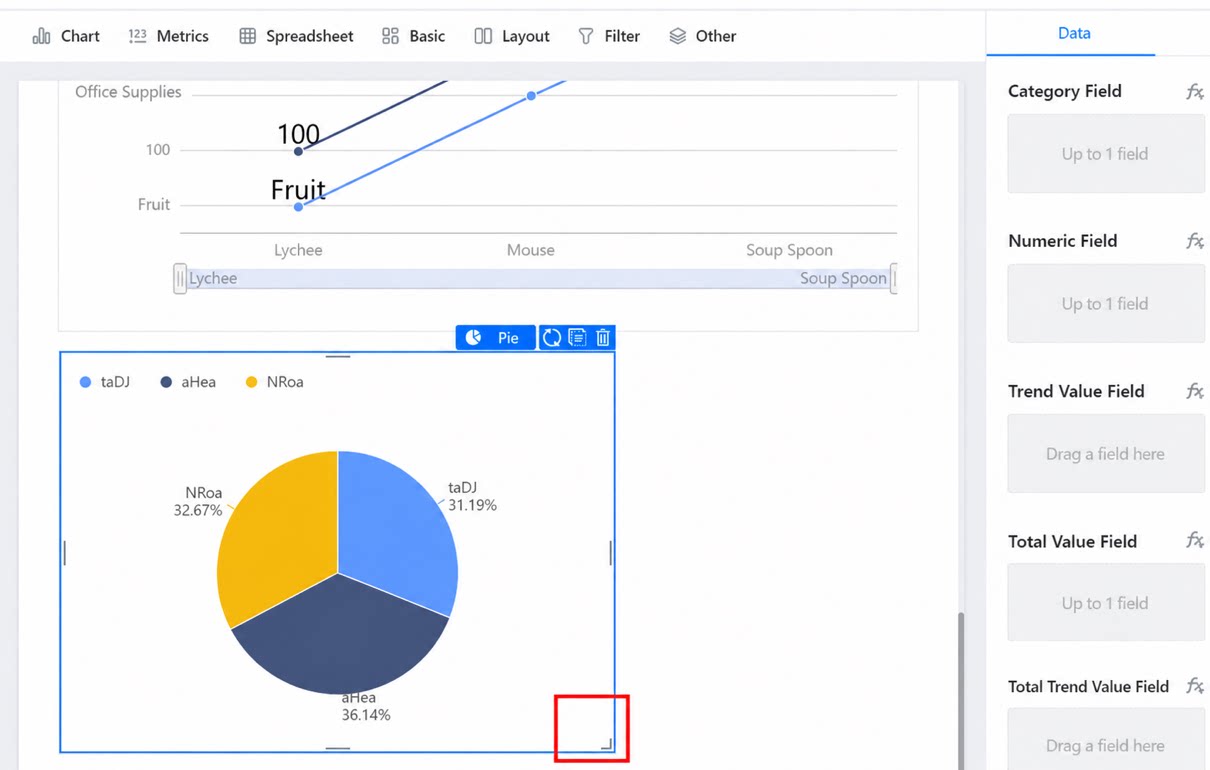
Jika Anda perlu melihat proporsi data setiap departemen, gunakan komponen Bagan Pai untuk menampilkannya.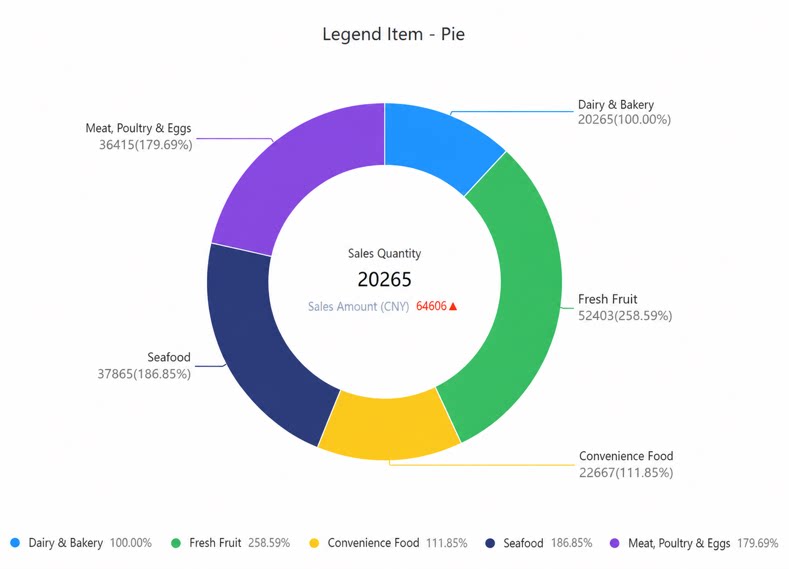
1.2 Kasus penggunaan
Sebagai contoh, gunakan sudut untuk menampilkan proporsi data, seperti ditunjukkan di bawah ini.1.3 Persyaratan dasar
Persyaratan dasar untuk Bagan Pai adalah sebagai berikut:2. Prosedur
2.1 Pilih komponen dan konfigurasikan dataset
Buat laporan, tambahkan komponen Bagan Pai, lalu pilih dataset, seperti ditunjukkan di bawah ini.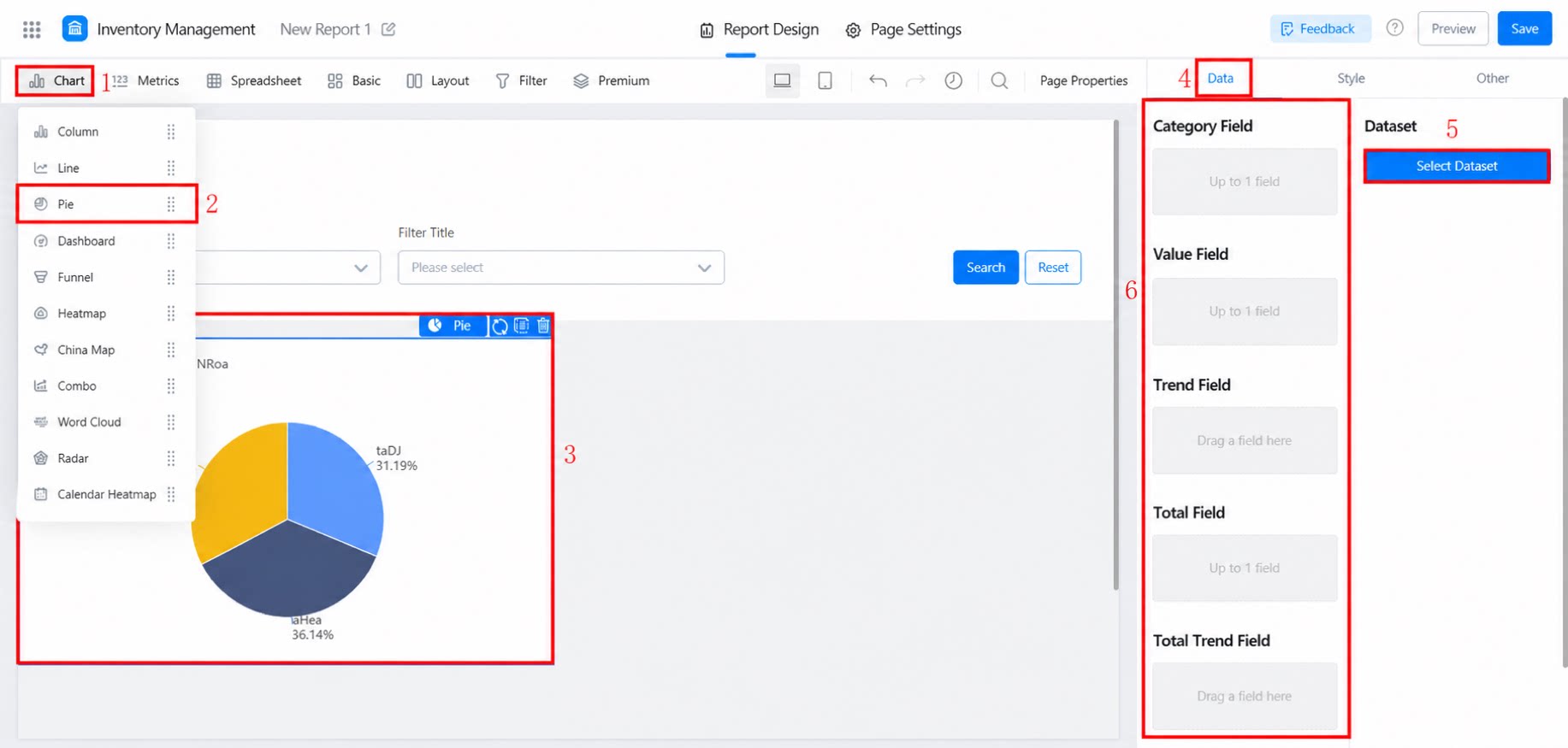
2.2 Pilih bidang tampilan bagan
Seret bidang di sebelah kanan ke Kategori, Numerik, Nilai tren, Nilai total, Nilai tren total, atau Ikon drill-down nilai total.- Bidang dasar
- Bidang Premium
- Pemfilteran bersyarat: didukung
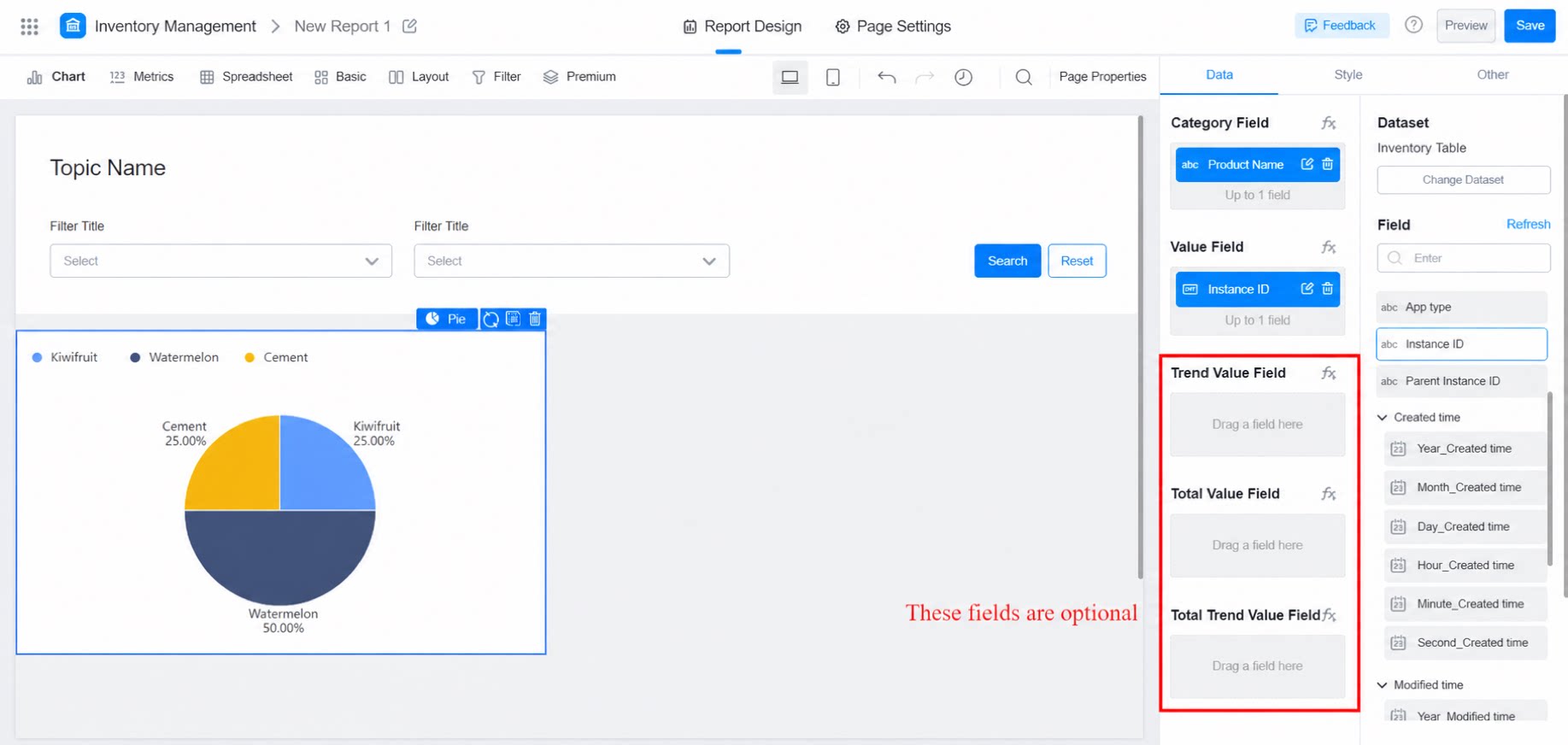
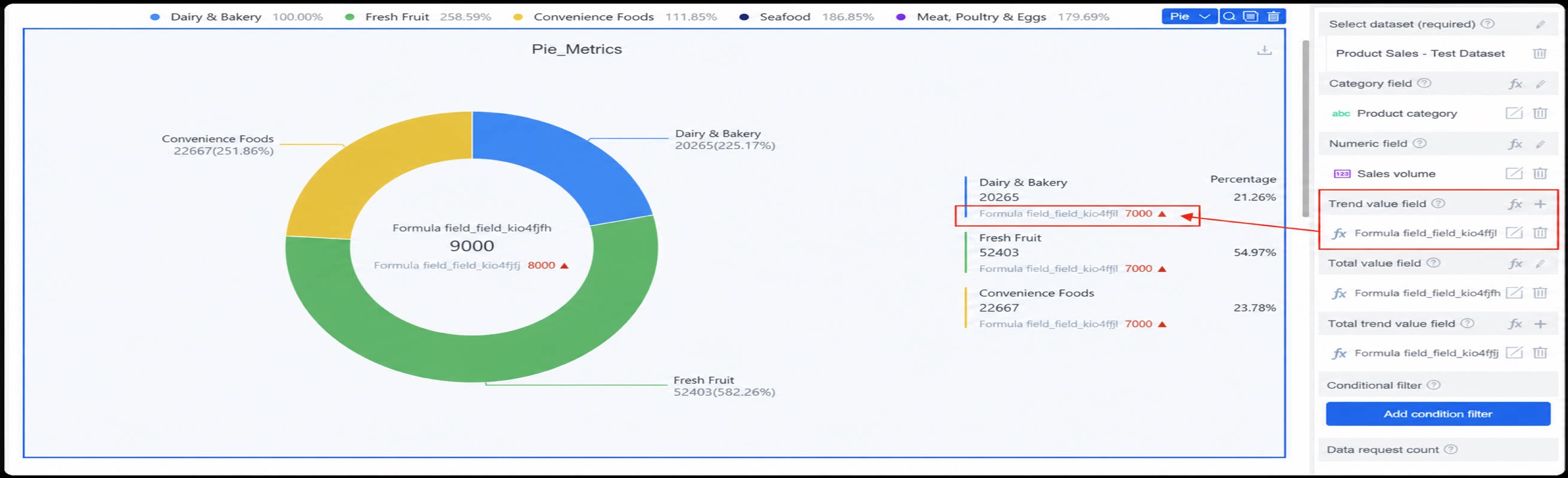
2.3 Pengaturan gaya
Tersedia lima sub-kategori: konfigurasi gaya, label, legenda, tips, dan tempat desimal persen, seperti ditunjukkan di bawah ini.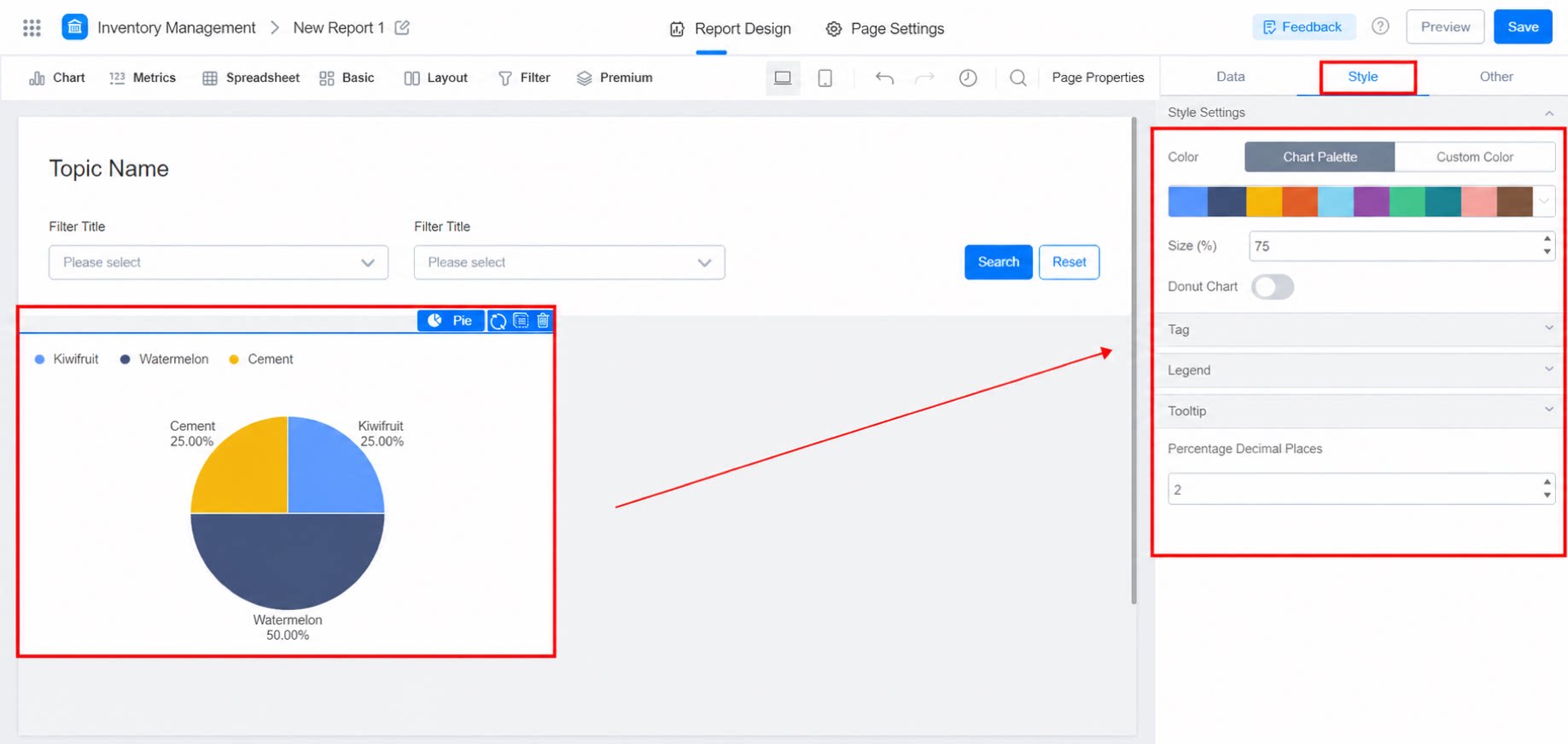
2.3.1 Konfigurasi gaya
- Sesuaikan warna dan ukuran Bagan Pai
- Ubah Bagan Pai dasar menjadi bagan cincin
- Sesuaikan radius dalam bagan cincin
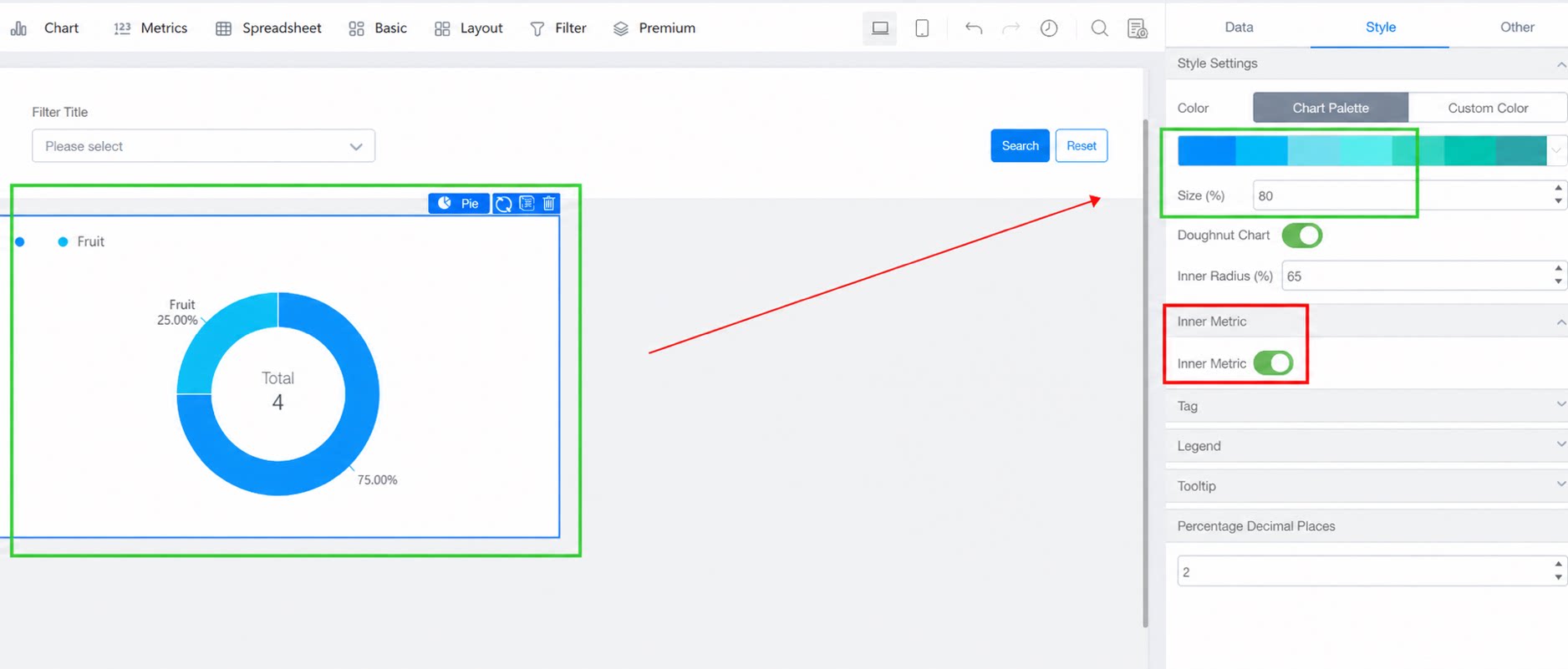
2.3.2 Label
Aktifkan atau Tutup label. Saat Aktif, konfigurasikan posisi dan tampilan garis penghubung, ukuran label dan konten yang ditampilkan, serta warna (hitam secara default). Catatan: ketika posisi diatur ke Spider, pengaturan warna tidak tersedia. Warna font hanya dapat diatur ketika posisi diatur ke Outside atau Inside.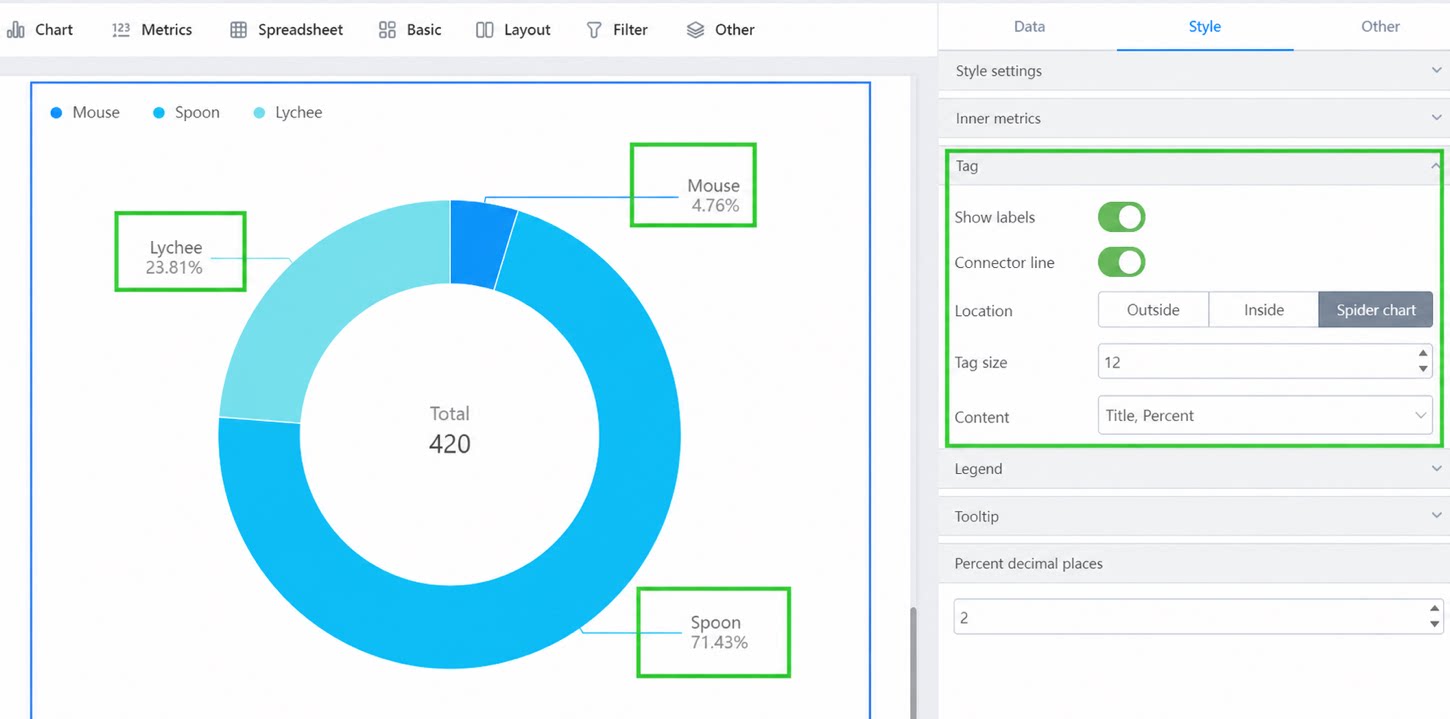
2.3.3 Legenda
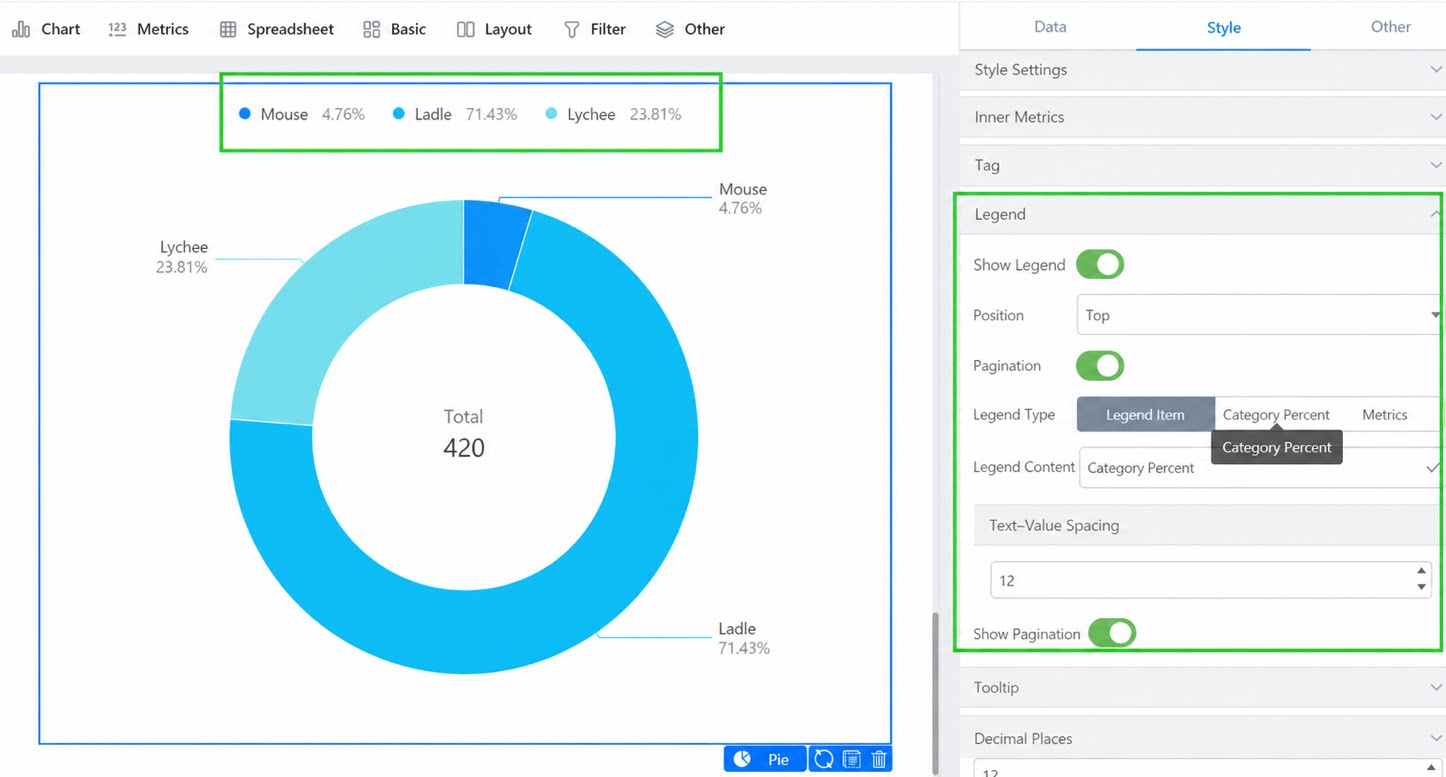
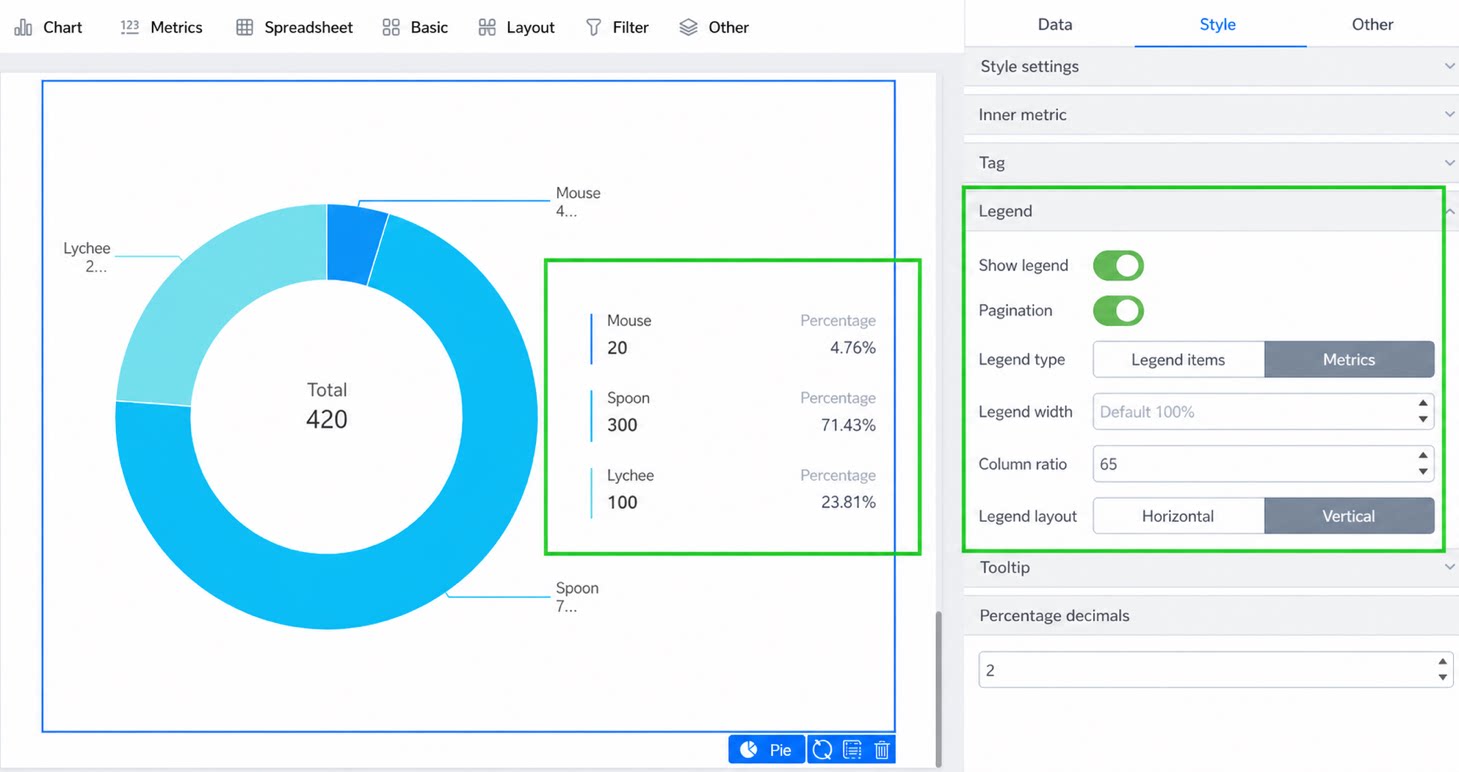
Aktifkan atau Tutup legenda. Saat Aktif, sesuaikan posisi dan tentukan apakah akan mengaktifkan penomoran halaman (Aktif secara default).- Tipe legenda: item legenda dan Metrik
- Metrik: pada Tata letak vertikal, sesuaikan rasio kedua kolom.
2.3.4 Tips
Aktifkan atau Tutup Tips. Efek saat Aktif adalah sebagai berikut.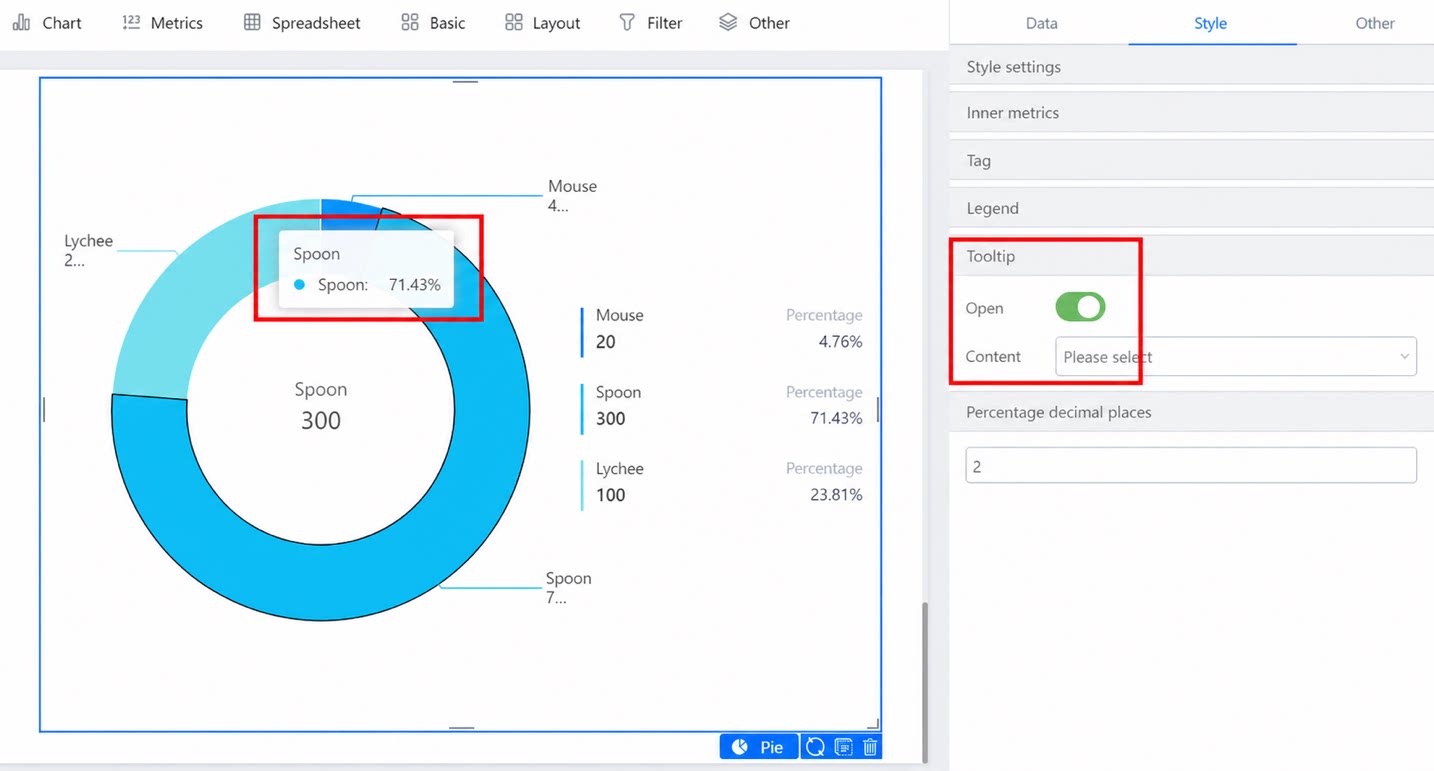
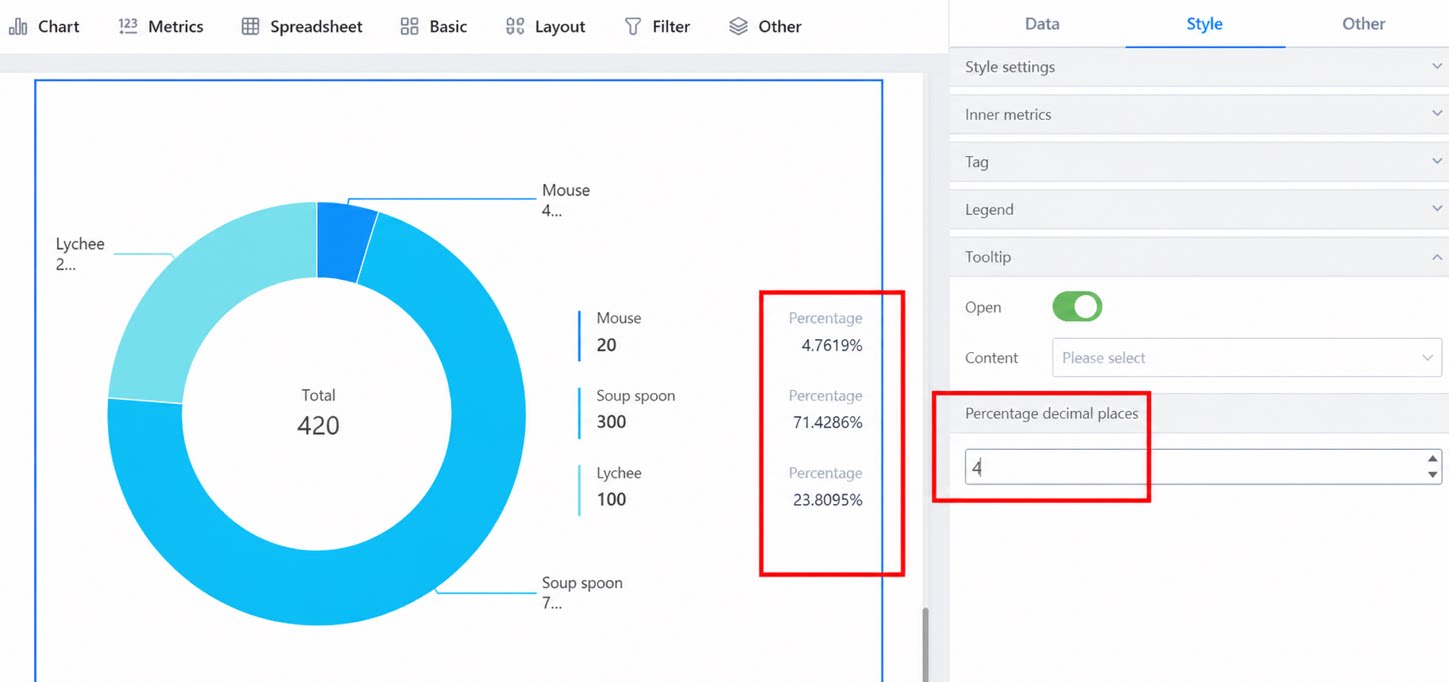
2.3.5 Tempat desimal persen
Atur jumlah tempat desimal yang dipertahankan saat menampilkan persentase, seperti ditunjukkan di bawah ini.