Pesan
Pesan Kalender
 Rapat
Rapat Kontak
 Email
Email Dokumen
 Drive
Drive AI Table
 AI Minutes
 Absensi
 Persetujuan
 YiDA
YiDA Konsol Admin
1. Ikhtisar
1.1 Skenario penggunaan
Bagan kolom menyajikan volume data secara visual dan memudahkan perbandingan, sehingga perbedaan proporsional antar titik data terlihat jelas.1.2 Fitur
Gunakan batang vertikal atau horizontal untuk menampilkan perbandingan numerik antar kategori. Satu sumbu mewakili dimensi kategori yang dibandingkan, sedangkan sumbu lainnya mewakili nilai numerik yang sesuai. Jenis bagan mencakup kolom standar, batang, dan bertumpuk (bertumpuk standar dan bertumpuk persen). Efek keterkaitan untuk kategori yang sama. Untuk detail penggunaannya, lihat Area keterkaitan. Sorot: kontrol ukuran komponen dan pindahkan posisinya secara bebas (kiri, tengah, atau kanan).1.3 Persyaratan dasar
2. Langkah-langkah
2.1 Pilih komponen dan konfigurasikan dataset
Pilih sebuah dataset.2.2 Pilih bidang yang akan ditampilkan pada bagan
Seret bidang di sebelah kanan ke Sumbu X, Sumbu Y, Grup, atau Garis referensi.- Sumbu X: menampilkan Sumbu X pada bagan kolom.
- Sumbu Y: menampilkan Sumbu Y pada bagan kolom.
- Grup seri: jika Sumbu Y berisi satu nilai, pengelompokan seri didukung; jika Sumbu Y berisi beberapa nilai, pengelompokan tidak didukung.
- Garis referensi: mendukung banyak garis.
- Penyaringan bersyarat: didukung.
2.3 Konfigurasikan data
Lihat konfigurasi data untuk bagan kombinasi kolom-garis. Ini adalah kartu konten Yuque. Klik tautan untuk melihat: Bagan kombinasi kolom-garis.2.4 Pengaturan gaya
Pengaturan dibagi menjadi tujuh kategori: gaya, Sumbu X, Sumbu Y, legenda, label, sumbu mini, dan tooltip. Pengaturan gaya.2.4.1 Pengaturan gaya
Sesuaikan warna, ketebalan, dan lebar kolom, penumpukan dan pengelompokan, jarak, serta tata letak bagan batang. Warna kustom menerima nama warna dalam bahasa Inggris atau nilai heksadesimal, misalnya #5894FF. Pisahkan beberapa nilai dengan koma.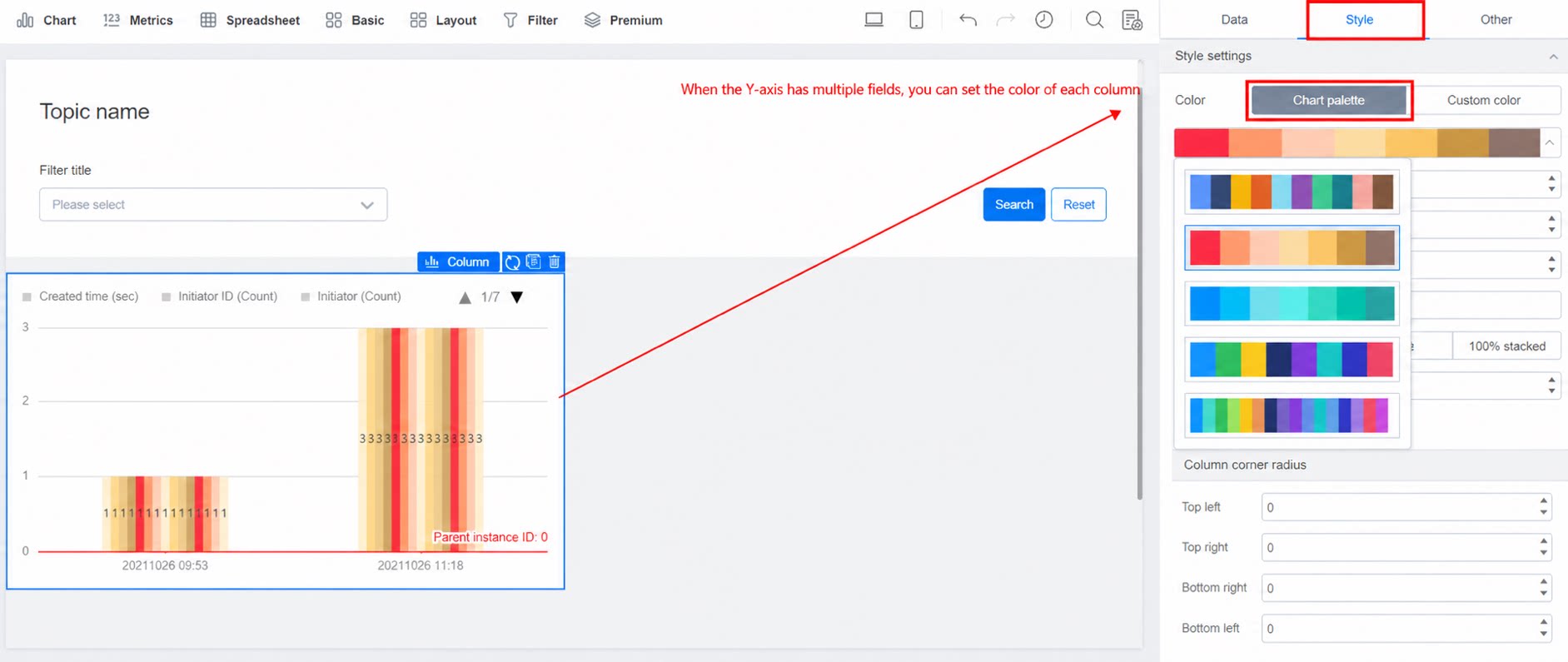
2.4.2 Area keterkaitan
Catatan: berlaku jika mode penyesuaian data adalah Bertumpuk atau Bertumpuk persen. Deskripsi: jika diaktifkan, arahkan mouse ke sebuah persegi panjang untuk menghubungkan persegi panjang dalam kategori yang sama, sehingga perbandingan nilai dalam kategori tersebut lebih jelas. Bertumpuk.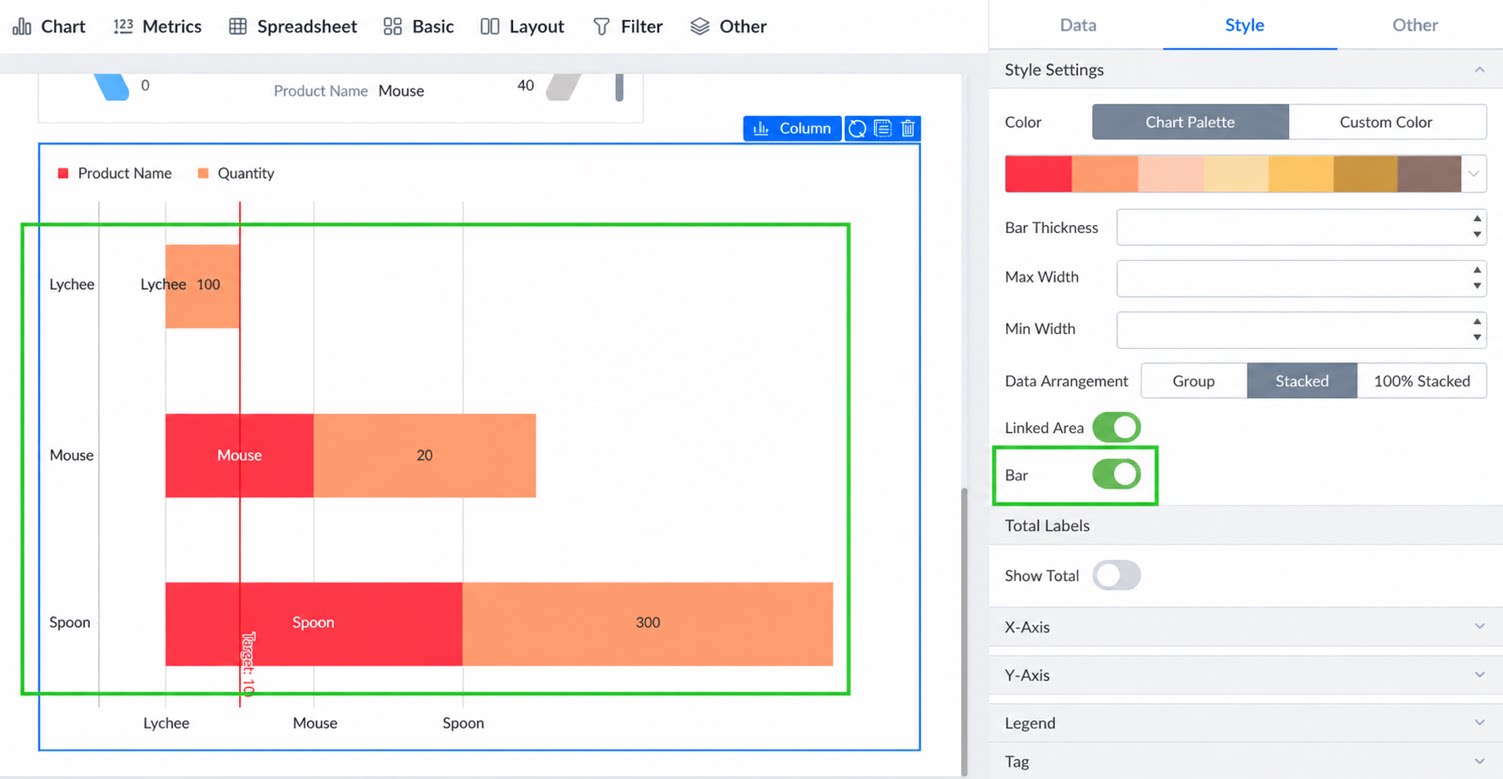
2.4.3 Sumbu X
Pengaturan dasar umum. Coba lihat efeknya seperti yang ditunjukkan di bawah ini: Pengaturan Sumbu X. Efek tampilan setelah konfigurasi.2.4.4 Sumbu Y
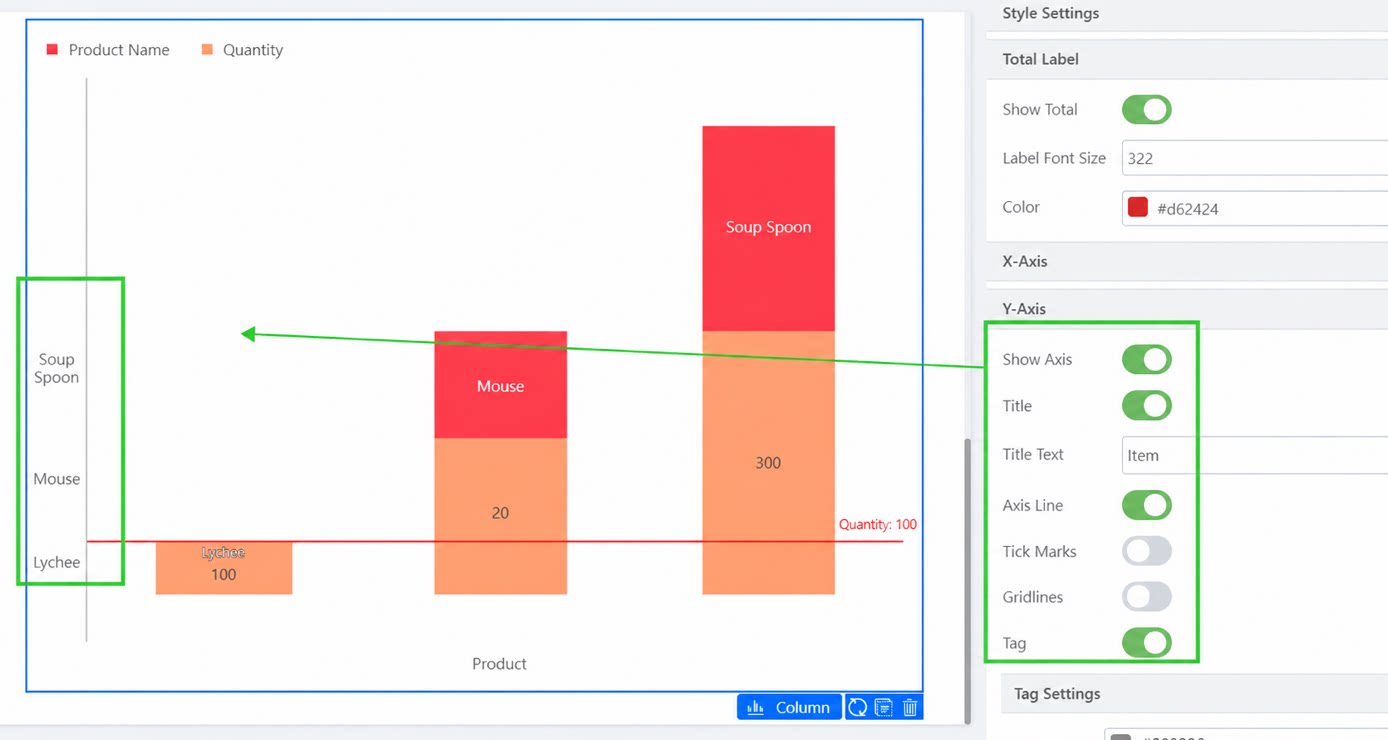
Pengaturan dasar umum, mirip dengan pengaturan Sumbu X, seperti yang ditunjukkan di bawah ini: