Pesan
Pesan Kalender
 Rapat
Rapat Kontak
 Email
Email Dokumen
 Drive
Drive AI Table
 AI Minutes
 Absensi
 Persetujuan
 YiDA
YiDA Konsol Admin
1. Pendahuluan
Dua bentuk umum adalah standar dan kapsul. Tab terutama digunakan untuk tata letak dan dapat dikombinasikan dengan komponen lain.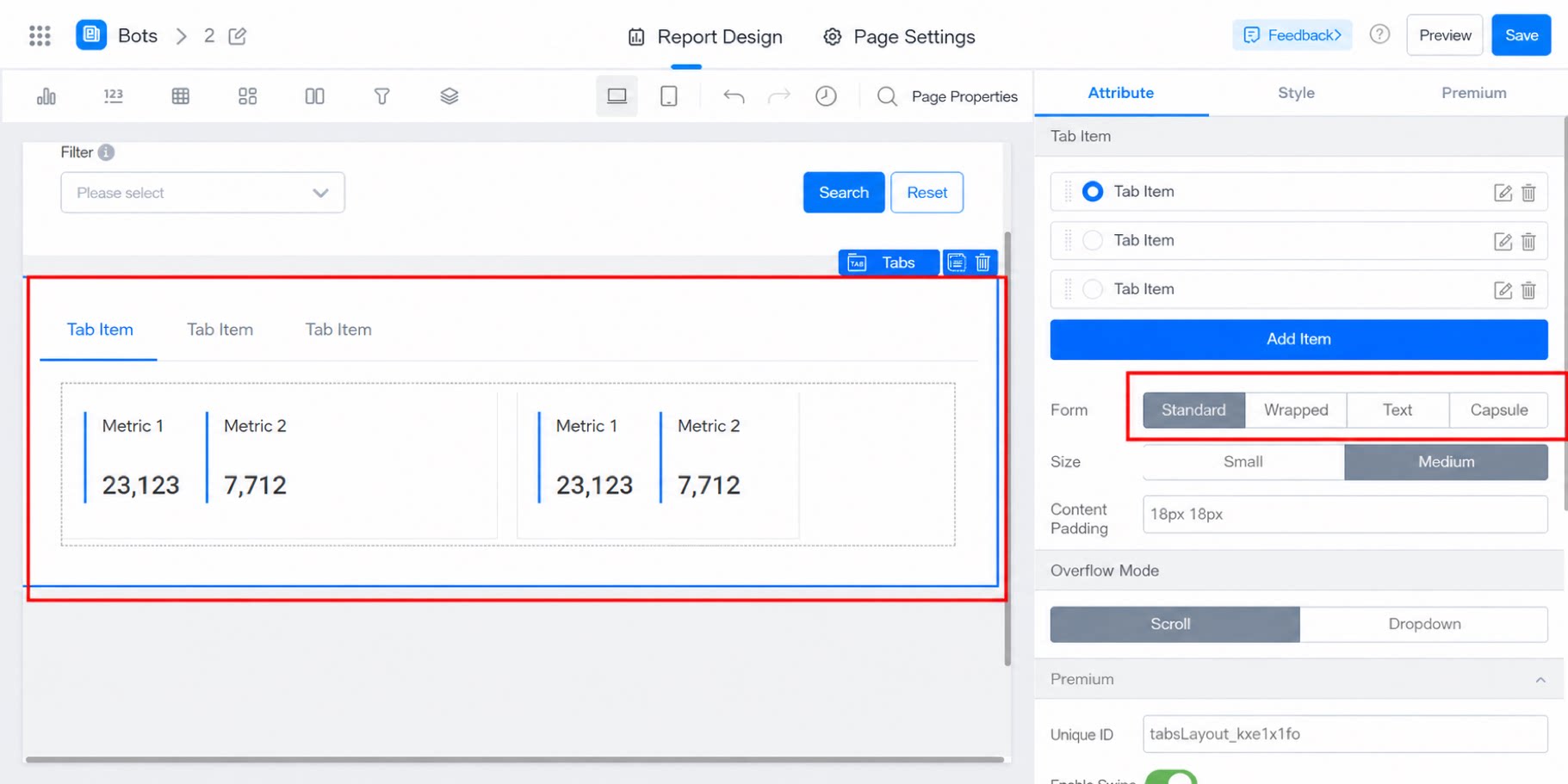
2. Langkah
2.1 Pilih komponen
Pilih komponen dan seret ke dalam designer. Tambah komponen.2.2 Konfigurasikan item tab
- Item tab: Tambah beberapa item tab. Jika terlalu banyak, konfigurasikan mode tampilan.
- Formulir: Merujuk pada bentuk tampilan item tab — standar, wrapped, teks, dan kapsul.
- Ukuran: Medium secara Default.
- Padding konten: Dapat disesuaikan. Default adalah 20px 20px.
2.3 Premium
2.3.1 Aktifkan tiles
Mendukung drag-and-drop tiles, memudahkan penyesuaian lebar, tinggi, dan posisi bagan secara langsung.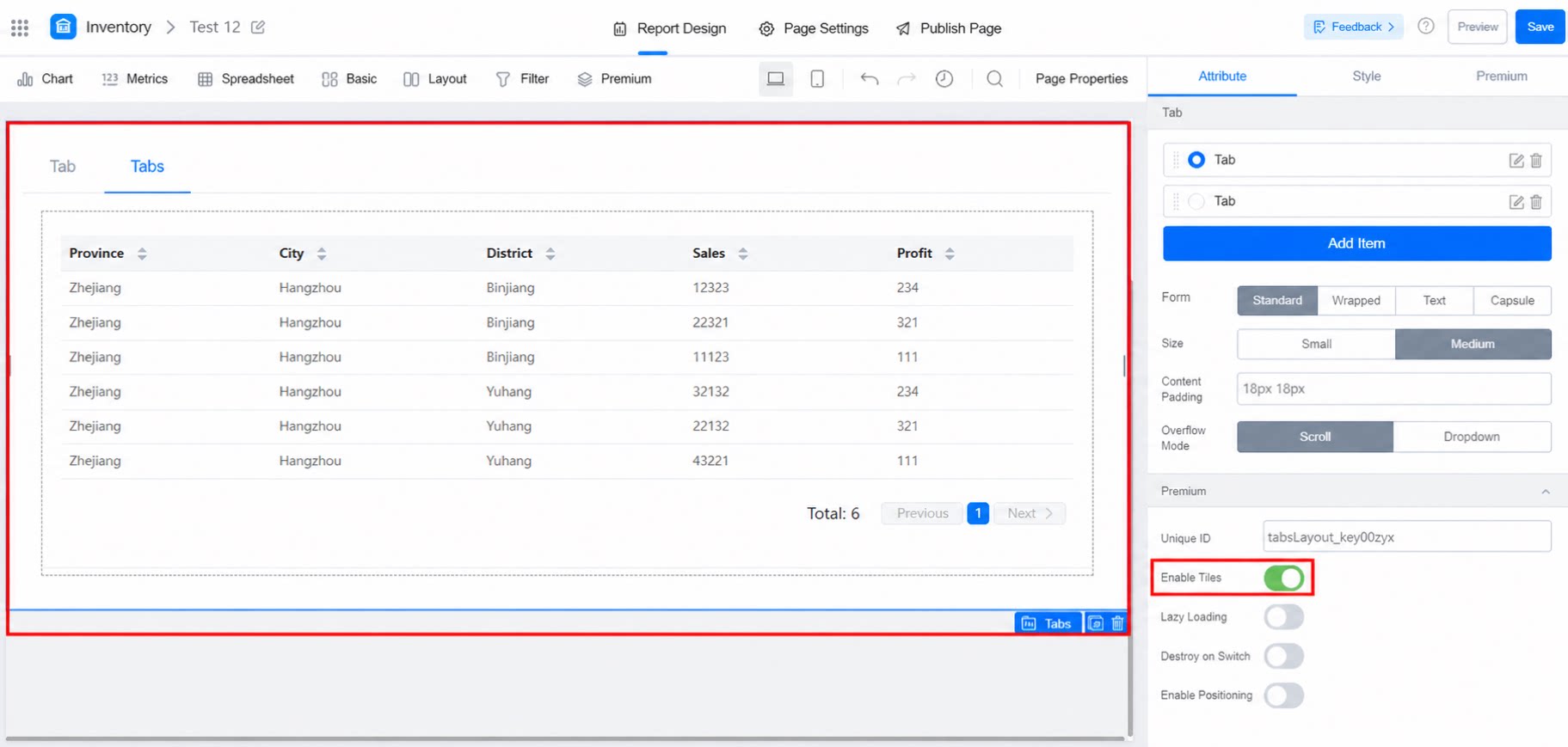
2.3.2 Lazy loading
Jika diaktifkan, konten item tab hanya dimuat saat Anda beralih ke tab tersebut.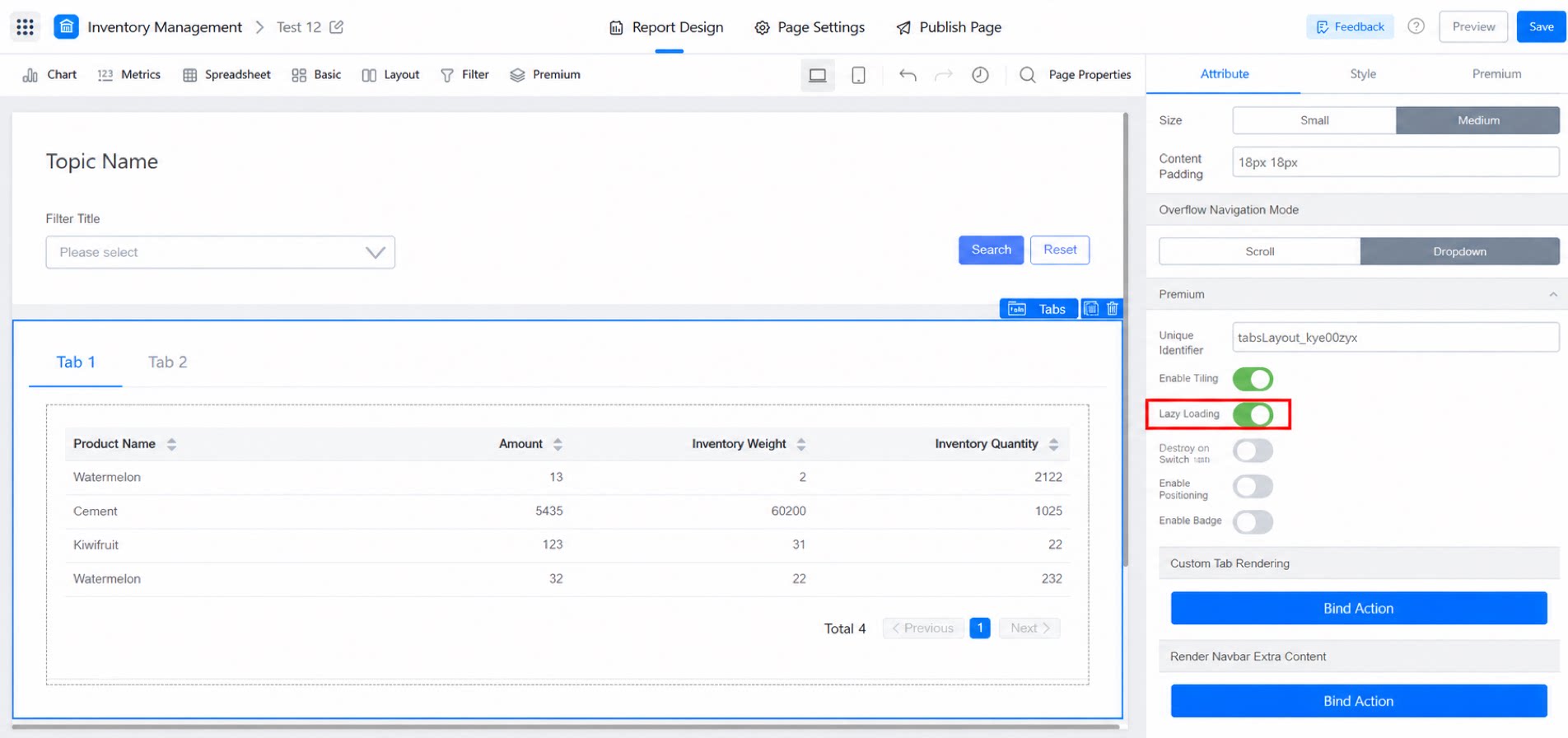
2.3.3 Destroy on switch
Jika Destroy on switch diaktifkan, ikon lightning loading berwarna biru akan muncul setiap kali Anda beralih tab dan data dimuat ulang, seperti ditunjukkan di bawah ini:2.3.4 Aktifkan positioning
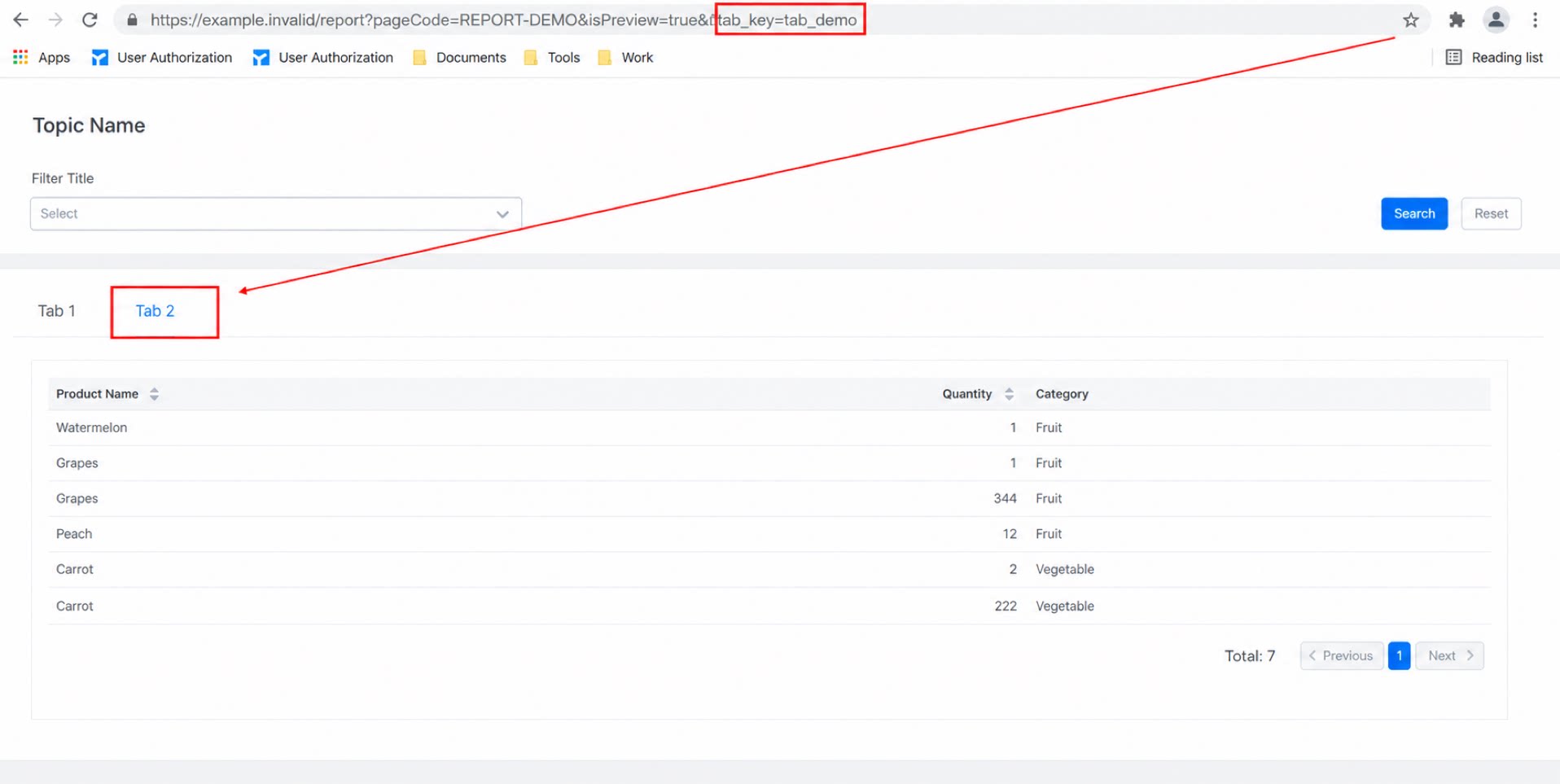
Jika positioning diaktifkan dan Anda memilih sebuah item tab, URL browser akan menambahkan sufiks item tab tersebut. Menempelkan tautan ini akan membuka aplikasi dengan item tab saat ini terpilih secara Default.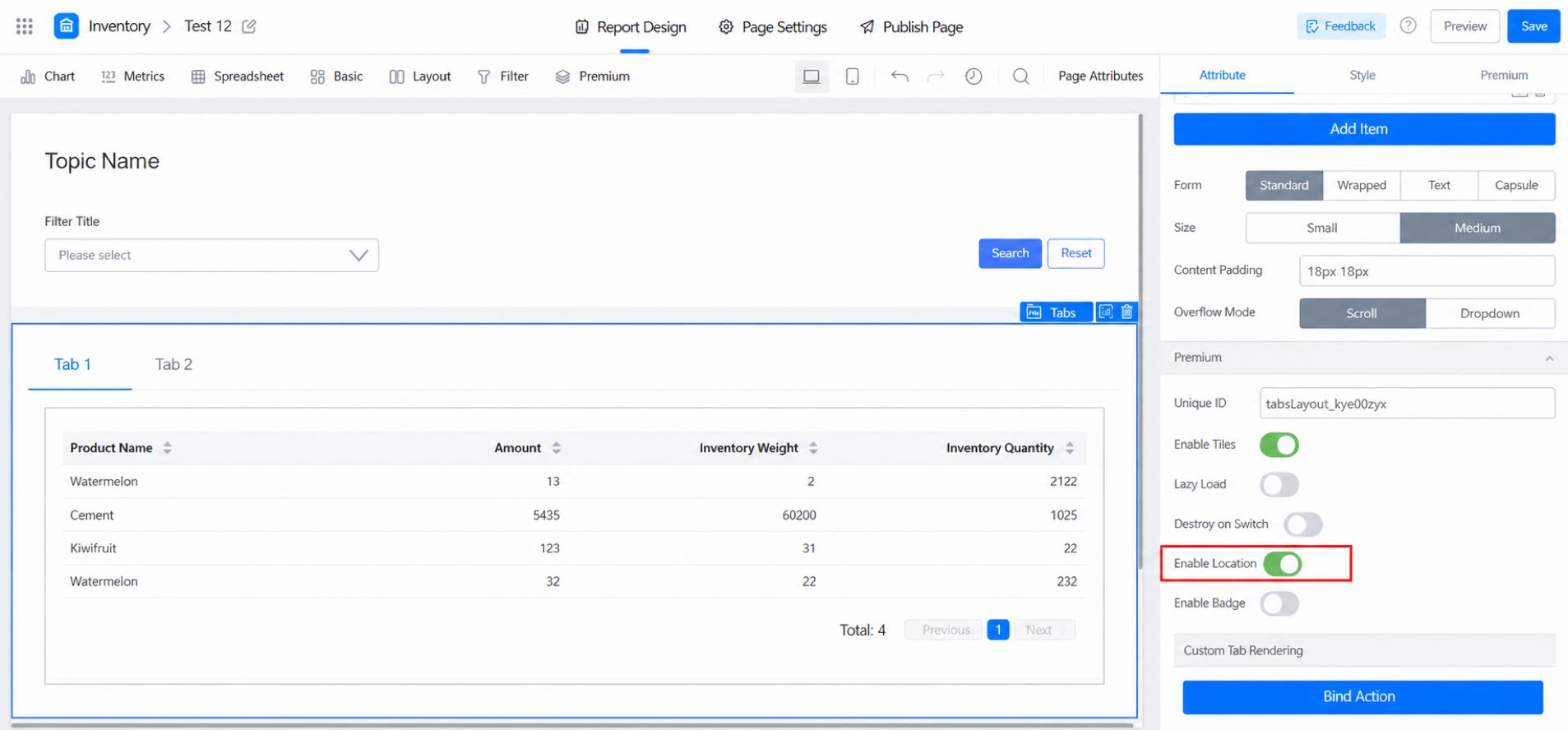
2.3.5 Aktifkan badge
Jika Aktifkan badge diaktifkan, pengaturan badge akan muncul di bawahnya. Anda perlu menulis kode untuk mengonfigurasikan badge.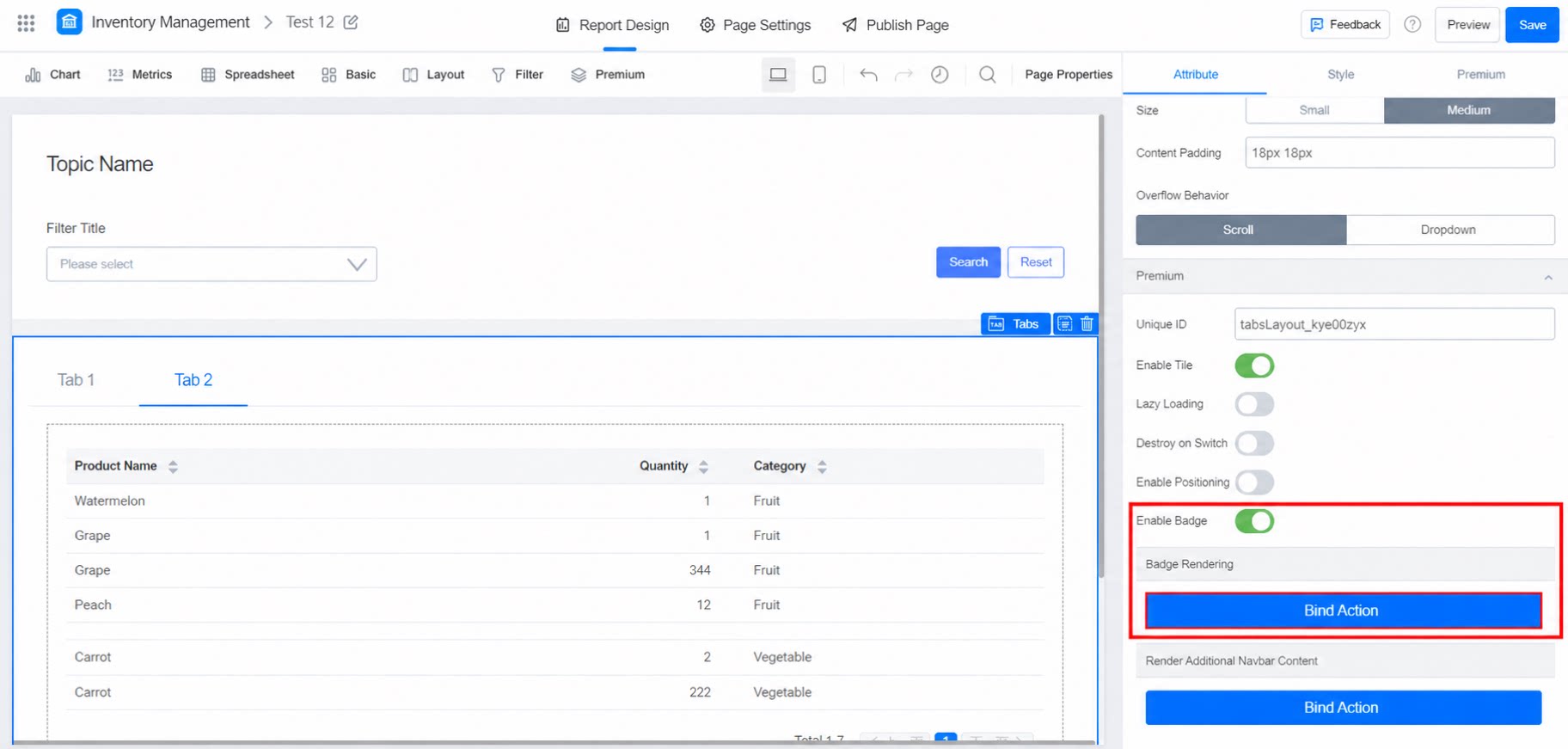
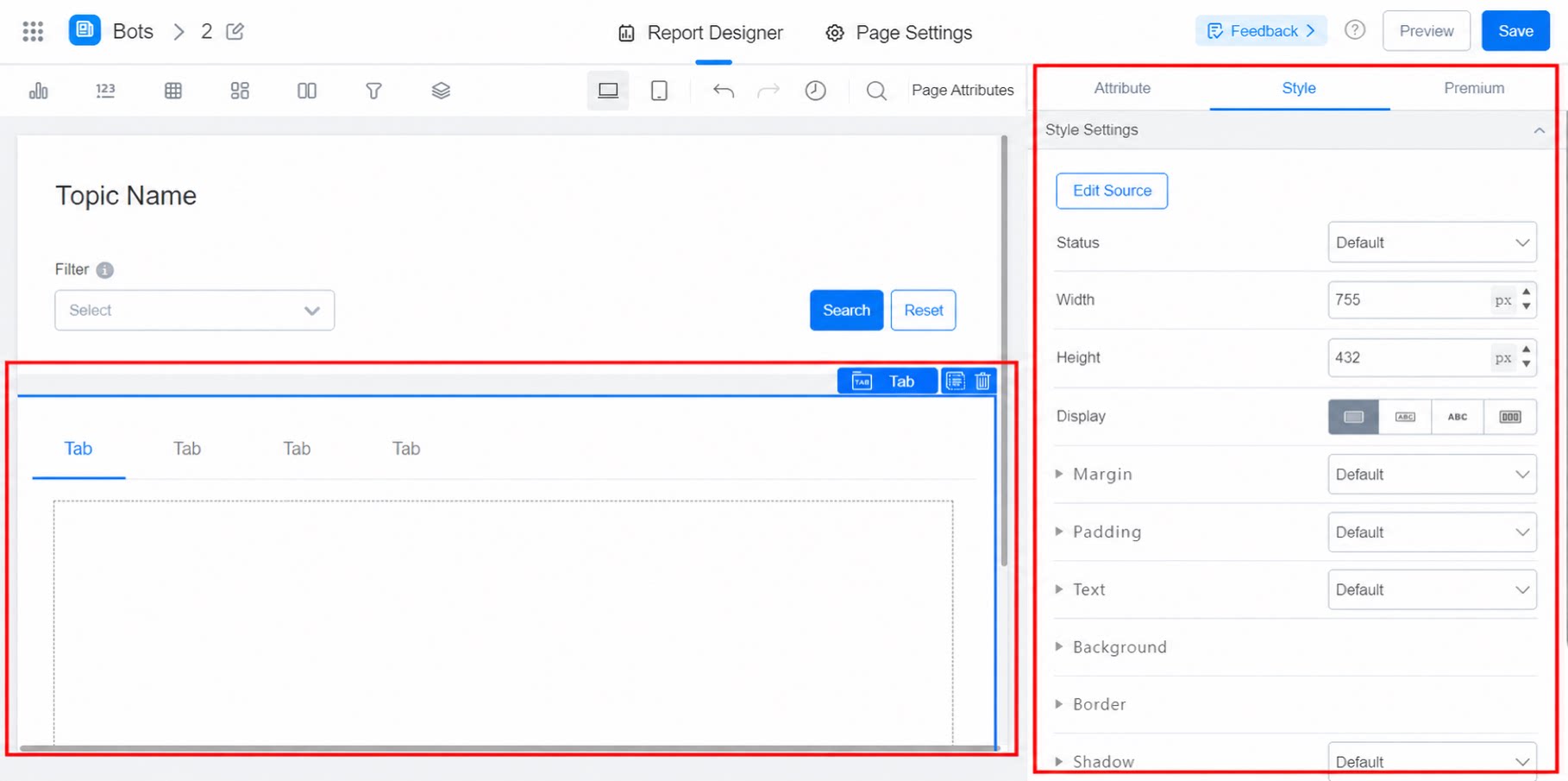
2.4 Konfigurasikan gaya
Sesuaikan status default dan gaya lainnya. Contoh: Sesuaikan margin atas dan tampilan garis border.