Pesan
Pesan Kalender
 Rapat
Rapat Kontak
 Email
Email Dokumen
 Drive
Drive AI Table
 AI Minutes
 Absensi
 Persetujuan
 YiDA
YiDA Konsol Admin
1. Pengantar
1.1 Ikhtisar
Gunakan pengaturan Metrik dan Ikon untuk menampilkan nilai metrik serta ikon yang Anda perhatikan. Ikon juga mendukung drill-down klik-tembus. Sorot: Anda dapat mengubah ukuran komponen, tetapi tidak dapat memindahkan posisi Kartu metrik (kiri, Rata Tengah, kanan).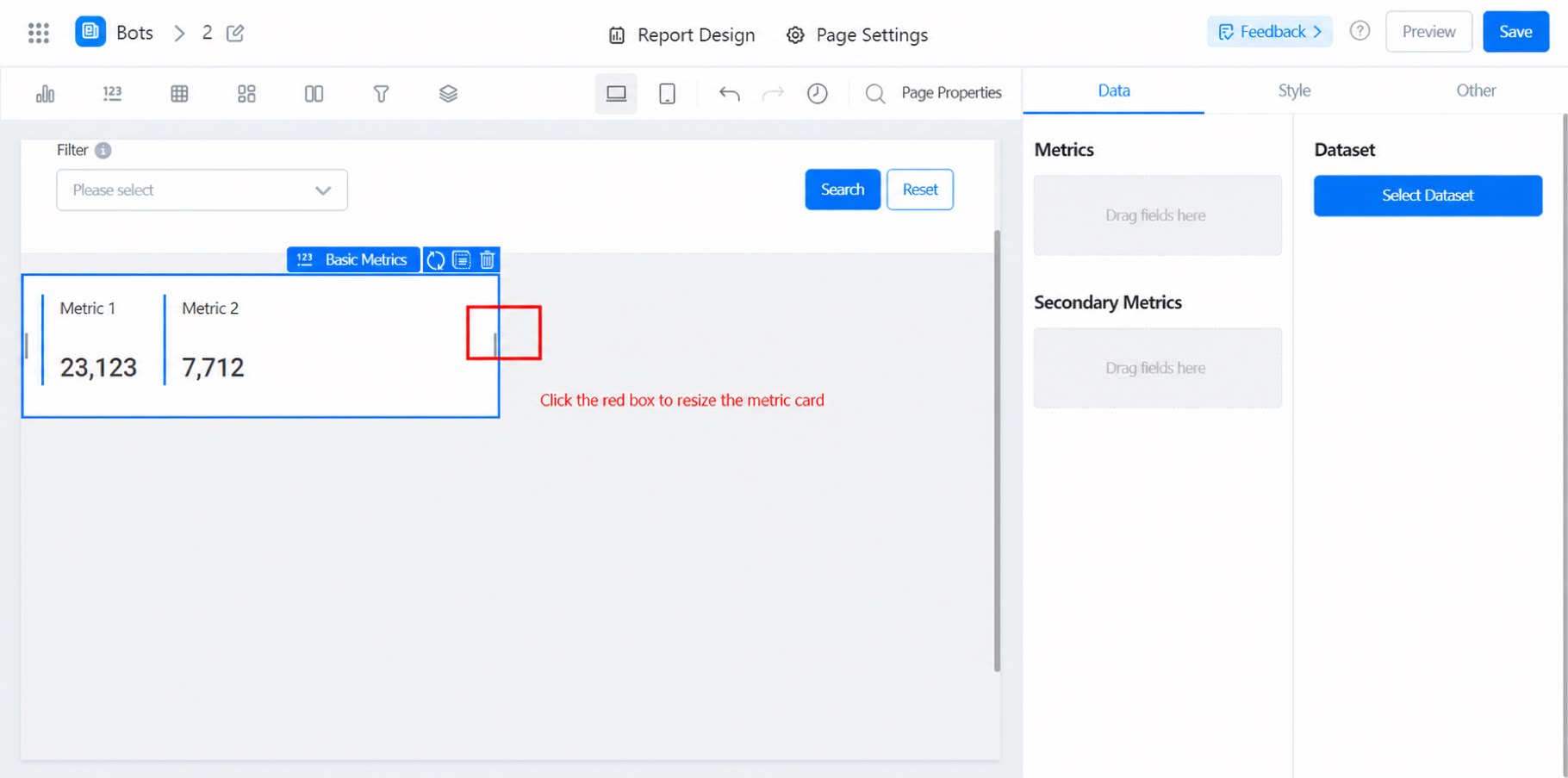
1.2 Kasus penggunaan
Misalnya, menampilkan nilai metrik seperti volume dan nilai penjualan.1.3 Persyaratan dasar
2. Langkah-langkah
2.1 Pilih komponen dan konfigurasikan dataset
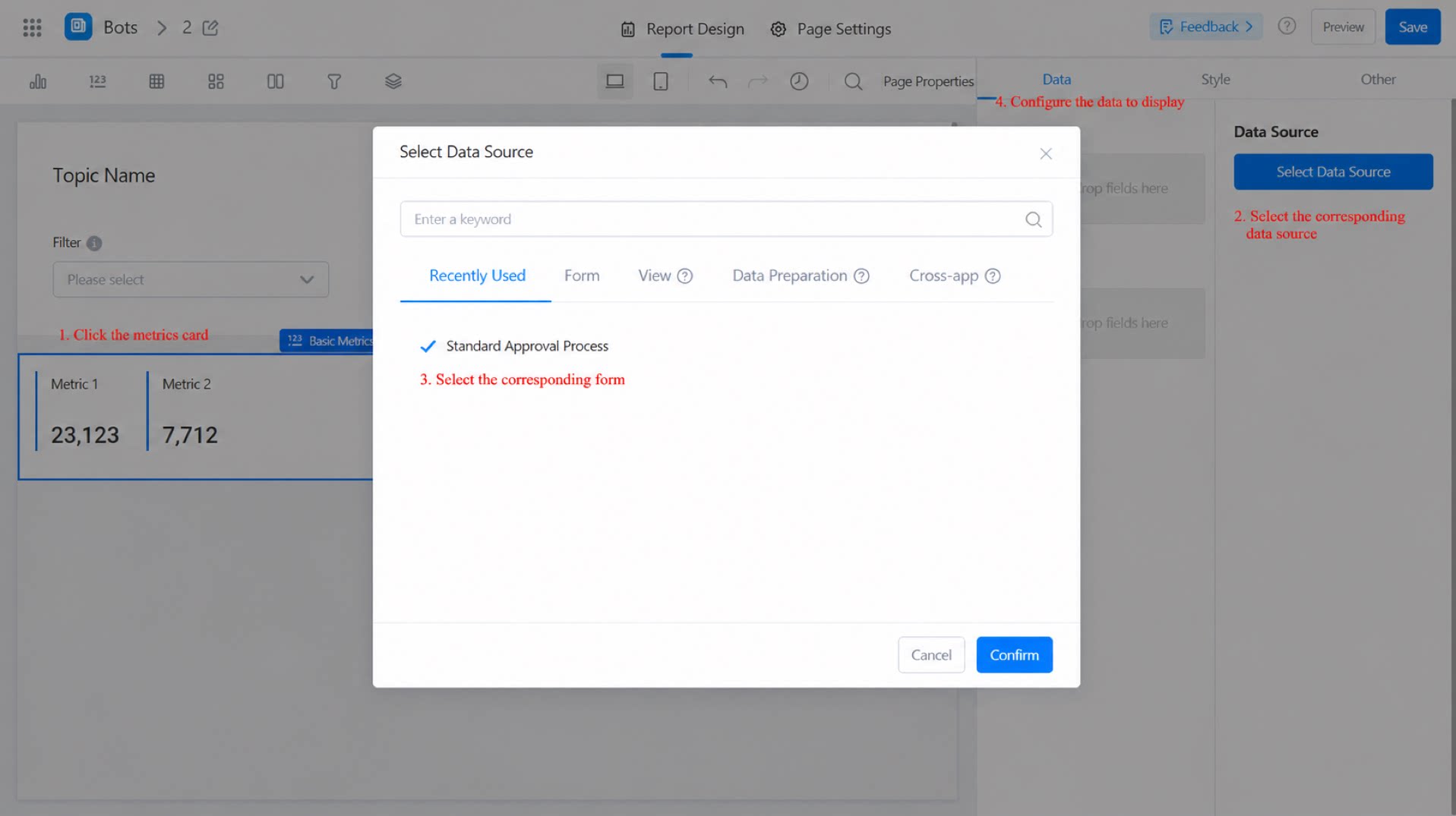
2.2 Pilih bidang tampilan bagan (metrik dan metrik sekunder)
Metrik: Nilai total dari data. Mendukung agregasi. Metrik sekunder: Opsional. Mendukung agregasi. Anda dapat memilih bidang langsung dari dataset, atau menghasilkannya menggunakan Formula. Untuk detail tentang Formula, lihat Formula laporan.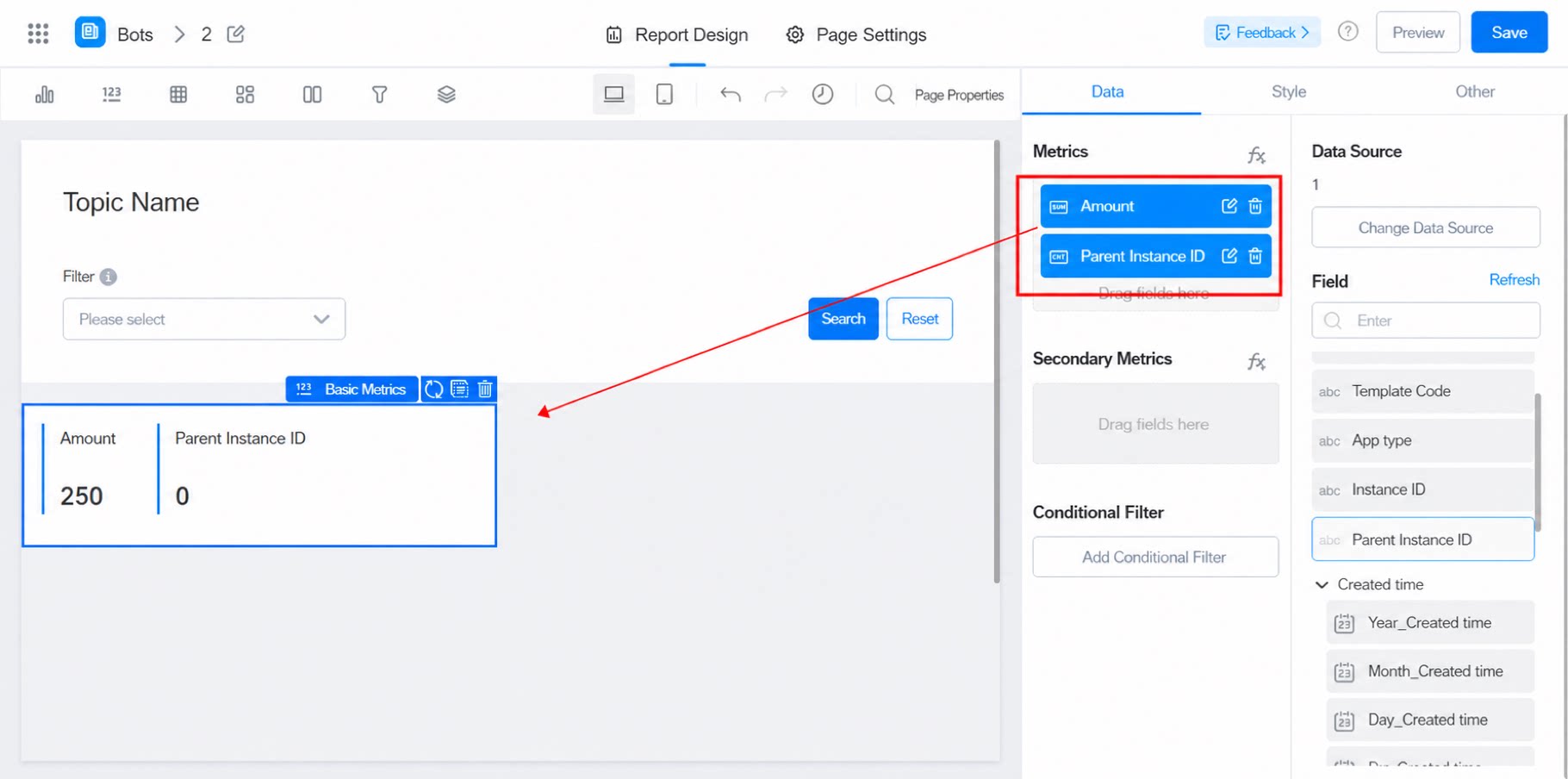
2.2.1 Metrik sekunder
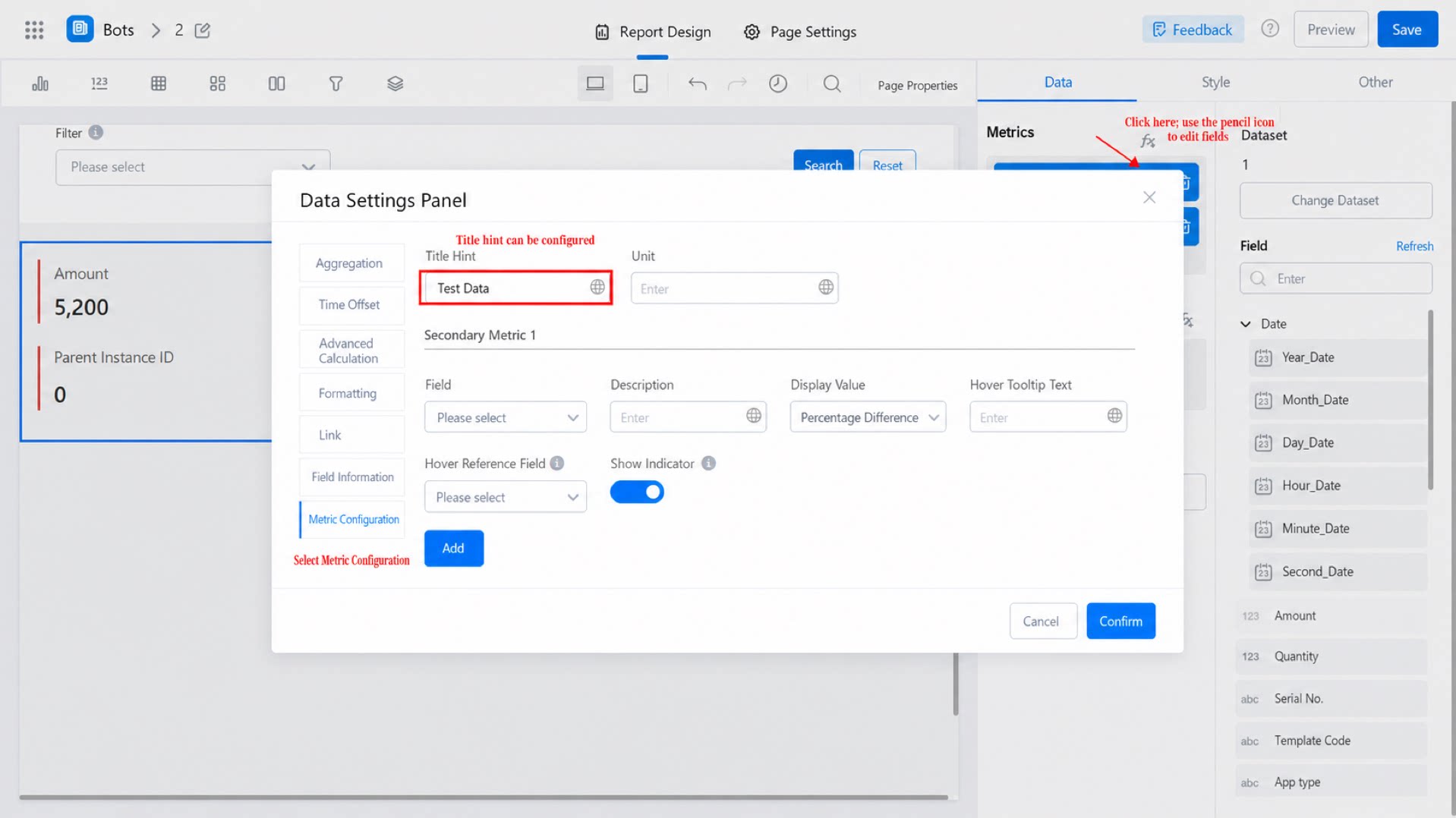
Metrik sekunder bekerja dengan cara yang sama seperti bidang year-over-year pada Kartu metrik laporan 2.0. Metrik ini menampilkan tren dari sebuah nilai metrik tertentu. Misalnya, untuk membandingkan jumlah pengiriman hari ini dengan kemarin, konfigurasikan sebagai berikut:- Atur bidang metrik ke jumlah, lalu atur metrik sekunder ke Bidang tanggal dalam Formulir.
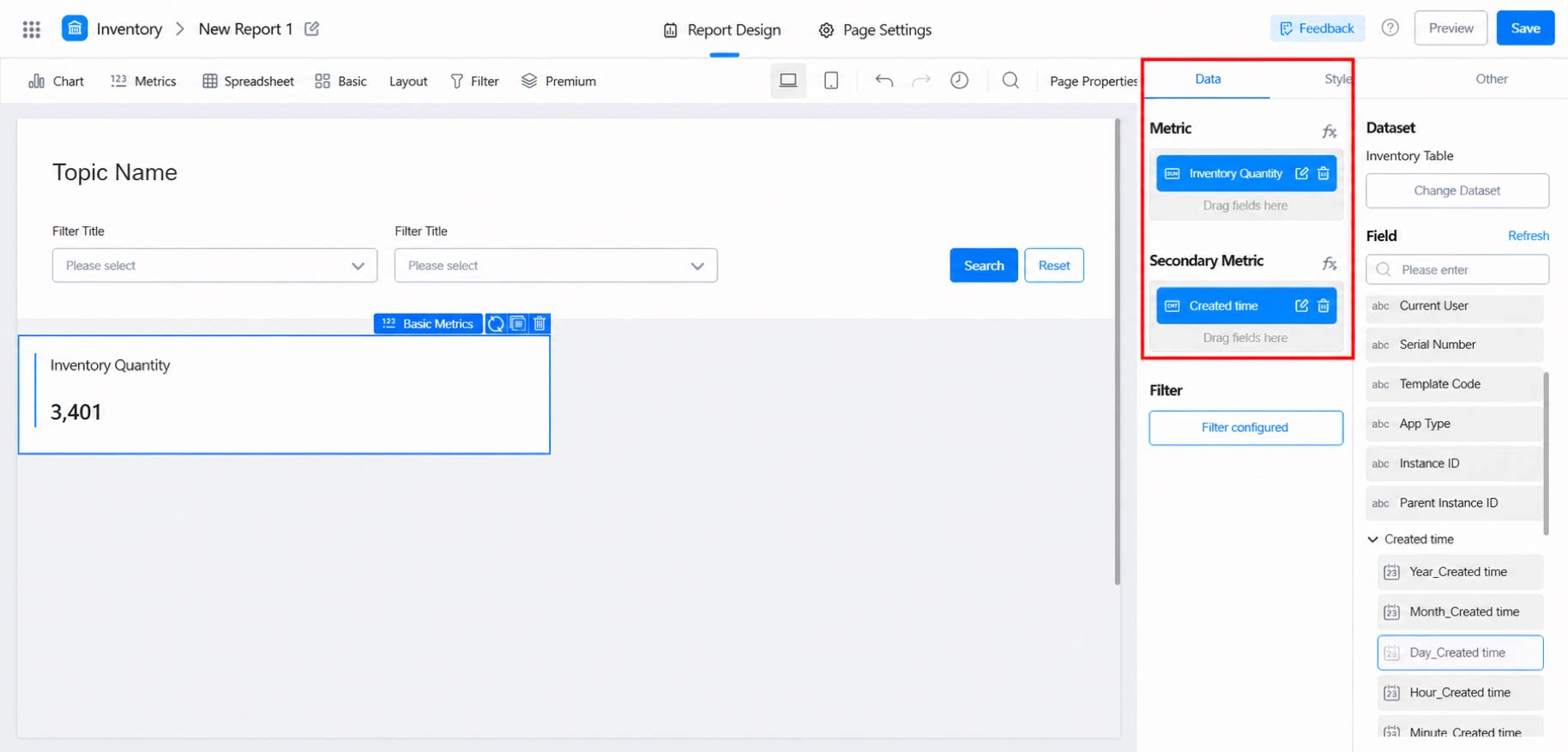
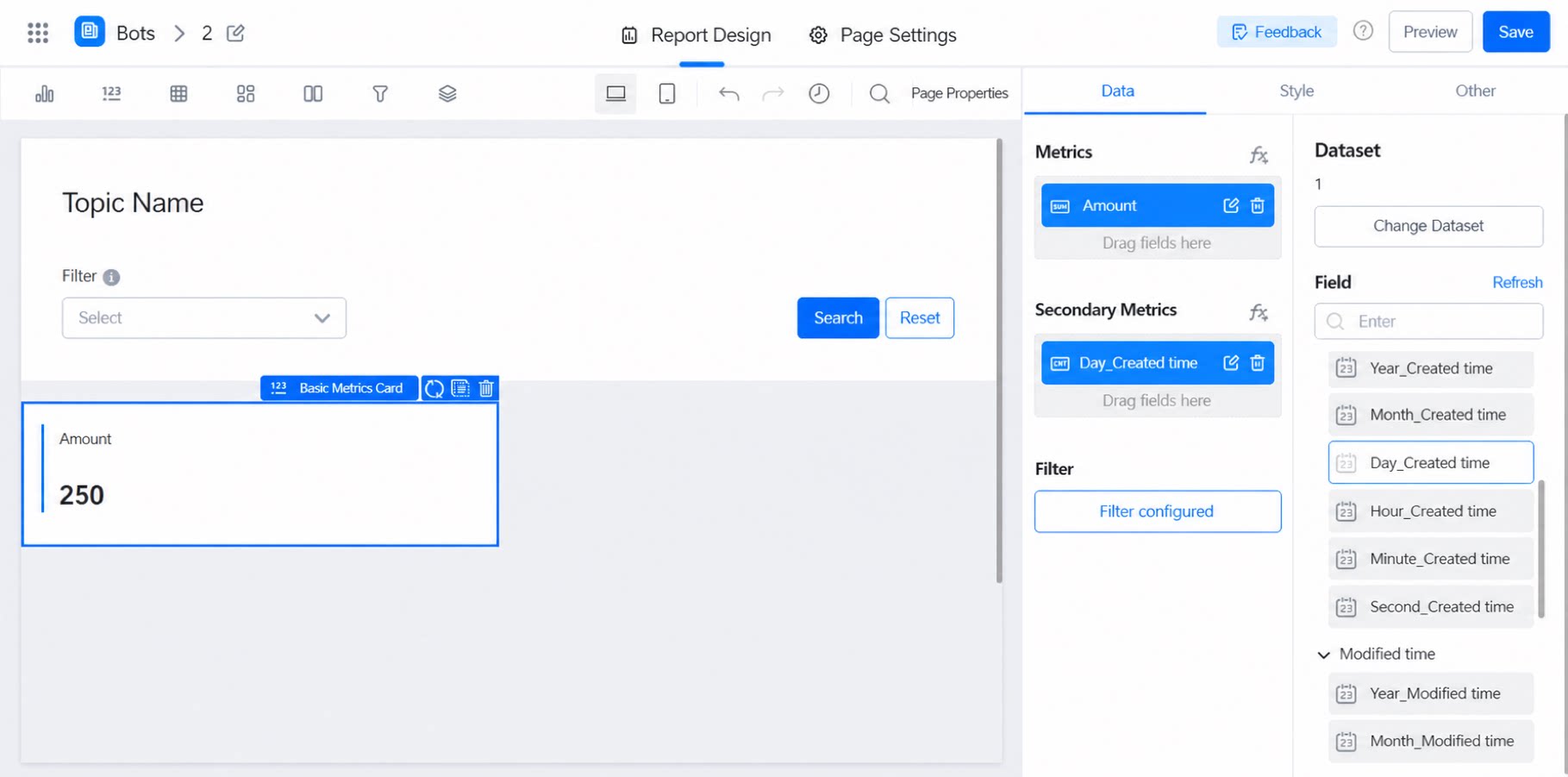
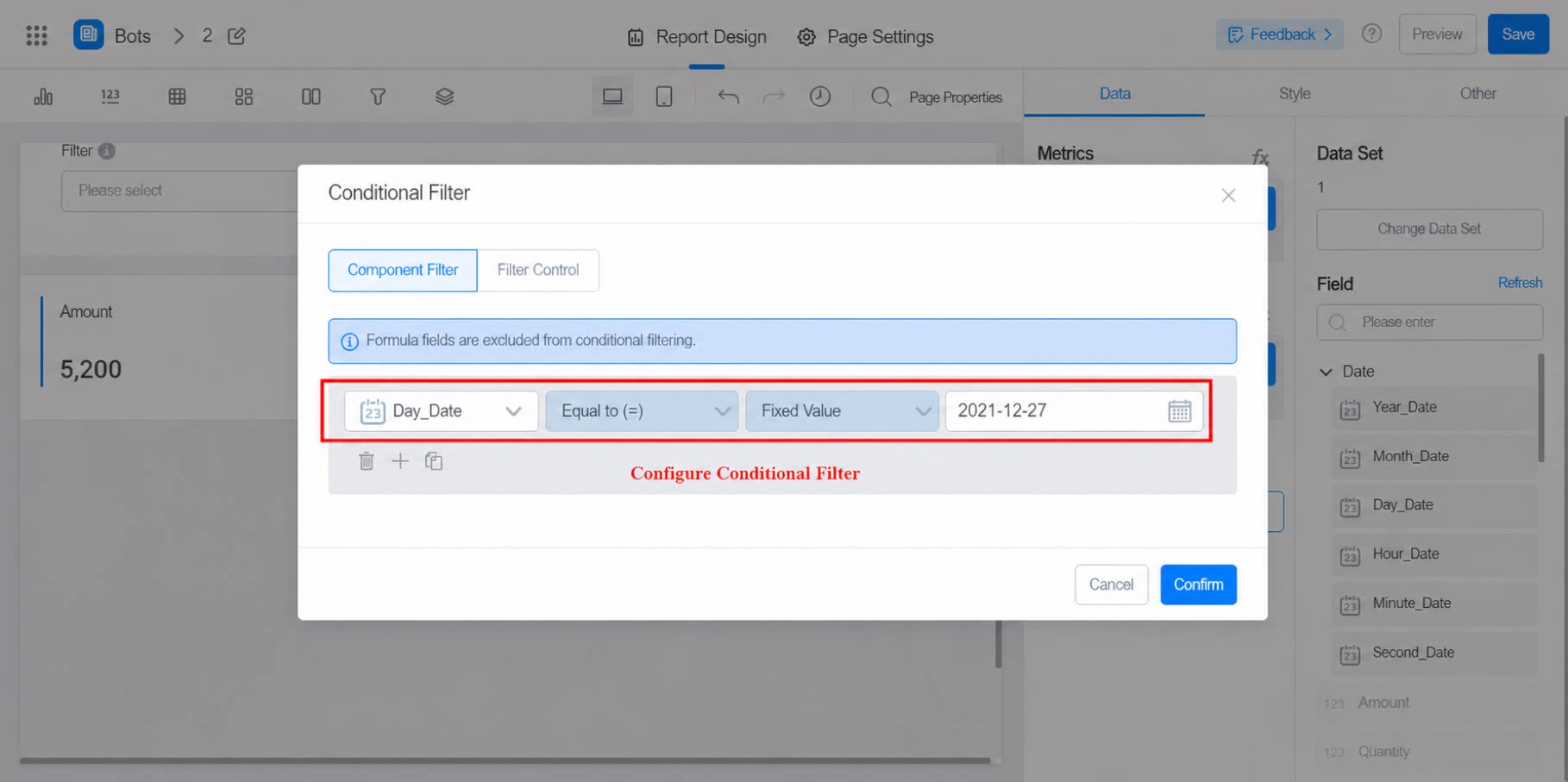
- Atur kondisi filter agar hanya menampilkan data hari ini.
- Konfigurasikan offset waktu. Pilih offset yang sesuai dengan skenario Anda.
- Pada pengaturan metrik, pilih Bidang tanggal dari metrik sekunder. Untuk nilai yang ditampilkan, pilih Selisih persentase, Nilai asli, atau Selisih absolut.
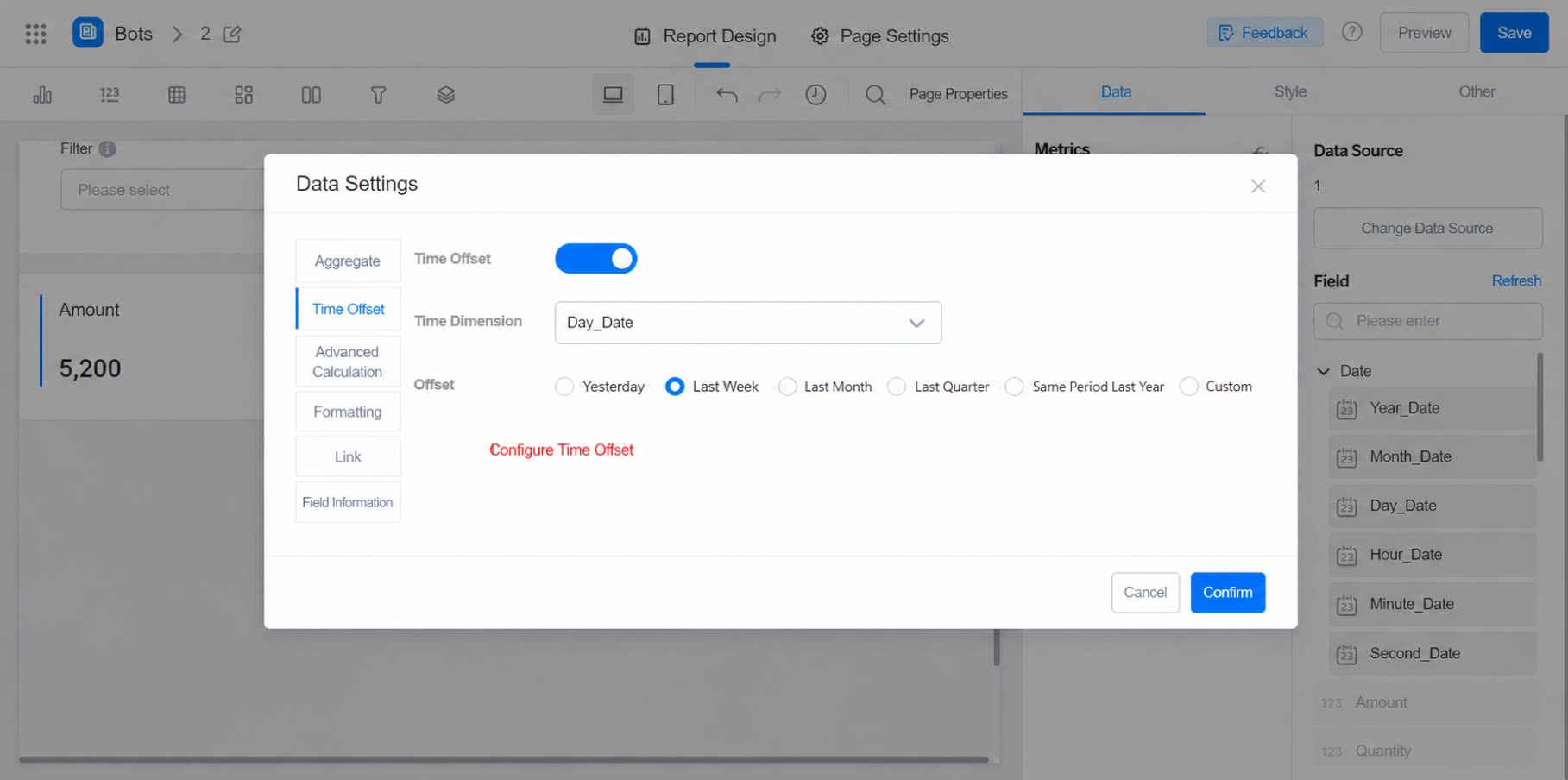
- Perbandingan akhir.
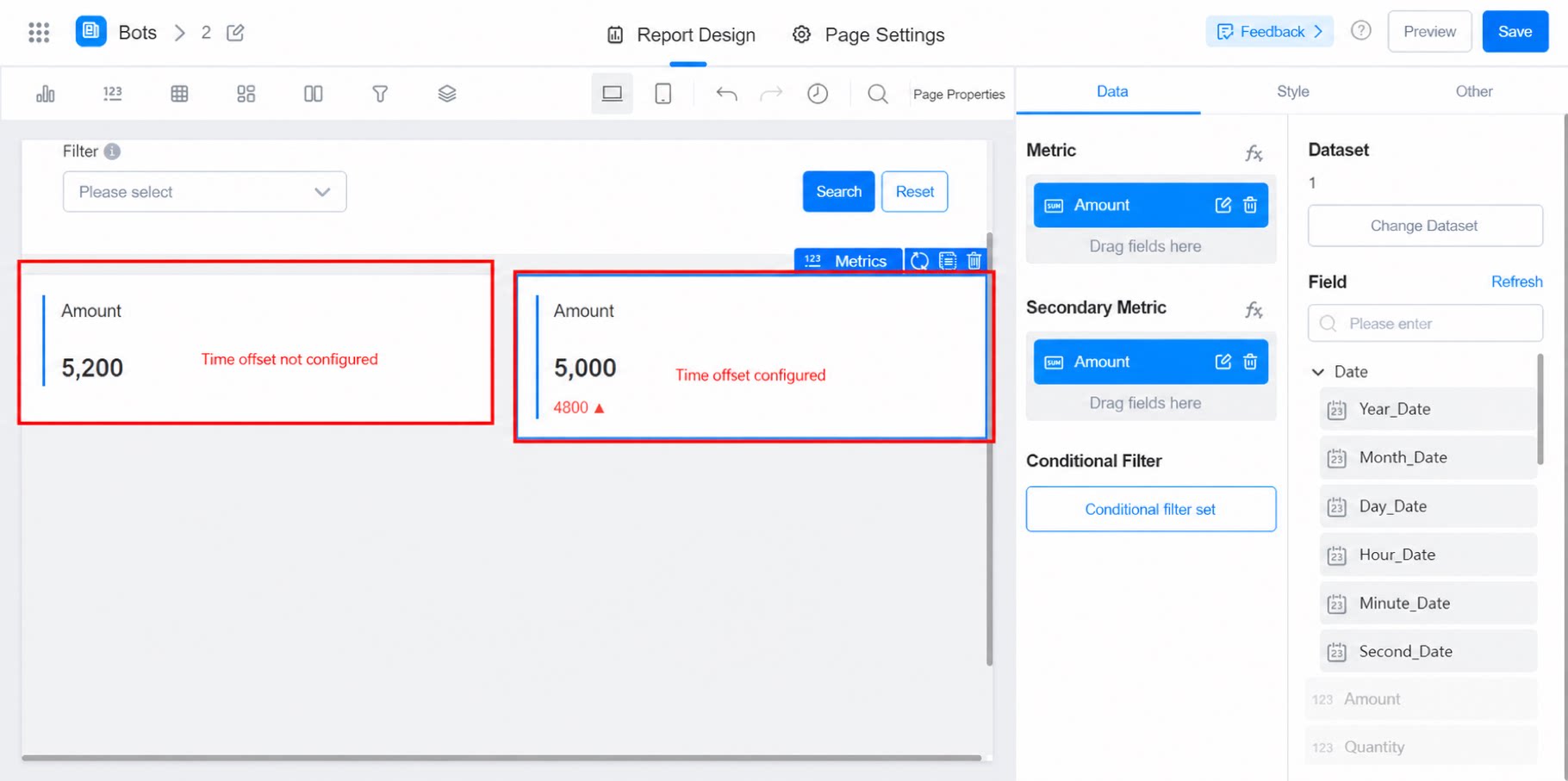
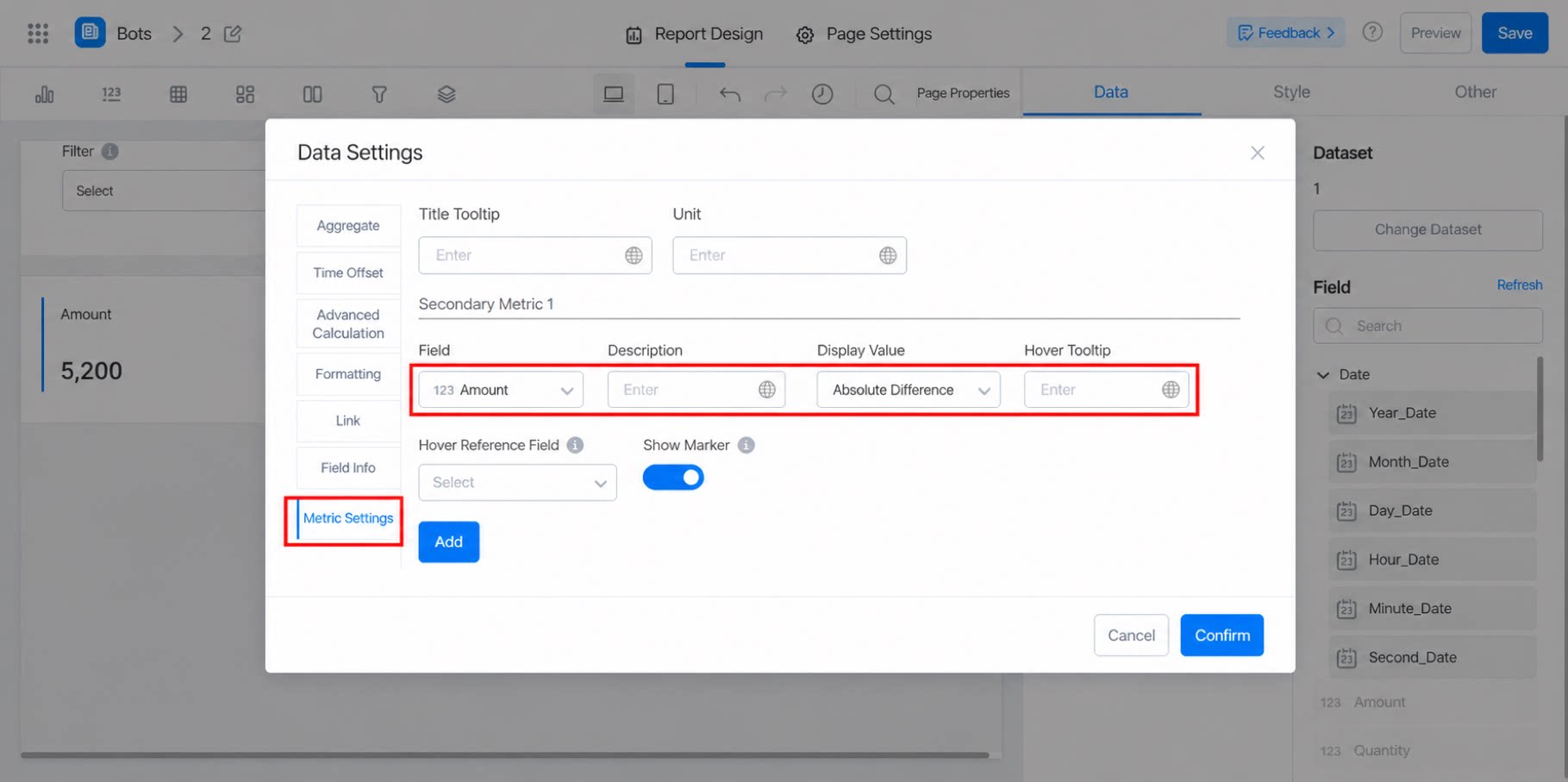
2.3 Pengaturan gaya
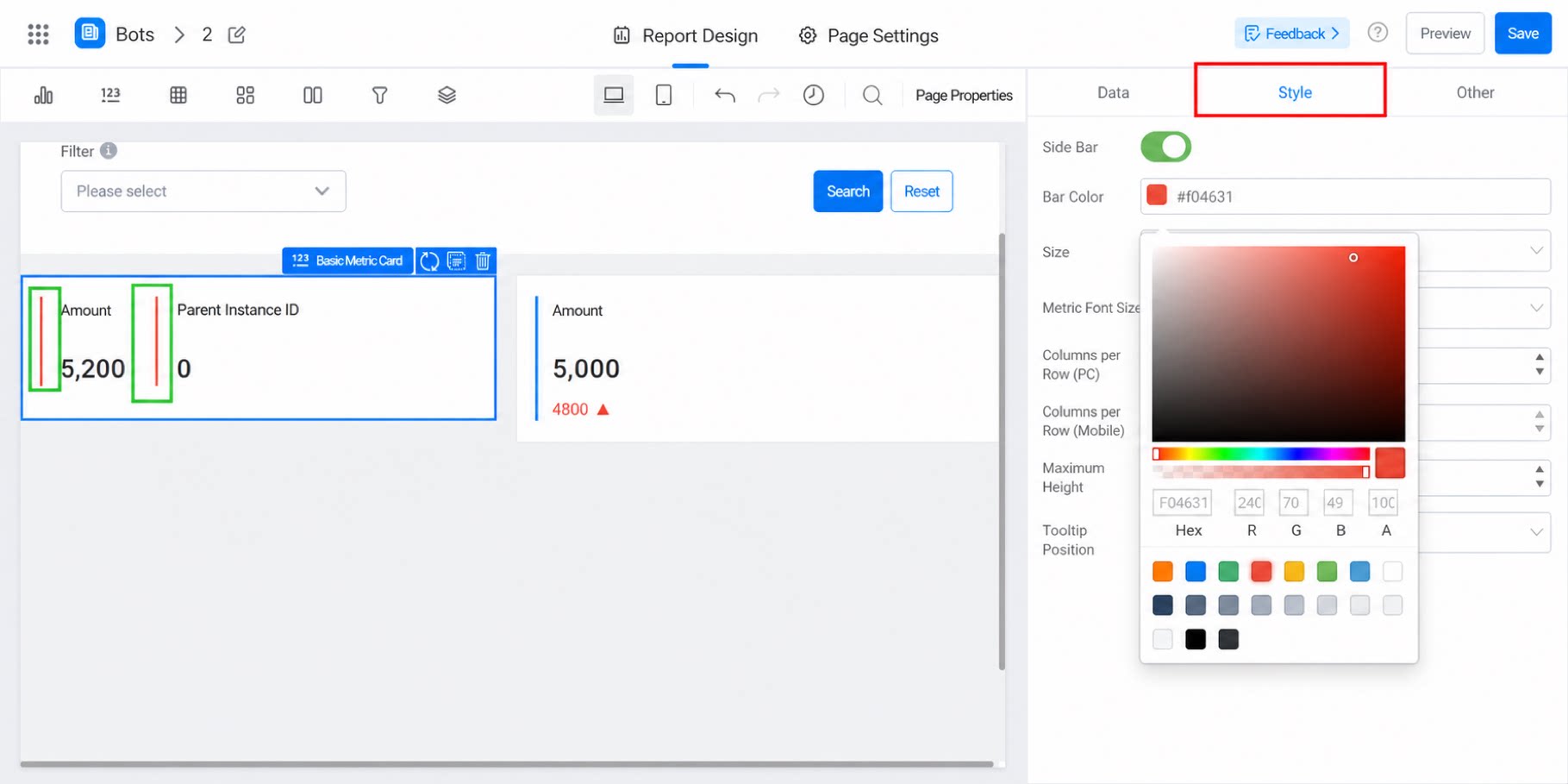
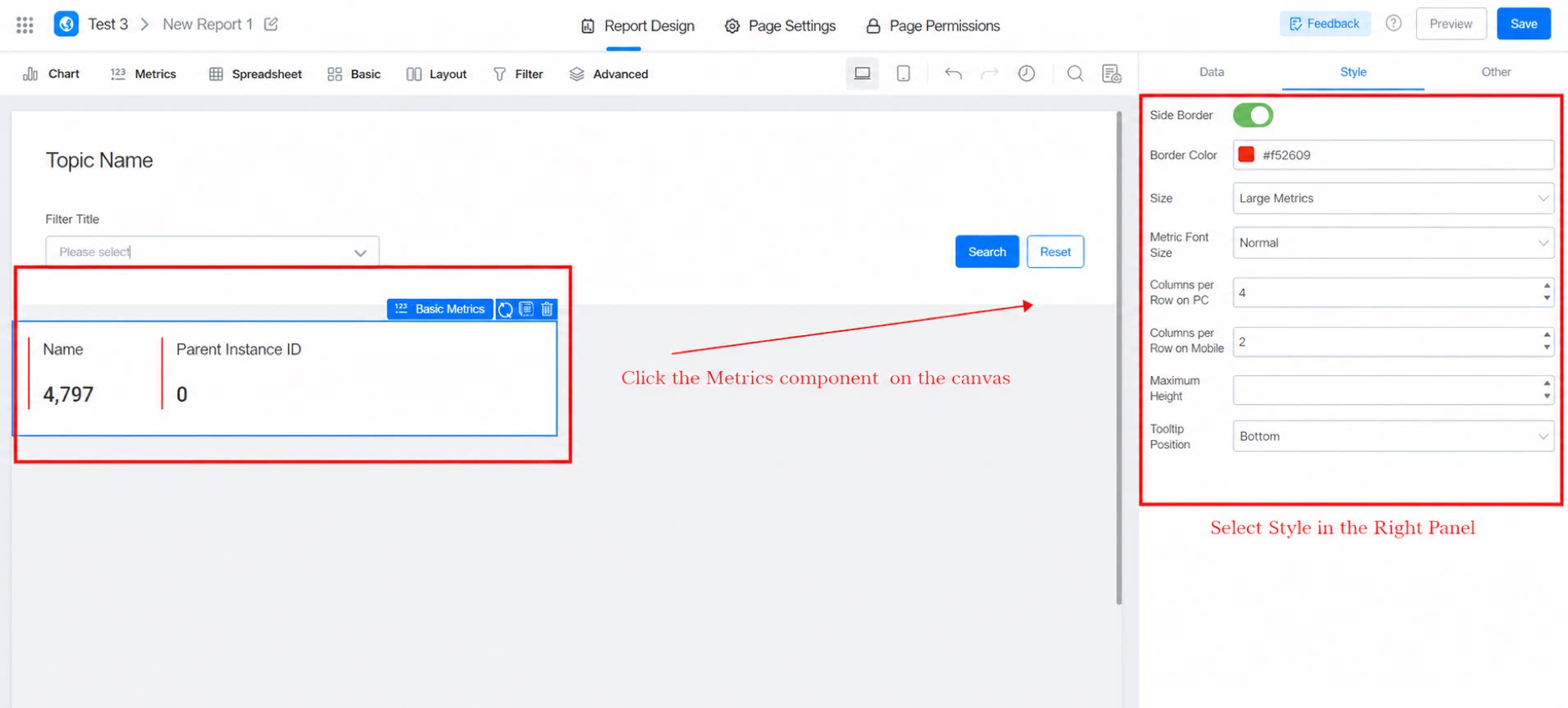
Pengaturan gaya.- Bilah samping: Dapat diaktifkan.
- Warna bilah samping: Dapat dikonfigurasikan.
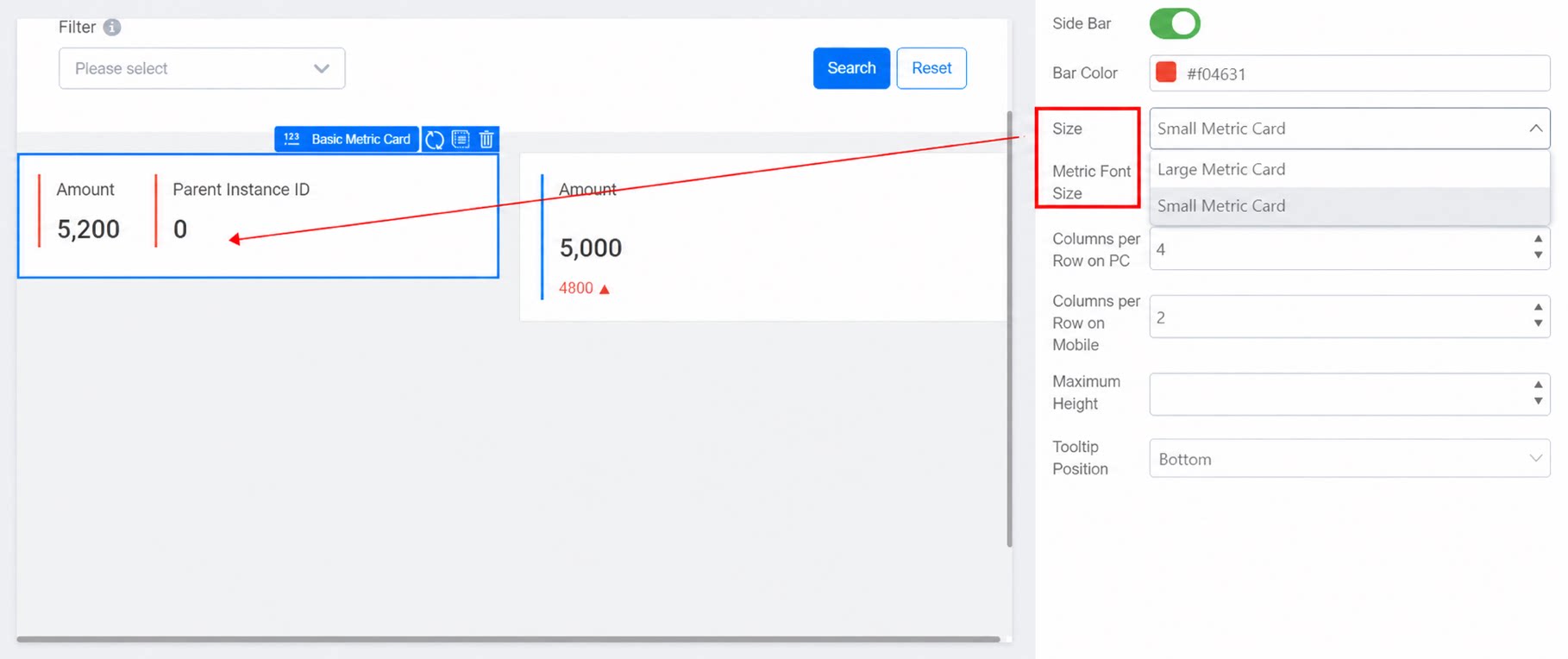
- Ukuran: Pilih antara Kartu metrik besar dan Kartu metrik kecil untuk mengubah ukuran secara otomatis.
- Ukuran Font metrik: Pilih Normal atau Besar untuk mengubah Ukuran Font di dalam Kartu metrik secara otomatis.
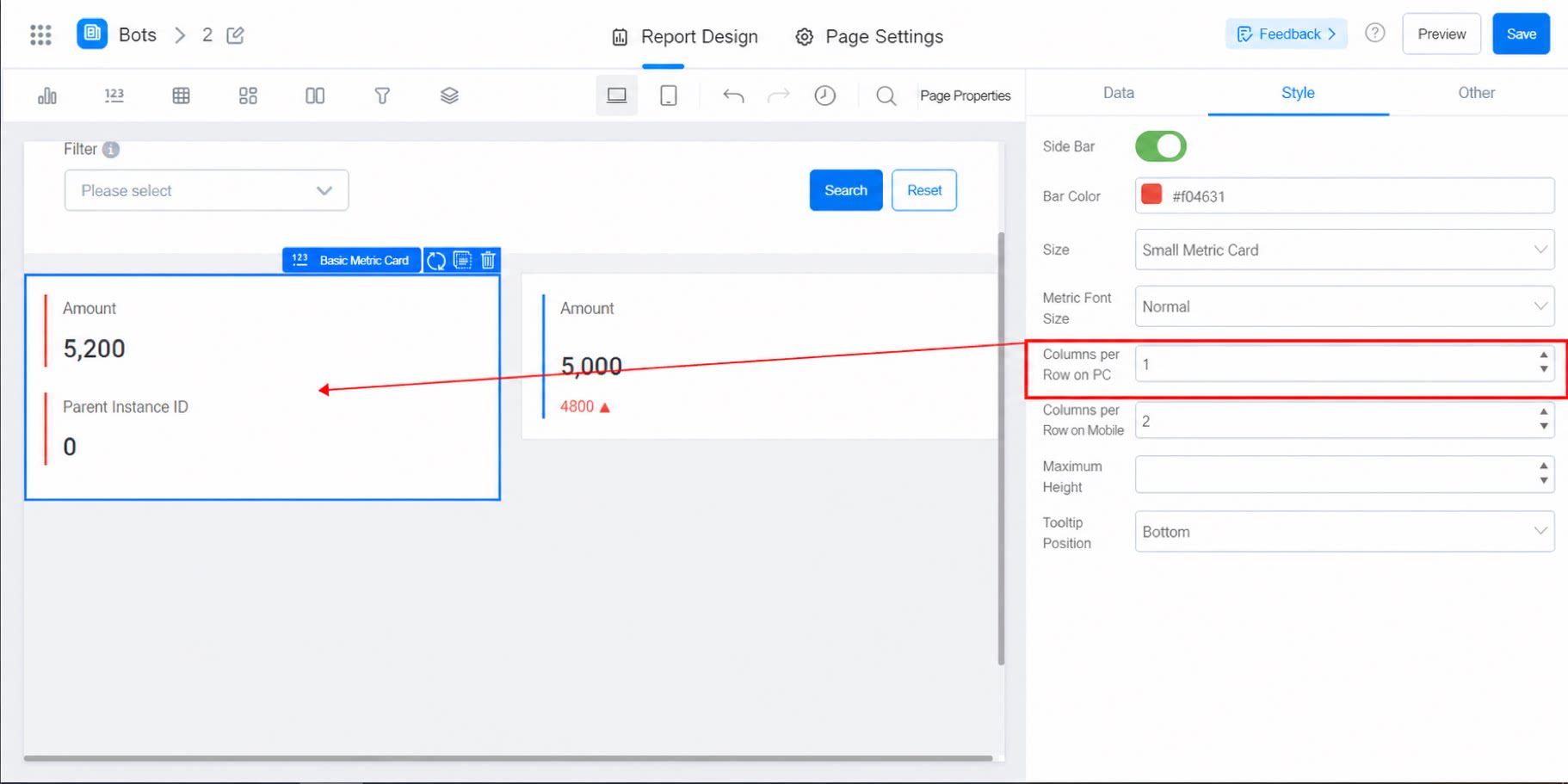
- Kolom per baris: Jumlah bidang yang ditampilkan dalam satu baris. Default-nya 4 dan dapat disesuaikan.
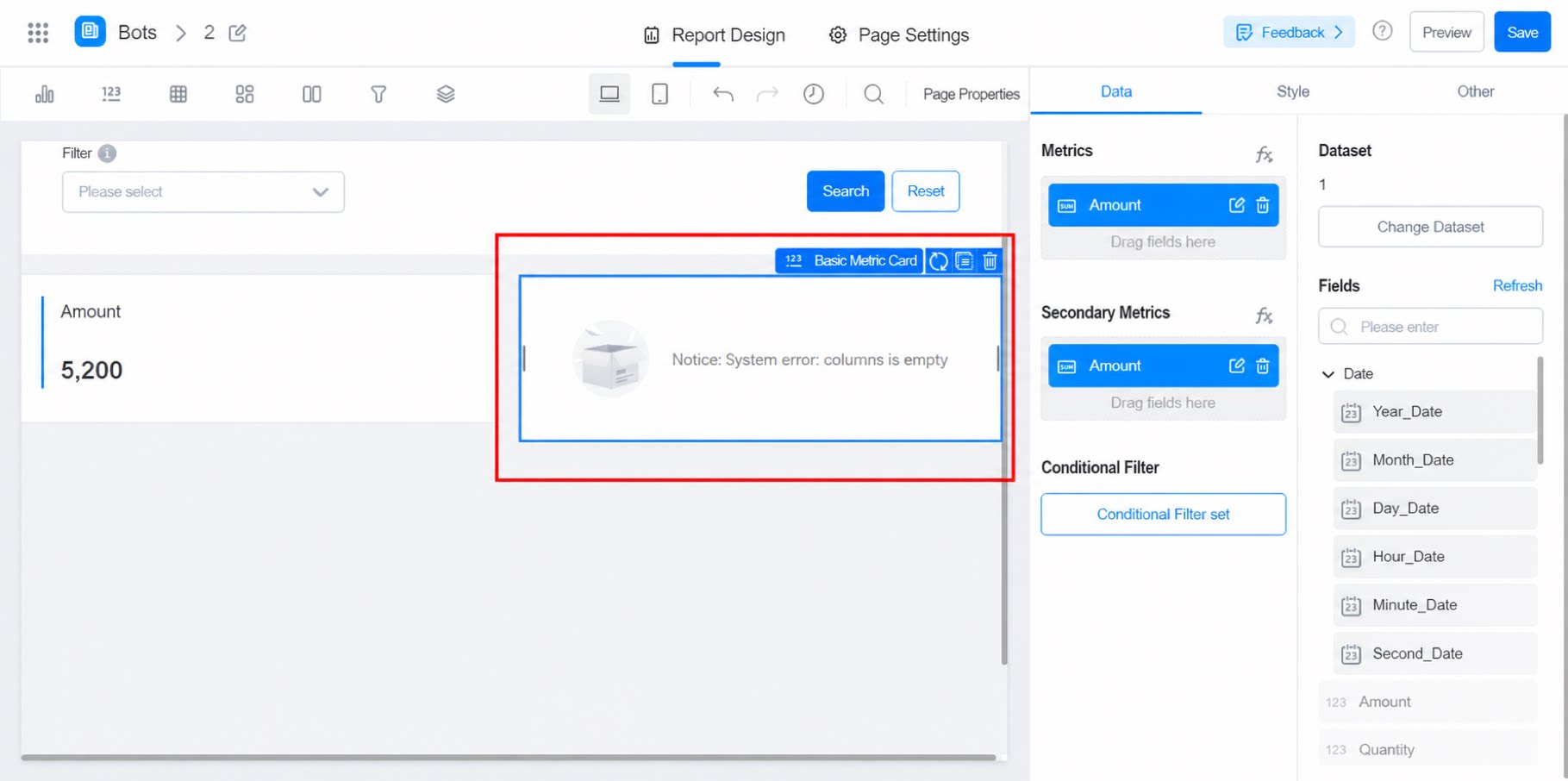
- Tinggi maksimum: Menyesuaikan tinggi keseluruhan Kartu metrik.
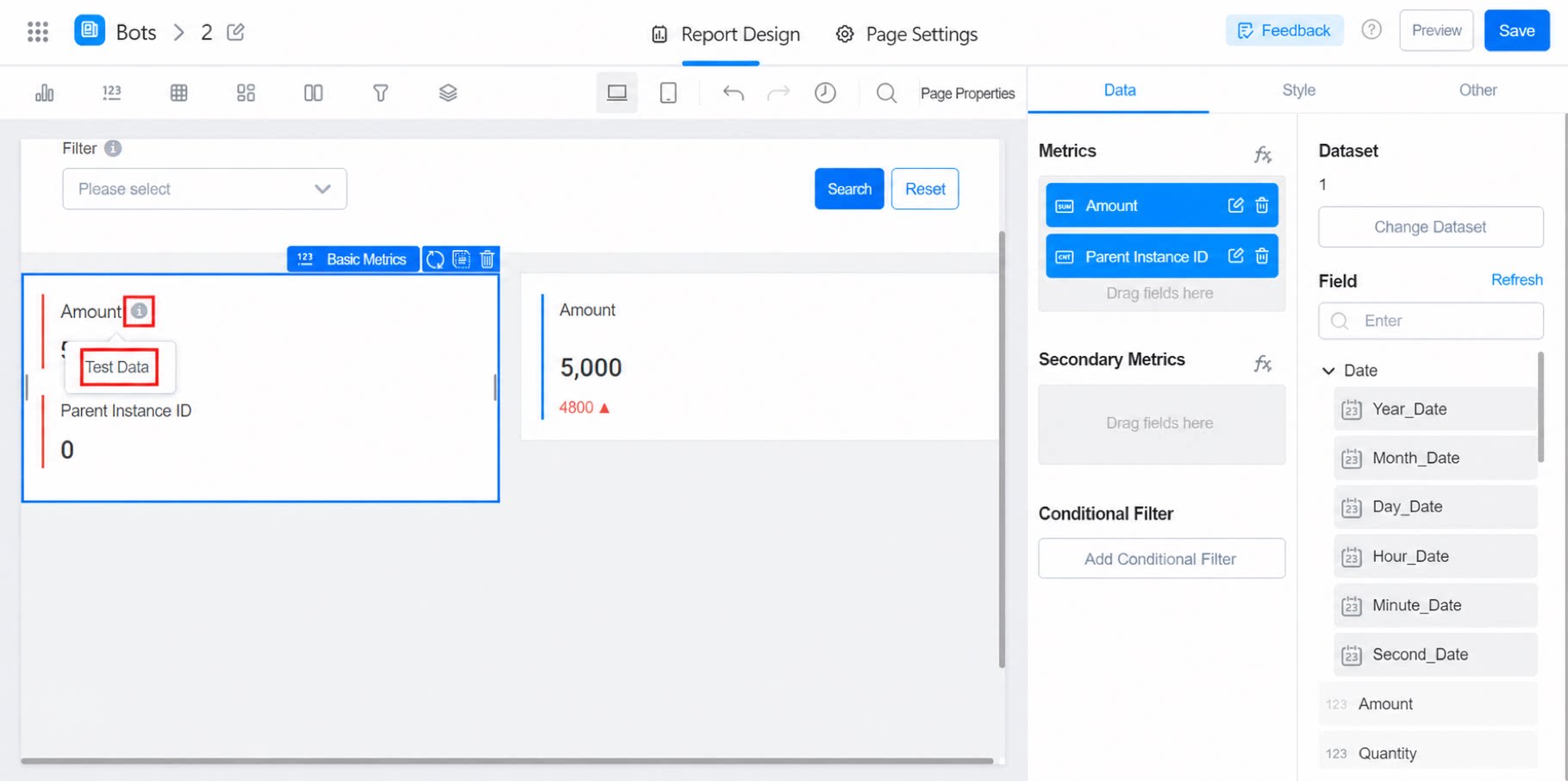
- Posisi tooltip: Tooltip hanya muncul setelah pengaturan metrik bidang dikonfigurasi, seperti terlihat di bawah:
3. Informasi lainnya