

 Pesan
Pesan Kalender
 Rapat
Rapat Kontak
 Email
Email Dokumen
 Drive
Drive AI Table
 AI Minutes
 Absensi
 Persetujuan
 YiDA
YiDA Konsol Admin
1. Ikhtisar
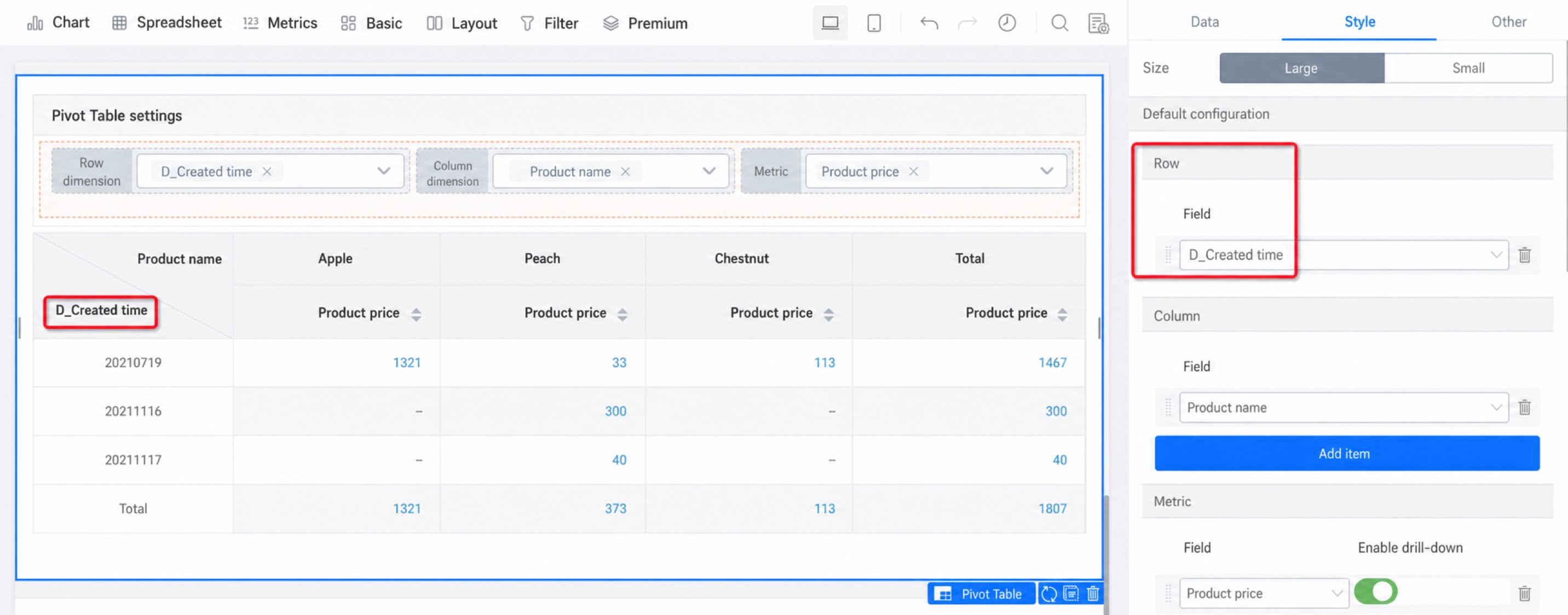
Tabel silang adalah salah satu format visualisasi paling umum dalam analisis harian, mirip dengan Excel. YiDA menyediakan pivot multi-tingkat, kalkulasi Metrik, total dan subtotal, Filter cepat, dan lainnya. Aksi praktis tambahan—seperti mengklik Metrik untuk langsung menampilkan data detail—juga tersedia untuk dijelajahi.1.1 Contoh skenario
Misalnya, ketika Anda perlu menganalisis informasi lintas beberapa dimensi—seperti melacak pendapatan, pengeluaran, dan total harian sebuah gudang berdasarkan granularitas waktu dalam laporan—gunakan tabel silang untuk menyesuaikan analisis bisnis Anda.1.2 Langkah inti
- Langkah 1: Pada tab Data, pilih daftar data yang akan disertakan dalam analisis.
- Langkah 2: Pilih dimensi baris (hanya satu bidang yang diizinkan).
- Langkah 3: Pilih dimensi kolom (mendukung banyak bidang, memungkinkan analisis silang multi-kolom dengan baris yang dipilih di Langkah 2).
- Langkah 4: Pilih Metrik (bidang angka direkomendasikan; ketika bidang angka digunakan, total dijumlahkan secara otomatis).
2. Konfigurasi dasar
2.1 Merujuk pada [Tabel dasar]
2.1.1 Menghubungkan dataset
Jalur: Klik Laporan >> Spreadsheet >> Tabel pivot silang >> Data >> Dataset >> Pilih dataset.2.1.2 Memilih daftar bidang
(1) Pilih Kolom langsung dari dataset, atau buat dengan formula. Untuk cara menggunakan formula, lihat tutorial. (2) Tarik bidang dari formulir.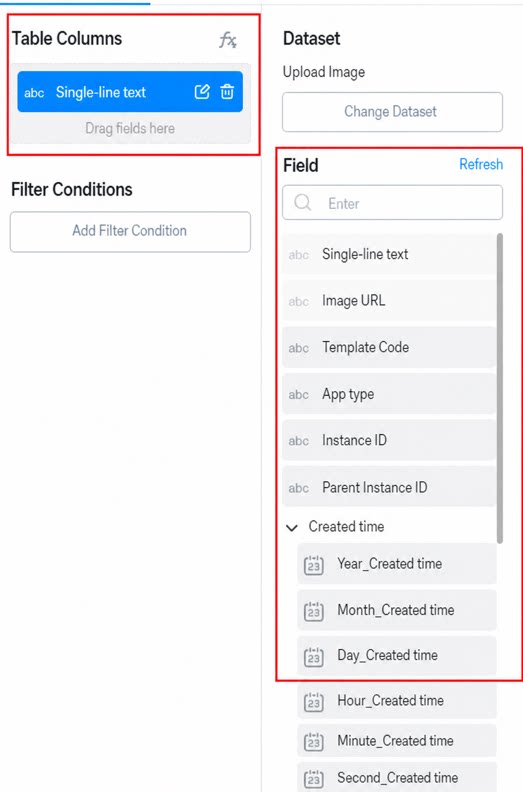
1.1.3 Mengonfigurasikan data
Konfigurasi data mengikuti pendekatan yang sama dengan Tabel dasar. Lihat Tabel dasar.3. Konfigurasi lanjutan
Dibandingkan dengan Tabel dasar, Konfigurasi lanjutan pada tabel silang terutama menyediakan konfigurasi tambahan untuk baris dan Kolom di dalam pengaturan gaya.3.1 Catatan dasar
- Paginasi tidak didukung (usahakan data tetap dalam batas yang dapat ditampilkan dalam satu halaman jika memungkinkan).
- Ukuran: Ditampilkan sebagai besar secara default.
- Konfigurasi tinggi tidak didukung (sesuaikan dengan menyeret ubin).
3.2 Konfigurasi item default
Setelah default dikonfigurasi, dimensi baris, dimensi Kolom, dan Metrik akan secara otomatis memuat informasi bidang terkait dan menampilkan datanya saat pratinjau dan tampilan.- Baris: Mendukung satu bidang.
- Kolom: Mendukung banyak bidang.
- Metrik: Mendukung banyak bidang. Drill-down Diaktifkan secara default; klik data daftar untuk menampilkan halaman detail.
3.3 Konfigurasi dasar
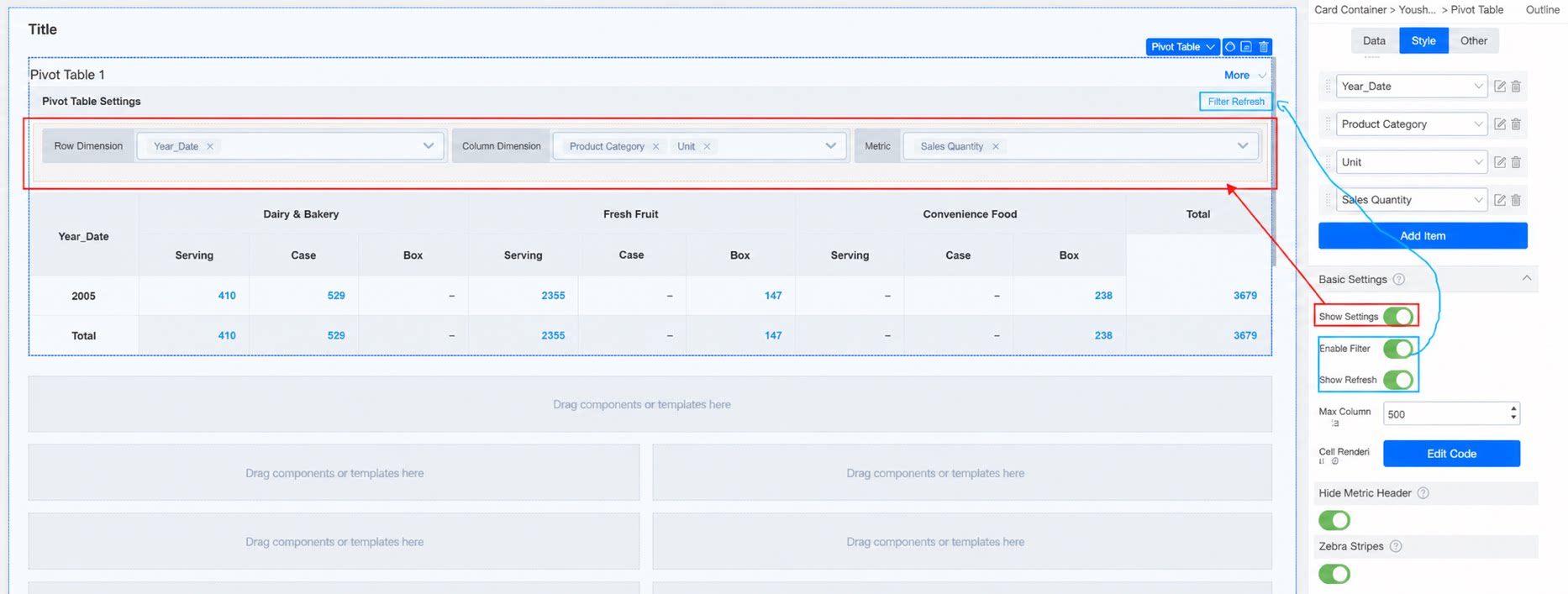
- Filter kueri dari tabel silang dapat dikonfigurasi dan ditampilkan secara default.
- Fitur Filter belum didukung.
- Jumlah maksimum Kolom dapat dikonfigurasi.
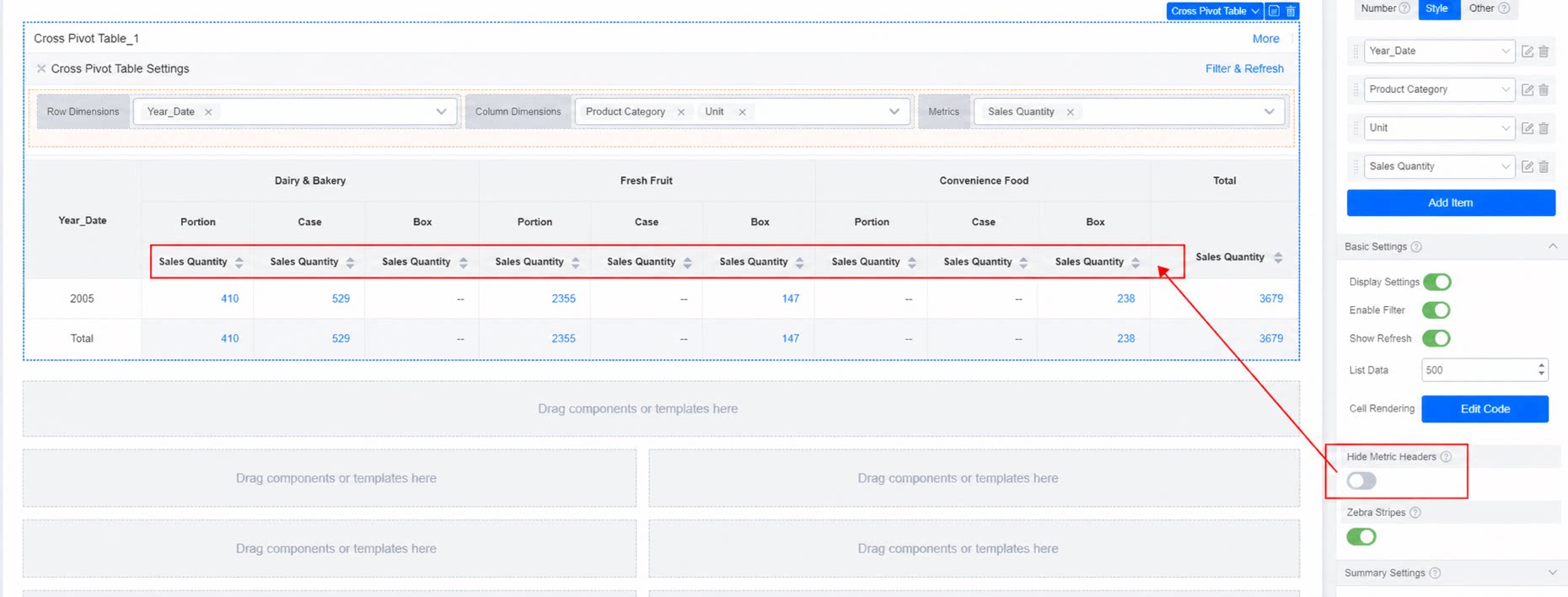
- Header Metrik dapat ditampilkan atau disembunyikan.
- Gaya garis zebra Diaktifkan secara default.
3.4 Konfigurasi ringkasan
Total baris: Diaktifkan secara default; dapat dinonaktifkan. Posisi Total baris: Dapat dikonfigurasi; default-nya di akhir. Total kolom: Diaktifkan secara default.4. Catatan
- Jumlah maksimum Kolom yang dikueri tidak boleh melebihi 1.000; performa rendering halaman mungkin terbatas jika melebihi angka tersebut.
- Tabel pivot silang tidak dipaginasi. Performa rendering halaman mungkin terbatas untuk tabel dengan lebih dari 2.000 rekaman data.