Pesan
Pesan Kalender
 Rapat
Rapat Kontak
 Email
Email Dokumen
 Drive
Drive AI Table
 AI Minutes
 Absensi
 Persetujuan
 YiDA
YiDA Konsol Admin
1. Pendahuluan
1.1 Gambaran umum fitur
Dengan tabel di YiDA Report 3.0, Anda tidak hanya dapat menampilkan data, tetapi juga mengaktifkan fitur seperti drill-down dinamis dan penomoran baris. Anda juga dapat menyesuaikan gaya secara fleksibel. Ini merupakan alat visualisasi data yang sangat andal.1.2 Skenario penggunaan
Berlaku untuk skenario seperti menampilkan nama produk gudang beserta jumlah stok atau nilai ujian siswa.1.3 Persyaratan dasar
Persyaratan dasar untuk tabel adalah sebagai berikut:
Catatan: Hingga 500.000 catatan dapat diekspor.
2. Langkah-langkah
2.1 Pilih komponen dan konfigurasikan dataset
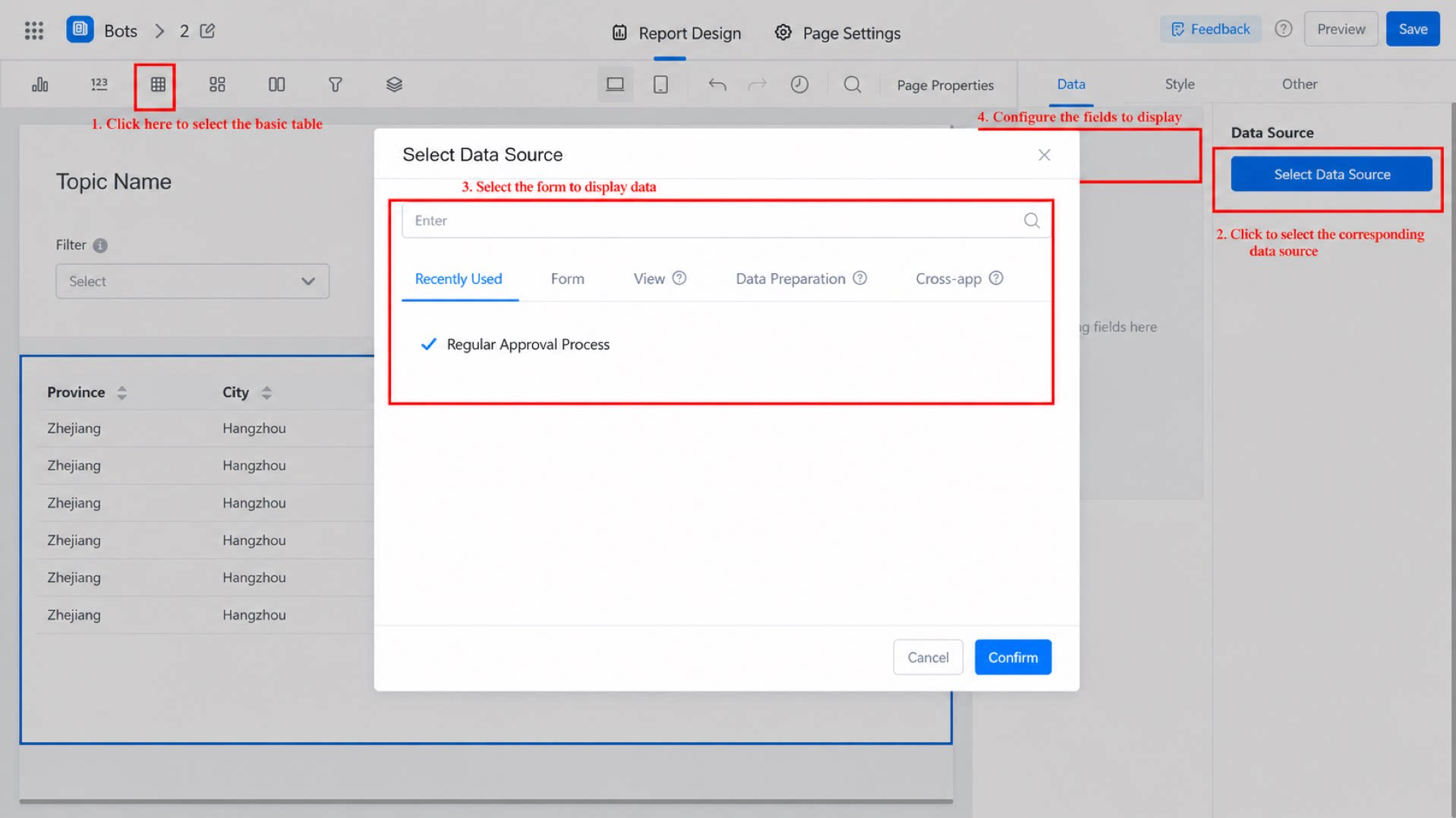
2.2 Pilih bidang yang akan ditampilkan di bagan
Pada panel bidang di sisi kanan, seret data terkait ke dalam kolom tabel. Anda dapat memilih bidang langsung dari dataset atau membuatnya melalui rumus. Untuk detail penggunaan rumus, lihat Rumus laporan.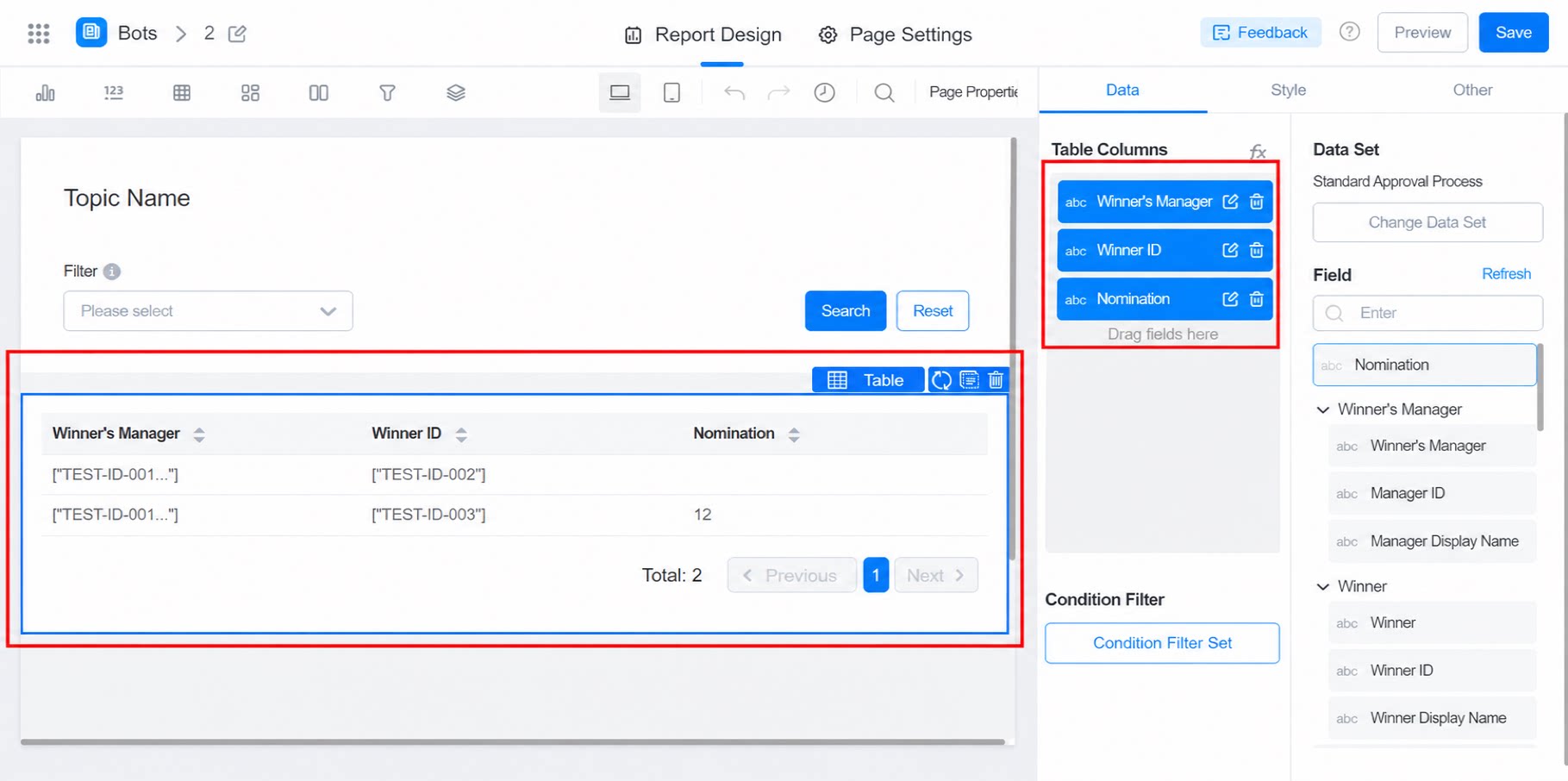
2.3 Pengaturan gaya
2.3.1 Konfigurasi keseluruhan
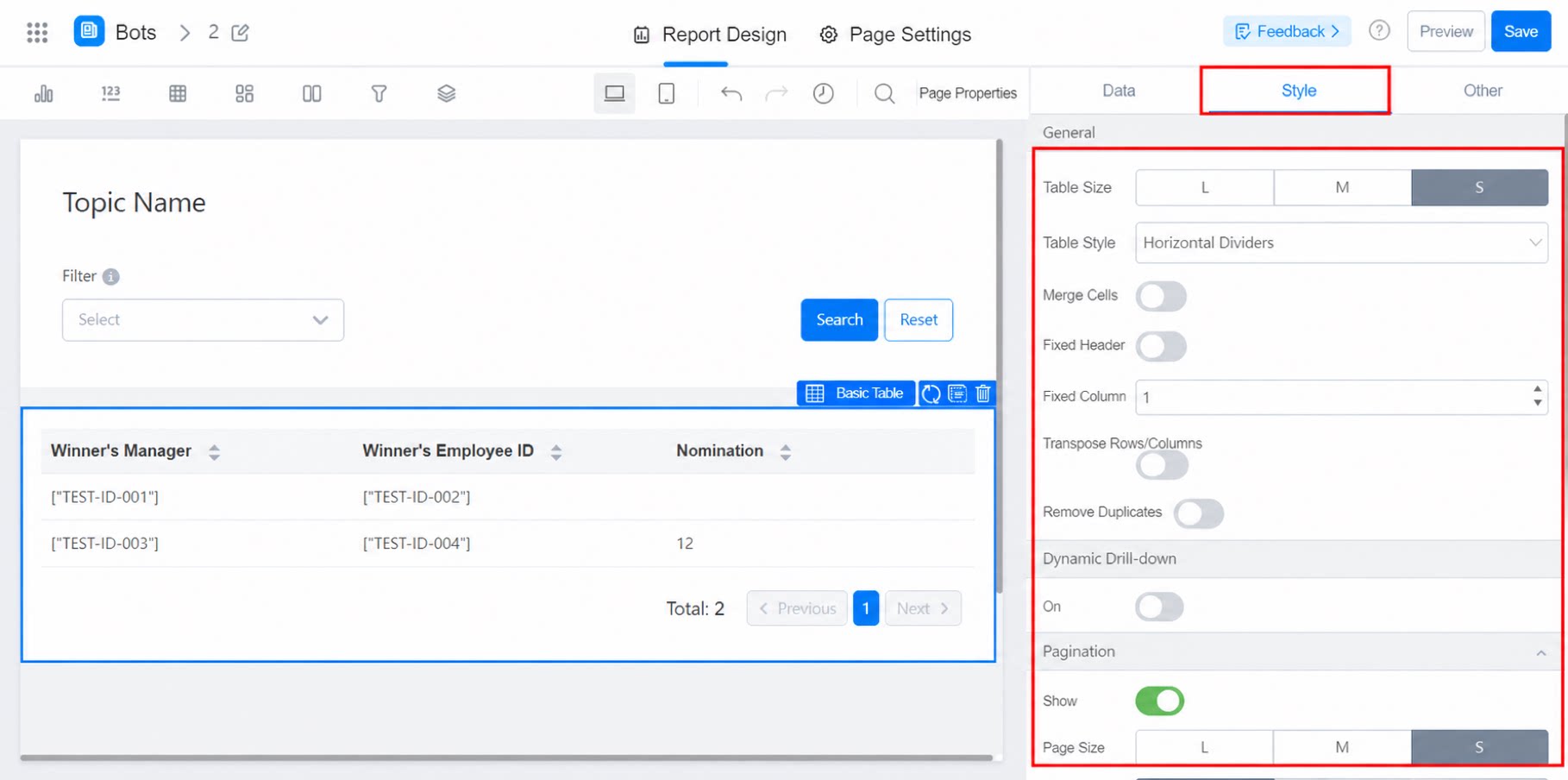
Ukuran tabel: ukuran keseluruhan tabel. Gaya tabel: gaya batas. Pilihannya meliputi Tanpa batas, Garis zebra, Pembatas horizontal, dan Batas. Gabungkan Sel: saat diaktifkan, sel digabungkan mulai dari kolom pertama hingga tidak ada lagi nilai duplikat di seluruh kolom. Sebelum menggabungkan, sebaiknya urutkan data pada panel pengaturan bidang data untuk mencegah data identik terpisah dan tidak tergabung. Header tetap: saat diaktifkan, header selalu terlihat (misalnya, tetap ditampilkan ketika pengguna tidak memiliki Izin Data). Transpos baris dan kolom: saat diaktifkan, data ditampilkan dengan baris dan kolom yang saling tertukar. Anda kemudian dapat mengatur latar belakang baris pertama. Konfigurasi seperti drill-down dinamis dan penomoran baris tidak lagi didukung dalam mode ini. Hilangkan duplikat: saat diaktifkan, data duplikat dihapus secara otomatis.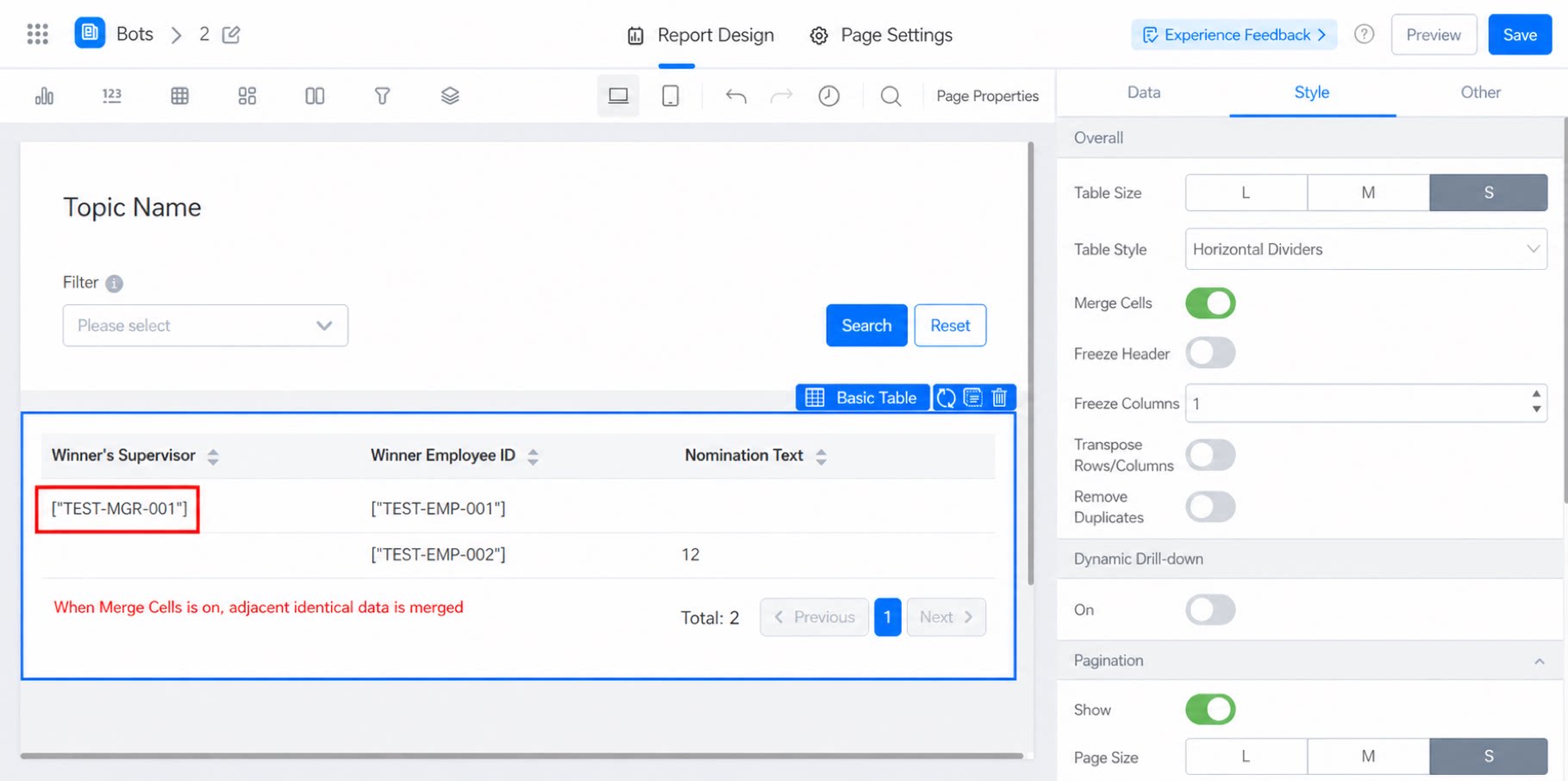
2.4 Drill-down dinamis
Drill-down dinamis adalah mode drill-down khusus yang dirancang untuk memperluas data berstruktur pohon. Berbeda dengan drill-down biasa, pada drill-down dinamis jumlah tingkat di bawah setiap simpul tidak diketahui sebelumnya. Contoh: di bawah [Kantor Pusat Keuangan] terdapat departemen tingkat pertama [Dept Keuangan 1] dan [Dept Keuangan 2]. Dept Keuangan 1 memiliki subdepartemen tingkat kedua [Subdepartemen Dept 1], tetapi Dept Keuangan 2 tidak memilikinya. Dalam kasus ini, gunakan drill-down dinamis untuk mencapai ekspansi dinamis, seperti ditunjukkan di bawah: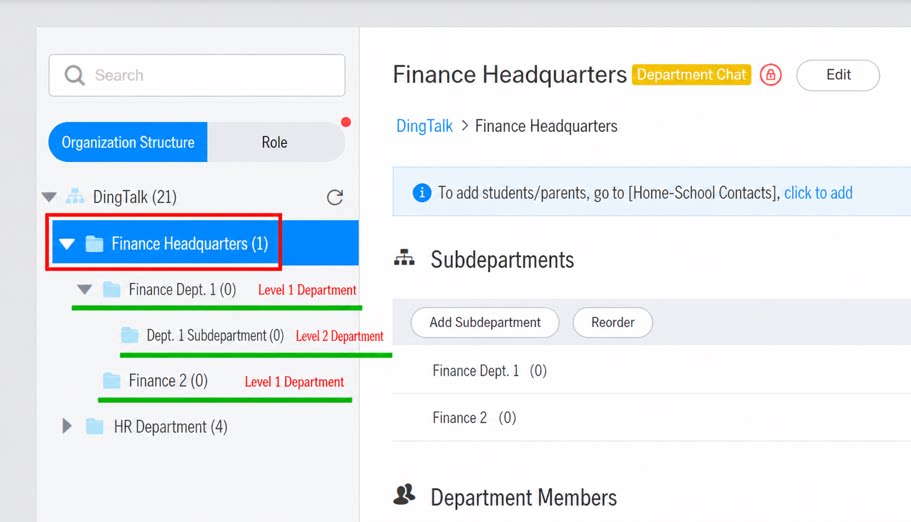
2.4.1 Siapkan data
Ikuti format di bawah ini. Anda harus memiliki id, parentid, dan status apakah simpul tersebut merupakan simpul daun.- Departemen 1-1 dan 1-2 adalah subdepartemen dari Departemen 1, sehingga parentid keduanya adalah id Departemen 1. Perhatikan bahwa id harus unik.
- Jika sebuah departemen merupakan simpul akar (departemen tingkat teratas), tandai sebagai root.
- Untuk indikator simpul daun, gunakan 1 untuk ya dan 0 untuk tidak.
2.4.2 Konfigurasi
id simpul: misalnya, nama departemen. id simpul induk: misalnya, nama Departemen induk. Untuk simpul akar, atur ke root. Simpul daun: 1 untuk simpul daun, 0 untuk bukan simpul daun. Filter drill-down: rentang data untuk data drill-down. Setelah dikonfigurasi, bidang drill-down dikendalikan oleh rentang filter ini. Jika tidak dikonfigurasi, bidang tersebut dikendalikan oleh Izin Data. Sebaiknya jaga konsistensi dengan kondisi filter tabel dan hapus kondisi filter apa pun yang terkait dengan id Simpul dan id Simpul Induk yang Anda konfigurasikan.- Jika id dan parentid Anda adalah [Nama departemen] dan [Nama departemen induk], dan tabel memiliki kondisi filter [Nama departemen] = Kantor Pusat Keuangan, Anda tidak perlu mengonfigurasi filter ini di sini karena Anda telah menggunakan [Nama departemen] sebagai id.
- Jika Anda telah mengonfigurasi filter di luar tabel: [Nama departemen] = Kantor Pusat Keuangan DAN [Masa kerja] > 10, Anda harus mengonfigurasi [Masa kerja] > 10 di sini. Jika tidak, karyawan dengan semua masa kerja akan ikut dihitung.
2.5 Paginasi
Pengaturan paginasi meliputi Ukuran halaman, Gaya paginasi, Jumlah nomor halaman, Catatan per halaman, dan Perpindahan halaman.- Jumlah nomor halaman: jumlah maksimum nomor halaman yang ditampilkan di paginator.
- Catatan per halaman: jumlah catatan yang ditampilkan per halaman.
2.6 Nomor baris
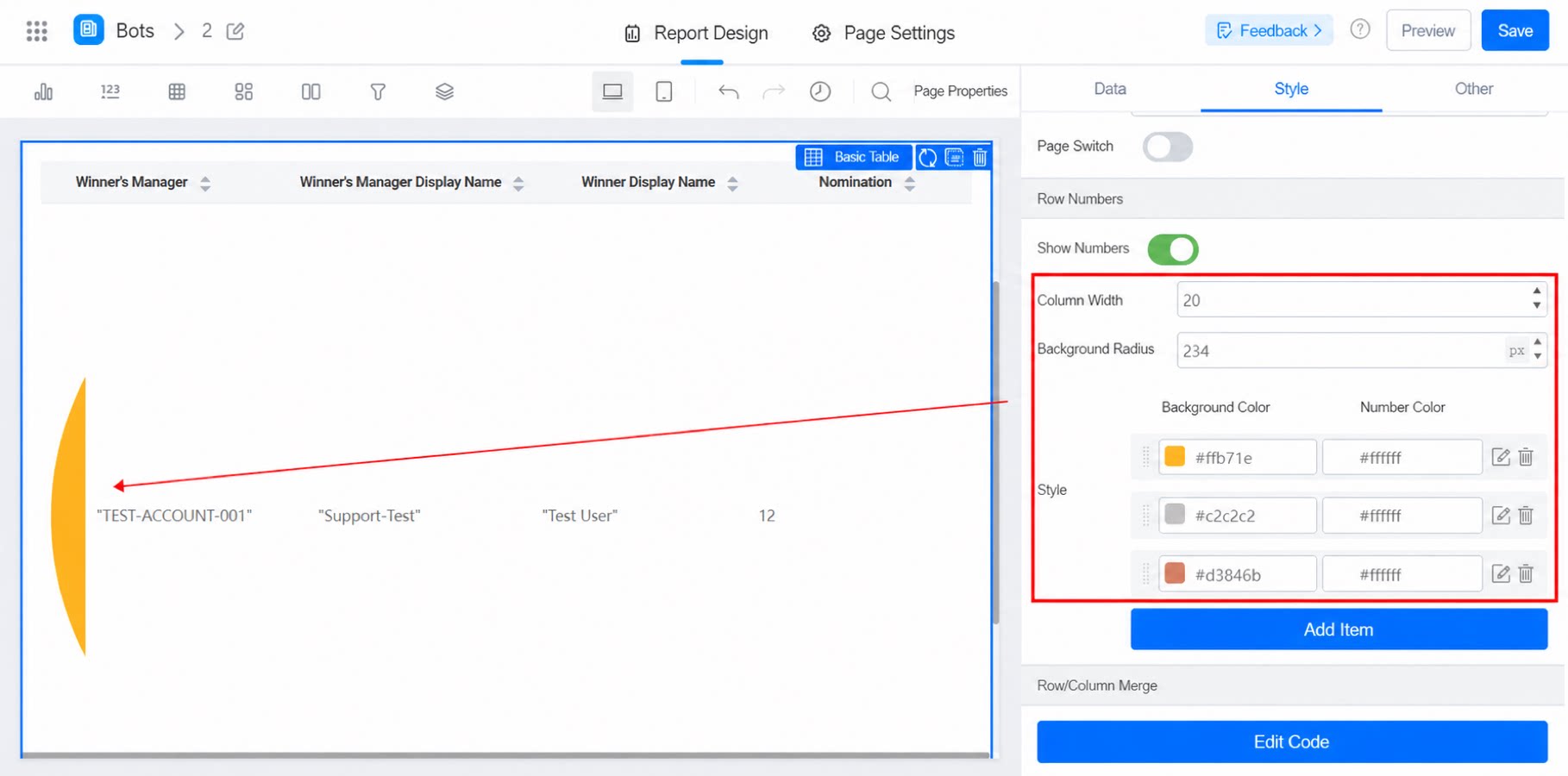
Saat diaktifkan, nomor baris ditampilkan di paling kiri. Ini adalah pengaturan gaya khusus tampilan. Untuk mengurutkan data, gunakan opsi urutkan pada panel pengaturan bidang data.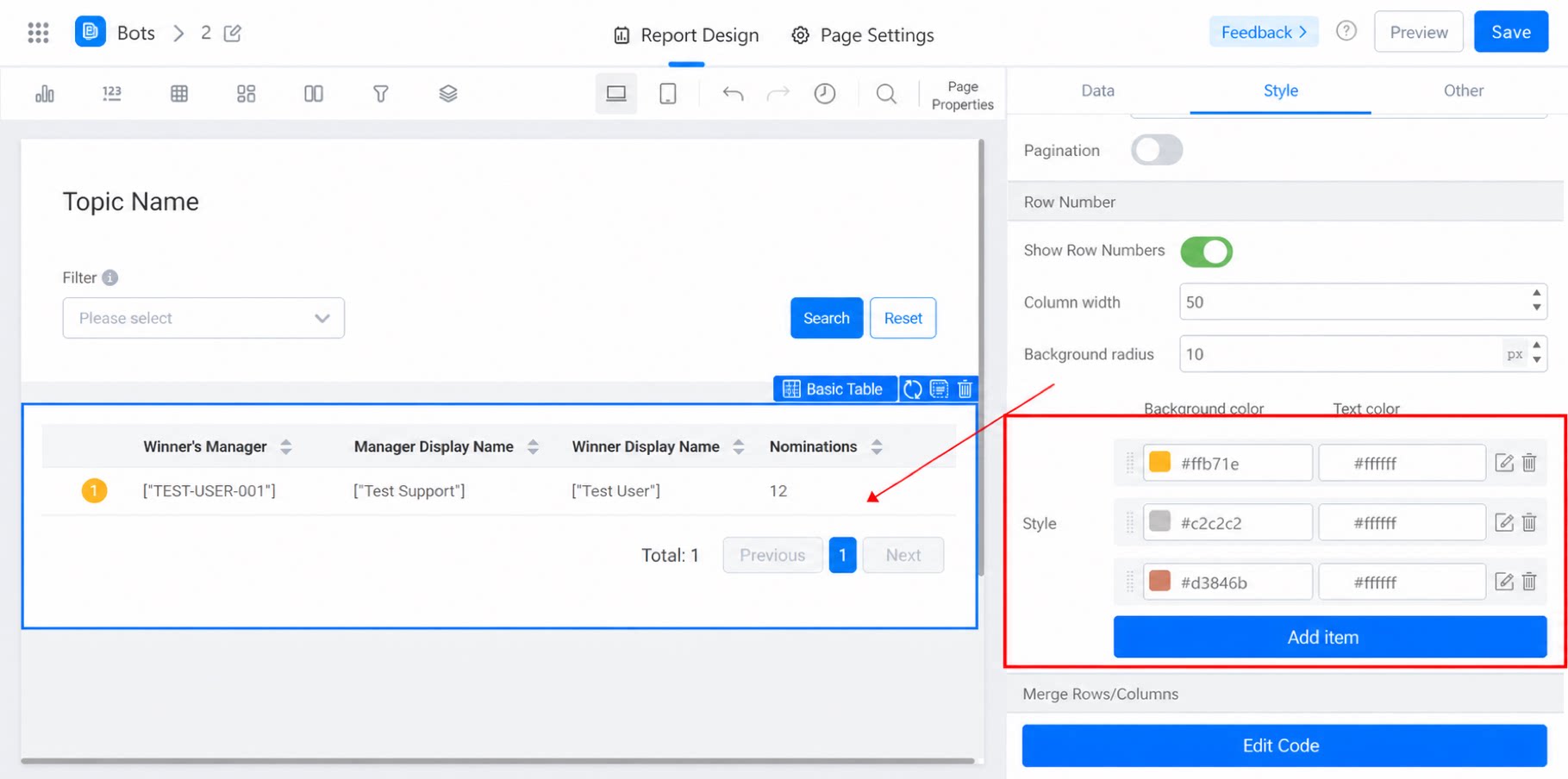
2.7 Gabungkan baris dan kolom
Gabungkan sel dengan data yang identik. Efek setelah dikonfigurasi ditunjukkan di bawah ini: Efek tampilan. Buka halaman pengeditan kode. Hapus simbol.2.8 Konfigurasikan tampilan gambar
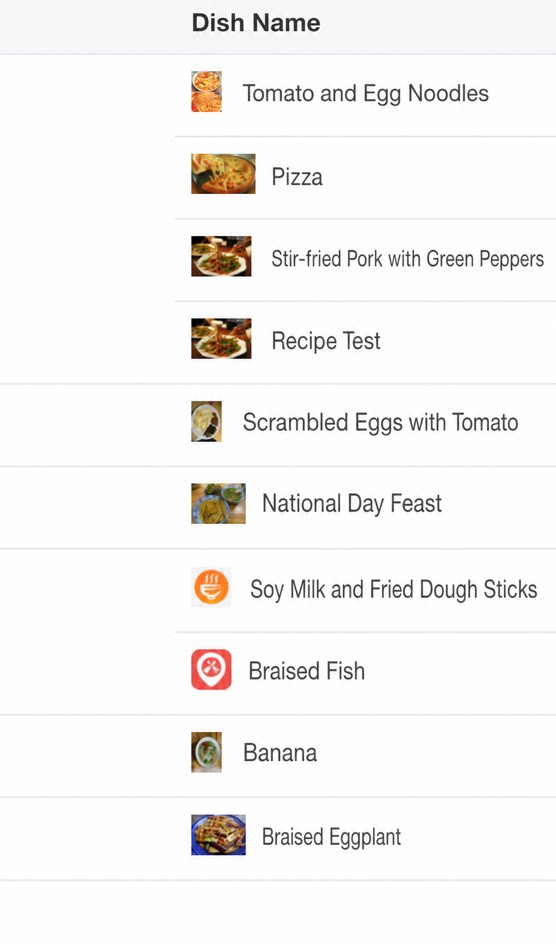
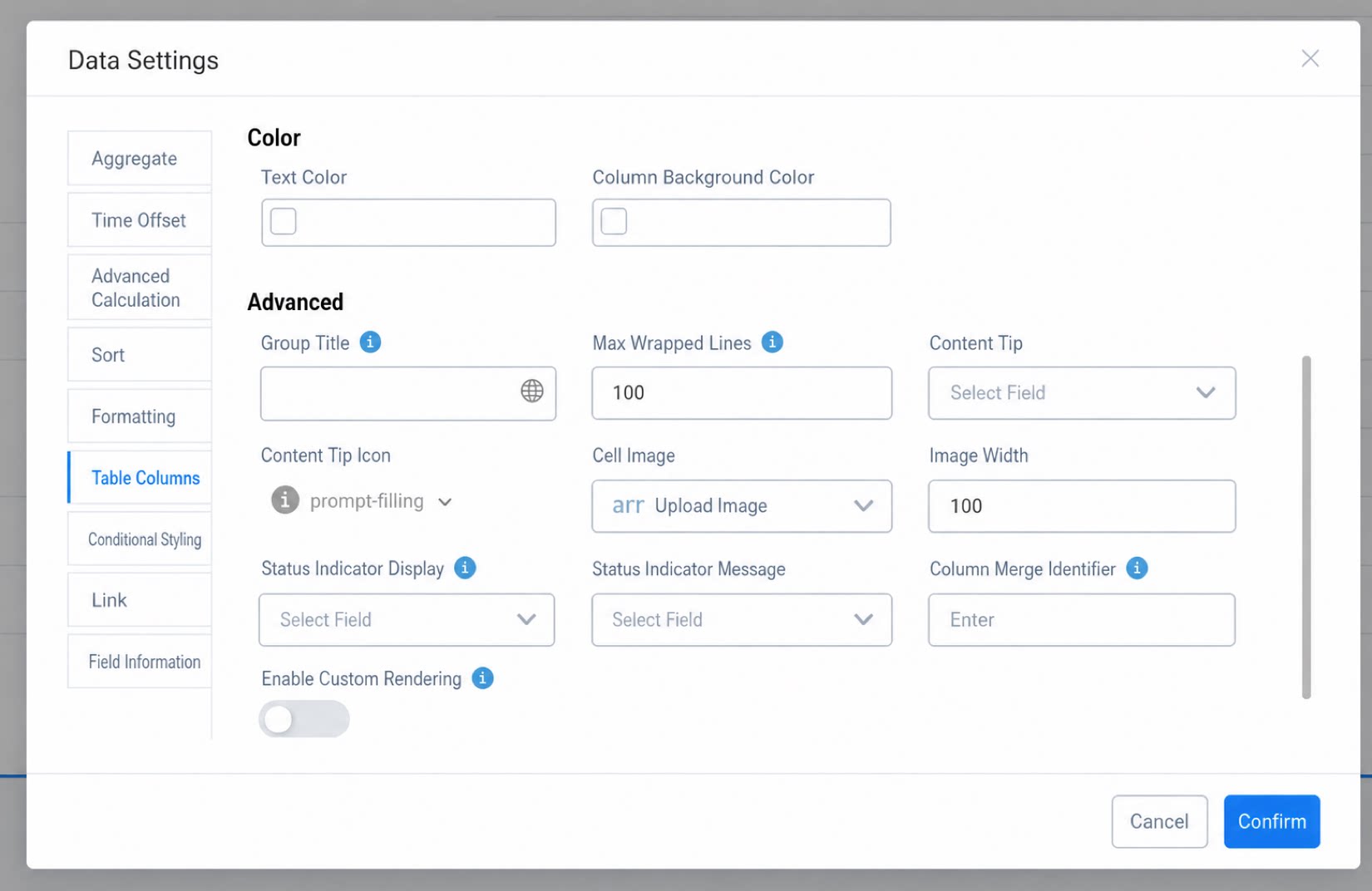
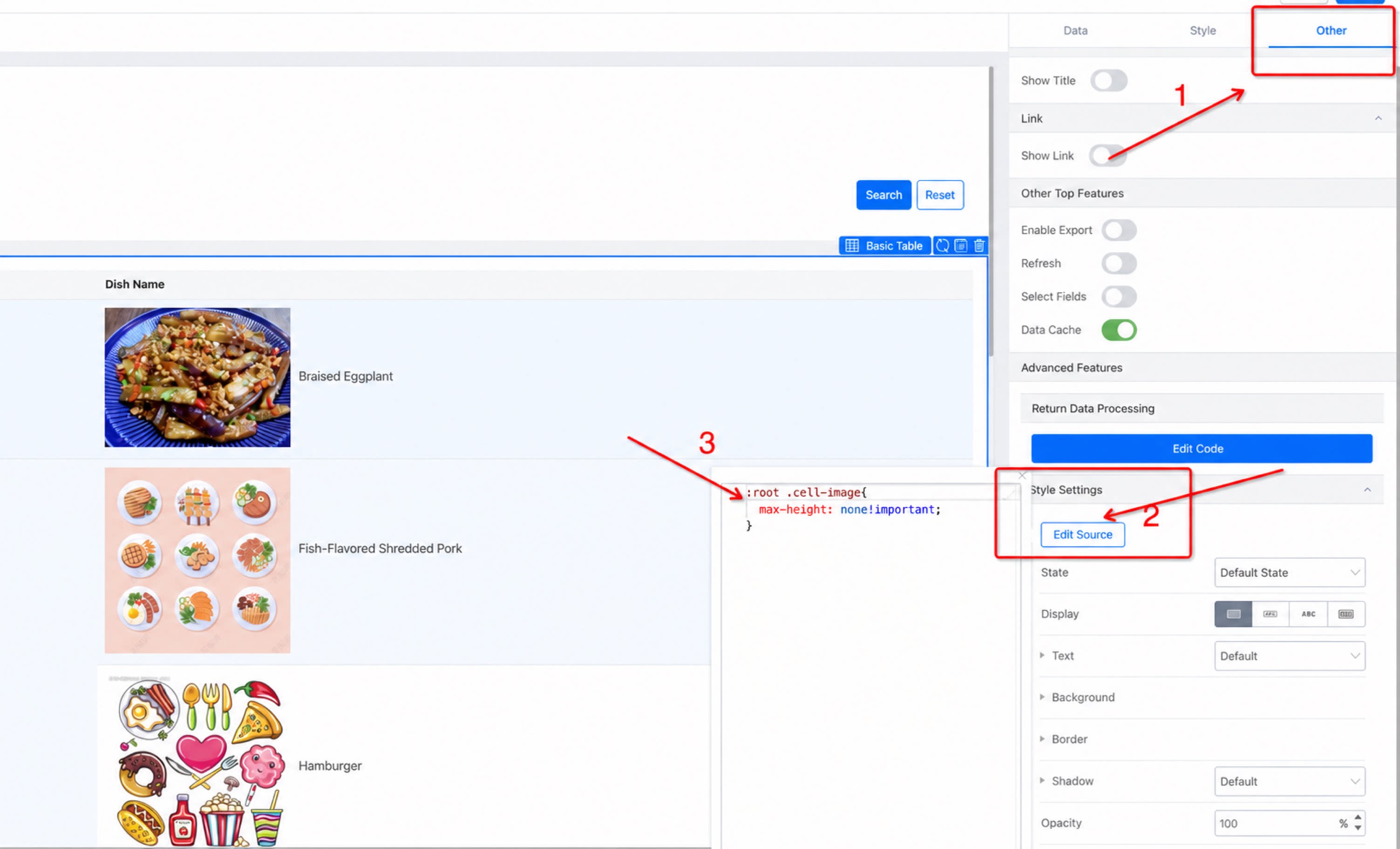
Ada dua cara untuk menggunakan gambar dalam tabel:- Konfigurasikan latar belakang gambar sel langsung pada Sel. Skenario umum (menyesuaikan ukuran gambar): Anda dapat menyesuaikan ukuran gambar dengan mengatur lebar gambar bersama cssheight.
 |   |
|---|
- Kombinasikan dengan komponen Gambar dalam formulir dan pilih bidang gambar di tabel untuk tampilan otomatis (didukung sejak Report 2.0).