

 Pesan
Pesan Kalender
 Rapat
Rapat Kontak
 Email
Email Dokumen
 Drive
Drive AI Table
 AI Minutes
 Absensi
 Persetujuan
 YiDA
YiDA Konsol Admin
1. Pengantar
1.1 Ikhtisar fitur
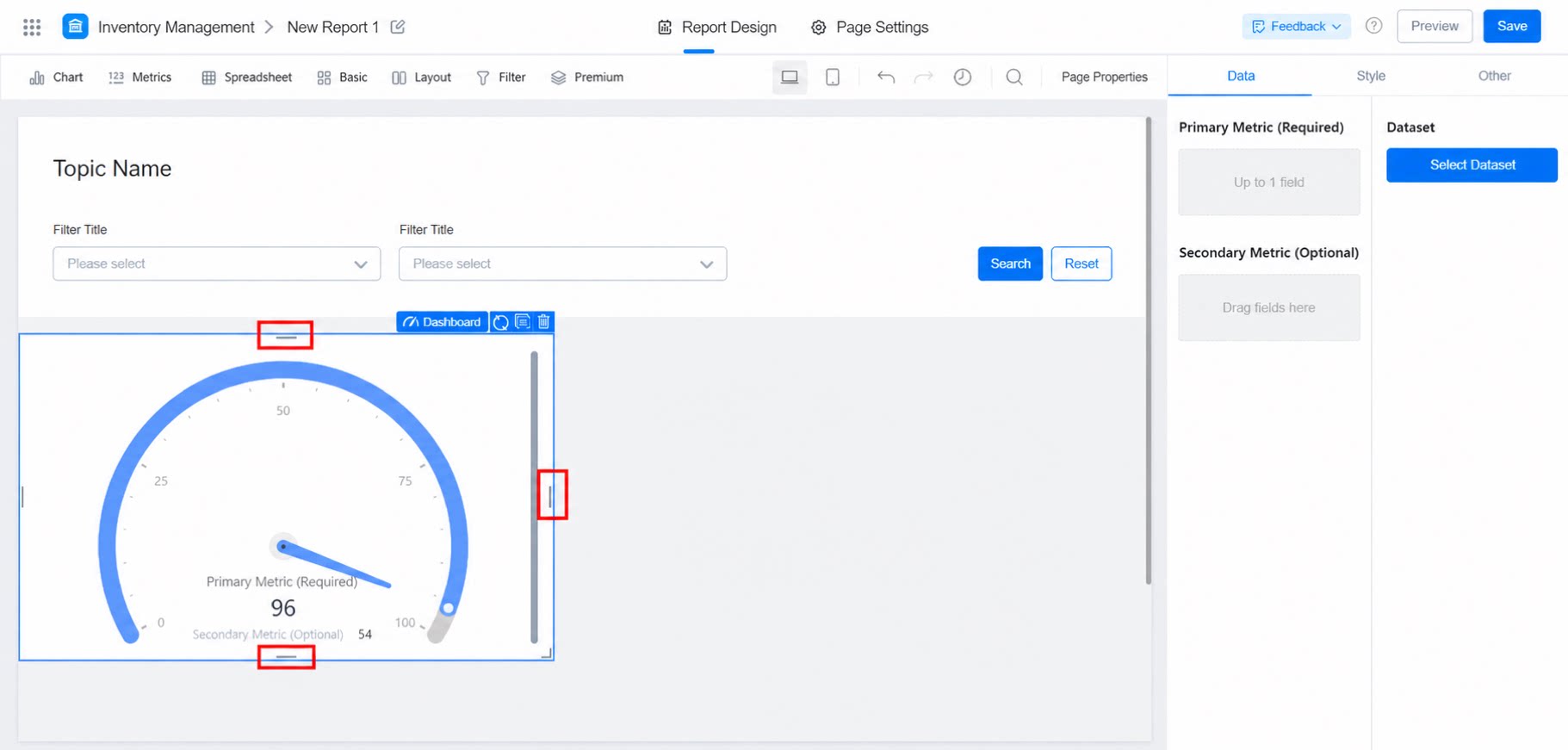
Gunakan Dasbor untuk menetapkan Metrik utama dan Metrik tambahan, mengonfigurasi warna secara bebas untuk berbagai interval skala, serta menambahkan tips untuk metrik utama maupun metrik tambahan.
1.2 Persyaratan dasar
Persyaratan dasar untuk Dasbor adalah sebagai berikut:2. Prosedur
2.1 Pilih komponen dan konfigurasikan set data
Buat laporan, tambahkan komponen Dasbor, lalu pilih set data, seperti ditunjukkan di bawah ini: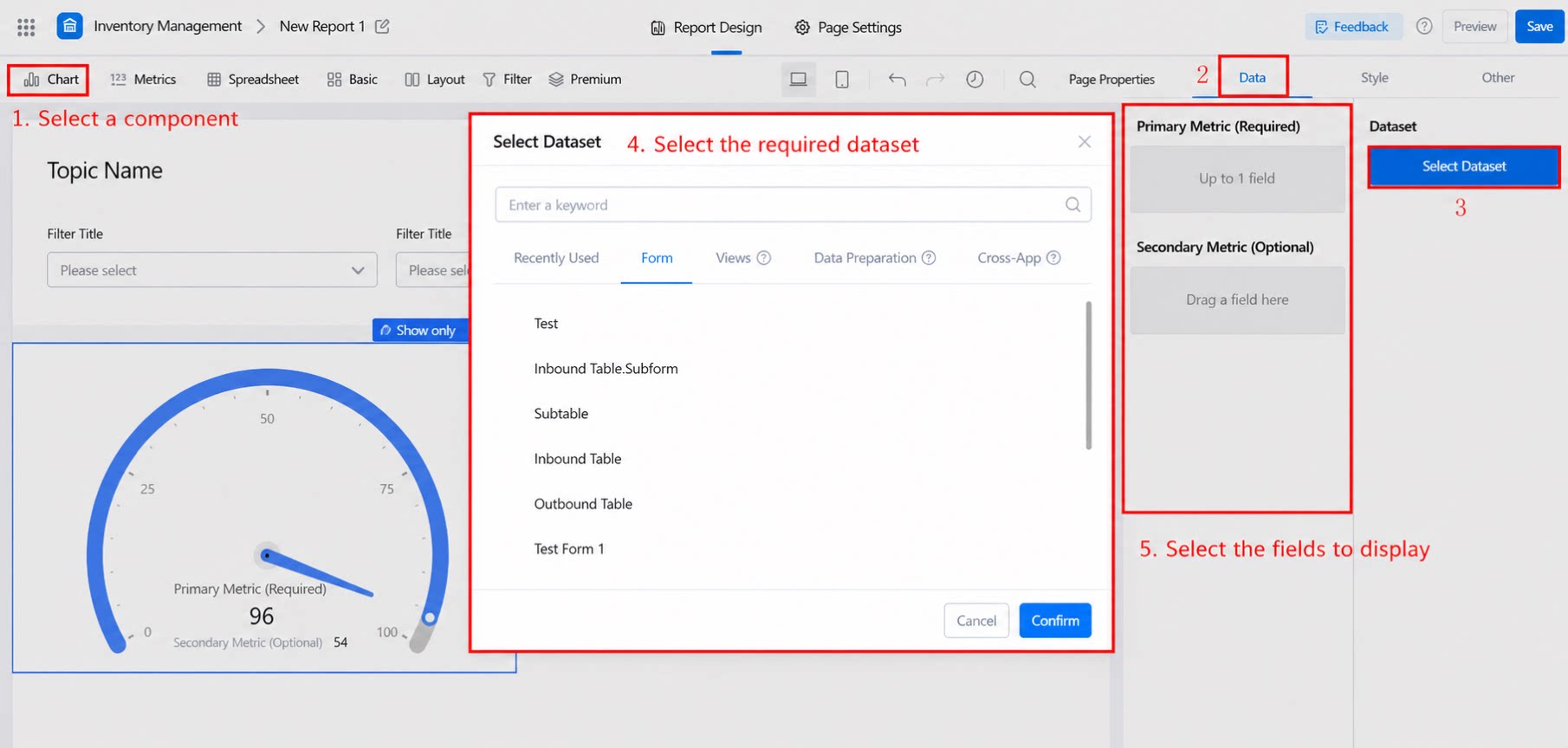
2.2 Pilih bidang tampilan bagan
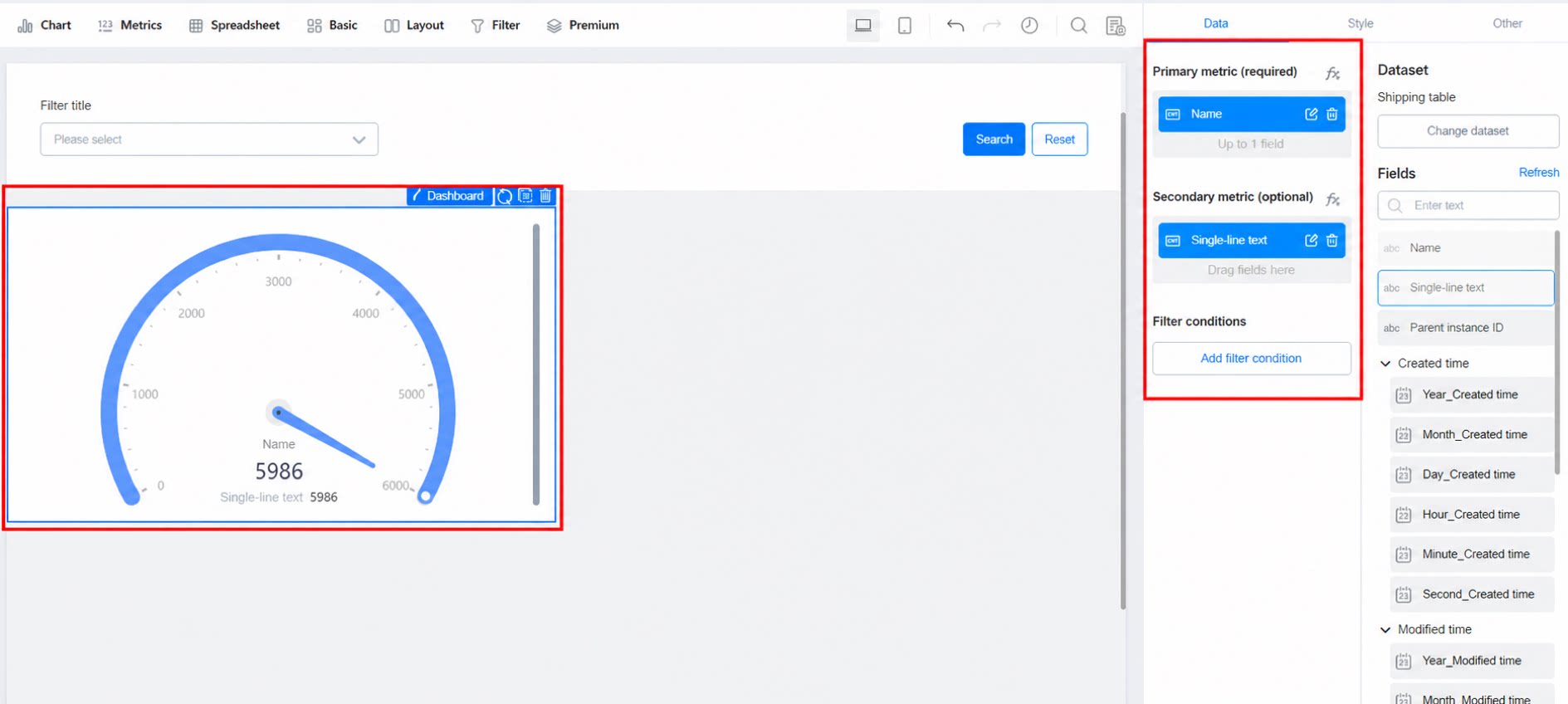
Seret bidang dari panel kanan ke Metrik utama dan Metrik tambahan.- Hanya satu metrik utama yang diperbolehkan. Anda dapat menambahkan beberapa metrik tambahan atau membiarkannya kosong.
2.3 Konfigurasikan data
Merujuk pada panduan konfigurasi data untuk bagan gabungan batang dan garis. Ini adalah kartu konten Yuque. Klik tautan untuk melihat: Bagan gabungan batang dan garis2.4 Pengaturan gaya
2.4.1 Interval warna
- Warna tunggal: Menggunakan hanya satu warna.
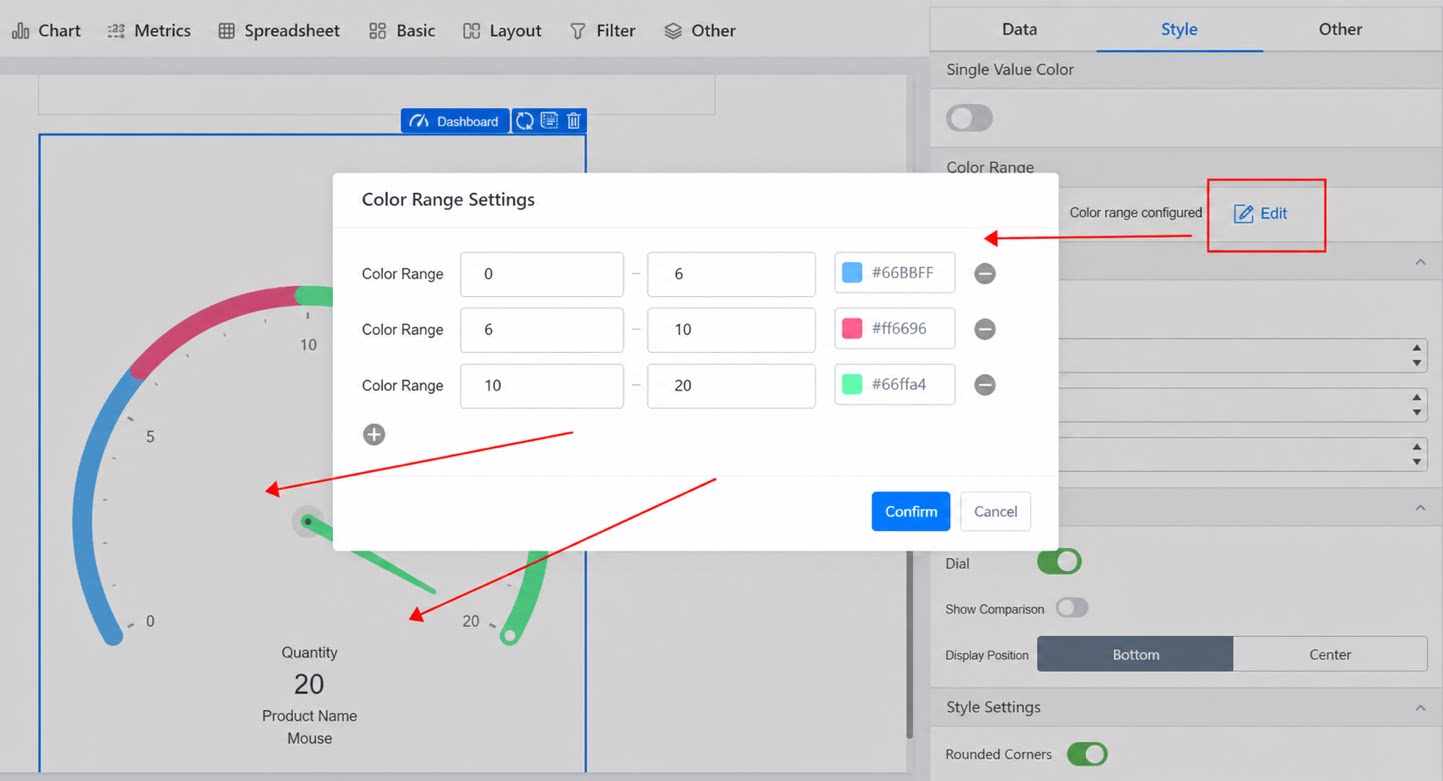
- Interval warna: Warna skala dasbor ditentukan oleh nilai pada dasbor, seperti ditunjukkan di bawah ini:
2.4.2 Skala: Konfigurasikan skala dasbor
- Minimum: Nilai minimum dari interval skala.
- Maksimum: Nilai maksimum dari interval skala.
- Interval: Jarak antara dua tanda skala.
2.4.3 Pengaturan metrik tambahan
- Buka: Apakah metrik tambahan ditampilkan.
- Tampilkan perbandingan: Membandingkan metrik tambahan dengan metrik utama. Merah menandakan peningkatan, hijau menandakan penurunan.
- Posisi tampilan: Menampilkan metrik di bagian bawah atau di tengah.
2.4.4 Konfigurasi gaya: Konfigurasikan tampilan dasbor
- Bentuk membulat: Bentuk membulat untuk area warna.
- Tampilkan penunjuk: Apakah penunjuk pada dasbor ditampilkan.
- Ketebalan batang: Ketebalan batang warna.
- Radius relatif: Ukuran cincin area warna.
- Radius dalam relatif: Ukuran cincin skala.