Pesan
Pesan Kalender
 Rapat
Rapat Kontak
 Email
Email Dokumen
 Drive
Drive AI Table
 AI Minutes
 Absensi
 Persetujuan
 YiDA
YiDA Konsol Admin
1. Pendahuluan
1.1 Ikhtisar fitur
Word Cloud adalah komponen bagan baru yang didukung oleh laporan YiDA 3.0, digunakan untuk analisis data dan visualisasi data.- Komponen Word Cloud dikonfigurasi melalui tiga atribut utama: “Teks”, “Bobot”, dan “Warna”.
- Mendukung ukuran, bentuk, dan warna teks yang dapat disesuaikan.
- Mengaktifkan drill-down data melalui atribut “Drill-down”, serta pengalihan berbasis parameter melalui atribut “Tautan”.
1.2 Kasus penggunaan
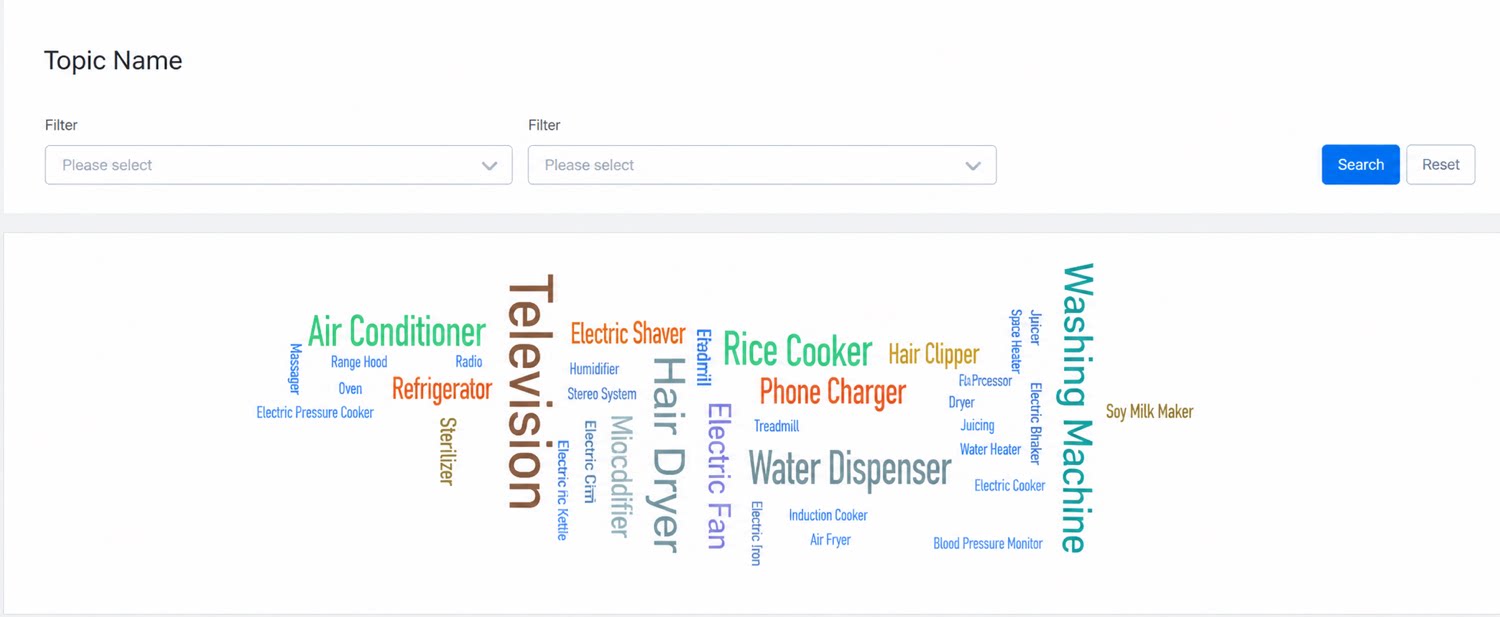
Selama kampanye Double 11 di sebuah perusahaan peralatan elektronik, komponen Word Cloud menggunakan warna dan ukuran yang berbeda untuk merepresentasikan signifikansi relatif setiap item, sehingga menampilkan produk dengan pendapatan dan volume penjualan tertinggi. Demikian pula, dalam pekerjaan rekrutmen harian, komponen Word Cloud dapat menampilkan posisi dengan kebutuhan keterampilan bisnis tertinggi.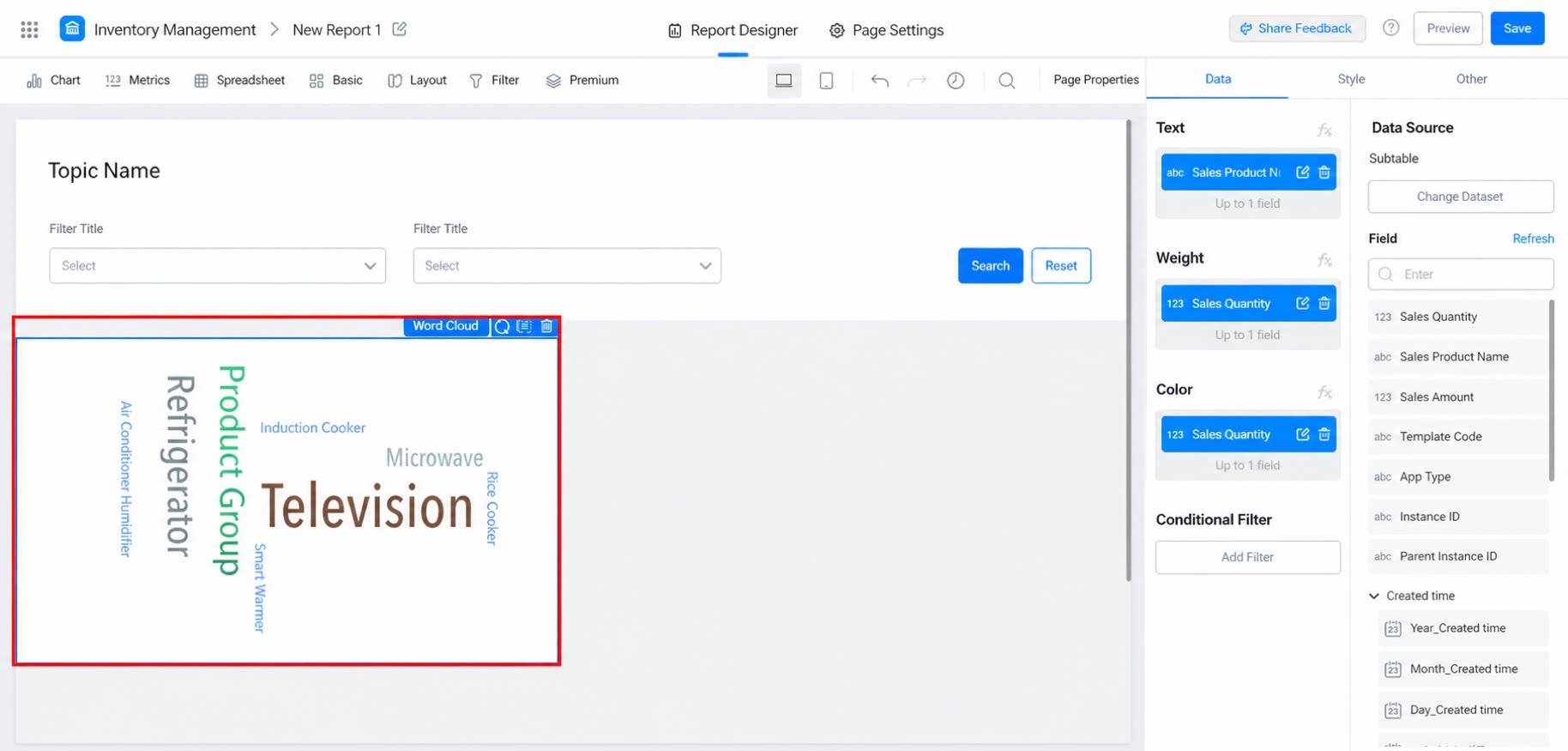
2. Panduan Pengguna
2.1 Langkah 1: Buat halaman laporan dan tambahkan komponen Word Cloud
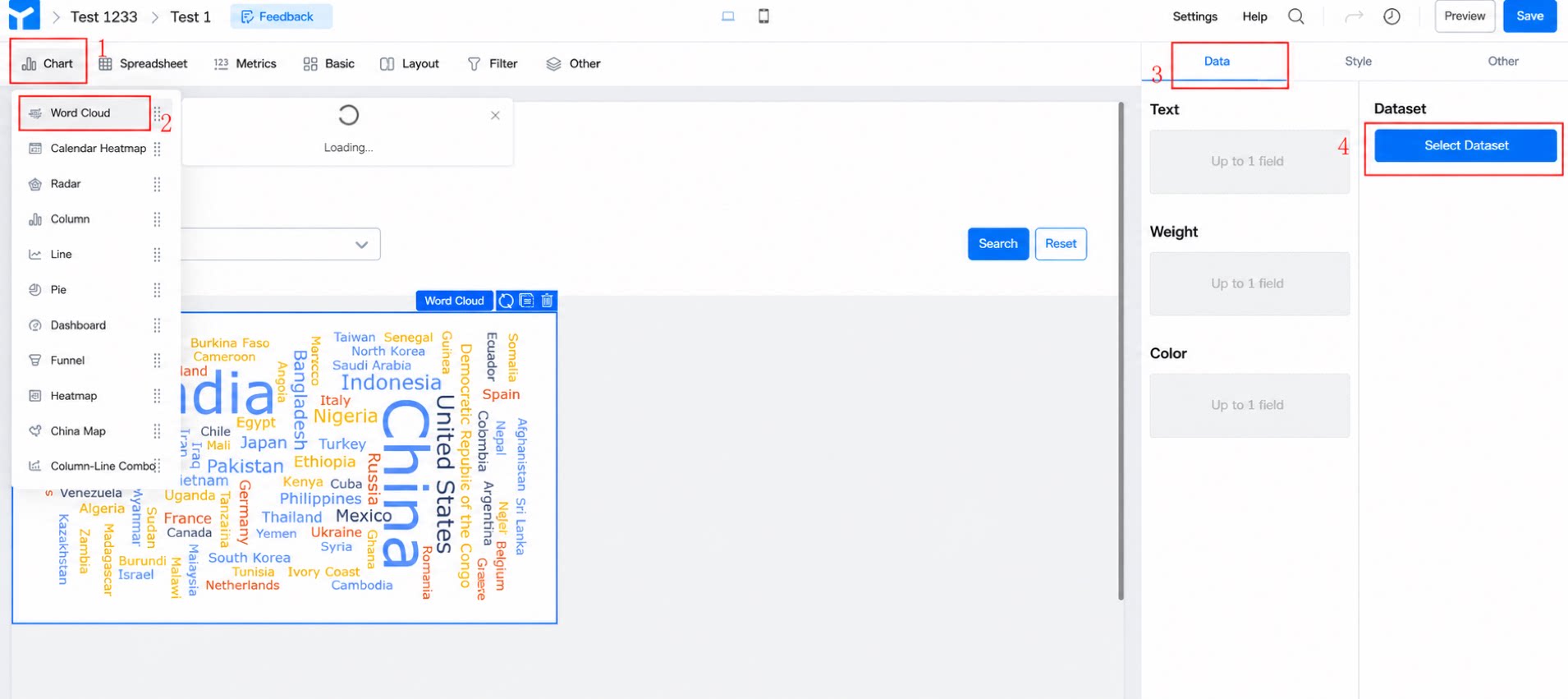
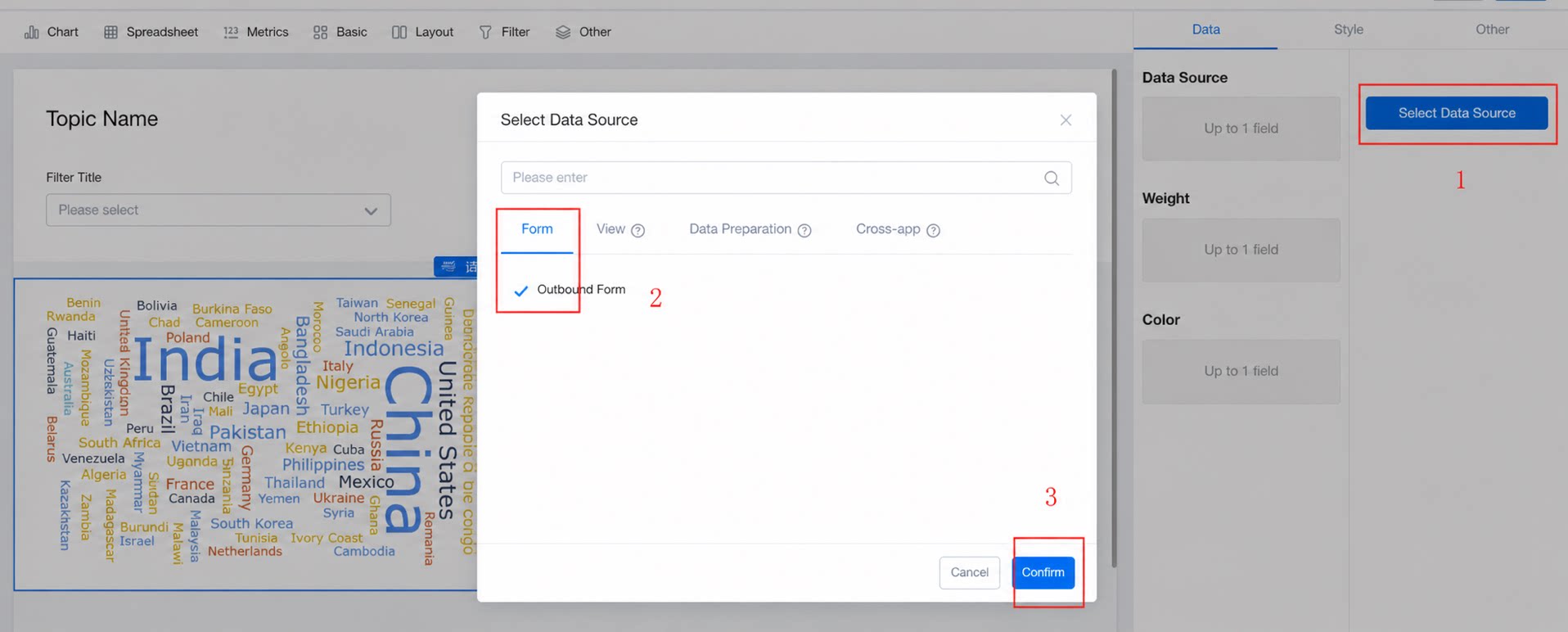
Langkah-langkah:- Buat halaman laporan dan beri nama “Tampilan Penjualan Peralatan Rumah Tangga”.
- Tambahkan komponen Word Cloud melalui: Bagan >> Word Cloud. (Lihat Gambar 2.1-1)
2.2 Langkah 2: Konfigurasikan tiga atribut—Teks, Bobot, dan Warna
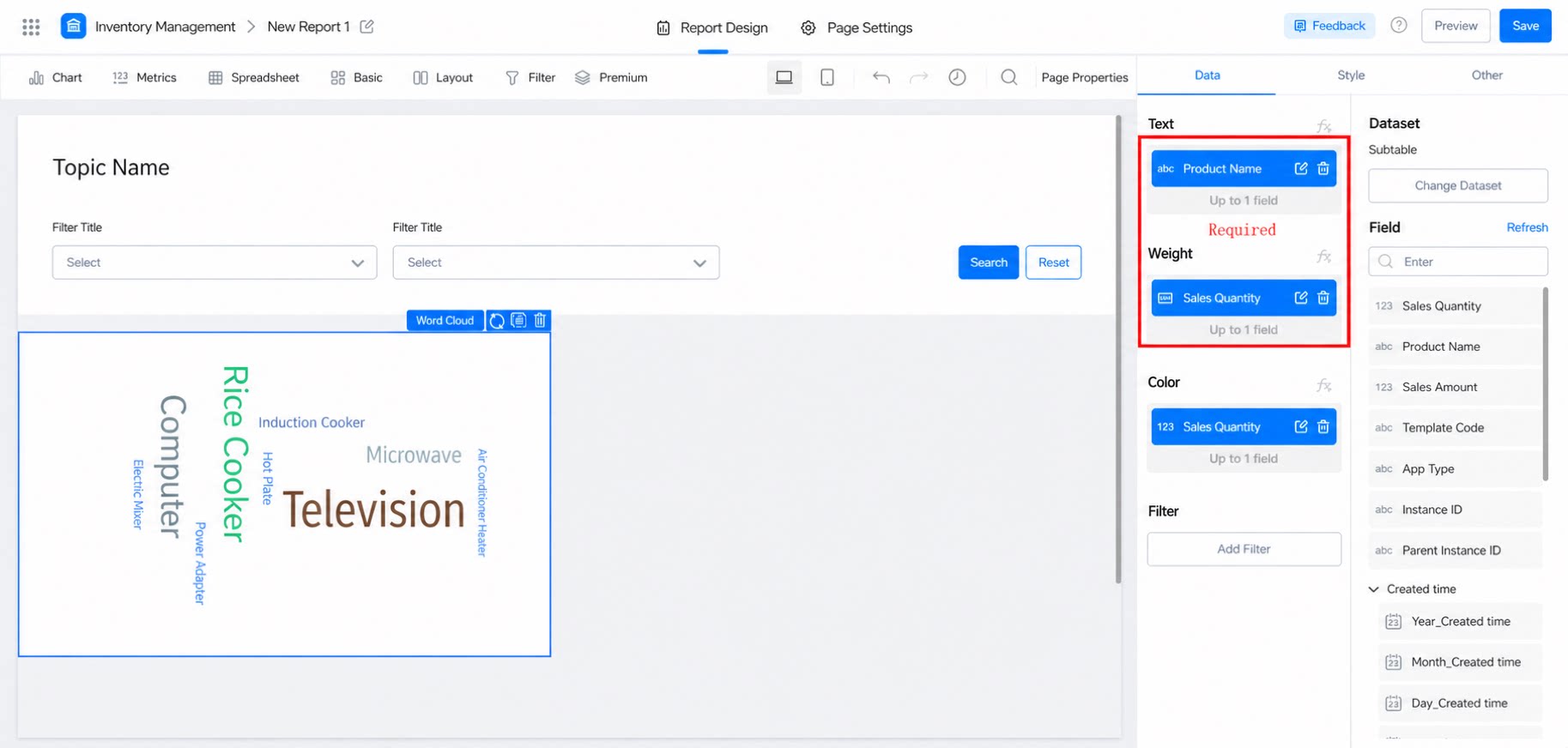
Data untuk ketiga atribut ini dapat langsung dipilih dari bidang dalam dataset, atau dihitung dan ditampilkan menggunakan formula laporan. Untuk petunjuk penggunaan formula, lihat tutorial.- Teks: Wajib. Kata-kata yang akan ditampilkan.
- Bobot: Wajib. Data bobot untuk setiap kata, yang mendukung agregasi.
- Warna: Opsional. Bidang yang mengontrol warna teks. Misalnya, jika kata Anda adalah “Nama Produk” tetapi Anda ingin kota-kota dalam setiap provinsi berbagi warna yang sama, masukkan bidang “Nama Produk” untuk Warna. Jika dibiarkan kosong, warna akan diatur sesuai bidang “Bobot” secara default.
2.3 Konfigurasikan data
2.3.1 Entri
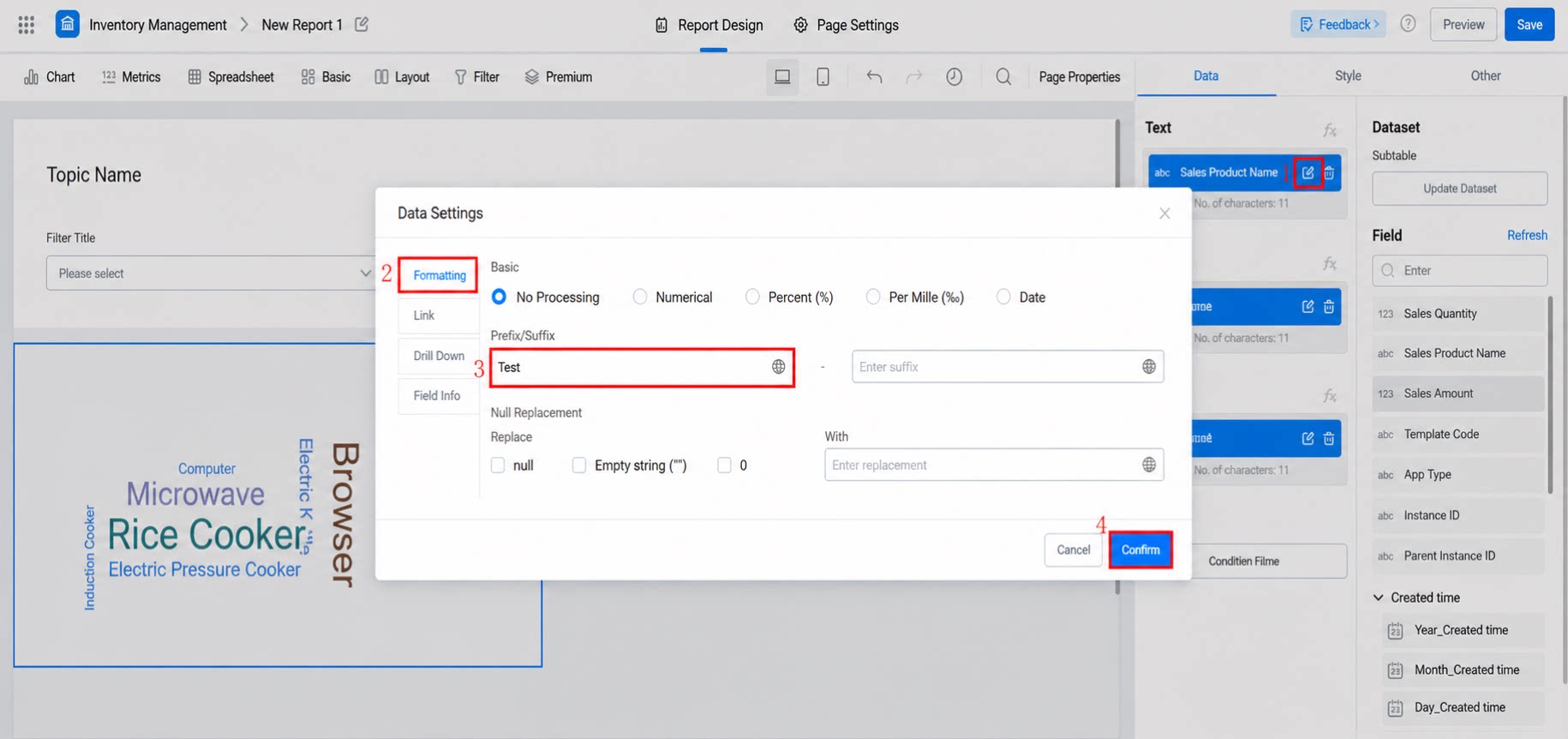
Klik ikon pensil di sisi kanan bidang untuk masuk.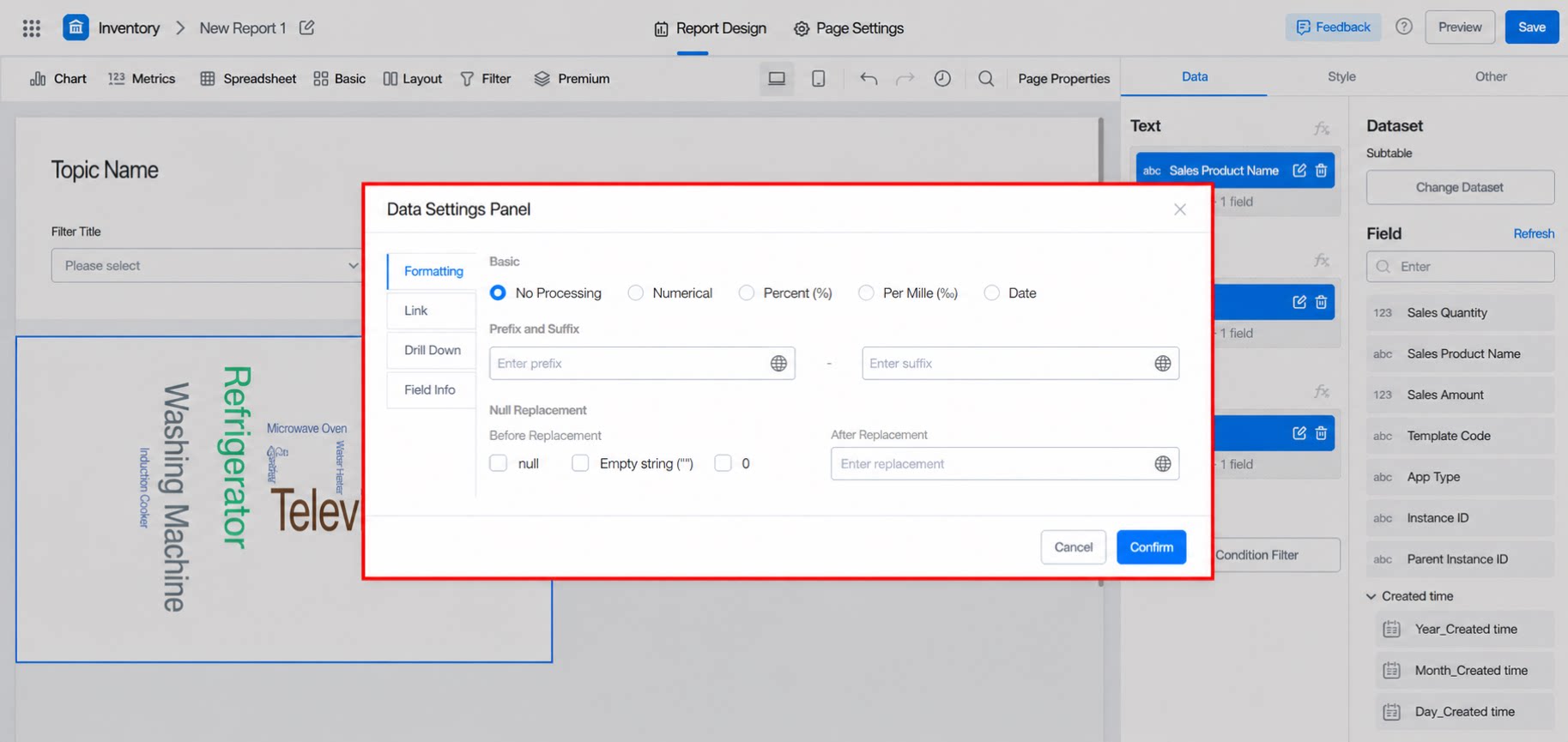
2.3.2 Agregasi
Menggabungkan data yang tersebar menjadi satu. Metode agregasi yang tersedia berbeda-beda tergantung tipe bidang. Bidang Teks tidak memiliki tombol agregasi; hanya bidang Bobot yang mendukung agregasi. Untuk detailnya, klik di sini.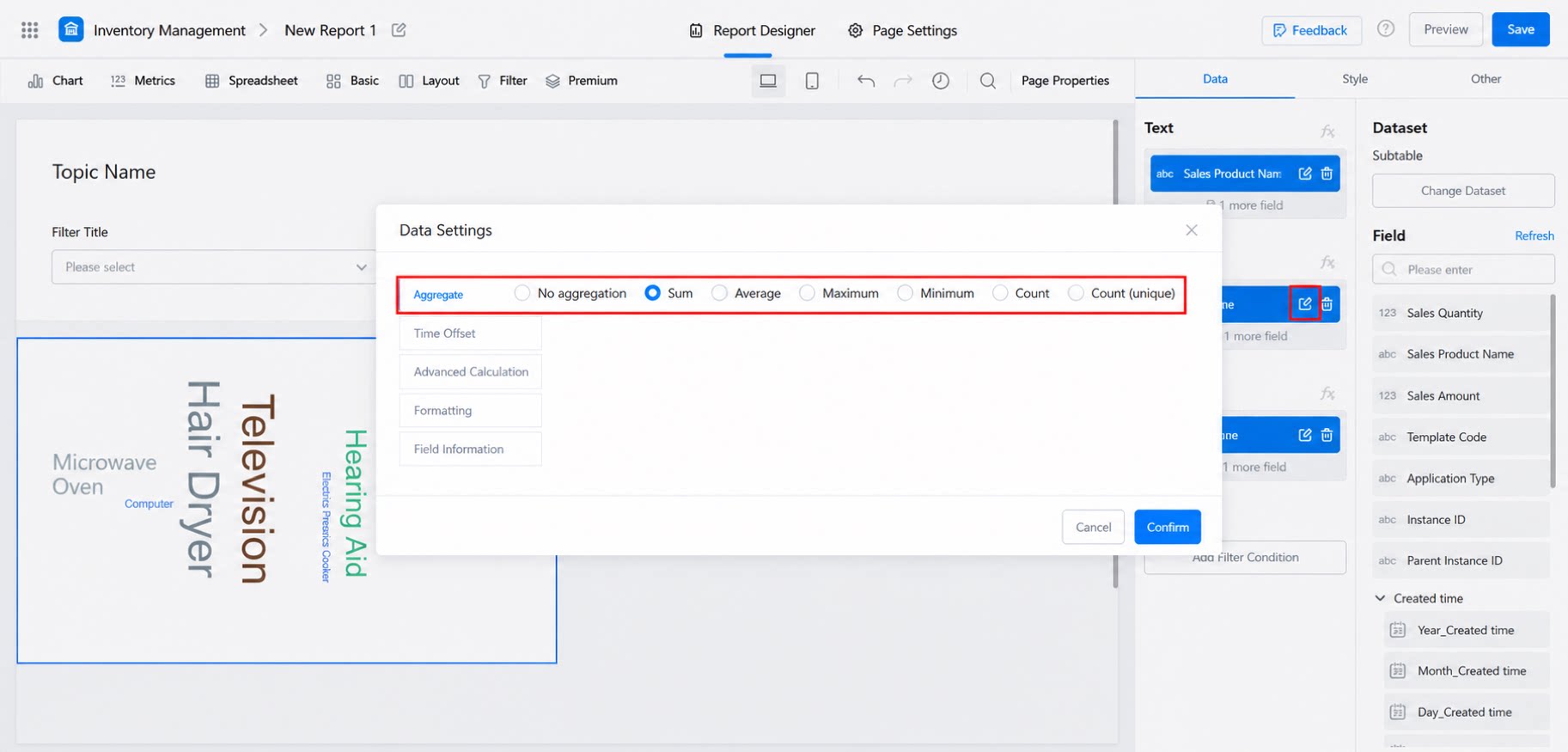
2.3.3 Pemformatan
Terapkan operasi seperti “Format”, “Awalan/Akhiran”, dan “Penggantian Nilai Kosong” pada bidang. Gambar di bawah menunjukkan efek setelah menambahkan awalan “Hehe”.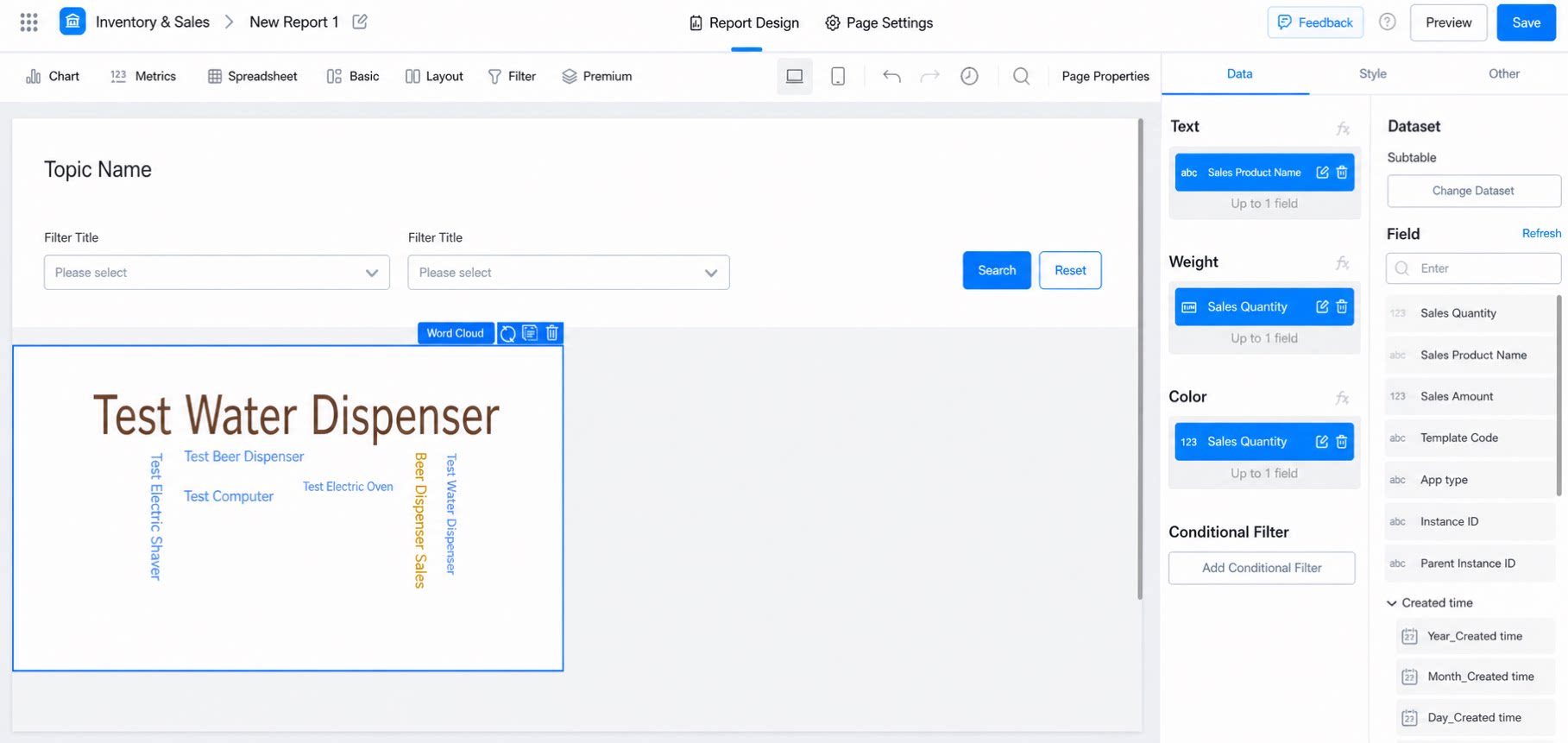
2.3.4 Tautan
Alihkan ke URL dengan parameter yang dapat digabungkan secara bebas, atau buka kartu untuk mendapatkan efek slide-out drawer. Untuk detailnya, klik di sini.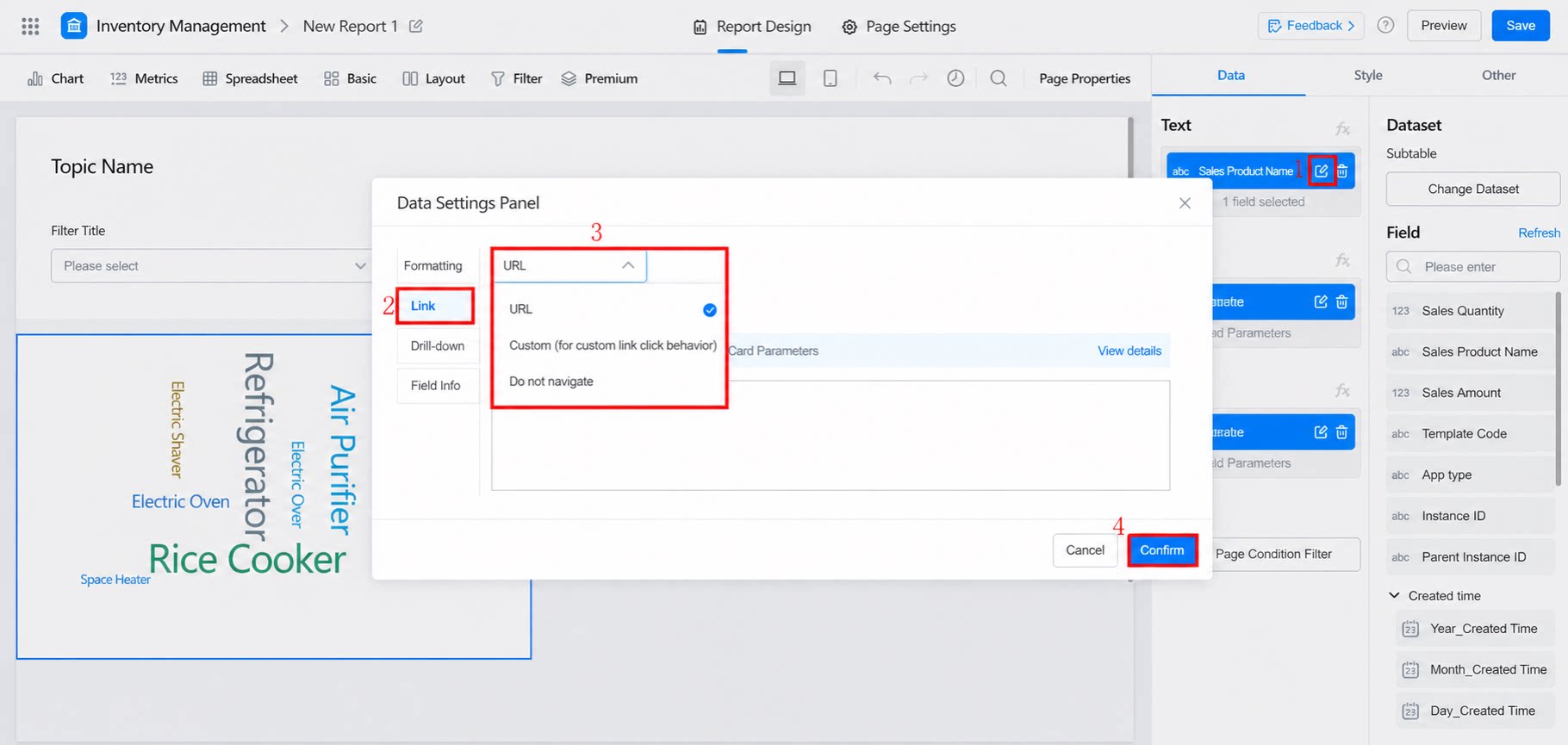
2.3.5 Informasi bidang
Menampilkan nama bidang, pengidentifikasi unik, ID bidang, nama dataset, dan ID dataset.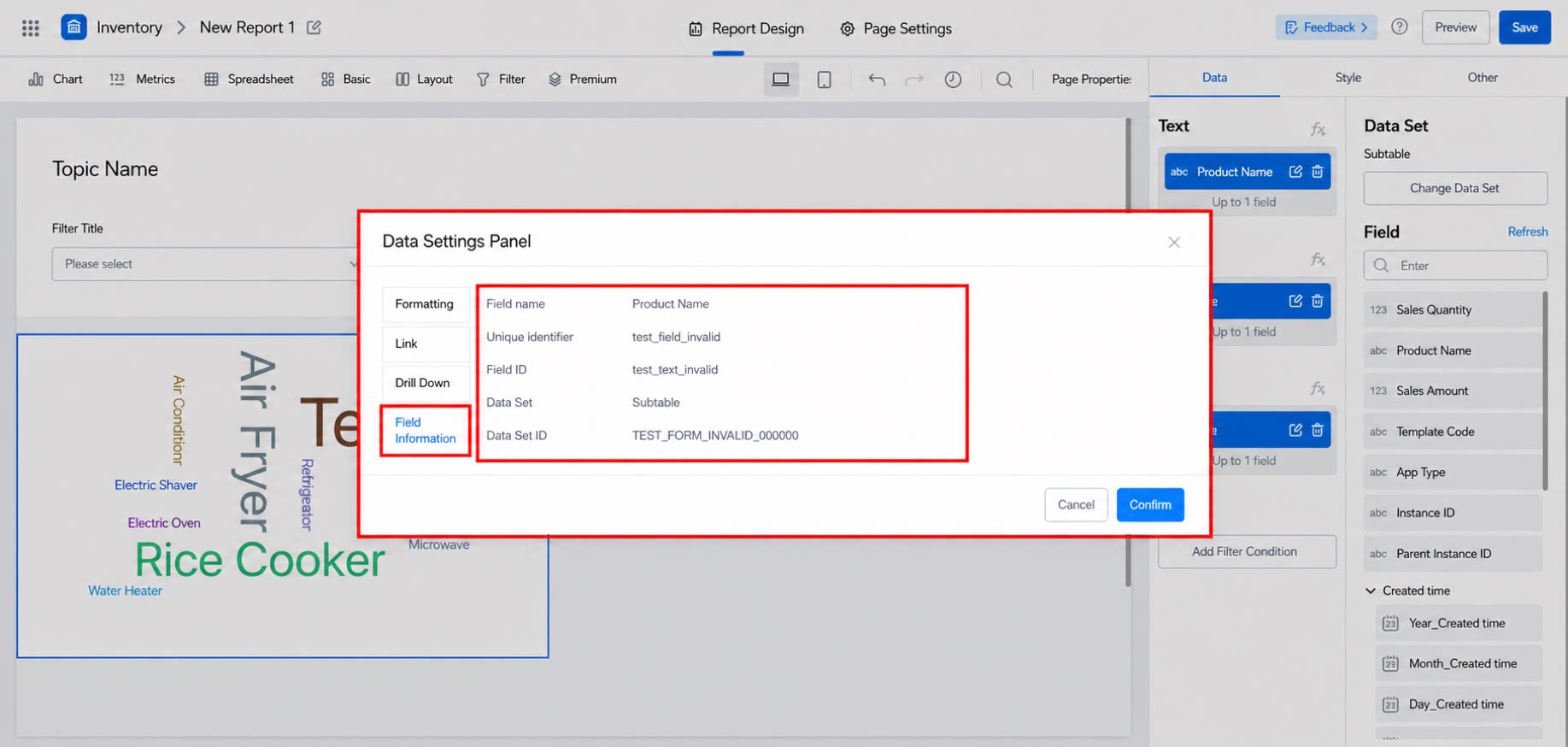
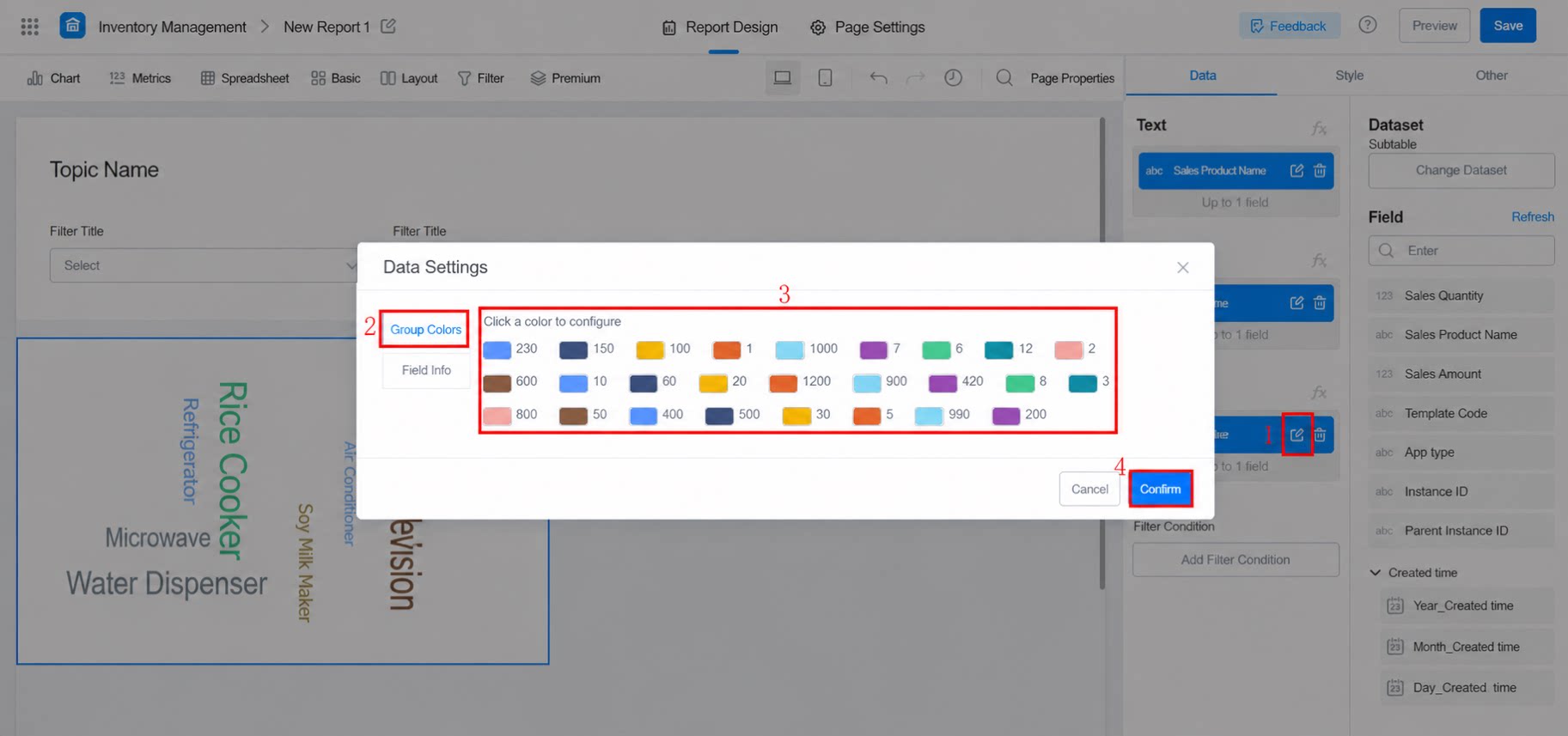
2.3.6 Pengaturan warna grup
Atur warna secara individual untuk beberapa bidang data. Efeknya ditunjukkan di bawah ini: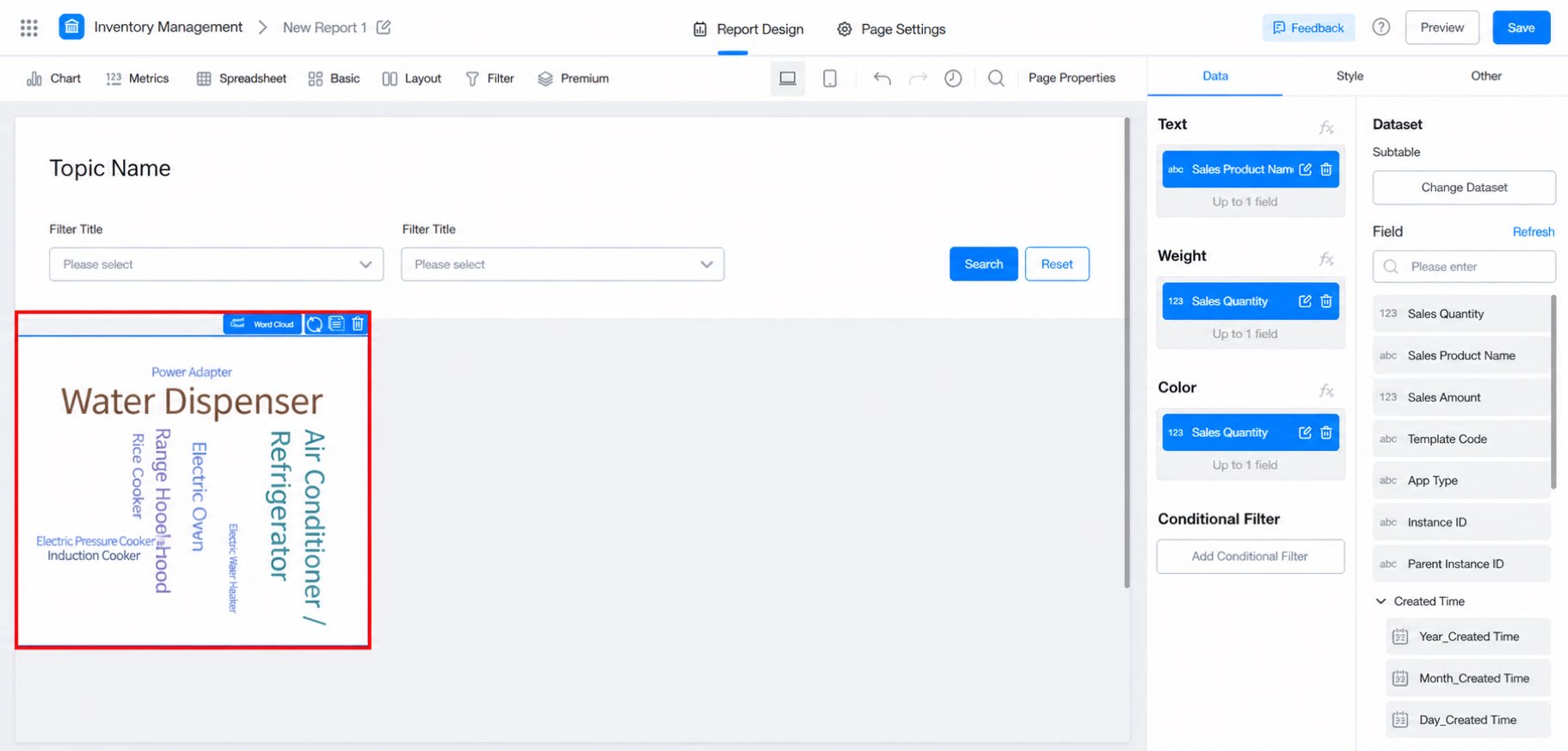
2.4 Pengaturan gaya
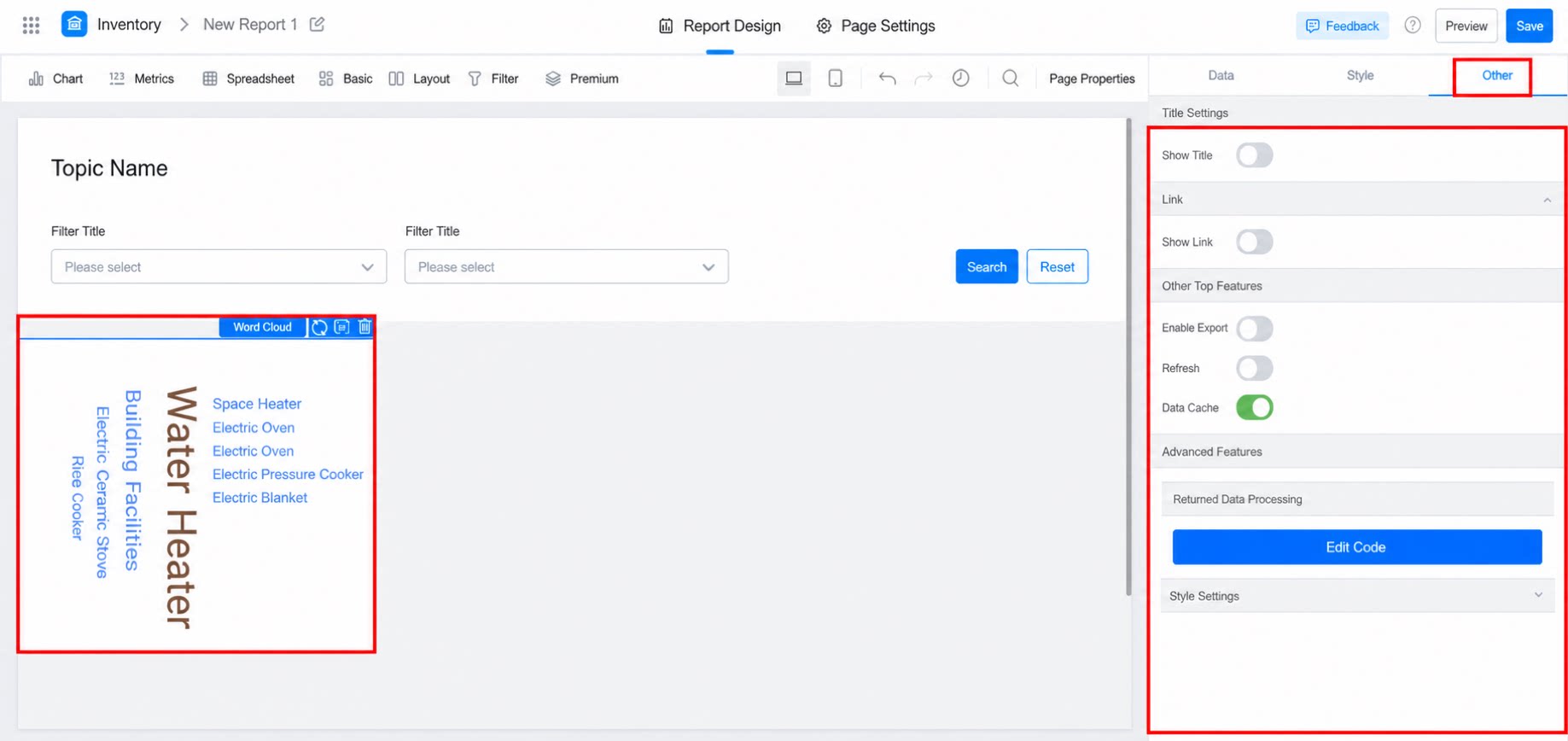
- Tinggi: Tinggi bagan. Jika dibiarkan kosong, akan menyesuaikan secara otomatis.
- Tooltip: Ketika diaktifkan, mengarahkan kursor ke atas teks akan menampilkan nilai bobot.
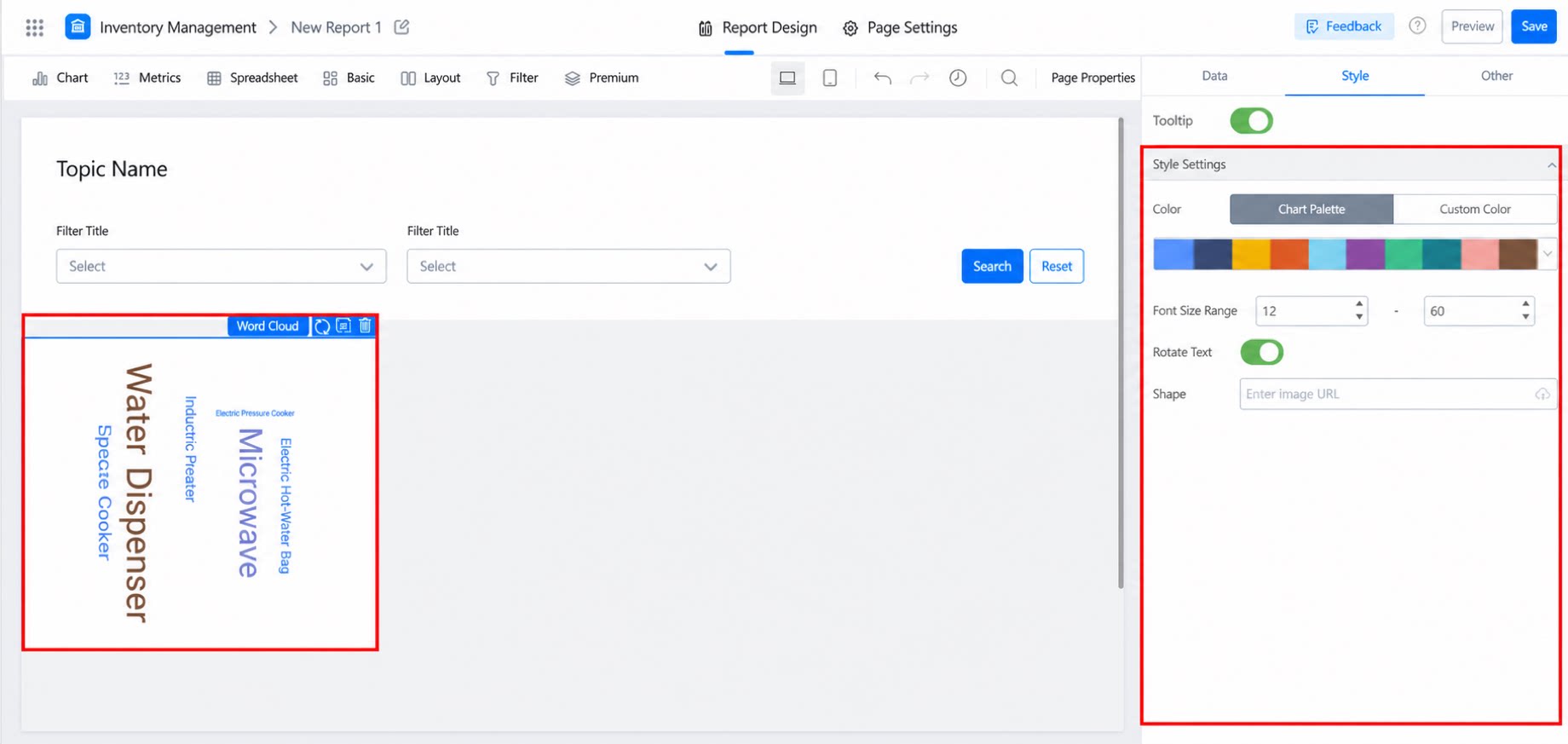
- Konfigurasi gaya (lihat gambar di bawah untuk efeknya).
3. Tips kreatif
Ketika Word Cloud berisi banyak konten, mengonfigurasinya dengan LOGO perusahaan yang menarik atau latar belakang yang halus dapat membantu kata-kata dengan panjang bervariasi ditampilkan secara lengkap. Contoh: Gambar bentuk Word Cloud Mobil