メッセージ
メッセージ カレンダー
カレンダー 会議
会議 連絡先
連絡先 メール
メール ドキュメント
 ドライブ
ドライブ AI テーブル
 AI 議事録
 勤怠
勤怠 承認
承認 YiDA
YiDA 管理コンソール
1. 概要
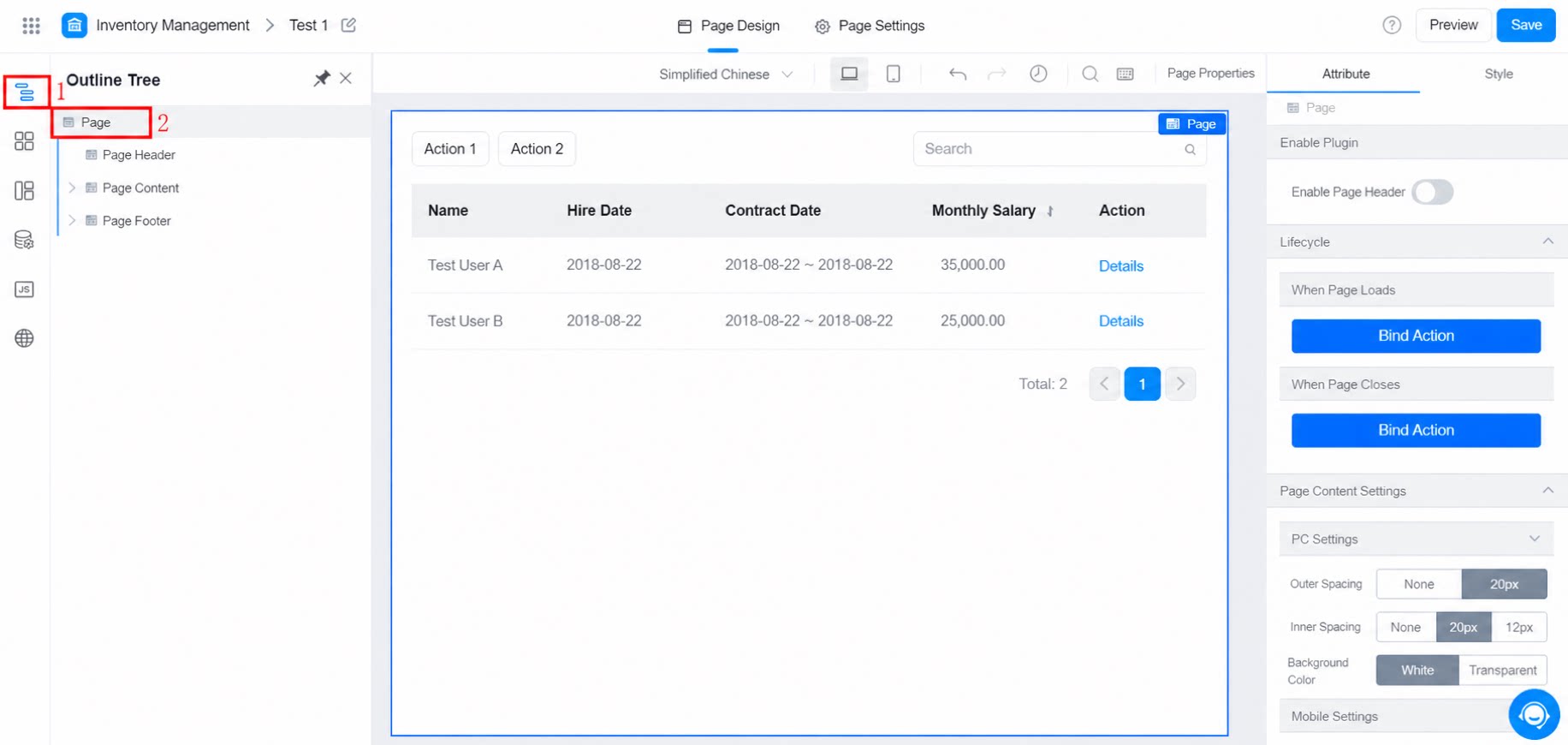
ページコンポーネントは、デザイナーにデフォルトで配置されています。YiDA ページのルートコンポーネントであり、ページ上の他のすべてのコンポーネントはこの内側にネストされます。 ページコンポーネントは 1 ページにつき 1 つのみ存在します。そのため、左側のコンポーネントライブラリには表示されず、コピーや削除もできません。2. 設定エントリ
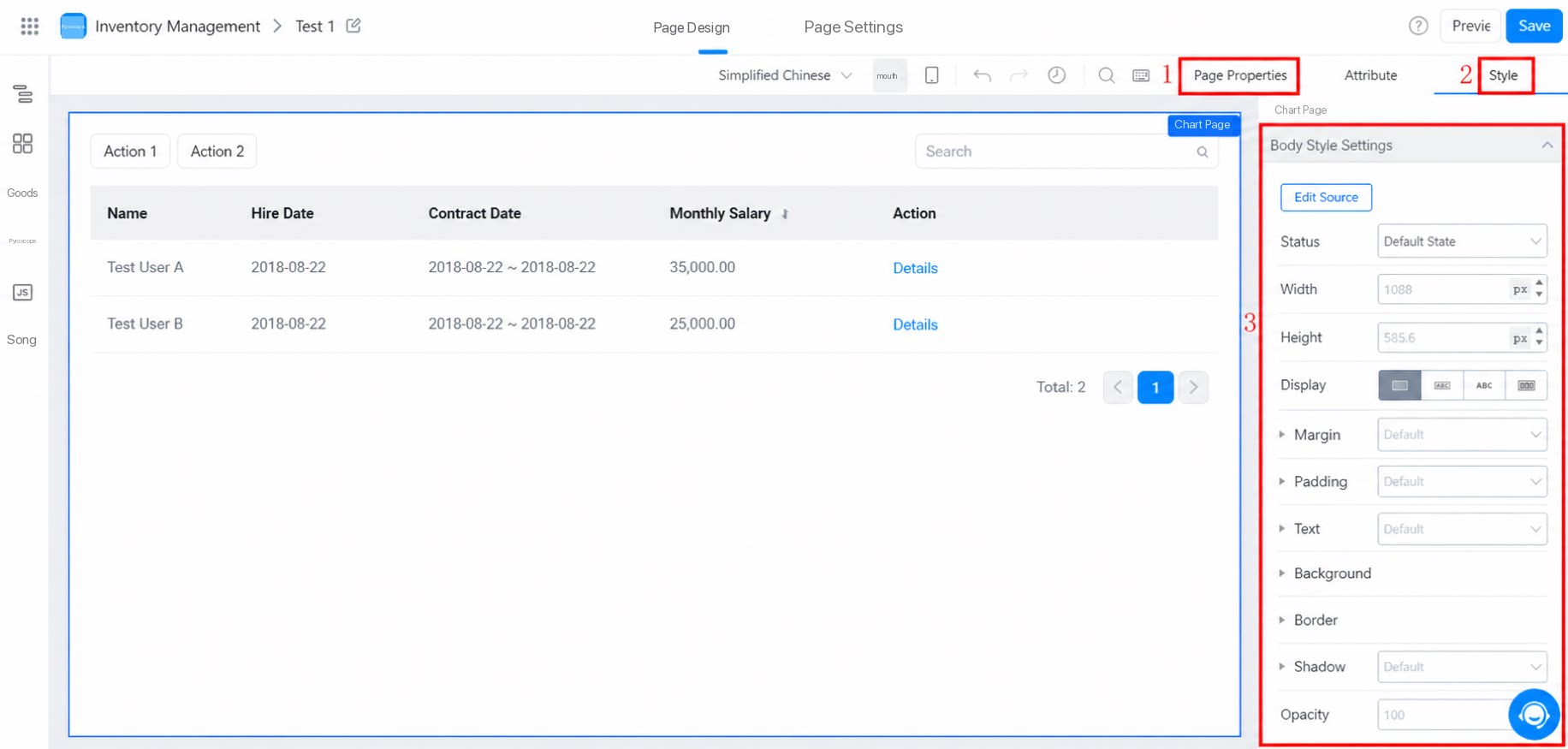
2.1 上部の「ページ設定」をクリック
デザイナーの上部ツールバーで、ページ設定をクリックします。デザイナー内でページコンポーネントが選択され、右側にその設定が表示されます。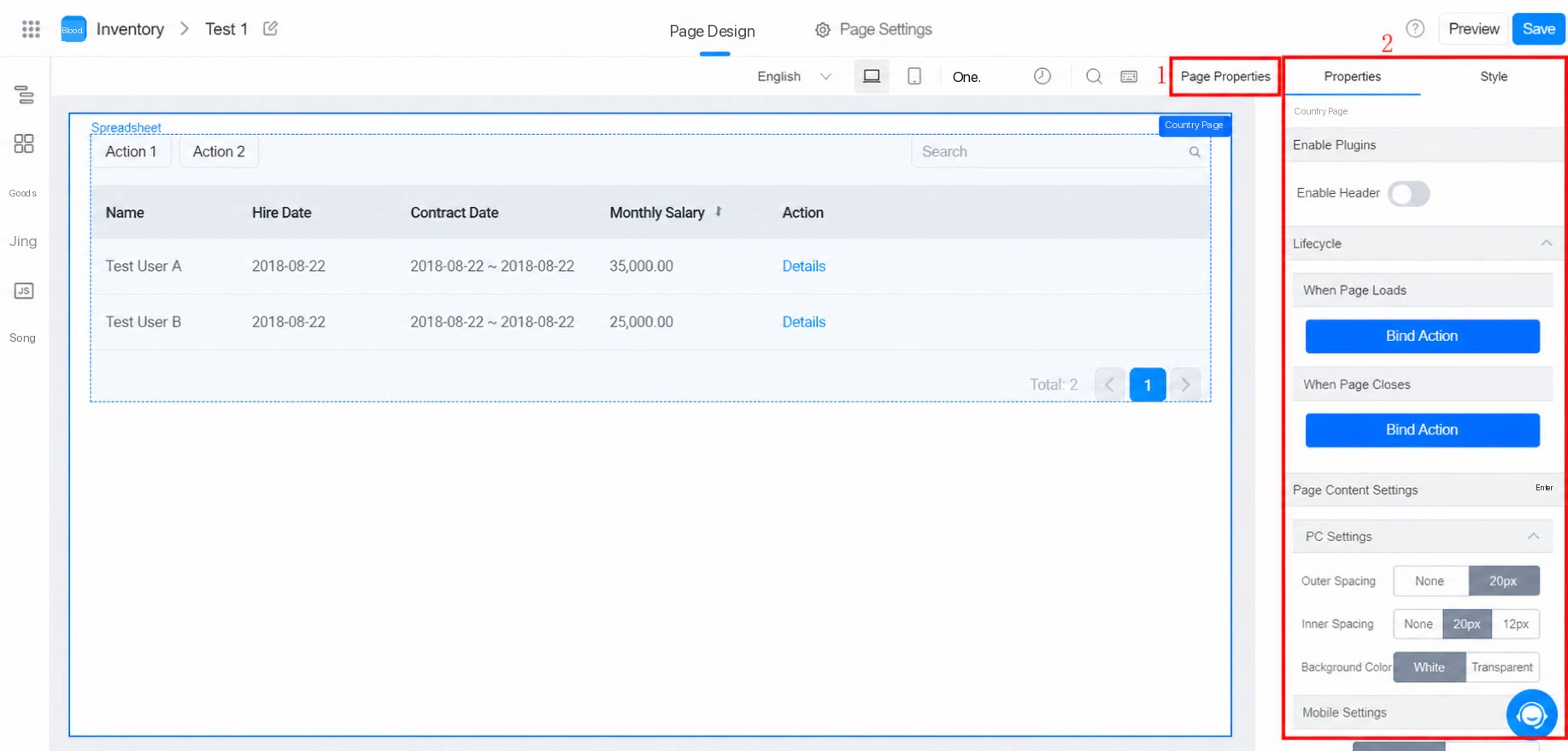
3. 属性
属性設定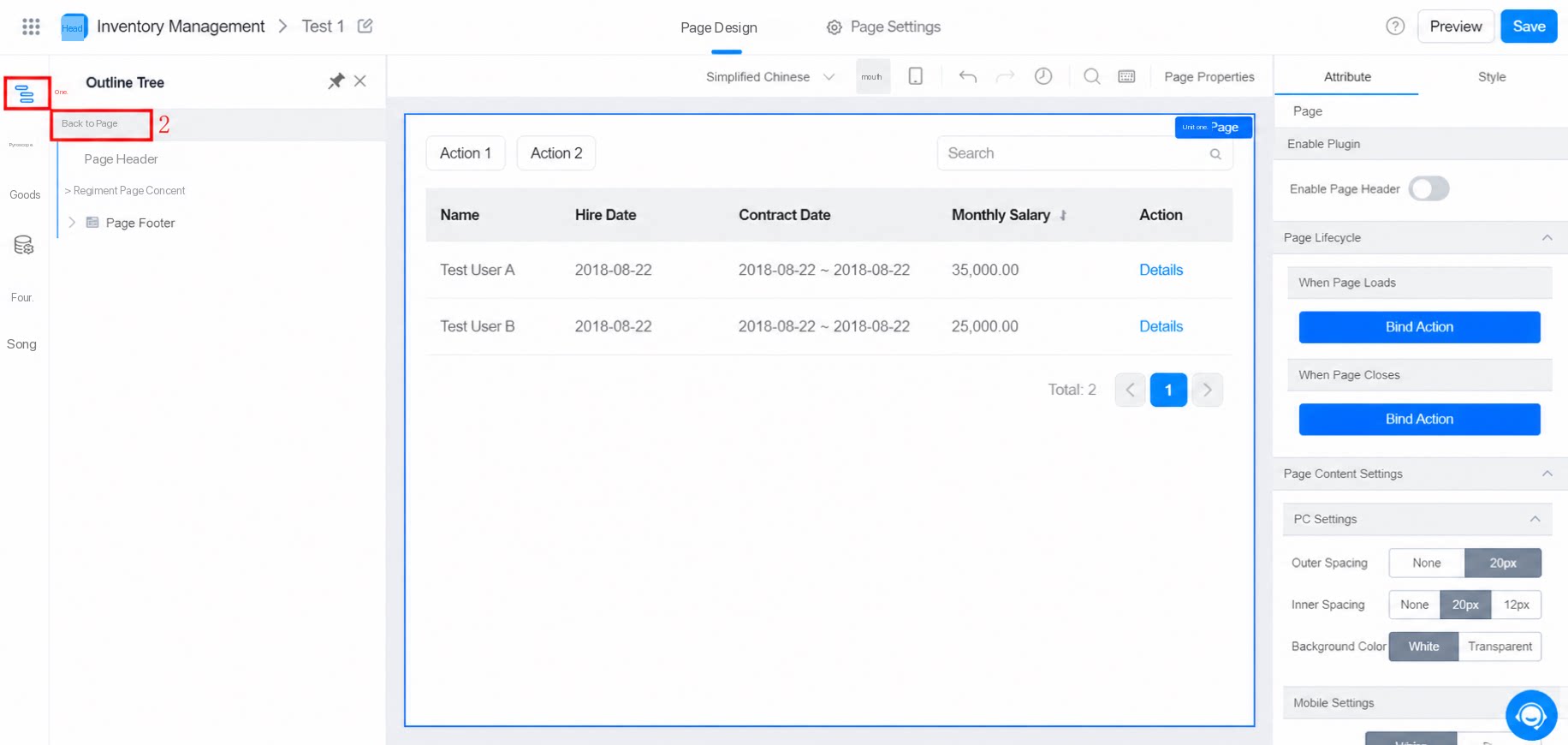
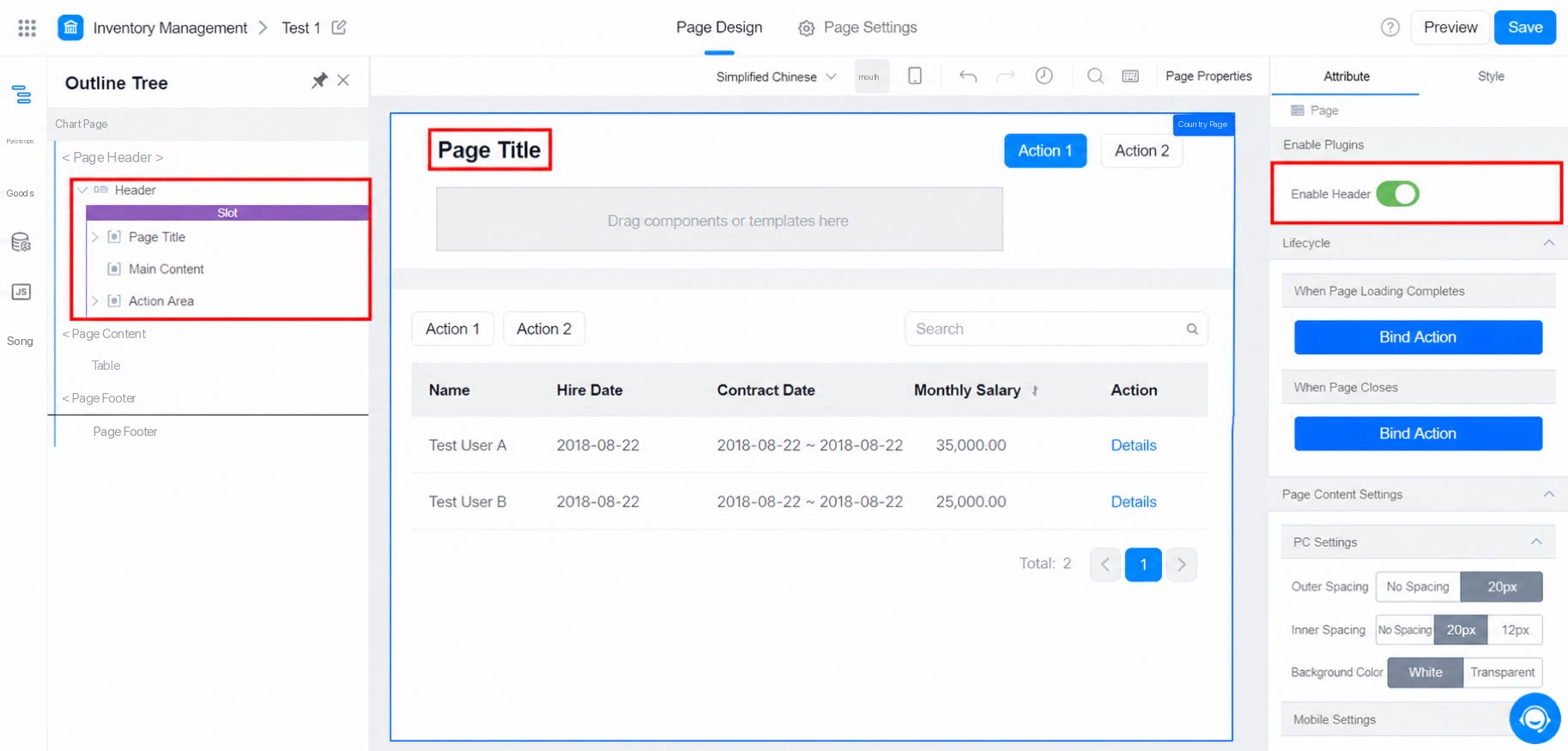
3.1 ページヘッダーを有効化
ページヘッダーを有効にすると、ページ上部に固定ヘッダーエリアが表示されます。このエリア内のプリセットスロットに、他のコンポーネントを追加できます。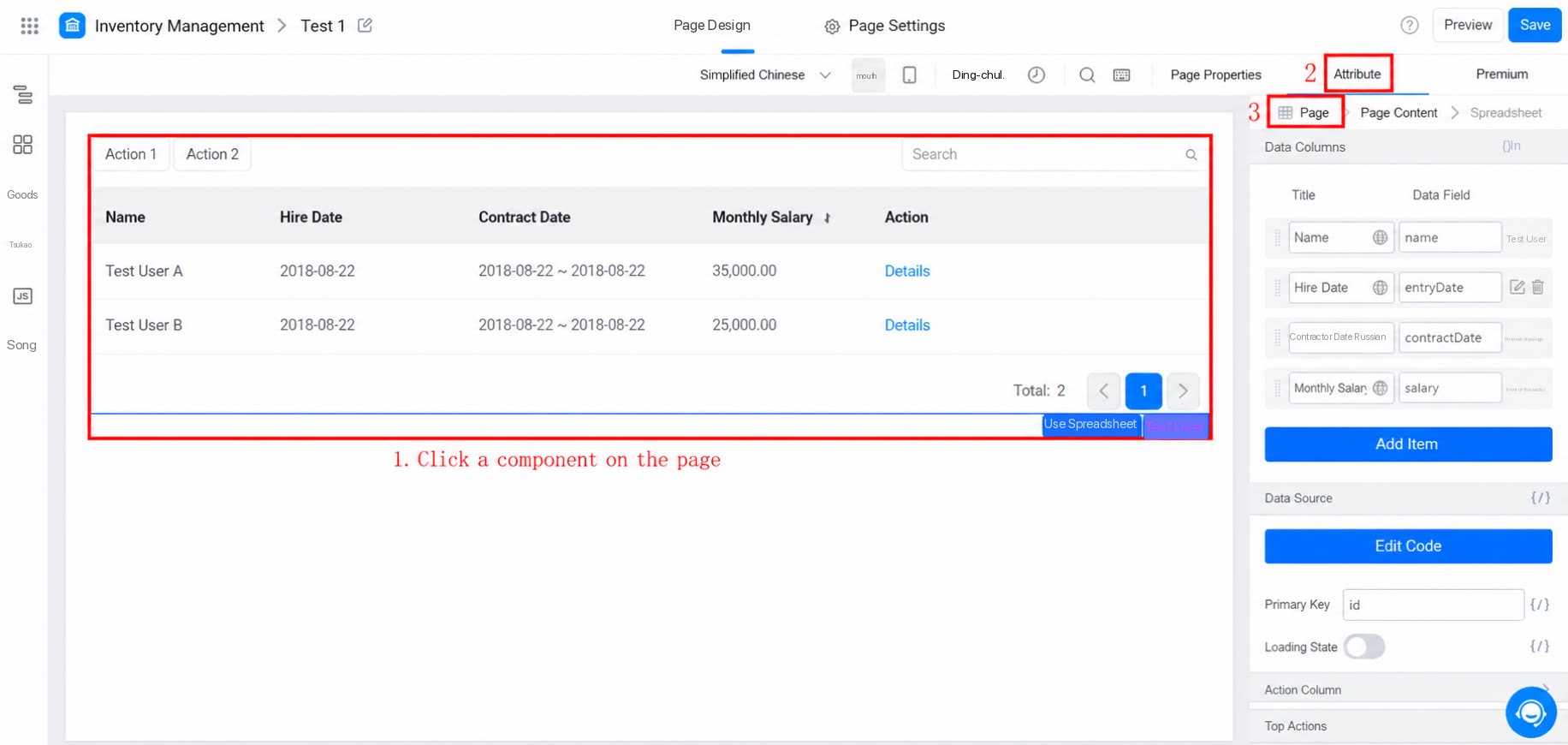
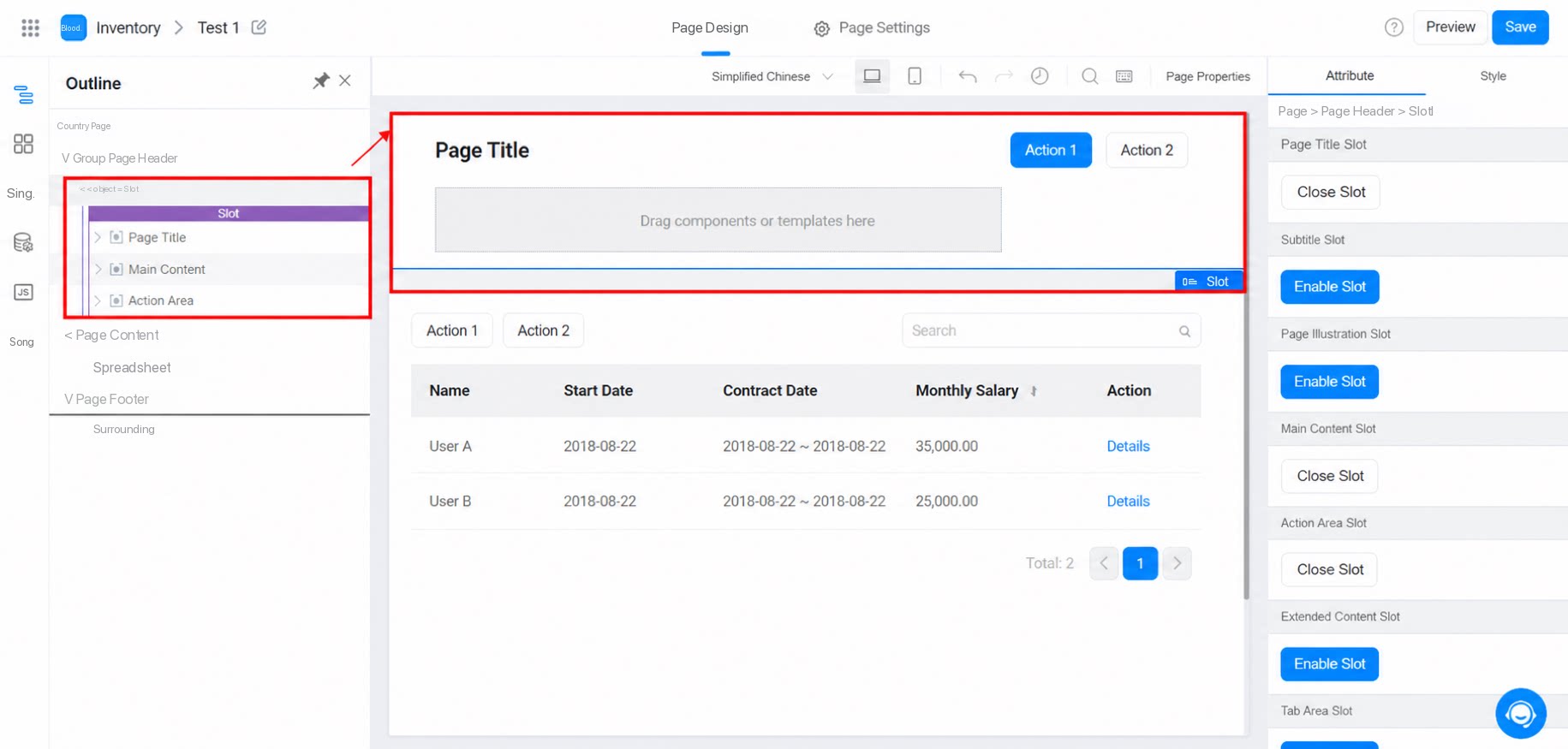
3.1.1 ヘッダー属性
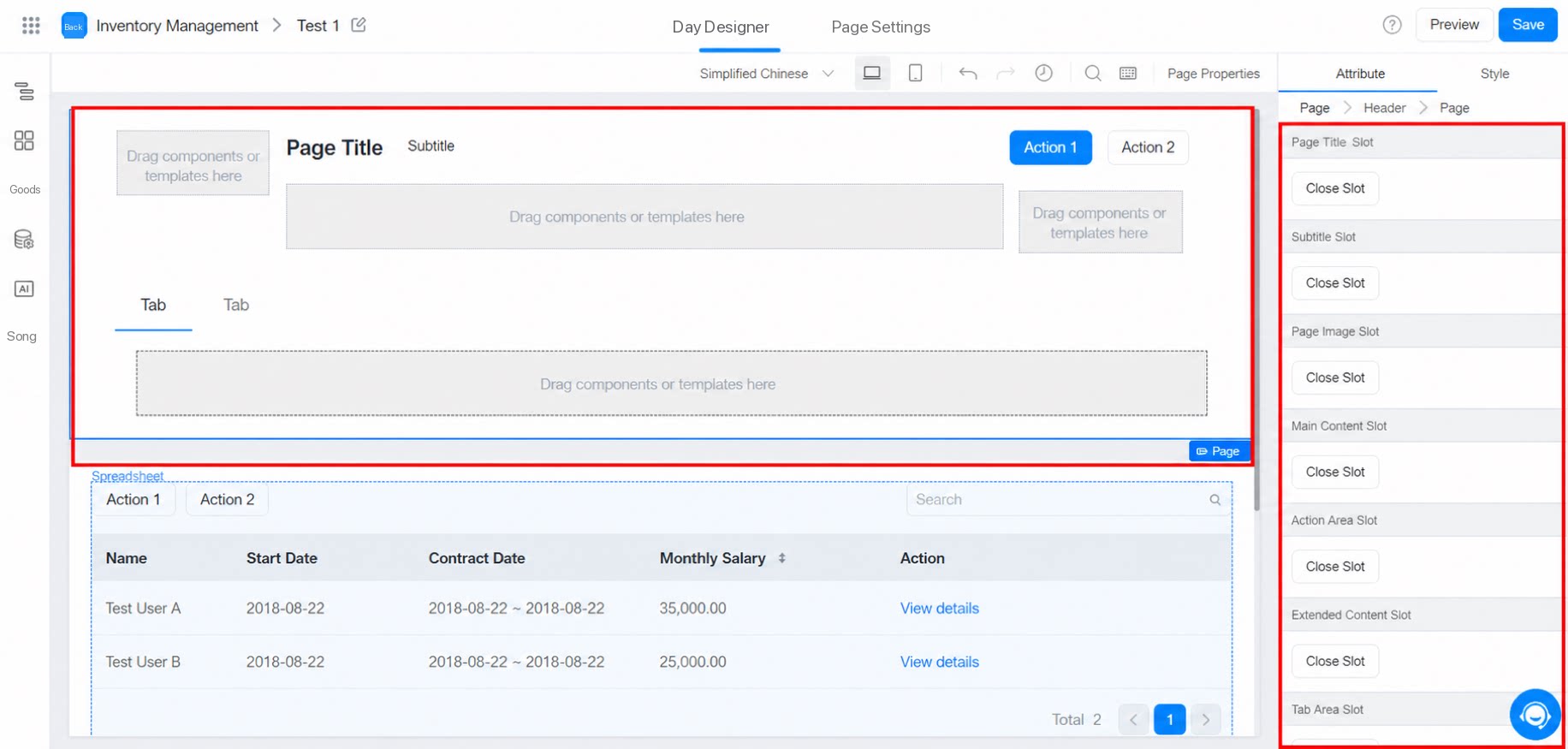
ヘッダーはスロットの集合体です。組み込みのスロットがいくつか用意されており、必要に応じて有効・無効を切り替えられます。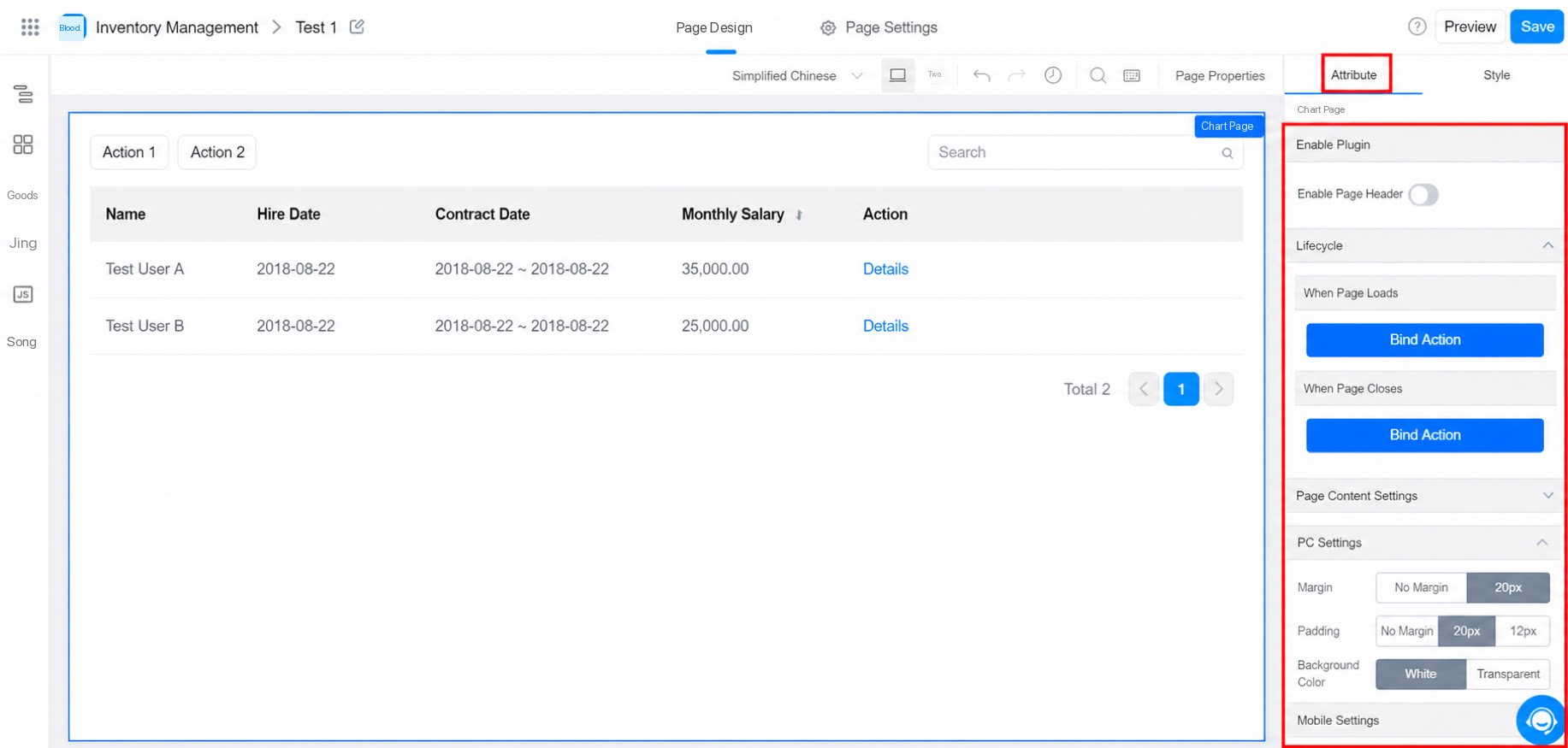
3.1.2 ヘッダースタイル
3.2 ライフサイクル
パス: カスタムページフォーム >> ページ設定 >> 属性 >> ライフサイクル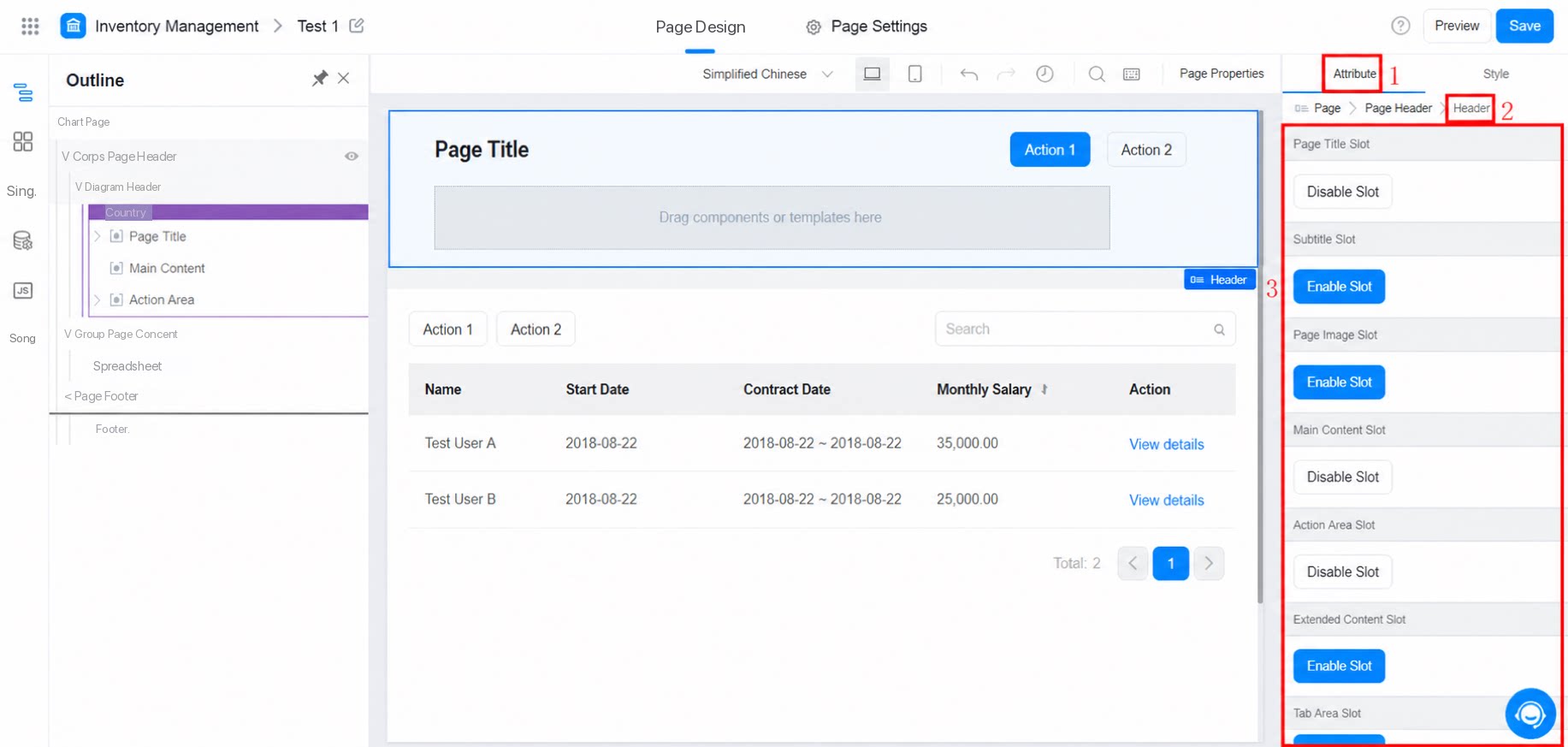
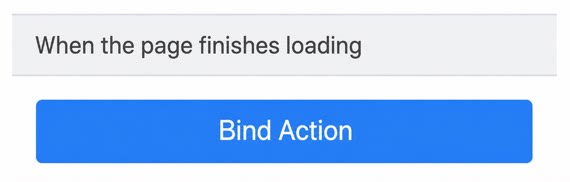
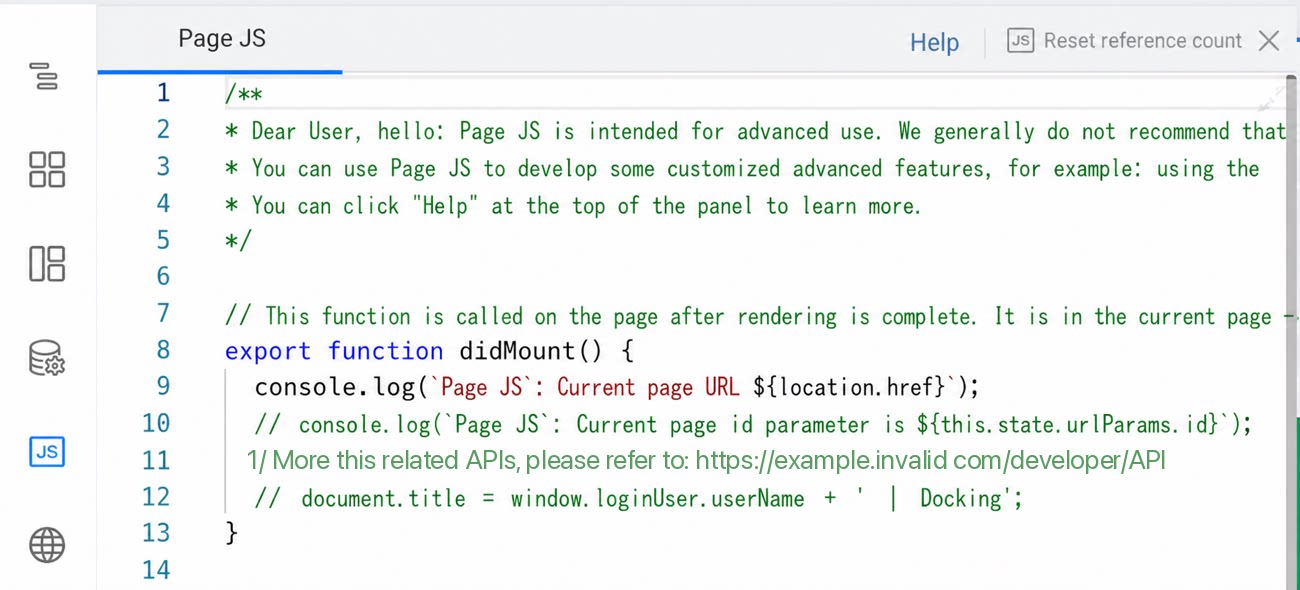
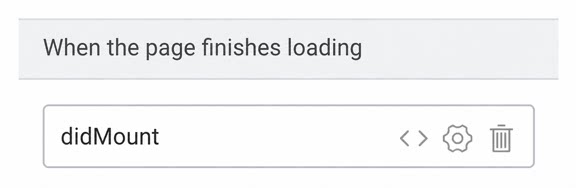
3.2.1 ページ読み込み完了時
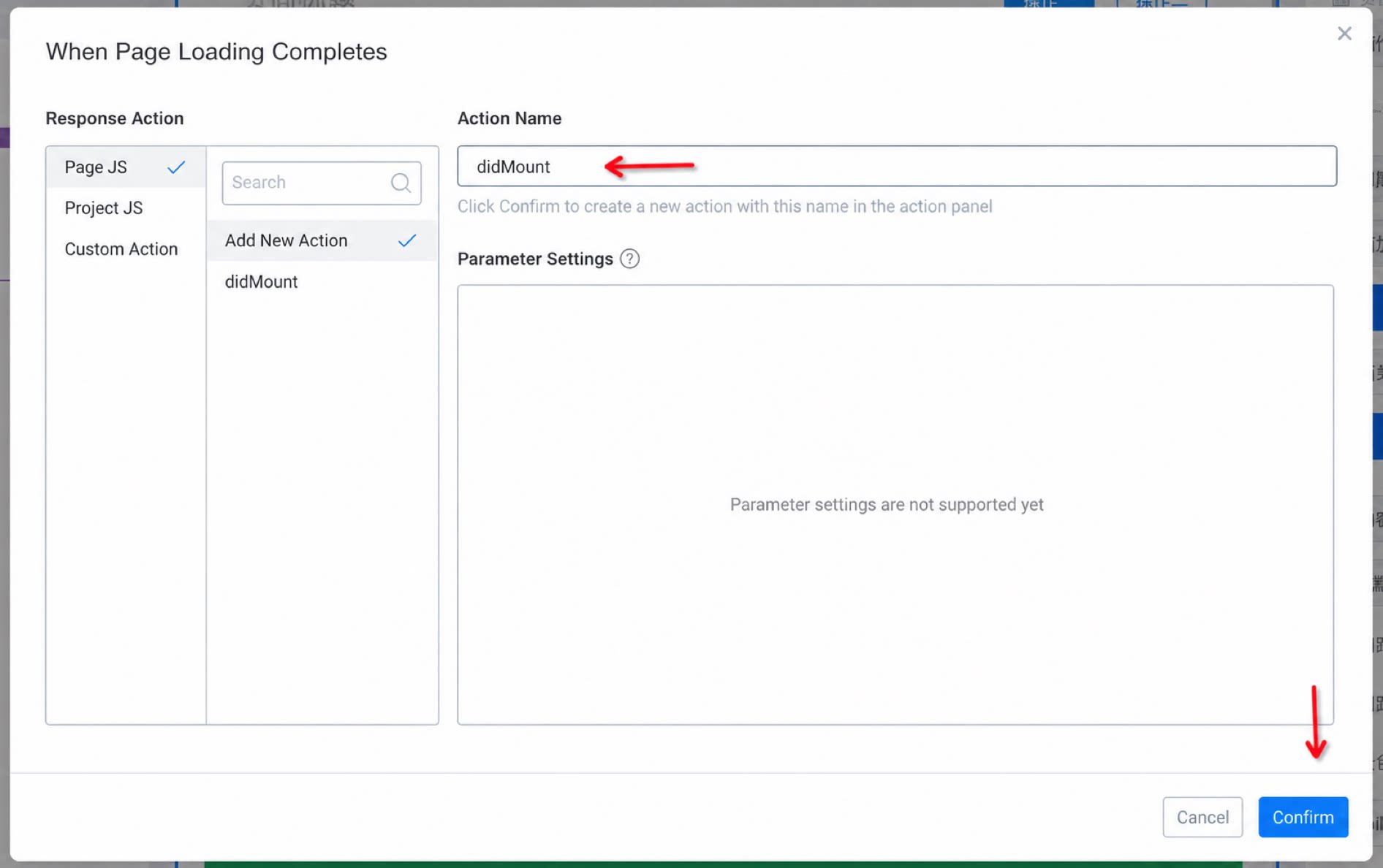
ページの読み込みが完了したときに実行するアクションを設定します。通常、カスタムの初期化ロジックを実行するために使用します。 「アクションをバインド」をクリックします。 アクション名を入力し、「確認」をクリックしてアクションの作成を完了します。 アクションパネルで、対応するビジネスロジックを記述します。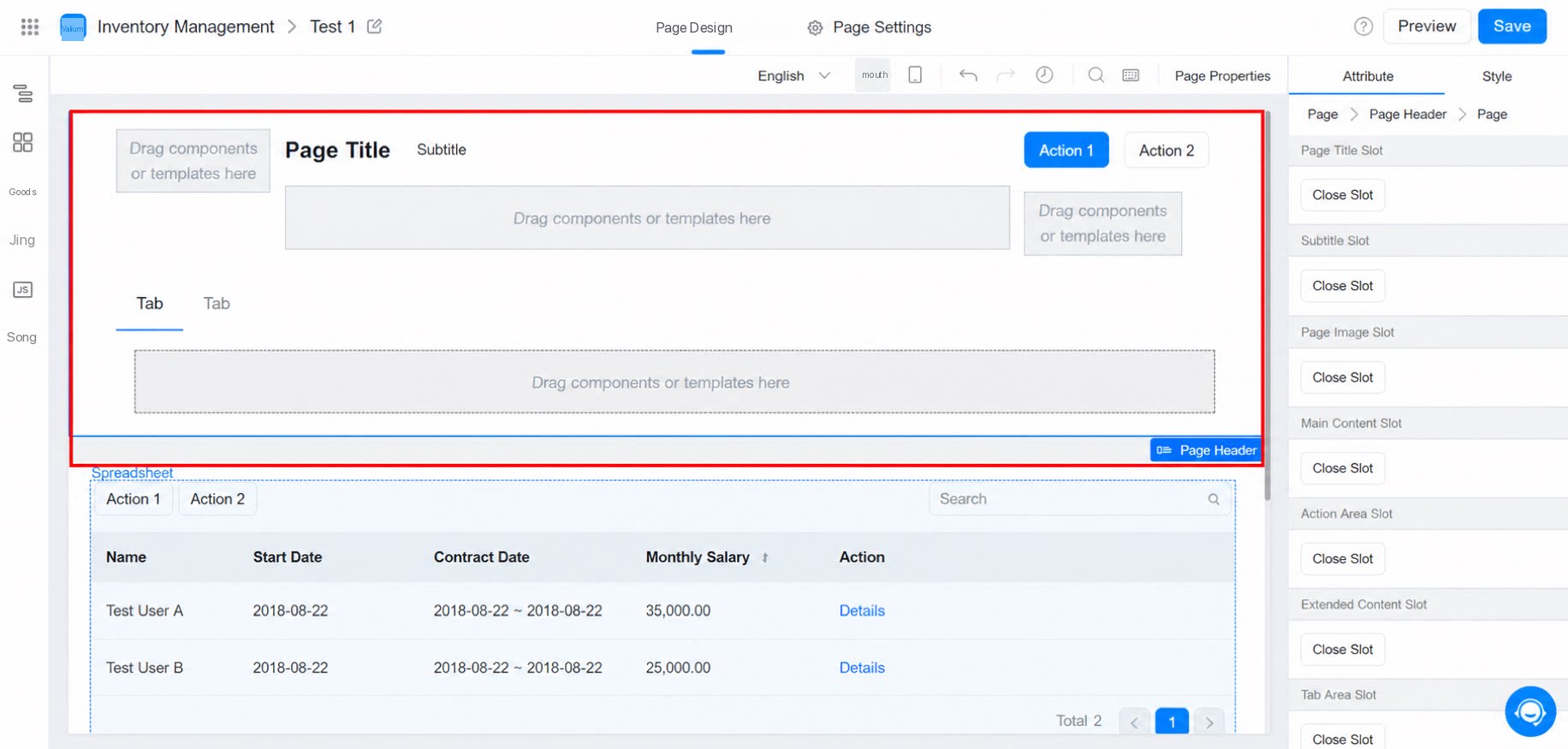
3.2.2 ページを閉じるとき
ページが閉じられたときにトリガーするアクションを設定します。手順は上記のページ読み込み完了時と同様です。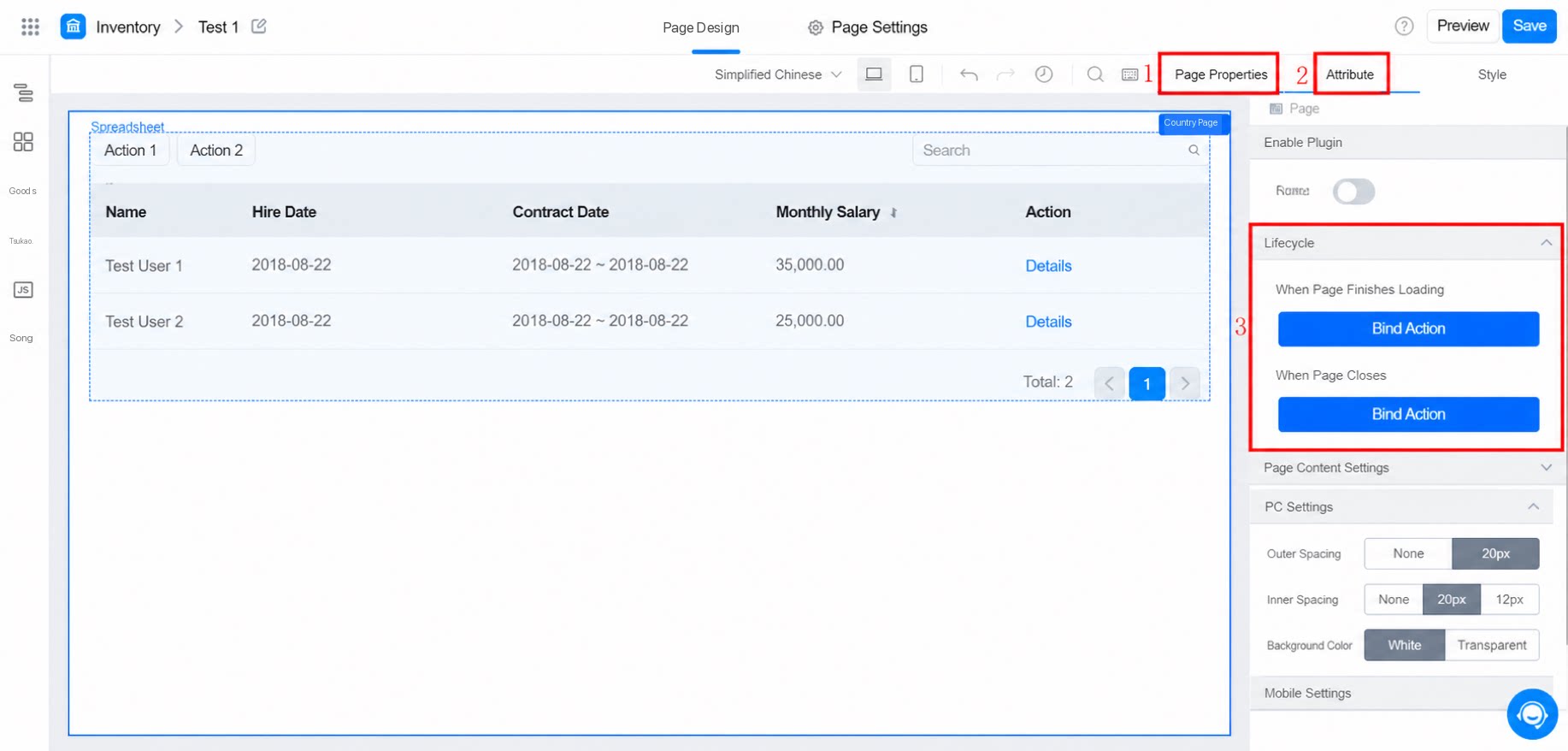
3.3 ページコンテンツ設定
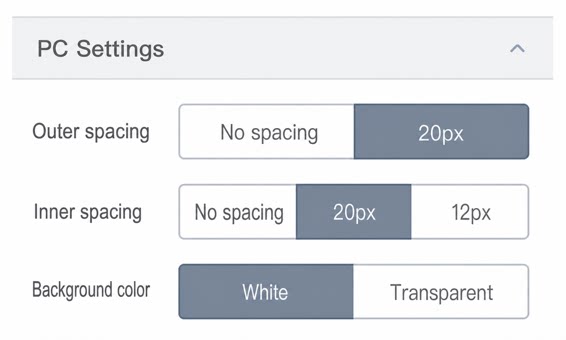
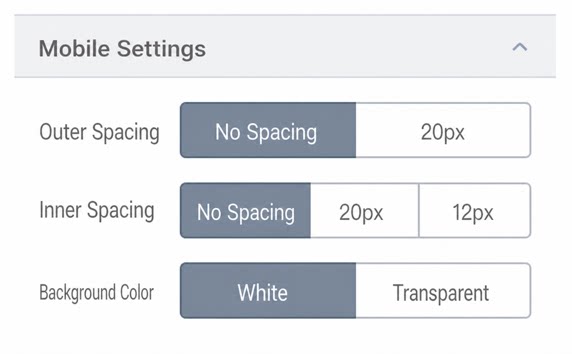
3.3.1 PC 版とモバイル版の設定
PC 版のマージン、パディング、および背景色を設定します。 モバイル版のマージン、パディング、および背景色を設定します。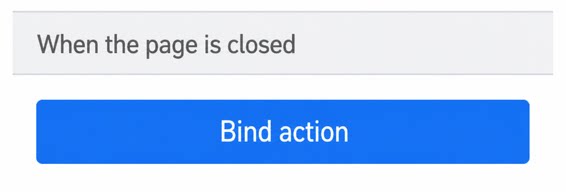
4. スタイル
コンポーネントの一般的なスタイル設定については、スタイル概要を参照してください。