

 メッセージ
メッセージ カレンダー
カレンダー 会議
会議 連絡先
連絡先 メール
メール ドキュメント
 ドライブ
ドライブ AI テーブル
 AI 議事録
 勤怠
勤怠 承認
承認 YiDA
YiDA 管理コンソール
手順
1
ステップ 1
管理者として YiDA ワークベンチ にログインします。
2
ステップ 2
右上の プラットフォーム管理 ボタンをクリックし、プラットフォーム管理の 基本情報 ページに移動します。
3
ステップ 3
メール管理 を選択し、メールアカウントを作成 をクリックします。
4
ステップ 4
メールアカウント情報を入力し、確認 をクリックして追加を完了します。
認可コードの取得手順
| メールタイプ | 説明 |
|---|---|
| Alibaba Mail Businessプラン | 認可コードを取得: https://help.aliyun.com/document_detail/444380.html?spm=a2c4g.438201.0.0.13d34a97D1XWmN 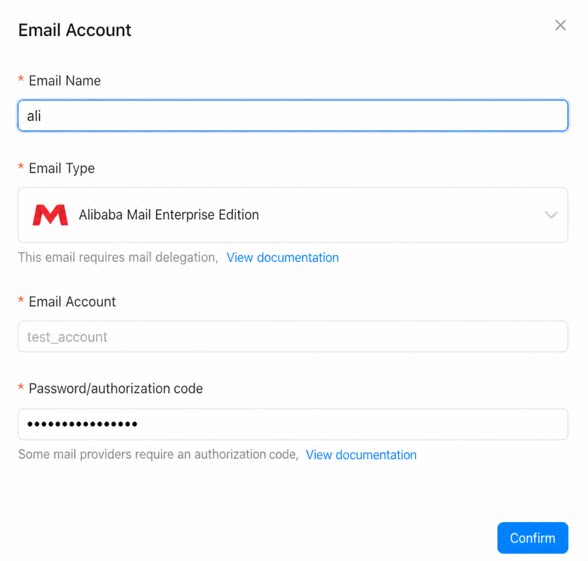 |
| Alibaba Mail 個人プラン | 認可コードを取得: https://help.aliyun.com/document_detail/444269.html?spm=a2c4g.444380.0.i1 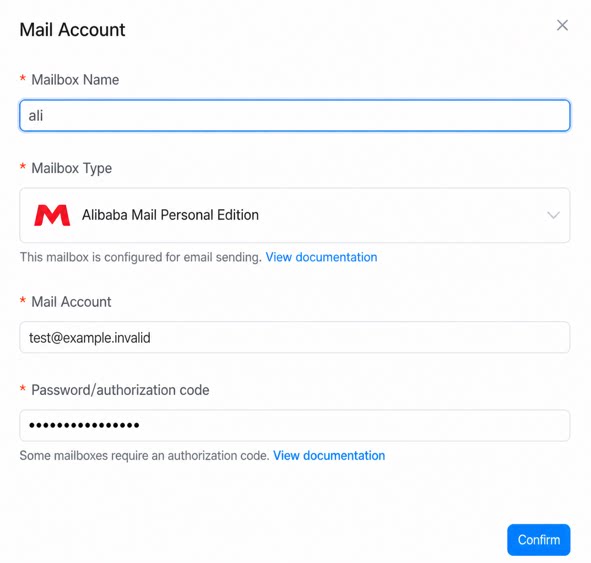 |
| DingTalk エンタープライズメール | 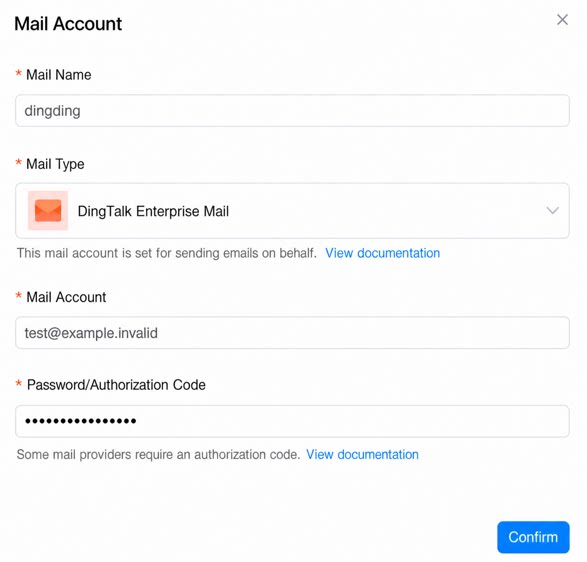 |
| Tencent エンタープライズメール | 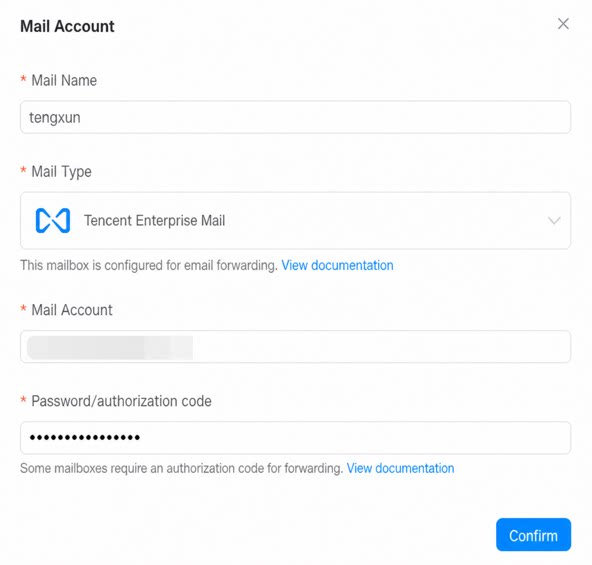 |
| NetEase エンタープライズメール | 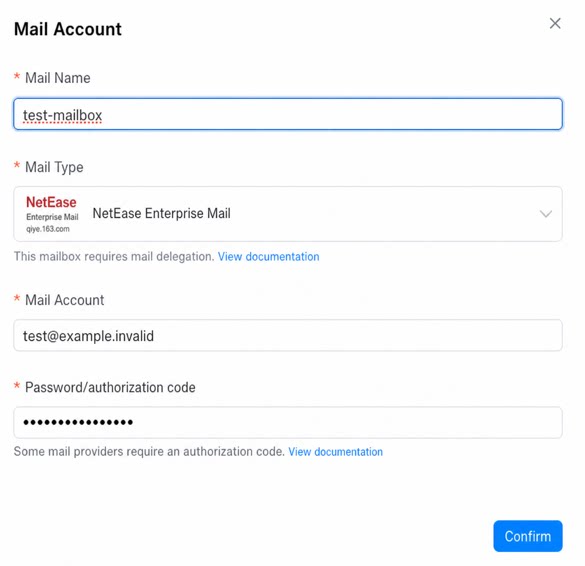 |
| QQ メール | 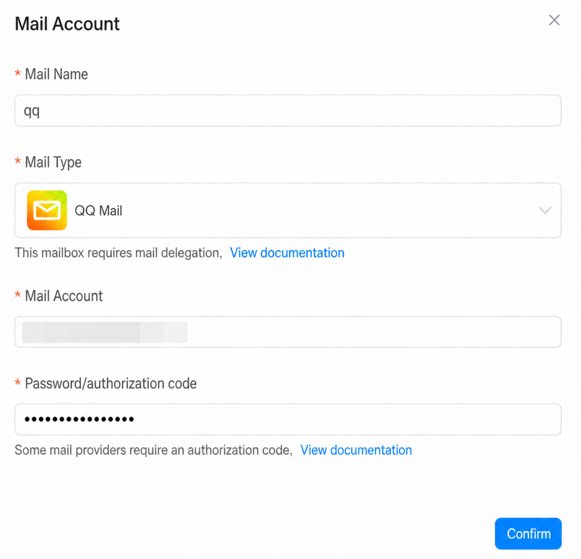 |
| 163 メール | 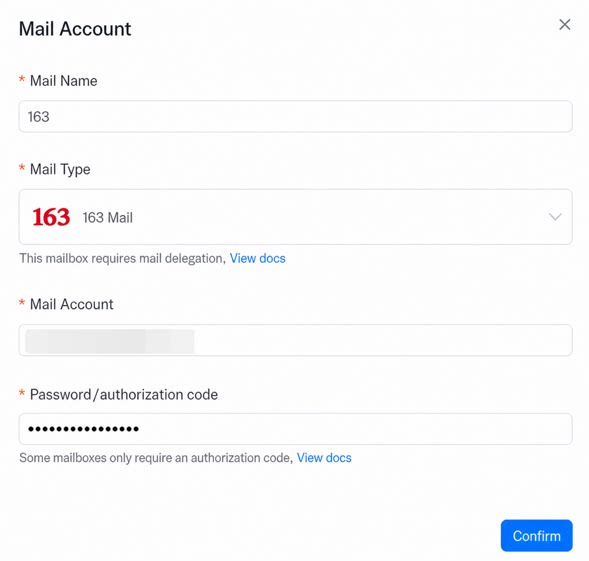 |
| 126 メール | 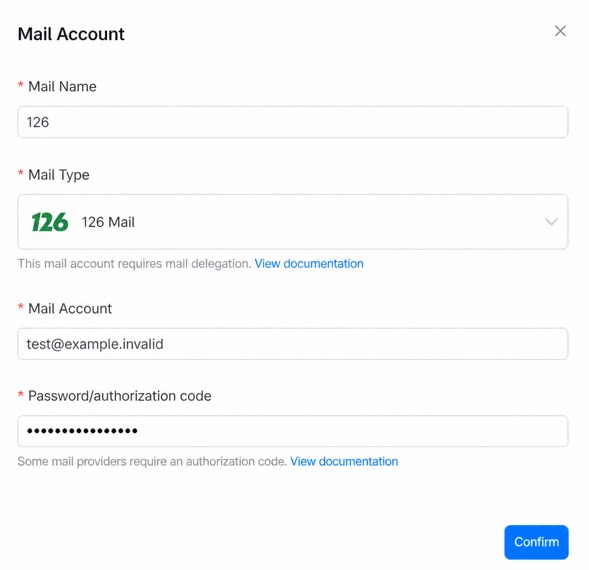 |
| Gmail | Gmail アカウント / 認可コードの取得方法 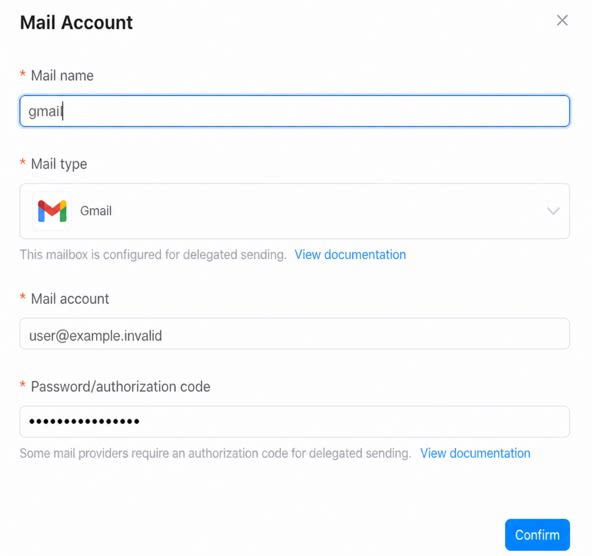 |
| Outlook メール | 詳細はこのドキュメントを参照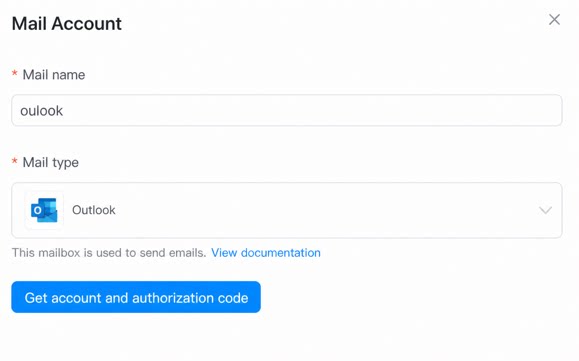 |
1. Alibaba Mail Businessプランの認可コード取得手順
Alibaba Mail Businessプランの認可コードを取得するには、以下の手順に従います。ステップ 1: Alibaba Mail の Web 版にログイン
- Alibaba Mail のログインページを開きます。
- エンタープライズメールのアカウントとパスワードでログインします。
ステップ 2: 「設定」画面に移動
- ログイン後、右上にある「設定」ボタン(通常は歯車アイコン)を見つけ、クリックして開きます。
- 左側メニューの「クライアントサイド認可コード」または類似の名称のオプションを選択します。
ステップ 3: 認可コードを生成
- 「クライアントサイド認可コード」ページで、「認可コードを取得」または「認可コードを生成」ボタンをクリックします。
- 画面の指示に従って認可コードを取得または設定します。
- この認可コードを保存してください。クライアントサイド(Outlook、Foxmail など)でエンタープライズメールを設定する際に使用します。
注意事項:
- メールアカウントのパスワードと認可コードは別物です。サードパーティ製クライアントでメールを送受信するには、通常認可コードが必要です。
- 認可コードのエントリが見つからない場合は、エンタープライズメール管理者に該当機能が有効になっているか確認してください(一部の組織では管理者による手動での有効化が必要です)。
- WeCom / DingTalk ワンクリックログインを利用している場合は、該当アカウントの安全設定からも認可コード生成のエントリを見つけることができます。
2. DingTalk 認可コードの取得手順
DingTalk Businessプランでは通常、ログインおよび利用に「認可コード」は不要です(認可コードが必要なメールとは異なります)。ただし、外部メールの送受信に使用する認可コード(例: Alibaba Mail Businessプランを DingTalk にバインドし、サードパーティ製クライアントサイドでメールを送受信する場合)、または オープンプラットフォーム開発に使用する AccessToken / 認可コード を指す場合は、シナリオが異なります。ステップ 1: [メール認可コード]
DingTalk にバインドされた Alibaba エンタープライズメールで、サードパーティ製クライアントサイドがメールを送受信するための認可コードを取得したい場合は、以下の手順を参照してください。- DingTalk Web 版(DingTalk 管理コンソール)に移動します。
- 左側アプリの「メール」モジュールに移動し、クリックしてメールページ(通常は Alibaba エンタープライズメール)に入ります。
- 通常は Alibaba Mail の Web 版にリダイレクトされ、以降の手順は Alibaba Mail Businessプランの認可コード取得と同じです(前述の回答を参照)。
本質的に、認可コードは Alibaba Mail によって生成・管理されており、DingTalk は単なるエントリポイントまたは統合ポイントの役割を果たします。
ステップ 2: [DingTalk オープンプラットフォーム / API 用の認可コード]
開発者で、DingTalk オープンプラットフォームで API を呼び出すための「認可コード」(OAuth 2.0 認可コード、AccessToken など)が必要な場合は、以下の手順に従います。- DingTalk オープンプラットフォームに移動します。
- 新規登録し、アプリを作成して、組織情報を入力します。
- 「アプリ開発」を設定し、対応する API 権限を選択します。
- プラットフォームのドキュメントに従って開発します。「認可コード」は通常 loginTmpCode(ユーザーが QRコードでログインした後に取得)を指し、開発者はこれを使って「access_token」などの情報と交換します。
- 詳細は、DingTalk オープンプラットフォーム - ID 認証ドキュメントを参照してください。
3. Tencent エンタープライズメールの認可コードを取得
Tencent エンタープライズメールの認可コード(Outlook や Foxmail などのサードパーティ製メールクライアントからログインする際にメールアカウントのパスワードを置換するために一般的に使用されます)を取得するには、以下の手順に従います。ステップ 1: Tencent エンタープライズメールの Web 版にログイン
- Tencent エンタープライズメールの公式サイトを開き、メールアカウントとパスワードでログインします。
ステップ 2: 「設定」ページに移動
- ログイン後、ページ右上の「設定」をクリックします。
- 左側メニューの「アカウント情報」または「クライアントサイド設定」を選択します。
ステップ 3: 認可コードを取得
- 「クライアントサイド設定」で、「認可コードを生成」オプションを見つけます。
- ページの指示に従って認可コードを設定・取得します。
- 通常、認可コードが表示または生成される前に、メールアカウントのパスワードを入力して検証する必要があります。
4. NetEase エンタープライズメールの認可コードを取得
ステップ 1: NetEase エンタープライズメールの Web 版にログイン
- NetEase エンタープライズメールの公式サイトにアクセスします。
- エンタープライズメールのアカウントとパスワードで Web 版にログインします。
ステップ 2: 「設定」ページに移動
- ログイン後、右上の 「設定」(歯車アイコン)をクリックします。
ステップ 3: 「クライアントサイド認可コード」設定を検索
- 設定ページで 「安全設定」/「クライアントサイド認可コード」 を見つけます(正確な位置はメールのインターフェースによって若干異なります)。
- 場合によっては「アカウントと安全」または「POP3/SMTP/IMAP サービス」セクションの下にある場合があります。
ステップ 4: 認可コードを取得または生成
- 「クライアントサイド専用パスワード」または「認可コード」セクションを見つけ、「認可コードを生成」 をクリックします。
- ページのお知らせに従って操作を完了します。通常、ログインパスワードまたは携帯電話の認証コードが必要です。
ステップ 5: 認可コードを保存
- 取得した認可コードは、サードパーティ製クライアントサイド(Outlook、Foxmail など)でメールアカウントを設定する際、パスワードの代わりに使用します。
5. Alibaba Mail 個人プランの認可コードを取得
ステップ 1: Alibaba Mail の Web 版にログイン
- Alibaba Mail のログインページを開き、メールアカウントとパスワードでログインします。
ステップ 2: 「設定」に移動
- ログイン後、通常右上にある設定(歯車)アイコンを見つけ、クリックして設定ページを開きます。
ステップ 3: 「アカウントと安全」または「POP3/SMTP 設定」を開く
- 設定ページで「アカウントと安全」、または一部のインターフェースでは「POP3/SMTP/IMAP 設定」を見つけます。
ステップ 4: 認可コードを生成または取得
- 「クライアントサイド専用パスワード」または「認可コード」 関連のオプションを見つけます。
- 通常、隣に「生成」または「認可コードを取得」ボタンがあります。
- お知らせに従ってログインパスワードと携帯電話の認証コードを入力し、二次検証を行うと、認可コードが生成されます。
ステップ 5: クライアントサイドで入力
- Outlook、Foxmail、モバイルメールクライアントなどで、メール送受信のログインパスワード欄に認可コードを入力します。メールのログインパスワードを直接使用しないでください。
6. QQ メールの認可コードを取得
ステップ 1: QQ メールの Web 版にログイン
- QQ メールの公式サイトを開きます。
- QQ 番号とパスワードでログインします。
ステップ 2: 「アカウント設定」に移動
- ログイン後、ページ右上の 「設定」 をクリックします。
- 続いて上部メニューの 「アカウント」 をクリックします。
ステップ 3: POP3/SMTP サービスを有効化
- 「アカウント」ページで、「POP3/IMAP/SMTP/Exchange/CardDAV/CalDAV サービス」 セクションを見つけます。
- 「サービスを有効化」 を選択します(未有効の場合、まず有効化する必要があります)。
- 有効化すると、安全検証(通常は携帯電話の SMS 認証)がポップアップします。
ステップ 4: 認可コードを取得
- POP3/SMTP サービスが有効化されると、ページに「認可コード」の生成が促されます。
- 指示に従って携帯電話の認証を完了すると、システムが自動的に専用の認可コードを生成します。
7. 163 メールの認可コードを取得
ステップ 1: 163 メールの Web 版にログイン
- 163 メールの公式サイトを開きます。
- 163 メールアカウントとパスワードを入力して Web 版にログインします。
ステップ 2: 「設定」ページに移動
- ログイン後、ページ右上の「設定」(通常は歯車アイコン)をクリックします。
- 表示されるメニューで「POP3/SMTP/IMAP」または「アカウントと安全」を見つけてクリックします。
ステップ 3: POP3/SMTP サービスを有効化
- 関連する設定ページで POP3/SMTP サービスのトグルを見つけ、このサービスを有効化します。
- 初めて有効化する場合、システムが携帯電話の SMS 認証を要求することがあります。
ステップ 4: 認可コードを生成
- サービスが有効化されると、ページにクライアントサイド認可コードまたは専用パスワードの生成が促されます。
- ページのお知らせに従って携帯電話またはメールの認証を完了し、「認可コードを生成」をクリックします。
- 生成された認可コードがページに表示されます。
8. 126 メールの認可コードを取得
ステップ 1: 126 メールの Web 版にログイン
- 126 メールの公式サイトを開きます。
- 126 メールアカウントとパスワードを入力してログインします。
ステップ 2: 「設定」ページに移動
- ログイン後、ページ右上の「設定」(歯車アイコン)をクリックします。
ステップ 3: 「アカウントと安全」または「POP3/SMTP/IMAP」設定を開く
- 設定メニューで「アカウントと安全」または「POP3/SMTP/IMAP」オプションを見つけます。
ステップ 4: POP3/SMTP サービスを有効化
- POP3/SMTP サービス(「クライアントサイドサービス」と表示される場合もあります)を見つけ、このサービスを有効化します。
- システムが携帯電話の SMS 安全検証を要求します。携帯電話がバインドされていない場合は、まずバインドを完了してください。
ステップ 5: 認可コードを生成
- サービスが有効化されると、ページに 「認可コードを生成」または「クライアントサイド専用パスワード」 のエントリが表示されます。
- ページのお知らせに従って認証を完了し、「生成」をクリックして認可コードを取得します。
統合と自動化および作業フローフォームでメールアカウントを使用してメールを送信する方法については、統合と自動化 を参照してください。