

 メッセージ
メッセージ カレンダー
カレンダー 会議
会議 連絡先
連絡先 メール
メール ドキュメント
 ドライブ
ドライブ AI テーブル
 AI 議事録
 勤怠
勤怠 承認
承認 YiDA
YiDA 管理コンソール
メッセージテンプレートの設定
1
ステップ1
管理者として YiDAワークベンチ にログインします。
2
ステップ2
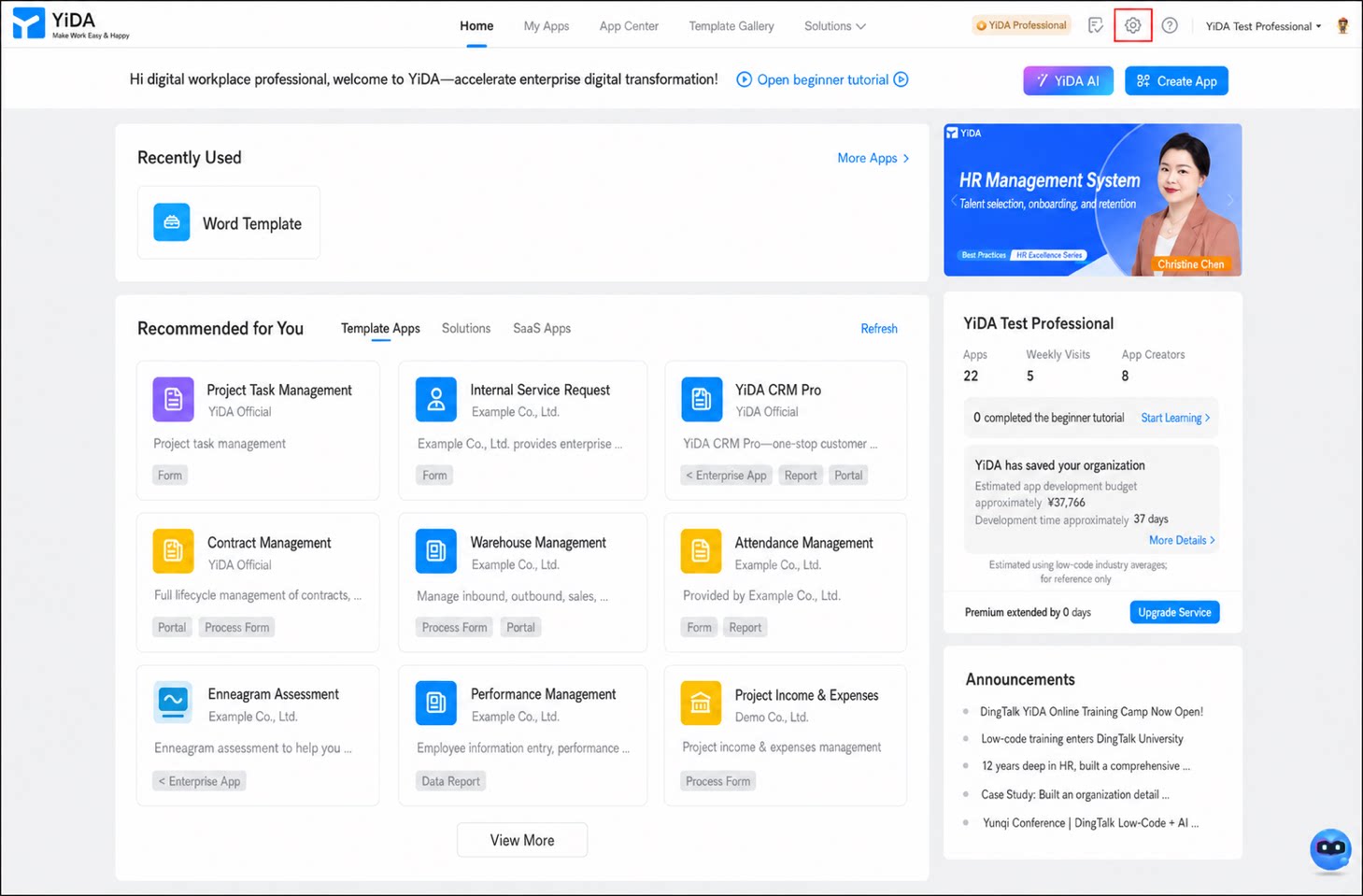
右上のプラットフォーム管理ボタンをクリックし、プラットフォーム管理ページに移動します。
1
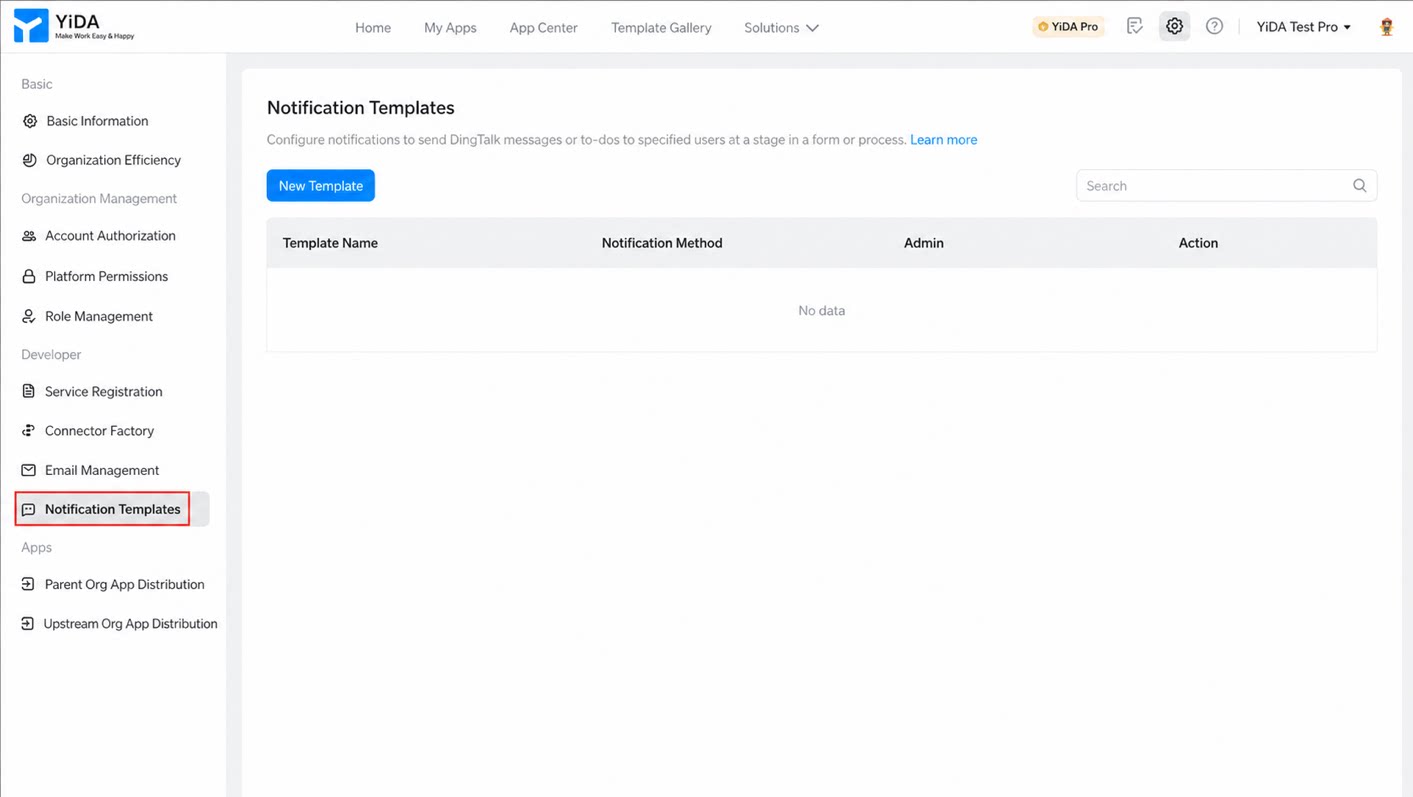
左側メニューで「メッセージ通知テンプレート」をクリックします
2
「テンプレート作成」をクリックし、以下の内容を参考にテンプレートを設定した後、「確認」をクリックしてテンプレートの作成を完了します
| 属性 | 説明 |
| テンプレート名 | 作成するメッセージテンプレートの名前を入力します。 |
| 管理者 | このメッセージテンプレートの管理者です。複数の管理者を設定できます。 |
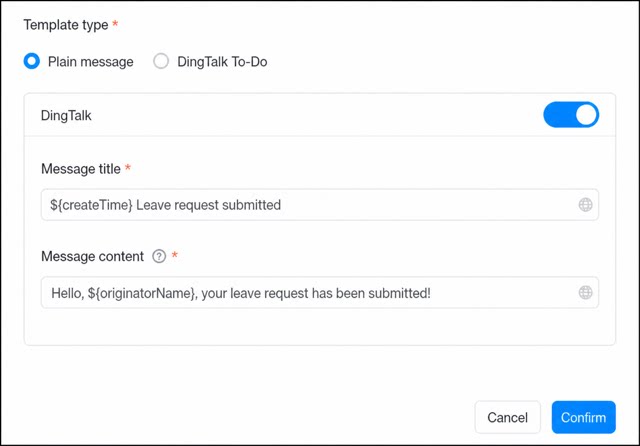
| テンプレートタイプ | 通常メッセージ:現在はDingTalkメッセージ通知の送信のみに対応しています。
 |
DingTalkタスク:DingTalkタスク通知タイプは現在、ベーシック版以上でのみ利用可能です。詳細は エディションの違い を参照してください。
注意:各組織で作成できるDingTalkタスクテンプレートは最大200件です。この上限を超えるとエラーが発生します。 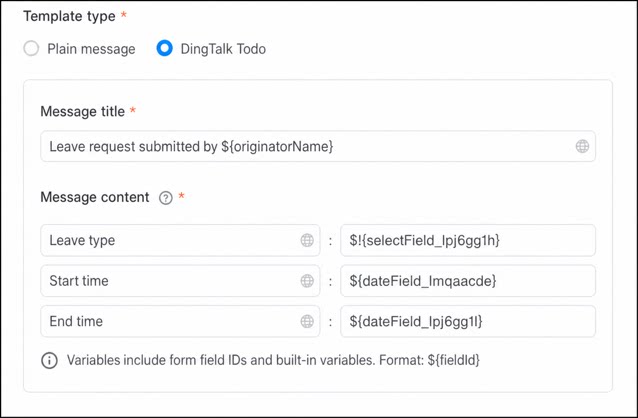 |
メッセージテンプレートの使用
メッセージテンプレートは以下の2つの方法で使用できます。- 方法1:ワークフローフォームのワークフロー設計における「メッセージ通知」ノードで使用します。詳細は「メッセージ通知ノード」を参照してください。
- 方法2:フォームページ設定でメッセージテンプレートを使用します。詳細は「フォームメッセージ通知」を参照してください。
通常フォームは現在、DingTalkタスクタイプのメッセージテンプレートには対応していません。
組み込み変数フォーマット
メッセージテンプレートのメッセージ本文では変数を設定できます。各変数はフォームコンポーネントのIDであり、$!{Component ID} の形式で記述します。メッセージ送信時に、YiDAが自動的に変数をフォームコンポーネントの値に置き換えます。