

 メッセージ
メッセージ カレンダー
カレンダー 会議
会議 連絡先
連絡先 メール
メール ドキュメント
 ドライブ
ドライブ AI テーブル
 AI 議事録
 勤怠
勤怠 承認
承認 YiDA
YiDA 管理コンソール
1. はじめに
1.1 機能概要
権限マトリックスは、権限設定のデータ管理を提供し、一括操作と再利用を可能にすることで管理効率を向上させます。組織に対して、より安全かつ効率的で柔軟なデータ管理・アクセス制御プラットフォームを提供します。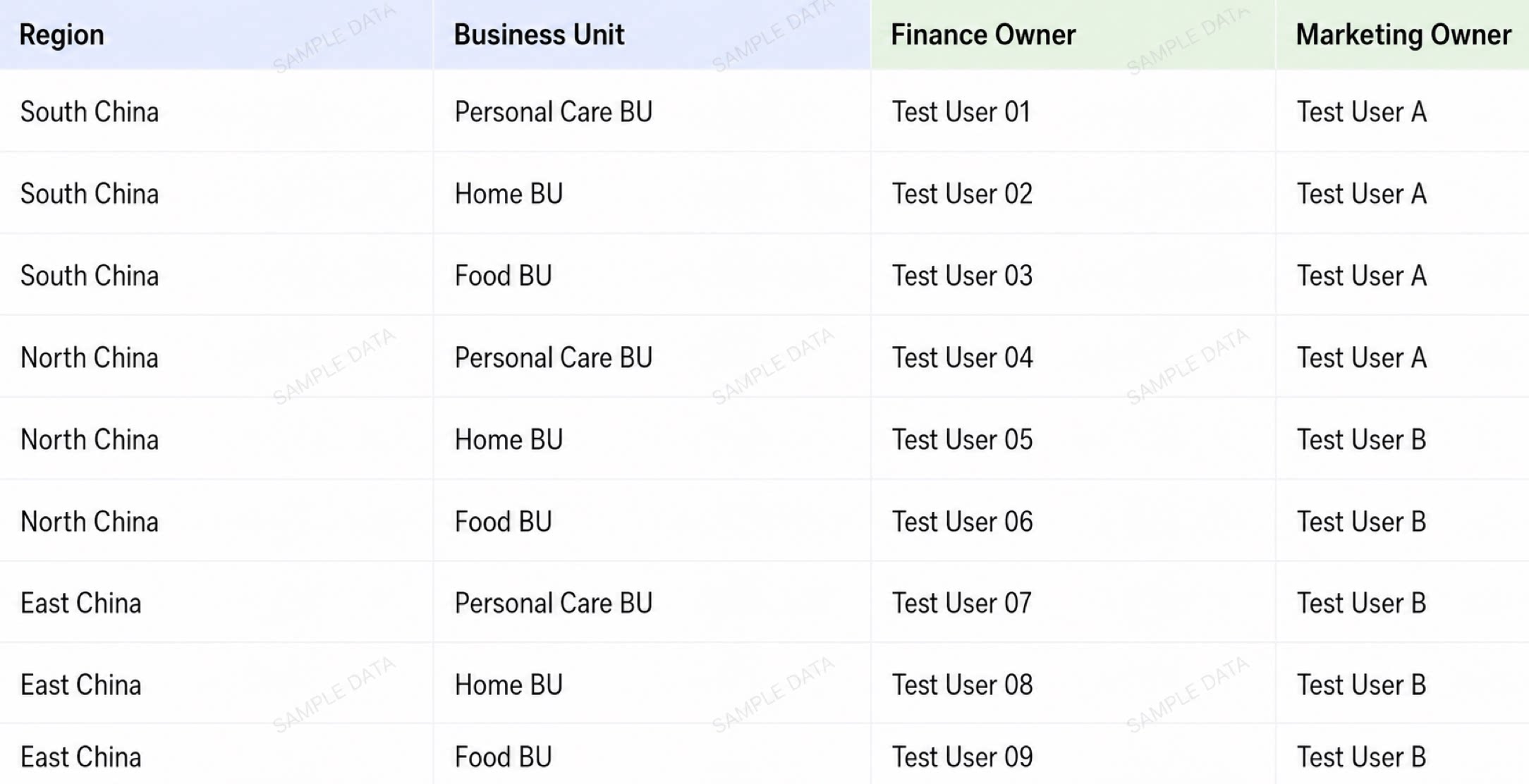
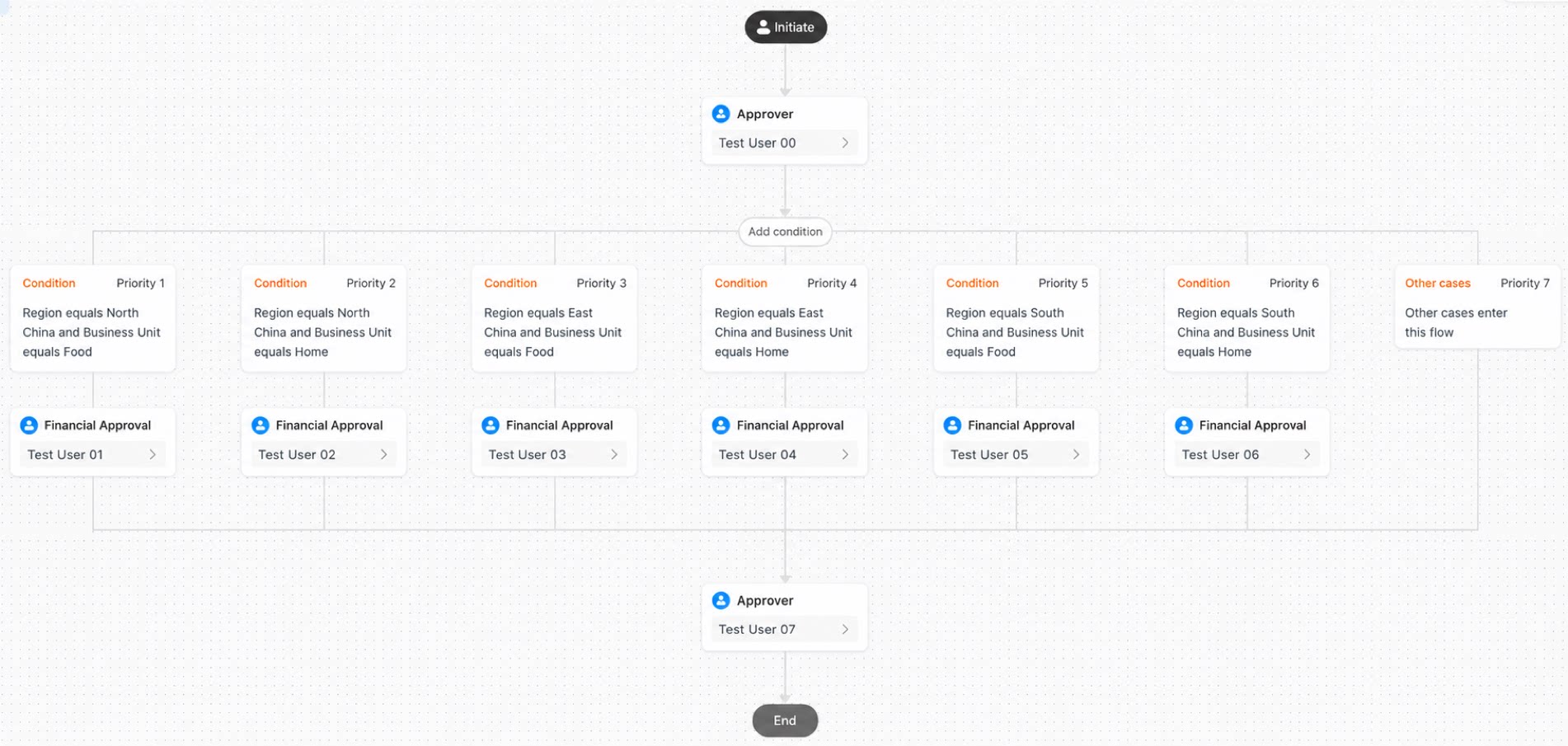
1.2 ユースケース
- 柔軟なロール割り当て:具体的な業務ニーズに基づいてロールを作成し、各ロールに対応する権限を割り当てます。チームメンバーはデータ漏洩や誤用を心配することなく、権限スコープ内で自由に協業できます。
1.3 概念の概要
1.3.1 権限マトリックスについて
権限マトリックスは、基本情報、マトリックスヘッダー、マトリックス明細の 3 つの部分で構成されます。1.3.2 権限マトリックスの基本情報
基本情報には、マトリックス名とマトリックス説明が含まれます。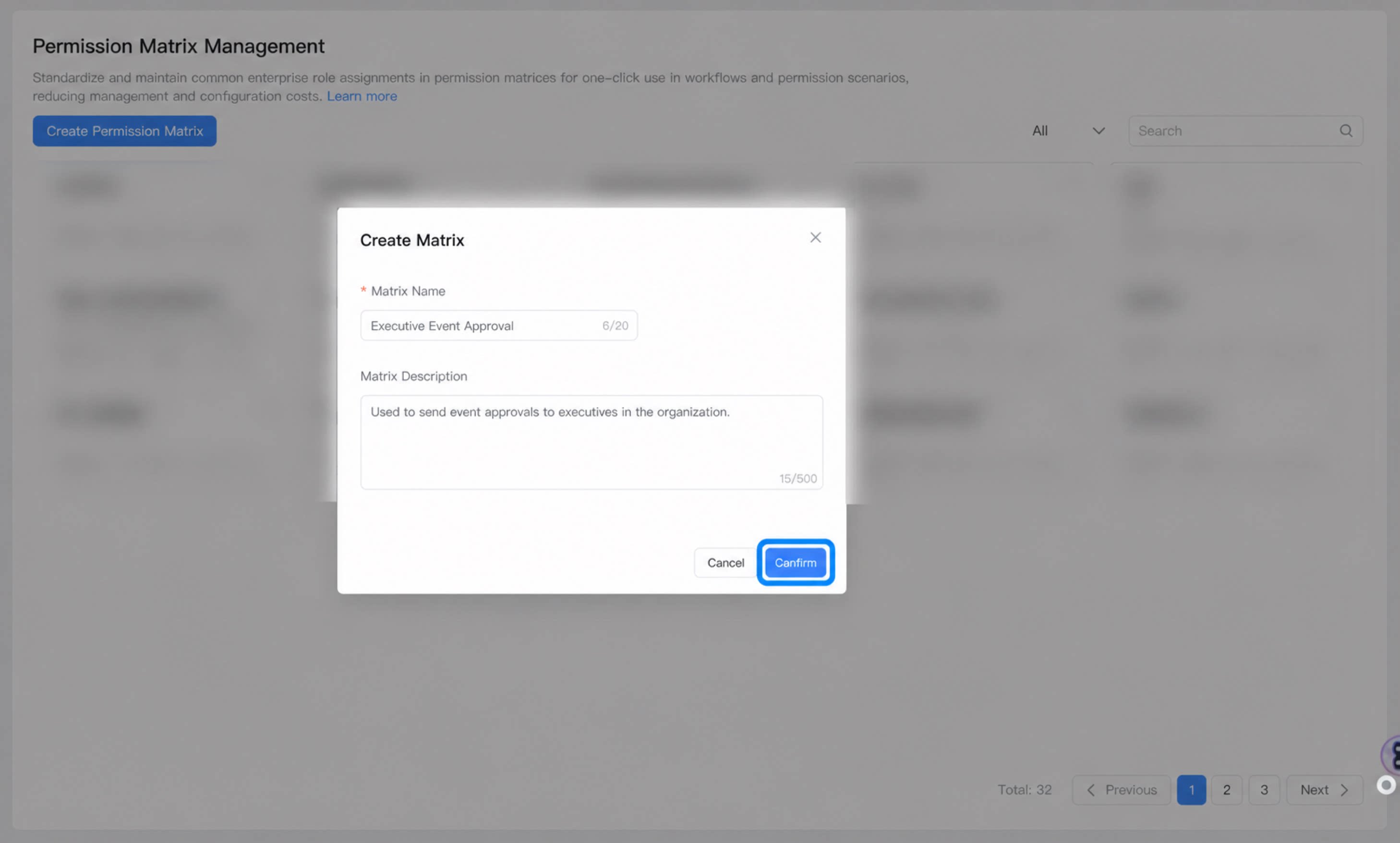
1.3.3 マトリックスヘッダーの概念
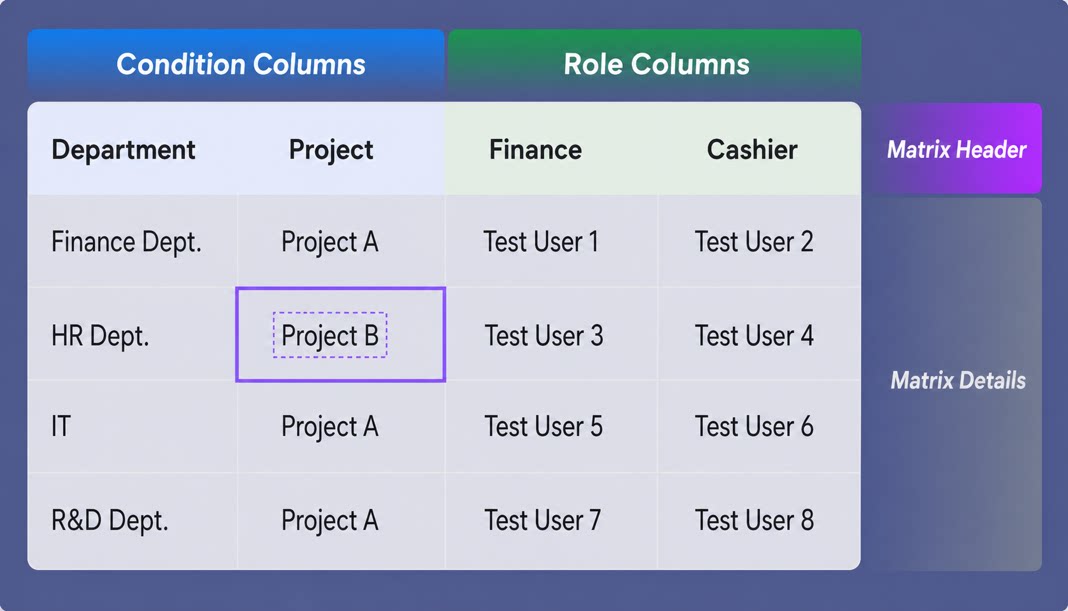
- 条件列:権限マトリックスが有効になる条件を決定します(例:プロジェクト × 部門でロール割り当ての条件の組み合わせを構成)。最小 1 個、最大 10 個。
- ロール列:指定された条件下での担当者を決定します。社内からユーザーを選択できます。最小 1 個、最大 50 個。
2. 操作手順
権限マトリックスは、社内で共通利用されるロール割り当てを集約するため、作業フローや権限などのシナリオでワンクリックで参照でき、管理・設定コストを削減します。本記事では、権限マトリックスの基本概念と使い方について説明します。本操作はプラットフォーム管理者のみ実行できます。
2.1 権限マトリックスの作成
1
ステップ 1
YiDA ワークベンチにログインします。
2
ステップ 2
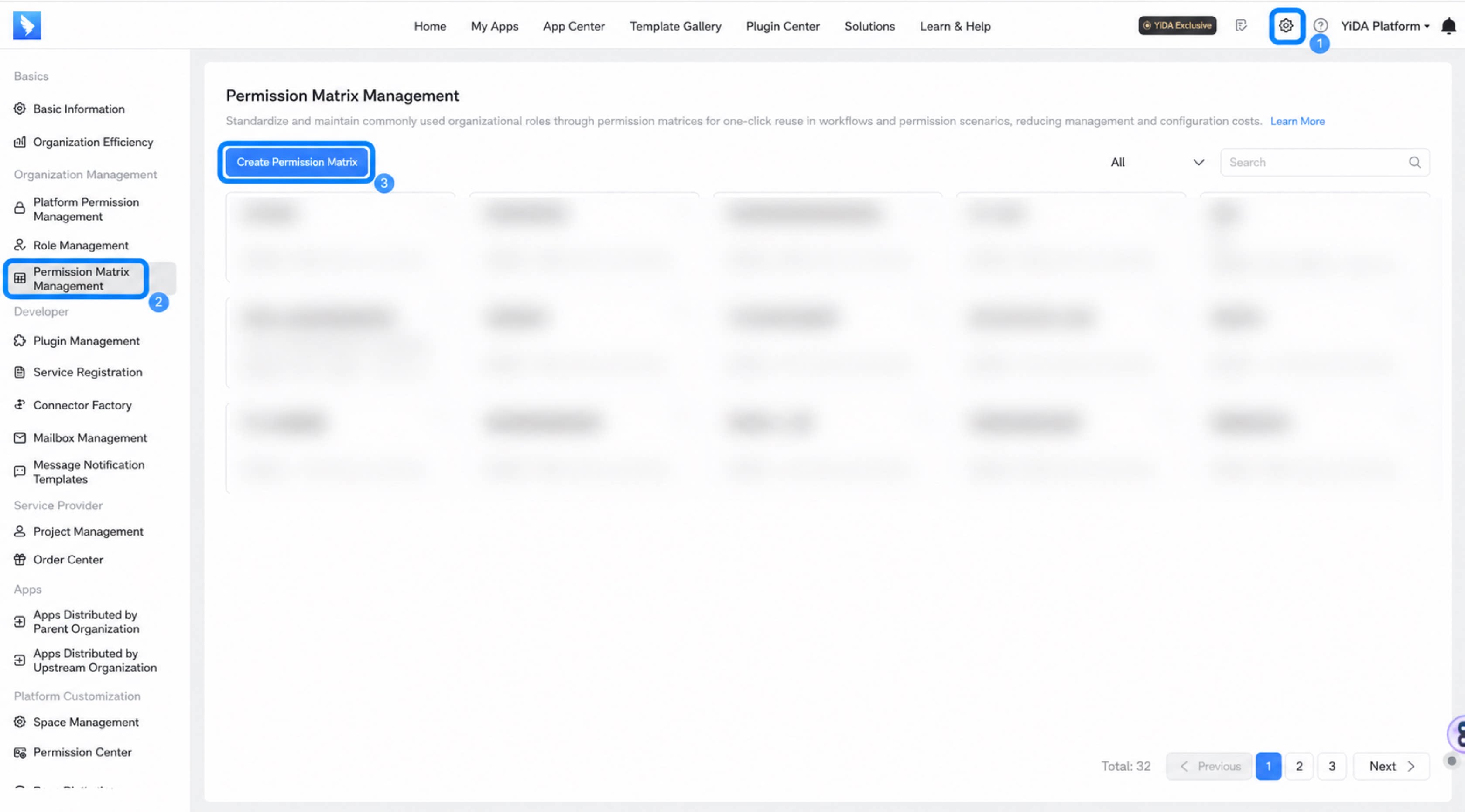
画面右上の(プラットフォーム管理)ボタンをクリックし、プラットフォーム管理ページを開きます。
3
ステップ 3
組織管理 > 権限マトリックスに移動し、権限マトリックスの作成をクリックします。
1
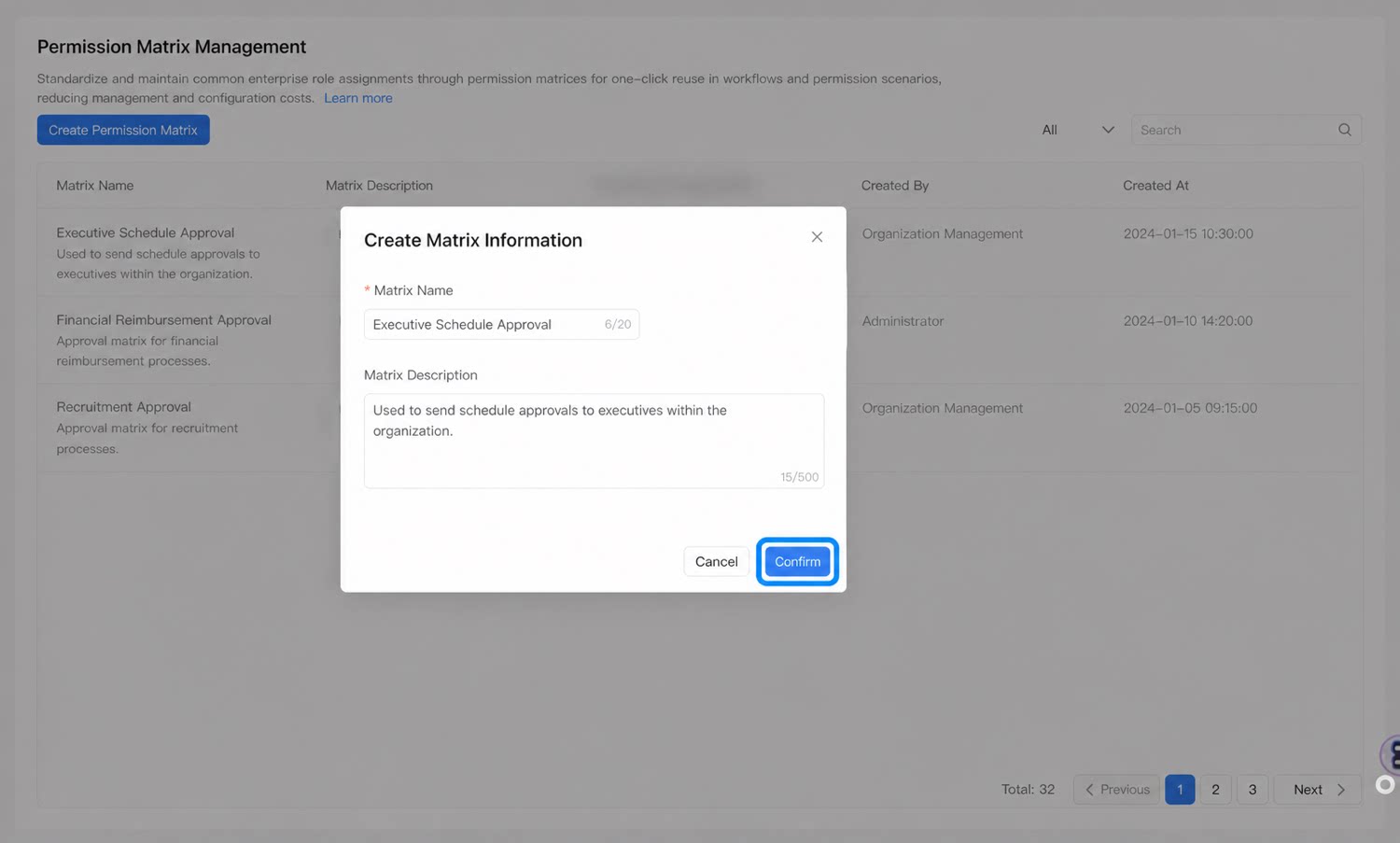
マトリックス情報作成ダイアログで、マトリックス名とマトリックス説明を入力し、完了します
2
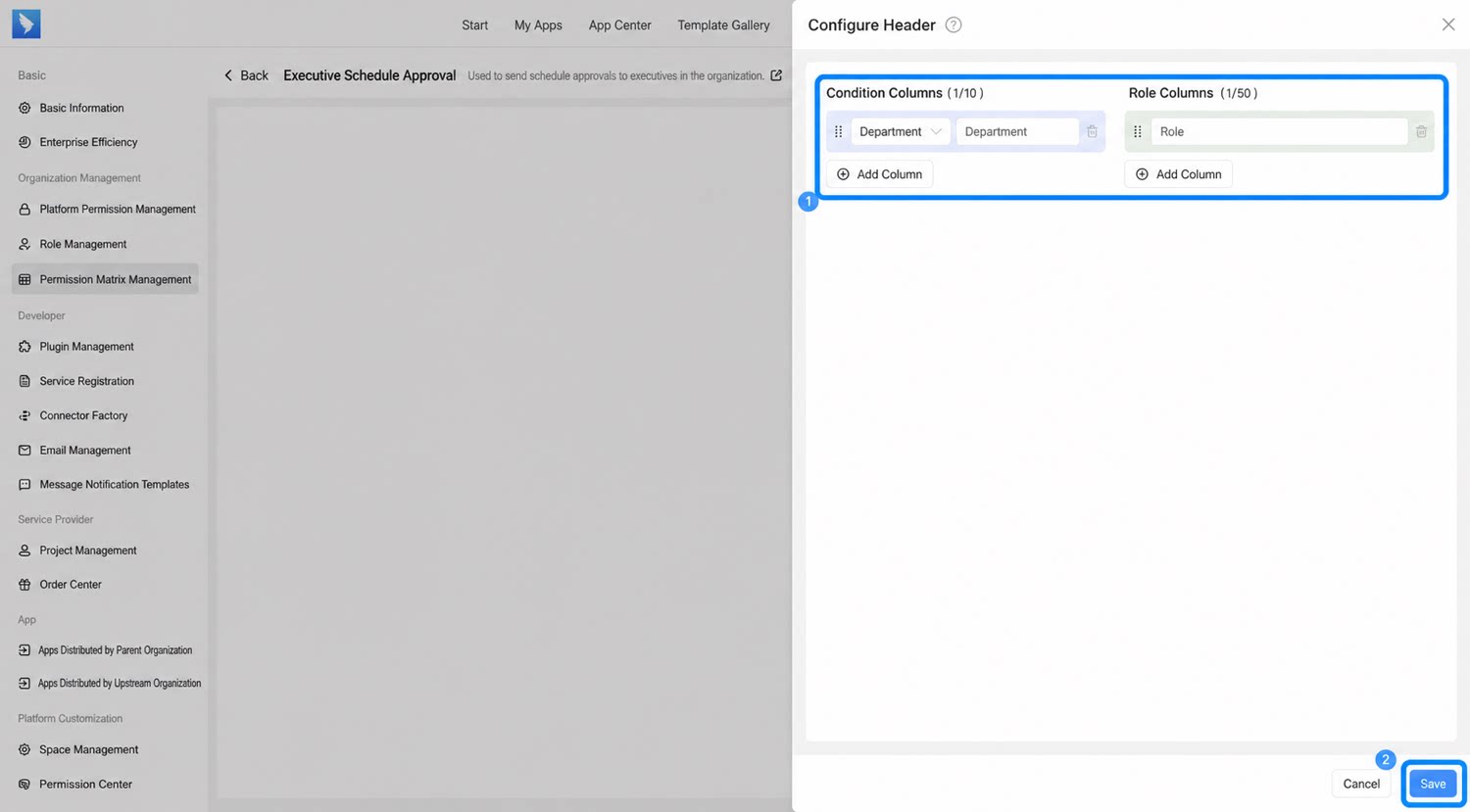
マトリックスヘッダーを設定し、完了したら保存をクリックします
1
行を追加をクリックし、下部のテーブルに対応する条件とロールを入力して、完了したら右上の保存をクリックします
2
行をコピーをクリックすると、現在のレコードをコピーして直接テーブルの先頭行に追加できます
2.2 権限マトリックスのメンテナンス
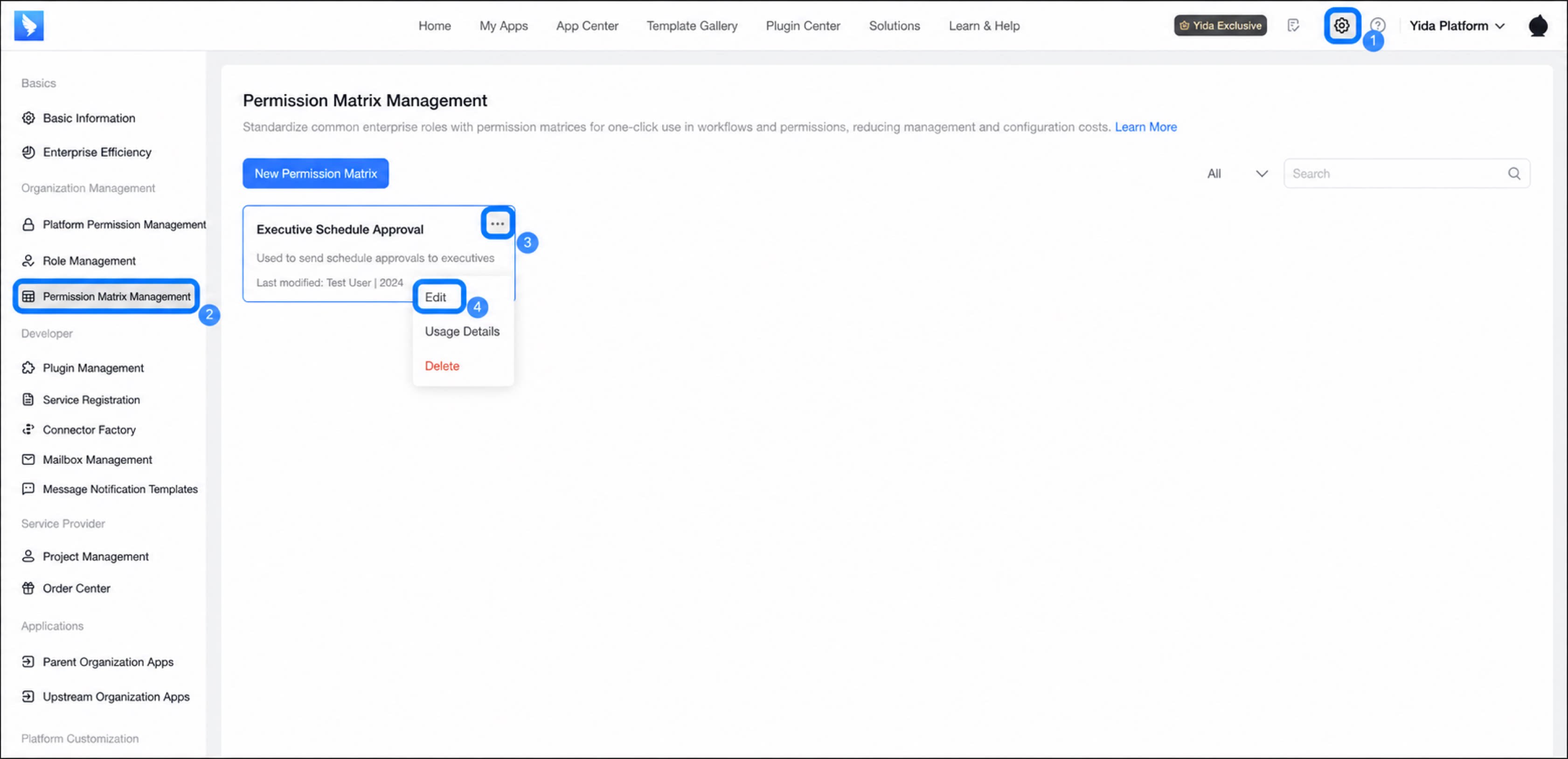
権限マトリックスを作成した後、内部のデータを編集する必要がある場合は、以下の手順に従ってください。- YiDA ワークベンチにログインし、プラットフォーム管理ページを開いて、権限マトリックスをクリックします。
- 変更したい権限マトリックスを選択し、右上の ··· > 編集をクリックします。
1
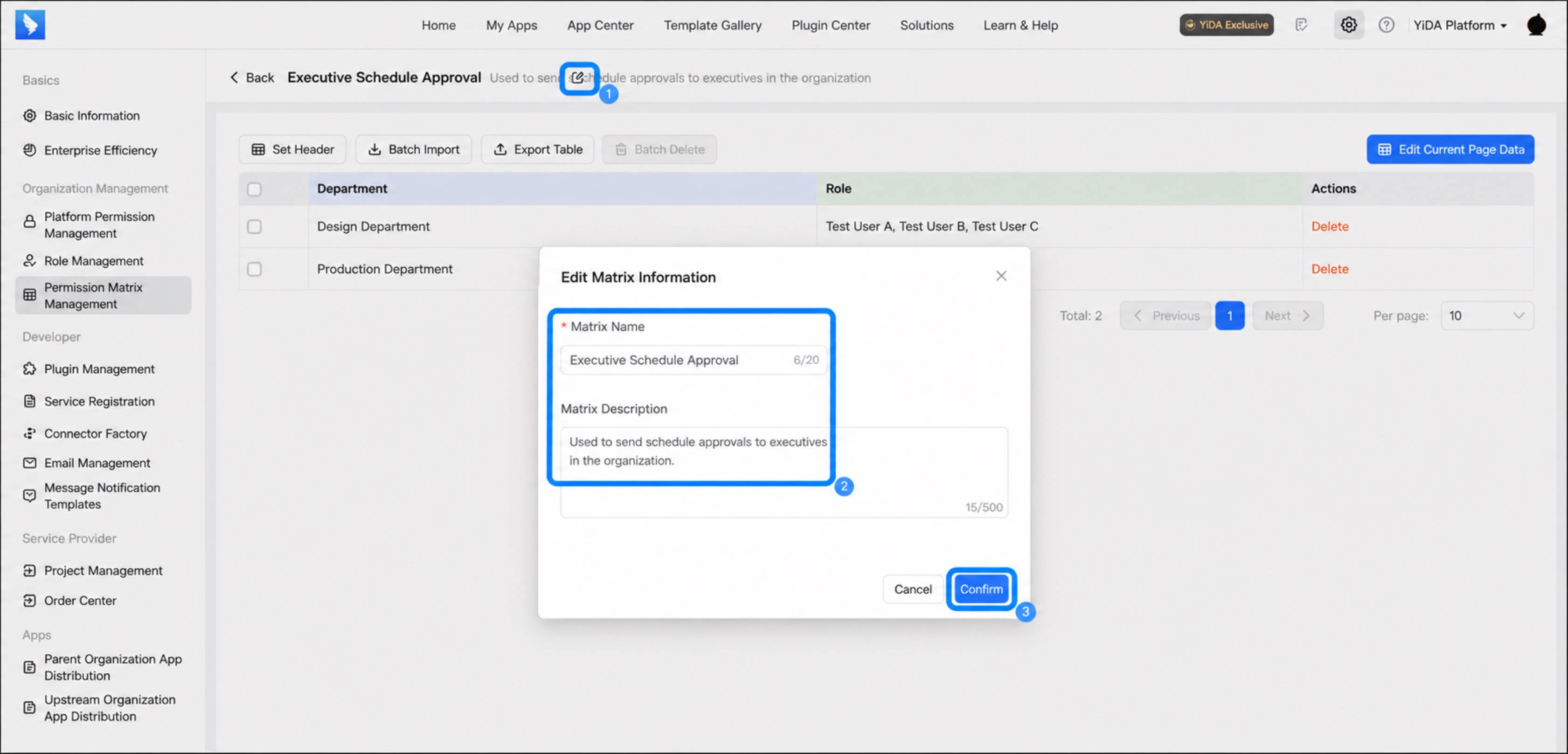
編集をクリックしてマトリックス名と説明を変更し、完了したら確認をクリックします
2
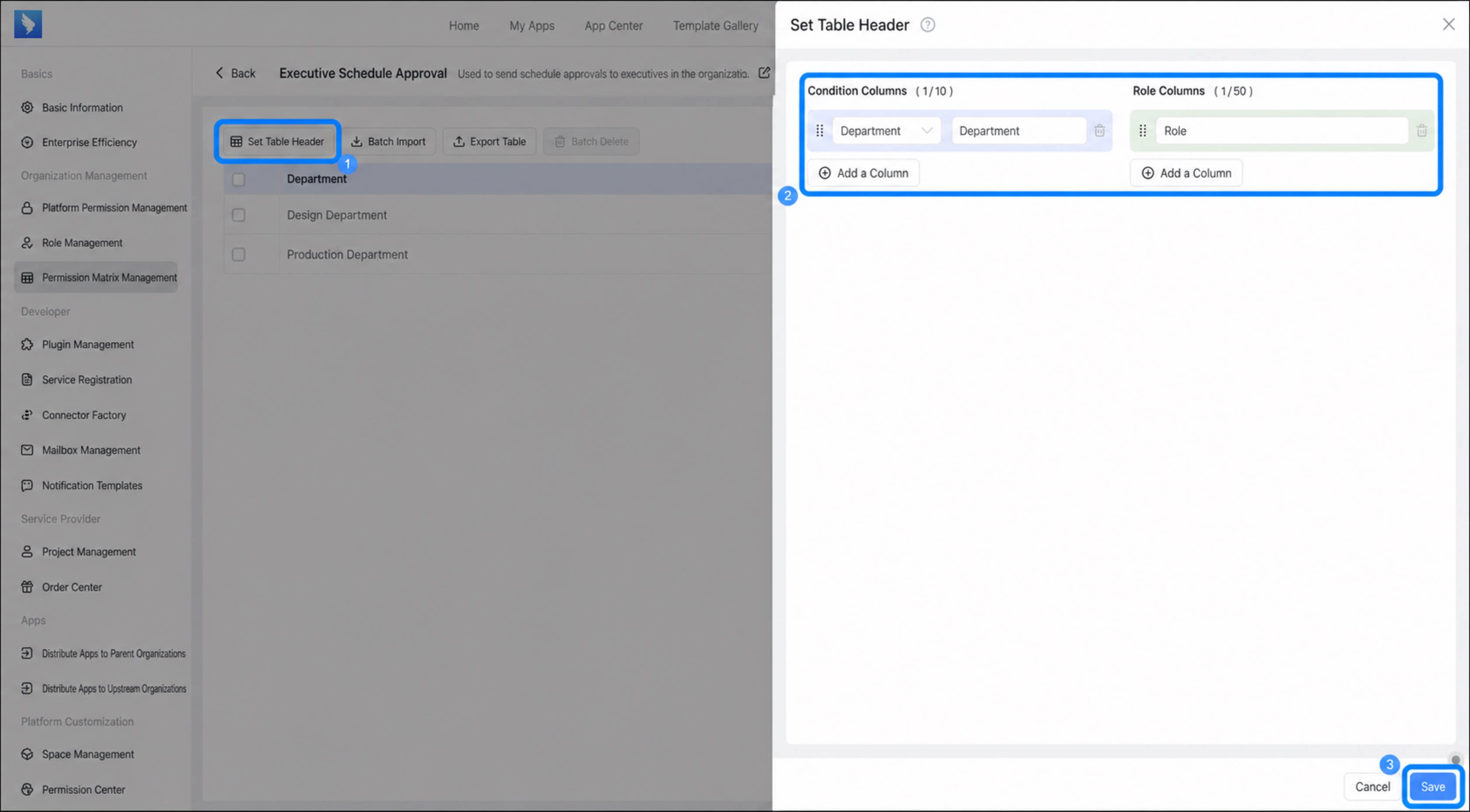
ヘッダー設定をクリックし、ダイアログで条件列とロール列を変更して、完了したら保存をクリックします
3
右上の現在ページのデータを編集をクリックし、対応する条件とロールを編集して、完了したら右上の保存をクリックします
2.3 権限マトリックスの削除
不要になった権限マトリックスは、以下の手順で削除します。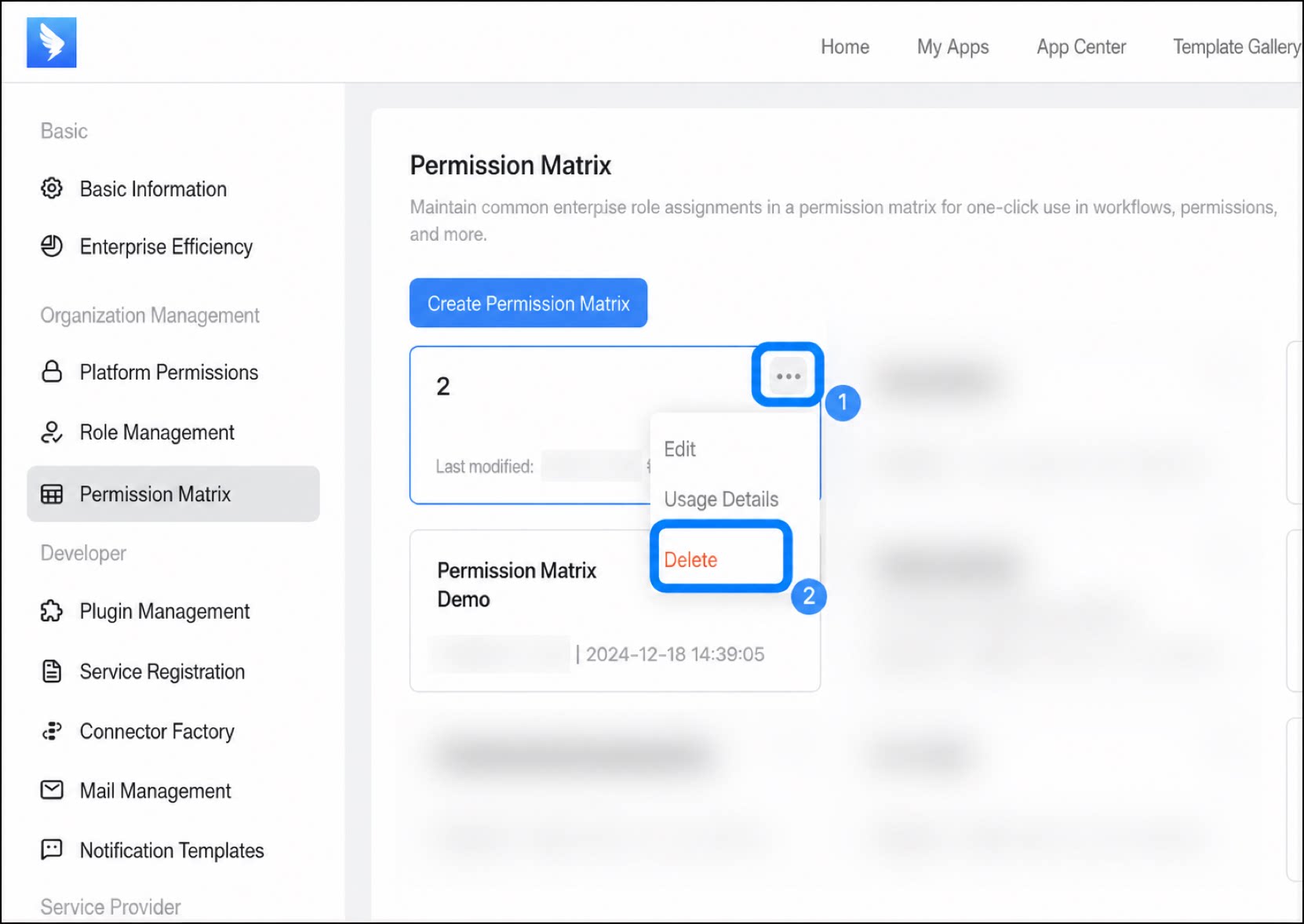
- 権限マトリックスの詳細ページで、削除したいマトリックスを特定します。
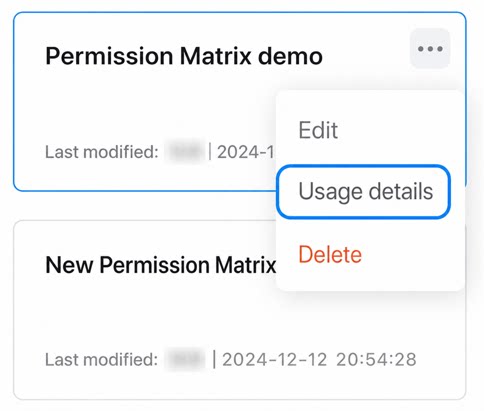
- ··· > 削除をクリックします。
- 現在使用中の権限マトリックスは削除できません。
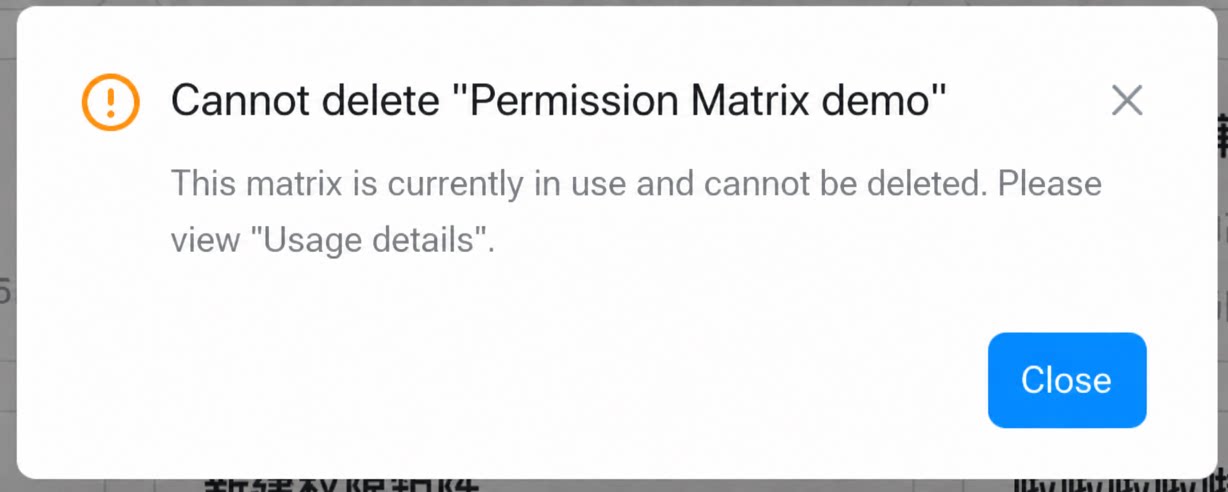
- 権限マトリックスの利用状況の詳細を確認するには、マトリックス上のその他をクリックします。
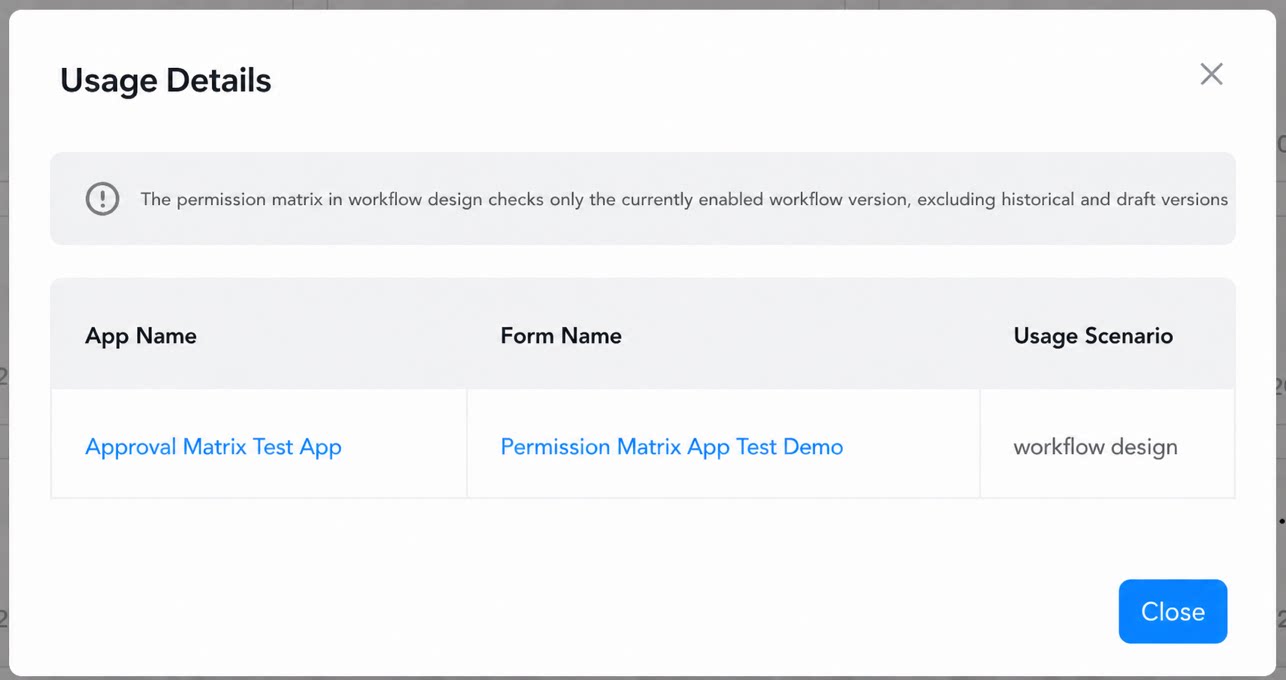
- ワークフロー設計における権限マトリックスの利用チェックは、現在有効な作業フローバージョンにのみ適用され、履歴バージョンや下書きバージョンには適用されません。
- 履歴バージョンで使用されている権限マトリックスを削除した際に、その履歴バージョンで実行中の作業フローインスタンスが存在する場合、それらの作業フローインスタンス内の該当ノードには担当者が割り当てられなくなります。
2.4 権限マトリックス明細の一括操作
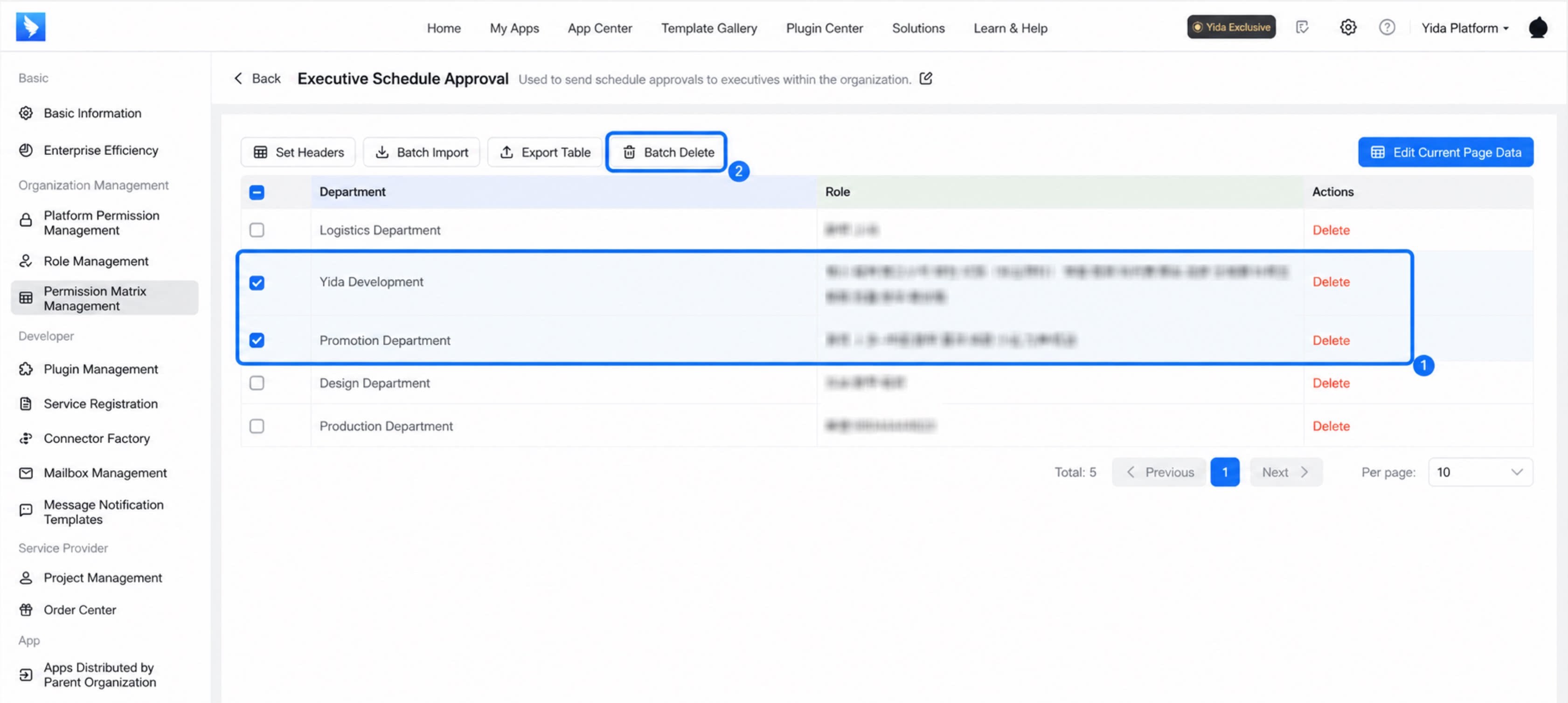
権限マトリックス内のデータは、一括インポートおよび一括削除できます。以下のセクションを参照して一括操作を実行してください。2.4.1 一括削除
- YiDA ワークベンチにログインし、プラットフォーム管理ページを開いて、権限マトリックスをクリックします。
- 変更したい権限マトリックスを選択し、右上の ··· > 編集をクリックします。
- 削除したいデータを選択し、一括削除をクリックします。
2.4.2 一括インポート
- YiDA ワークベンチにログインし、プラットフォーム管理ページを開いて、権限マトリックスをクリックします。
- 変更したい権限マトリックスを選択し、右上の ··· > 編集をクリックします。
- 一括インポートをクリックします。
- ダイアログでインポート方法を設定します。
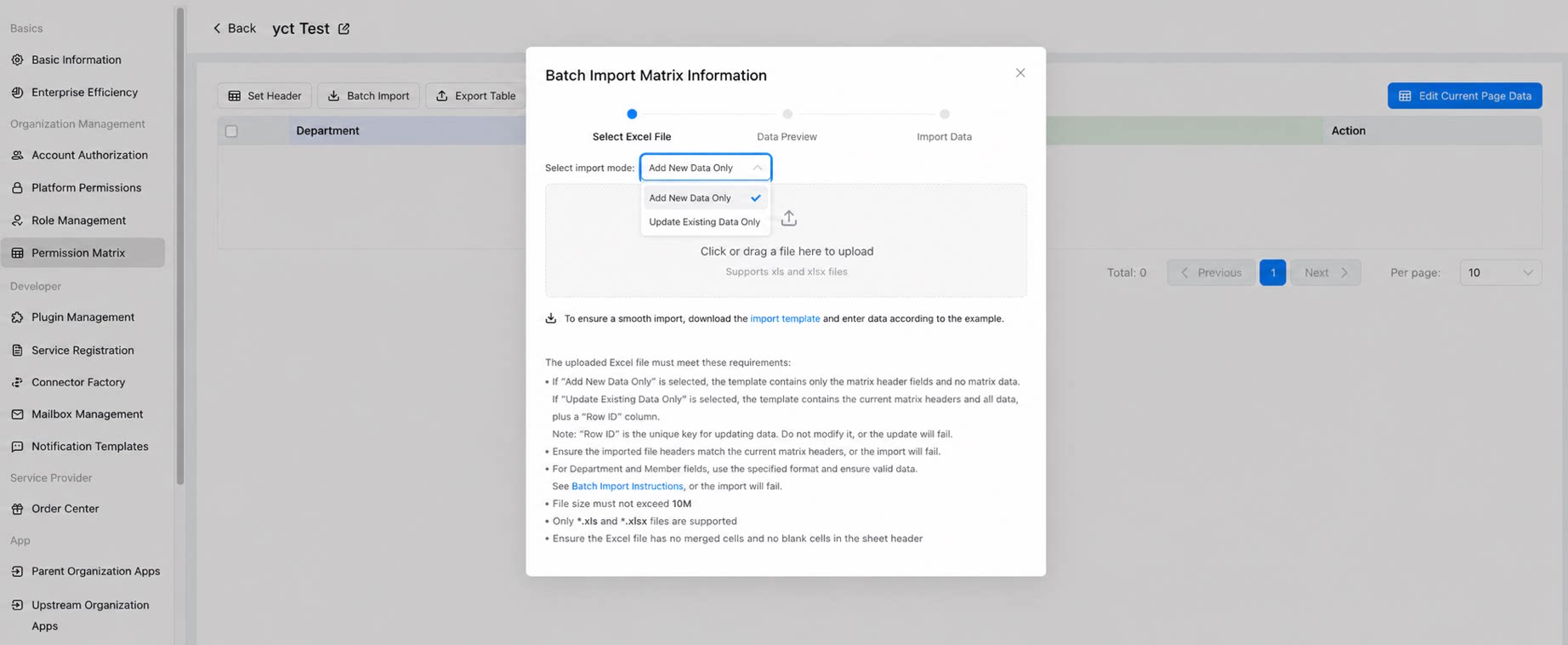
1
ダイアログ内の破線枠にファイルをクリックまたはドラッグしてアップロードします
スムーズなインポートを確保するため、ページ上のインポートテンプレートをダウンロードし、サンプル形式に沿ってデータを入力してください。
2
インポートしたデータをプレビューし、データが正しいことを確認したらインポートをクリックします
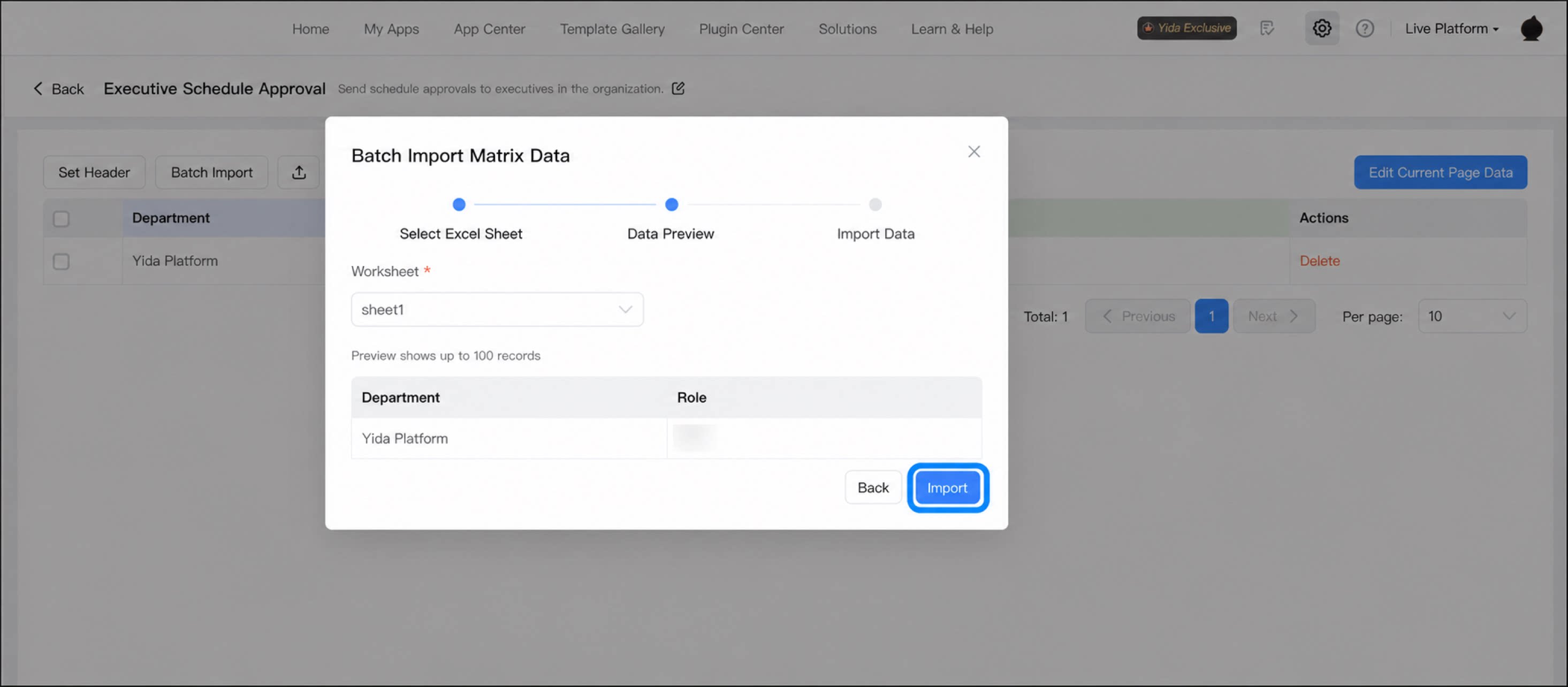
2.4.3 一括インポートのルール
アップロードする Excel ファイルは、以下の要件を満たす必要があります。- インポート方法が「新規データの追加のみ」の場合、インポートテンプレートにはマトリックスのヘッダーフィールドのみが含まれ、マトリックスデータは含まれません。
- インポート方法が「データの更新のみ」の場合、インポートテンプレートには現在のマトリックスのヘッダーとすべてのデータに加えて、Row ID 列が追加で含まれます。
注意:Row ID はデータ更新に使用される一意のメインキーです。変更しないでください。変更すると更新が失敗します。
- インポートファイルのヘッダーが現在のマトリックスのヘッダーと一致していることを確認してください。一致しない場合、インポートは失敗します。
- インポートファイルは 10 MB を超えてはなりません。
- *.xls および *.xlsx ファイルのみに対応しています。
- Excel ファイルが以下の要件を満たしていることを確認してください。
- 単一のマトリックスに対して同時に実行できるインポートタスクは 1 つのみです。
- インポートするデータに部門またはユーザーが含まれる場合、入力は以下の形式に従い、データは有効である必要があります。
2.5 権限マトリックスの利用
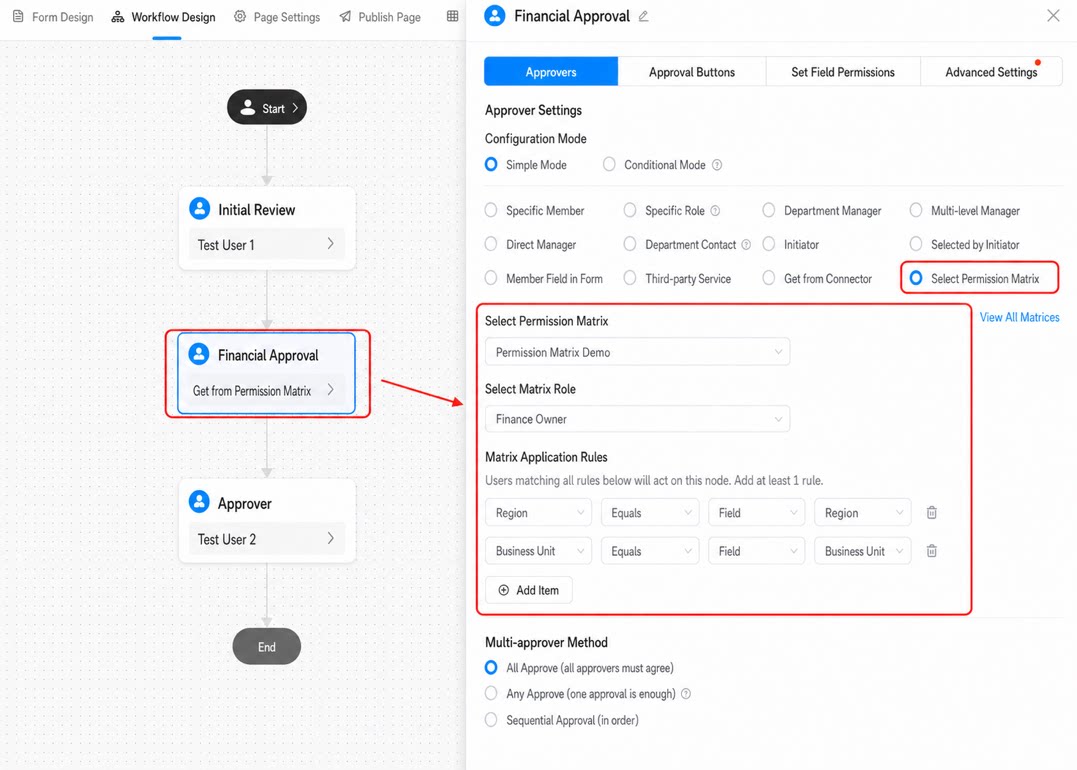
権限マトリックスは、承認フローの手動ノード(承認者、CC 受信者、実行者)で利用できます。承認者、CC 受信者、実行者ノードの属性設定で権限マトリックスを直接選択します。1
ステップ 1
属性パネルの承認者設定で、権限マトリックスから取得を選択します。
2
ステップ 2
権限マトリックスの設定を構成します。
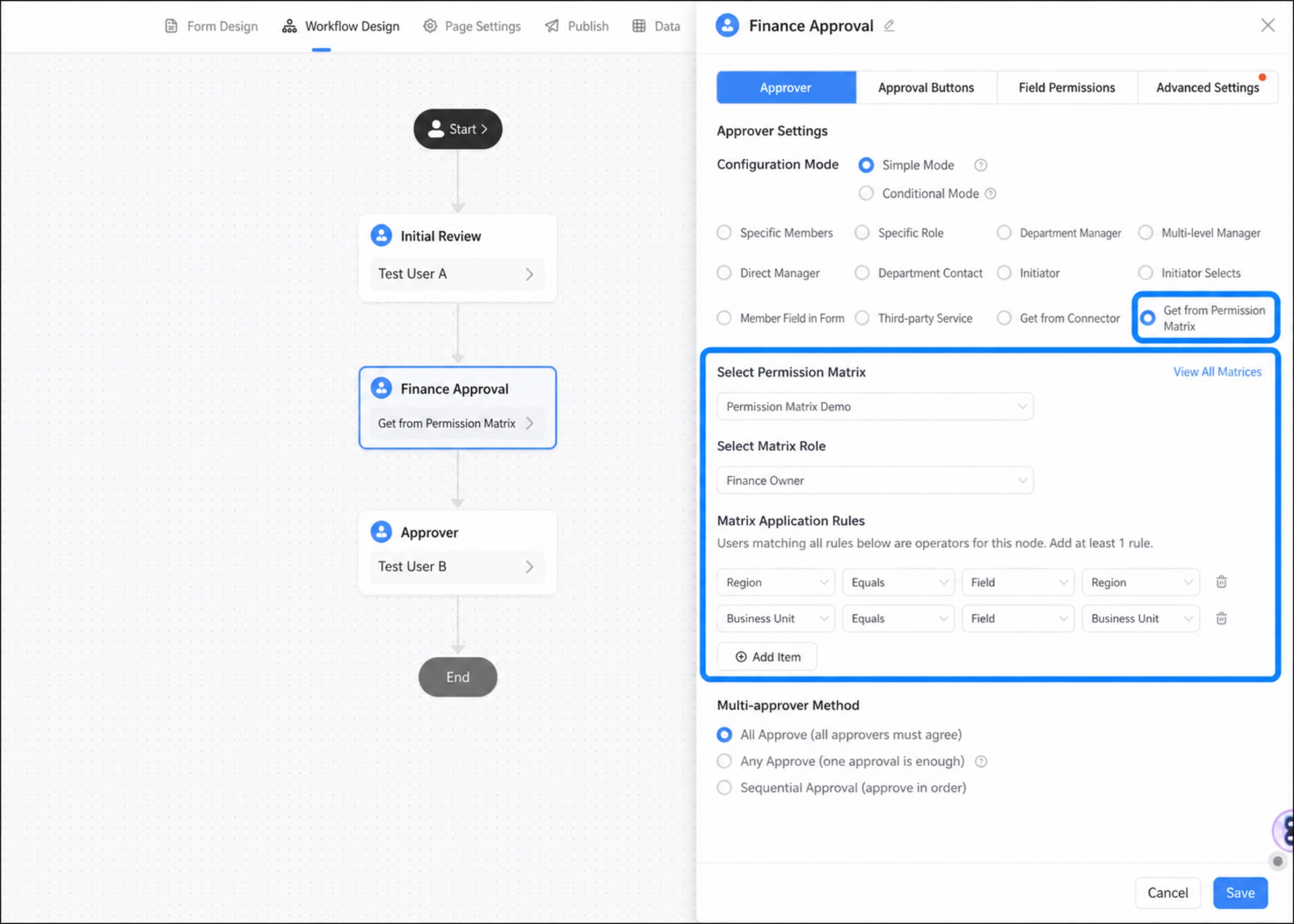
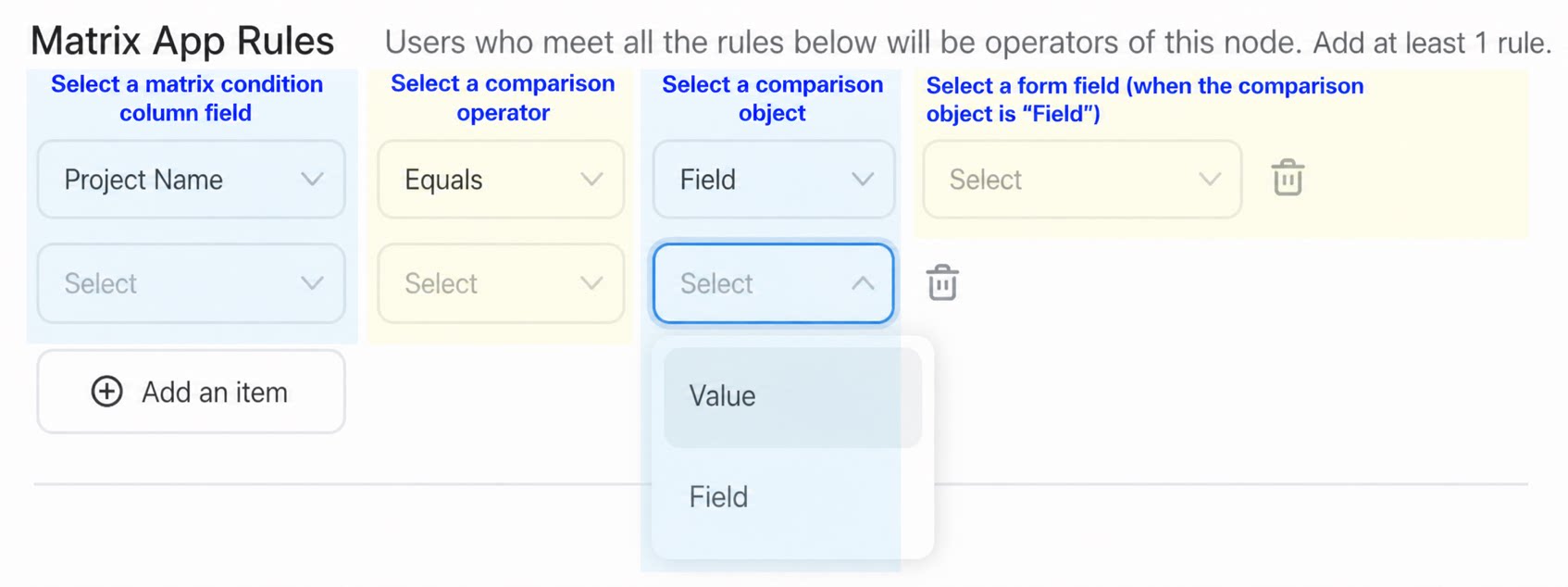
- 複数の適用ルールがある場合、選択したマトリックス内で AND ロジックによりユーザーがマッチングされ、現在のノードの担当者が決定されます。
- マトリックス適用ルールに複数のユーザーがマッチする場合、マッチしたすべてのユーザーが現在のノードの担当者となり、「複数承認者モード」の設定に従ってノードの動作が決定されます。
- マトリックス適用ルールにマッチするユーザーがいない場合、現在のノードは「承認者が空の場合」の設定に従って処理されます。
- マトリックス条件のフィールドソースが部門の場合、フォームフィールドのドロップダウンには現在のフォーム内の部門コンポーネントのみが表示されます。
- マトリックス適用ルールは最大 20 件まで追加できます。