

 メッセージ
メッセージ カレンダー
カレンダー 会議
会議 連絡先
連絡先 メール
メール ドキュメント
 ドライブ
ドライブ AI テーブル
 AI 議事録
 勤怠
勤怠 承認
承認 YiDA
YiDA 管理コンソール
1. はじめに
1.1 機能概要
フォームはYiDAの基盤ツールであり、すべてのデータ入力および収集はフォームを通じて行われます。そのため、フォームはデータの源でもあります。ワークフローフォーム:データを段階的に上位へ流し、階層的な承認を実現します。権限を割り当てることで、ワークフローデータをさらに管理することも可能です。2. エントリ
エントリ:アプリ編集 > ページ管理 > ➕ > ワークフローフォームを作成。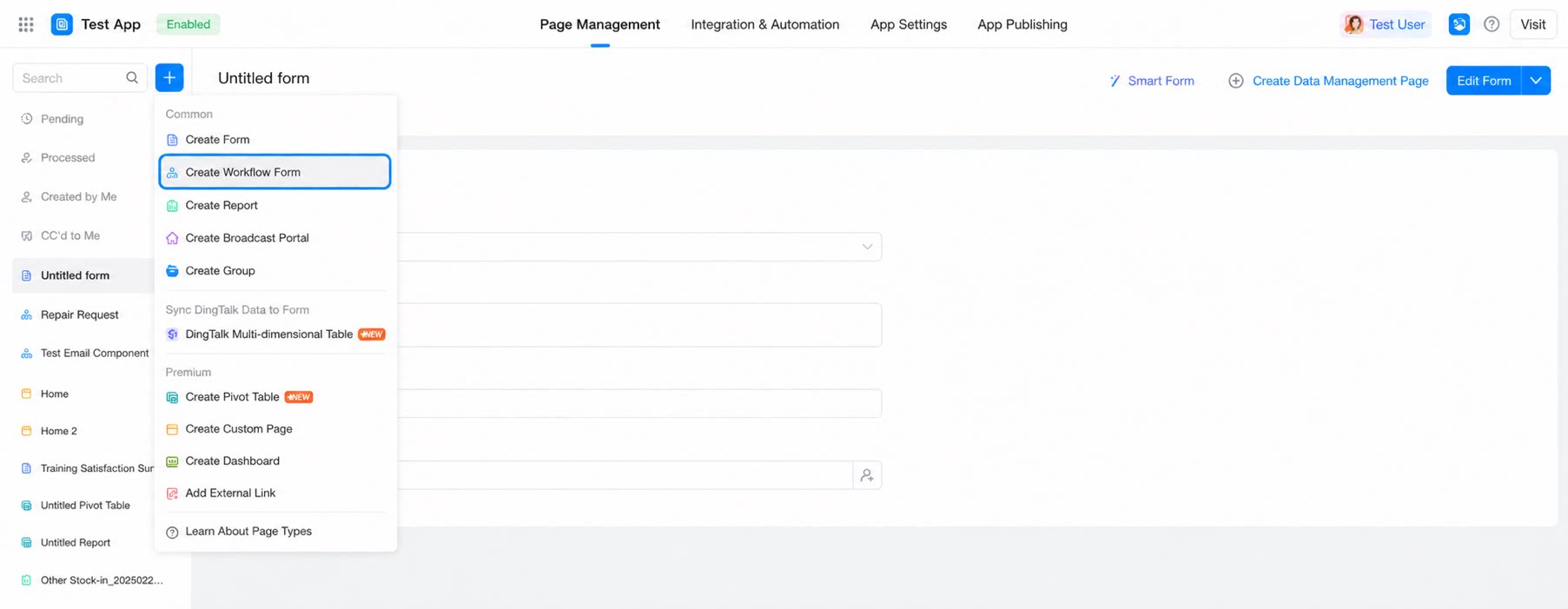
3. 通常フォームを作成する
3.1 スマートフォームを作成する
スマートフォームを作成をクリックし、AIアシスタントにプロンプトを入力します。例:「リクエストID、リクエスト日付、リクエスト車両タイプ、申請者、申請理由を含む『車両リクエスト』ワークフローフォームを作成してください。」プロンプトを受け取ると、AIが対応するフォームを自動的に作成します。3.2 空白ページを作成する
- 空白ページを作成をクリックすると、フォームデザイナーで空白ページが開きます。
3.3 Excelインポートでページを作成する
- Excelインポートでページを作成をクリックします。
- Excelファイル(ローカルExcel)を選択 > データをプレビュー > フォーム設定(データ型を選択)> データをインポート。
- インポートに成功すると、新しいフォームページへ遷移します。
3.4 DingTalk Baseからフォームへ同期する
- DingTalk Baseからフォームへ同期をクリックし、同期設定を構成します。
- ポップアップに同期手順が表示されます。まずデータセットを選択し、次に同期対象のフォームとフィールドを設定します。
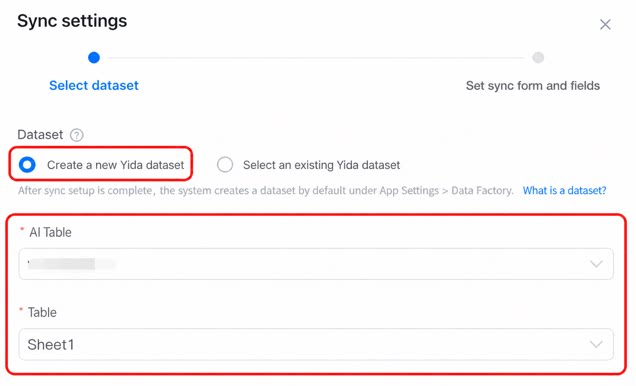
- 新しいYiDAデータセットを作成する場合は、Baseおよびその中の特定のテーブルを設定します。
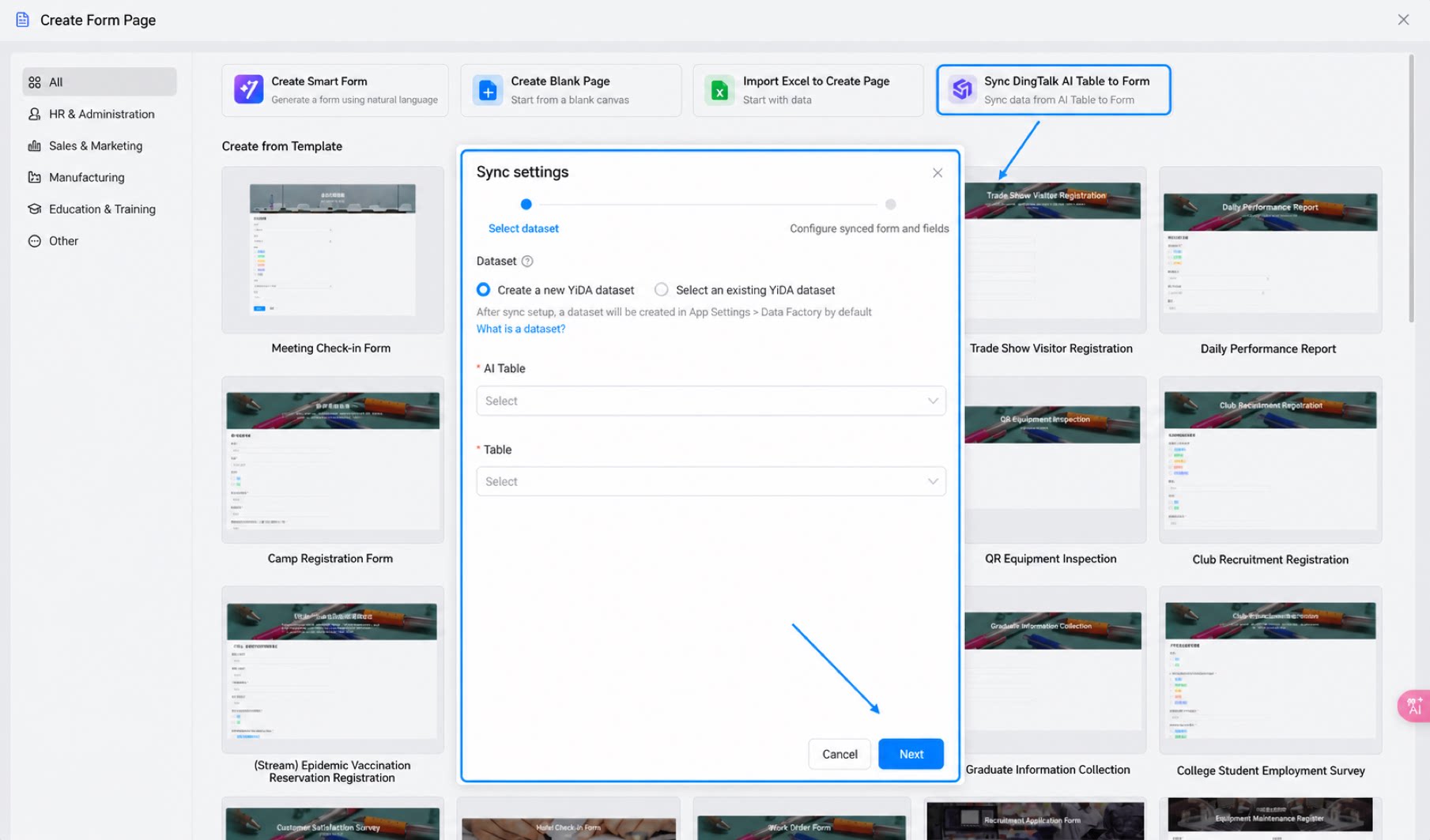
利用可能なBase:
-
- 現在のユーザーが管理権限を持つ組織ナレッジベース内のBase。
-
- 現在のユーザーがマイドキュメントで作成したBase。
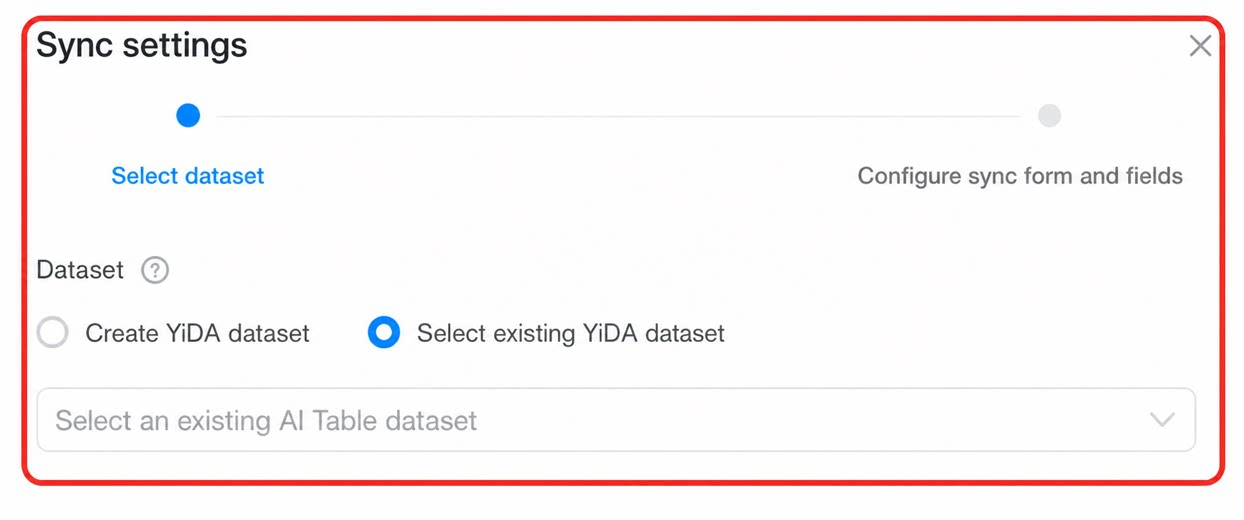
- 既存のYiDAデータセットを選択する場合は、DingTalkデータ資産プラットフォームからデータセットを作成を参照して詳細な手順をご確認ください。
3.5 テンプレートから作成する
- テンプレートリストからテンプレートを選択し、使用をクリックします。