

 メッセージ
メッセージ カレンダー
カレンダー 会議
会議 連絡先
連絡先 メール
メール ドキュメント
 ドライブ
ドライブ AI テーブル
 AI 議事録
 勤怠
勤怠 承認
承認 YiDA
YiDA 管理コンソール
連絡先権限の管理
1
ステップ1
管理者としてYiDAワークベンチにログインします。
2
ステップ2
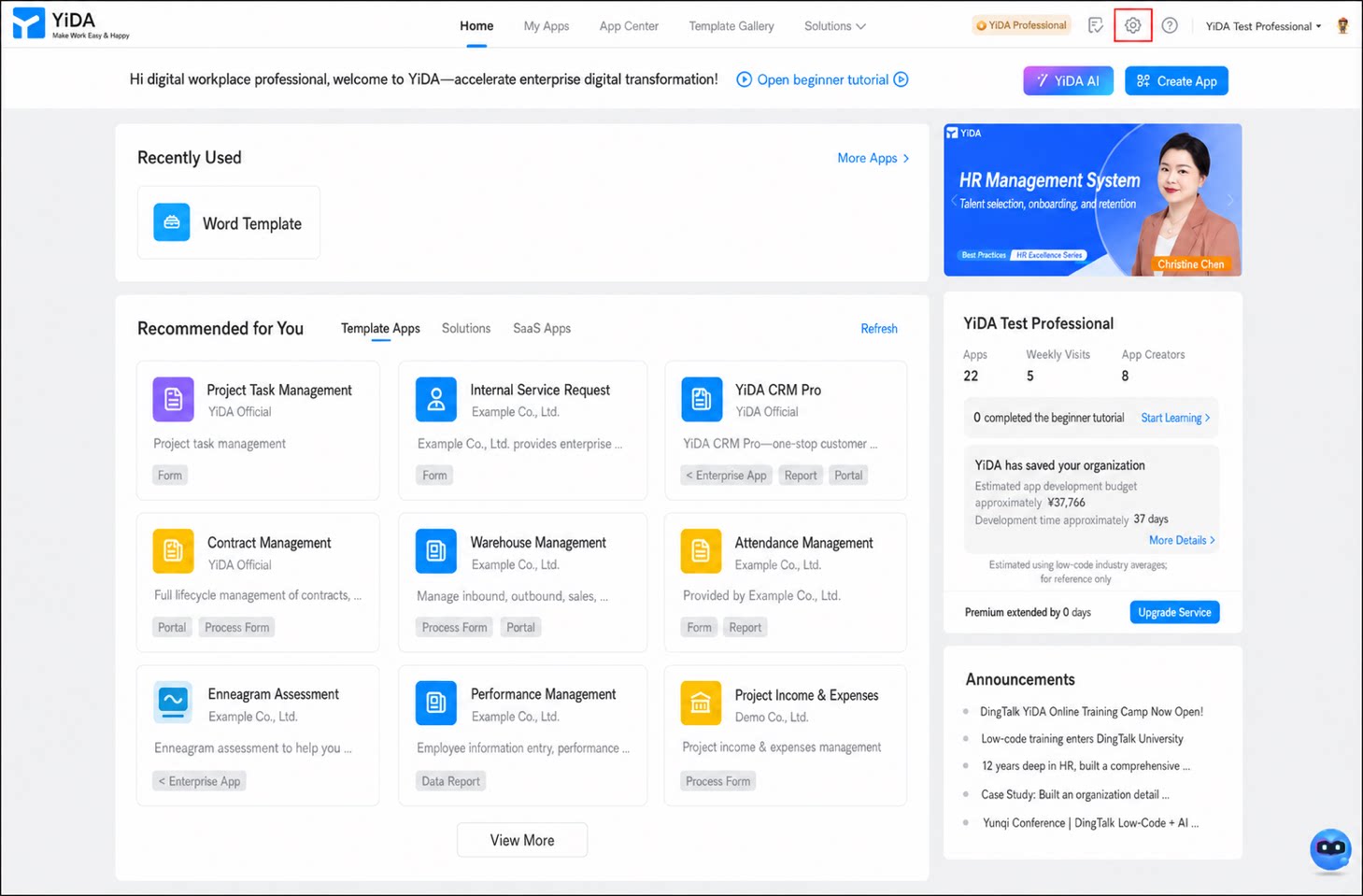
右上のプラットフォーム管理ボタンをクリックし、プラットフォーム管理ページに移動します。
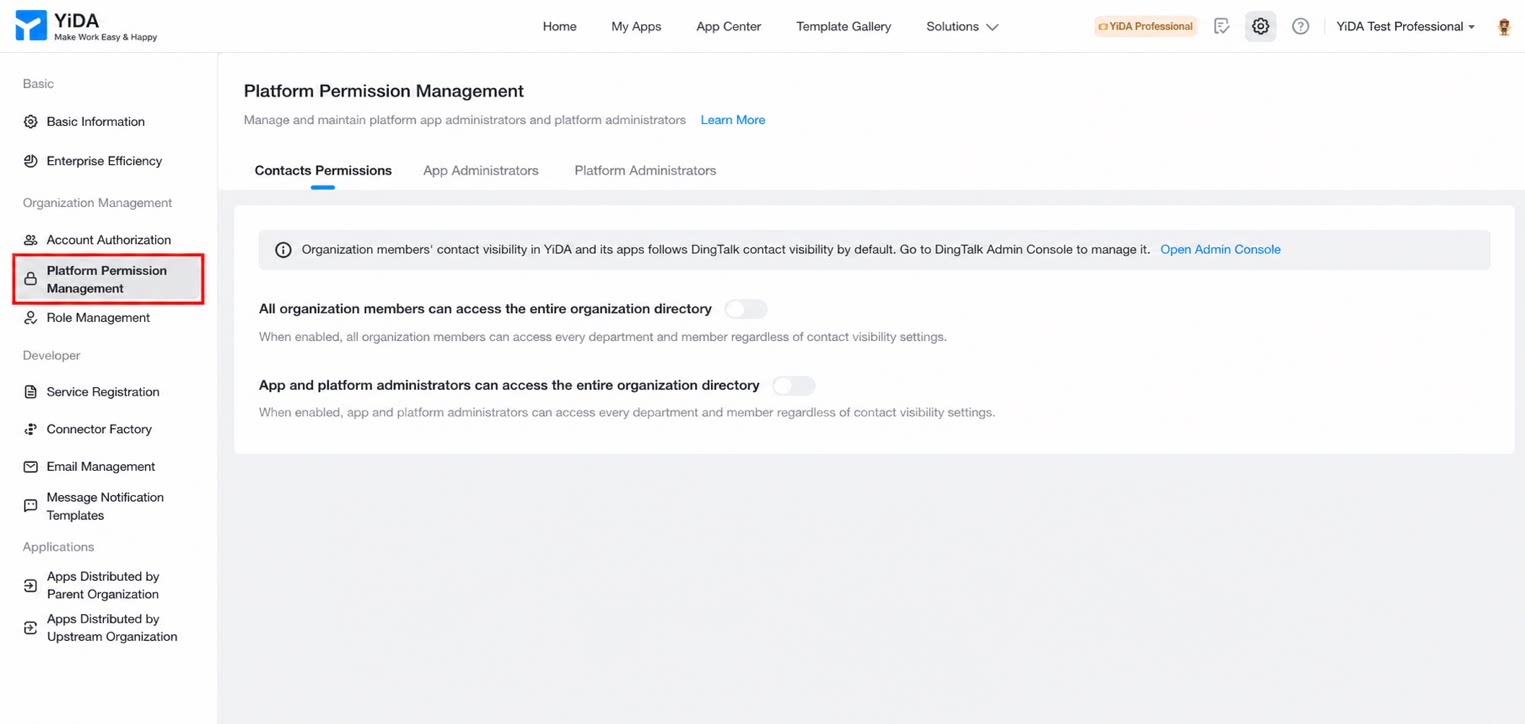
- 左側のメニューで「プラットフォーム権限管理」をクリックし、次の2つの権限を有効化するかどうかを選択します。
YiDAプラットフォームにおける組織ユーザーの連絡先可視範囲は、デフォルトでDingTalkの連絡先可視範囲と同期されます。可視範囲を調整するには、DingTalk管理コンソールにログインして変更してください。詳しくは連絡先管理権限の設定方法をご覧ください。
アプリ管理者の管理
次の手順でアプリ管理者を管理します。1
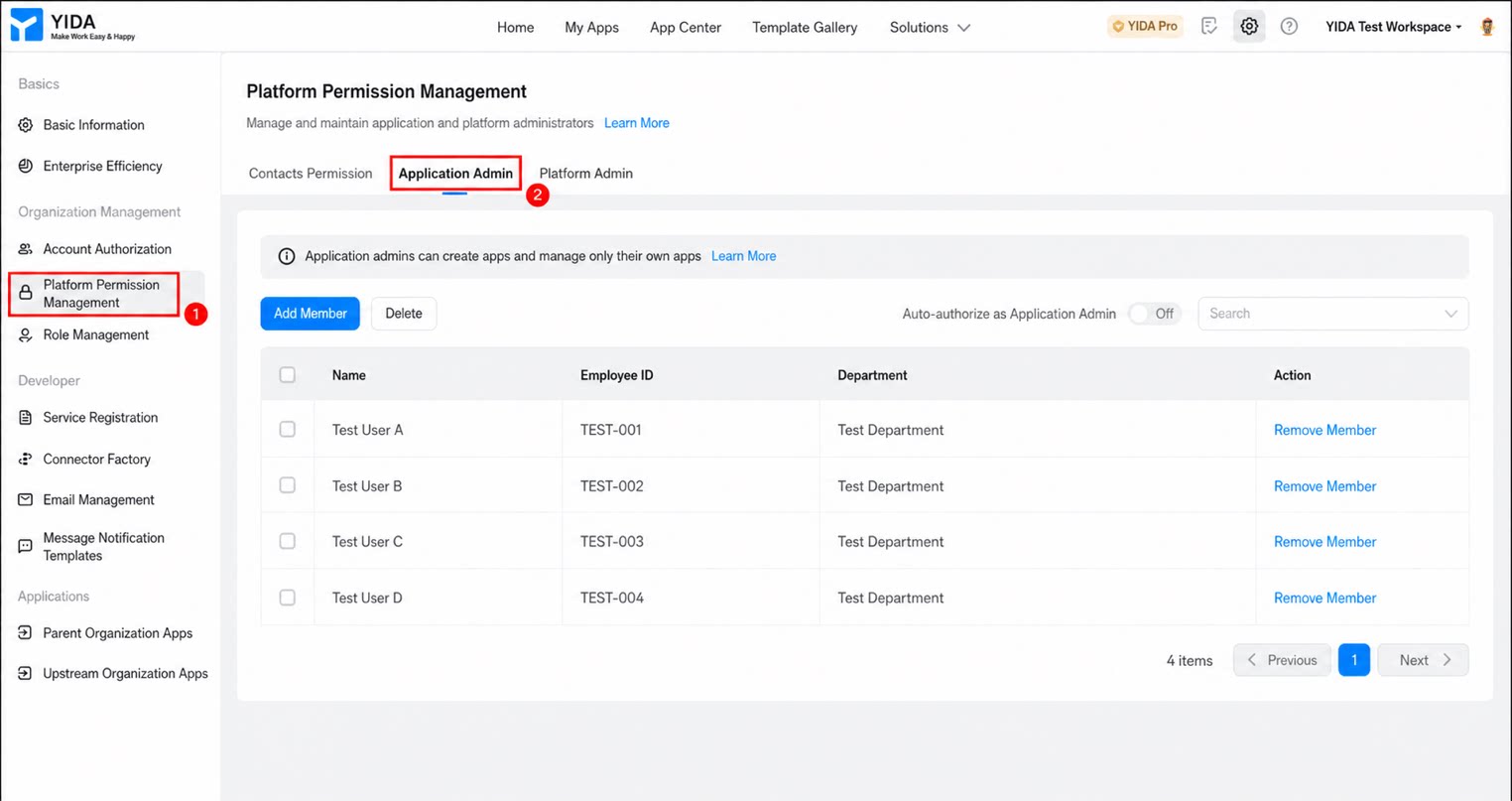
プラットフォーム権限管理ページに移動し、「アプリ管理者」をクリック
2
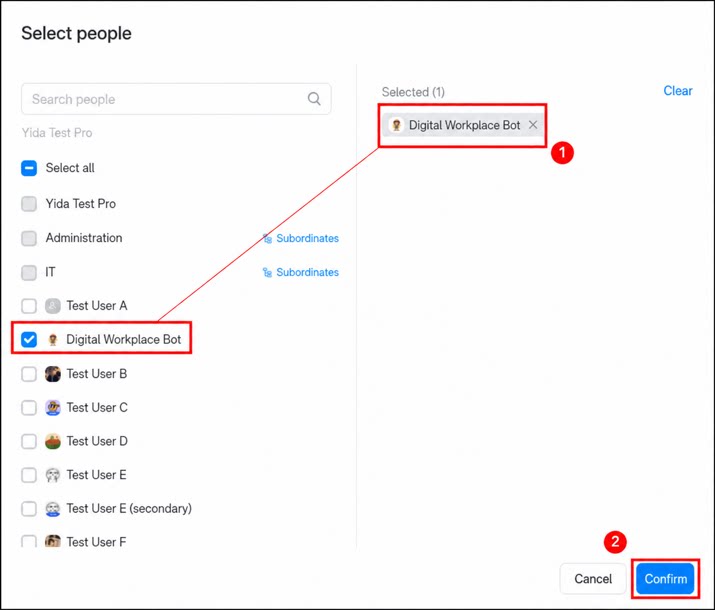
「ユーザー追加」をクリックし、組織内の該当ユーザーを選択して「確認」をクリックすると、アプリ管理者として追加されます
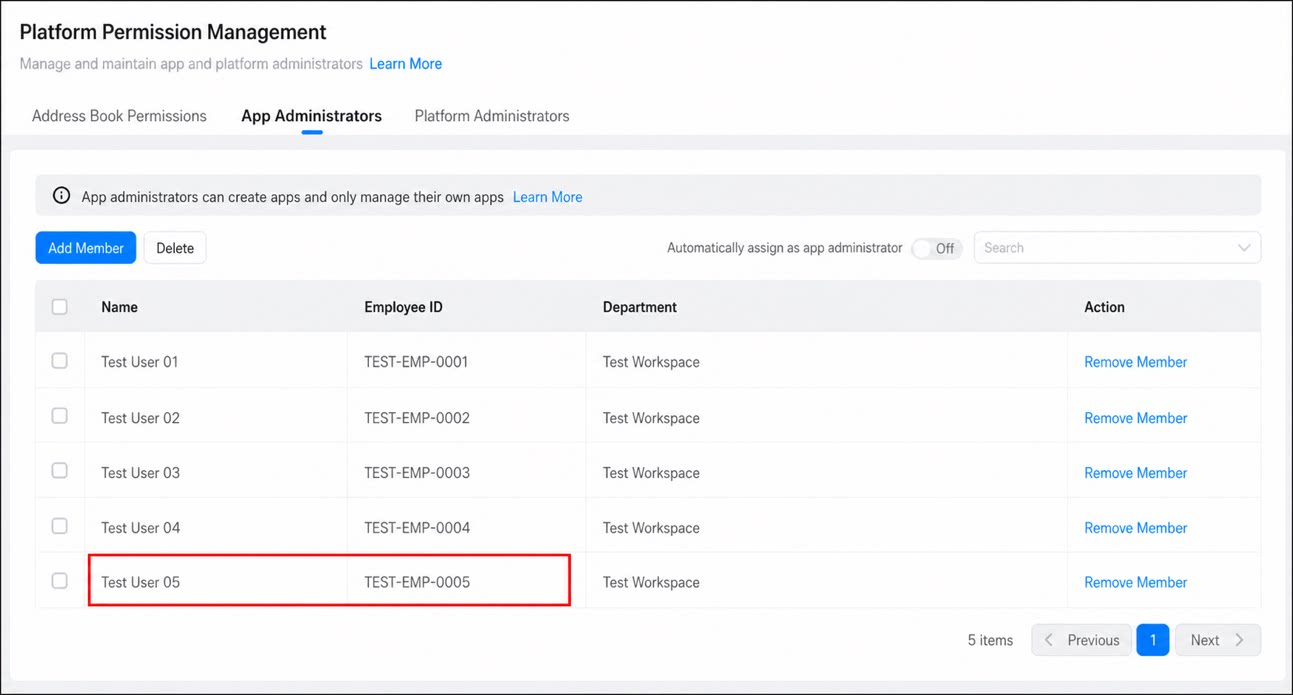
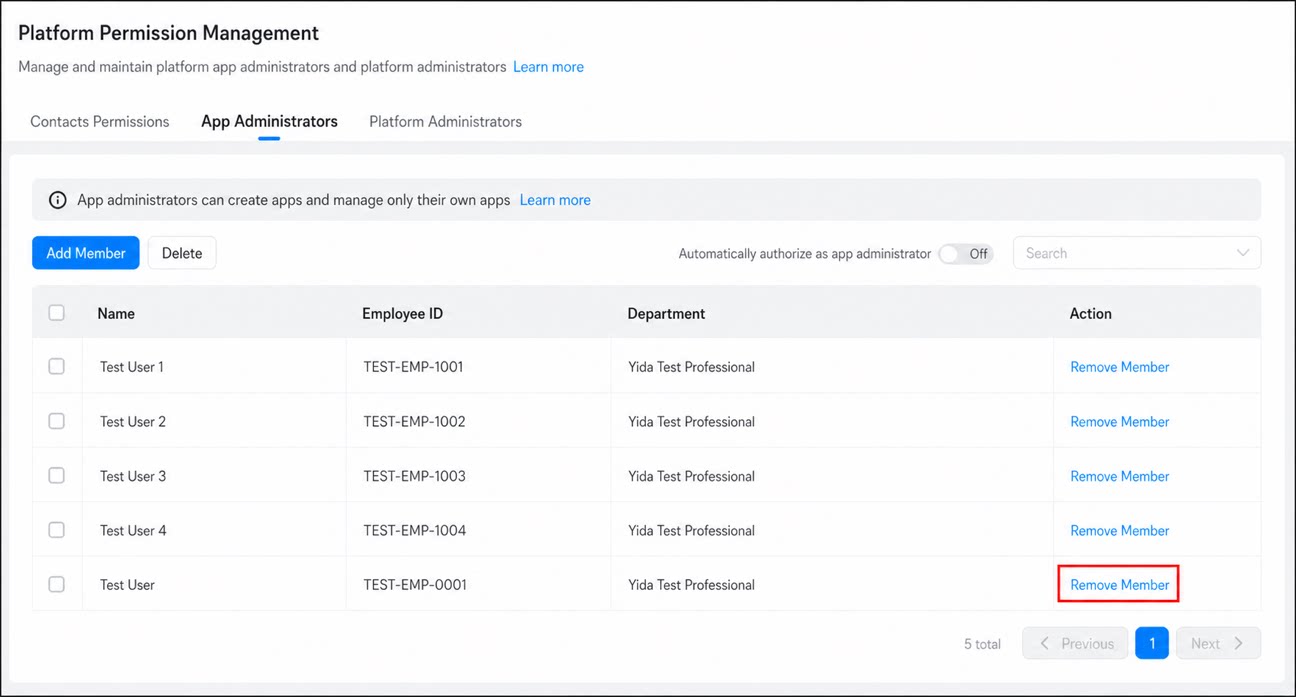
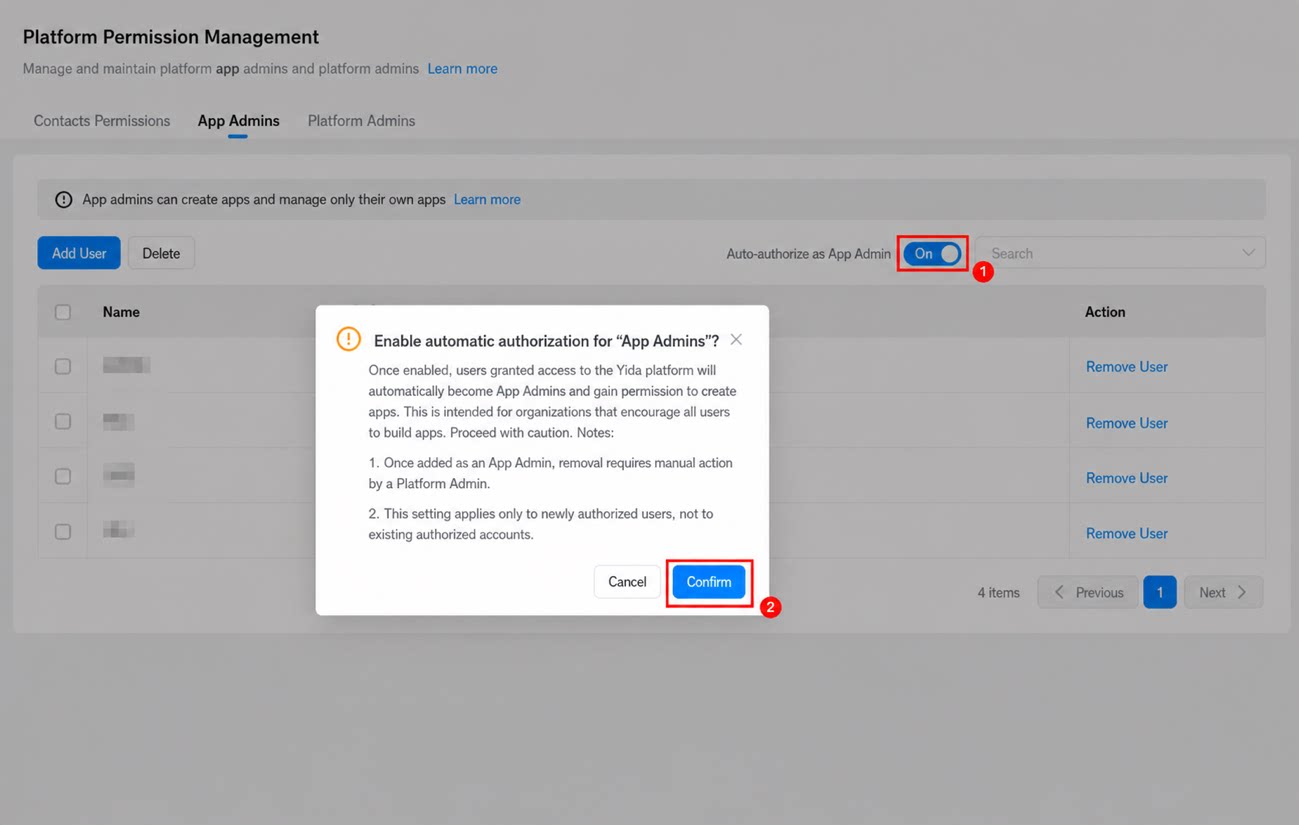
すでにYiDAへのアクセス権を持つ組織内ユーザーにアプリ管理者権限を付与し、YiDAアプリ開発への全員参加を促したい場合は、ページ上で自動権限付与を有効にできます。自動権限付与をオンにすると、YiDAへのアクセス権を持つすべての組織ユーザーにアプリ管理者権限が付与されます。
プラットフォーム管理者の管理
次の手順でプラットフォーム管理者を管理します。- プラットフォーム権限管理ページに移動し、「プラットフォーム管理者」をクリックします。
- ページ上で「ユーザー追加」をクリックし、該当するユーザーを選択して「確認」をクリックすると、プラットフォーム管理者の設定が完了します。
DingTalk組織の管理者は、YiDAプラットフォーム管理者として自動的に同期され、YiDAプラットフォームを管理する権限を持ちます。この設定を変更するには、DingTalk管理コンソールでYiDA関連の権限を解除してください。
FAQ
Q: 新規ユーザーがYiDAの権限を申請する際に管理者が1名しか表示されないのに、権限センターでは組織に複数の管理者がいると確認できるのはなぜですか。 A: 組織の経営層への通知を避けるため、管理者選択時にはプラットフォーム管理者が優先して表示されます。プラットフォーム管理者が存在しない場合のみ、組織の管理者が表示されます。 Q: DingTalk連絡先のスーパー管理者/サブ管理者なのに、YiDAの権限がないのはなぜですか。 A: YiDAアプリ内でYiDAプラットフォーム管理者が設定されているかを確認してください。- YiDAプラットフォーム管理者が設定されている場合は、YiDAプラットフォーム管理者の権限が優先されます。
- YiDAプラットフォーム管理者が設定されていない場合、YiDAはDingTalk組織の連絡先からスーパー管理者とサブ管理者を自動的に継承します。