

 メッセージ
メッセージ カレンダー
カレンダー 会議
会議 連絡先
連絡先 メール
メール ドキュメント
 ドライブ
ドライブ AI テーブル
 AI 議事録
 勤怠
勤怠 承認
承認 YiDA
YiDA 管理コンソール
概要
YiDAのアカウント権限付与管理により、組織管理者はどのメンバーがYiDAプラットフォームにアクセスできるかを制御できます。ユーザーアカウント権限付与ページでは、購入済みアカウント、未割り当てアカウント、割り当て済みアカウントなど、組織レベルのアカウントデータを確認できます。ユーザーの権限付与状況の複数の方法での照会、一括権限付与、一括凍結、自動権限付与に対応しています。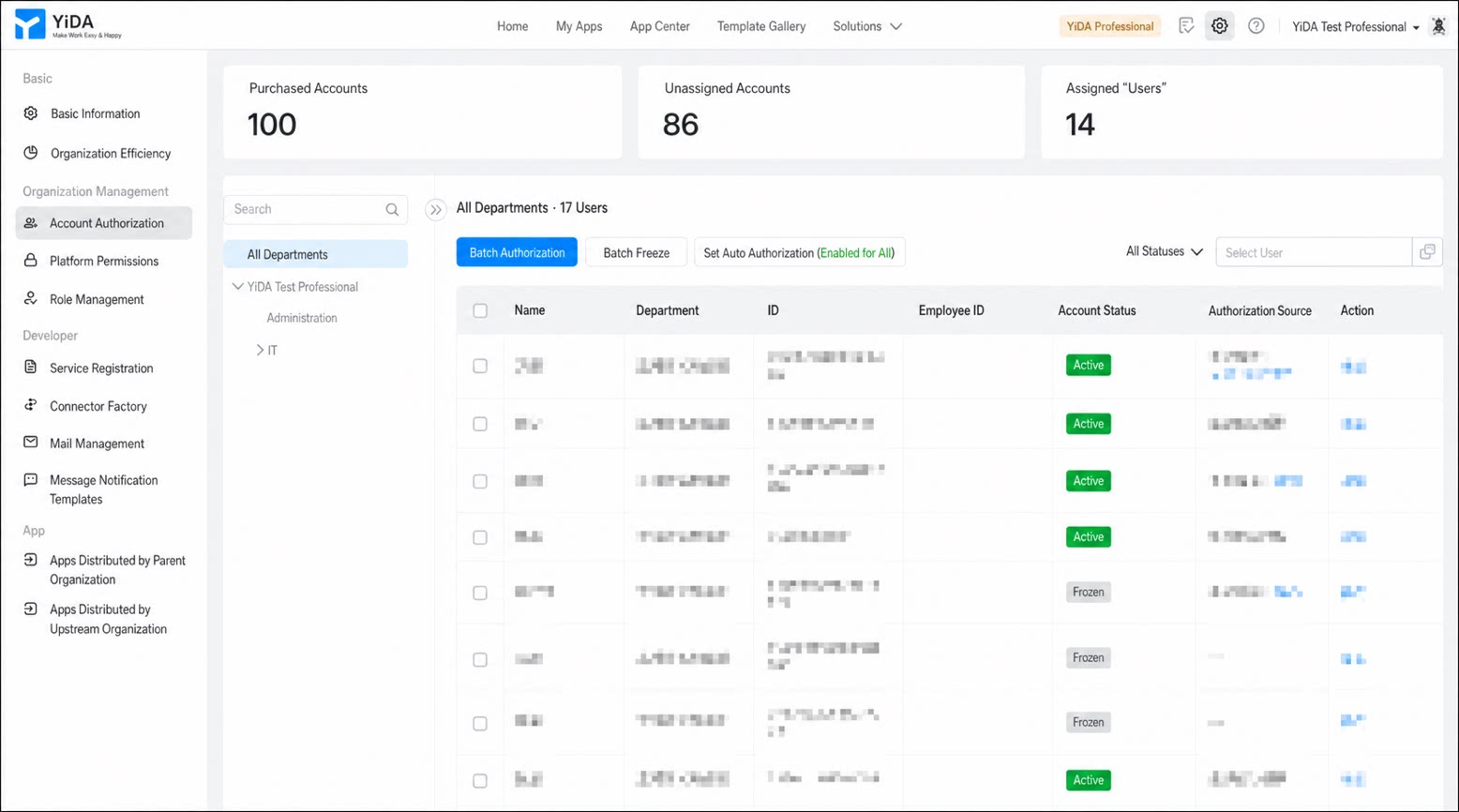
- 購入済みアカウント:購入したプラットフォームエディション(ベーシック版、プロフェッショナル版など)に付属するアカウント数です。この値は現在のエディションのアカウントクォータを示します。詳細はYiDAエディションを参照してください。
- 未割り当てアカウント:購入済みアカウント数から割り当て済みアカウント数を差し引いた数です。
- 割り当て済みアカウント:ユーザーアカウント権限付与で権限が有効になっているアカウントの数です。
- 権限付与トグル:組織配下のアカウントの権限付与を有効化または無効化します。
- 一括権限付与:複数のアカウントを選択して一括で権限を付与します。
- 一括凍結:複数のアカウントを選択して一括で権限付与を無効化します。
- 名前で検索:アカウント名で権限付与リストを検索します。
- 部門で絞り込み:リスト内のアカウントを部門で絞り込みます。
- 権限付与ステータス管理:権限付与リスト内のアカウントを有効または凍結で絞り込みます。
操作手順
以下の手順に従って、組織内のユーザーに対してYiDAへのアクセス権限を設定します。1
ステップ 1
管理者としてYiDAワークベンチにログインします。
2
ステップ 2
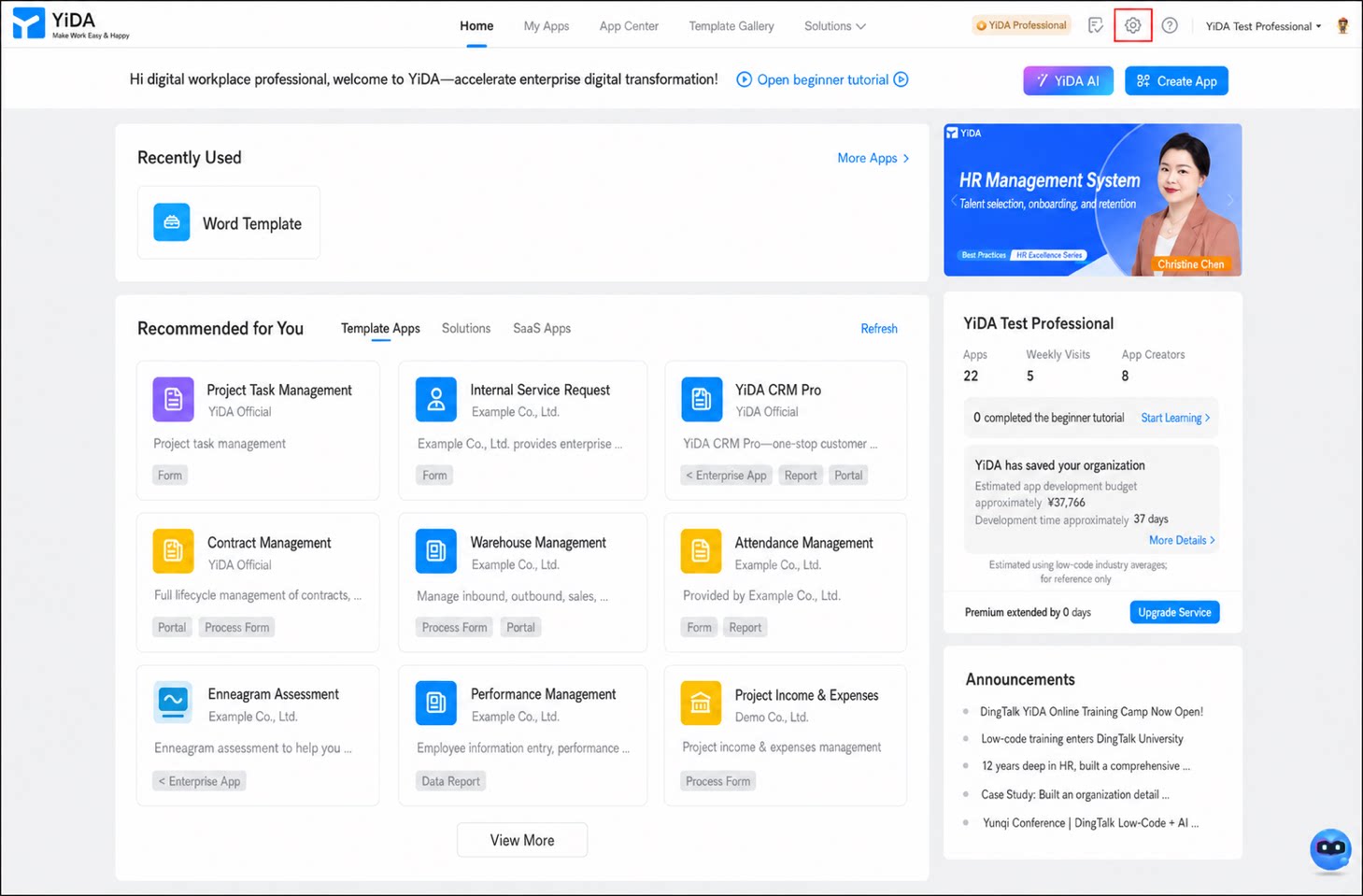
右上のプラットフォーム管理ボタンをクリックして、プラットフォーム管理ページを開きます。
1
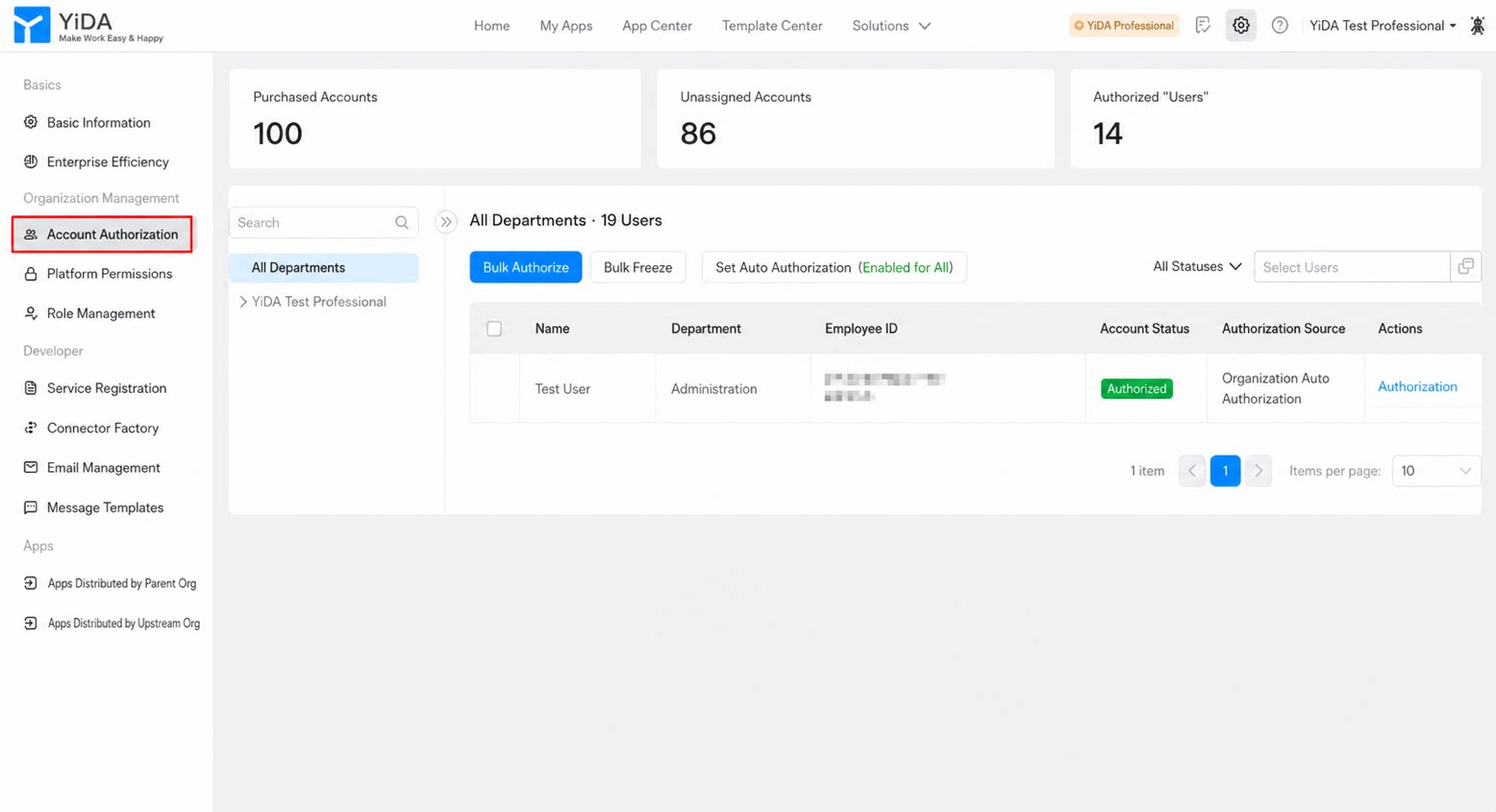
左側のナビゲーションメニューで、アカウント権限付与管理をクリックします。
2
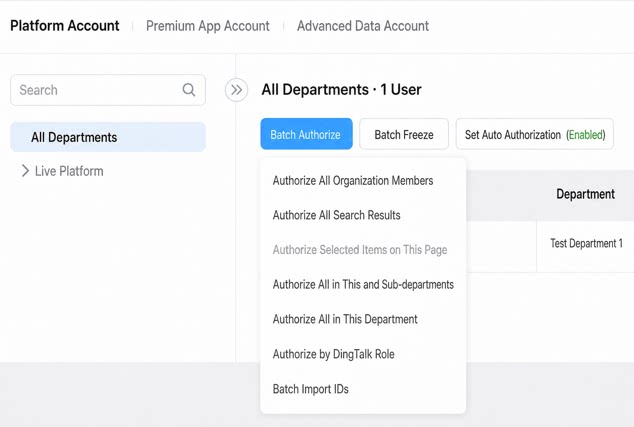
左側で対象の部門を選択し、権限を付与するユーザーを選択して、一括権限付与をクリックします。
対応している権限付与(または凍結)の方法には、組織メンバー全員、すべての検索結果、現在のページで選択済み、現在および下位部門の全メンバー、現在の部門の全メンバー、DingTalkロール別、ユーザーIDの一括インポートがあります。
自動権限付与(有料機能)
以前は、管理者が手動で権限を有効化する必要があり、リアルタイムでの利用可能性を保証できませんでした。この課題を解決し、無制限ユーザーエディションにおける管理者の負担を軽減するため、YiDAは自動権限付与に対応しました。 自動権限付与を設定すると、YiDAにアクセスするすべてのユーザーに自動的にアクセス権限が付与されます。自動権限付与を使用する際は、以下の点にご注意ください。
- 自動権限付与を有効にした後、リスト内のアカウント権限付与ステータスが更新されるまで少し時間がかかります。ステータスがすぐに更新されない場合でも、ご心配いりません。メンバーのアクセスには影響しません。メンバーは初めてYiDAプラットフォームにアクセスした際に自動的に権限が付与されます。
- 既存の未権限付与アカウントには、自動的に権限が付与されません。
- 組織がエディションのアカウント上限に達すると、新しいメンバーには自動権限付与が行われなくなります。
- 組織メンバー全員への自動権限付与
- 部門別の自動権限付与
- DingTalkロール別の自動権限付与
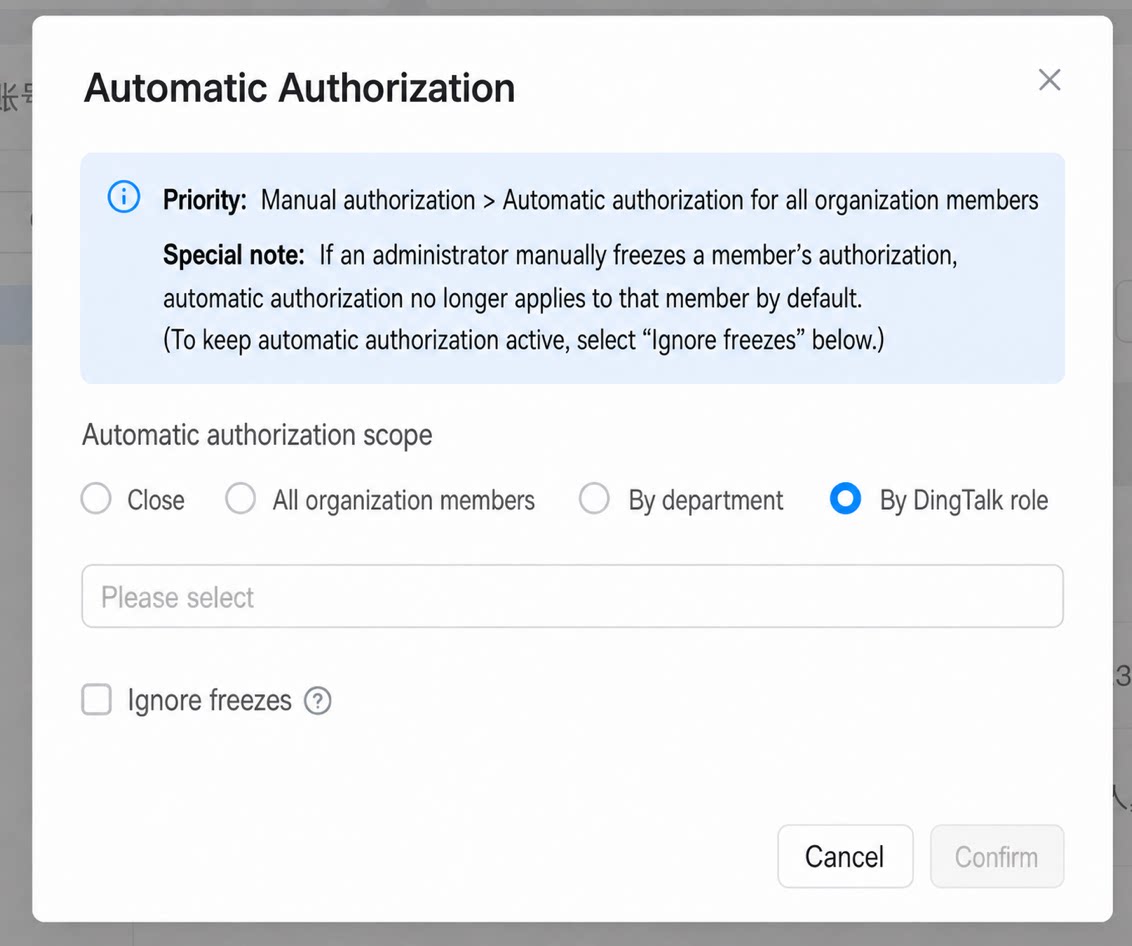
権限付与の優先順位は次のとおりです。手動権限付与 > 組織全体自動権限付与 > 部門またはDingTalkロールによる自動権限付与。
- 管理者がメンバーの権限を手動で凍結した場合、そのメンバーには自動権限付与が適用されなくなります。
- 自動権限付与が設定された部門またはDingTalkロールからメンバーが外れた場合、そのメンバーの権限は取り消されます。
- メンバーが管理者による手動権限付与または組織全体自動権限付与によって権限を付与されている場合、上記3つ目のシナリオの影響を受けません。
FAQ
- Q:自動権限付与を有効化した後も、YiDAにアクセスすると「未権限付与」というメッセージが表示されます。どうすればよいですか?
- Q:YiDAでフォーム送信権限のみを設定している場合でも、ユーザーにアカウント権限付与は必要ですか?必要です。フォームを送信するには、メンバーにまずアカウント権限を付与し、その後、対応するフォームの権限グループに追加する必要があります。権限グループの設定については、新しい権限グループの設定ガイドを参照してください。
- Q:割り当て済みアカウント数と実際に権限が付与されているアカウント数が異なるのはなぜですか?割り当て済みアカウントには、組織を離れた社員は含まれません。割り当て済みアカウント数が割り当て詳細の合計を超える場合、自動取り消し機能がリリースされる前に退職した社員の一部で権限が有効なまま残っています。絞り込みを権限付与済みに切り替えてください。権限付与済みアカウントリストには、権限が残っている元社員が表示されます。それらのアカウントを凍結して、不一致を解消してください。
社員の退職および部門変更に伴う自動権限取り消しに対応しました。
- 権限付与済みアカウントが組織を離れた場合、そのユーザーのYiDA権限は自動的に取り消されます。
- 部門またはDingTalkロールによる自動権限付与で権限を付与されたユーザーの部門またはDingTalkロールが変更され、自動権限付与対象の部門またはロールに属さなくなった場合、そのユーザーのYiDA権限は自動的に凍結されます。