メッセージ
メッセージ カレンダー
カレンダー 会議
会議 連絡先
連絡先 メール
メール ドキュメント
 ドライブ
ドライブ AI テーブル
 AI 議事録
 勤怠
勤怠 承認
承認 YiDA
YiDA 管理コンソール
事前準備
作業を開始する前に、YiDAアプリを作成してください。ステップ1:テンプレートからワークフローフォームを作成
- YiDAワークベンチにログインし、対象のアプリを選択してページ管理ページに移動します。
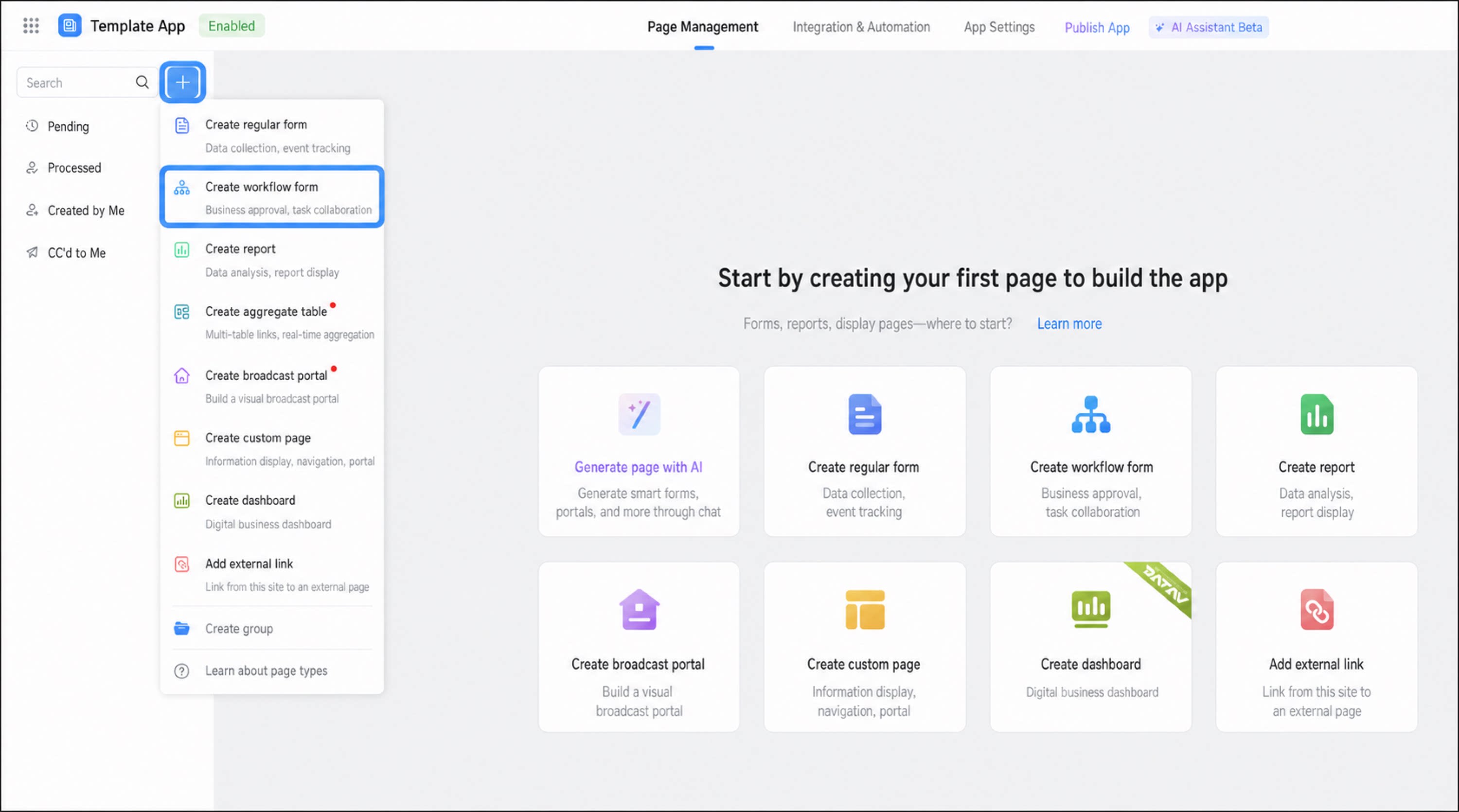
- 左上の**+**アイコンをクリックし、「ワークフローフォームの作成」を選択します。
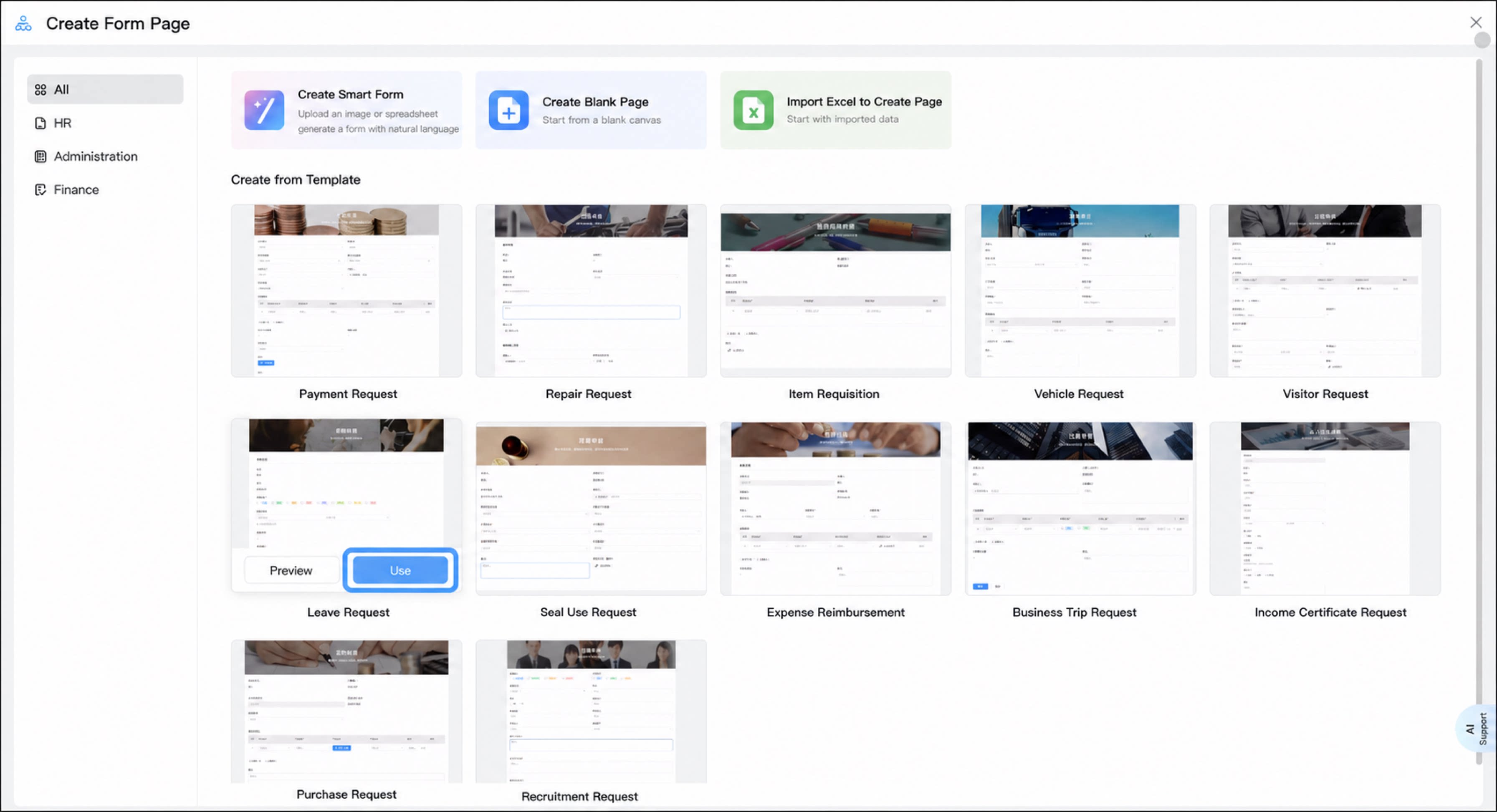
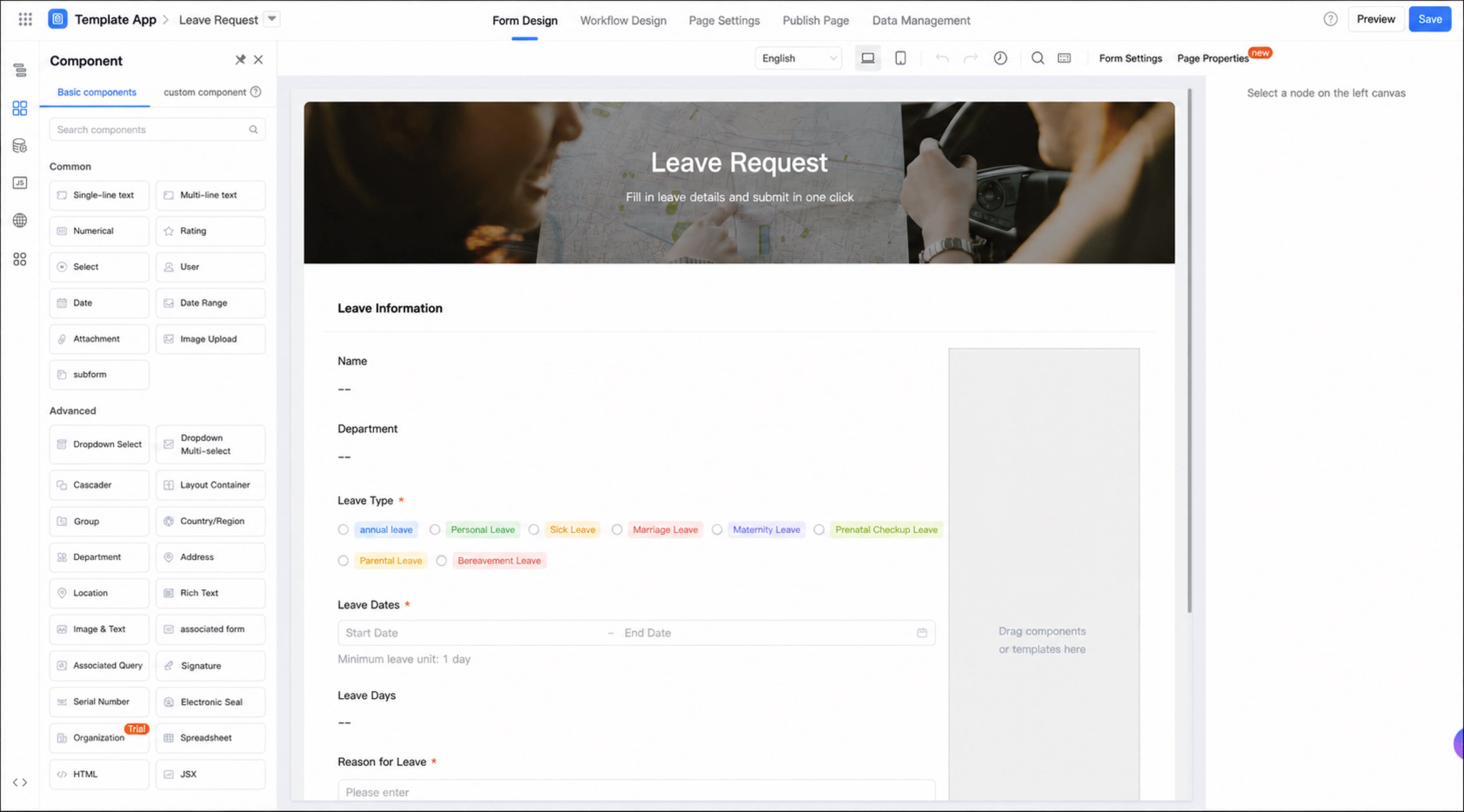
- 「テンプレートから作成」を選択し、休暇申請テンプレートを選んで「使用」をクリックします。
ステップ2:休暇フローの設計
1
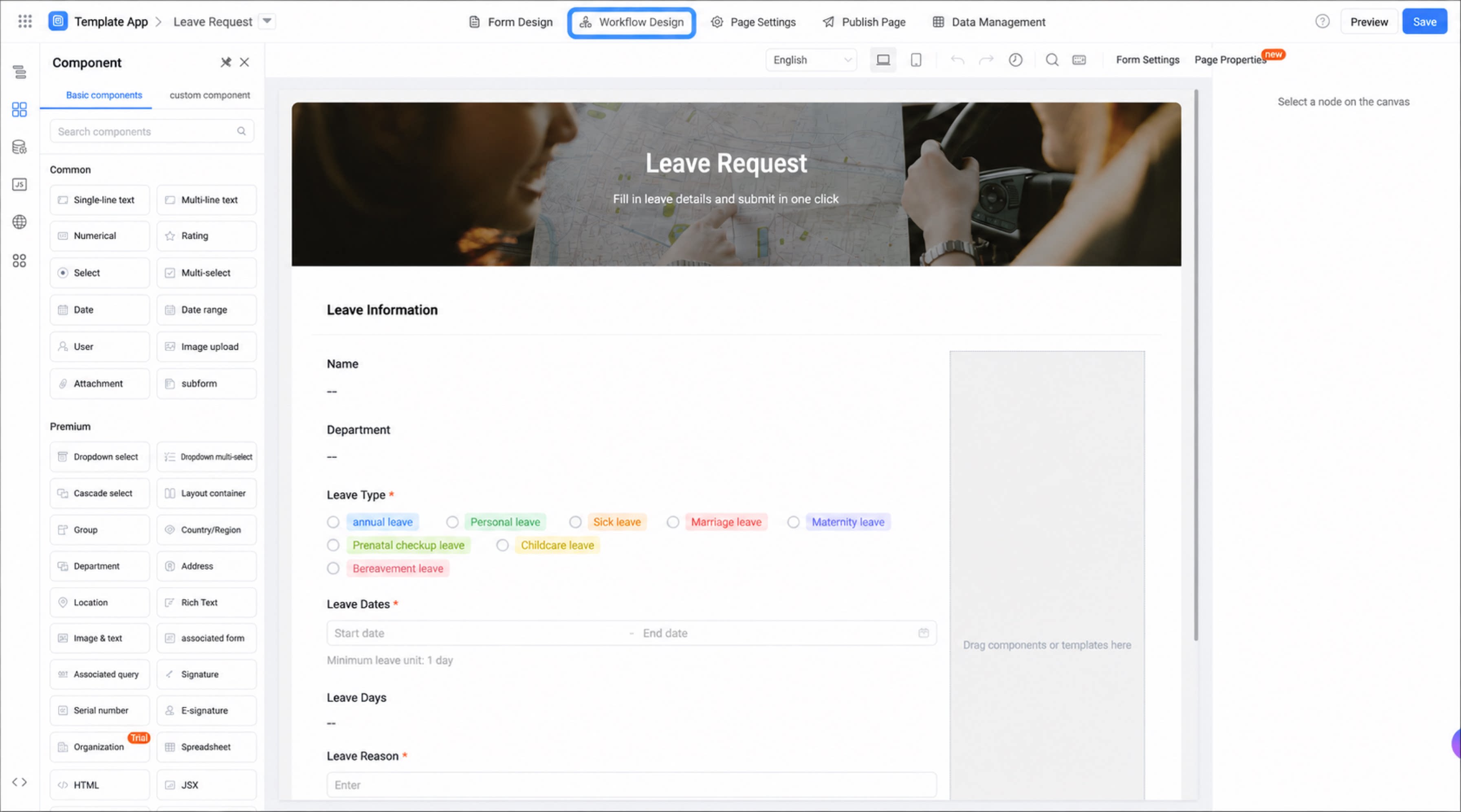
フォーム設計ページ上部のワークフロー設計をクリック
2
右上の新規フロー作成をクリック
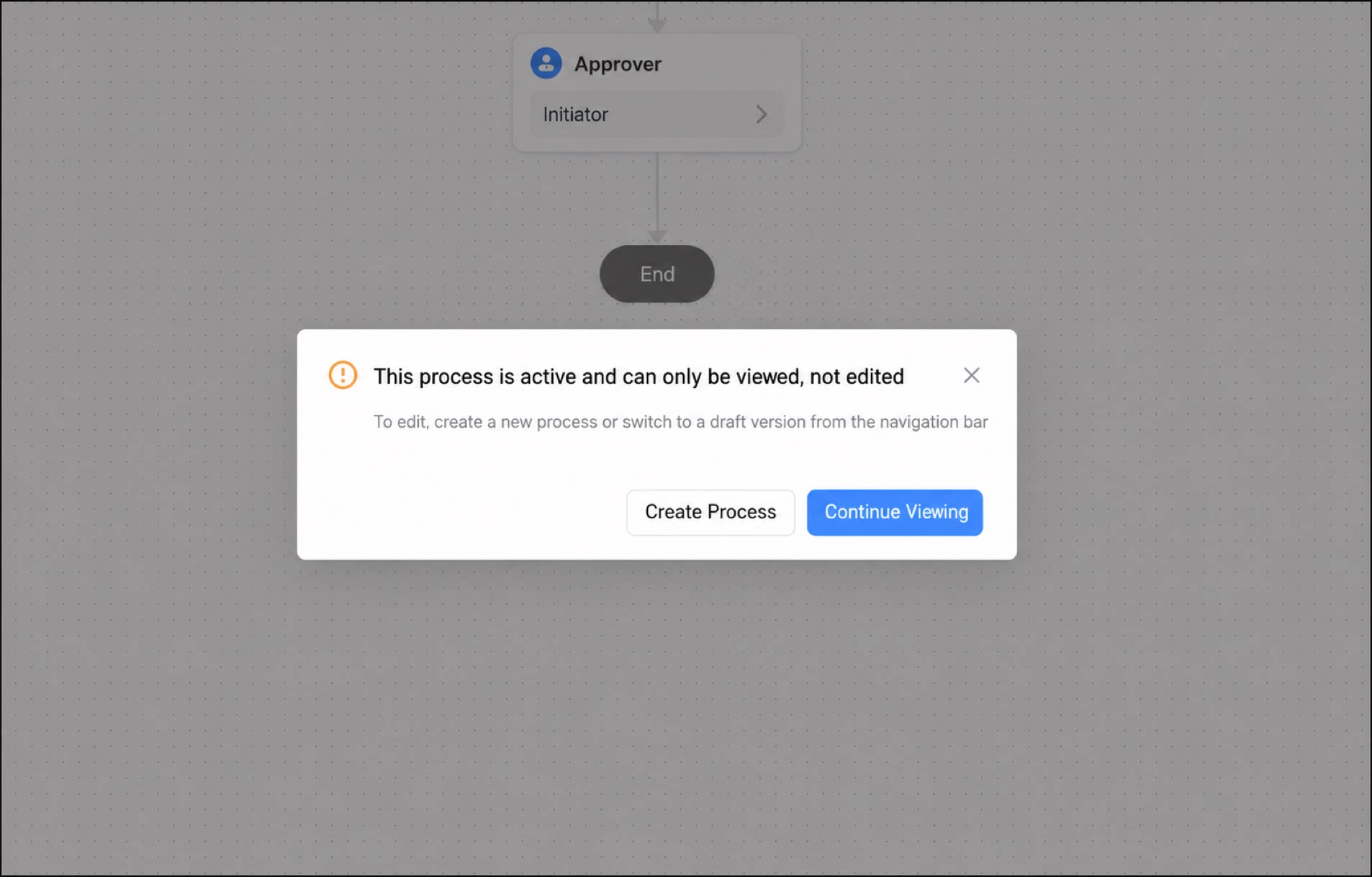
有効化完了済みのフローは閲覧のみ可能で、直接編集することはできません。ワークフローフォーム作成後、自分自身を承認者とするV0フローが自動的に生成されます。
3
承認フローノードの接続線にカーソルを合わせると+ボタンが表示されるので、+をクリックして承認者ノードを選択
4
ステップ4
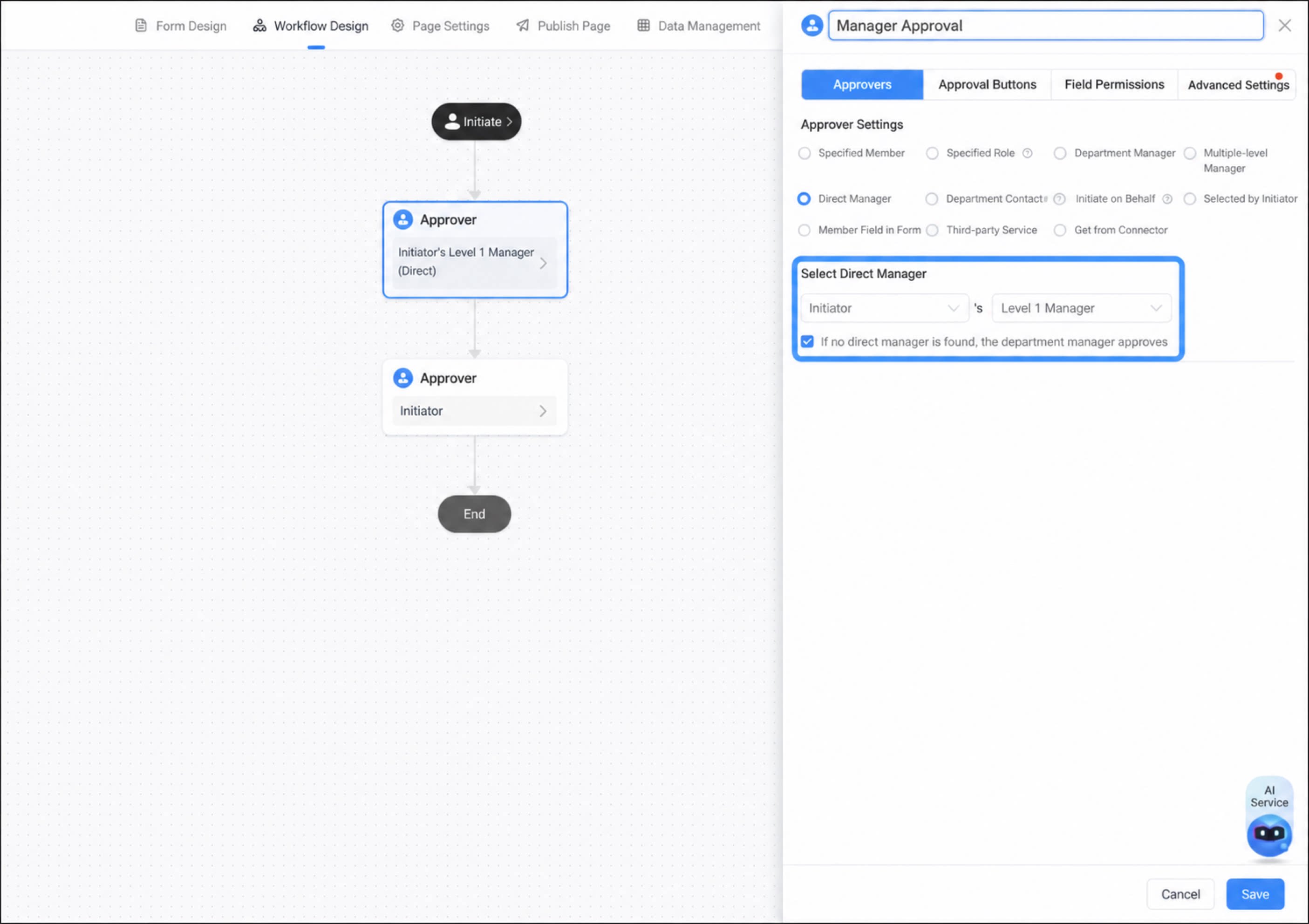
承認フローノードの名前を「マネージャー承認」に変更し、承認者を「直属マネージャー」に設定します。直属マネージャーとして申請者のレベル1マネージャーを選択し、「保存」をクリックして設定を完了します。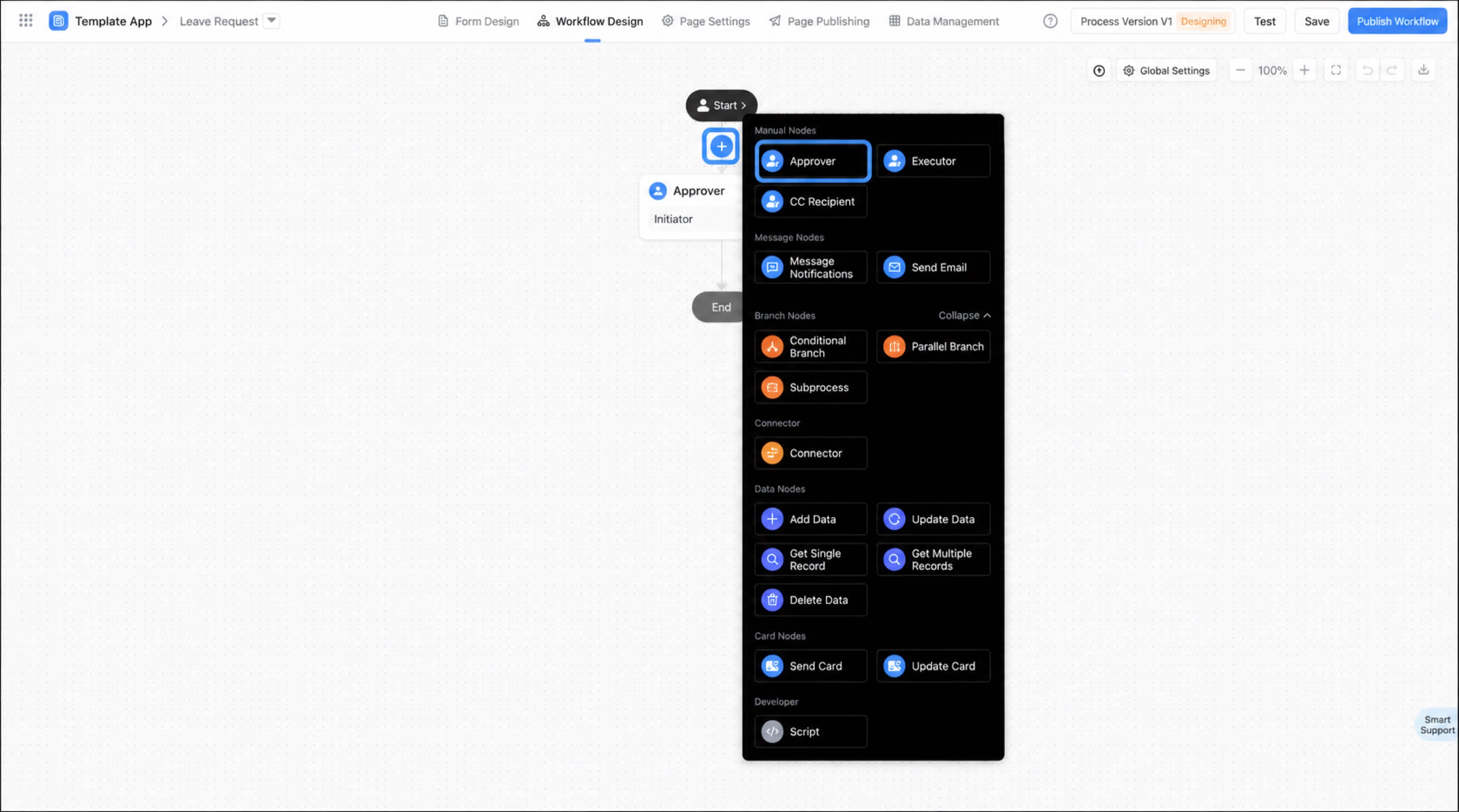
5
次のレベルの承認フローノードにカーソルを合わせ、ノード右上の削除をクリックして削除
6
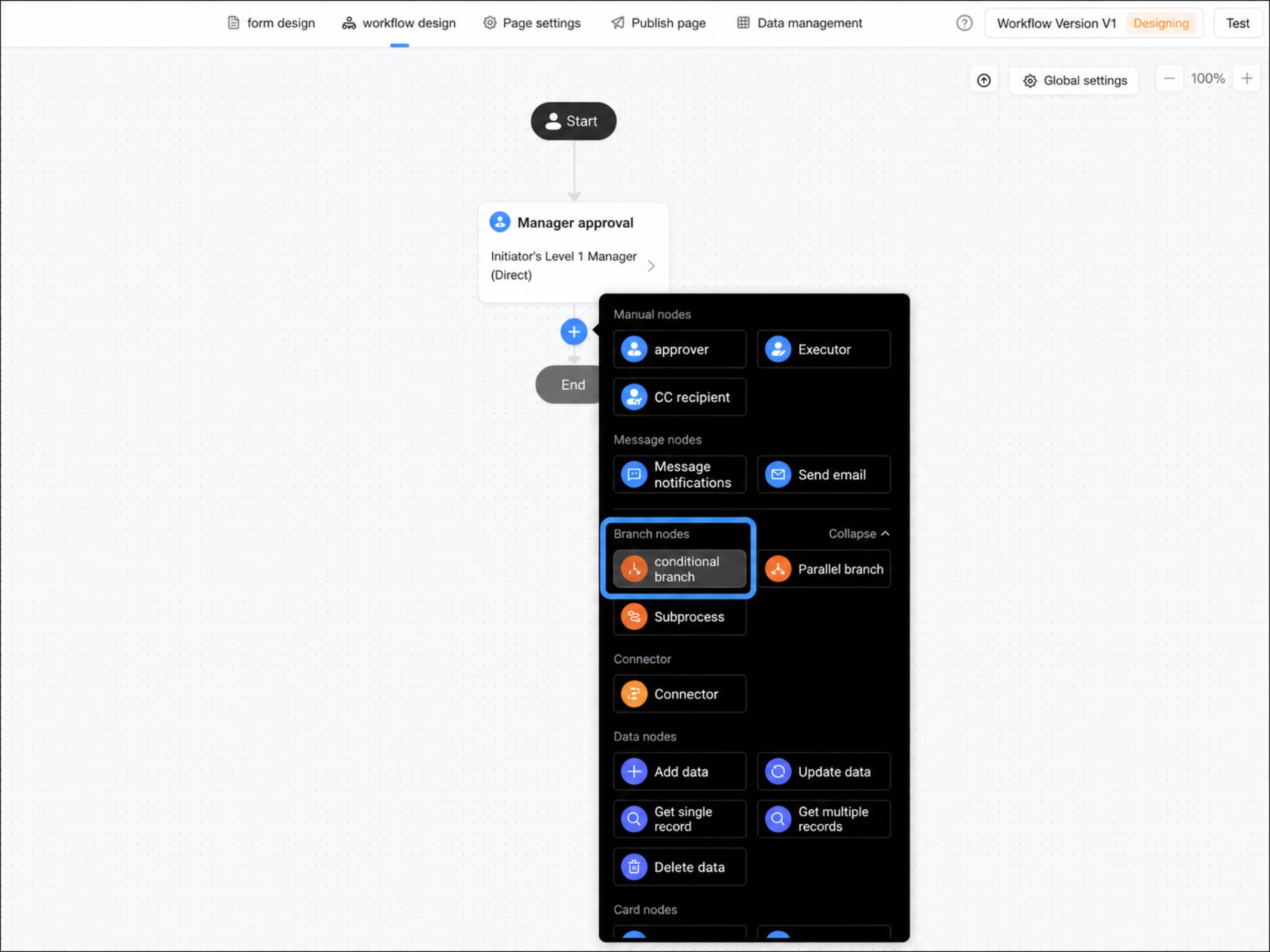
マネージャー承認ノードの下にカーソルを合わせ、+をクリックし、分岐ノード > 条件分岐を選択
7
フィルター検索1を選択し、「30日超の休暇」に名前を変更して、条件ルールを「休暇日数が30以上」に設定
8
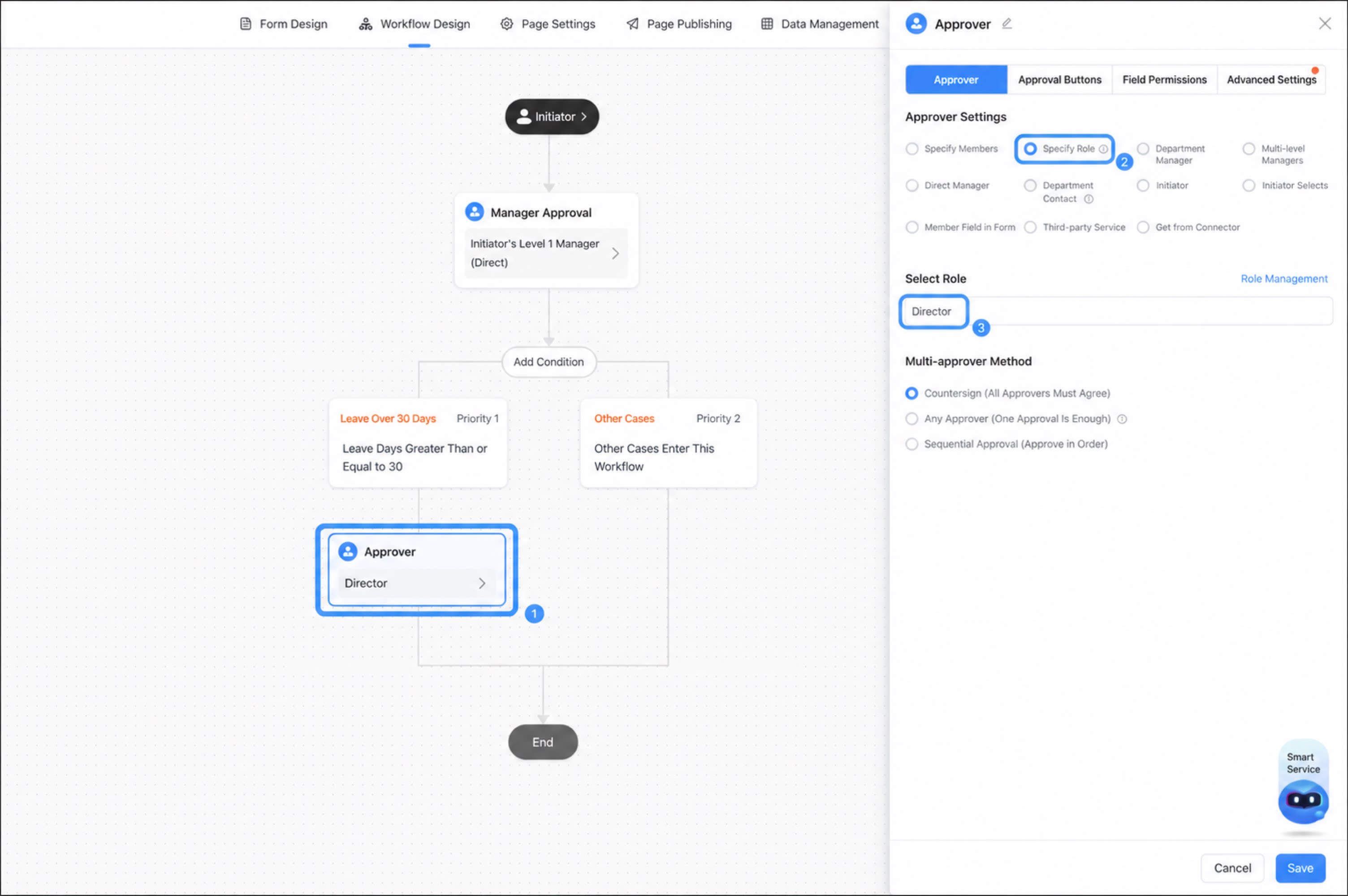
30日超の休暇分岐の下に承認者ノードを追加し、承認者をディレクターに設定
通常、30日を超える休暇申請には部門または企業のマネージャーによる承認が必要です。ここでのディレクター設定はあくまで参考例です。
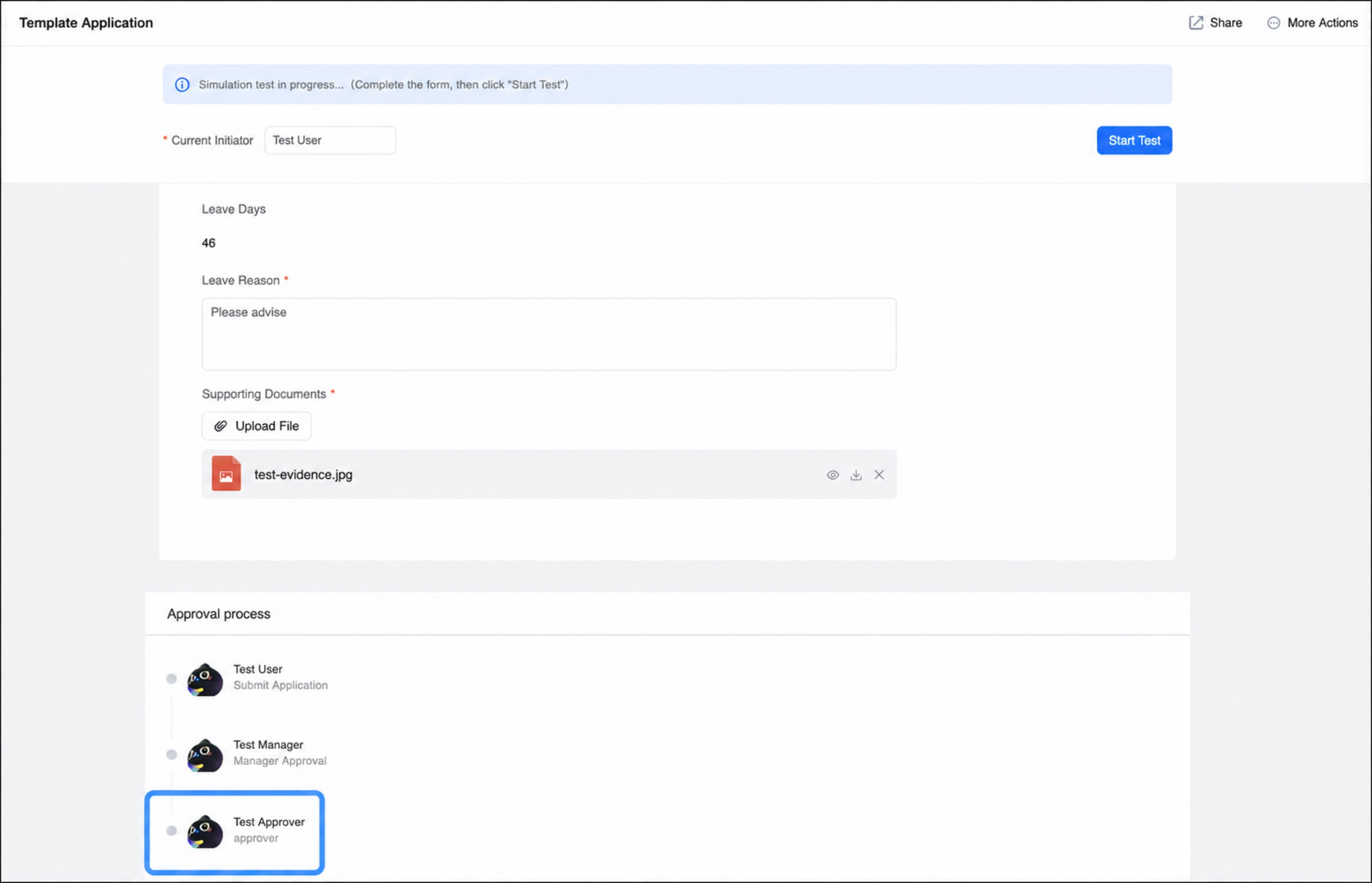
ステップ3:承認フローのテスト
フローの設定が完了したら、以下の手順でテストを行います。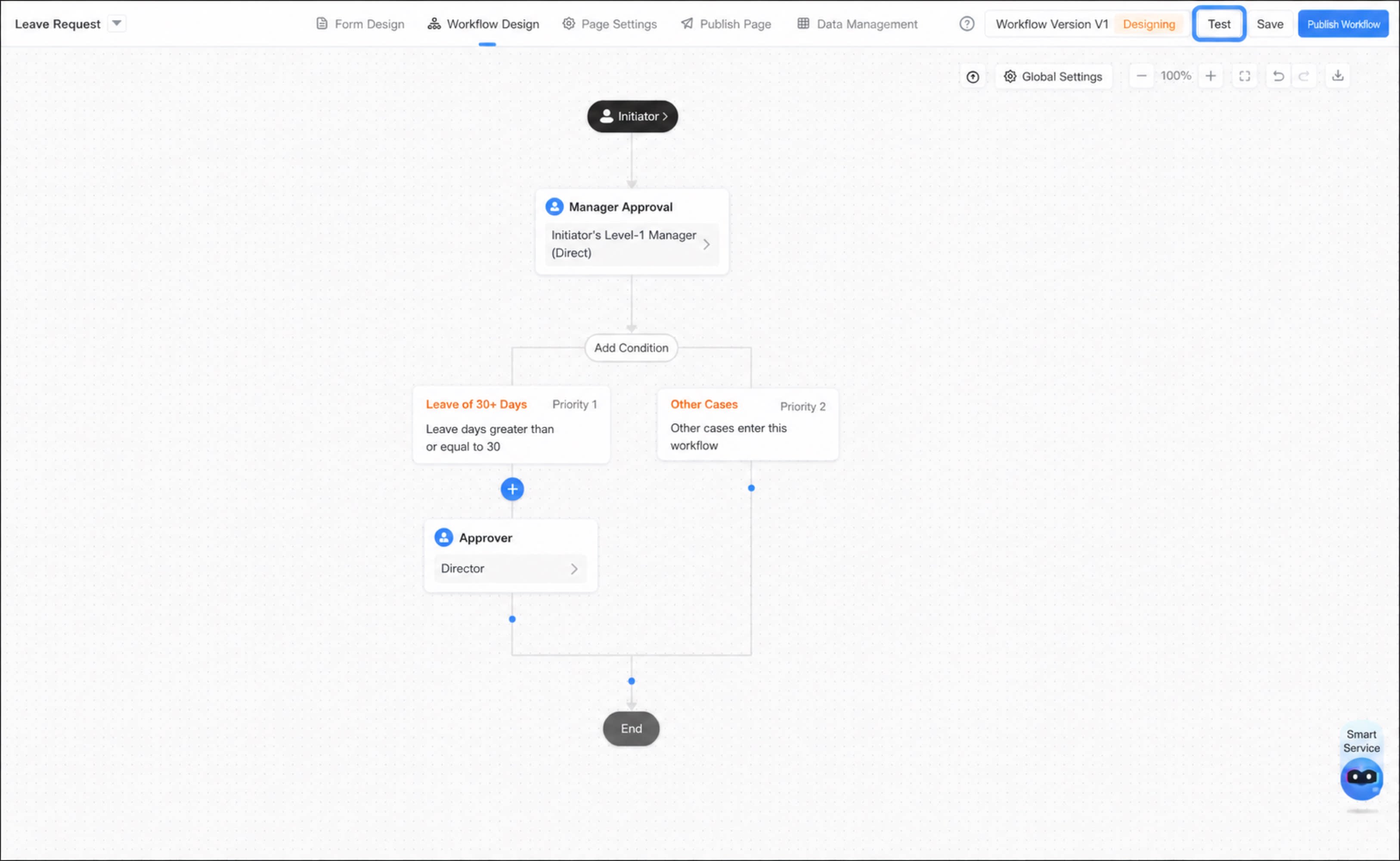
1
右上のテストをクリック
2
30日以内の休暇申請を送信し、テスト開始をクリック
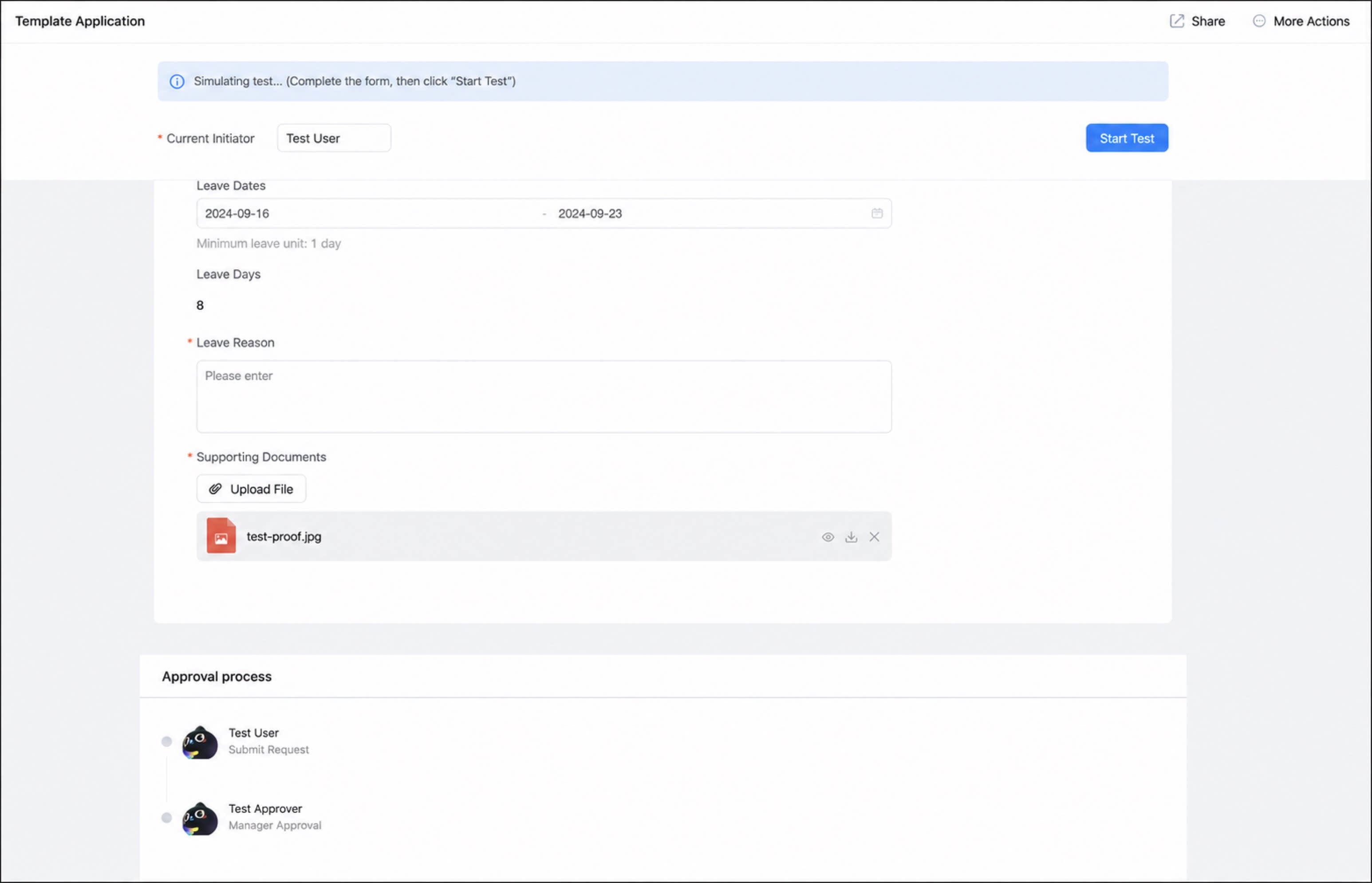
- 30日を超える休暇申請を送信し、「テスト開始」をクリックします。
ステップ4:承認フローの公開
フロー設計が完了しテストにも合格したら、ワークフロー設計ページに戻り、右上のフローを公開をクリックしてフローを有効化します。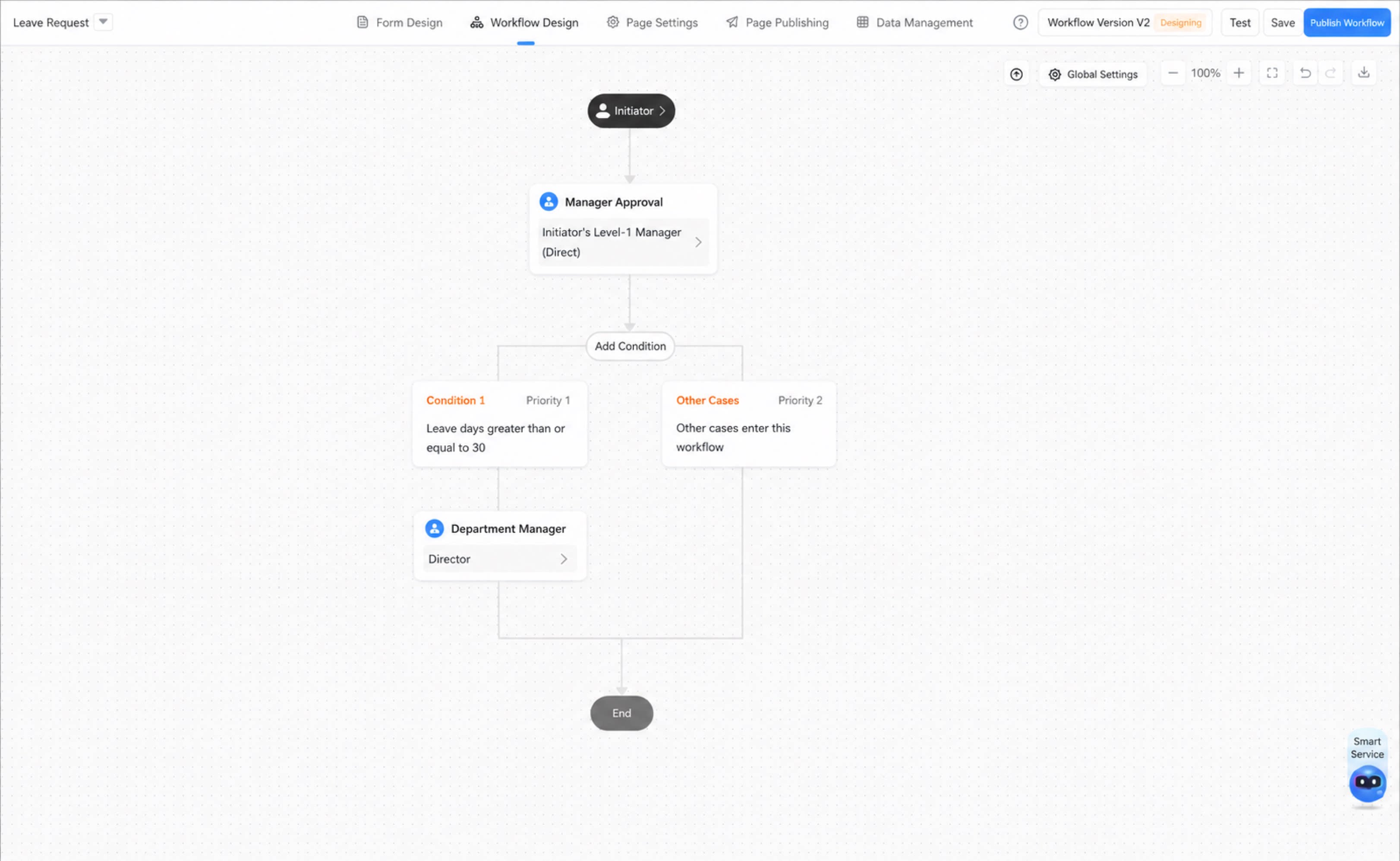
備考
- 会議を終了ノードは削除できません。
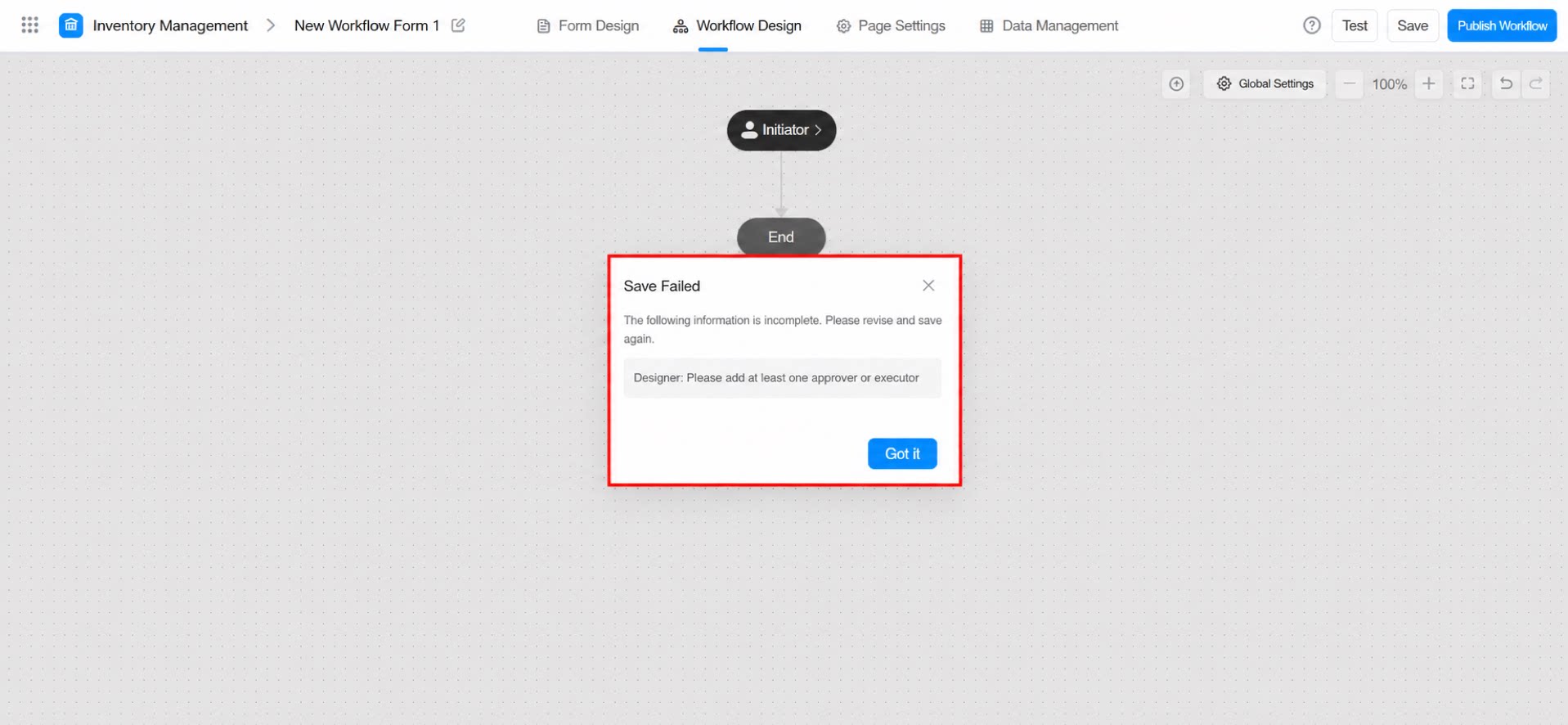
- 承認フローには、少なくとも1つの承認ノードまたは実行ノードを含める必要があります。含まれていない場合、保存に失敗します。