1. 概要

1.1 機能概要

送信されたフォームデータ、ローカルファイルデータ、またはサードパーティシステムのデータをチャートとして表示します。
1.2 ユースケース

従業員から送信されたデータを集計してレビューする必要がある場合、レポートページを作成し、レポートデザイナー内のコンポーネントを使用してデータの分析、集計、クエリを行います。

2. レポートの作成方法

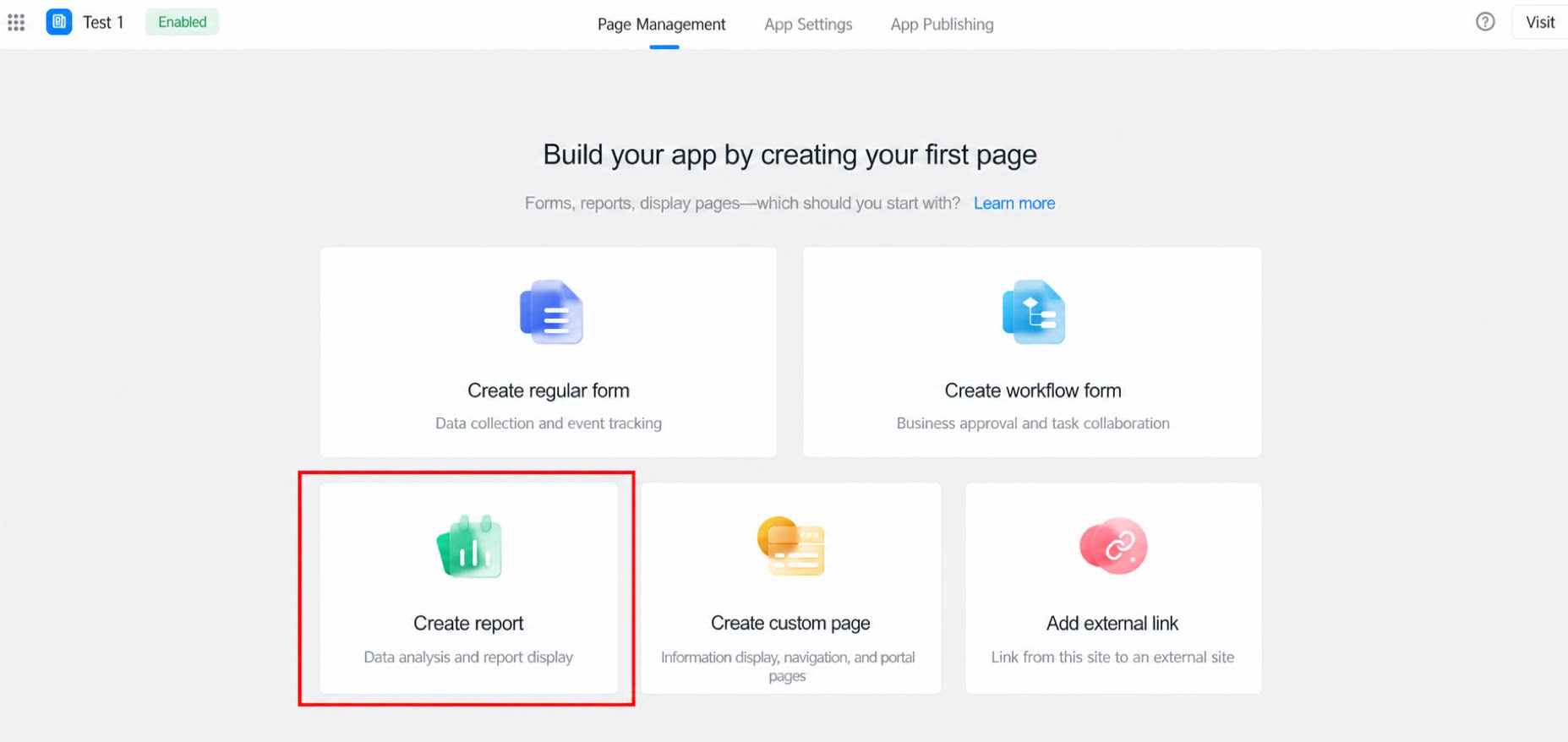
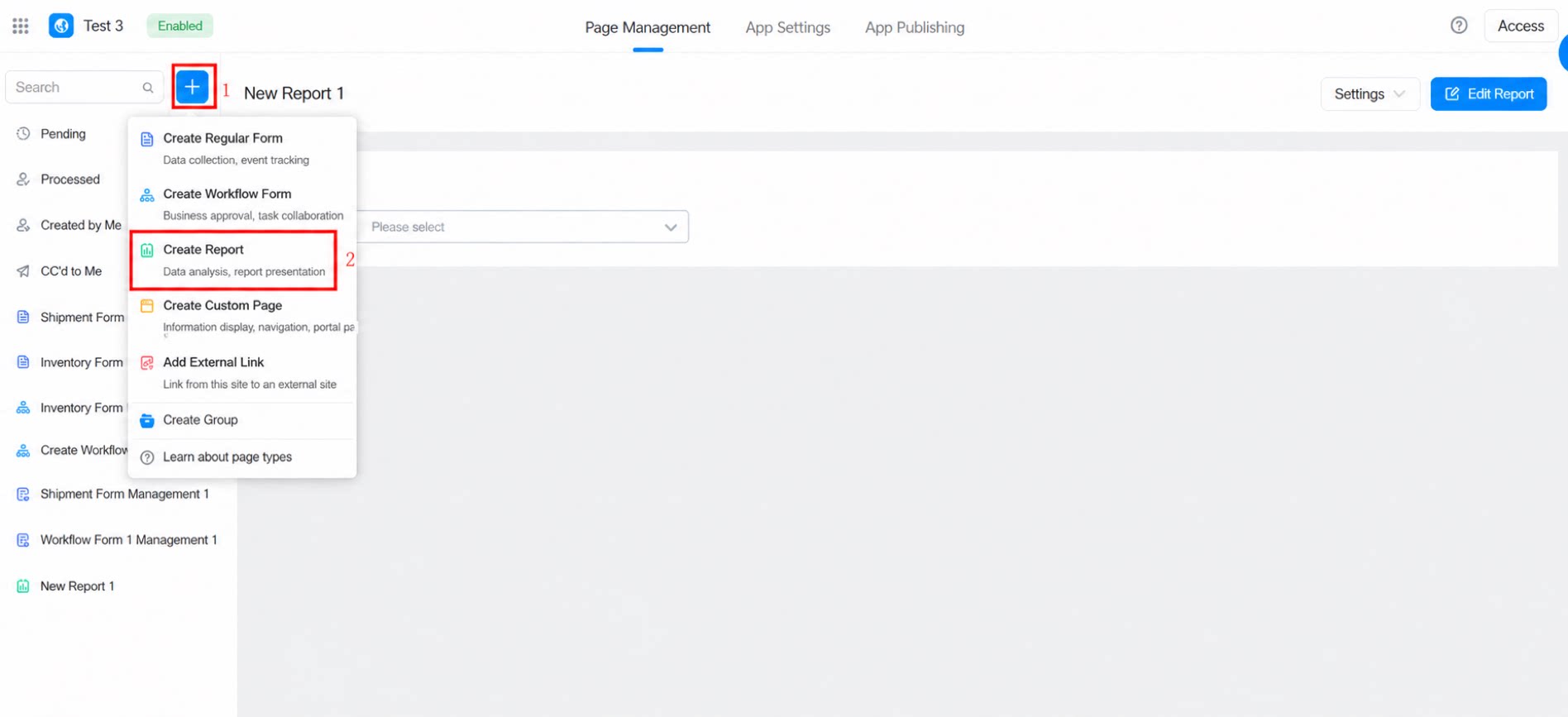
レポートを作成する方法は 2 通りあります。 (1) YiDA にログイン後、マイアプリ をクリックし、アプリを作成または開き、ページ管理セクションの中央で作成するページのタイプを選択します。レポートを作成 を選択します。 (2) アプリのホーム画面で、左上の青い + アイコンをクリックし、レポートを作成 を選択します。
3. レポートの設定

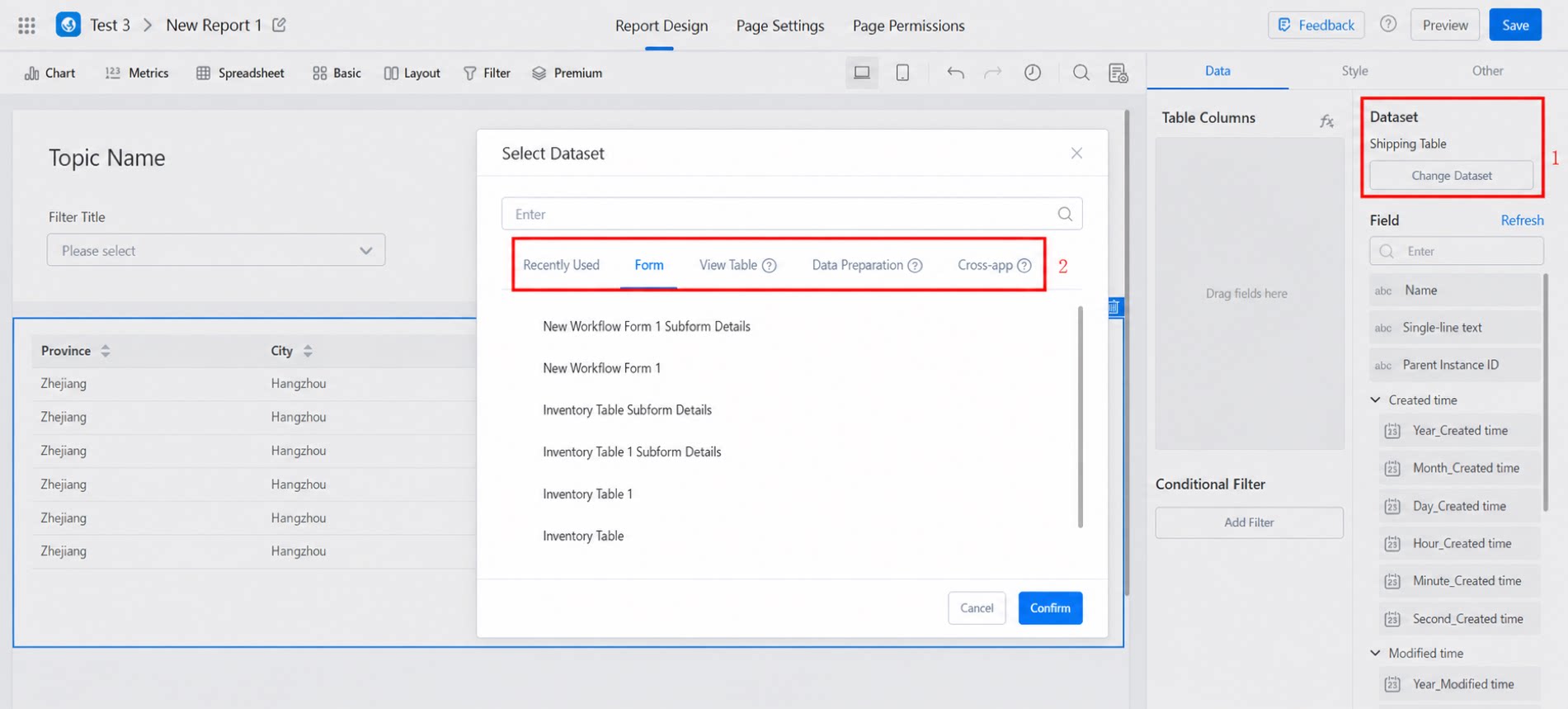
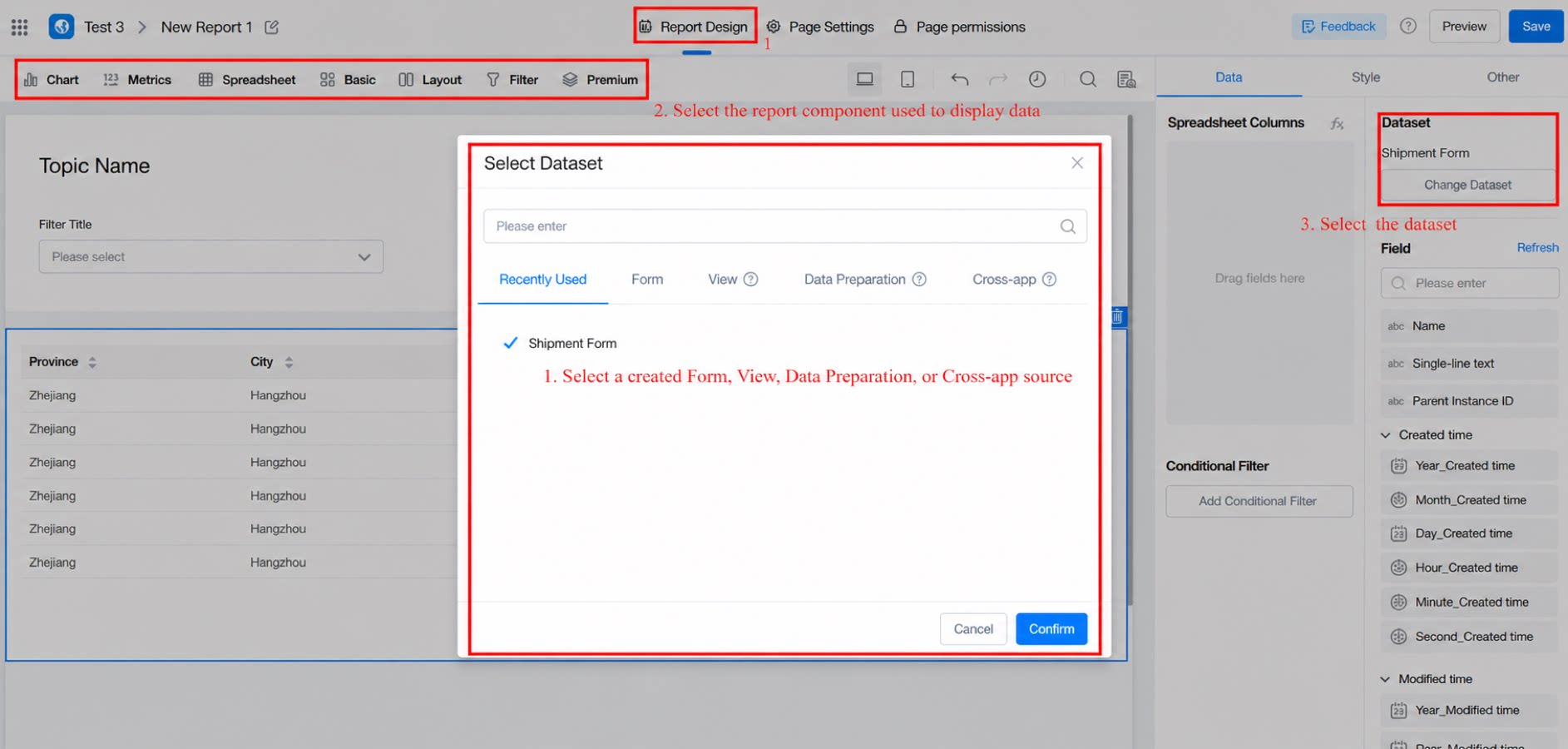
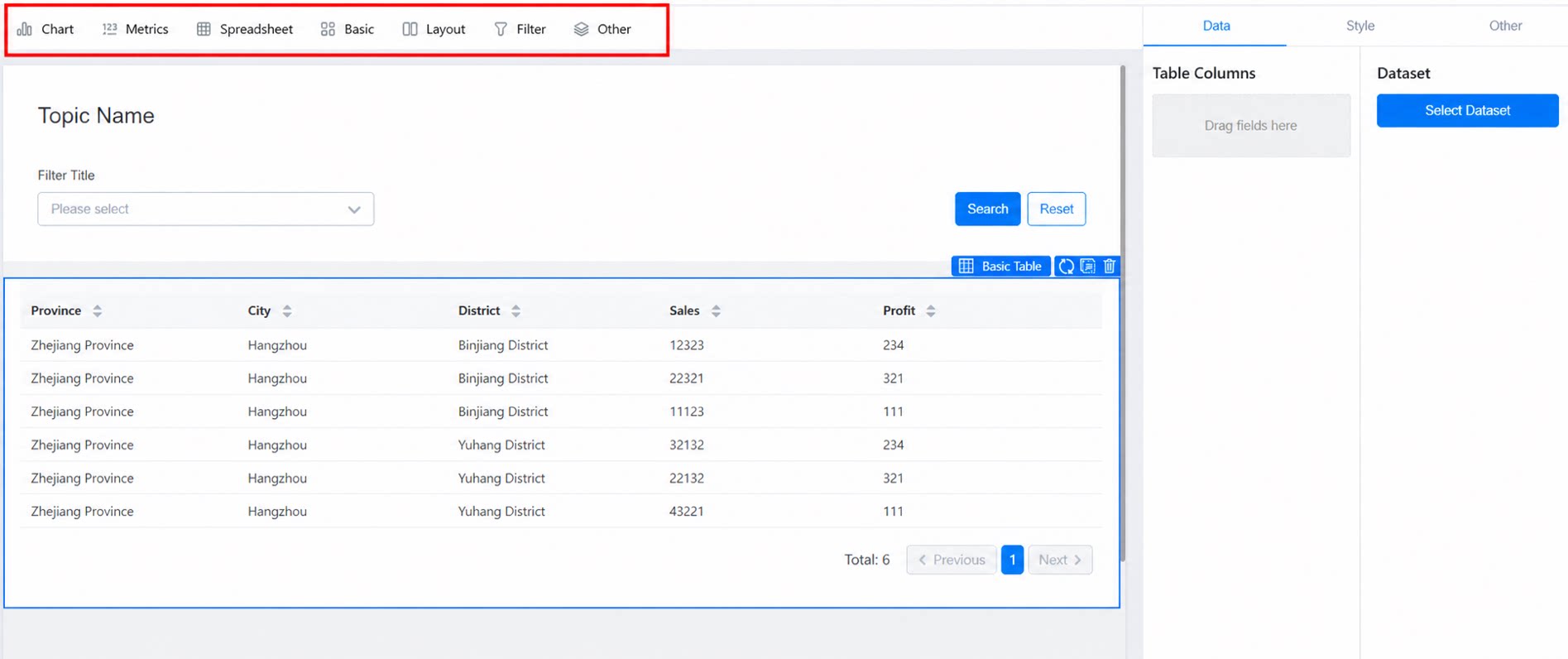
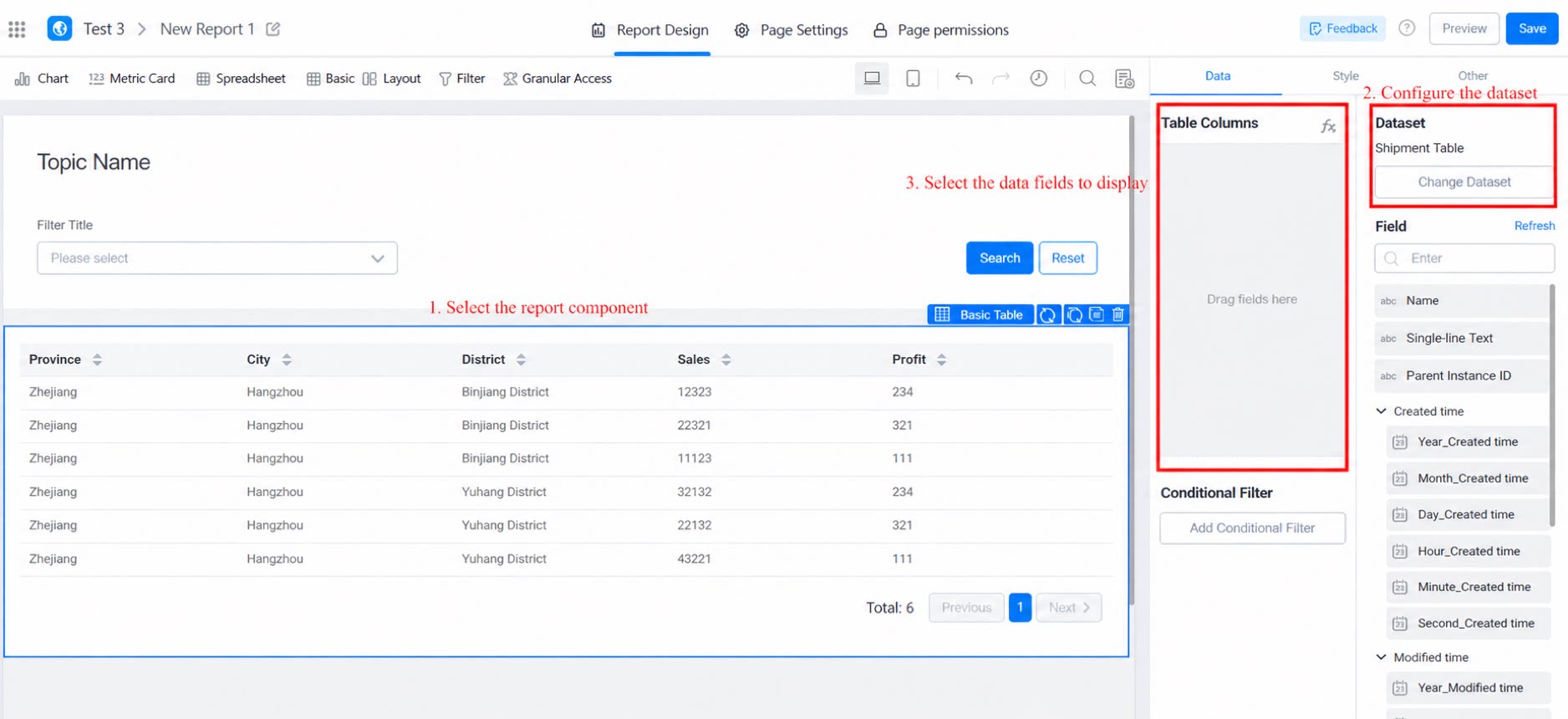
上記の手順でレポートを作成すると、レポート設計ページにリダイレクトされます。上部のコンポーネントライブラリから、必要な レポートコンポーネント をドラッグします。 コンポーネントを選択後、キャンバス中央の対象コンポーネントをクリックすると、右側にデータセット設定パネルが表示されます。 データセットには、作成済みのフォーム、ビューテーブルデータ準備 ソース、または クロスアプリ ソースを選択できます。
4. FAQ

Q: ベーシックスプレッドシートからデータ詳細情報へリダイレクトするにはどうすればよいですか?
スプレッドシートのリンクリダイレクトを設定する方法については、リンクリダイレクト を参照してください。遷移先はカスタマイズ可能で、例えばデータ詳細情報を表示するように設定できます。 YiDA Q&A で詳しく学ぶ:

https://cloud.video.taobao.com/play/u/null/p/1/e/6/t/1/394576387188.mp4?SBizCode=xiaoer

Q: ベーシックスプレッドシートで列内の同一の値を結合するにはどうすればよいですか(セルの結合)?
レポートスプレッドシートコンポーネントの セルの結合 機能を使用すると、列内の同一の値をすばやく結合して表示できます。同一の値が連続して並んでいない場合は、対象の列を先に並び替えたうえでセルの結合 をオンにしてください。
Q: データセットを選択する際に、メインフォームとサブフォームの両方を選択できないのはなぜですか?
デフォルトでは、両方を同時に選択することはできません。ビューテーブル(またはデータ準備)を介して関連付ける必要があります。 YiDA レポートでは、関連条件を「メインフォームのインスタンス ID = サブフォームデータの親インスタンス ID」と設定することで、メインフォームとサブフォームを関連付けることができます。
Q: 「YiDA リソース保護」がトリガーされたというメッセージがシステムから表示されるのはなぜですか?
YiDA 全体のパフォーマンスと安定性を確保するため、YiDA システムは現在、複雑なデータクエリによるコンピューティングリソースの消費を監視しています。例えば、レポート数式で VAL や CASEWHEN を使用すると、複雑なデータクエリ SQL が生成されやすく、YiDA リソース保護がトリガーされる可能性があります。