メッセージ
メッセージ カレンダー
カレンダー 会議
会議 連絡先
連絡先 メール
メール ドキュメント
 ドライブ
ドライブ AI テーブル
 AI 議事録
 勤怠
勤怠 承認
承認 YiDA
YiDA 管理コンソール
1. 手順
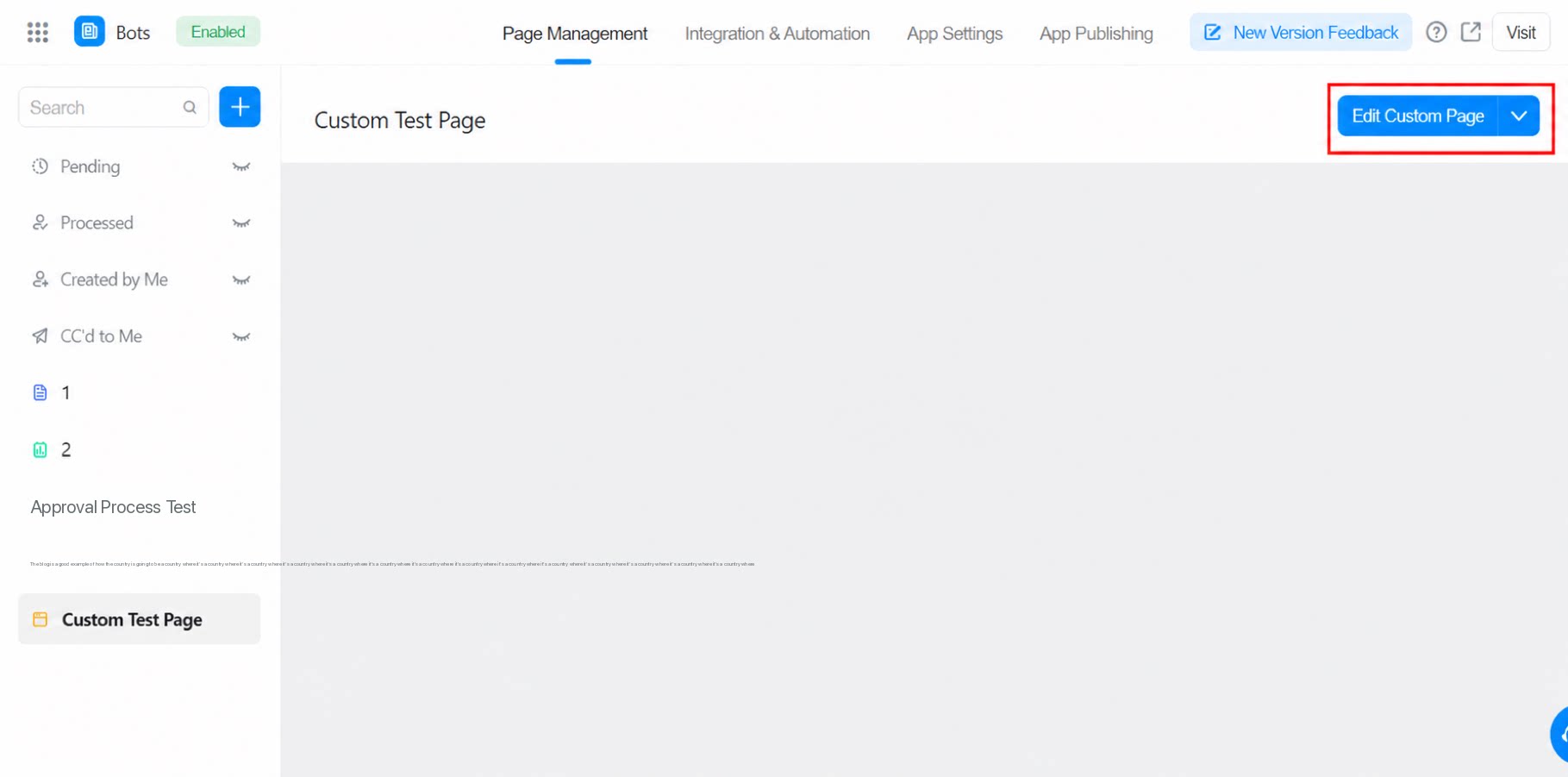
アプリ管理画面でカスタムページを作成するためのエントリは、2つ用意されています。1.1 作成メニューから作成
左上隅の作成をクリックし、ドロップダウンメニューから カスタムページの作成 (Beta) を選択して作成を開始します。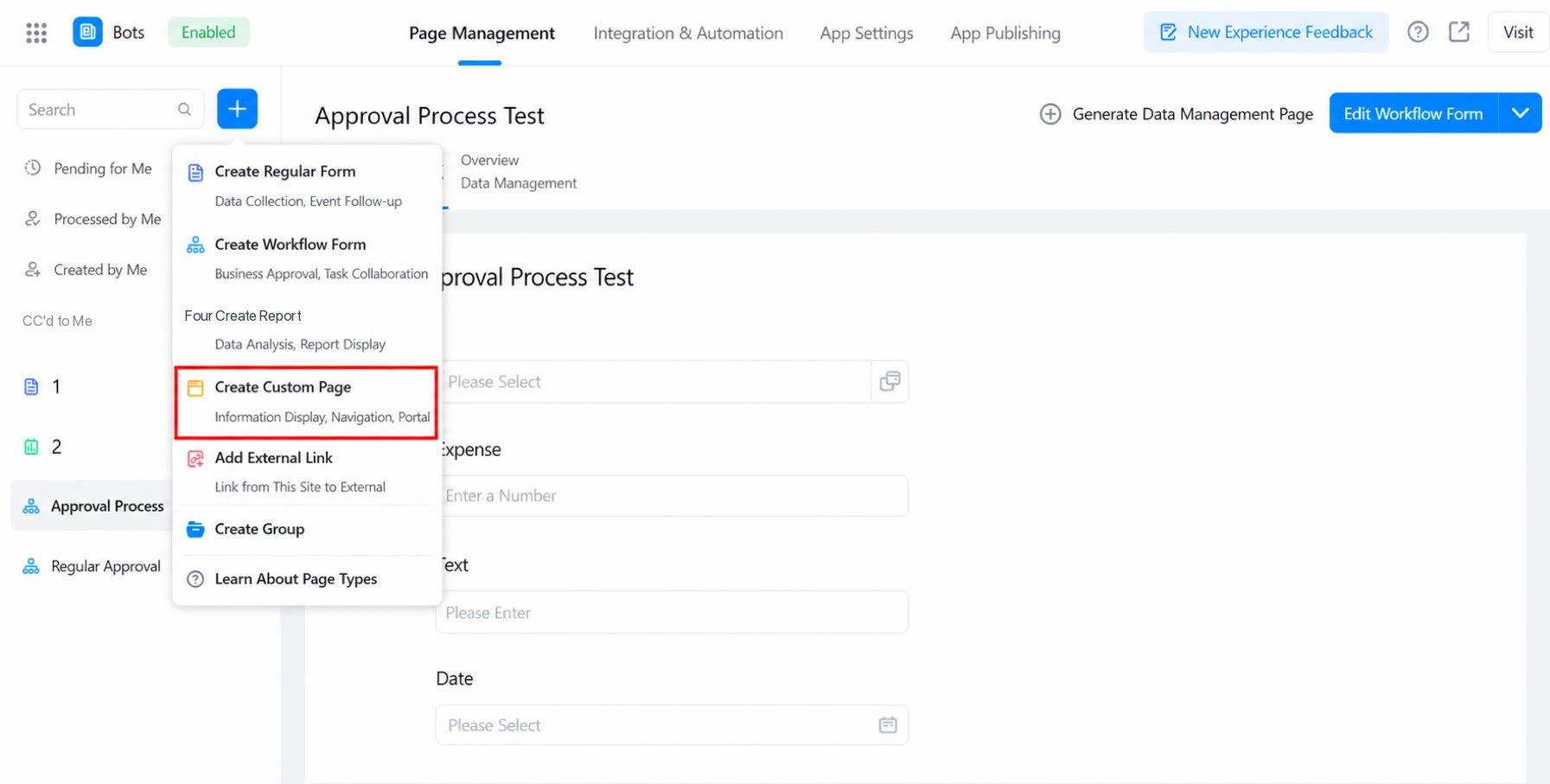
1.2 クイック作成エントリから作成
特定のページが選択されていない場合、アプリ管理画面の右側にクイックページ作成エントリが表示されます。カスタムページの作成 (Beta) をクリックして作成を開始します。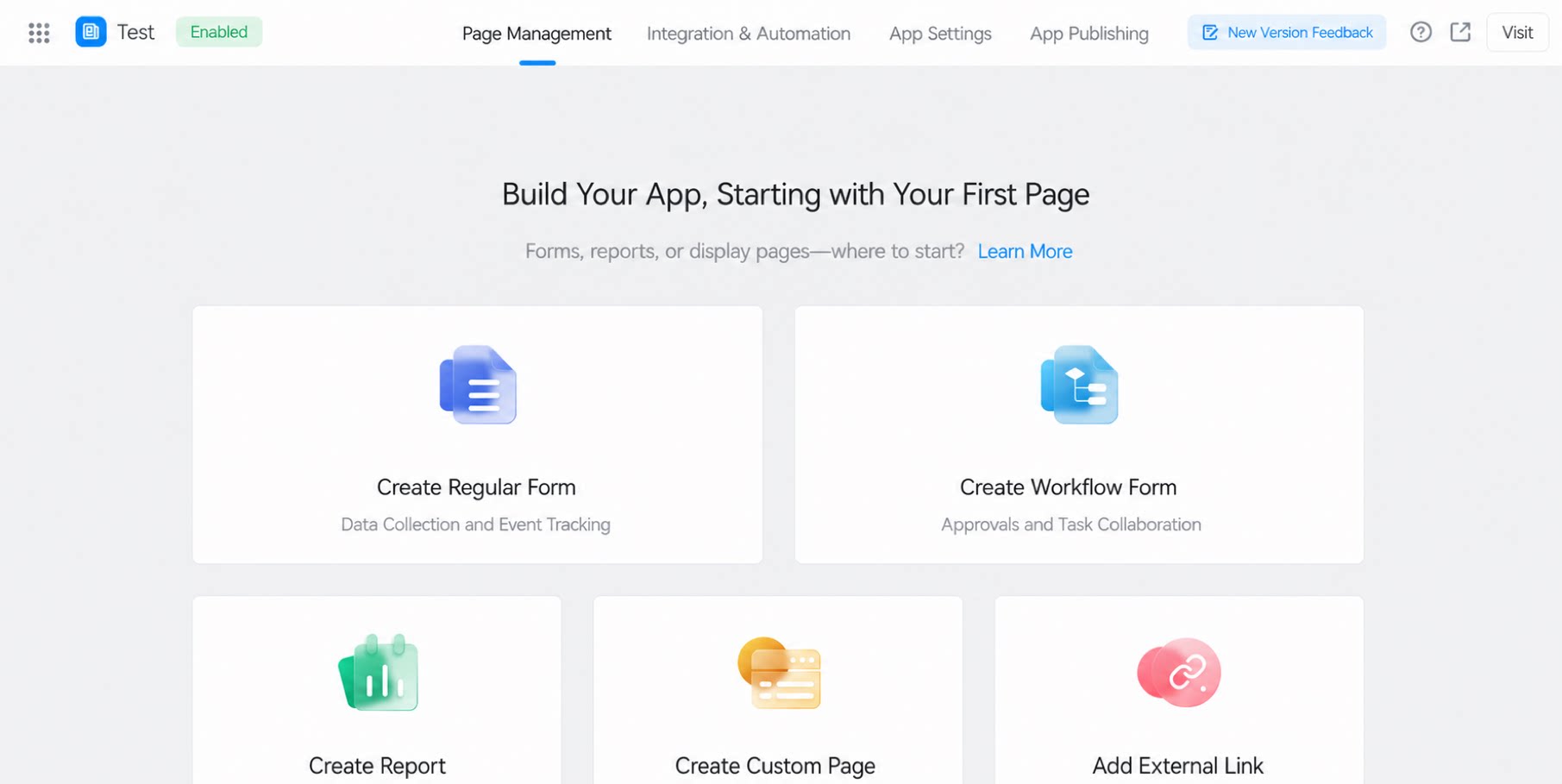
2. ページ属性の設定
2.1 ページ名
ページ名を入力します。英語名を設定する場合は、右側の一般国際化設定アイコンをクリックして設定します。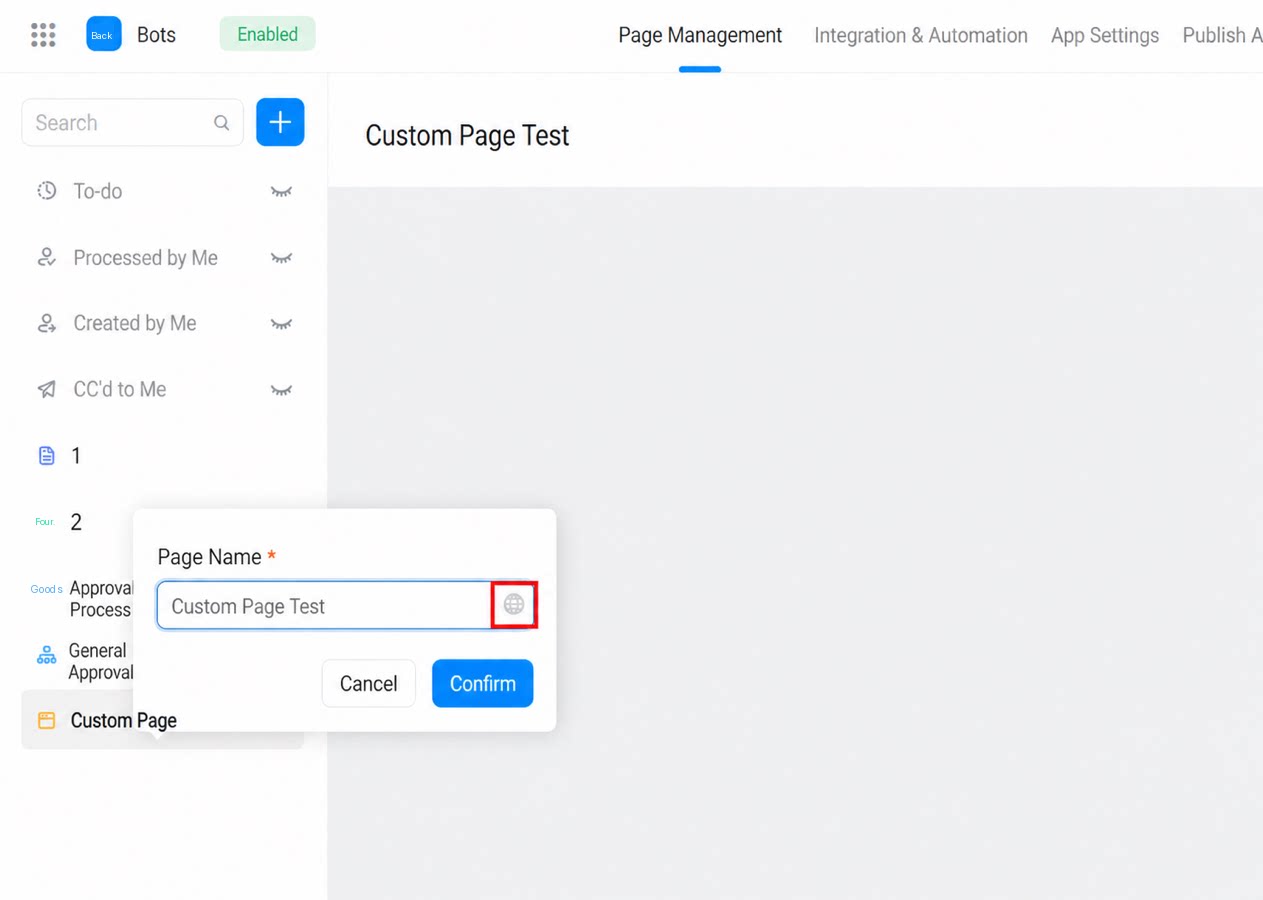
2.2 ページテンプレートの選択
ページ設計を簡素化するため、YiDAではよく使われるページテンプレートのセットを提供しています。ニーズに応じて選択してください。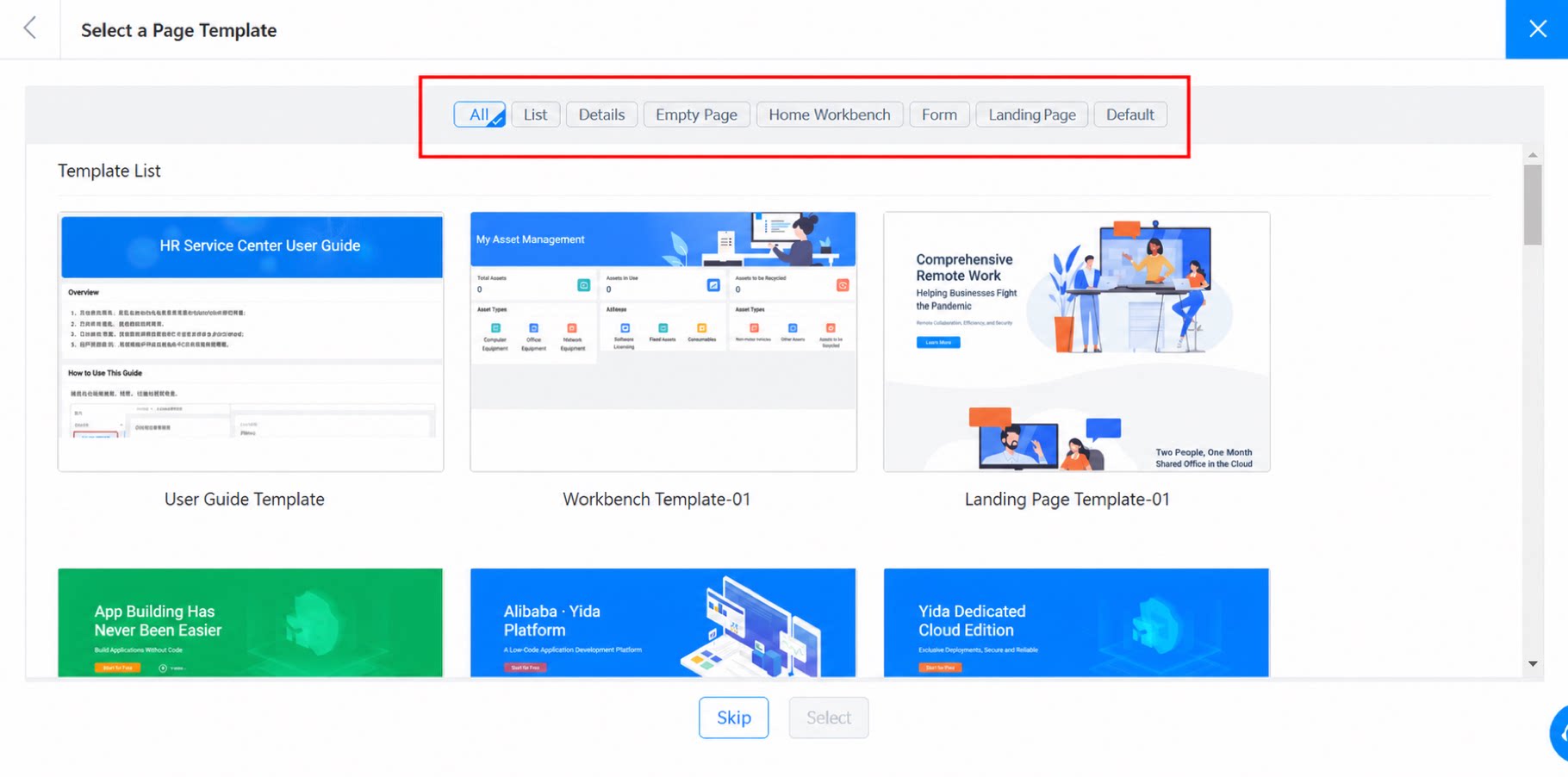
2.3 テンプレートの閲覧とフィルタリング
デフォルトでは すべて カテゴリが選択されており、テンプレートの全一覧が表示されます。上部のフィルタを使用して、カテゴリ別のテンプレート一覧を切り替えられます。2.4 テンプレートの選択と確定
適切なテンプレートを見つけたら、テンプレートをクリックして選択し、下部の これを使用 をクリックしてテンプレート選択を完了します。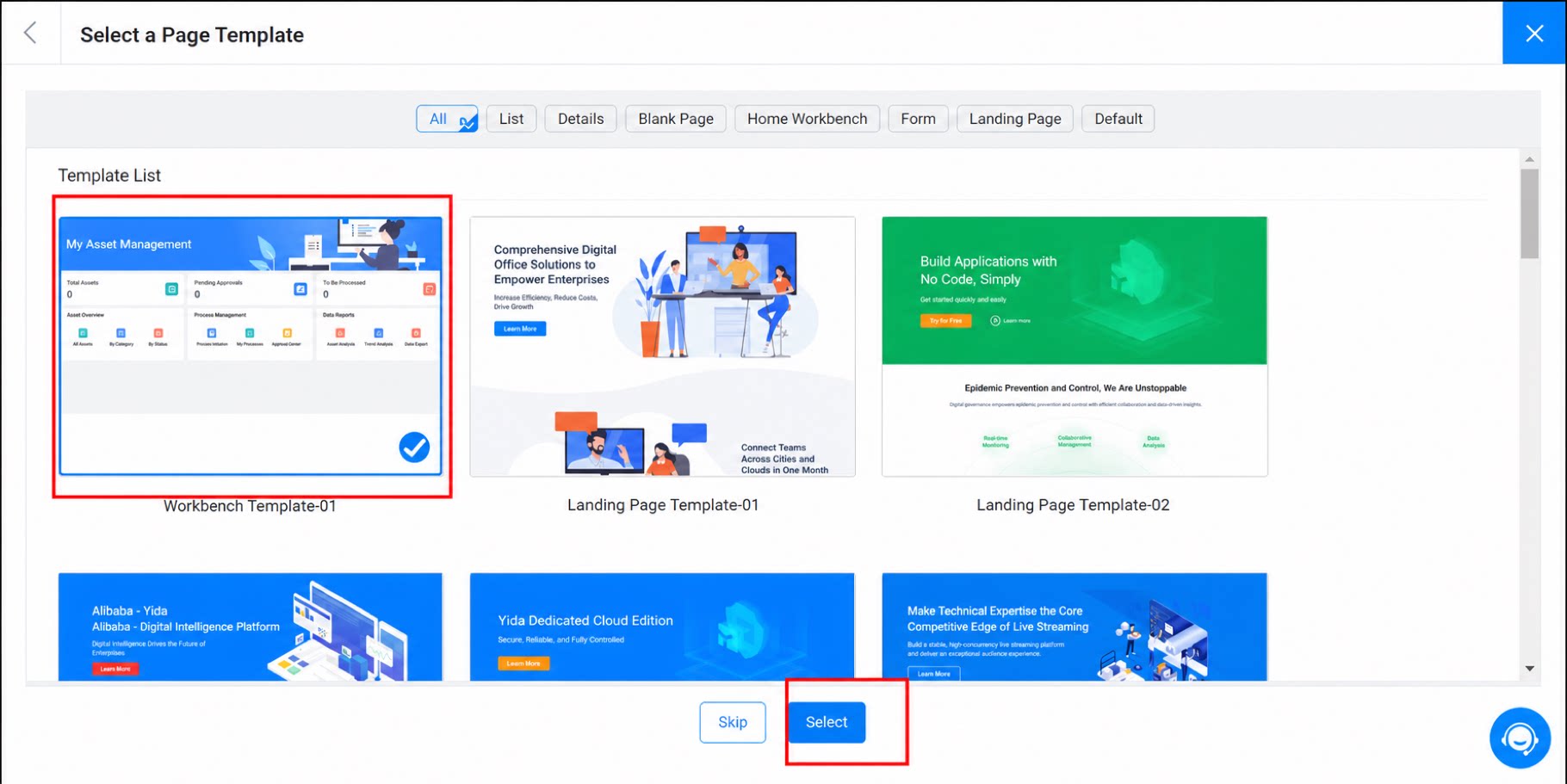
2.4.1 テンプレート選択のスキップ
適切なテンプレートが見つからない場合、またはテンプレートが不要な場合は、下部の スキップ をクリックして空白ページを作成します。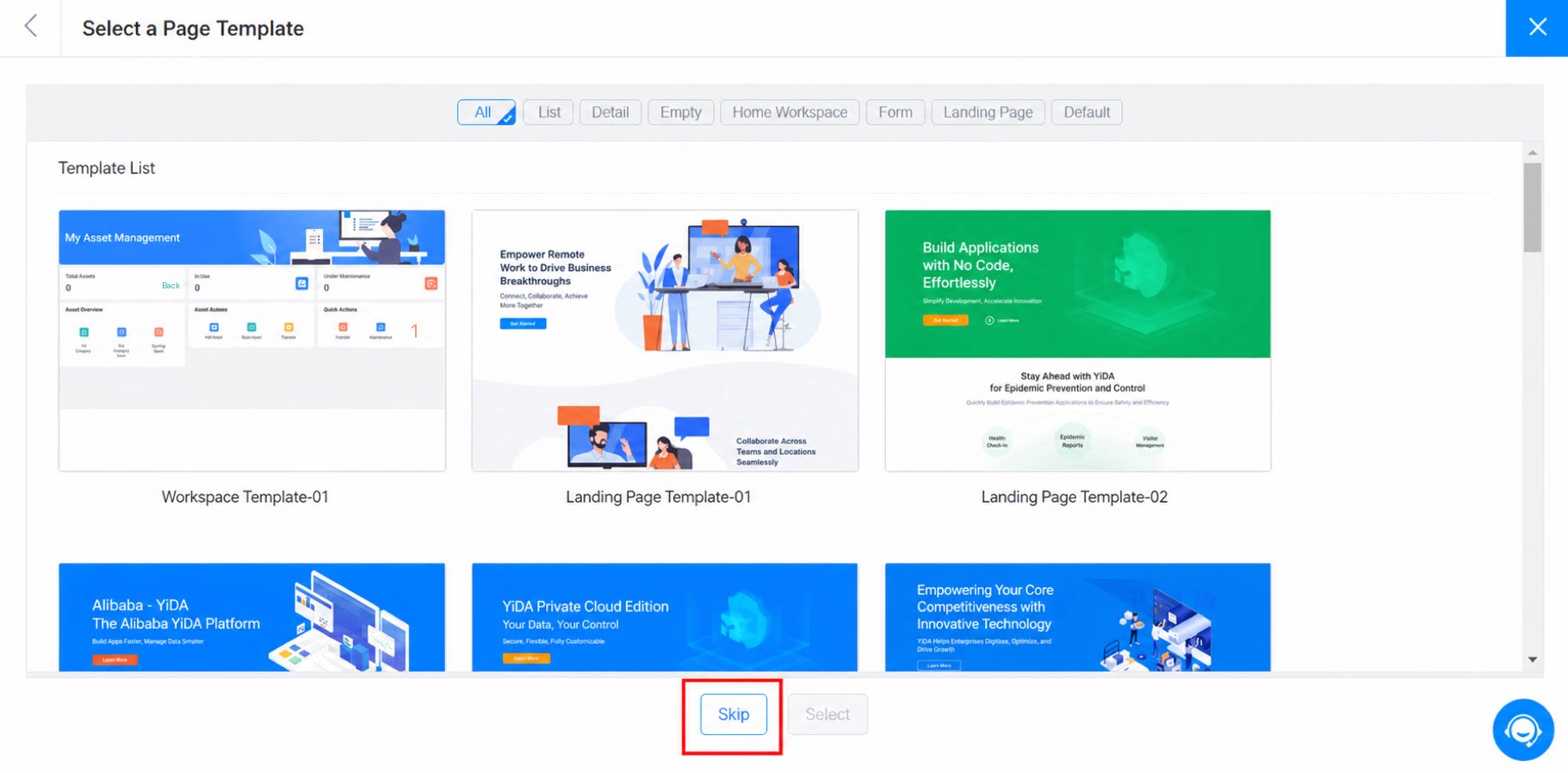
2.4.2 ページ作成のキャンセル
作成の途中でページを作成しないと決めた場合は、右上隅の 閉じる ボタンをクリックして作成をキャンセルします。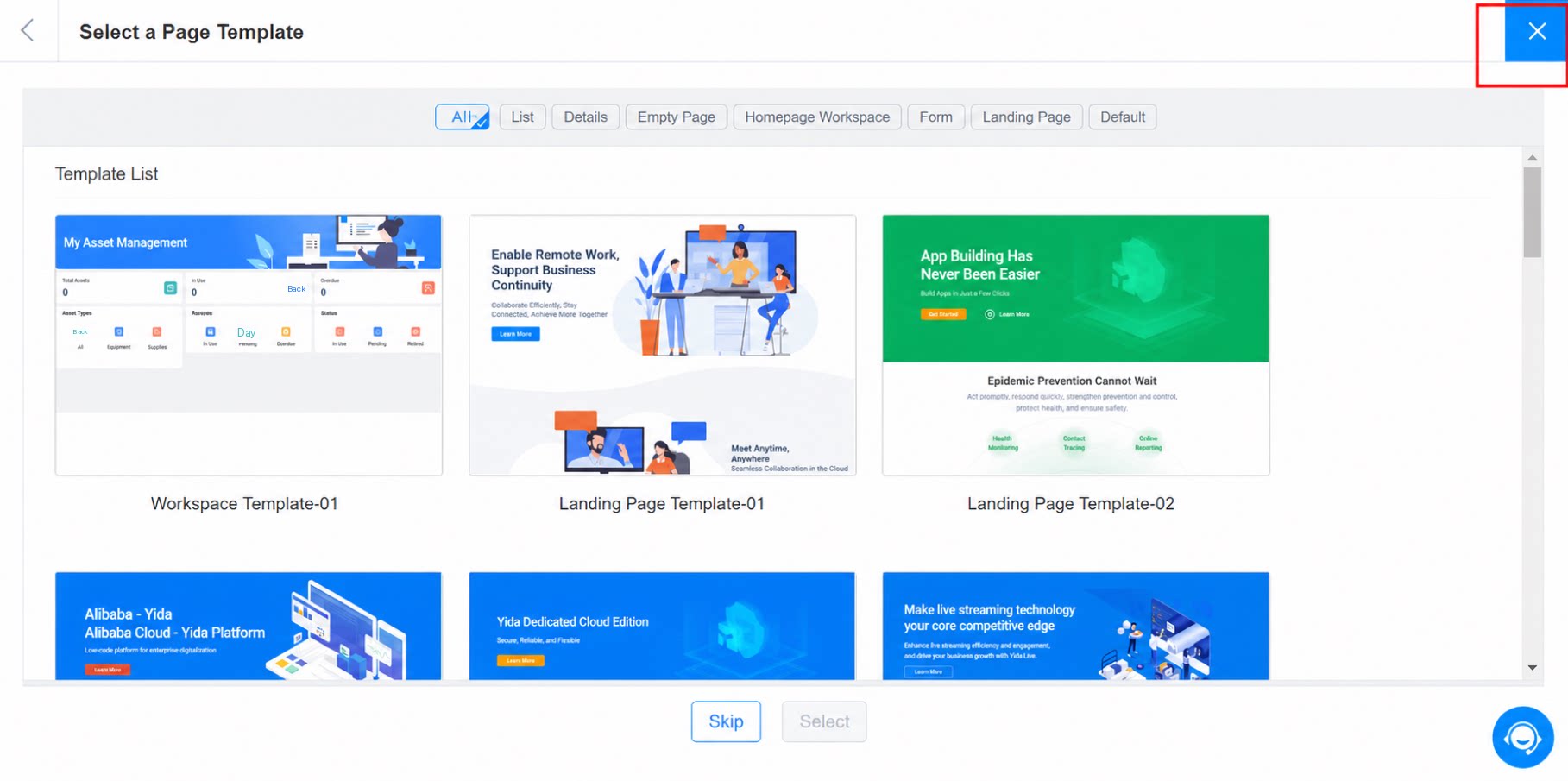
2.5 ページデザイナーへ入る
ページが作成されると、左側のメニュー一覧に表示され、ページデザイナーが自動的に開きます。以降の手順については、カスタムページデザイナー を参照してください。