

 メッセージ
メッセージ カレンダー
カレンダー 会議
会議 連絡先
連絡先 メール
メール ドキュメント
 ドライブ
ドライブ AI テーブル
 AI 議事録
 勤怠
勤怠 承認
承認 YiDA
YiDA 管理コンソール
- YiDA中国版、プロフェッショナル版(海外)、専用版(海外)で利用できます。
- 「国際化機能」を含むYiDA国際版で利用できます。
1. 機能概要
YiDA中国版では、国際化機能拡張モジュールが必要です。国際版にはこの機能がデフォルトで含まれています。OutlookおよびGmailアカウントに対応しており、メッセージノードからのメール送信に利用できます。- Outlookアカウントの作成には、認可コードを取得して権限付与を完了する必要があります。
- Gmailアカウントの作成には、メールアカウントと認可コードを入力して保存します。
- メールコンテンツはフォームパラメータやシステムのデフォルトデータを動的に受け取れるため、柔軟性が向上します。
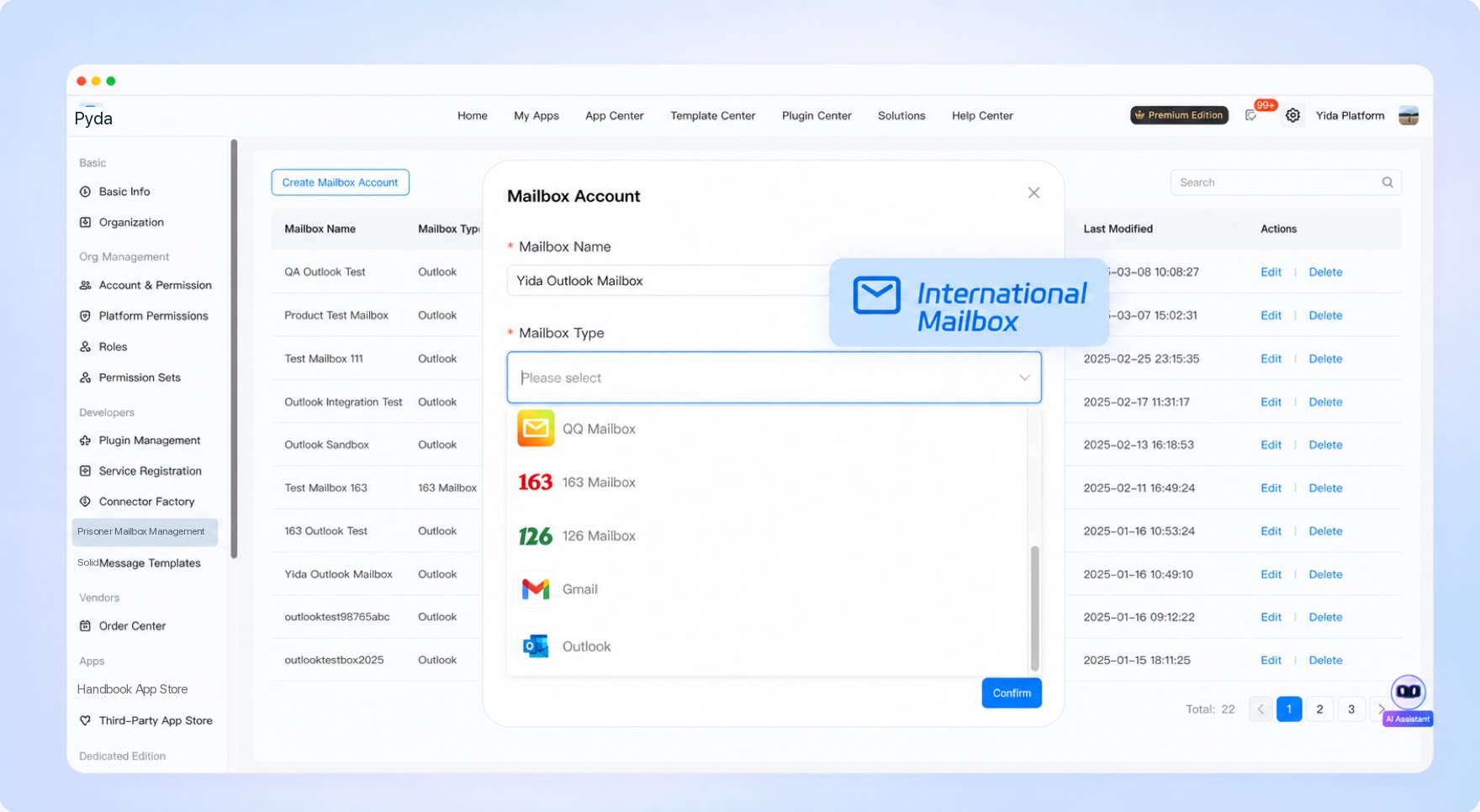
2. メールアカウントの作成
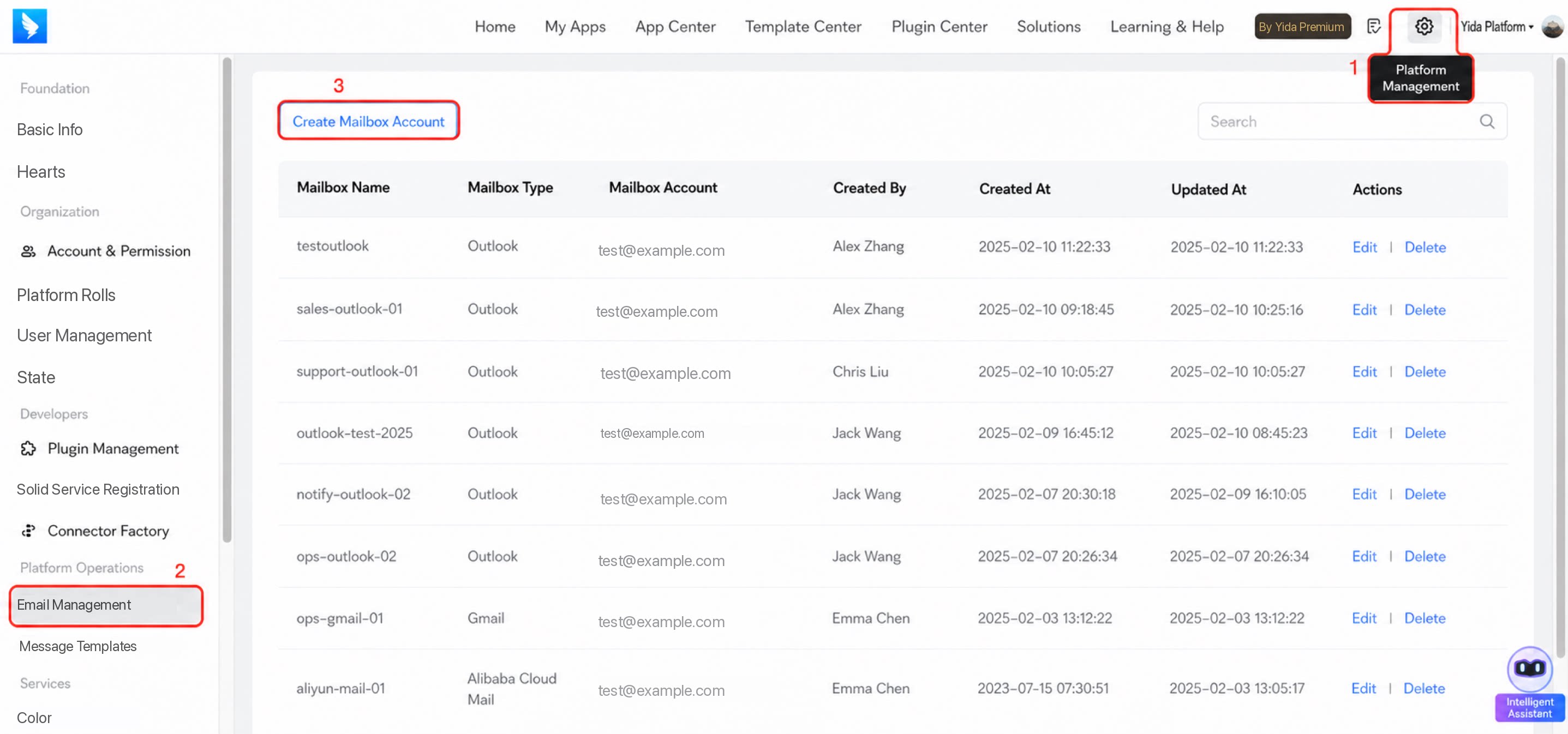
- エントリ:プラットフォーム管理 > メール管理 > メールアカウントの作成 をクリックします。
- メールアカウント名を入力し、メールタイプ(OutlookまたはGmail)を選択します。
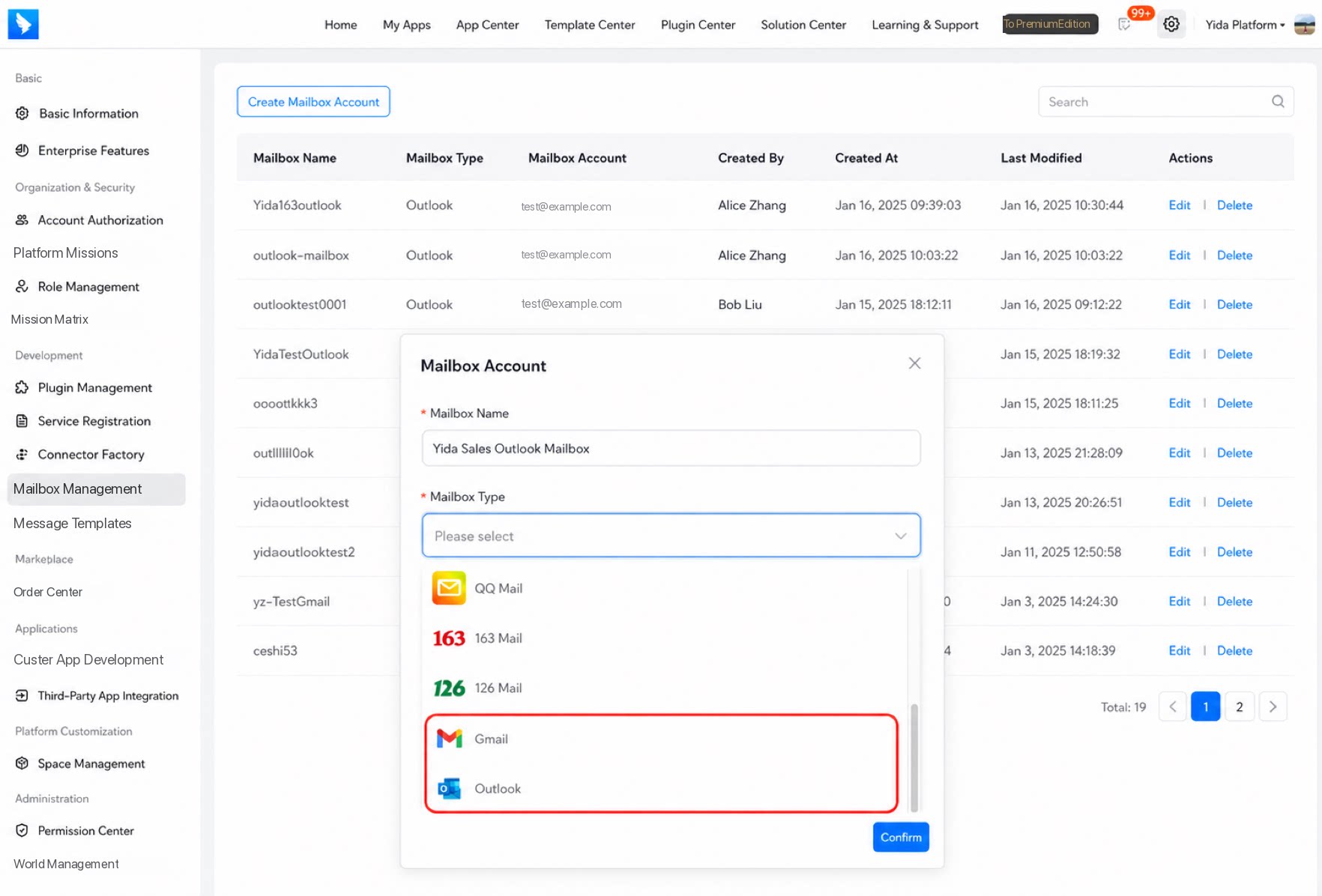
2.1. Outlookアカウントの作成
- Outlookを選択すると、アカウントと認可コードを取得 ボタンが表示されます。
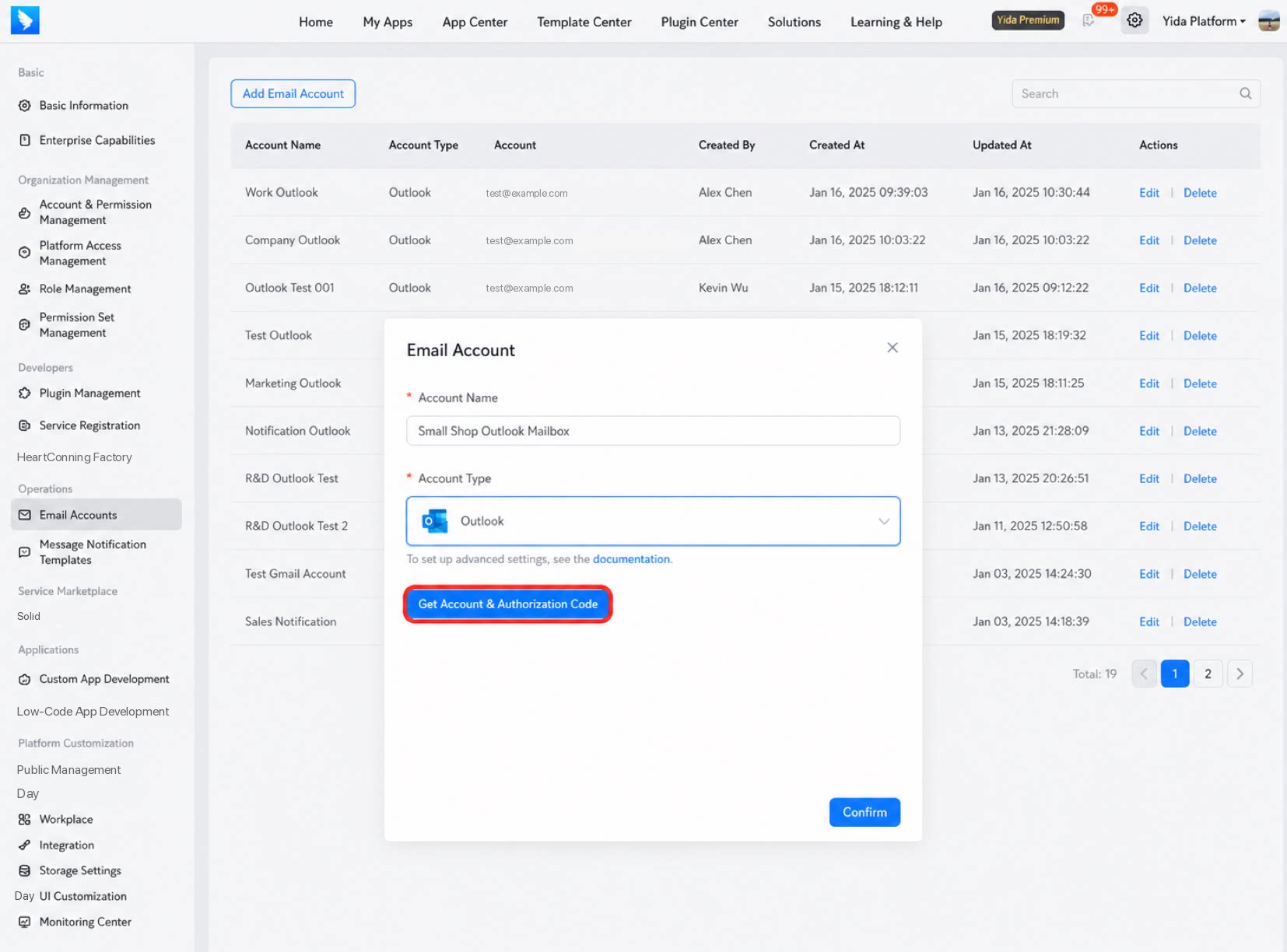
- アカウントと認可コードを取得 をクリックします。新しいタブでOutlookのサインインページが開きます。画面の指示に従って承認し、システムの権限付与を完了します。
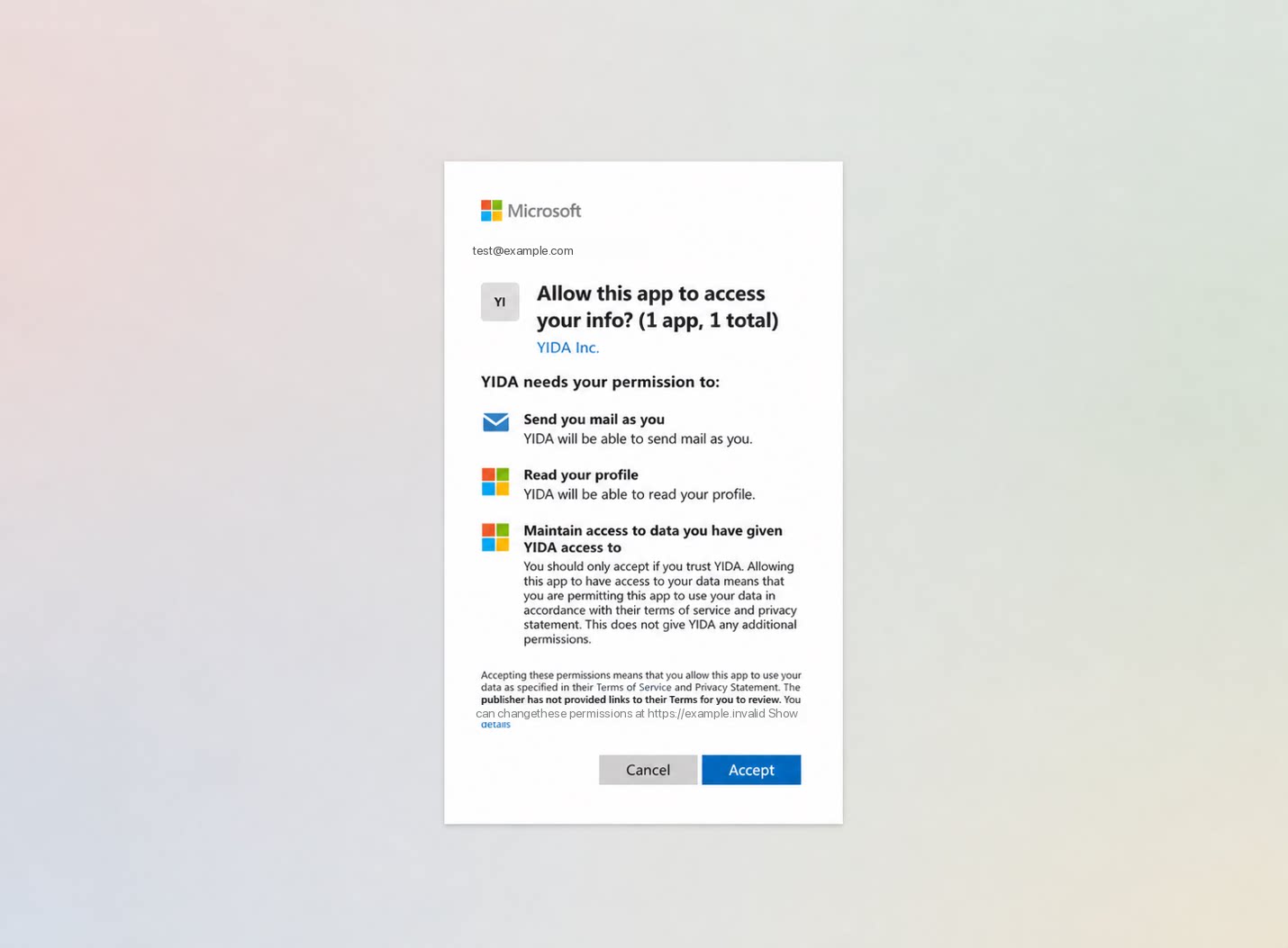
- 権限付与が成功したら、メールアカウント作成ページに戻る をクリックします。
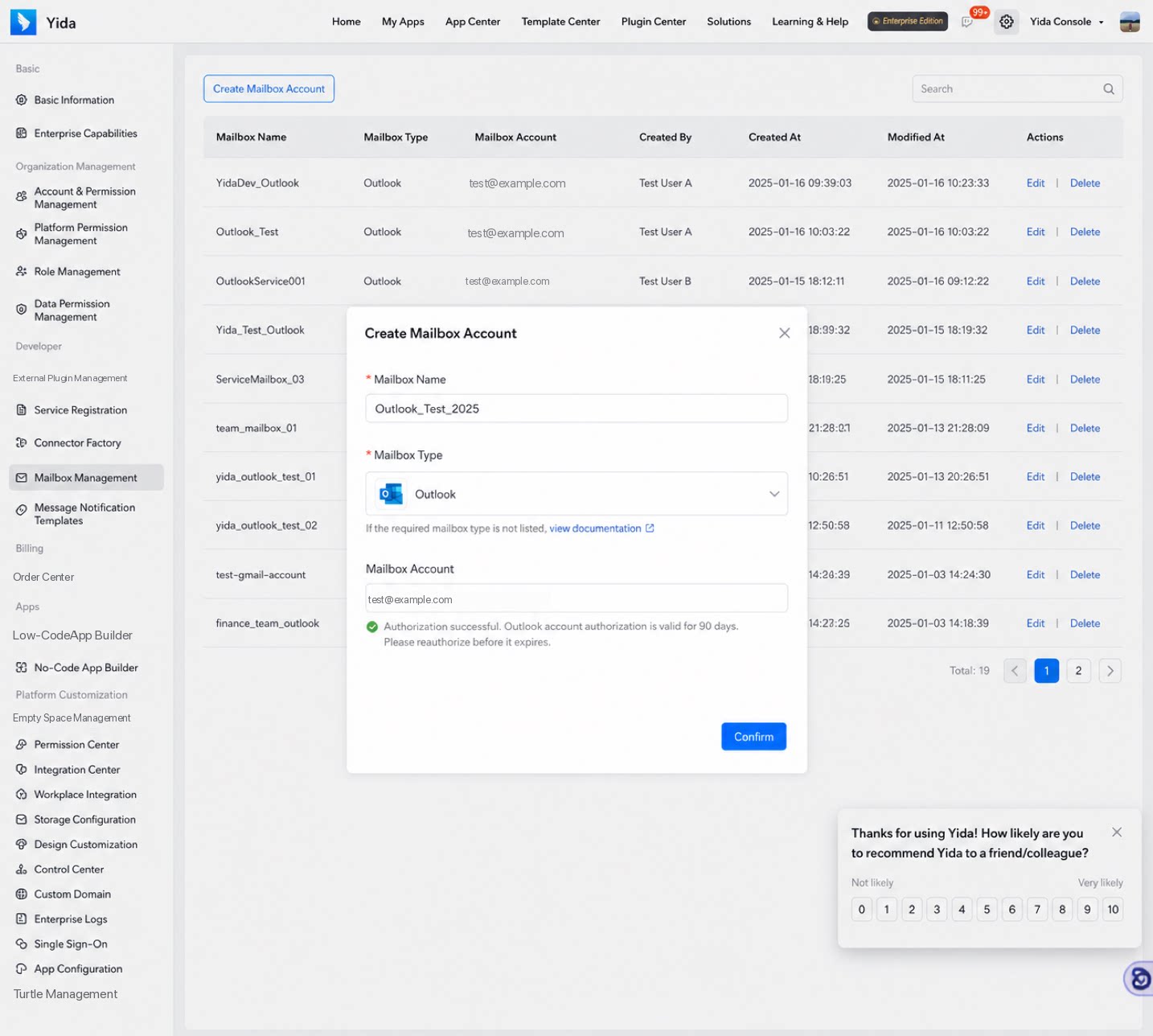
- メールアカウント作成ページのダイアログに現在のメールアカウントが表示され、その下に 権限付与が成功しました と表示されます。確認 をクリックして完了します。
Outlookアカウントの権限付与の有効期限は通常90日間です。有効期限が切れる前に速やかに再度権限付与を行ってください。有効期限が切れると、メール送信に失敗する可能性があります。
2.2. Gmailアカウントの作成
Gmailを利用するには、メールアカウントと認可コード を入力します。取得方法については次のセクションを参照してください。 保存 をクリックしてアカウント作成を完了します。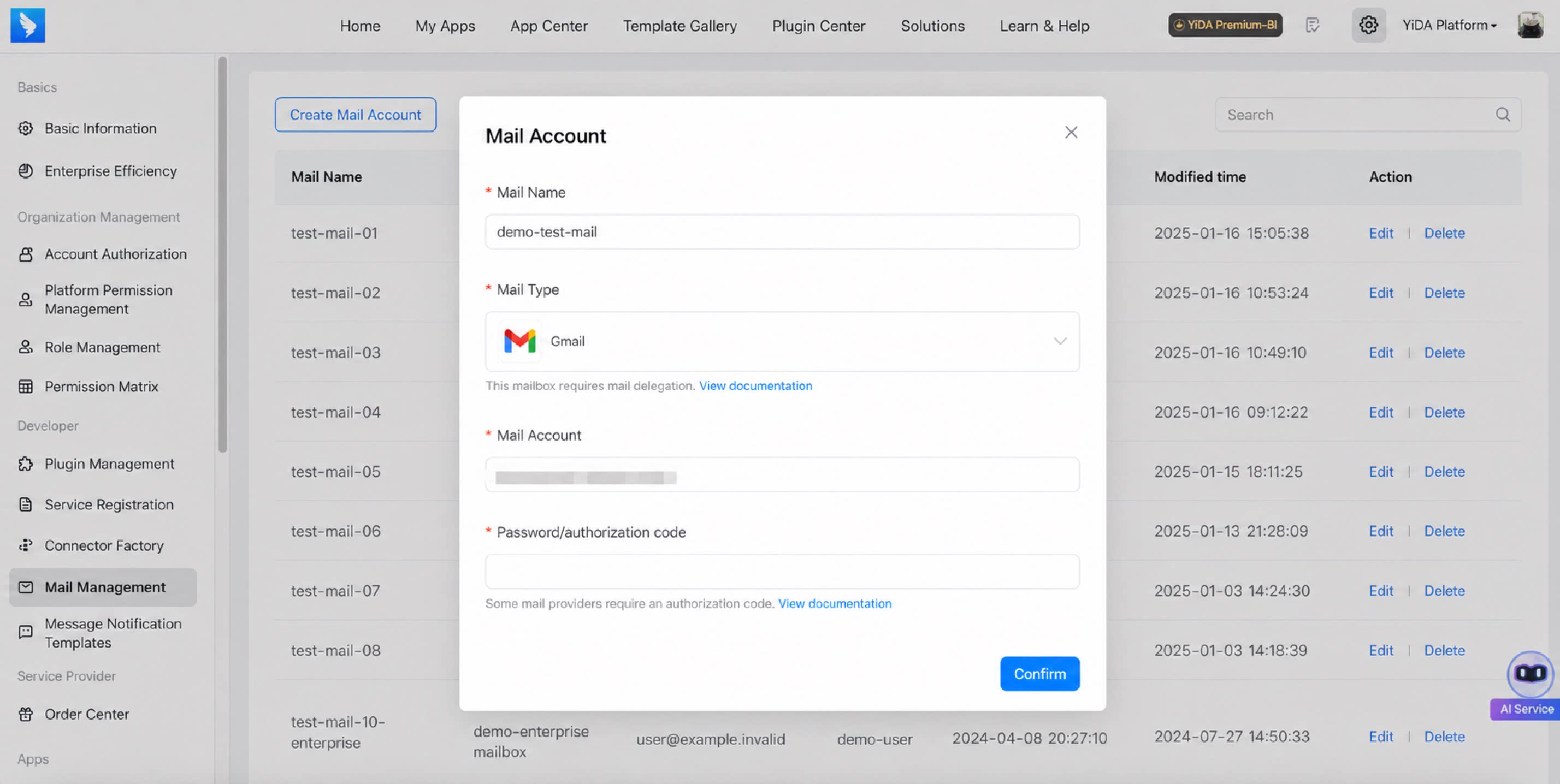
2.3. Gmail認可コードの取得手順
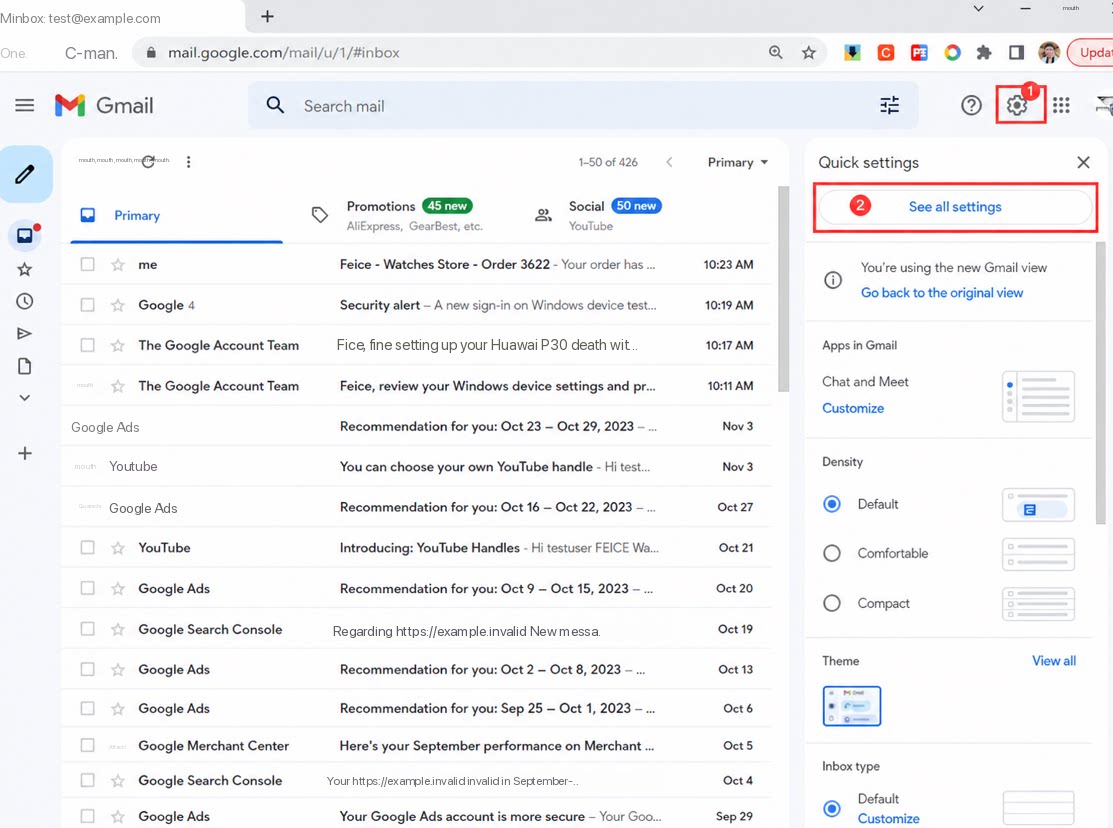
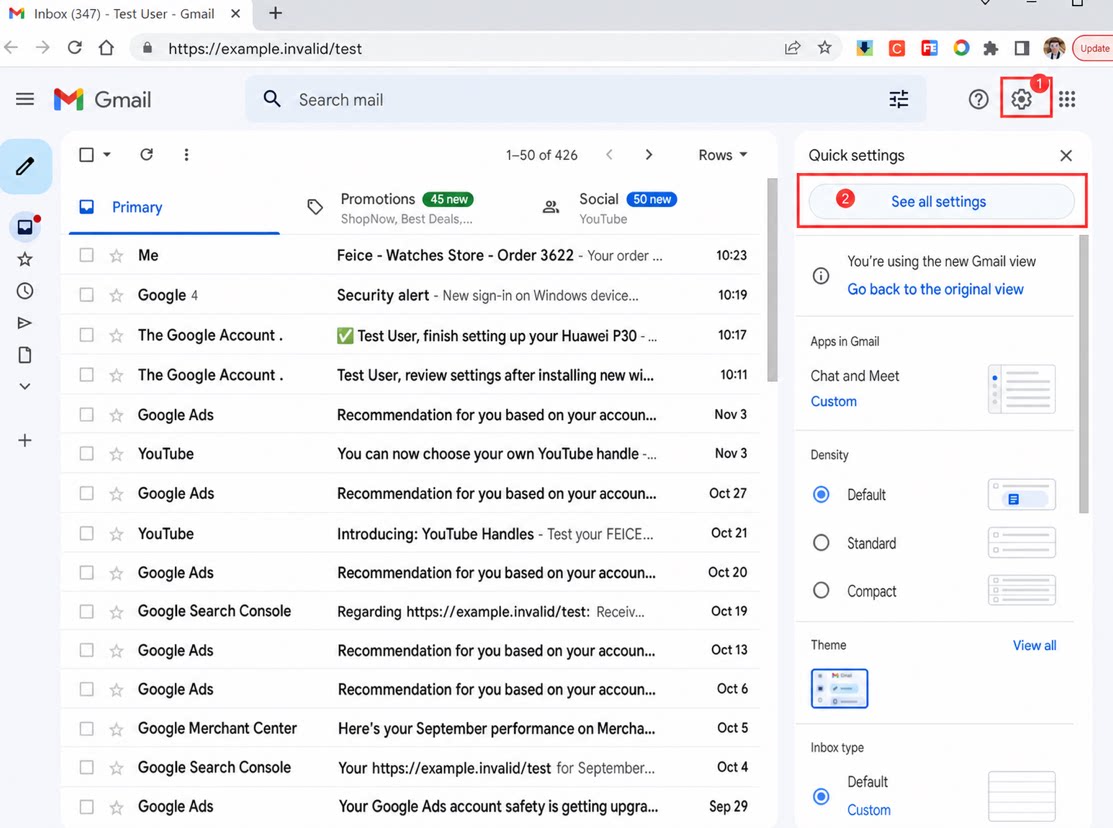
- 設定 > すべての設定を表示 をクリックします。
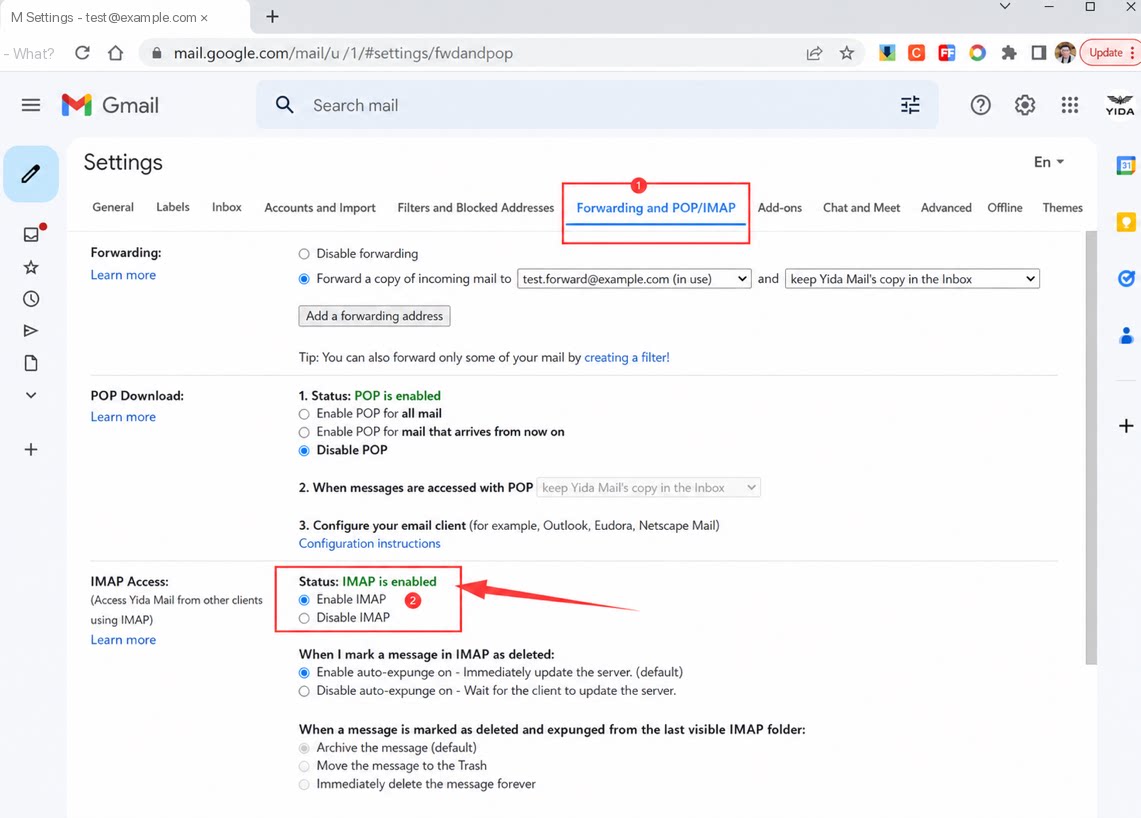
- メール転送とPOP/IMAP に移動し、IMAPを有効にします。
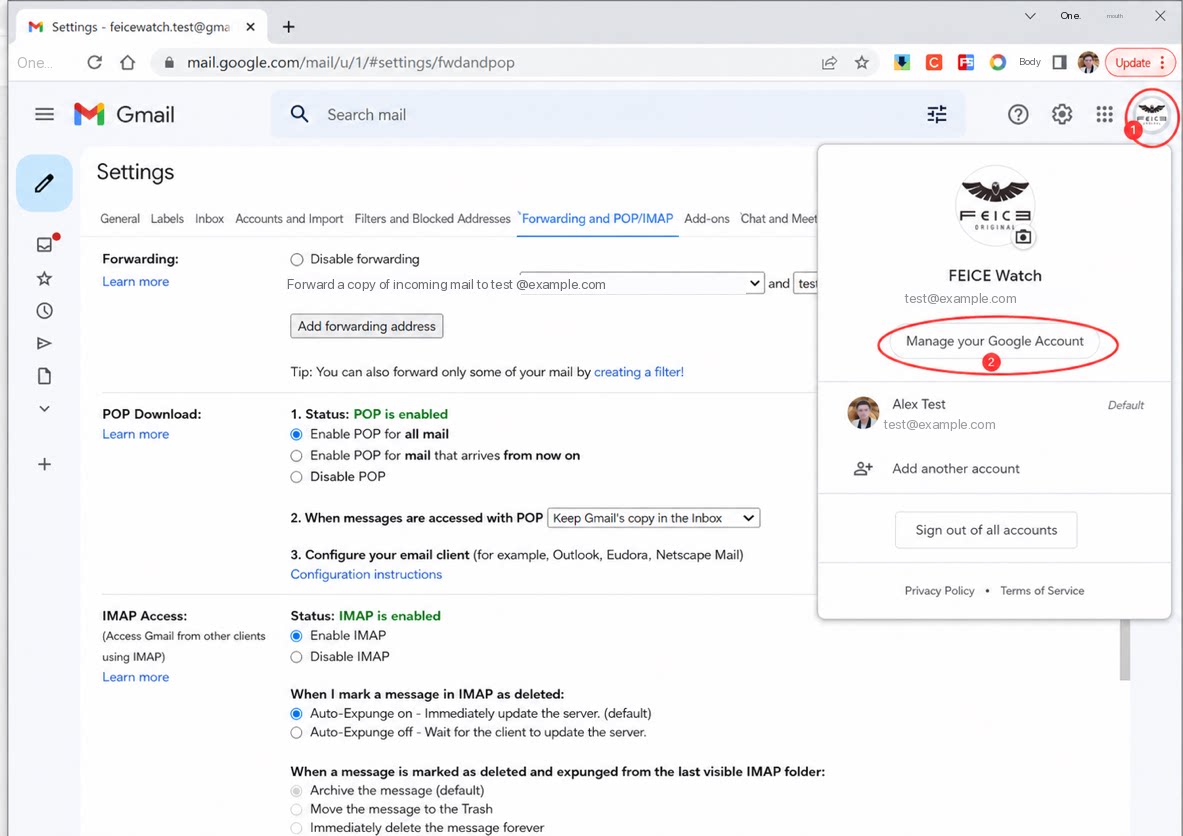
- 右上のロゴ > Googleアカウントを管理 をクリックします。
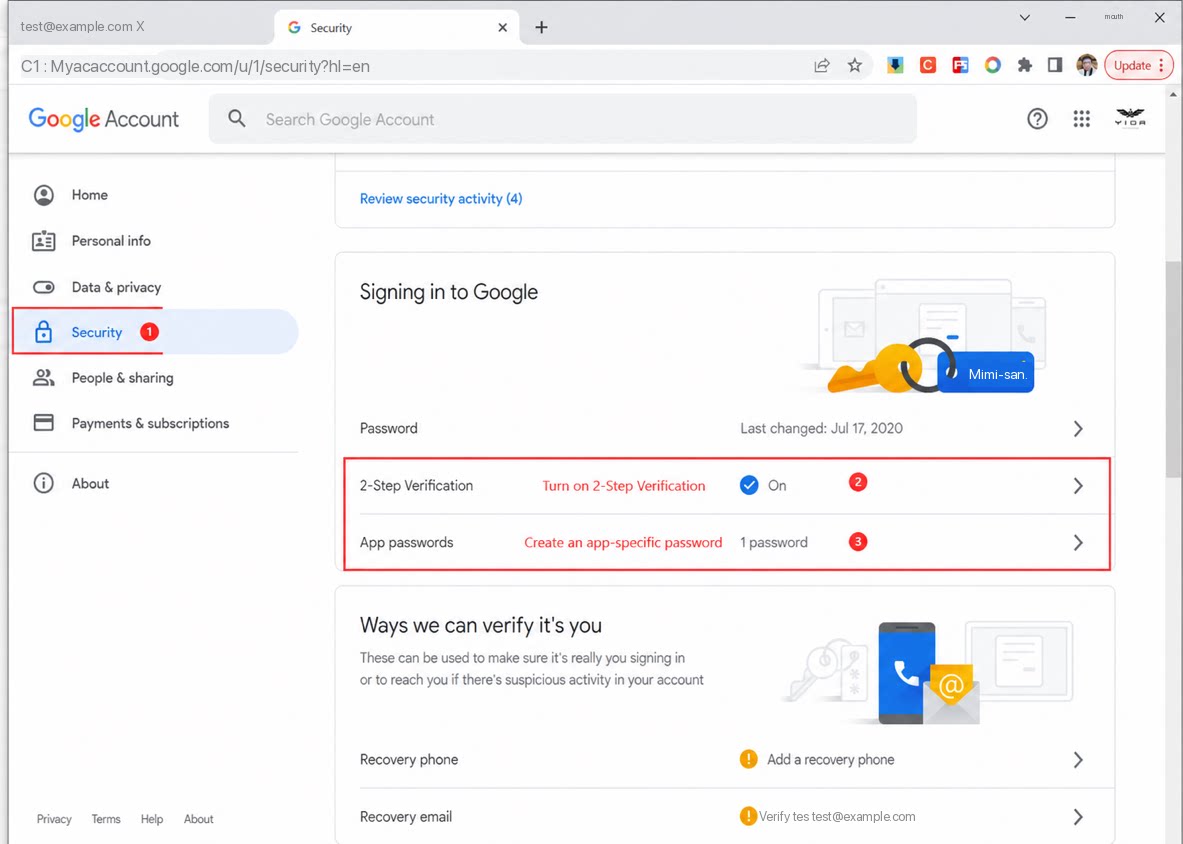
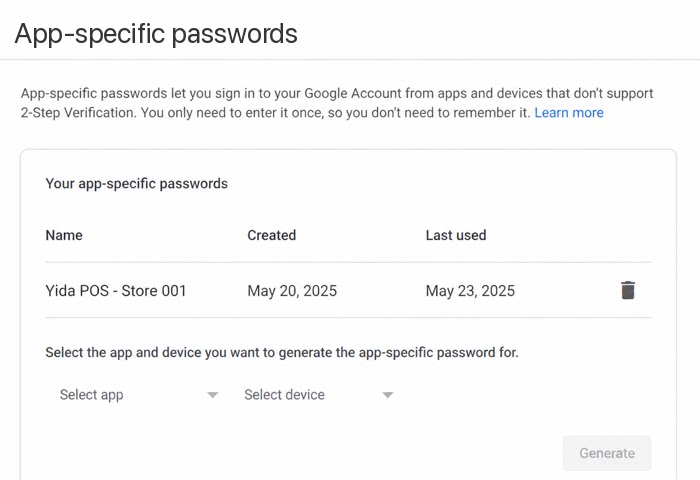
- Googleアカウントを管理 ページで、アプリ専用パスワード (これが認可コードです) を設定します。
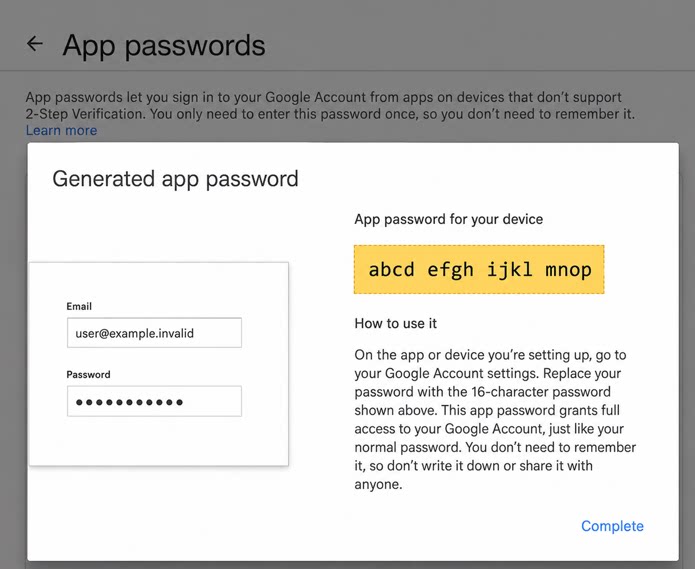
- アプリ専用パスワード (これが認可コードです) を生成し、コピーしてメールリストに適用します。
3. メールアカウントの利用
3.1. 統合と自動化フローでの利用
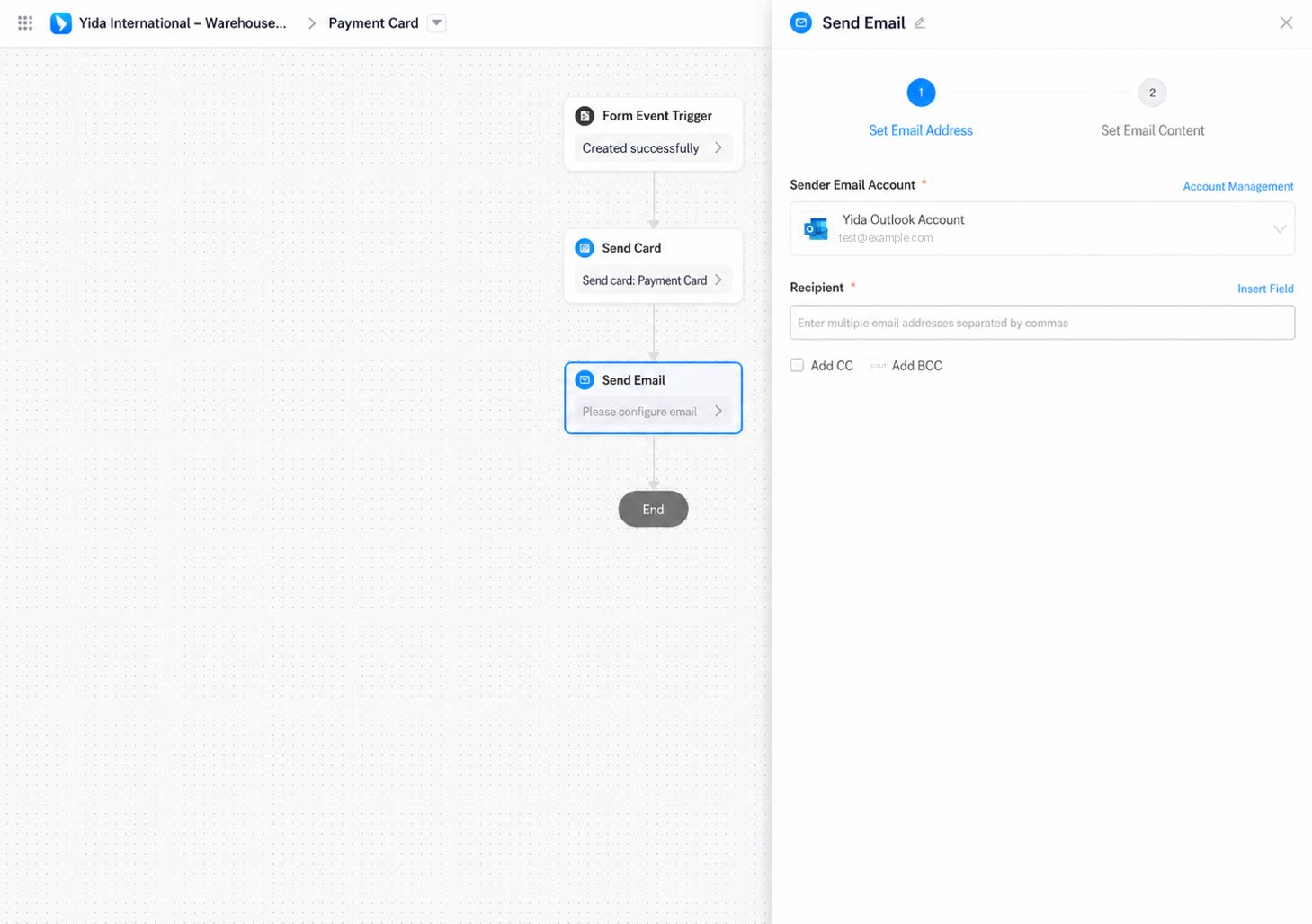
- エントリ:マイアプリまたはすべてのアプリからアプリを開き、統合と自動化 を選択します。
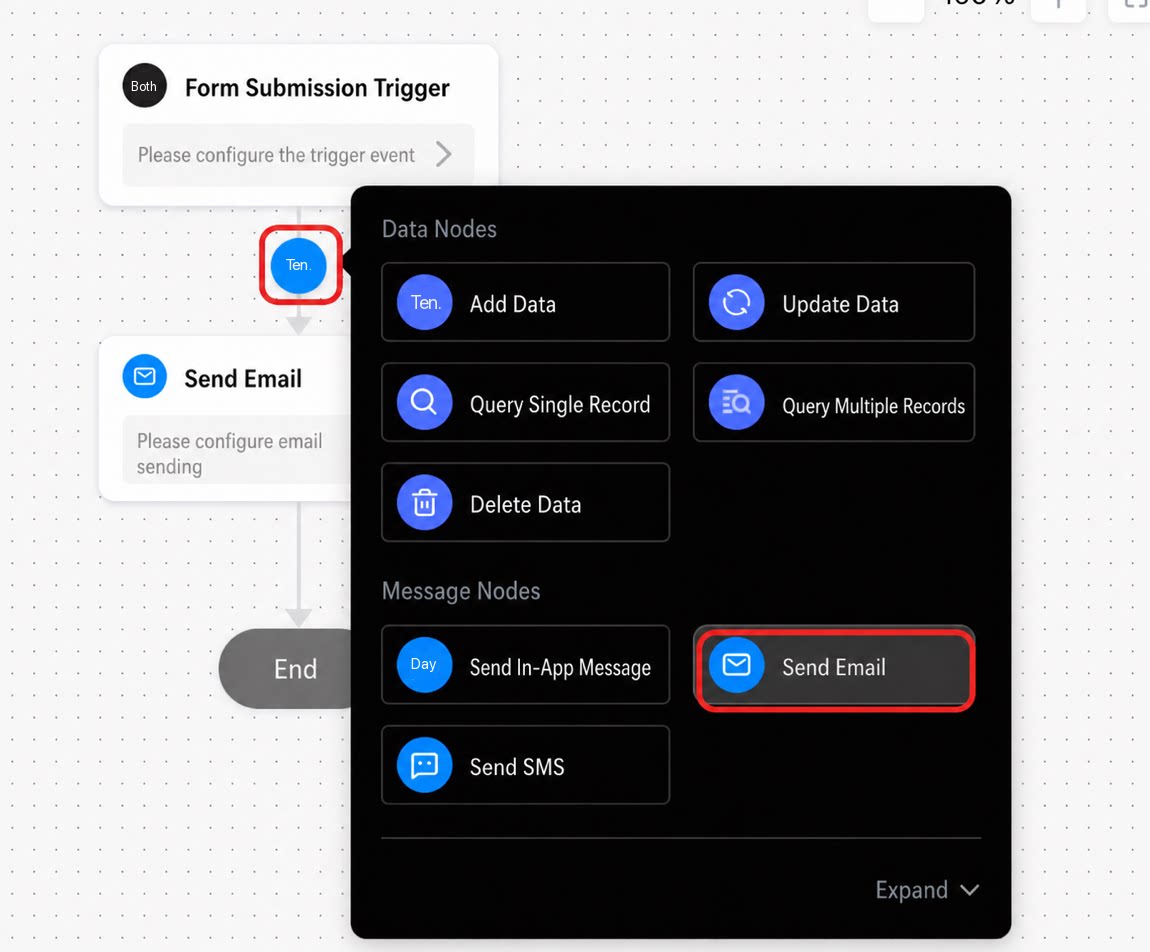
- 統合と自動化ページで、メール送信 ノードを追加します。右側でノード情報を設定し、差出人としてOutlookまたはGmailアカウントを選択します。
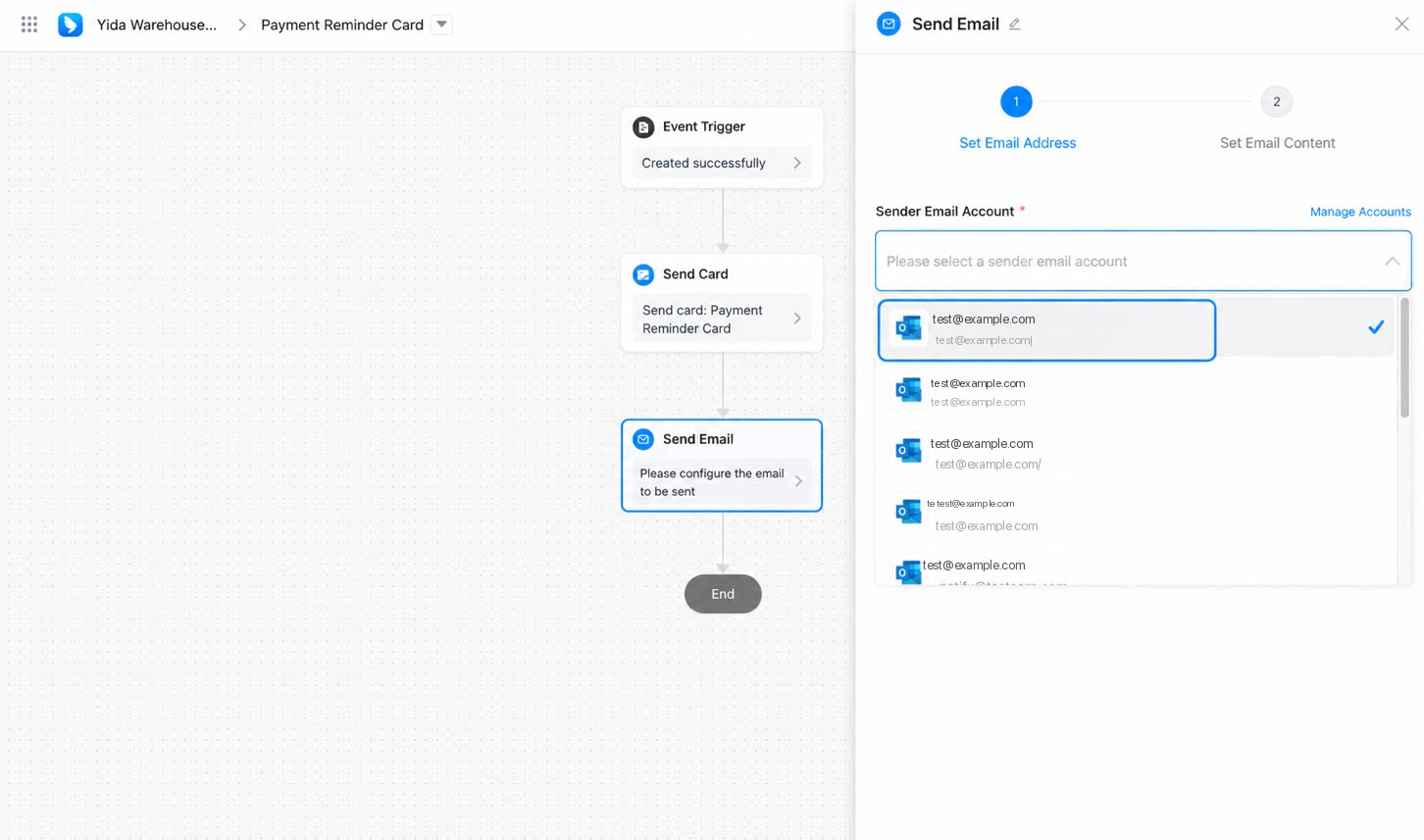
- 宛先のメールアドレスを入力するか、キャラクター挿入 をクリックして、現在のフォーム送信内容またはシステムのデフォルトフィールドデータからパラメータデータを選択します。
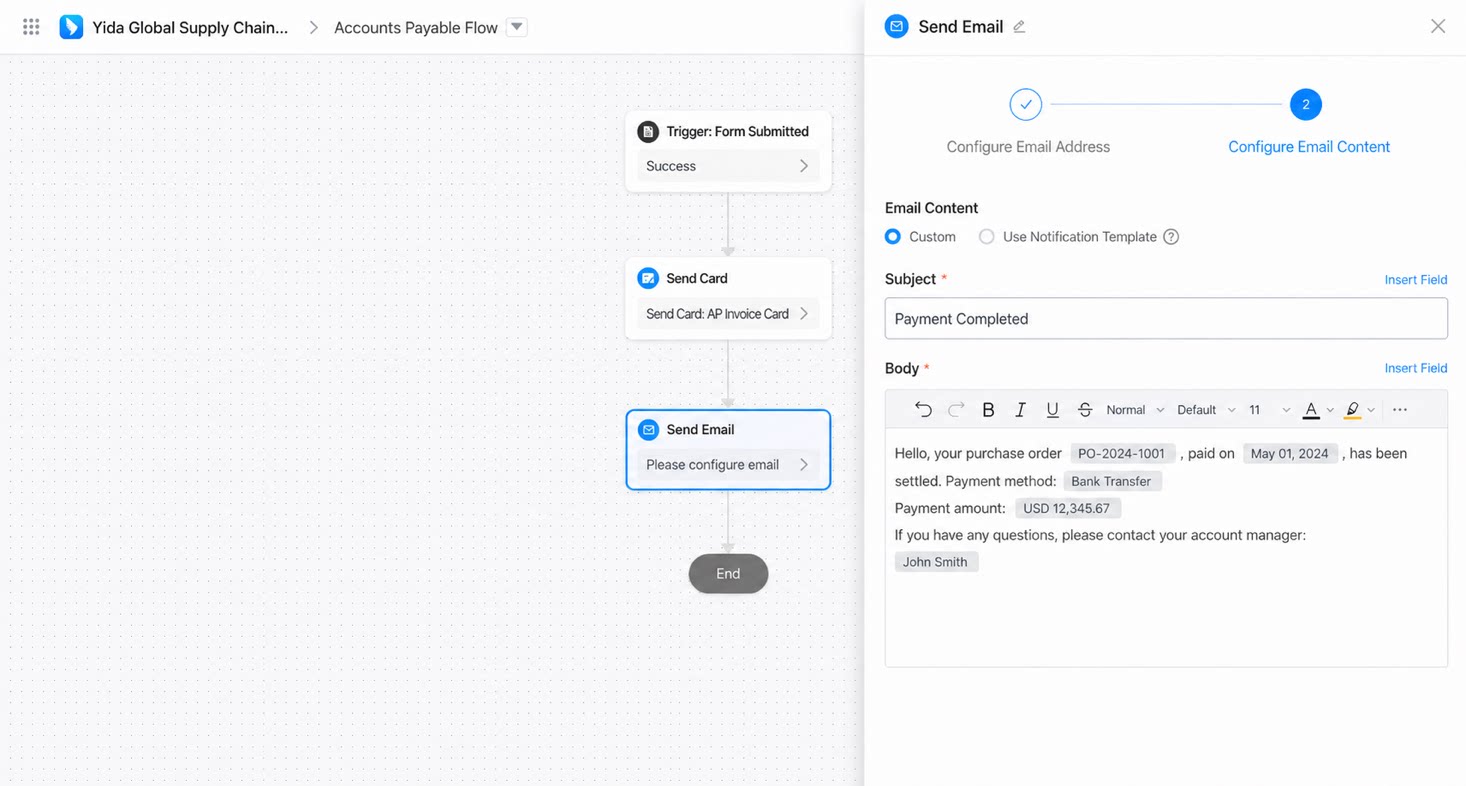
- 件名と本文を入力してメールコンテンツを設定します。保存 をクリックし、続いて統合と自動化の公開をクリックしてフローをテストします。
3.2. 承認フローでの利用
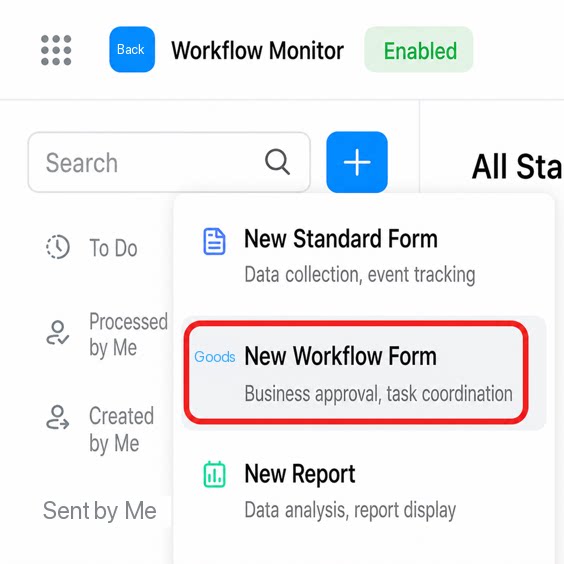
- エントリ:マイアプリまたはすべてのアプリからアプリを開き、ワークフローフォームを作成します。
- ワークフローフォーム > ワークフロー設計 を開き、メール送信 ノードを追加して、右側でノード情報を設定します。差出人としてOutlookまたはGmailアカウントを選択します。アカウント管理 をクリックすると、メール管理 ページが開きます。詳細はセクション2.1および2.2を参照してください。
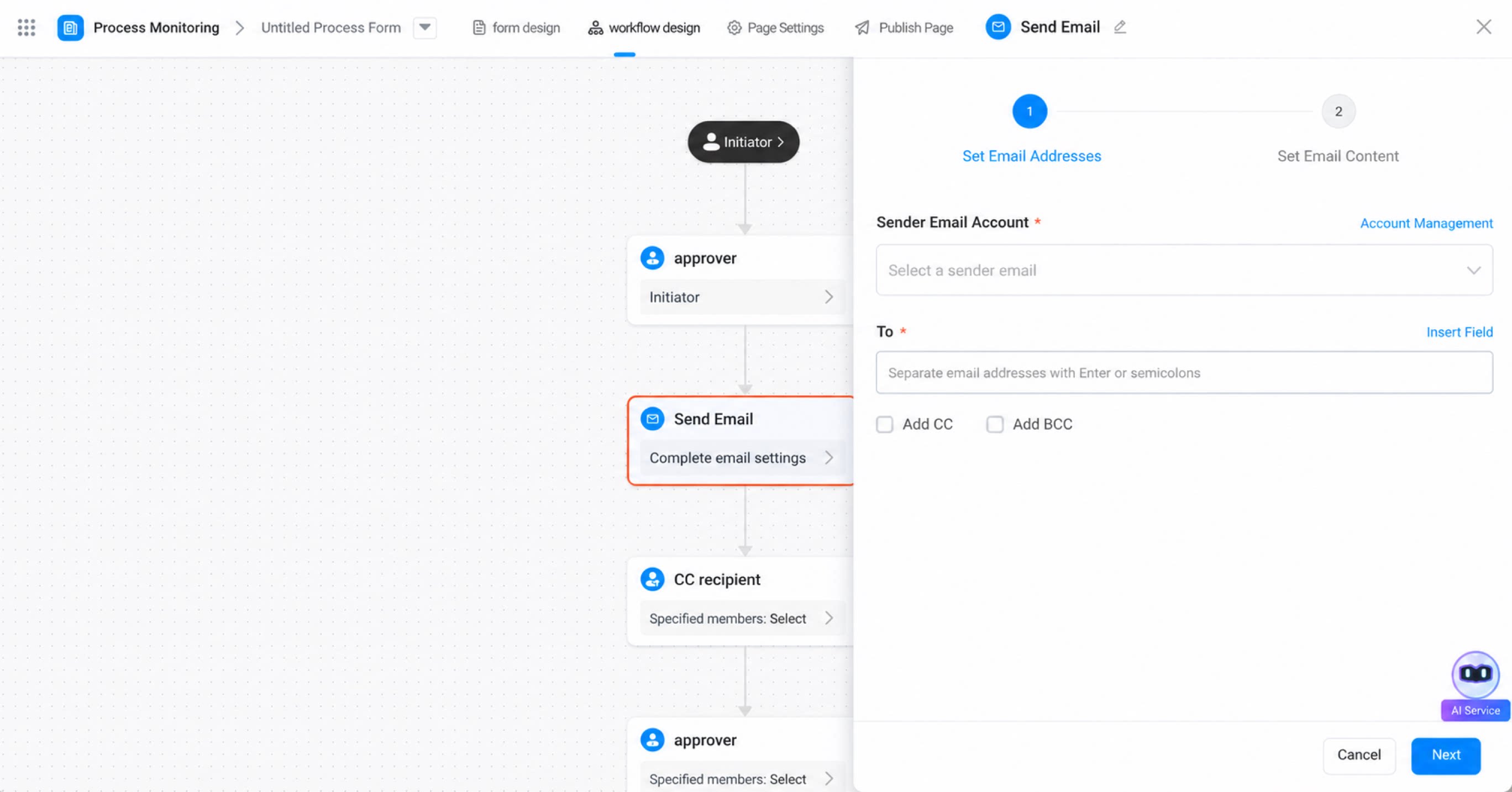
- 宛先のメールアドレスを入力するか、キャラクター挿入 をクリックして、現在のフォーム送信内容またはシステムのデフォルトフィールドデータからパラメータデータを選択します。
- 件名と本文を入力してメールコンテンツを設定します。保存 をクリックし、続いてワークフローの公開をクリックしてフローをテストします。