

 メッセージ
メッセージ カレンダー
カレンダー 会議
会議 連絡先
連絡先 メール
メール ドキュメント
 ドライブ
ドライブ AI テーブル
 AI 議事録
 勤怠
勤怠 承認
承認 YiDA
YiDA 管理コンソール
- 作業フローの概要
- クイックスタート
- フローノード
- 作業フローの設定
- 作業フローの分析
- 委任センター
- 作業フロータスクセンター
- FAQ
- 作業フローの例
- YiDAのシンプルなワークフロー設計ツールでは、最大100個の設計ノード(開始ノードと終了ノードを含む)に対応します。この上限を超えるとエラーが発生し、作業フローを保存できません。
- YiDA専用版のワークフロー設計ツールでは最大150個のノードに対応しており、業務プロセスをより柔軟に設計できます。
機能概要
フォームに対してユーザーによるレビューと確認が必要な場合は、ワークフローフォームを使用する必要があります。ワークフローフォームと通常フォームの主な違いは、ワークフローフォームではワークフロー設計が必要になる点です。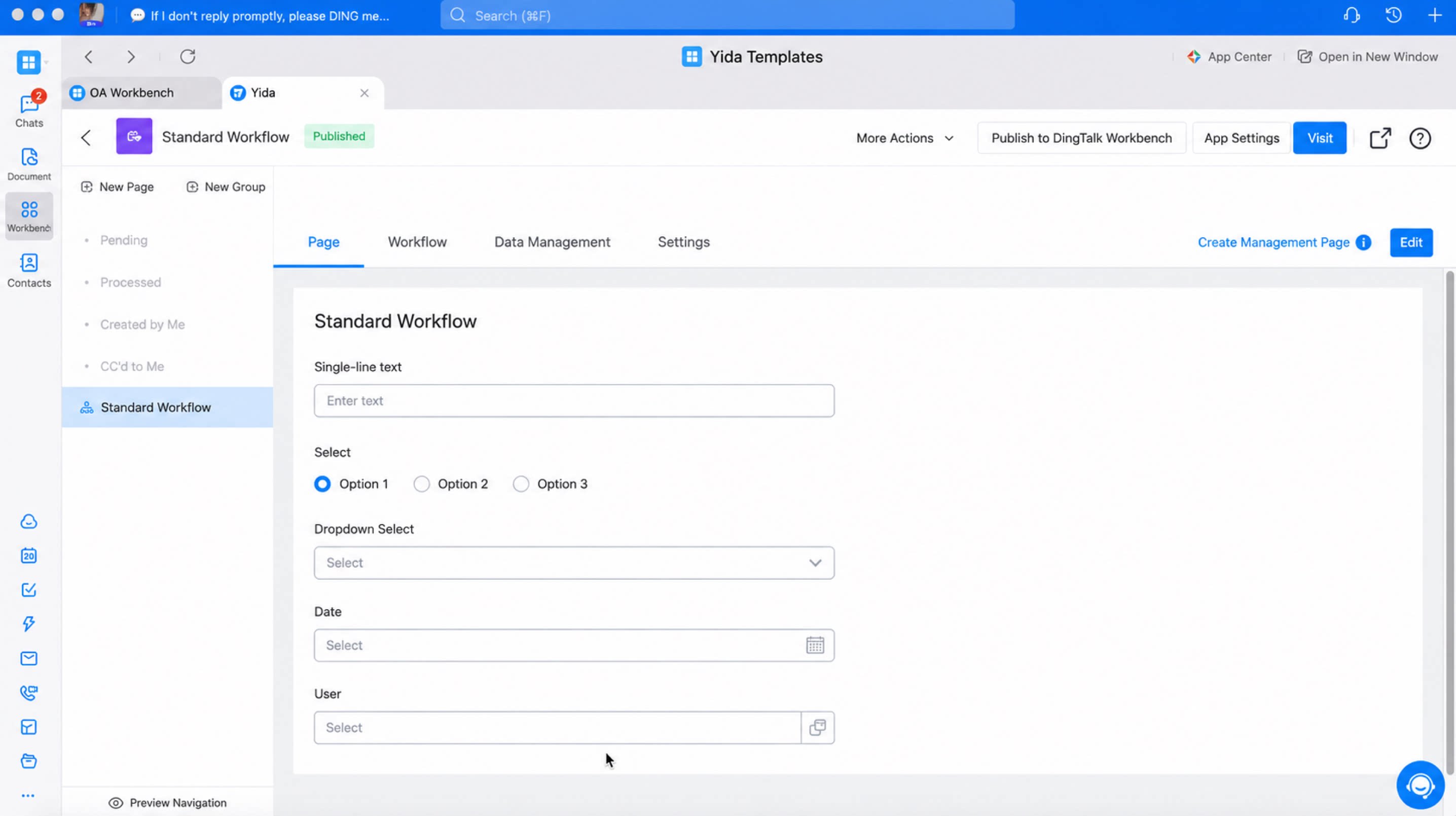
ユースケース
従来の紙ベースの承認は時間がかかり、非効率です。複雑な業務プロセスにおいては、申請者は承認を得るために各所を回らなければならず、承認者も業務を頻繁に中断させられます。YiDAはオンラインでの作業フロー承認を可能にすることでこの問題を解決し、さまざまな複雑な業務プロセスの承認を効率的に処理し、チームの生産性を高めます。操作手順
- YiDAワークベンチにログインします。
- 対象のアプリを選択し、ページ管理ページを開きます。
- 編集したいワークフローフォームを選択し、クリックしてフォーム設計ページに入ります。
- フォーム設計ページ上部の「ワークフロー設計」をクリックします。
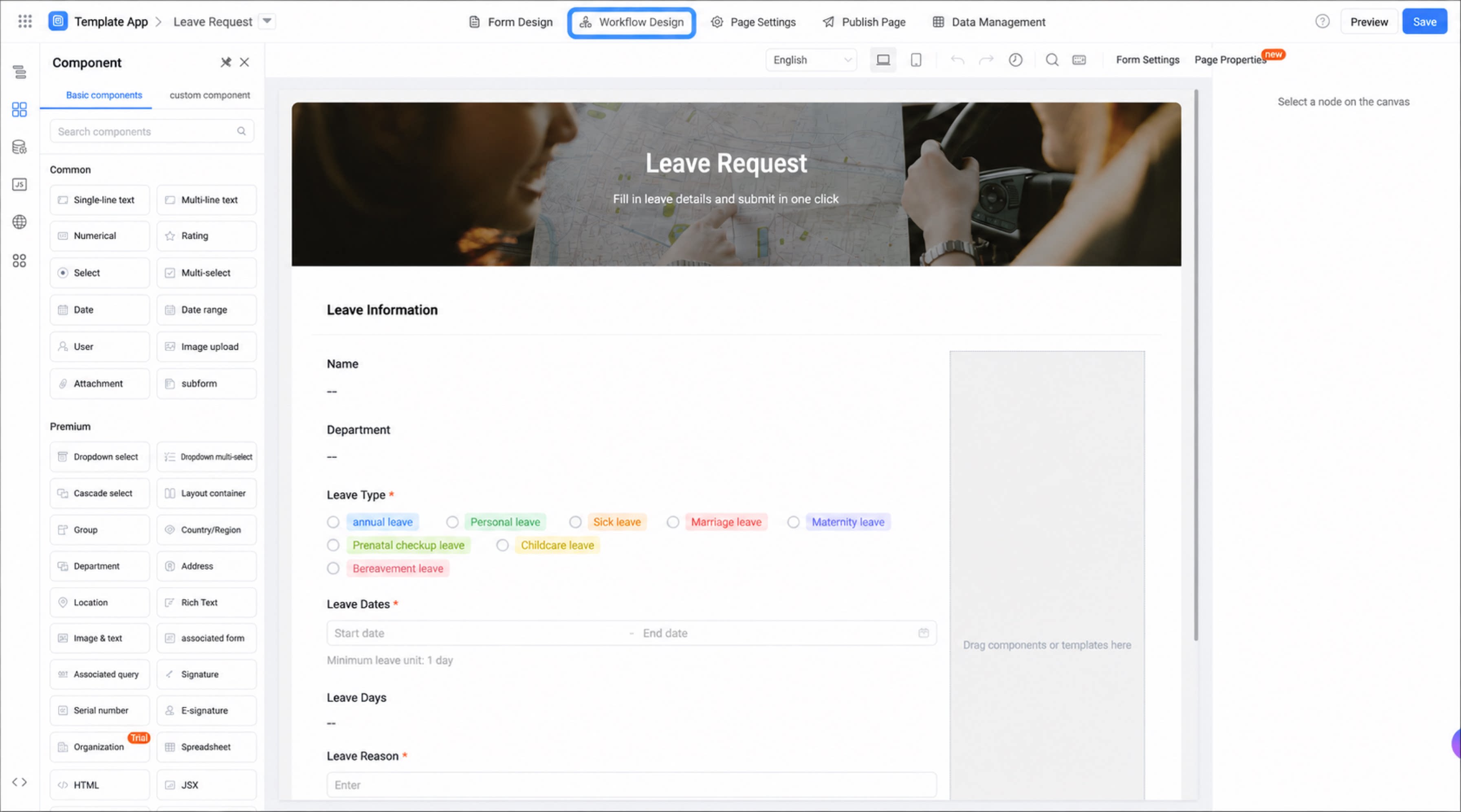
- 右上の「作業フローの作成」をクリックします。
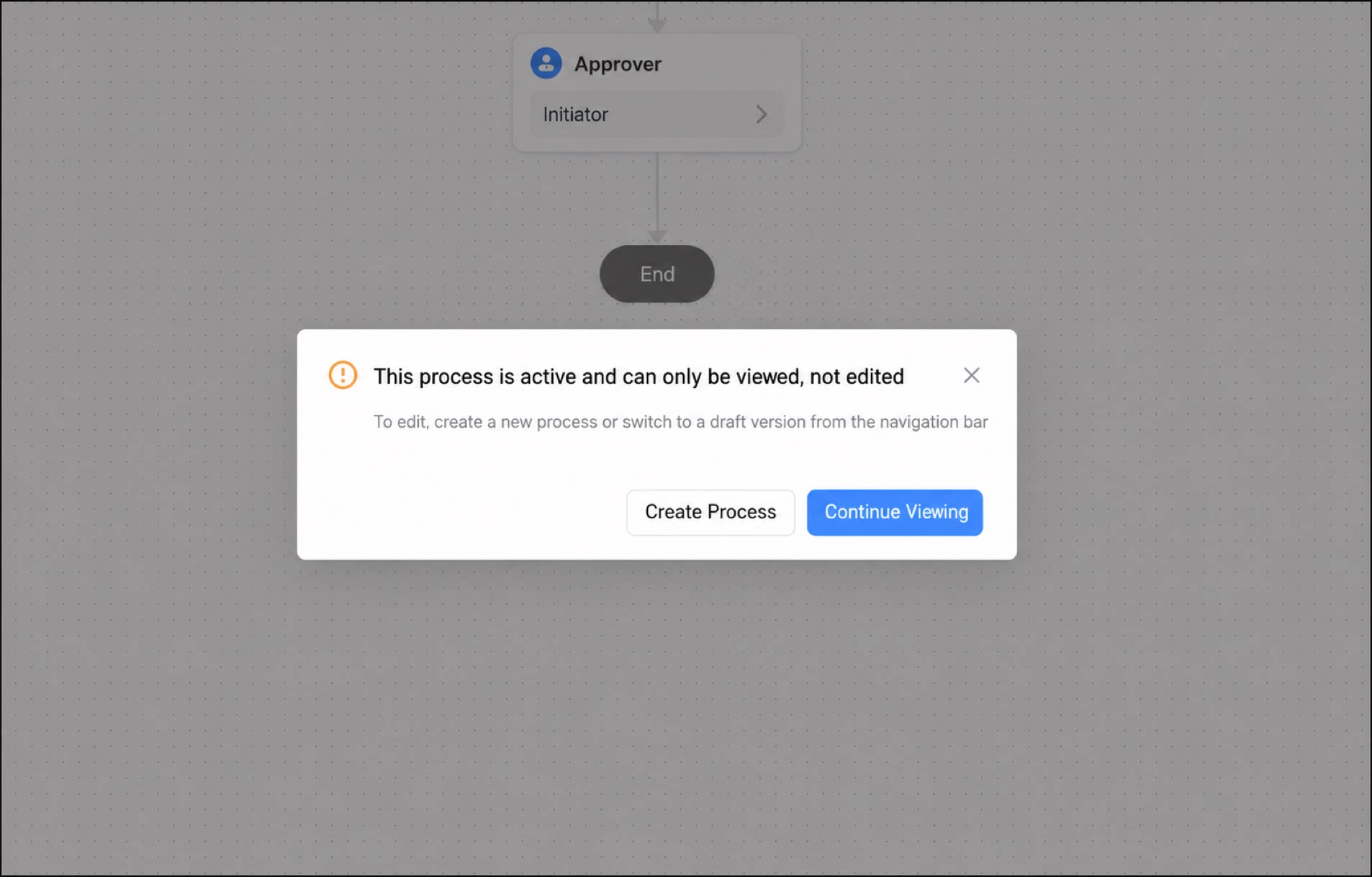
有効な作業フローは閲覧のみ可能で、直接編集することはできません。ワークフローフォームを作成すると、承認者として自分自身、バージョン番号としてV0が設定されたデフォルトの作業フローが自動的に生成されます。
FAQ
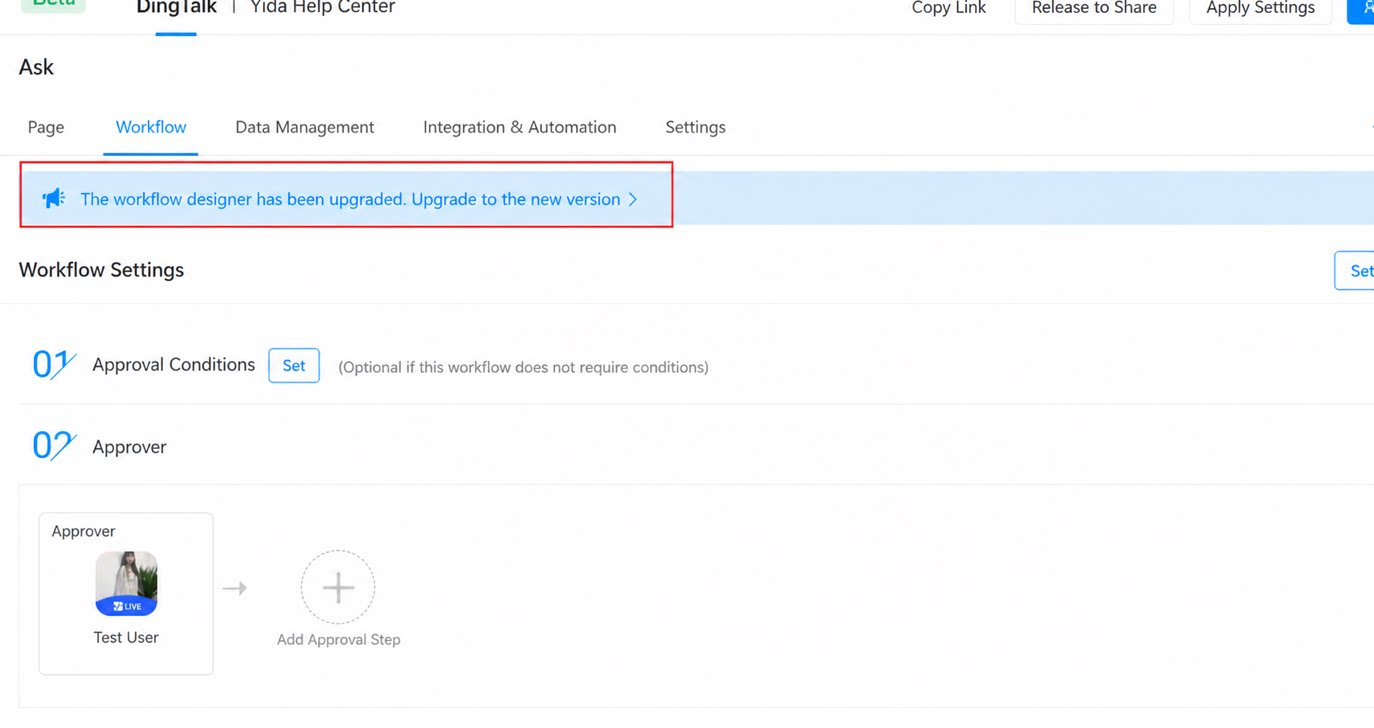
Q: 新しいシンプルなワークフロー設計ツールを作成するにはどうすればよいですか?アプリ内の通常のワークフローエディターが新しいシンプルなワークフロー設計ツールに更新されないのはなぜですか? 現在、新しいシンプルなワークフロー設計ツールは、アップデート後に作成されたワークフローページにのみ適用されます。アップデート前に作成された作業フローは、引き続き従来のワークフロー設計ツールを使用します。 Q: YiDA 2.0は新しいシンプルなワークフロー設計ツールに対応していますか? はい、対応しています。ページ上の青枠でハイライトされた箇所をクリックすると、ワンクリックでアップグレードできます。 アップグレード後、従来のワークフロー設計ツールにロールバックすることはできません。設定済みの作業フローの設定はすべて新バージョンに移行されます。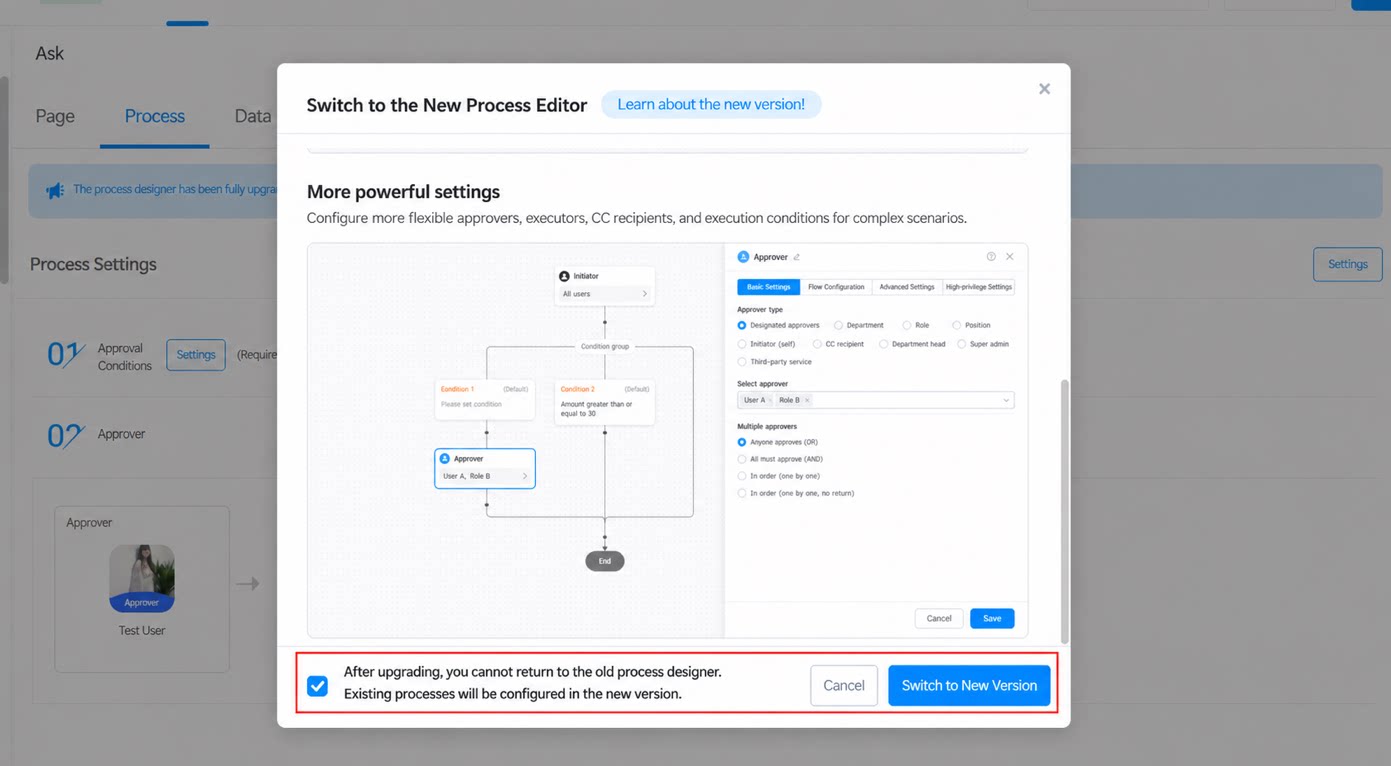
- このエラーは、通常、承認者が上長に設定されている場合に発生します。DingTalkの連絡先で申請者の部門に対応する上長が設定されているか確認してください。設定されていない場合は追加してください。
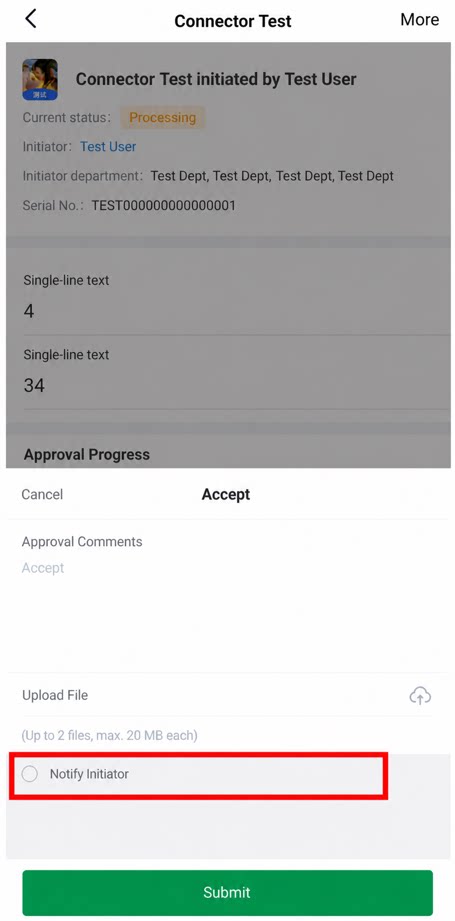
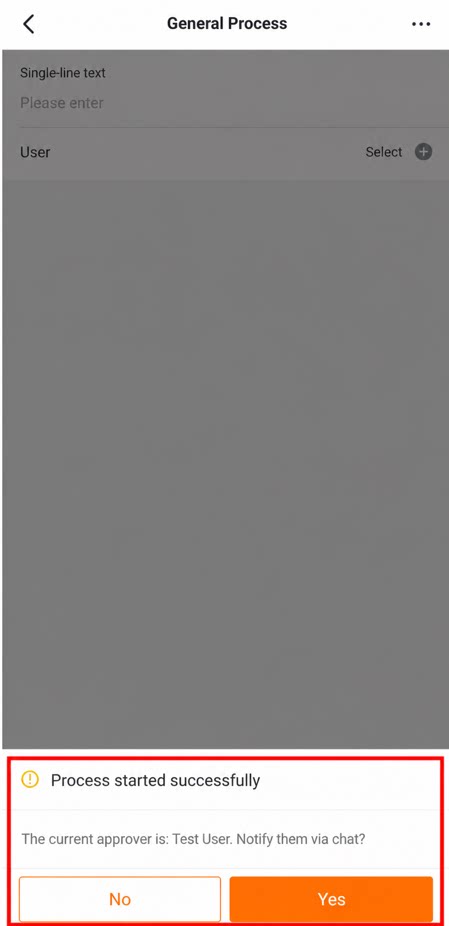
- または、フローノードで承認者を「承認者が空でも許可する」に設定します。例えば、二次上長が存在しない可能性がある場合は、二次上長を空にすることを許可する必要があります。設定手順は以下のアニメーションを参照してください。
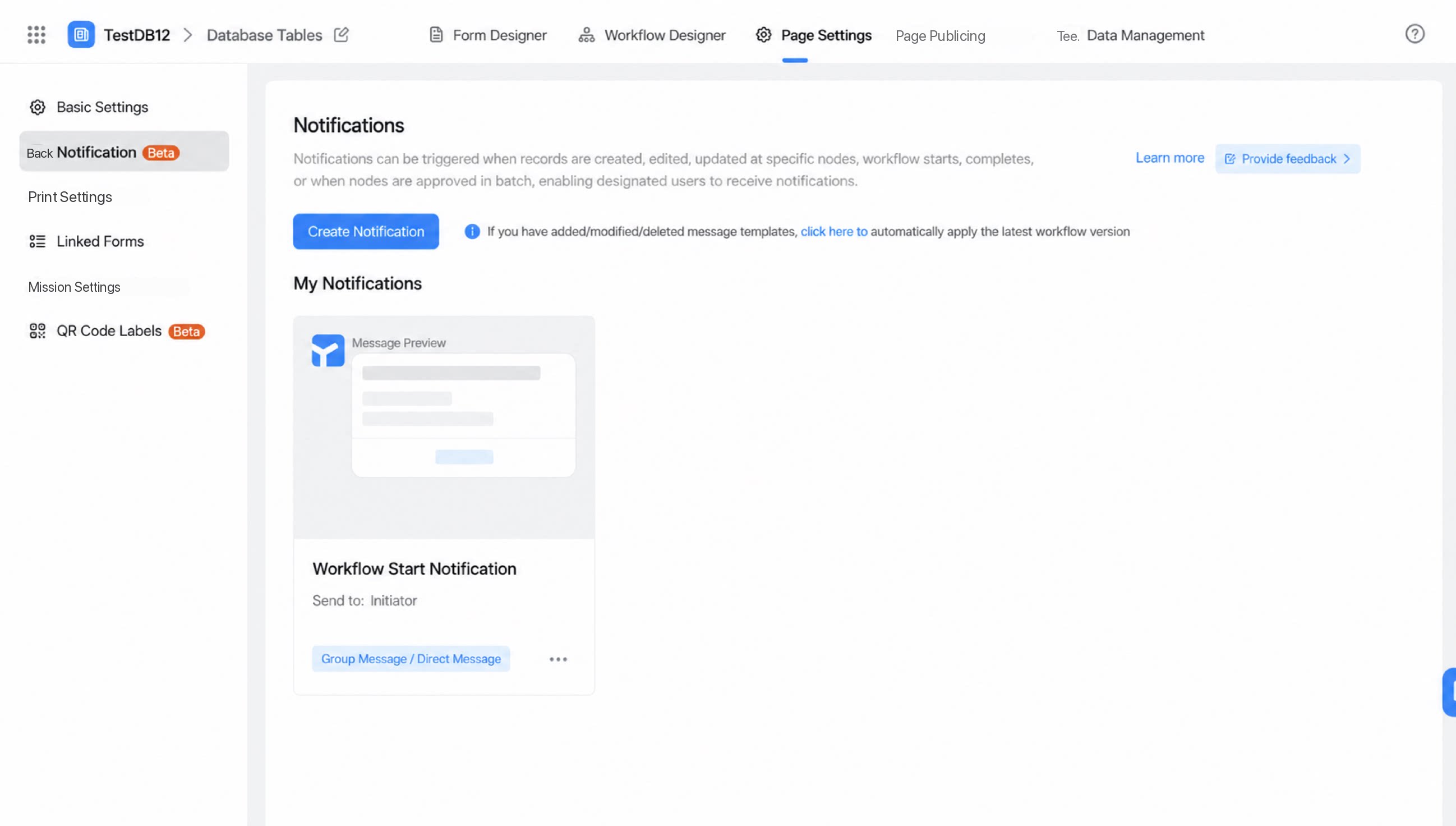
- ワークフローフォーム > 作業フロー分析の作成からデフォルトレポートを作成した場合、デフォルトレポートは現在のフォームのフィルターを適用し、デフォルトでは現在の作業フローのみをクエリします。
- レポートに手動でコンポーネントを追加して組み込みデータセットを選択した場合、フィルターで自分で作業フローをバインドする必要があります。そうしないと、デフォルトではアプリレベルの詳細データ全体が対象になります。
- ワークフローインスタンスの詳細リンク形式
- フォームインスタンスの詳細リンク形式
- 申請者と申請部門は作業フローが起動された時点で固定され、部門異動や委任による再送信に関わらず、作業フローのライフサイクル全体を通じて変更されません。
- 作業フロー内のユーザーが組織を離れ、そのユーザーの組織構成情報に依存する承認ノード(例えば上長承認)がある場合、作業フローは承認者を見つけられません。これによりエラーが発生し、作業フローは進行できなくなります。この場合、管理者が別のノードにジャンプすることで問題を解決する必要があります。