メッセージ
メッセージ カレンダー
カレンダー 会議
会議 連絡先
連絡先 メール
メール ドキュメント
 ドライブ
ドライブ AI テーブル
 AI 議事録
 勤怠
勤怠 承認
承認 YiDA
YiDA 管理コンソール
1. はじめに
任意に組み合わせたパラメータ付きURLへのリダイレクトや、カードへのリダイレクトによるサイドドロワー効果を実現できます。2. 手順
2.1 URLへのリダイレクト
| 旧バージョン | 新バージョン |
|---|---|
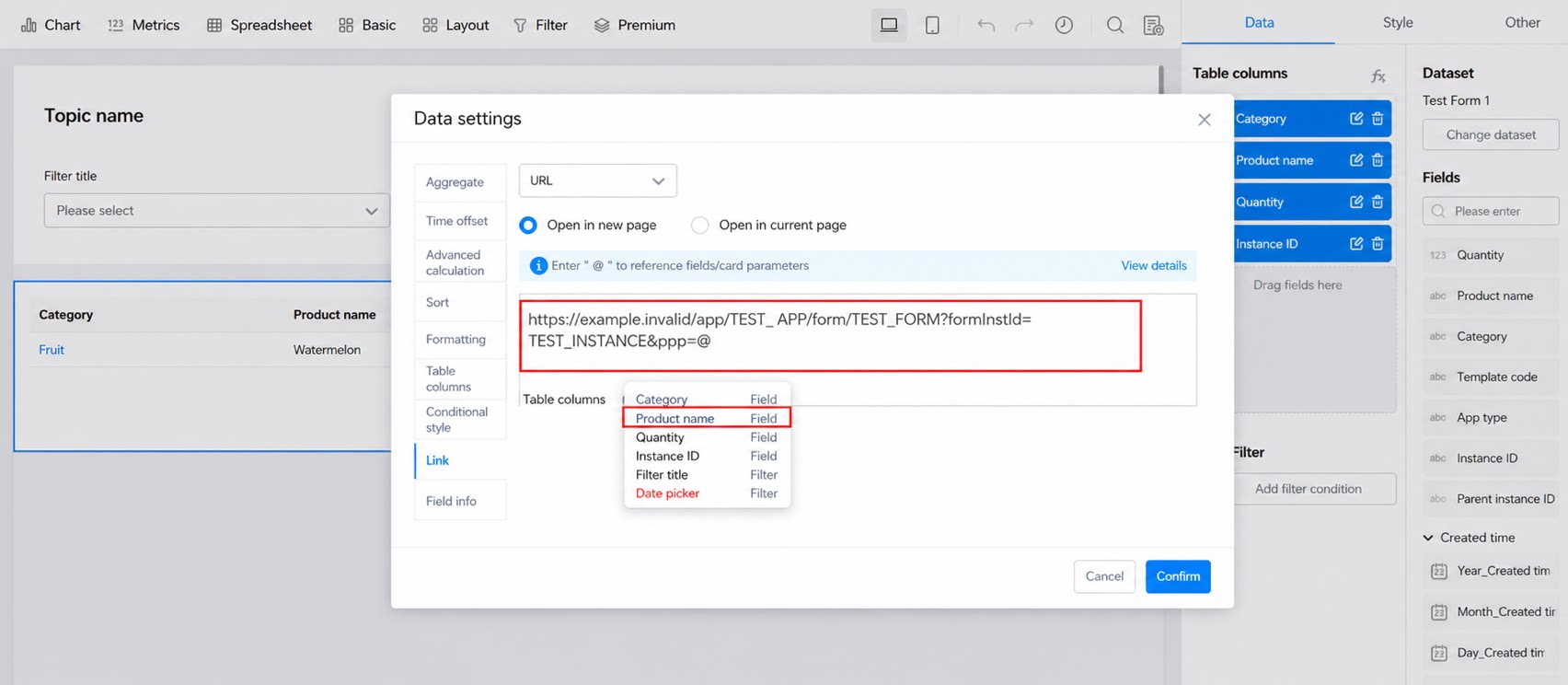
| 開き方:新しいページを開くか、現在のページを更新するかを選択します。 リンクURL:URLを入力します。スペース + @ を押すと、スプレッドシートで設定済みのフィールド、パラメータ、フィルターをドロップダウンから選択できます。 注意: @は半角英数入力モードで入力しないと、フィールドセレクターが表示されません。 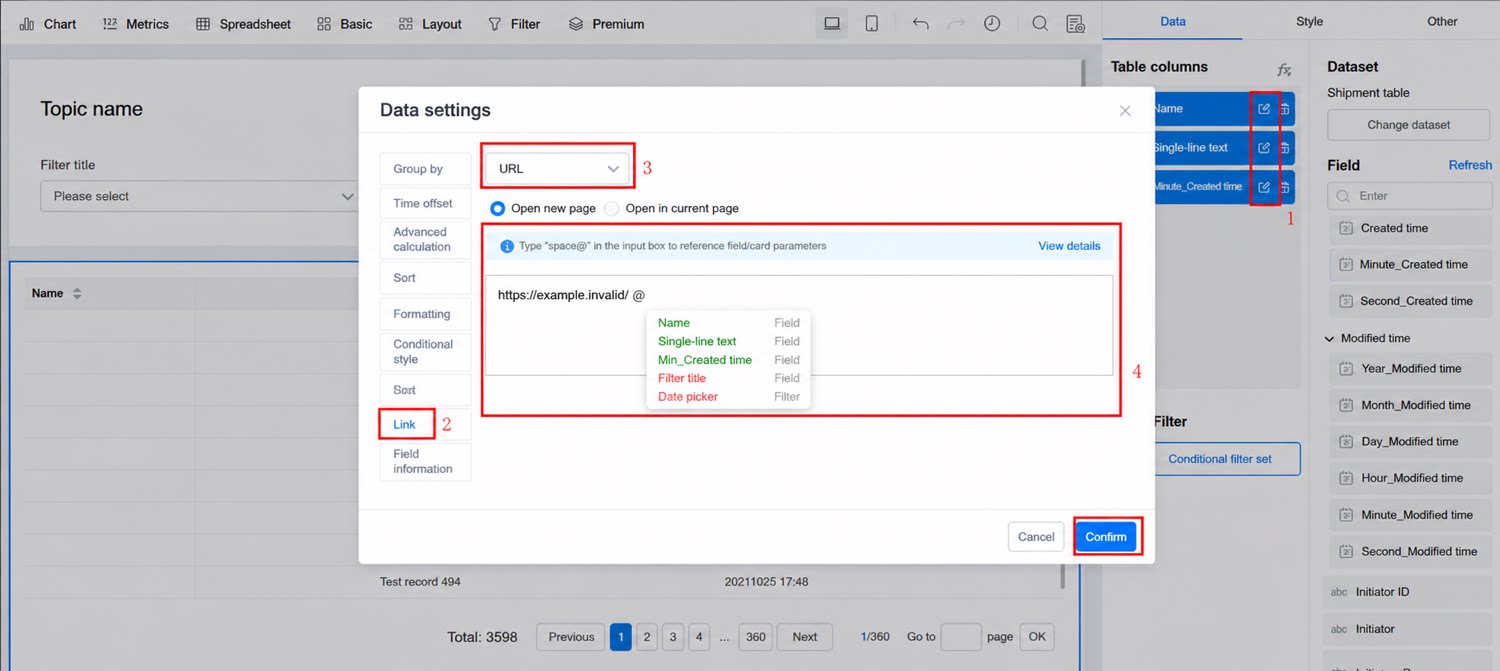 | リンクURL:URLを入力します。「フィールドを挿入」をクリックすると、スプレッドシートの列に設定されたフィールドやフィルターパラメータを挿入できます。 開き方:新しいページを開く または 現在のページを更新 を選択します。 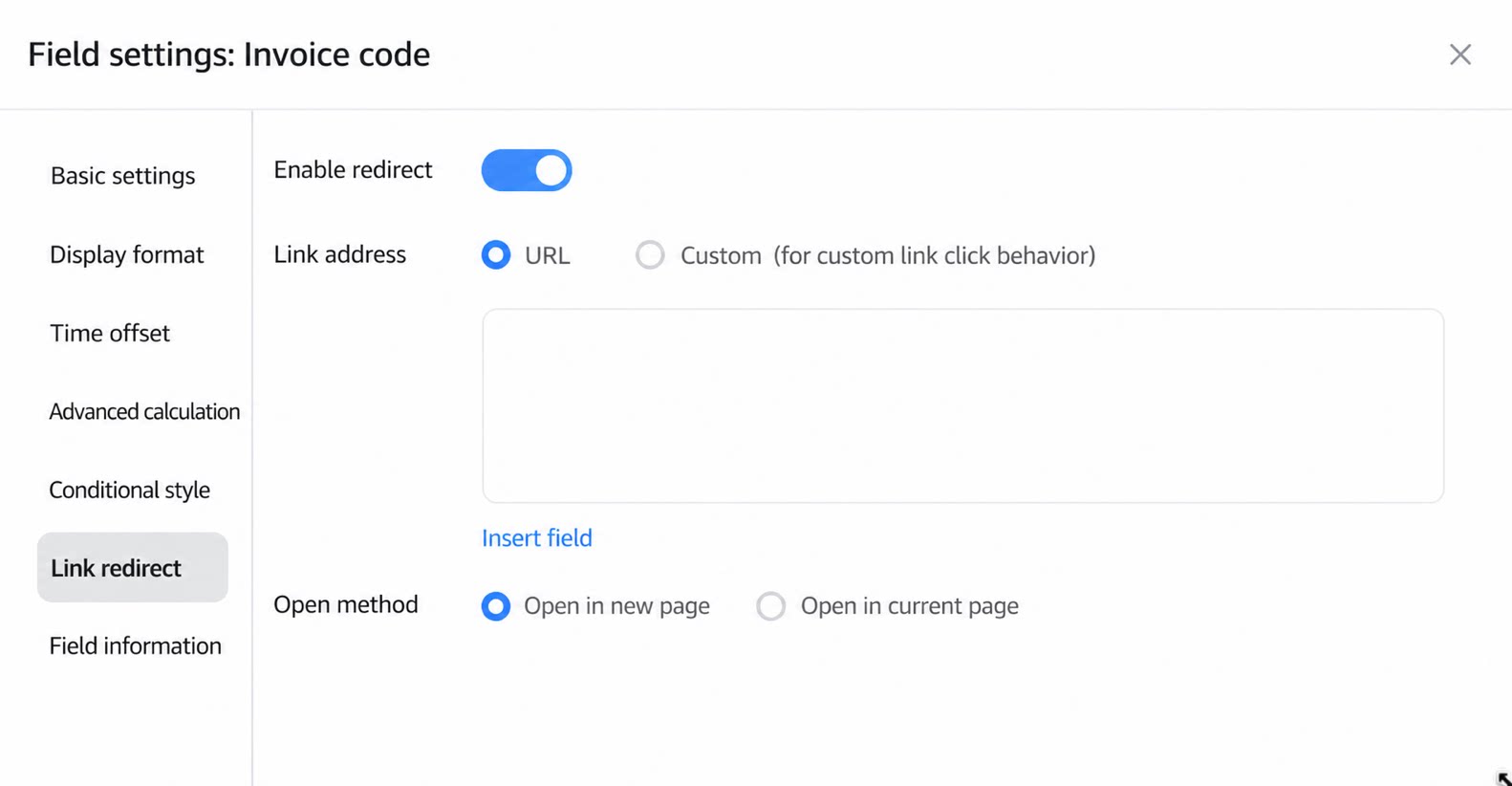 |
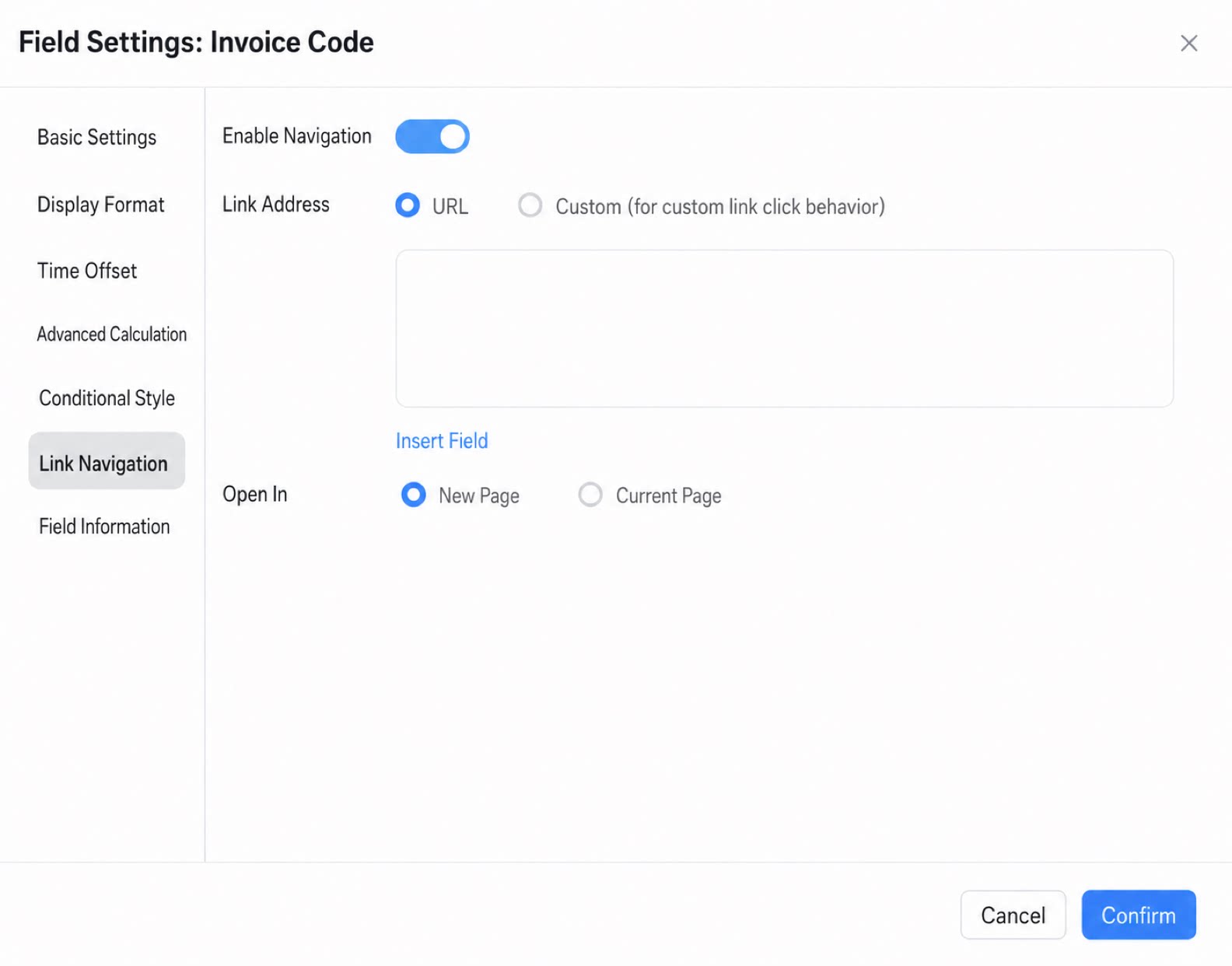
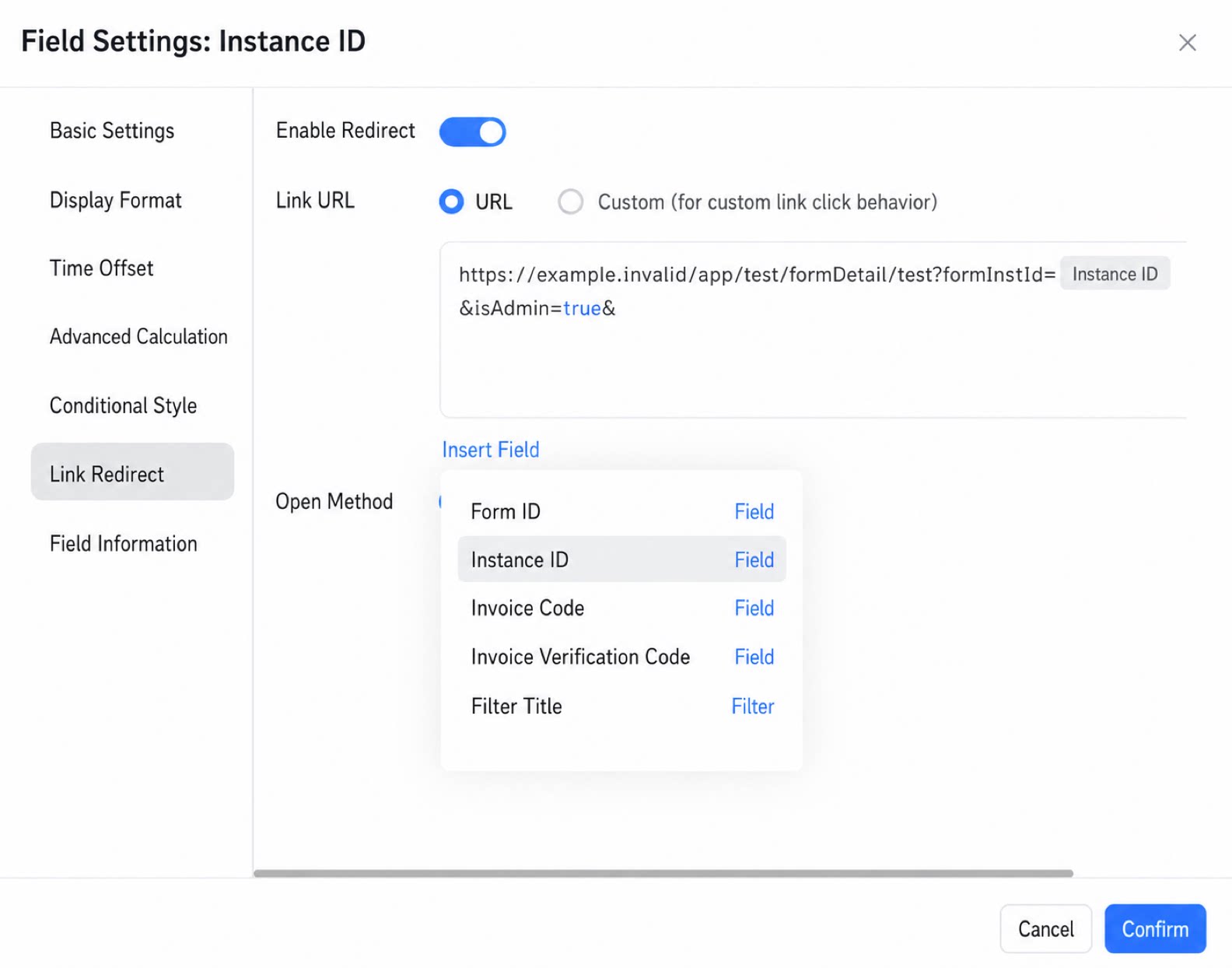
2.2 カスタム
パラメータ設定を標準またはカスタムに指定します。| 旧バージョン | 新バージョン |
|---|---|
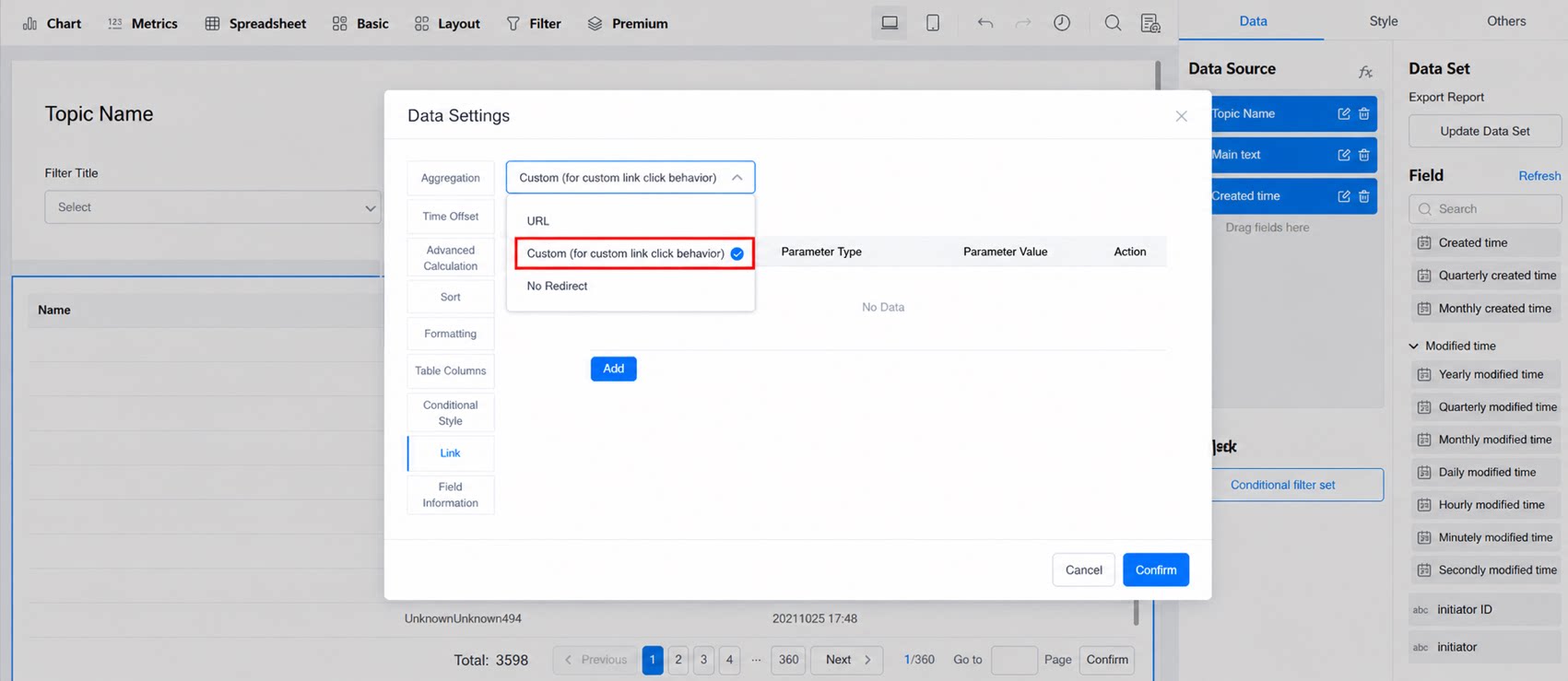 | 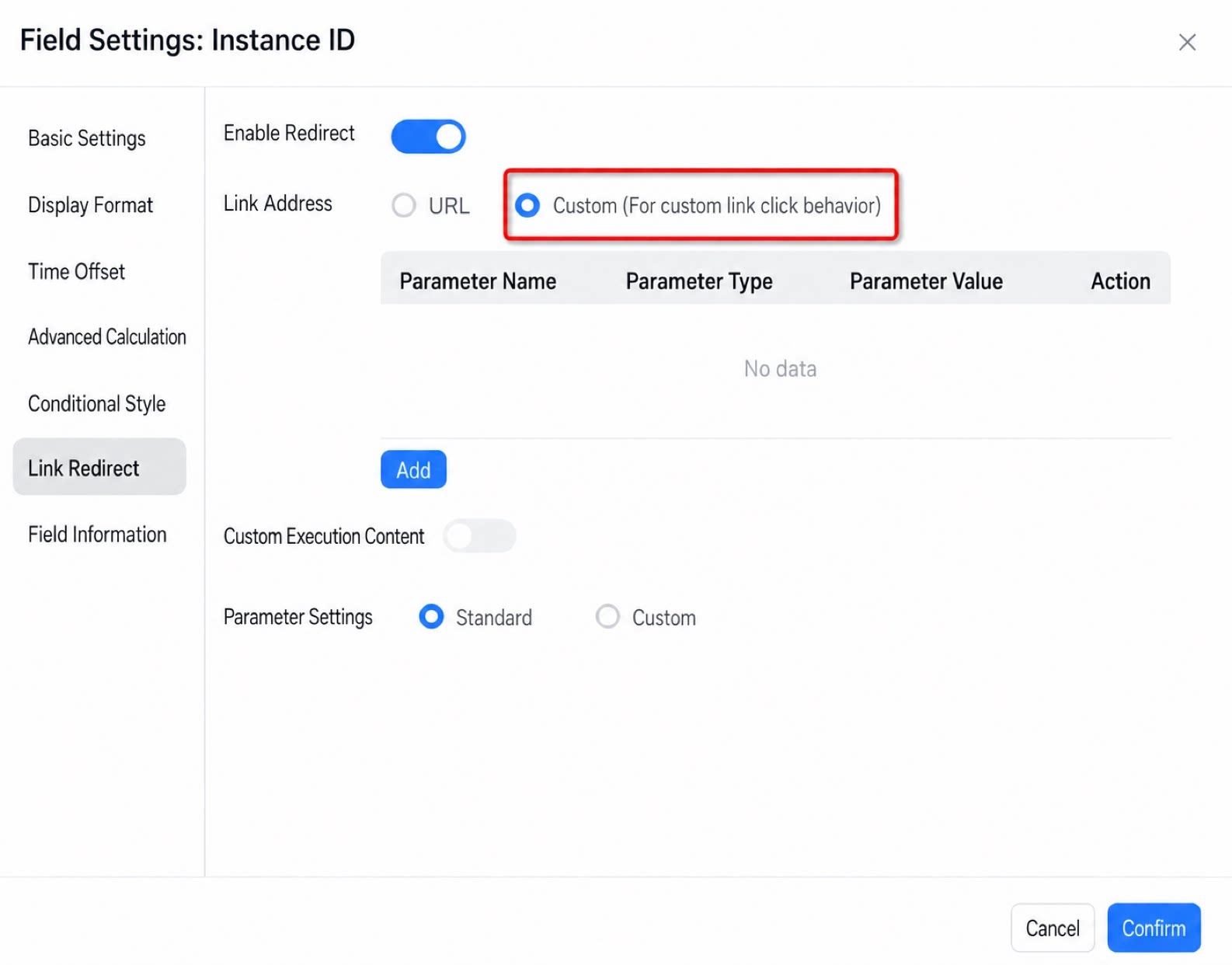 |
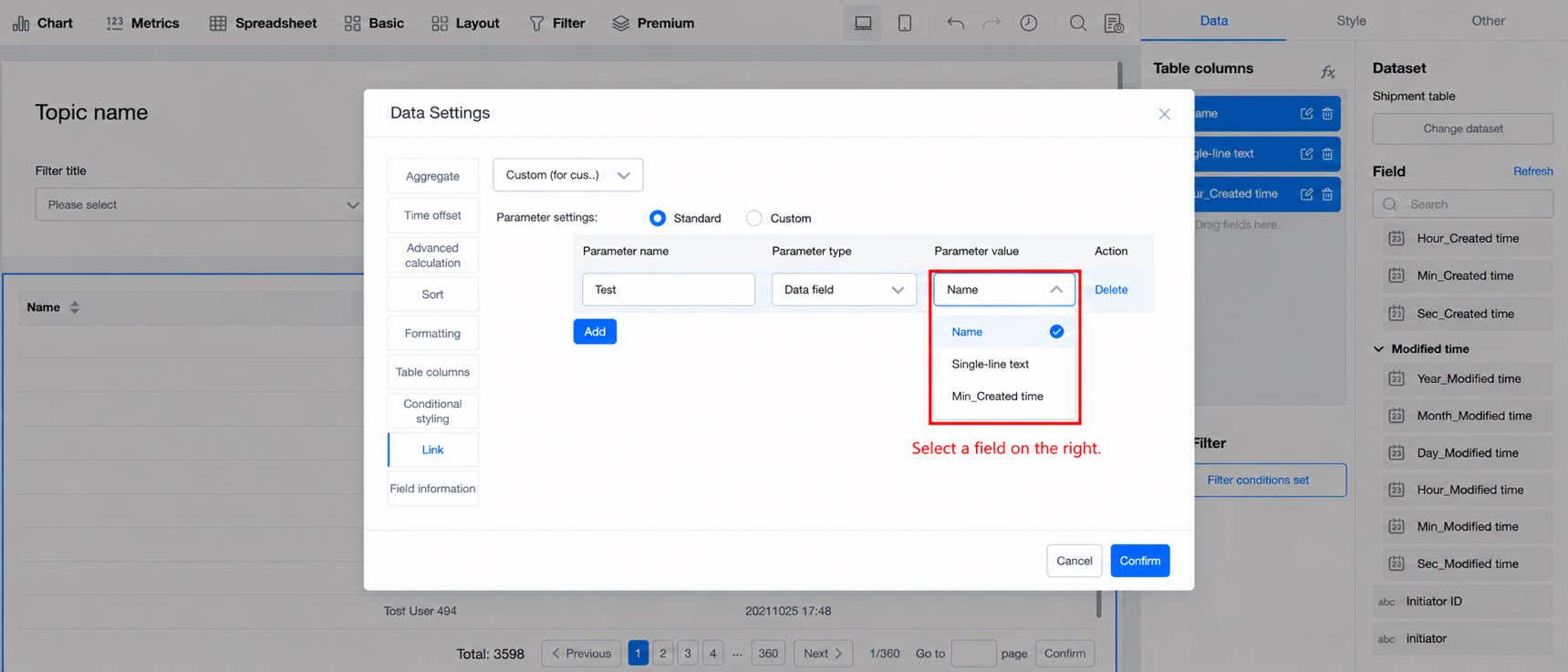
all の場合はパラメータAを渡さず、値が <>all の場合は渡す、といった制御が可能です。
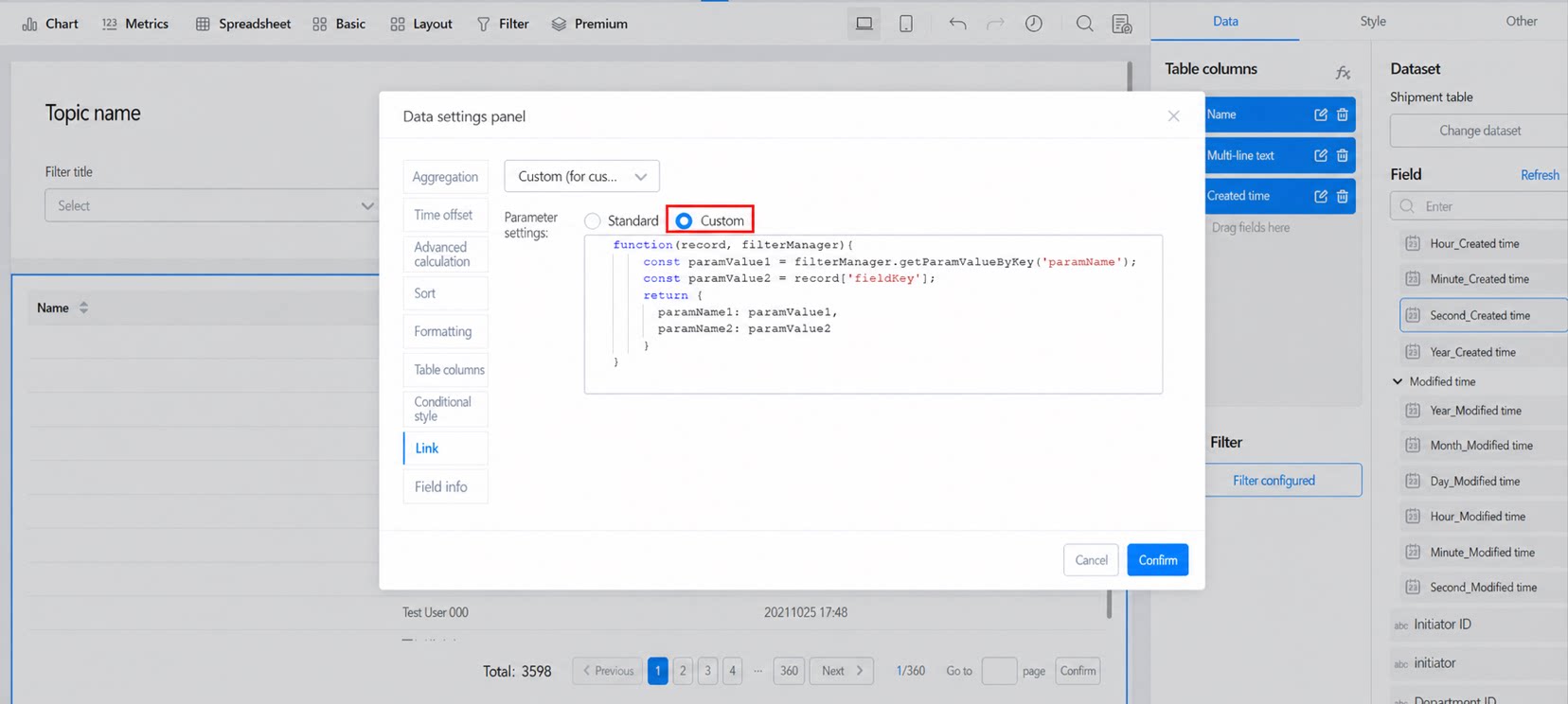
2.3 リダイレクトなし
以下のように、どのページにもリダイレクトしません: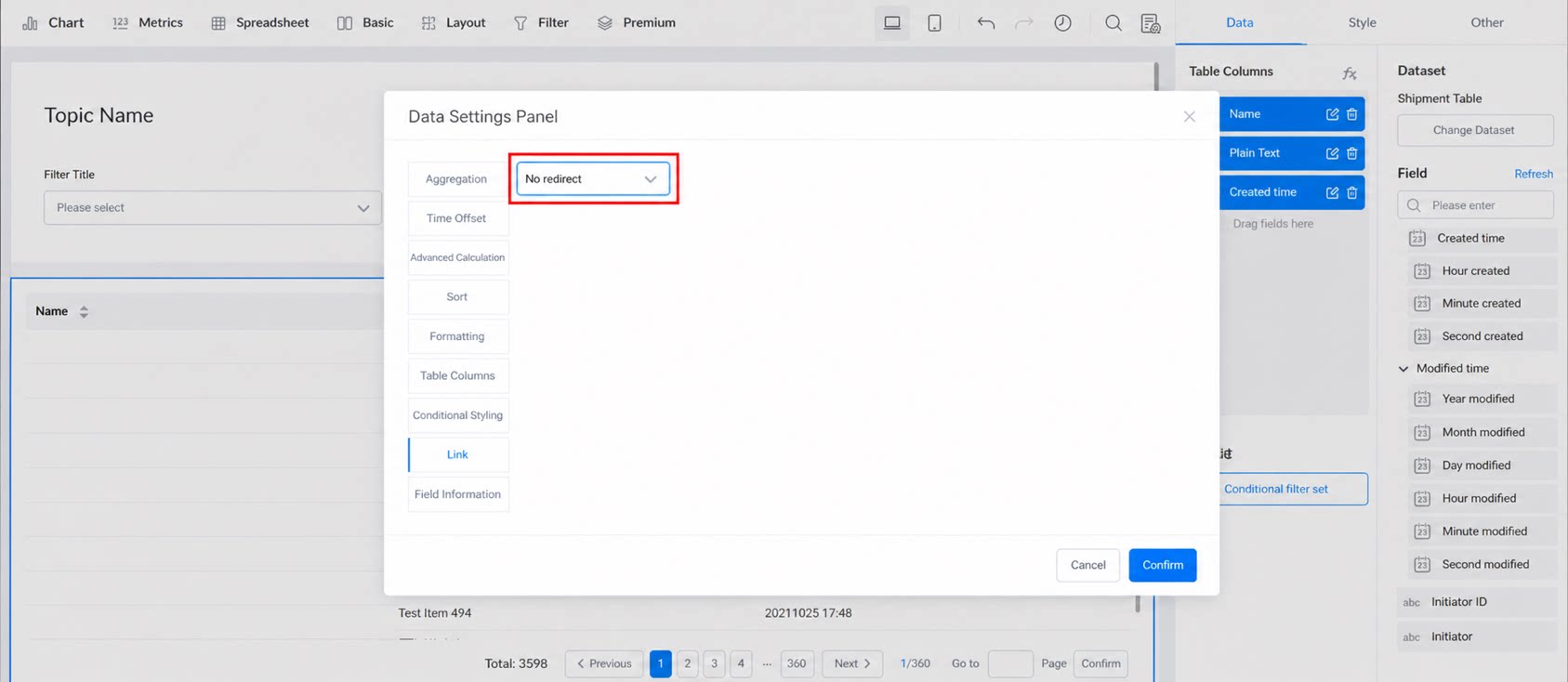
3. 代表的なユースケース
以下の手順では旧バージョンのパネルを使用します。設定手順は同じで、フィールドの挿入方法のみが異なります。
3.1 レポートからデータ詳細情報ページへリダイレクト
通常フォームを作成
カテゴリ、商品名、数量フィールドを設定し、データを入力します。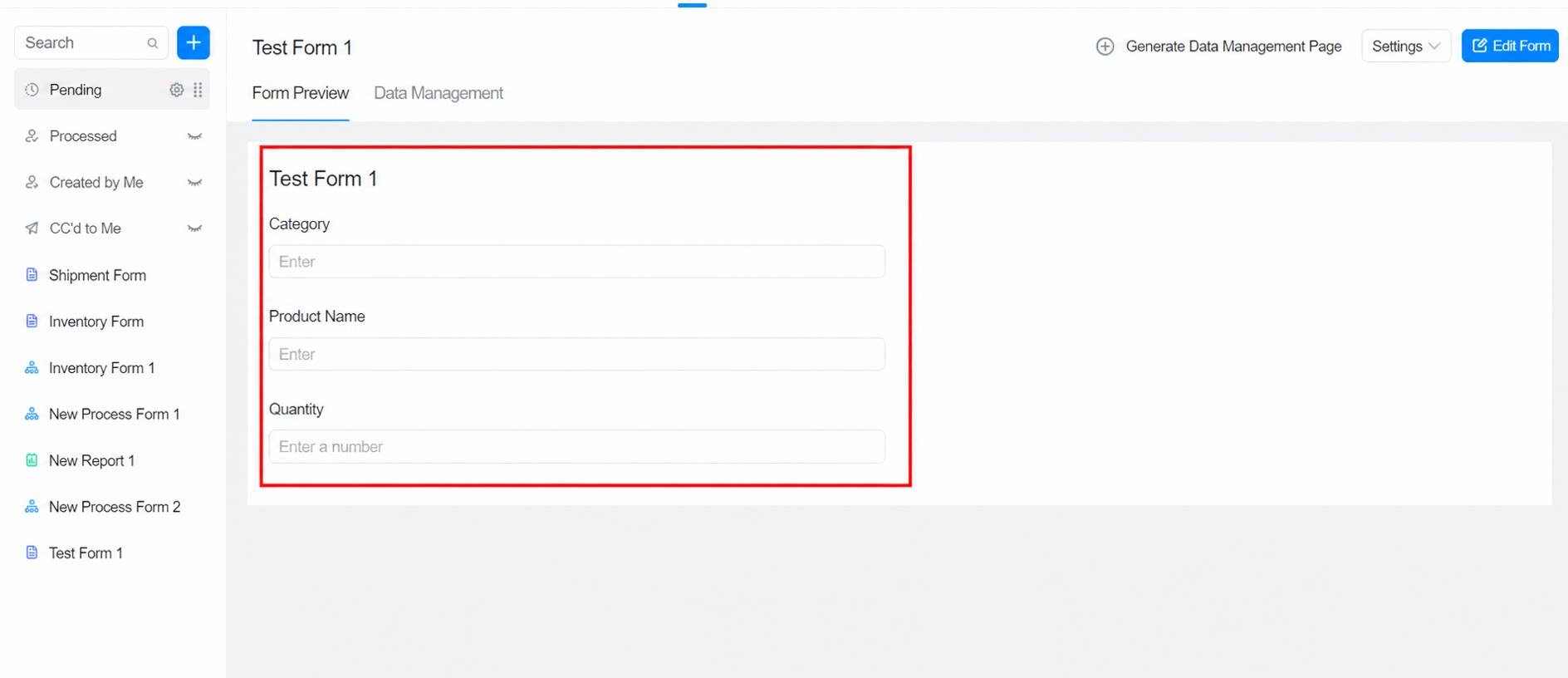
レポートを作成
スプレッドシートコンポーネントを選択し、データセットと表示するフィールドを設定します。インスタンスIDフィールドは必ず選択してください。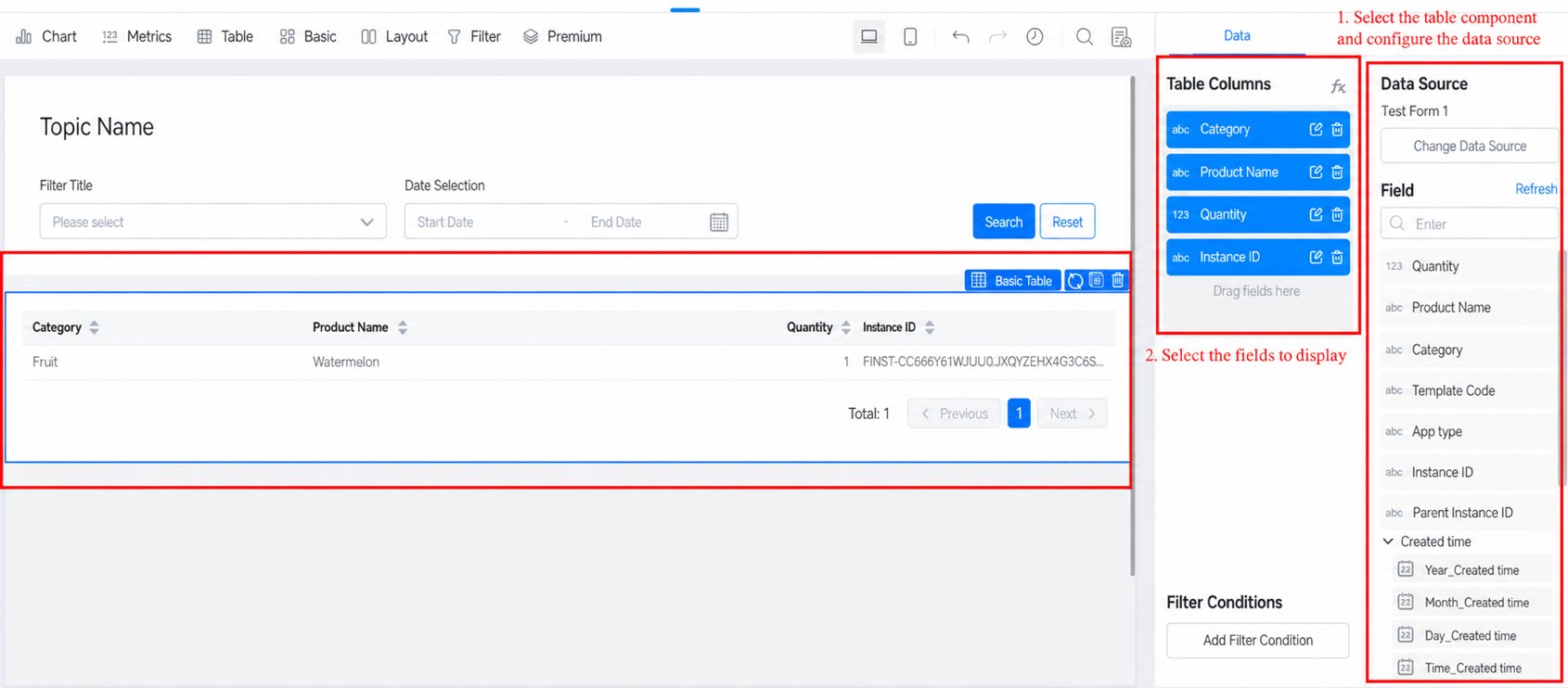
リンクリダイレクトを設定
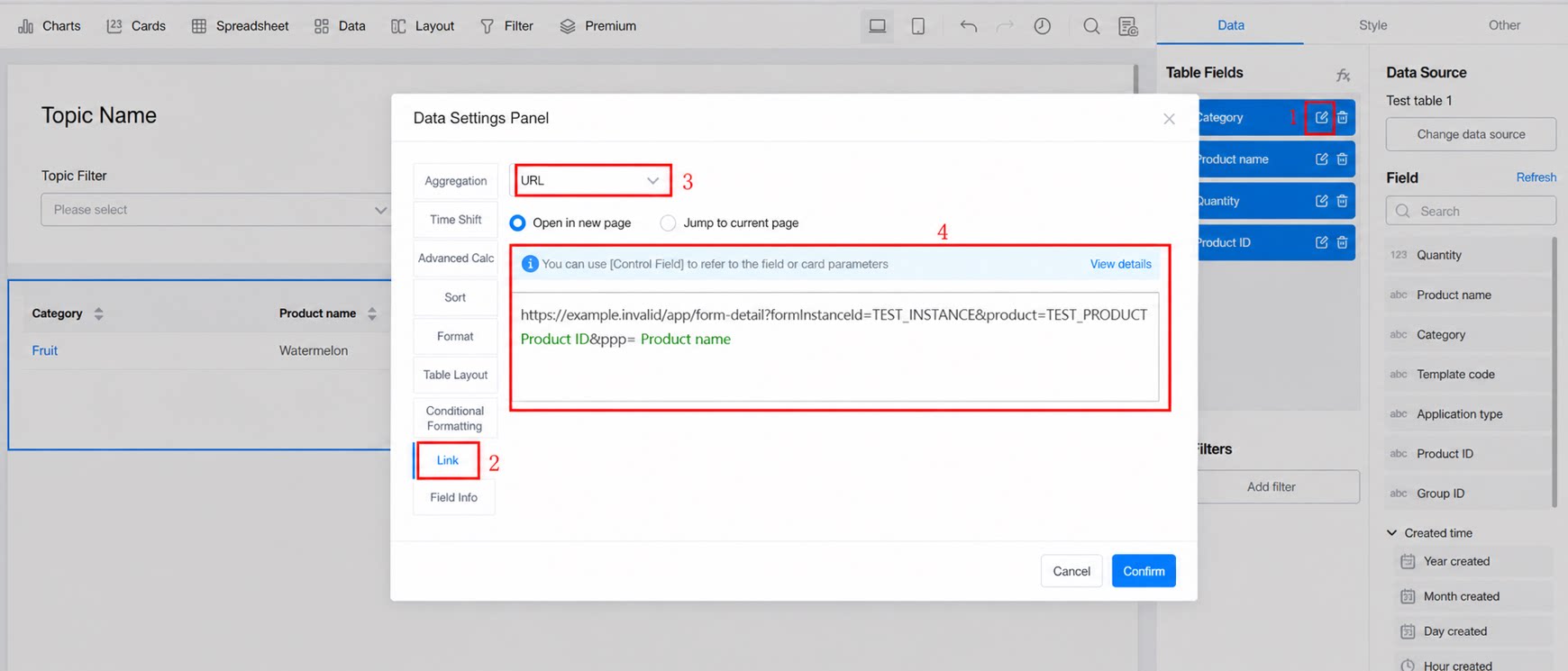
フィールドをクリックし、以下の画像を参考にリンクを設定します。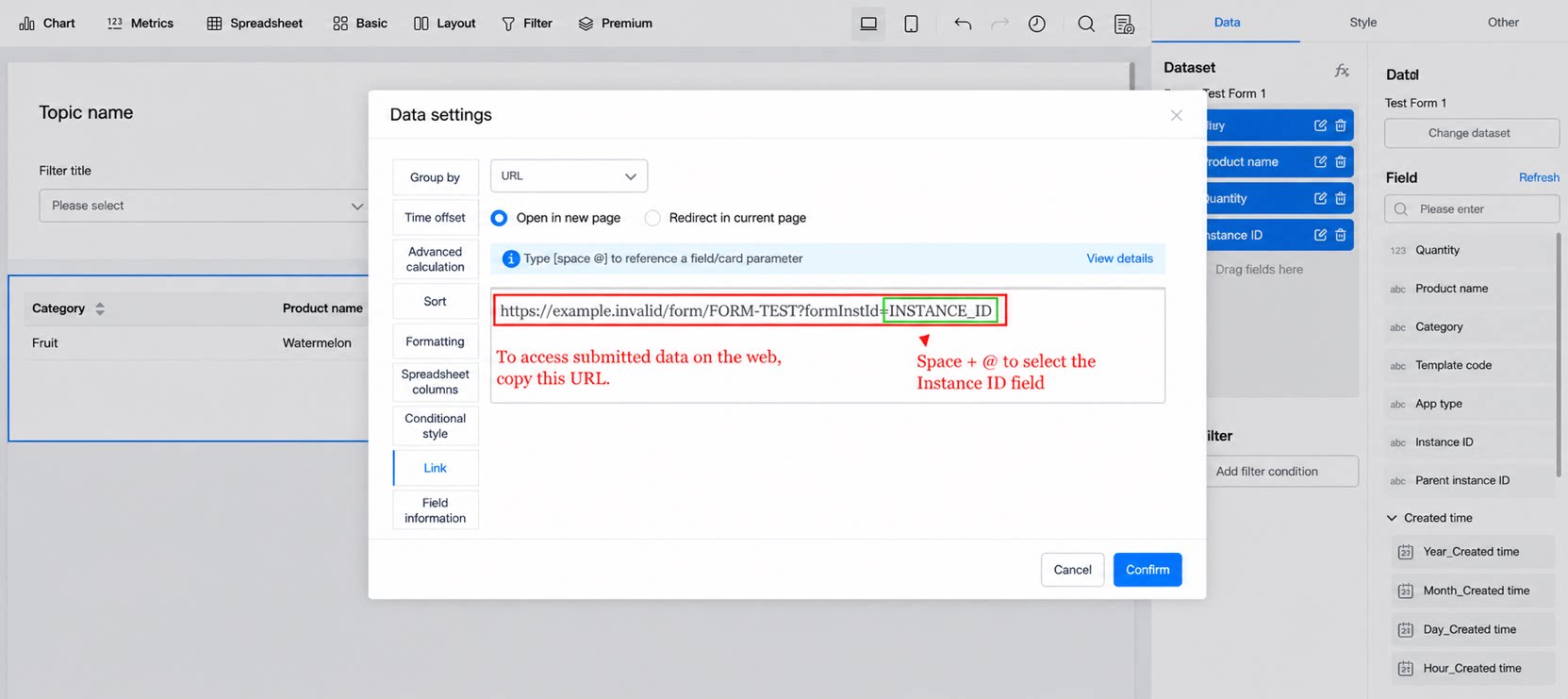
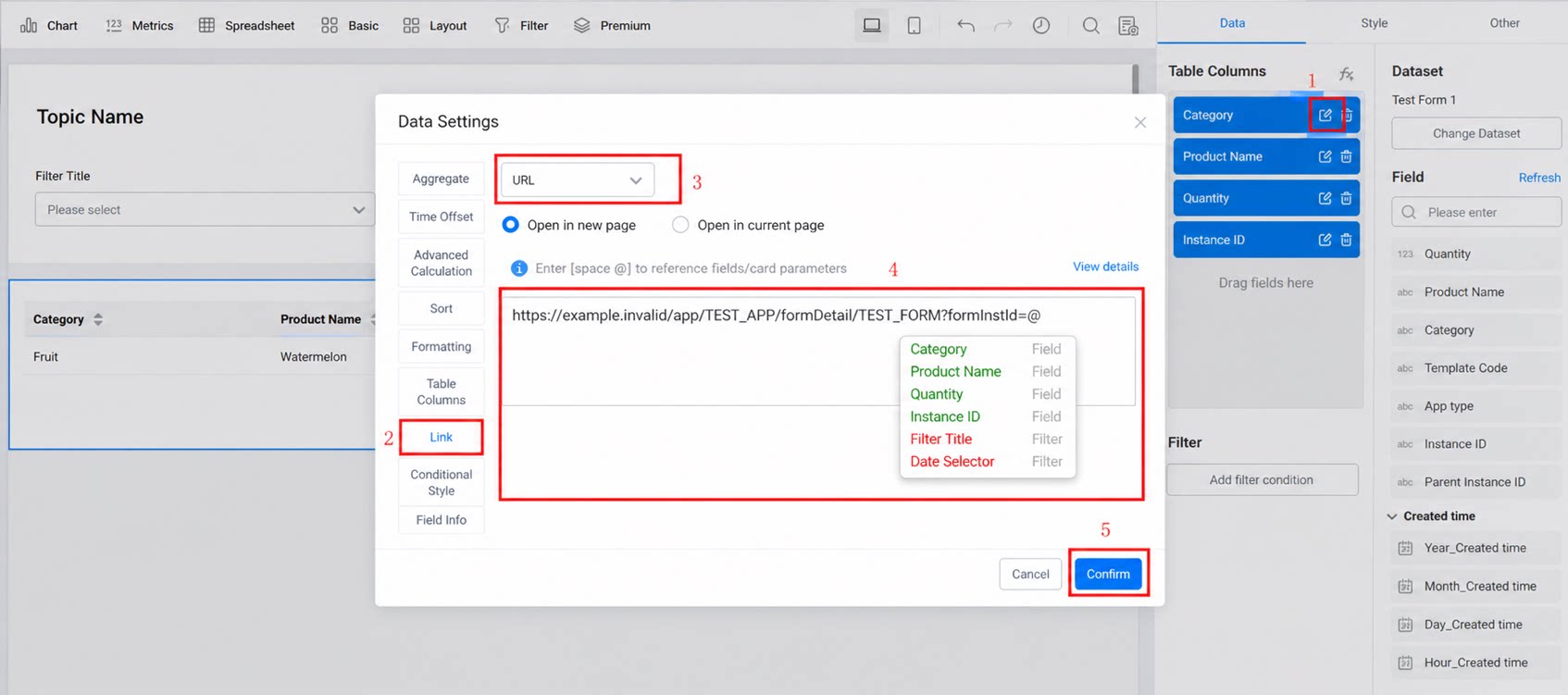
結果
結果の例。3.2 パラメータ付きで詳細ページへリダイレクト
まず 3.1 レポートからデータ詳細情報ページへリダイレクト を実行してから、以下の手順を完了します:リダイレクトリンクを設定
3.1の設定に加えて、&ppp=商品名 を追記します。なお、商品名はフォーム内のフィールドです。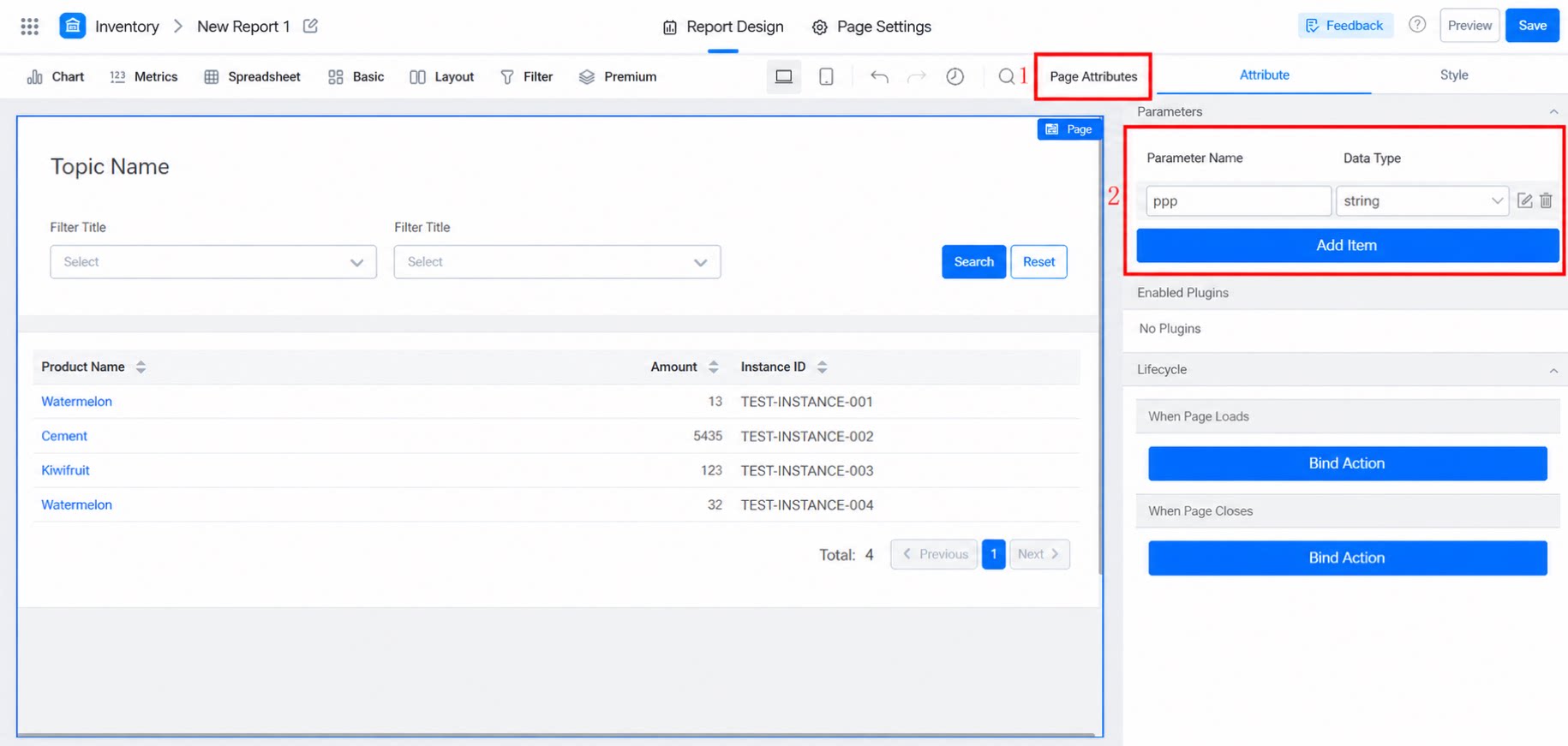
結果
3.3 あるレポートから別のレポートへフィルターを適用してリダイレクト
カスタムパラメータ
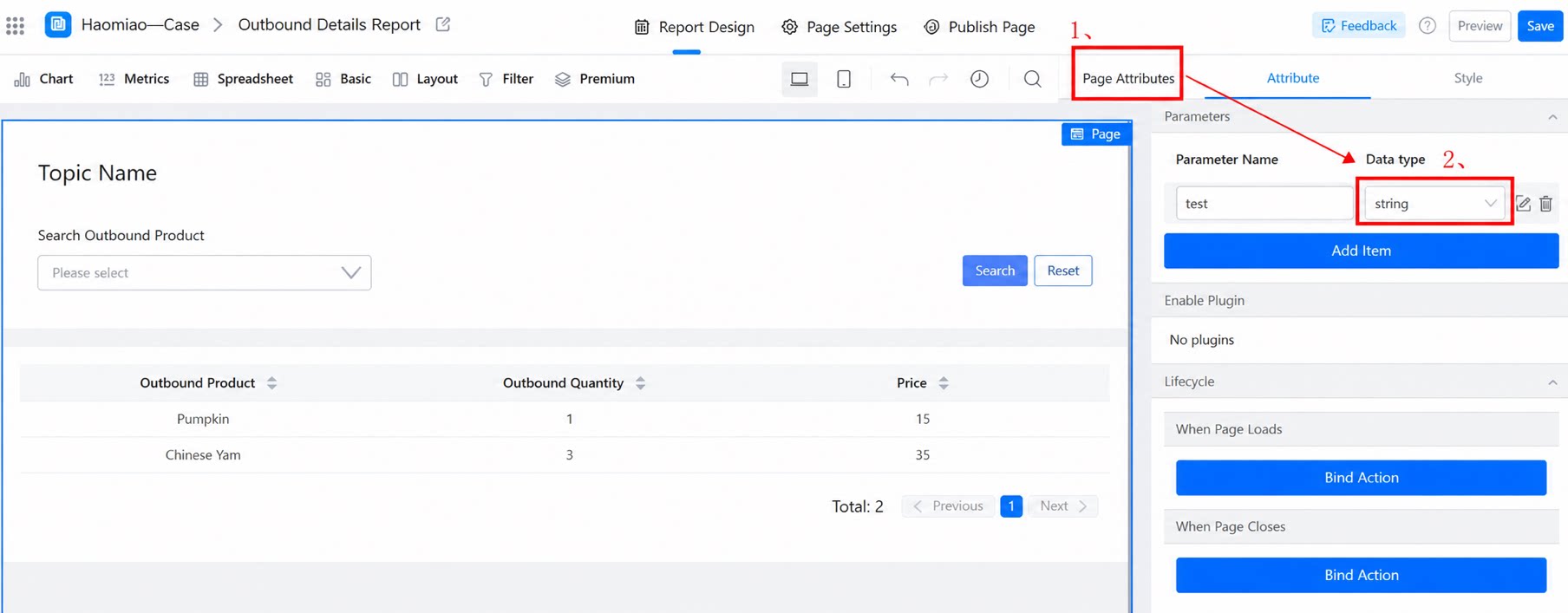
ターゲットレポート 出庫テーブル でページ属性を開き、文字列タイプのパラメータを追加して名前を付けます。フィルターコンポーネントのデフォルト値を設定
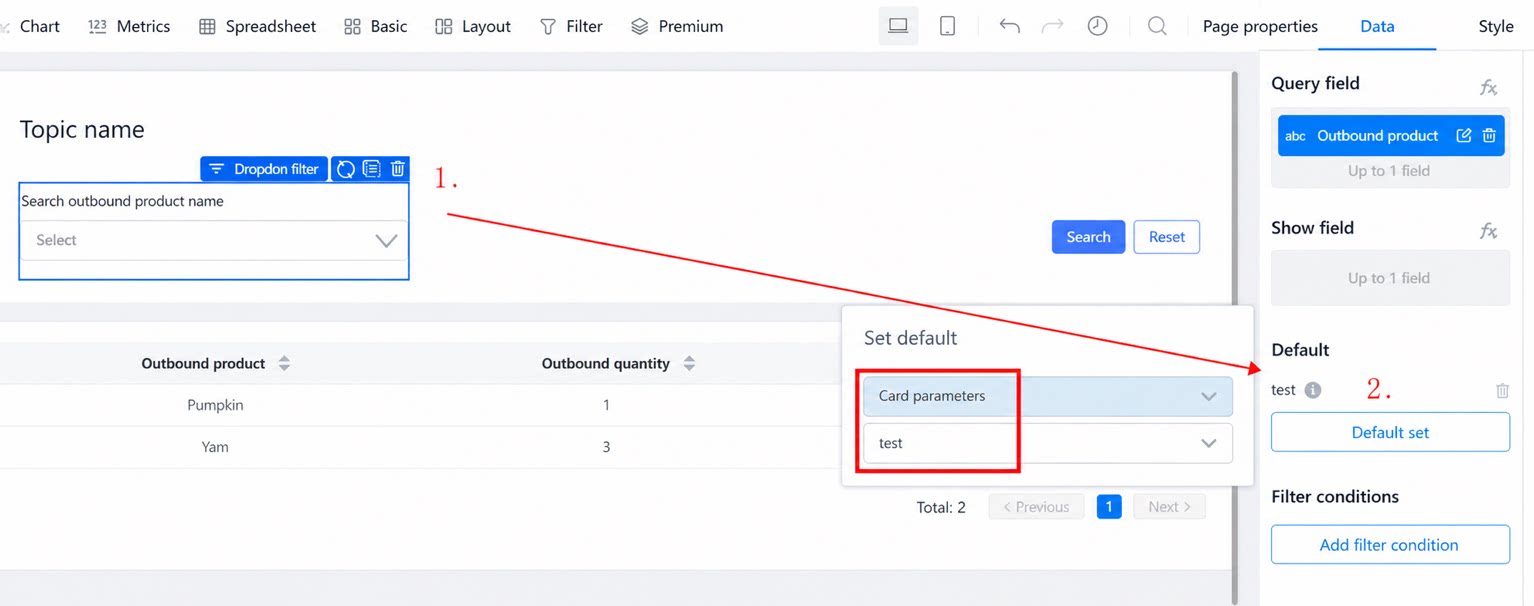
フィルターコンポーネントのデフォルト値をカードパラメータに指定し、先ほど作成したパラメータtest を選択します。
リンクリダイレクトを設定
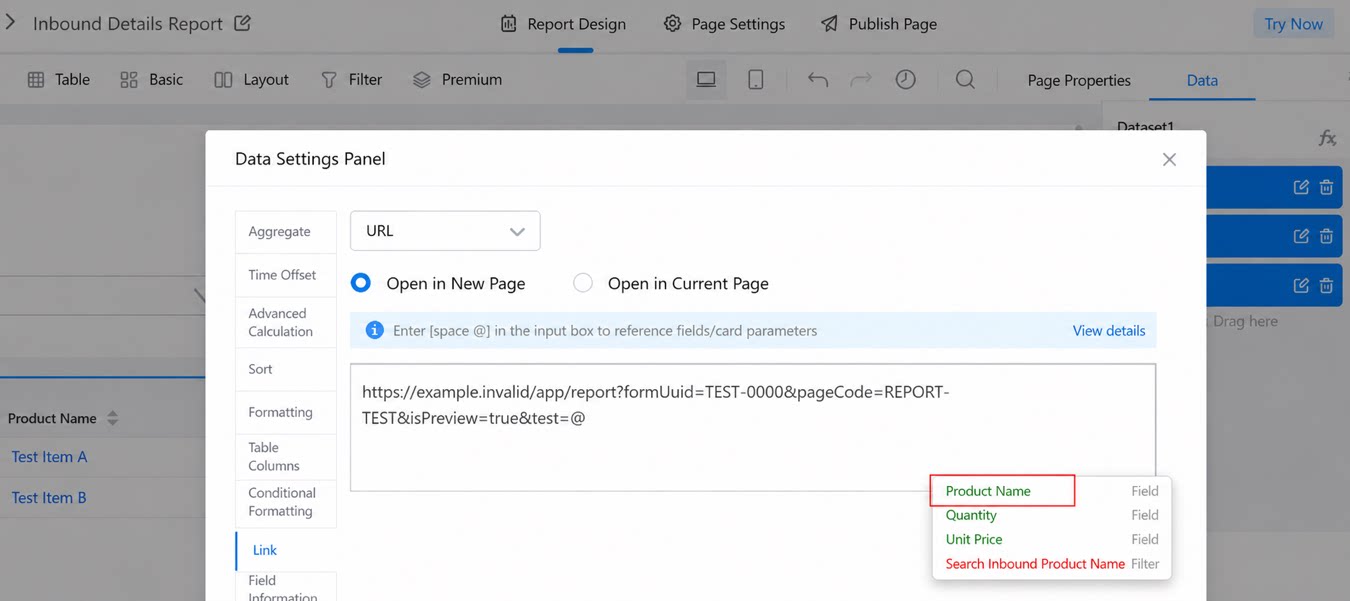
入庫テーブル レポートで、スプレッドシートフィールドのリンクを設定します。出庫テーブル レポートのプレビューリンクをコピーし、& 記号を追記した後、パラメータ名を test= + スペース + @フィルターフィールド の形式で連結します。以下のようになります:
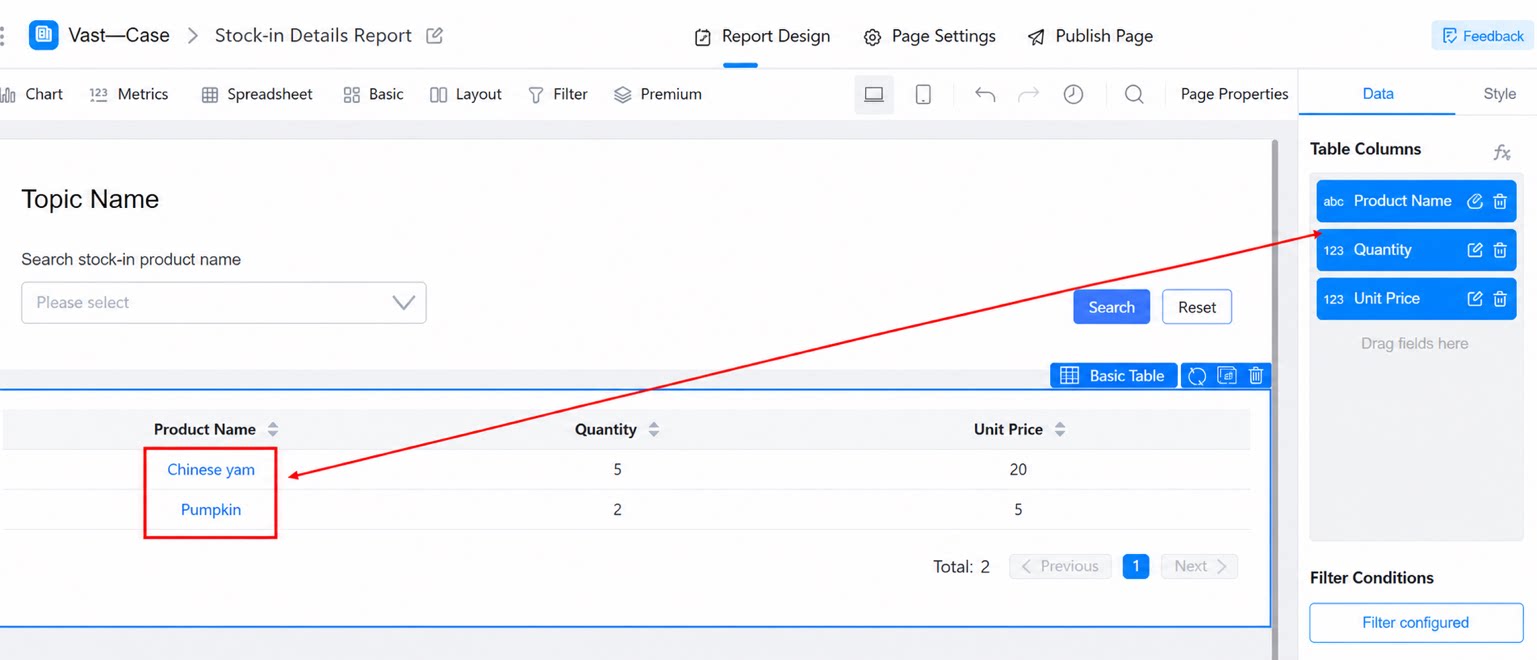
結果
入庫テーブル レポートで商品名 ヤム をクリックすると、ヤム のデータでフィルタリングされた 出庫テーブル レポートへ直接リダイレクトされます。