メッセージ
メッセージ カレンダー
カレンダー 会議
会議 連絡先
連絡先 メール
メール ドキュメント
 ドライブ
ドライブ AI テーブル
 AI 議事録
 勤怠
勤怠 承認
承認 YiDA
YiDA 管理コンソール
ロールとロールグループの管理
1
ステップ 1
管理者として YiDA ワークベンチ にログインします。
2
ステップ 2
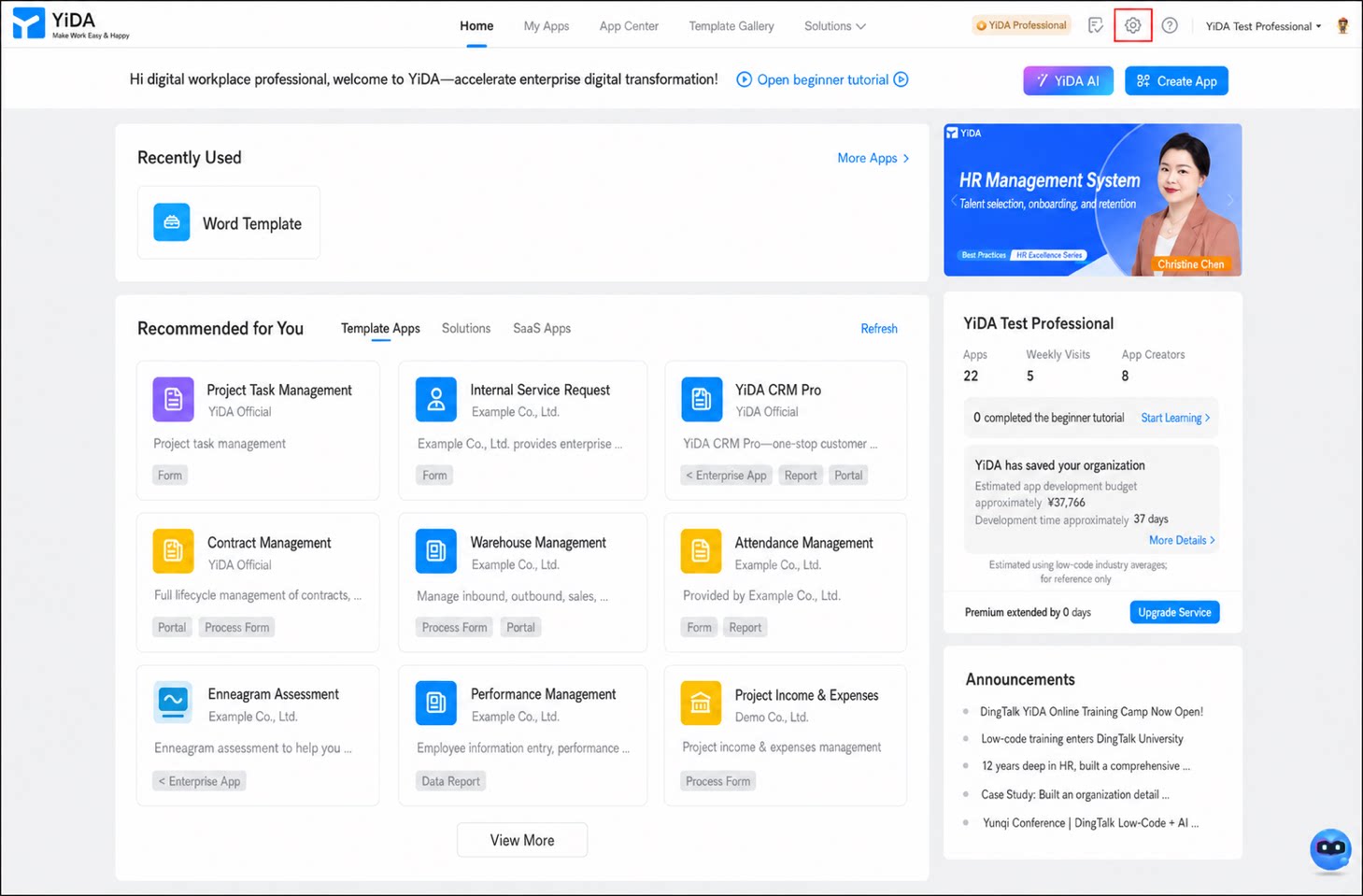
右上の プラットフォーム管理 をクリックし、プラットフォーム管理ページを開きます。
1
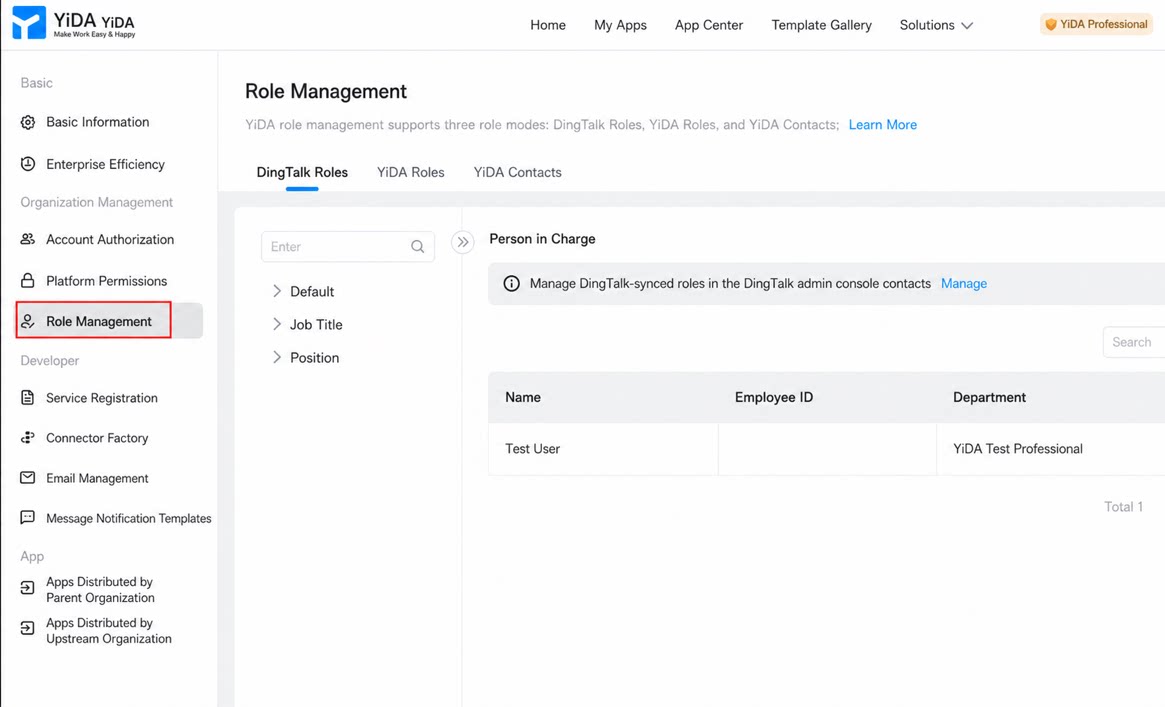
左側のメニューで「ロール管理」をクリックします。
2
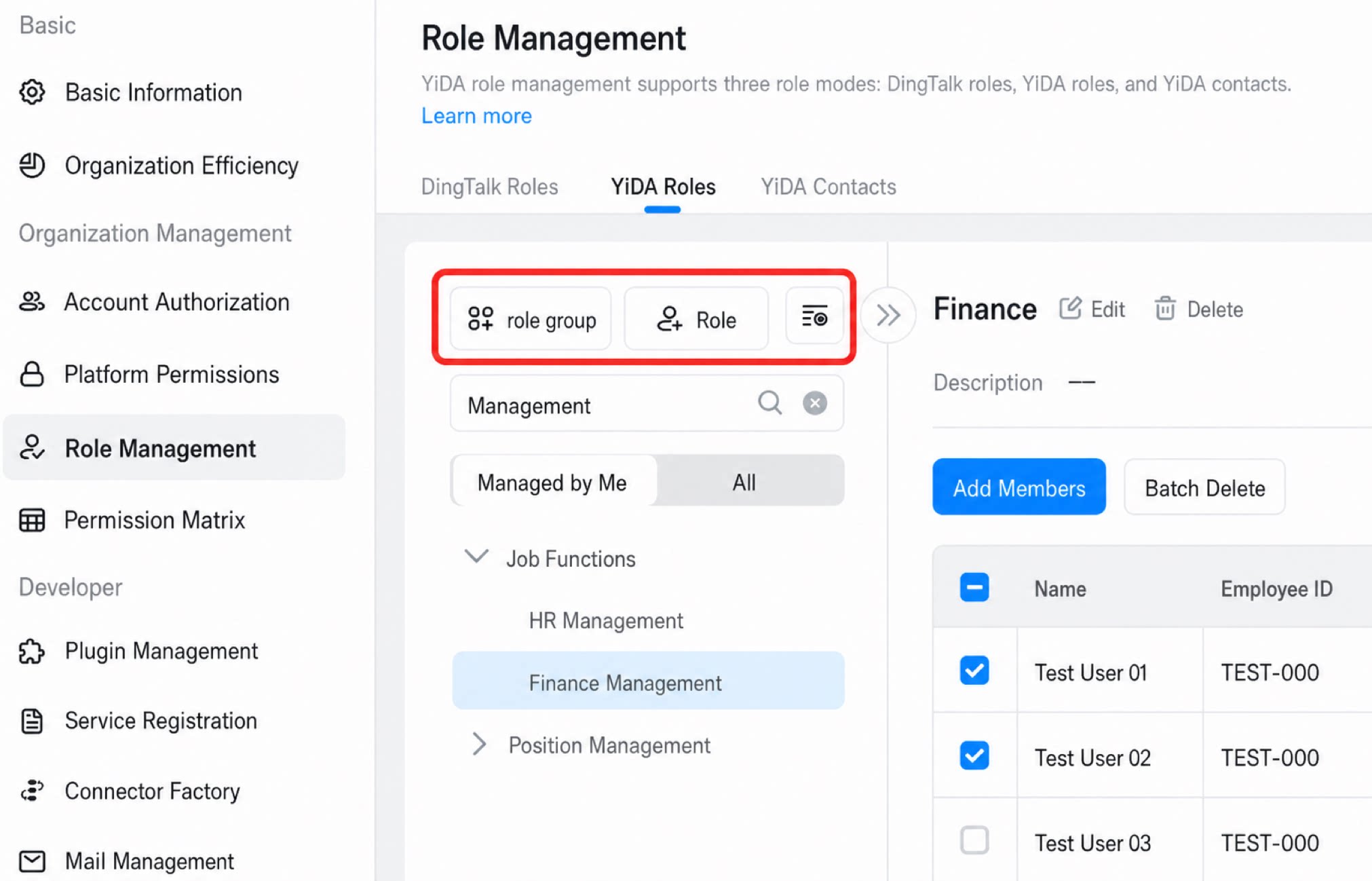
「YiDA ロール」を選択してロールを管理します。
3
単一ロールの管理:「ロールの追加」ダイアログボックスで、ロール名、ロール管理者、ロールユーザーを設定し、「確認」をクリックします。
| 属性 | 説明 |
| ロール名 | 新しいロールの名前です。名前はグローバルに一意である必要があり、繰り返しは許可されません。 |
| グループ分け先 | 管理を容易にするため、ロールを指定したグループに配置します。 |
| ロール管理者 | このロールの管理を担当する人物です。ロール管理者は、ロールのユーザーを追加、編集、削除できます。 |
| ロールユーザー | このロールの権限を保持するユーザーです。各ロールは最大 2,000 名までのユーザーをサポートします。 |
| ロールの説明 | ロールの説明を入力します(最大 300 文字)。 |
- DingTalk ロールは、YiDA プラットフォーム管理者および DingTalk のプライマリ管理者またはサブ管理者のみが管理・閲覧できます。他のユーザーには表示されません。
- DingTalk ロールは YiDA プラットフォーム内では表示専用です。変更する場合は、DingTalk 管理コンソールにログインしてください。
- アプリ管理コンソールのロール選択ページでは、DingTalk ロールと YiDA ロールを同時に選択できます。
- ロールグループの管理
ロールユーザーの管理スコープの設定
- ロール管理ページに移動し、YiDA ロールを選択します。
- 対象のロールを選択し、編集したいロールユーザーの横にある「管理スコープの設定」をクリックします。
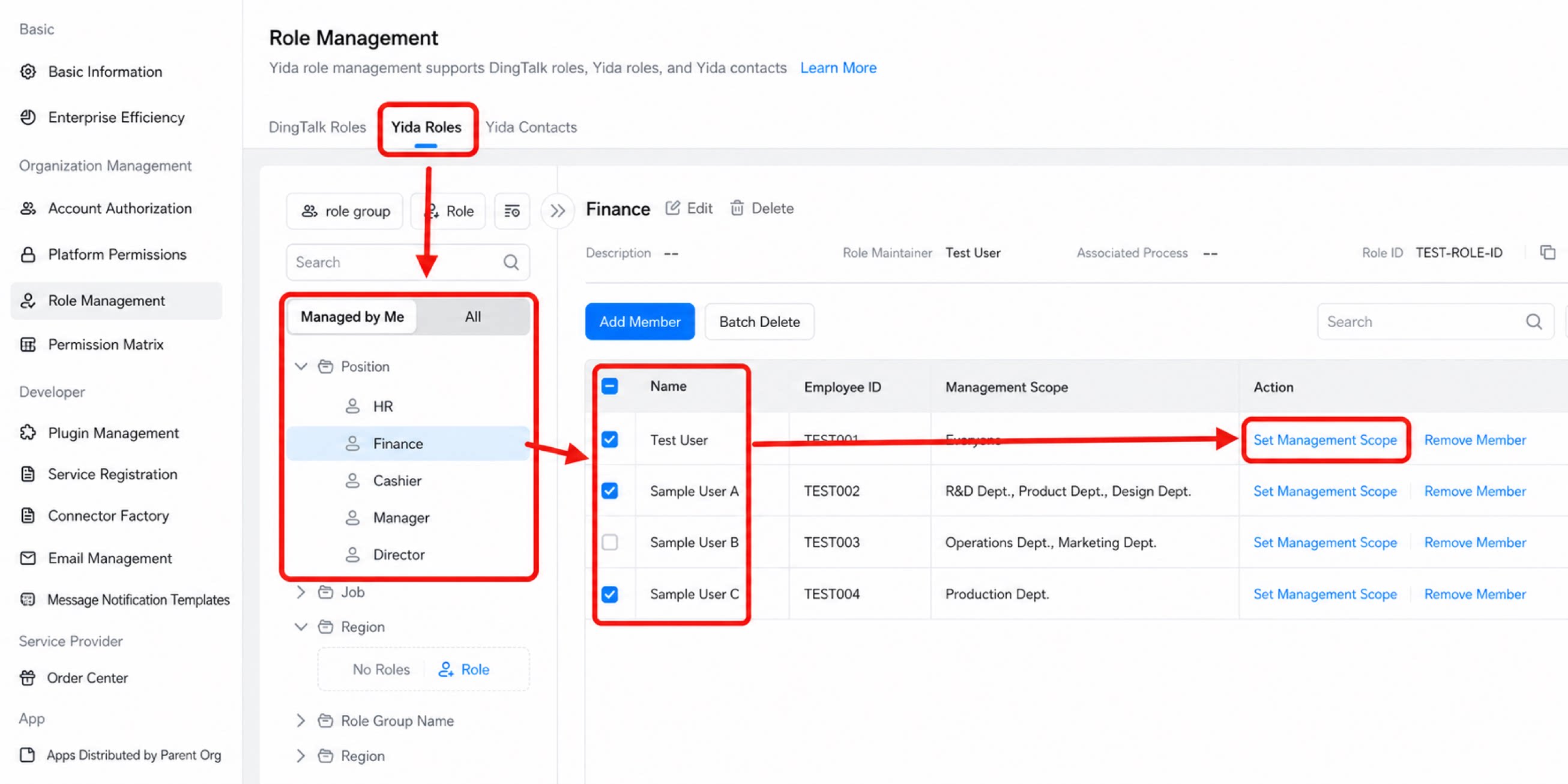
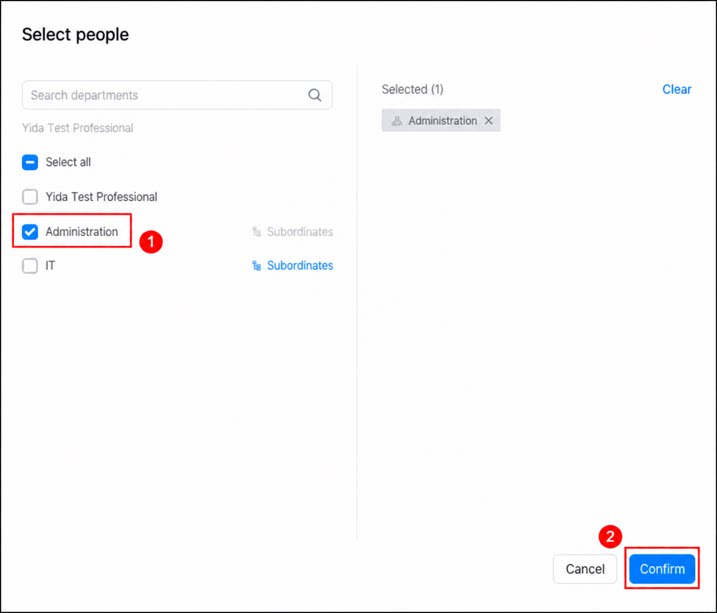
- 表示された「ユーザーの選択」ダイアログボックスで、現在のユーザーが管理できる権限スコープを選択し、「確認」をクリックして追加を完了します。