

 消息
消息 日历
日历 会议
会议 通讯录
通讯录 邮箱
邮箱 文档
文档 钉盘
钉盘 AI 表格
AI 表格 AI 听记
AI 听记 这不新的财年马上就要到来,
各种业务规划、运营计划又要开整起来了。
听说你还在用PPT画2025年的业务规划图??
边框摆正,选定拖拽对齐,画完眼睛是不是都快瞎了?
这不新的财年马上就要到来,
各种业务规划、运营计划又要开整起来了。
听说你还在用PPT画2025年的业务规划图??
边框摆正,选定拖拽对齐,画完眼睛是不是都快瞎了?
 今天必须得给大家分享钉钉文档最近上新的一些隐藏功能,
只要用好了钉钉文档里**“高亮块”、“分栏”**这两个功能,
人人都能轻松画出这样一张“高大上”的规划图!
再配上钉钉文档的演示模式(Ctrl+shift+P)简直绝绝子!
今天必须得给大家分享钉钉文档最近上新的一些隐藏功能,
只要用好了钉钉文档里**“高亮块”、“分栏”**这两个功能,
人人都能轻松画出这样一张“高大上”的规划图!
再配上钉钉文档的演示模式(Ctrl+shift+P)简直绝绝子!
 (上图 同事来问我是不是用PPT画的)
需要用到的关键功能:分栏、高亮块
手把手教学如下:
(上图 同事来问我是不是用PPT画的)
需要用到的关键功能:分栏、高亮块
手把手教学如下:
- 新建一个钉钉文档
- 点击插入功能里的“快速分栏”,可以根据自己要写的内容选择分成几栏

- 如果整个大图里,有通栏的内容,可以选择插入“高亮块”

- 鼠标放到色块上,点击调色板图标,给高亮块以及分栏设置你想要的底色和字体颜色

- 如果色块里需要多层嵌入,可以选择继续插入分栏或者高亮块,并进行颜色设置,效果如图
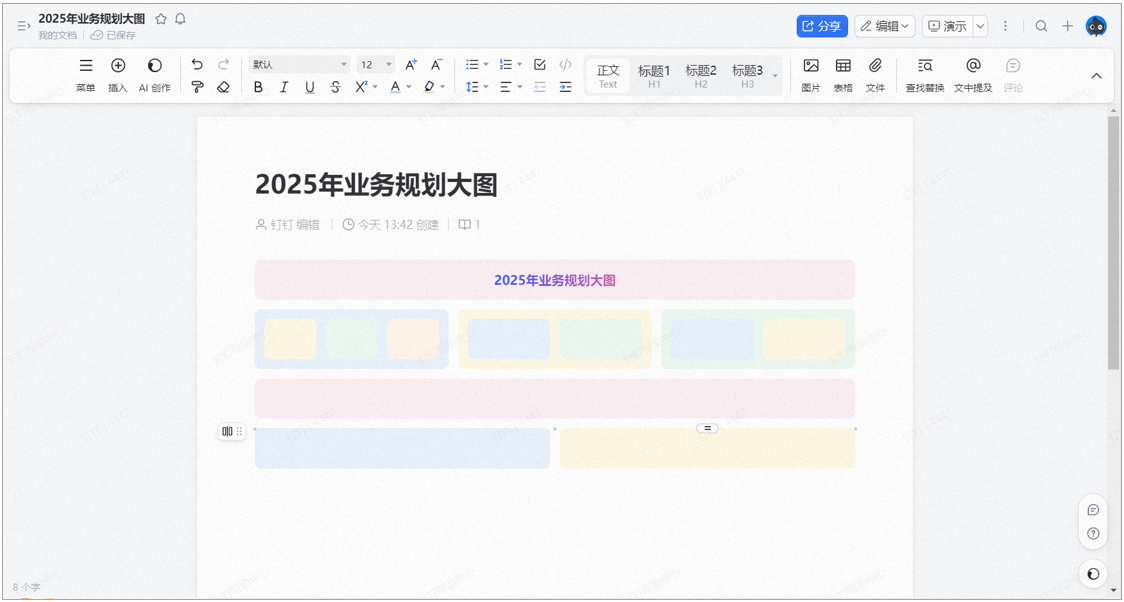 这样,一张规划图就在文档里画好啦!再也不需要用PPT各种画框对齐拖拽了!选择文档的演示模式,在分享的时候效果更佳哦!你学废了嘛?!快快用起来吧!