

 消息
消息 日历
日历 会议
会议 通讯录
通讯录 邮箱
邮箱 文档
文档 钉盘
钉盘 AI 表格
AI 表格 AI 听记
AI 听记节日扎堆,用文档也能“花式”送祝福?简单有新意,一学就会

第①期,贺卡背景设置
新建一篇钉钉文档,点击右上角【┇】> 偏好设置 > 新建样式 再点击左上角 菜单 > 视图> 文档背景 添加 背景颜色。还可以点击更多颜色,输入色号,随心设置你想要的背景颜色哦。

第②期,内容排版设计
鼠标放置于空白行,点击左端【+】或输入【/】添加分栏;再将鼠标悬浮于对应分栏,点击上方【颜色】按钮修改边框和背景颜色。 在一侧分栏内输入**“/tp”**插入图片或动图,另一侧则输入祝福语,最后按住拖动分栏中间竖线调整布局。

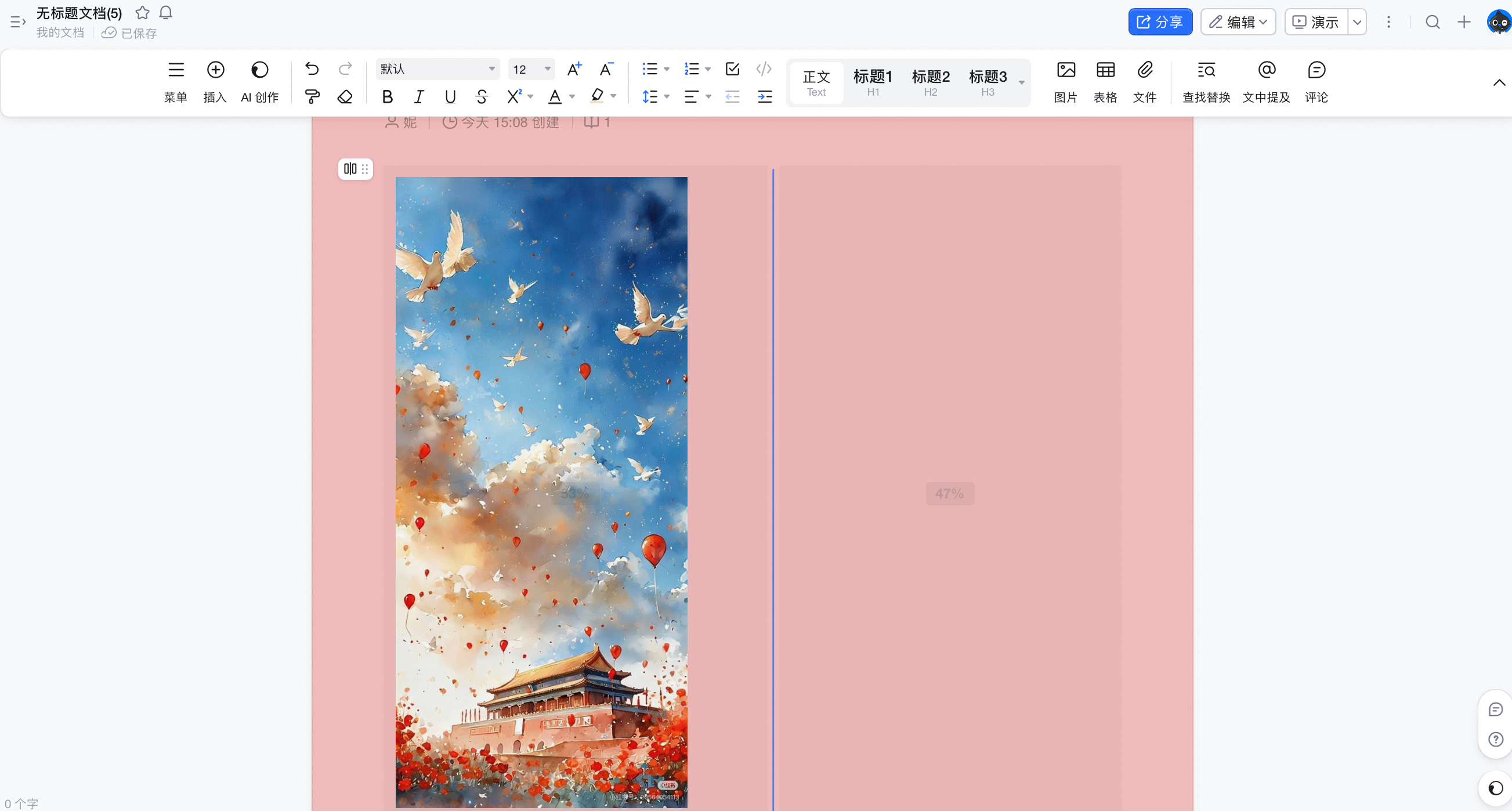 同样,空白行点击左端【+】或输入【/】添加分割线,可以修改样式及粗细,进一步对内容进行排版美化哦。


第③期,插入音乐 完成制作
内容排版完成之后,点击右上角…-下载到本地-高清长图,根据喜好勾选设置后【保存图片】,一份简单又有创意的静态贺卡就做好啦。 如果想要有声效果,在文档内输入“/yy”添加背景音乐,复制粘贴单曲页地址,即可完成添加哦。
