

 消息
消息 日历
日历 会议
会议 通讯录
通讯录 邮箱
邮箱 文档
文档 钉盘
钉盘 AI 表格
AI 表格 AI 听记
AI 听记 最关键的是,做一个PPT,
可能一半的时间都花在思考呈现形式上,
甚至还会出现内容不够,形式来凑的时候!
今天钉钉文档就教你简单一招,
用文档不仅能更好地聚焦在内容的创作上,
同时,在演示的时候又能呈现出像PPT一样的效果!
需要用到的关键功能:钉钉文档-演示-编辑演示分页
手把手教学如下:
最关键的是,做一个PPT,
可能一半的时间都花在思考呈现形式上,
甚至还会出现内容不够,形式来凑的时候!
今天钉钉文档就教你简单一招,
用文档不仅能更好地聚焦在内容的创作上,
同时,在演示的时候又能呈现出像PPT一样的效果!
需要用到的关键功能:钉钉文档-演示-编辑演示分页
手把手教学如下:
- 将钉钉文档里的内容准备好之后,点击右上角“演示-下拉符号”
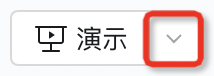 ,选择“编辑演示分页”

- 根据演示时的逻辑,可以通过拆分与合并的多次操作,对文档中的内容进行剪辑,将文档内容调整成演示分享时的组合

 动态效果如下:
- 点击右上角“播放”,就可以进行效果预览啦

- 想要你的演讲更能抓住观众注意力,还有这几个小技巧:
 担心听众抓不住内容重点?演示时,点击底部工具栏可以切换激光笔样式,帮助强调重点内容
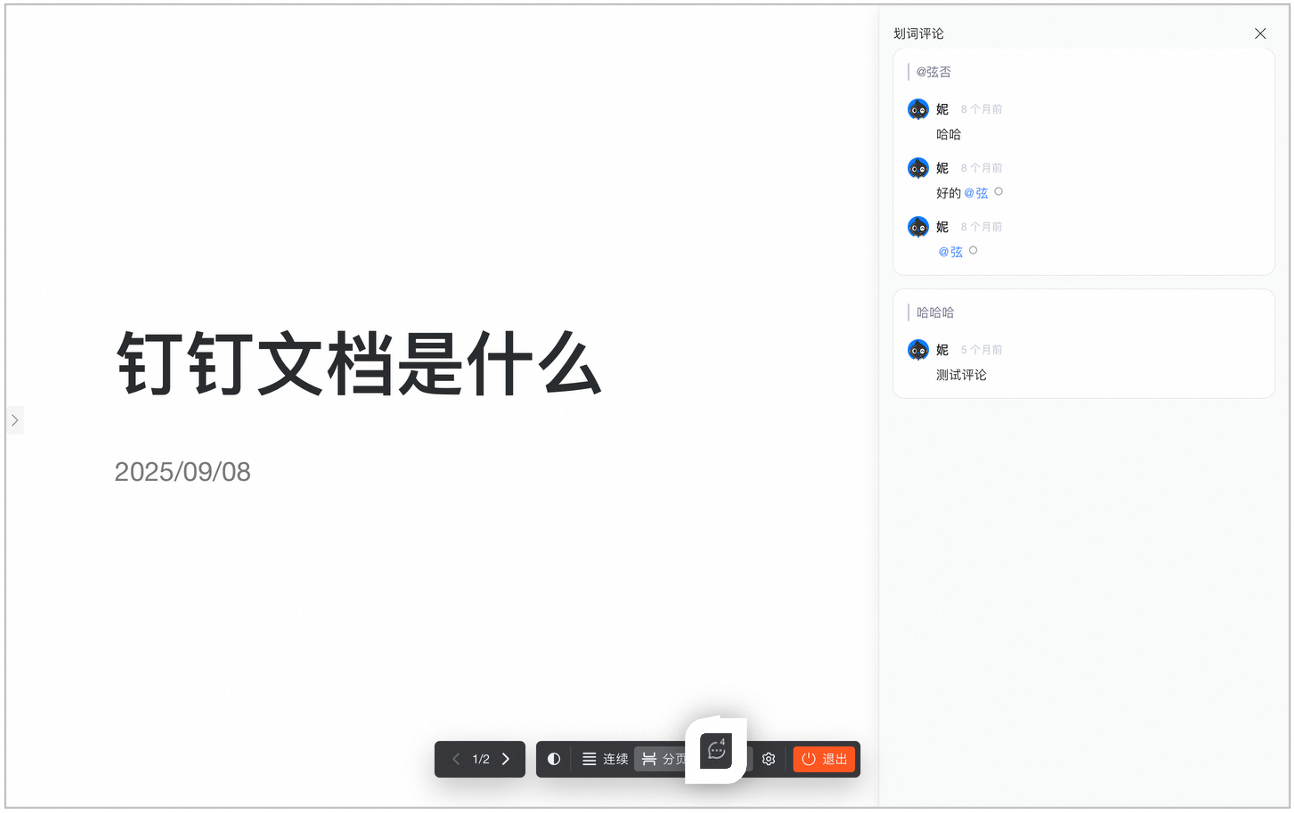
 使用文档开启演示模式,可以「查看文档评论」,围绕评论深入讨论、分析,高效解决分歧,达成共识
 告别PPT,用文档就可以!你学废了嘛?!快快用起来吧!